重要警告:刷寫 VBIOS 存在高風險!
不要光收藏啊喂😡
記得給主包點贊充電🔋
這是主包更新的動力🥰
必須有核顯或者舊顯卡or完全不在乎卡的保修(比如老卡)才能進行!
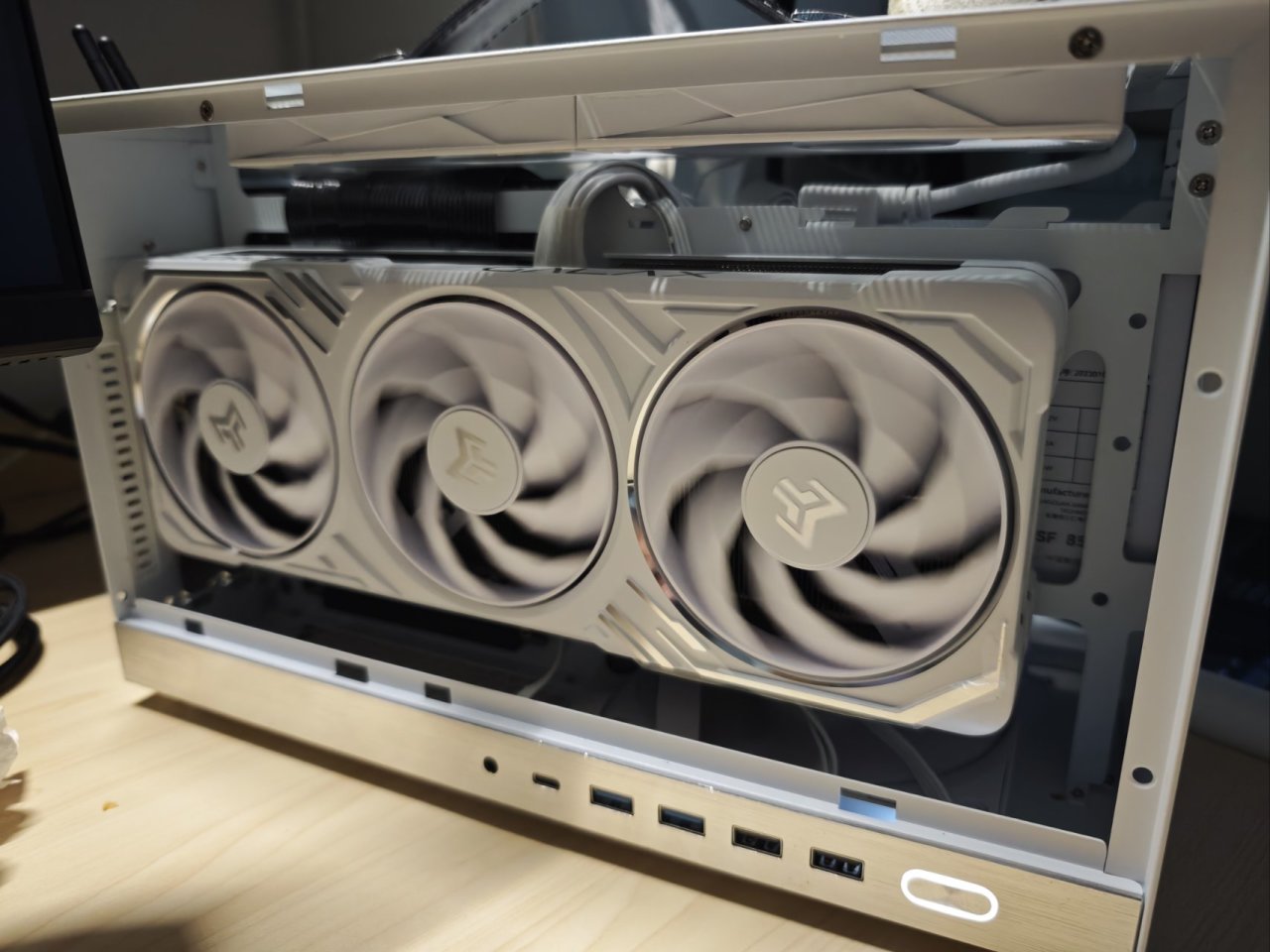
金屬大師刷名人堂
筆記本和自認動手能力差、完全沒有計算機知識的直接關閉退出
刷寫 VBIOS 可能導致顯卡永久損壞(變磚)——我刷寫顯卡遇到最壞的情況就是刷超級雕系統不認顯卡,切換到核顯換了個同品牌的vbios就好了,從論壇反饋來看也沒有人真刷壞過,但存在這種可能性,介意的直接繞路
操作過程中斷電或系統崩潰會造成不可逆損失———斷電可能導致引導完全損壞,此情況下只能淘寶買個刷寫器自己拆了顯卡刷
此操作會使顯卡保修失效(存疑,保修期內的你自己不說一般不會管到vbios上,但也因此我推薦膽子小的刷同品牌的,當然如果保修前能刷回原廠vbios那更好)
作者不對任何因遵循本教程而造成的損失負責!!!
請在操作前做好最壞的打算,考慮清楚風險與收益!!!
什麼是 VBIOS
和主板的BIOS一樣,VBIOS(Video BIOS)是顯卡的基本輸入輸出系統,是存儲在顯卡 EEPROM 芯片中的固件程序。它控制着顯卡的核心參數,包括:
核心頻率和顯存頻率
功率限制和溫度限制
電壓調節
PCIe 接口配置
顯卡識別信息
VBIOS 就像是顯卡的 "大腦",決定了顯卡的基本工作參數和性能表現。
爲什麼要刷寫 VBIOS
主要目的:
解鎖性能限制:移除製造商設定的功耗牆和頻率限制,比如部分5070ti功耗鎖300w,320w,這種情況即使用小飛機拉功耗也不能增加性能,更新華碩夜神(350w)、影馳名人堂(350w)、微星超級雕(甚至還有400w破解vbios)以後可以拉到116%(350w)功耗,顯著提升發熱和稍微提升性能(不超頻的情況下)
修復硬件問題:解決特定型號顯卡的兼容性或穩定性問題,比如電競判客5070ti的max版和非max板,其實只差了一個vbios,pcb板一模一樣,所以可以刷寫max版的來達到既不掉保修又能安全提升性能的效果
改變功能:風扇的智能啓停策略不同卡商的策略也不同,一些品牌低功耗下也可能風扇嗚嗚轉,所以可以刷寫夜神或者名人堂超級雕的來改變策略,也可以通過刷寫不同vbios僞裝顯卡型號,根據自己的需求調整顯卡參數,比如你是電競丐客,刷完夜神那gpuz和遊戲加加或者其他軟件讀出來也是夜神
刷寫 VBIOS 的風險
高風險操作,必須充分了解:
變磚風險:操作失敗可能導致顯卡無法啓動
保修失效:製造商通常會檢測到非官方 BIOS
硬件損壞:不正確的參數設置可能導致硬件過熱或損壞
系統不穩定:可能出現藍屏、死機、花屏等問題
數據丟失:操作過程中系統崩潰可能導致數據丟失
準備工作
要求:
穩定的電源:最最最重要的一點
NVIDIA 顯卡:本教程僅適用於 NVIDIA 顯卡(a卡9000系顯卡好像也能很方便刷了,據說刷完9070性能直逼9070xt)
兼容的 VBIOS 文件:必須與顯卡型號完全匹配(顯存品牌,供電參數)
備份設備:必須是雙BIOS的卡或有核顯的設備
工具下載
必備工具:
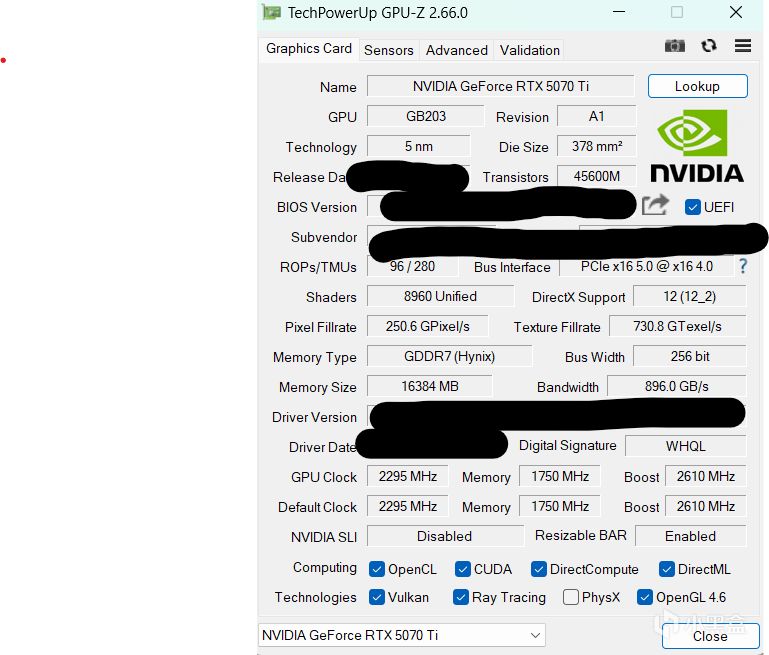
1. GPU-Z
功能:查看顯卡信息、備份當前 VBIOS
下載地址:https://www.techpowerup.com/gpuz/
用途:識別顯卡型號、顯存顆粒、當前 VBIOS 版本
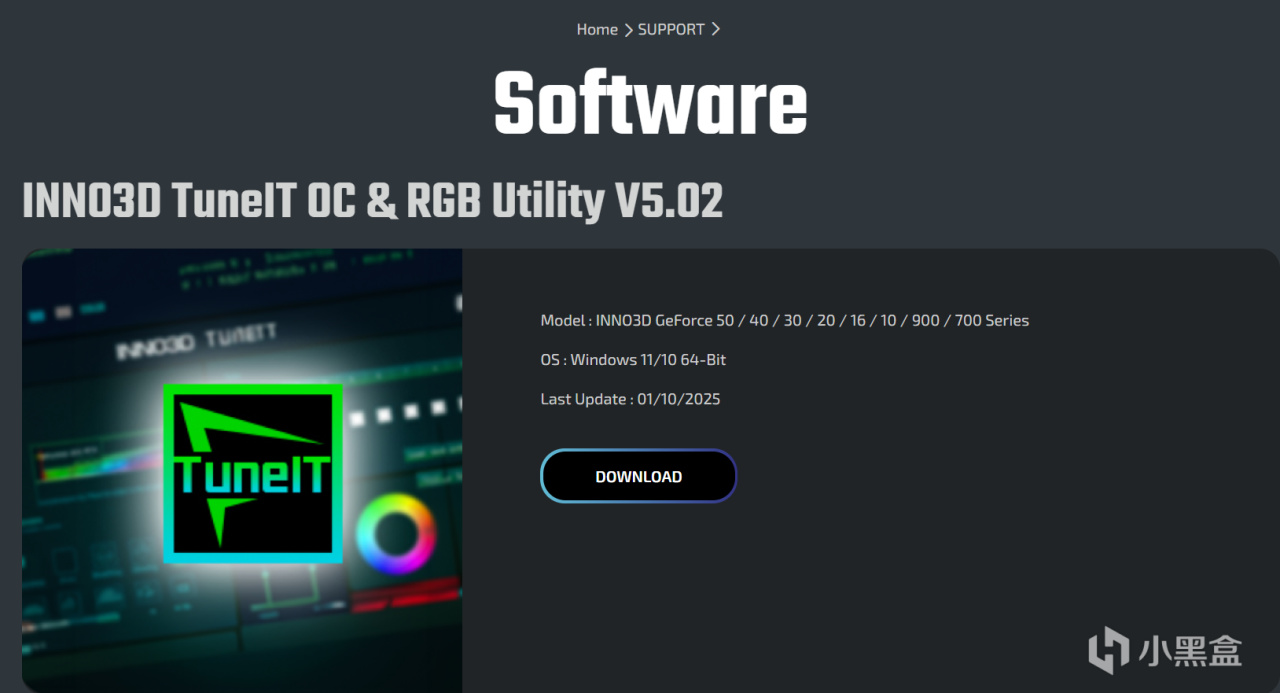
2.簡便刷寫工具INNO3D TuneIT OC(推薦,雖然也是nvflash但是是圖形化操作界面,操作簡單方便)
⚠刷錯vbios掉驅動可能映衆app就打不開了,到時候還得nvflash刷回,所以必須認真閱讀完再動手
功能:NVIDIA 顯卡 VBIOS 刷寫工具\NVIDIA 顯卡超頻、監控工具(映衆顯卡官方出品)
下載地址:https://inno3d.com/software
3.命令行刷寫工具NVFlash
功能:NVIDIA 顯卡 VBIOS 刷寫工具
下載地址:https://www.techpowerup.com/download/nvidia-nvflash/
4. VBIOS 文件
獲取途徑:TechPowerUp VBIOS 數據庫或其他論壇、同型號顯卡卡主分享
下載地址:https://www.techpowerup.com/vgabios/
選擇標準:必須與顯卡型號、顯存顆粒、供電參數完全匹配
詳細操作步驟
簡便刷寫方法
(推薦,獲取vbios和備份等其他步驟等同下面的nvflash教學,寫在前面是因爲真的很方便)
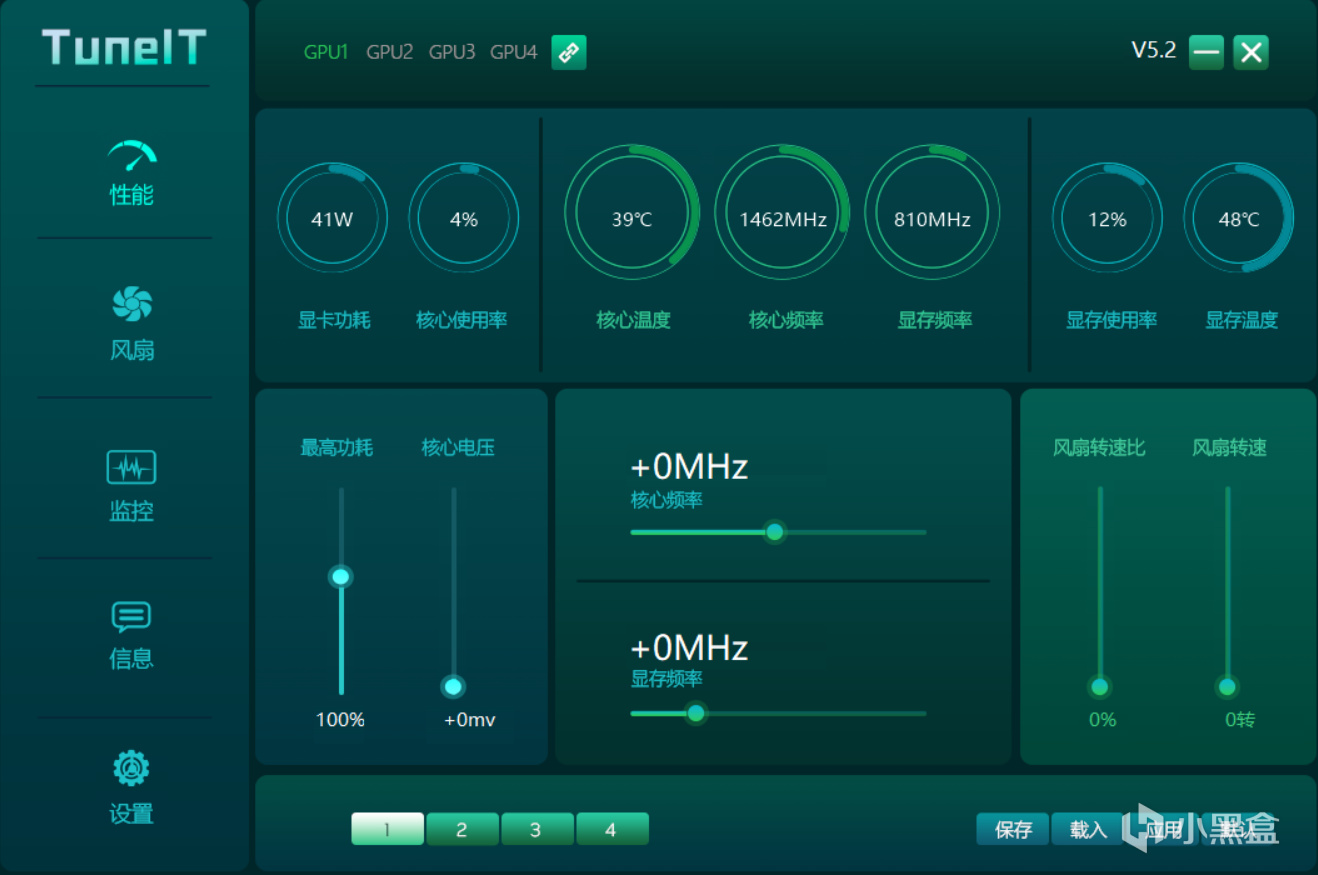
1.設置
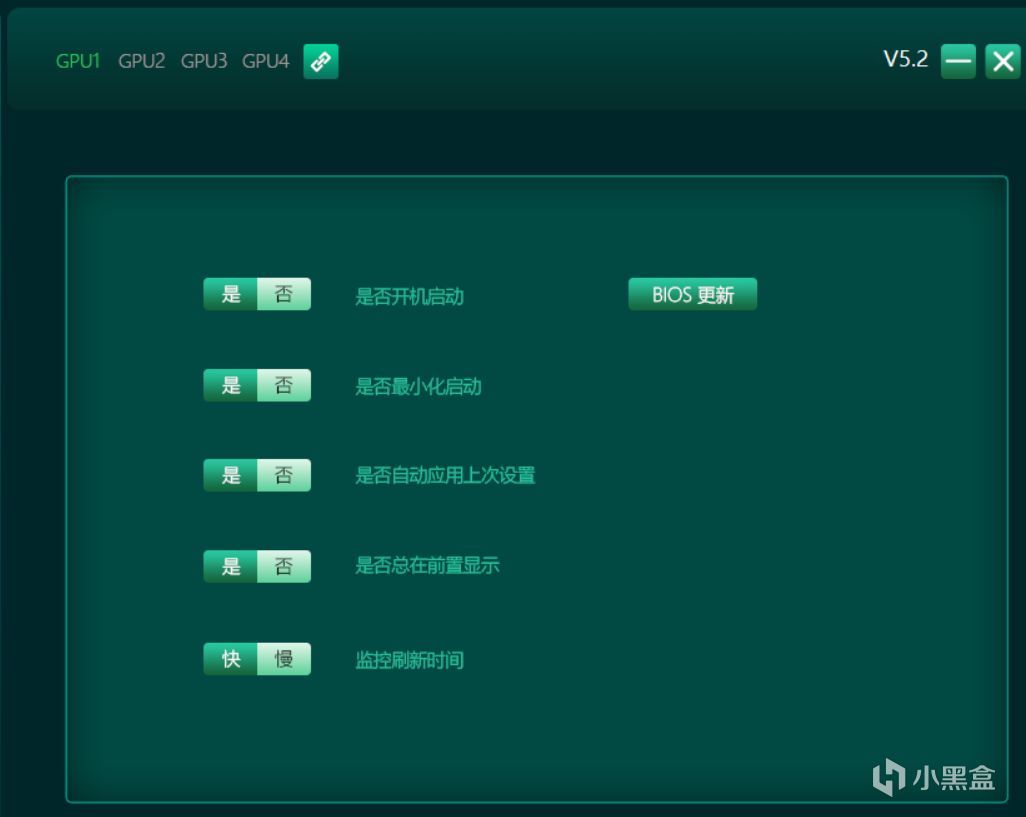
2.BIOS更新
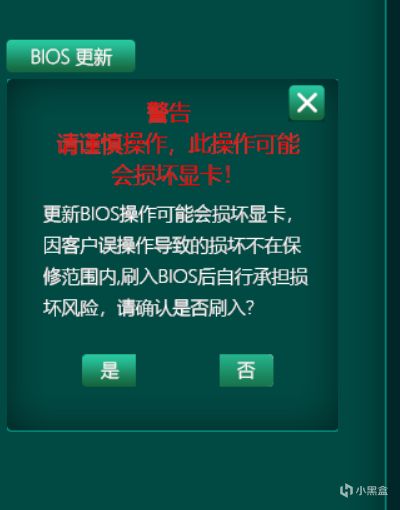
3.選擇vbios文件刷入
古法步驟一:備份當前 VBIOS
運行 GPU-Z:以管理員身份運行 GPU-Z 軟件
查看顯卡信息:
確認顯卡型號
記錄顯存型號,廠商(三星還是海力士,這很重要)
查看當前 VBIOS 版本
備份 VBIOS:
點擊 GPU-Z 界面中的 "Save" 按鈕
選擇保存位置
文件命名爲 "原卡型號.rom" 或包含顯卡型號的名稱,方便查找
古法步驟二:下載目標 VBIOS 文件
訪問 TechPowerUp 數據庫:
打開https://www.techpowerup.com/vgabios/
選擇目標顯卡品牌型號 如華碩微星影馳
選擇具體顯卡型號 如5070
篩選合適的 VBIOS:
匹配顯存顆粒類型
匹配供電
下載並驗證:
下載.rom 格式的 VBIOS 文件
檢查文件大小和校驗值
重命名爲簡單名稱(如 "new.rom")或新vbios顯卡型號如夜神.rom
古法步驟三:準備刷寫環境
創建工作目錄:
在 C 盤或其他簡單路徑創建文件夾(如 C:\NVFlash)
將 NVFlash 工具和 VBIOS 文件放入該文件夾
確保路徑中沒有中文和特殊字符
準備命令提示符:
以管理員身份打開命令提示符
導航到工作目錄:cd C:\NVFlash
古法步驟四:執行刷寫操作
1. 檢查顯卡識別
nvflash64.exe --list
確認顯卡被正確識別
記錄顯卡索引(通常爲 0)
檢查設備 ID 和當前 VBIOS 版本
2. 移除寫保護
nvflash64.exe --protectoff
3. 執行刷寫
nvflash64.exe -6 new.rom
-6參數表示強制刷寫
系統會要求確認,輸入Y繼續
4. 等待完成
刷寫過程中屏幕可能閃爍或變黑
不要中斷操作或關閉電腦
等待進度條完成
5. 重啓系統
刷寫完成後重啓電腦
系統會重新檢測顯卡
可能需要重新安裝顯卡驅動
驗證刷寫結果
檢查新 VBIOS 是否生效:
重啓後驗證:
重新運行 GPU-Z
確認 VBIOS 版本已更新
檢查顯卡識別信息是否正確
性能測試:
使用 3DMark 測試性能
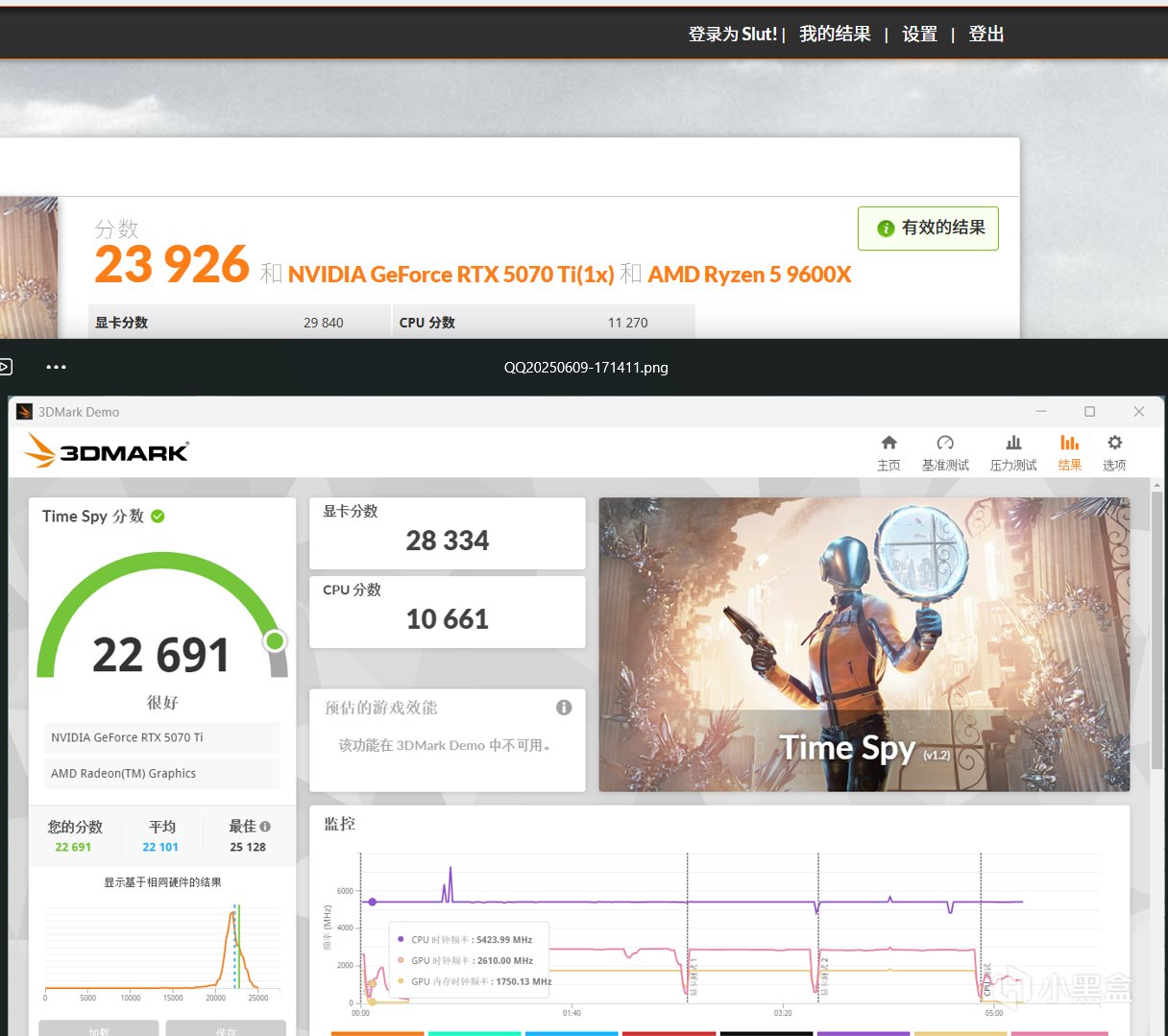
下面是超過的原VBIOS,上面是未超頻的名人堂VBIOS
運行遊戲測試實際表現
監控溫度和功耗變化
穩定性測試:
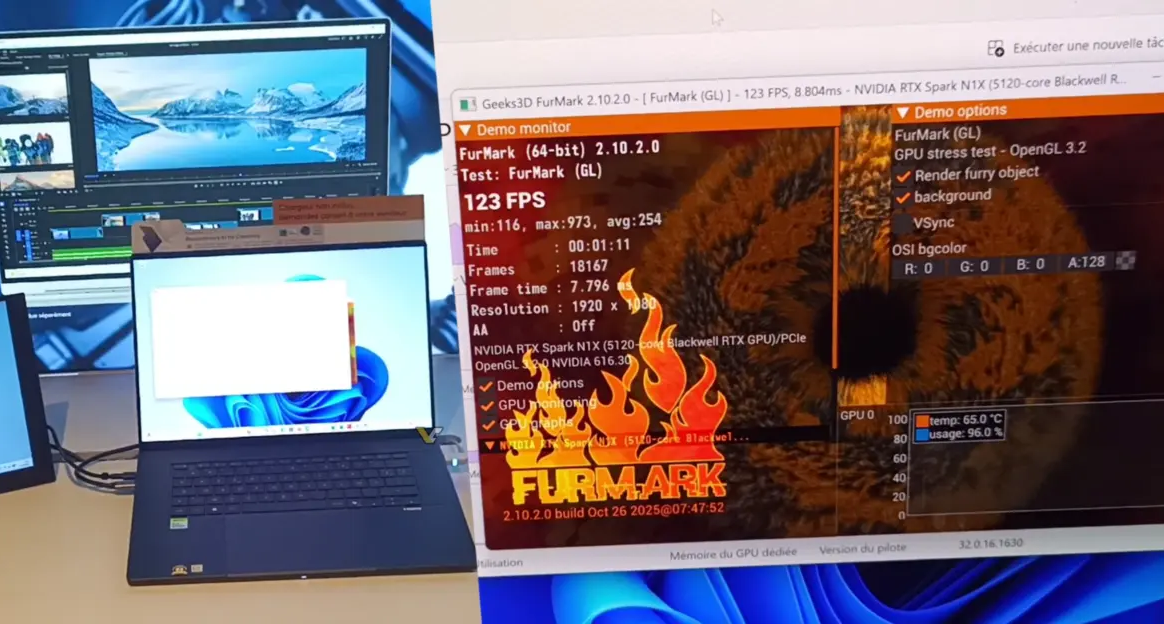
使用 3dmark裏的或者FurMark單烤進行壓力測試
檢查是否有花屏、死機
常見問題與解決方案
問題 1:刷寫失敗,顯卡無法啓動
使用備用顯卡(核顯)啓動電腦,嘗試刷回備份的 VBIOS
對於支持雙 VBIOS 的顯卡,切換到備用 BIOS再刷回去
問題 2:刷寫成功但系統不穩定
刷回原始VBIOS
重新選擇VBIOS(建議使用同型號公認的好BIOS,或者同pcb,同代工廠的)
問題 3:VBIOS 不匹配導致問題
嚴格按照顯卡型號和顯存顆粒選擇VBIOS
刷回原始VBIOS
替代方案
如果不想承擔刷寫 VBIOS 的風險,可以:
1. 超頻
用 MSI Afterburner、INNO3D TuneIT OC、華碩tweakⅢ等
2. paypaypay
買新顯卡
改善機箱散熱
以上
感謝你的閱讀❤
更多遊戲資訊請關註:電玩幫遊戲資訊專區
電玩幫圖文攻略 www.vgover.com