副屏真是个好东西,玩游戏时挂一挂攻略、QQ,查资料时一个屏幕看图一个屏幕看文字都比一个屏幕分屏来用舒服很多,如果是单独买一个显示器自然是最好,但是对财力与桌面空间要求有点高。
宿舍的盒友桌面小点还真放不下,有平板的盒友就可以用吃灰的平板来当做副屏,关上电脑平板也可以继续玩,一物多用岂不美哉。
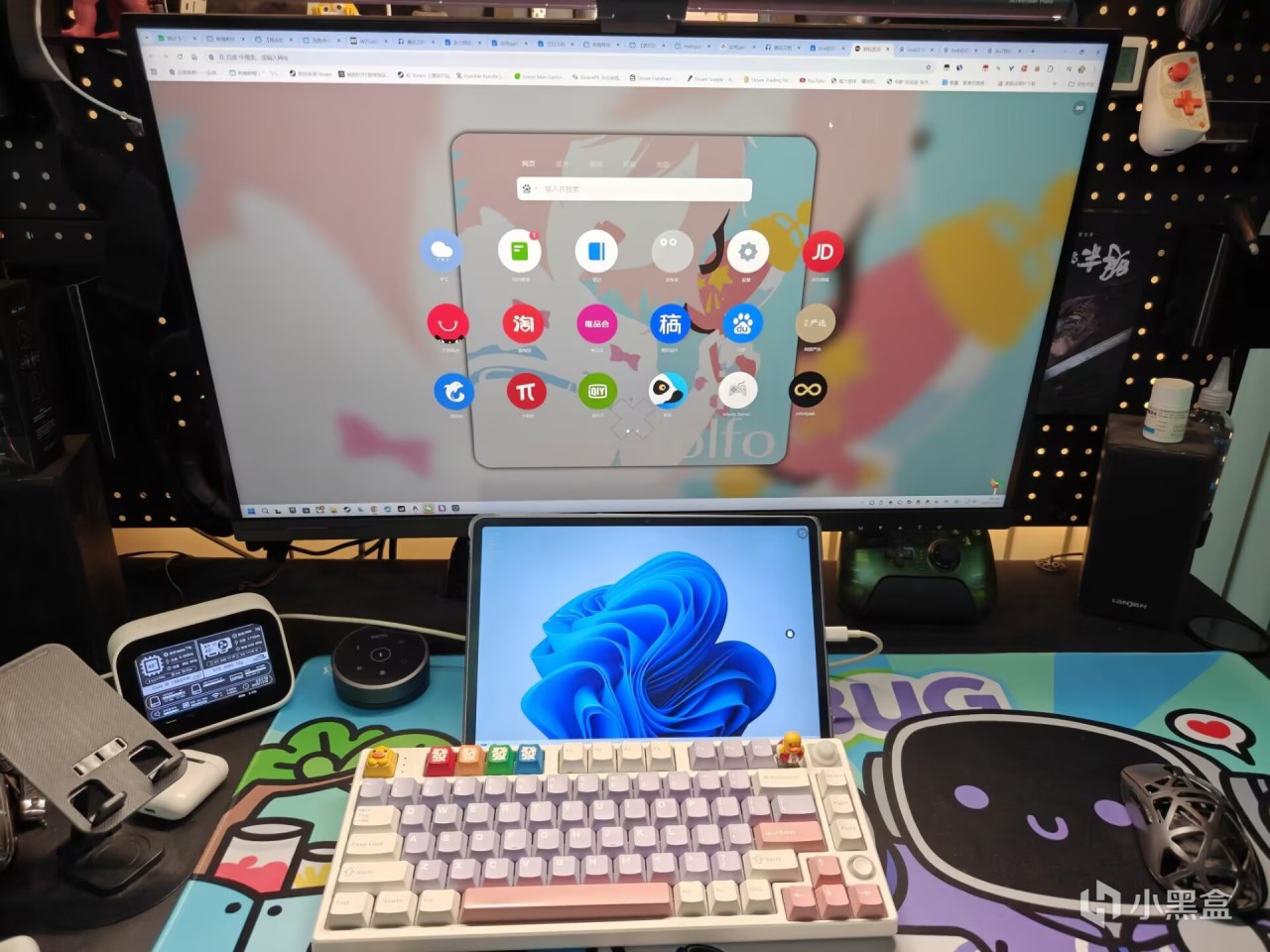
平板副屏这个一直以来有很多解决办法,moonlight、Spacedesk还有各家手机都在做的多屏协同但是都不太完美,Spacedesk延迟高、多屏协同需要核显延迟也不低,moonlight操作麻烦而且会遇到主要就是没有HDMI欺骗器的话使用虚拟屏串流会黑屏,使用虚拟屏防火墙报错,直接串流却没事的奇怪bug。
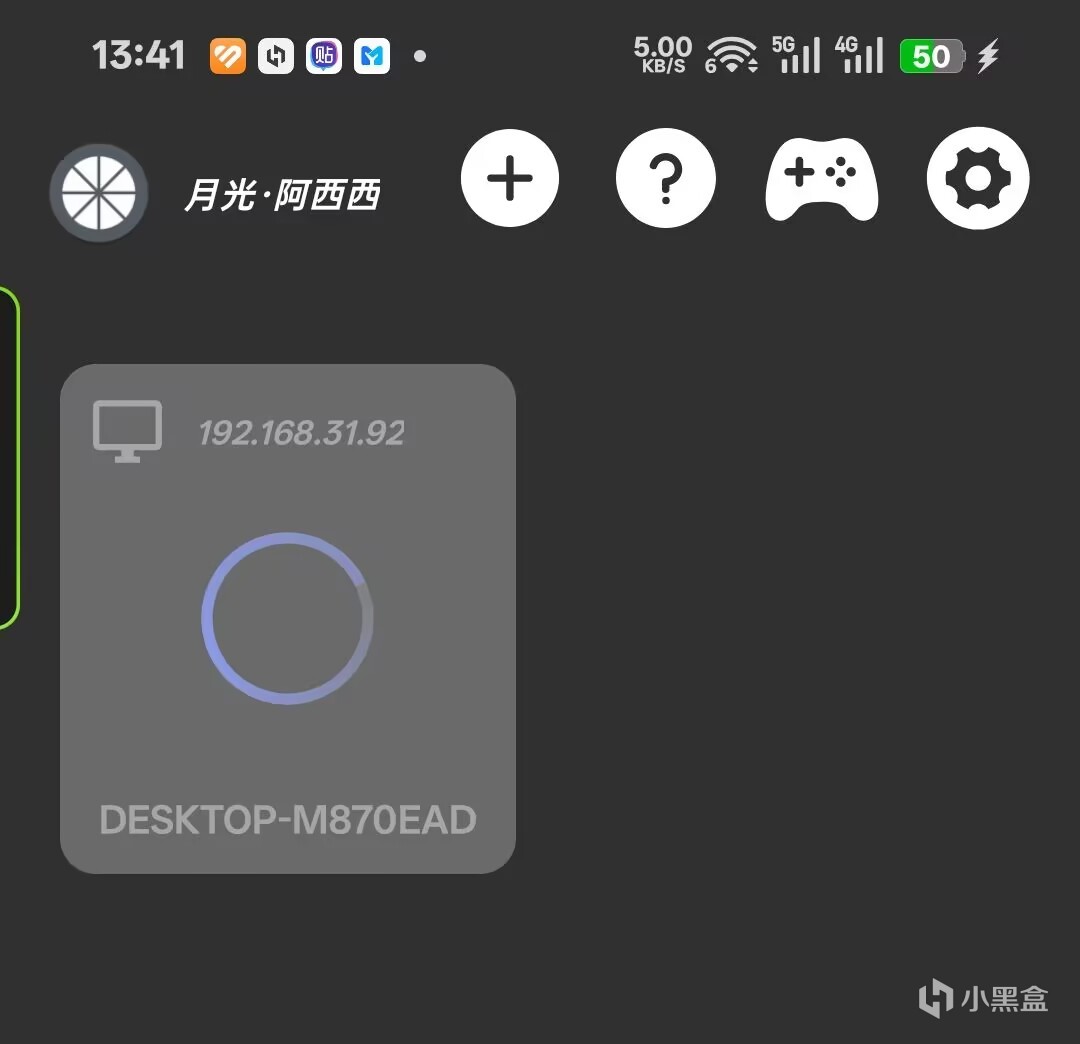
对于副屏稳定相当重要,而且如果用着连不上后这个问题相当烦人。在我用了很多软件后还是选择了uu远程,延迟与易操作性都得到了一个平衡。
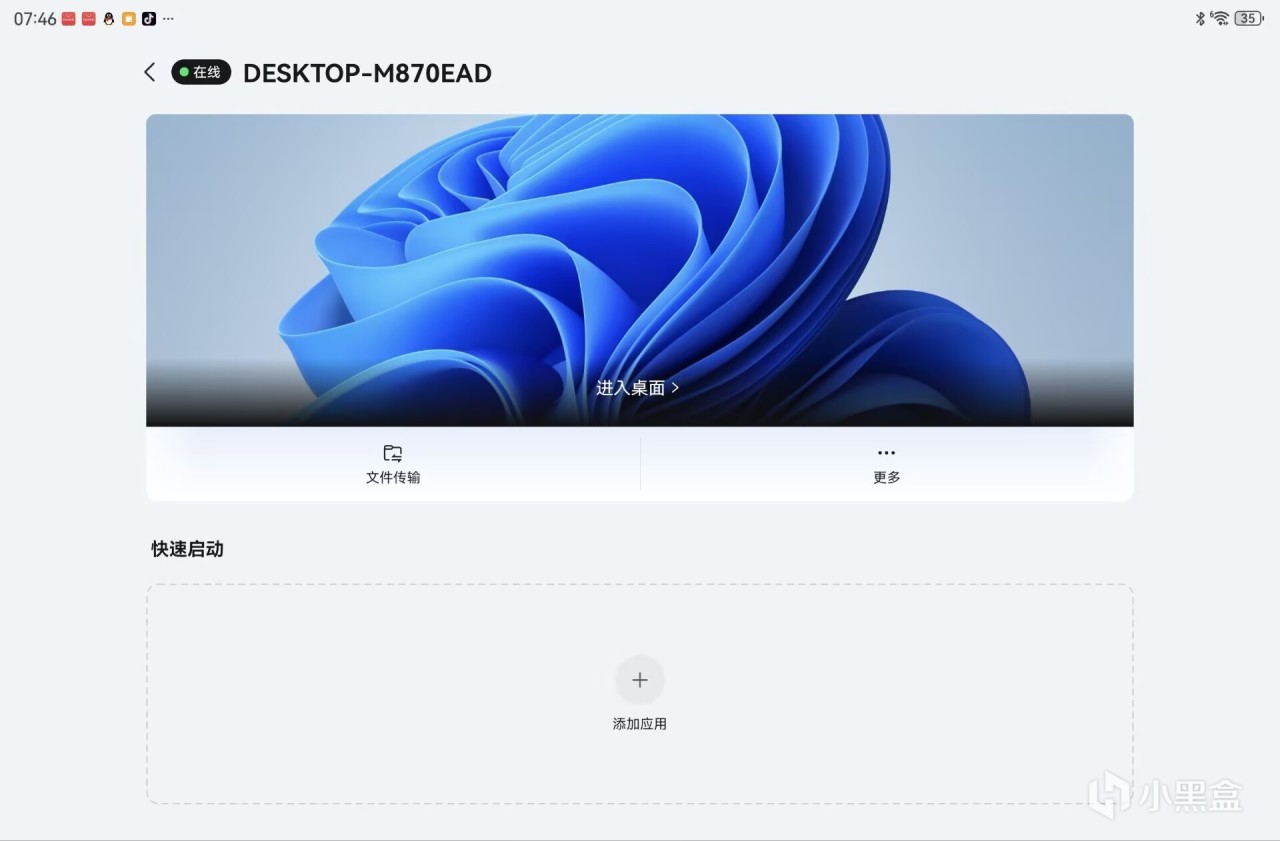
首先我们要准备一个安卓或是iOS平板,新旧无所谓,只要可以下载uu远程即可。然后在电脑与平板上都下载uu远程并且登录同一个账号,uu远程怎么下就不用我再教了把?各大应用商店搜索就好。
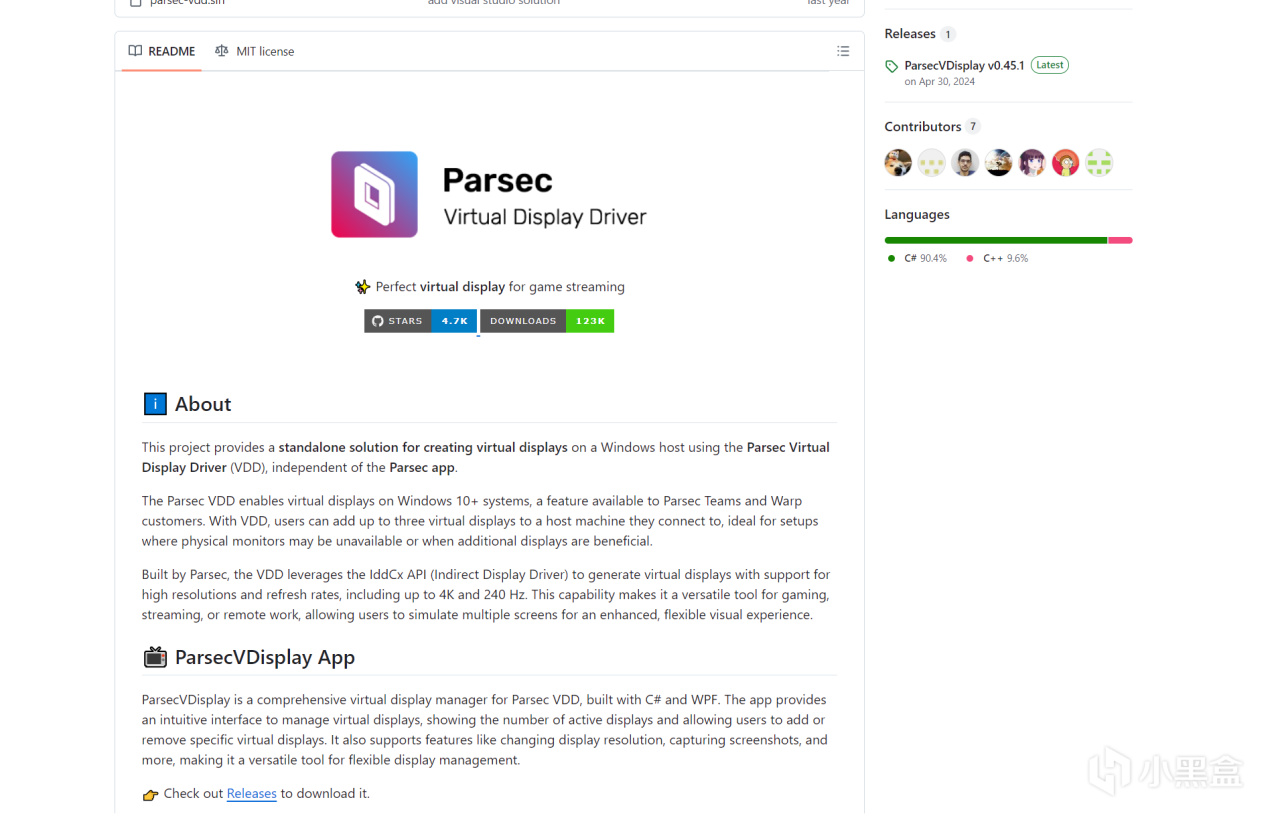
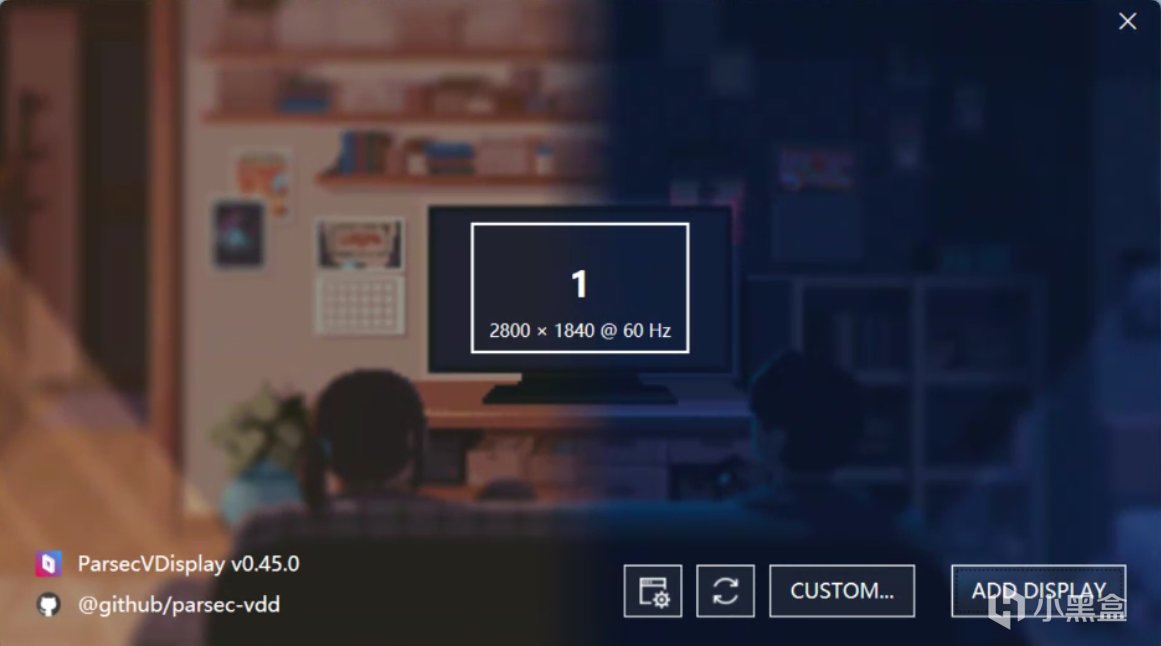
电脑上还需要额外下载一个创建虚拟显示屏软件,,虚拟屏软件是叫parsec-vdd,github上可以找到,来实现平板串流到虚拟的副屏上而不干扰主屏幕。其实uu远程也可以创建虚拟屏来直接串流虚拟屏幕而不干扰主屏幕,但是这个功能现在只有电脑控制电脑时有,手机/平板控制电脑就没了,网易能不能优化一下啊,这样就不用下别的软件了。
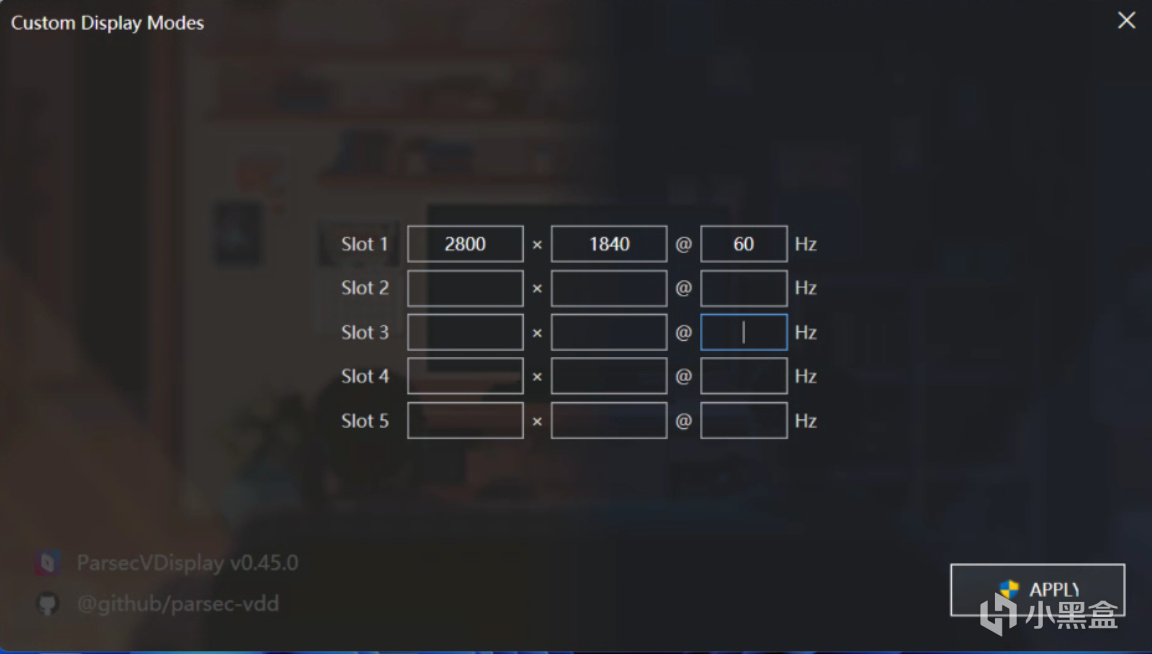
下载安装parsec-vdd后打开,第一件事我们要先给虚拟屏添加一个和自己平板一样的分辨率,点击软件右下角custom就可以有添加分辨率界面,这个具体查看自己的平板参数,这样我们就可以实现屏幕的全覆盖,看着相当舒适。
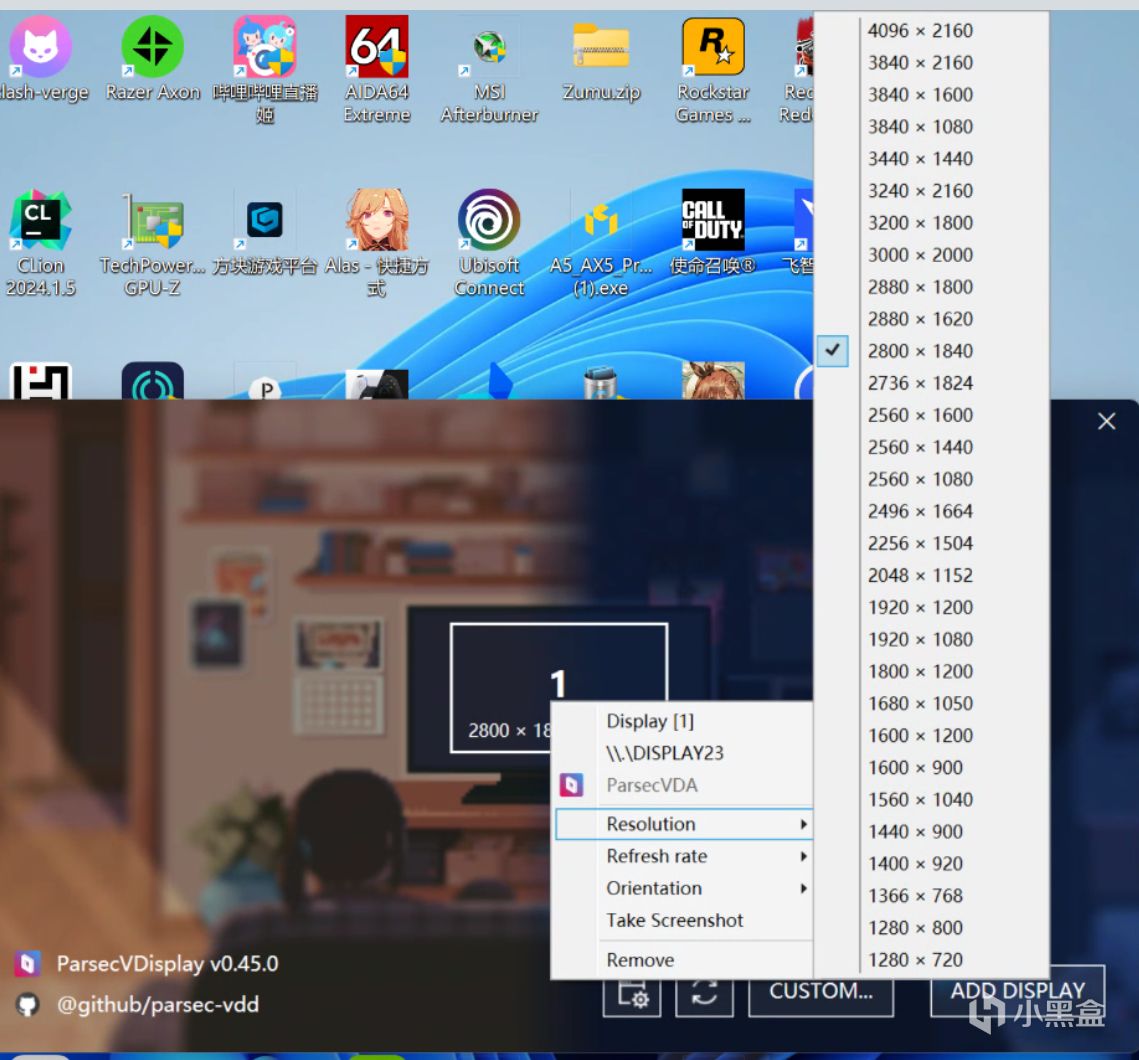
然后点击add display,就创建一个虚拟屏了,不过默认添加的是1080p,在虚拟的显示屏图标上右键选择resolution可以看到一长串分辨率,在里面找到你添加的分辨率然后选择即可。
parsec-vdd的设置就完成了,下面就要进入uu远程的设置。
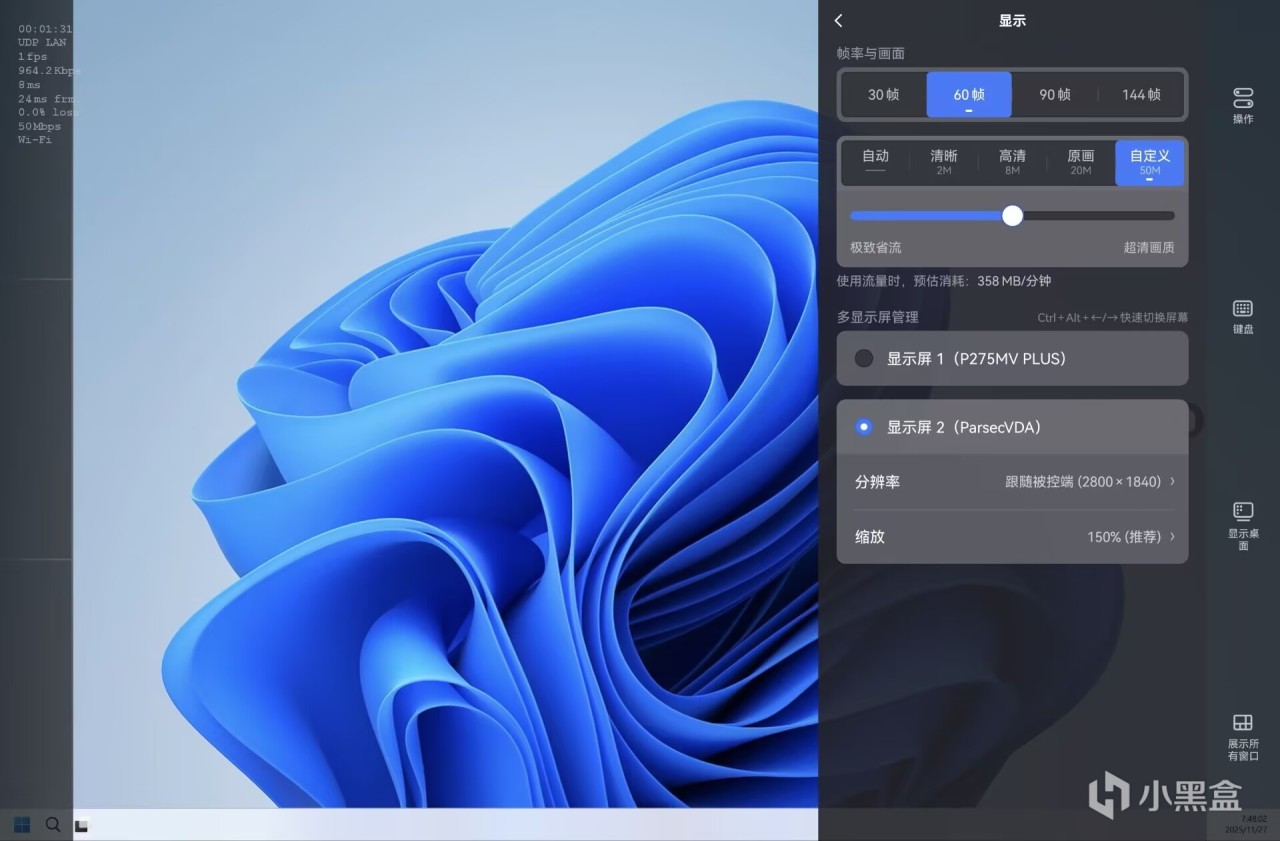
打开uu远程后点击右上角操作,下滑到显示中的多显示屏管理,能找到你的屏幕和一个虚拟显示屏,选择那个虚拟显示屏就可以看到平板进入了一个全新的桌面,这里缩放推荐百分之200,因为现在的平板分辨率都是2k以上,但是尺寸又小,缩放小了根本看不清字。

帧率与画面推荐60帧+自定义50m以上,能拉多高就看你的网络和平板性能,我60帧+50m延迟也还是十几ms,用起来和moonlight差不多。
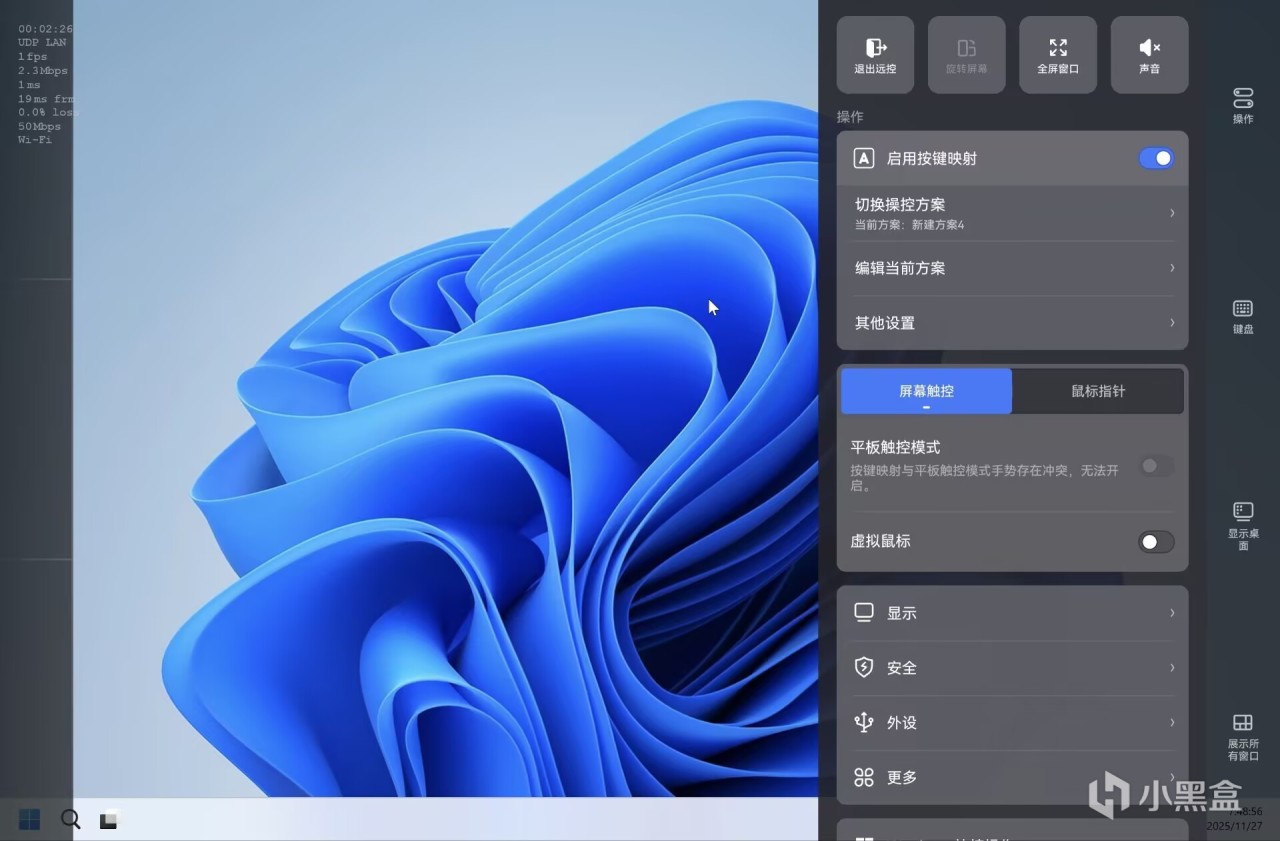
这时候显示画面搞好了,但是你会发现鼠标移动到副屏却不会显示,这是因为uu默认隐藏了,需要来到操作槽点,点击启用按键映射,然后切换操控方案,点击新建,新建的方案什么都不要加,直接保存,然后鼠标就会显示出来了。
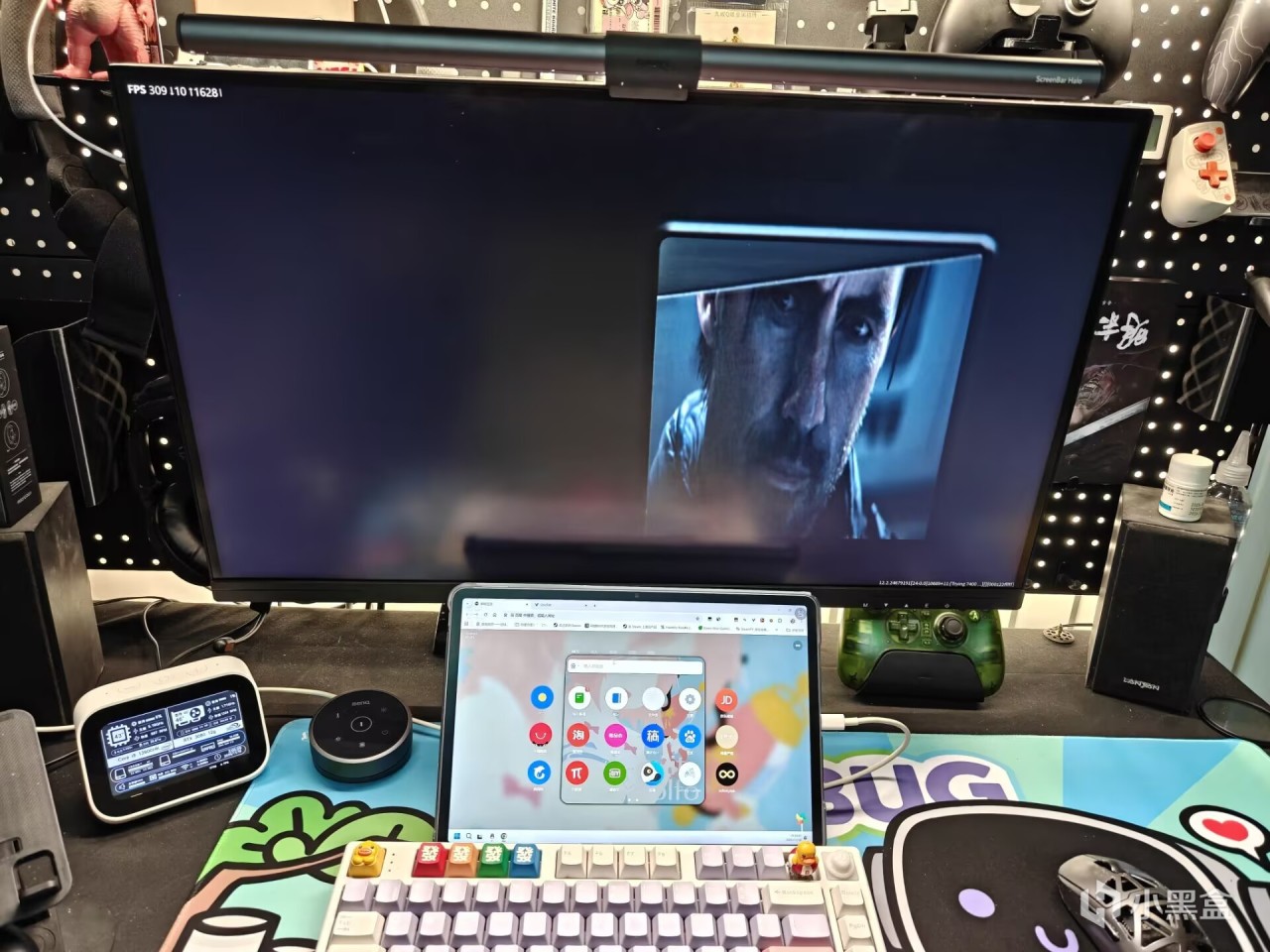
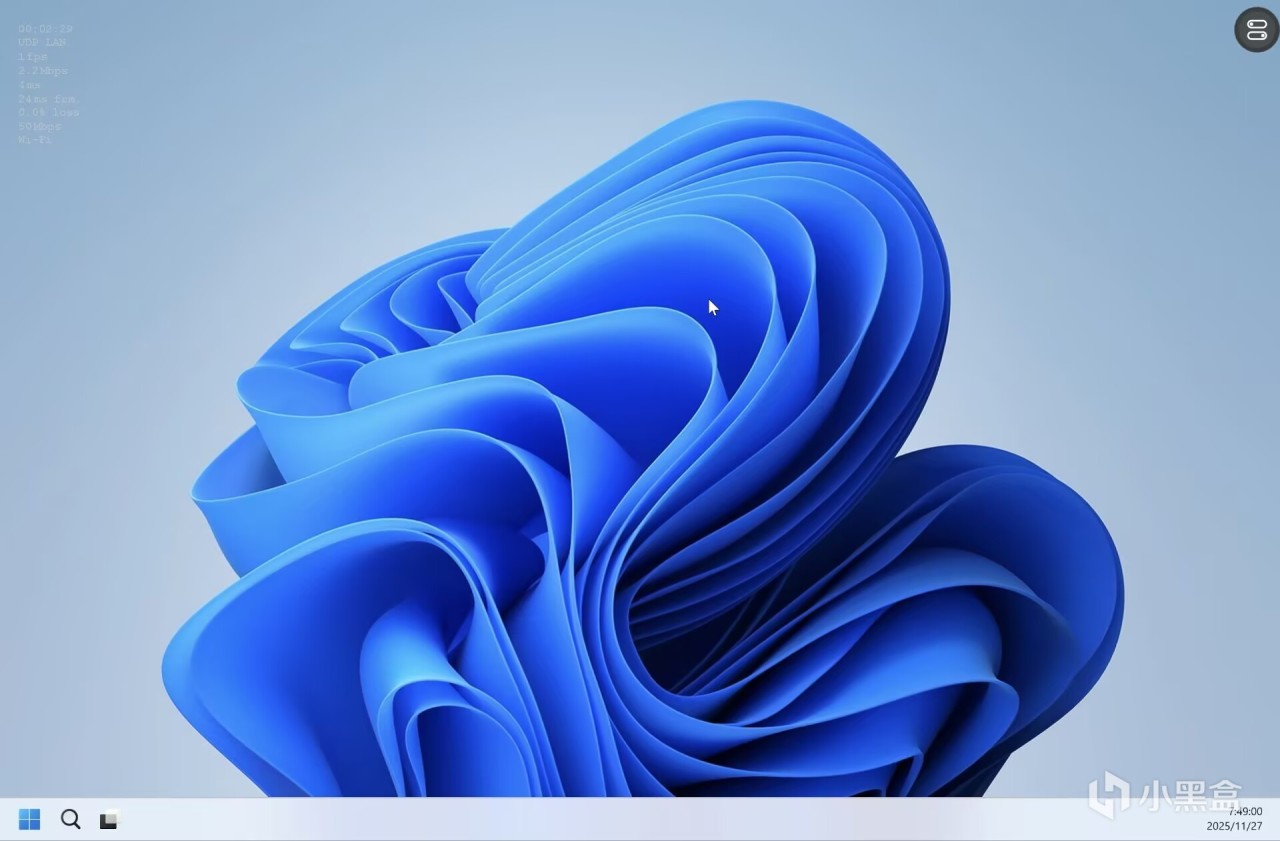
然后你就可以开始享受一个流畅分辨率还高的副屏了,我推荐可以搭配免费的开源软件天天工作台,在不使用副屏的时候也可以显示时间、系统状态、软件的快捷启动图标等等,可以有效的提高使用电脑的幸福感,用了真的回不去啊。
更多游戏资讯请关注:电玩帮游戏资讯专区
电玩帮图文攻略 www.vgover.com