副屏真是個好東西,玩遊戲時掛一掛攻略、QQ,查資料時一個屏幕看圖一個屏幕看文字都比一個屏幕分屏來用舒服很多,如果是單獨買一個顯示器自然是最好,但是對財力與桌面空間要求有點高。
宿舍的盒友桌面小點還真放不下,有平板的盒友就可以用喫灰的平板來當做副屏,關上電腦平板也可以繼續玩,一物多用豈不美哉。
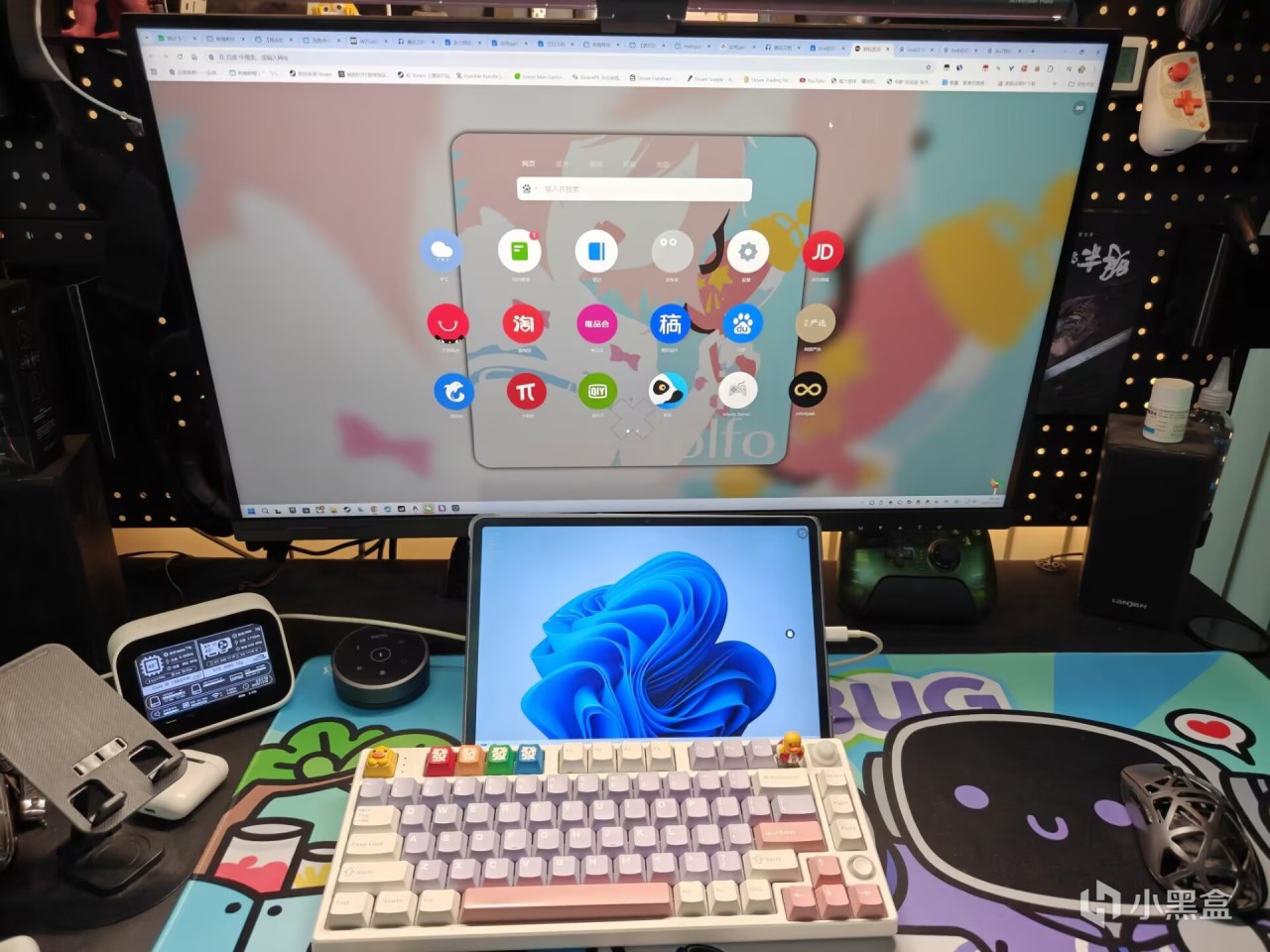
平板副屏這個一直以來有很多解決辦法,moonlight、Spacedesk還有各家手機都在做的多屏協同但是都不太完美,Spacedesk延遲高、多屏協同需要核顯延遲也不低,moonlight操作麻煩而且會遇到主要就是沒有HDMI欺騙器的話使用虛擬屏串流會黑屏,使用虛擬屏防火牆報錯,直接串流卻沒事的奇怪bug。
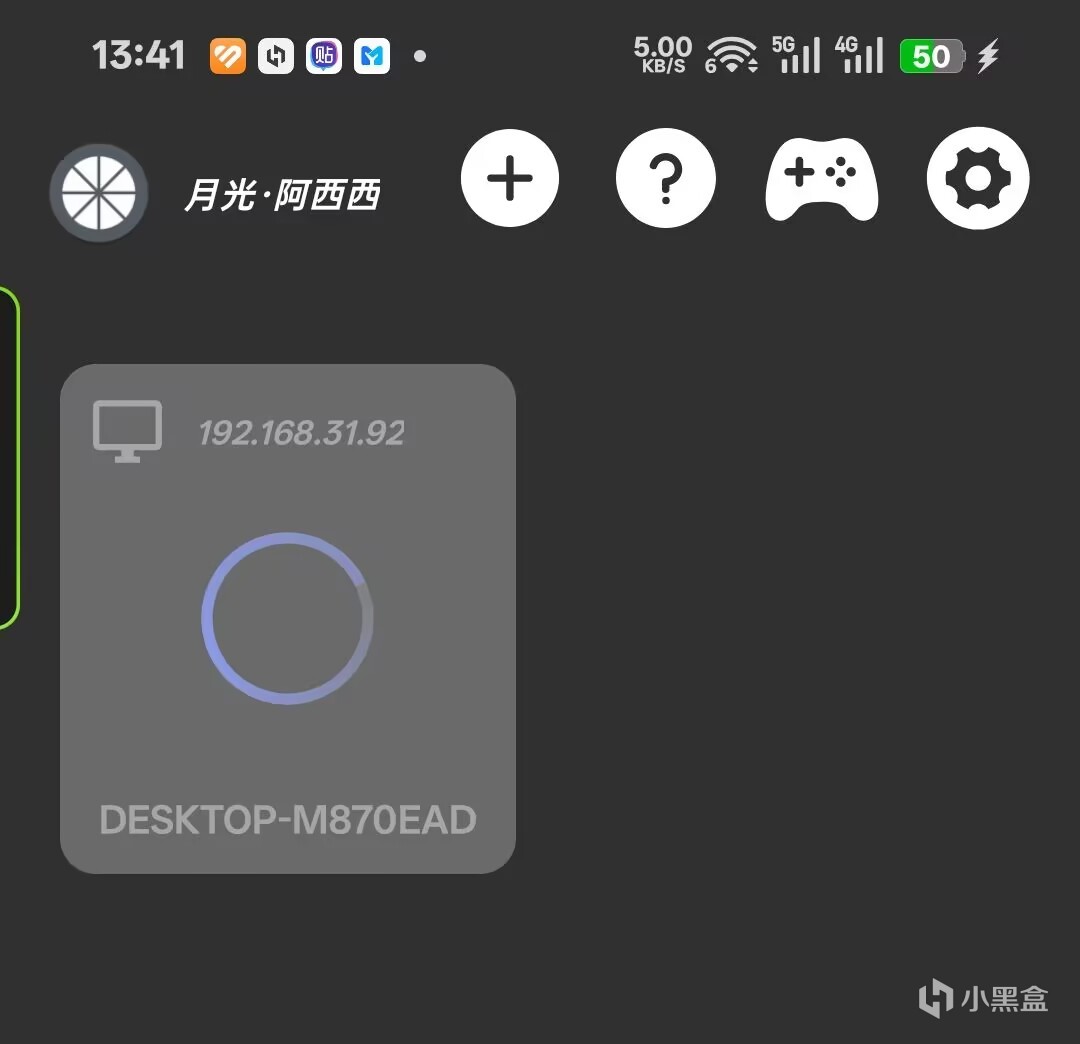
對於副屏穩定相當重要,而且如果用着連不上後這個問題相當煩人。在我用了很多軟件後還是選擇了uu遠程,延遲與易操作性都得到了一個平衡。
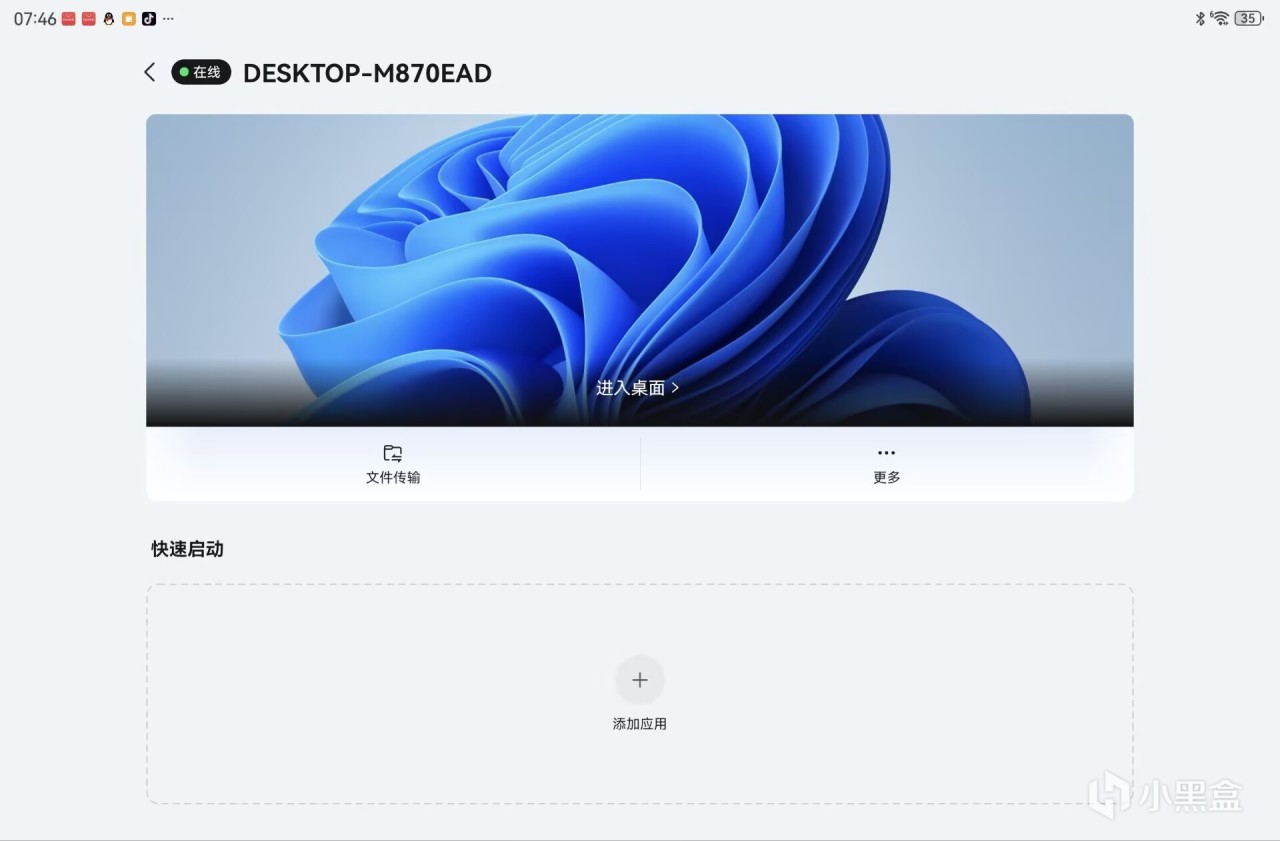
首先我們要準備一個安卓或是iOS平板,新舊無所謂,只要可以下載uu遠程即可。然後在電腦與平板上都下載uu遠程並且登錄同一個賬號,uu遠程怎麼下就不用我再教了把?各大應用商店搜索就好。
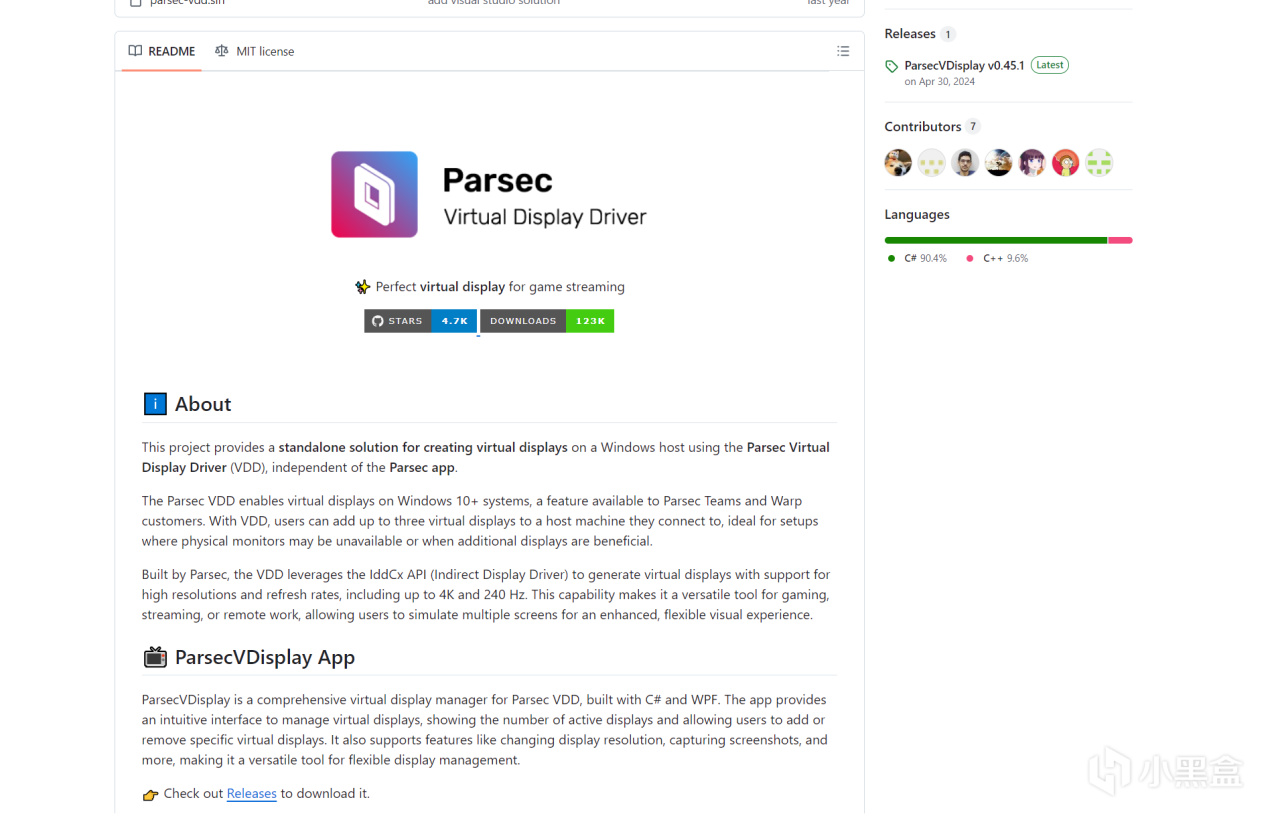
電腦上還需要額外下載一個創建虛擬顯示屏軟件,,虛擬屏軟件是叫parsec-vdd,github上可以找到,來實現平板串流到虛擬的副屏上而不干擾主屏幕。其實uu遠程也可以創建虛擬屏來直接串流虛擬屏幕而不干擾主屏幕,但是這個功能現在只有電腦控制電腦時有,手機/平板控制電腦就沒了,網易能不能優化一下啊,這樣就不用下別的軟件了。
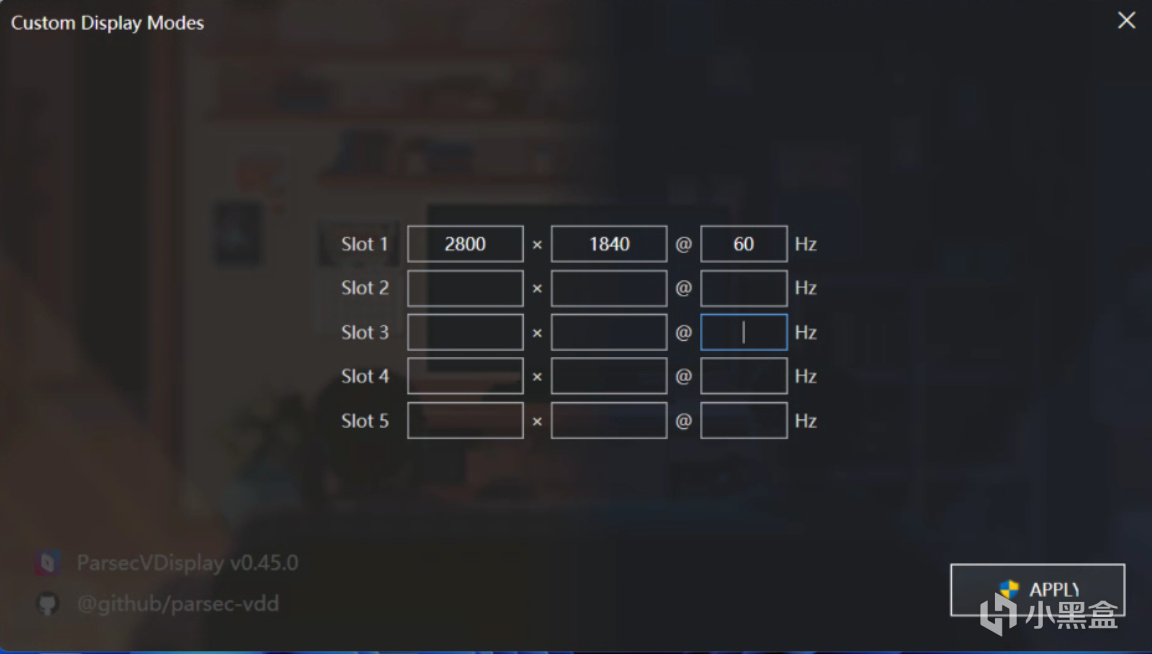
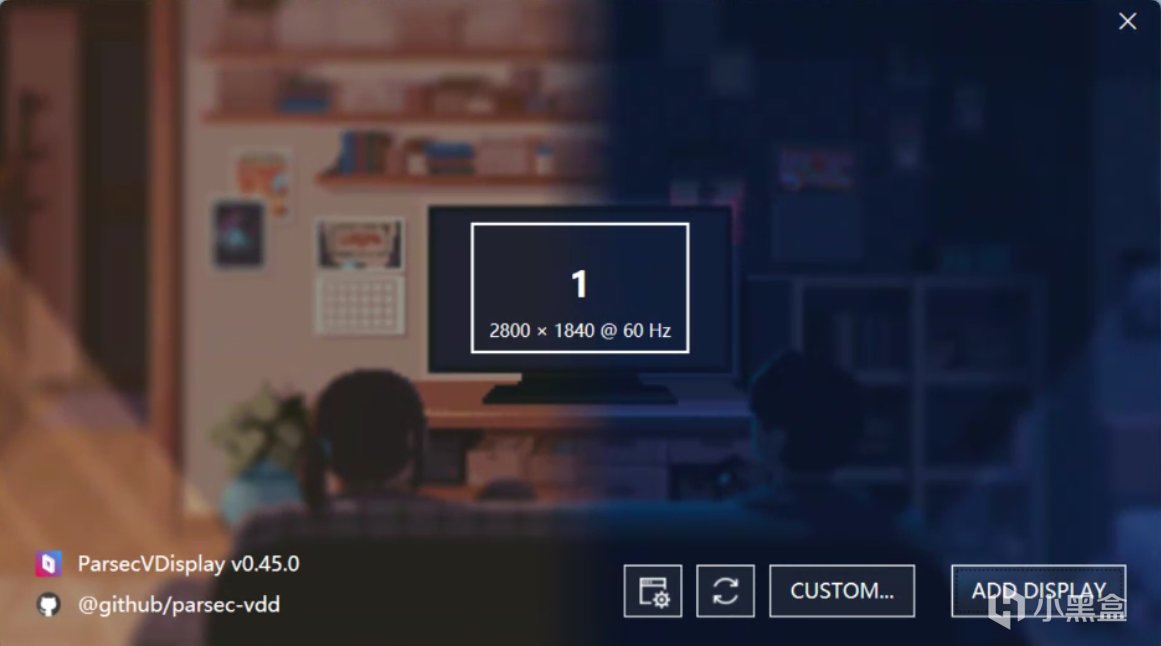
下載安裝parsec-vdd後打開,第一件事我們要先給虛擬屏添加一個和自己平板一樣的分辨率,點擊軟件右下角custom就可以有添加分辨率界面,這個具體查看自己的平板參數,這樣我們就可以實現屏幕的全覆蓋,看着相當舒適。
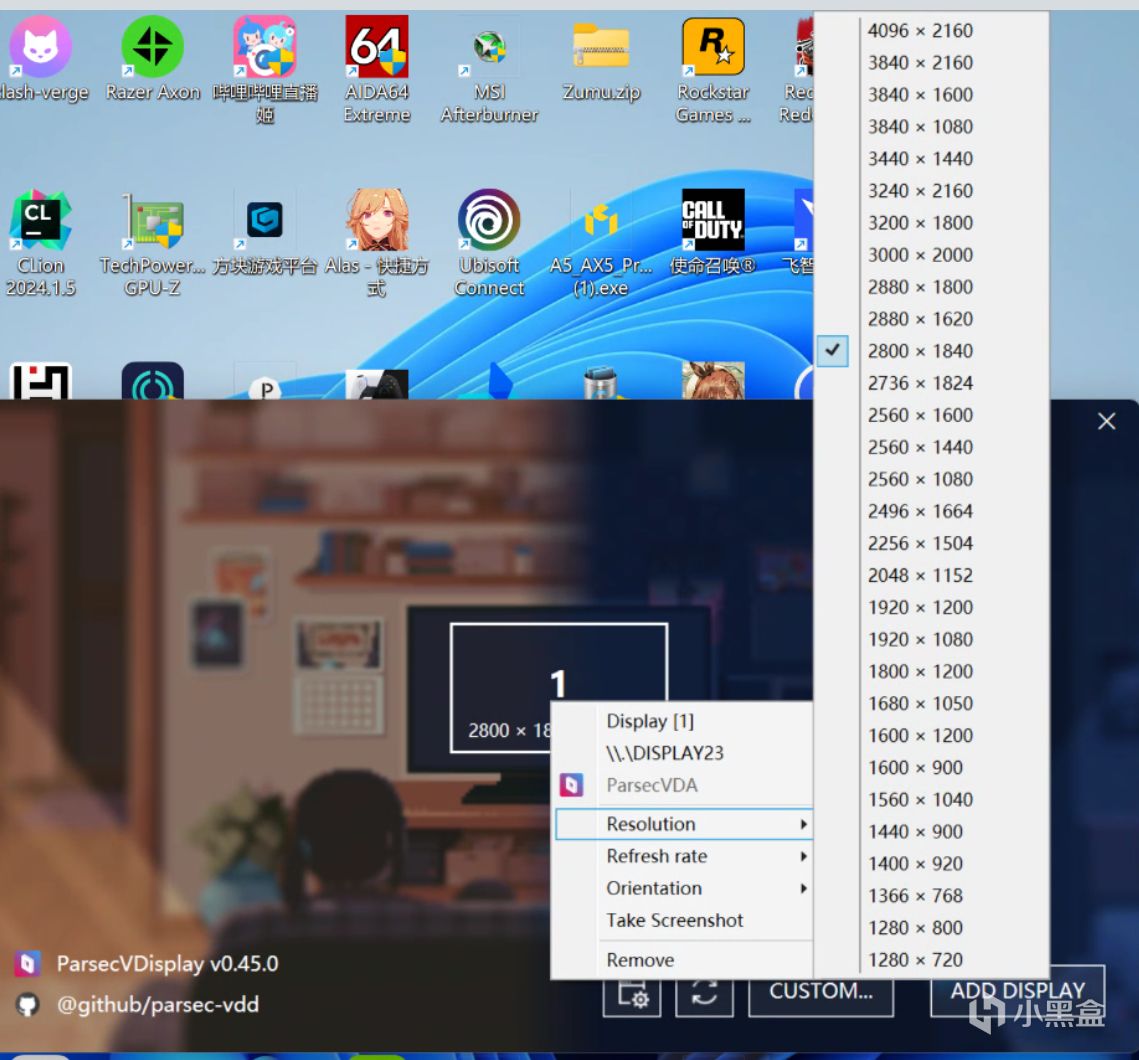
然後點擊add display,就創建一個虛擬屏了,不過默認添加的是1080p,在虛擬的顯示屏圖標上右鍵選擇resolution可以看到一長串分辨率,在裏面找到你添加的分辨率然後選擇即可。
parsec-vdd的設置就完成了,下面就要進入uu遠程的設置。
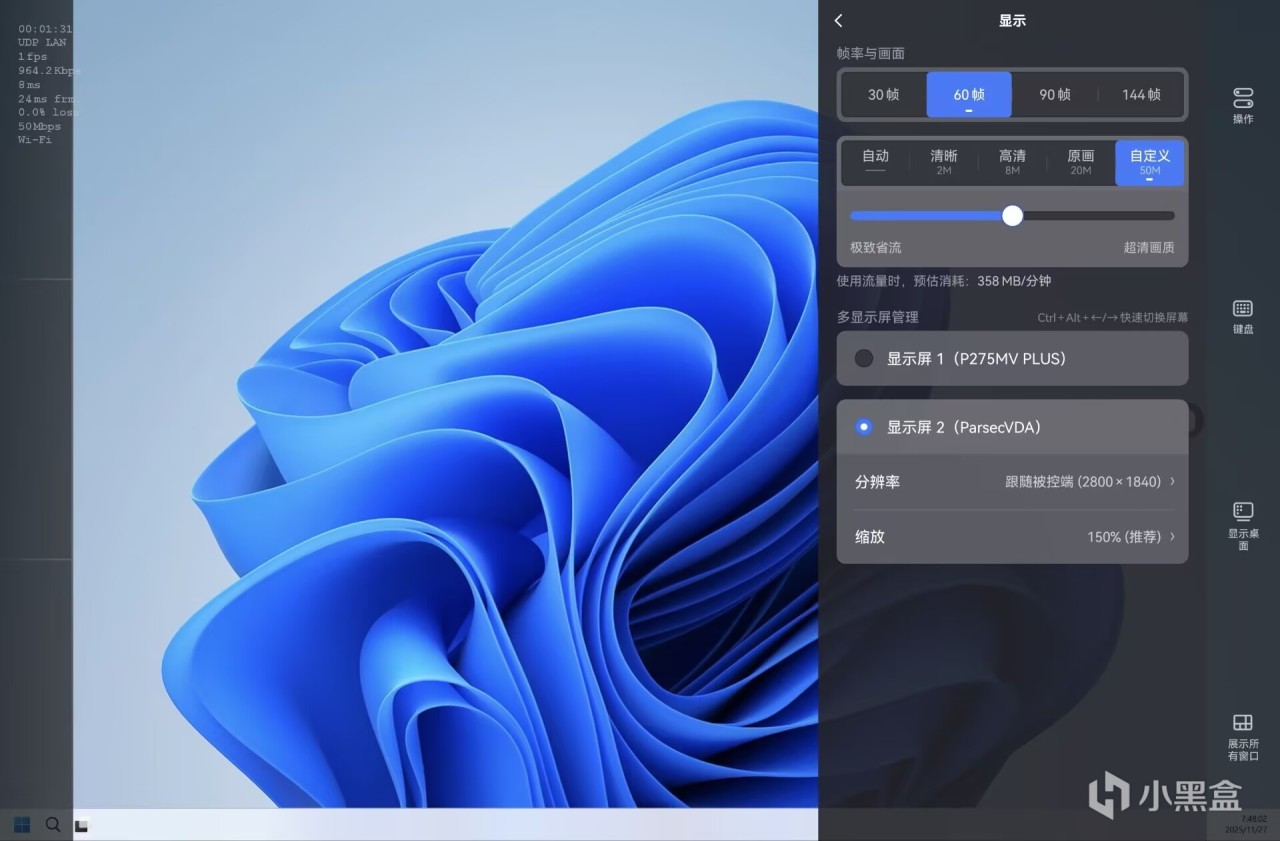
打開uu遠程後點擊右上角操作,下滑到顯示中的多顯示屏管理,能找到你的屏幕和一個虛擬顯示屏,選擇那個虛擬顯示屏就可以看到平板進入了一個全新的桌面,這裏縮放推薦百分之200,因爲現在的平板分辨率都是2k以上,但是尺寸又小,縮放小了根本看不清字。

幀率與畫面推薦60幀+自定義50m以上,能拉多高就看你的網絡和平板性能,我60幀+50m延遲也還是十幾ms,用起來和moonlight差不多。
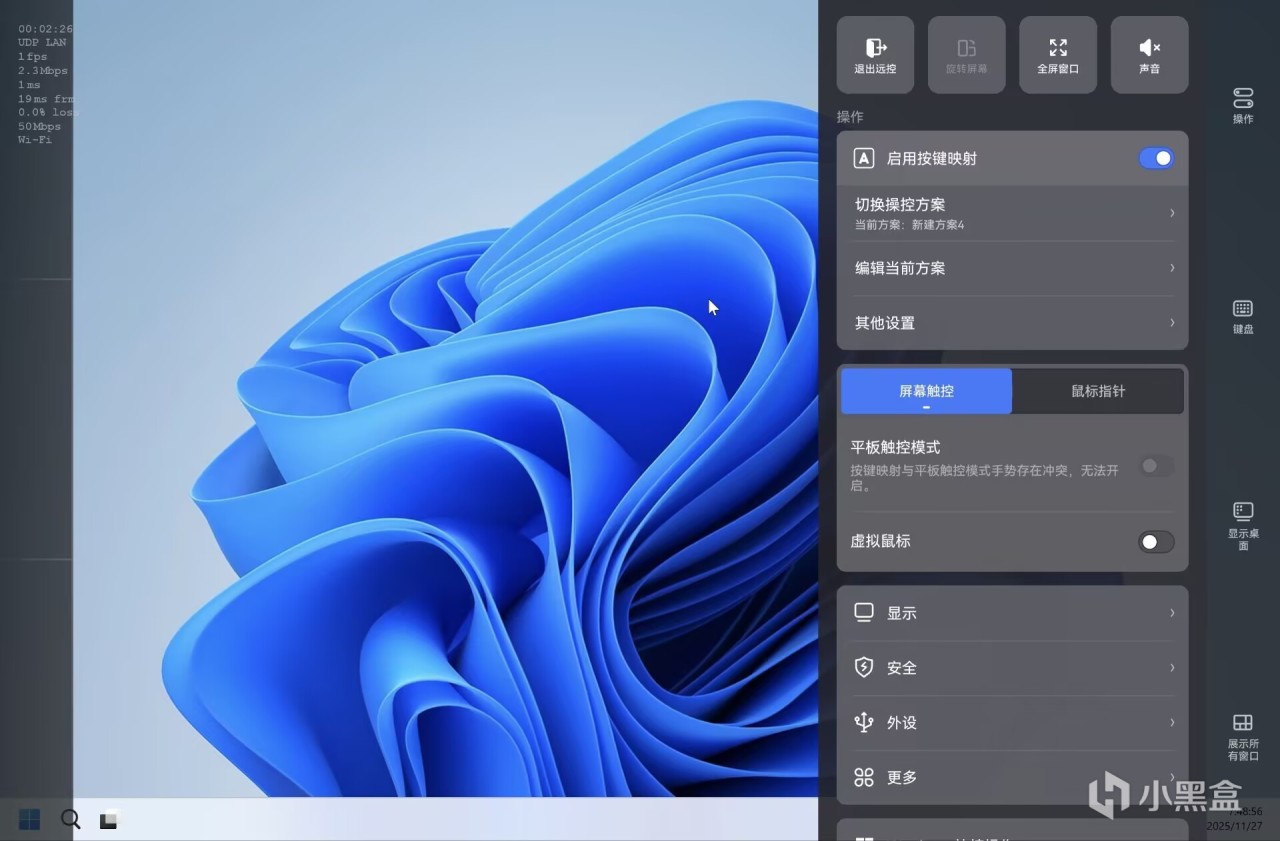
這時候顯示畫面搞好了,但是你會發現鼠標移動到副屏卻不會顯示,這是因爲uu默認隱藏了,需要來到操作槽點,點擊啓用按鍵映射,然後切換操控方案,點擊新建,新建的方案什麼都不要加,直接保存,然後鼠標就會顯示出來了。
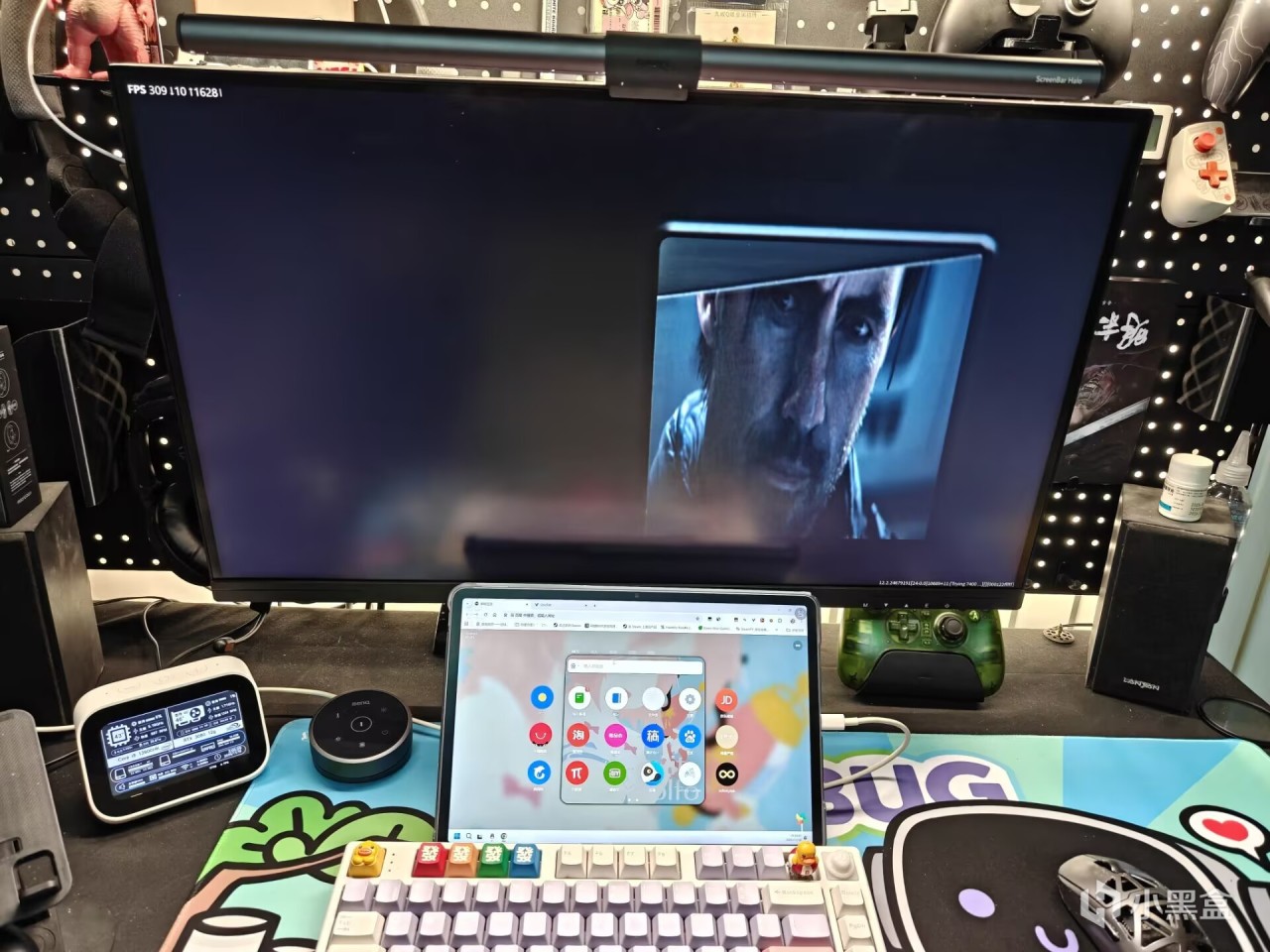
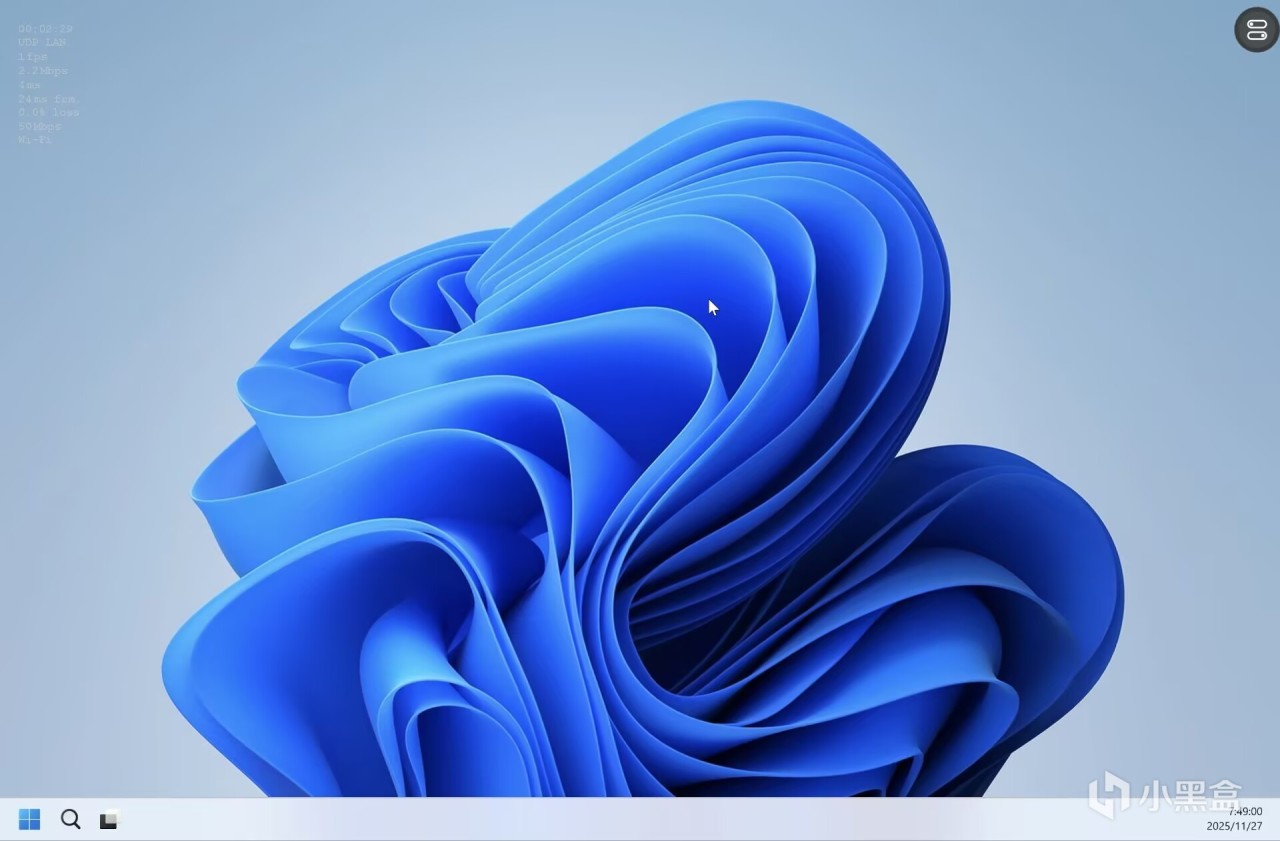
然後你就可以開始享受一個流暢分辨率還高的副屏了,我推薦可以搭配免費的開源軟件天天工作臺,在不使用副屏的時候也可以顯示時間、系統狀態、軟件的快捷啓動圖標等等,可以有效的提高使用電腦的幸福感,用了真的回不去啊。
更多遊戲資訊請關註:電玩幫遊戲資訊專區
電玩幫圖文攻略 www.vgover.com