1.碎碎念
對於計算機專業來說,C語言肯定是我們入門編程的第一門語言了。
支持C語言的編譯器也挺多的,例如:DEV、VS2022(Visual Studio 2022)。
這些編譯器對新手來說特別的友好,可以說是開袋即食了。
但有些人可能跟我一樣,想要嘗試一下新的編譯軟件,或者想將多門語言都“塞”進同一個編譯器裏面。
比較流行的就是“地表最強文本編輯器”——VSCode(Visual Studio Code)
2.準備編譯工具
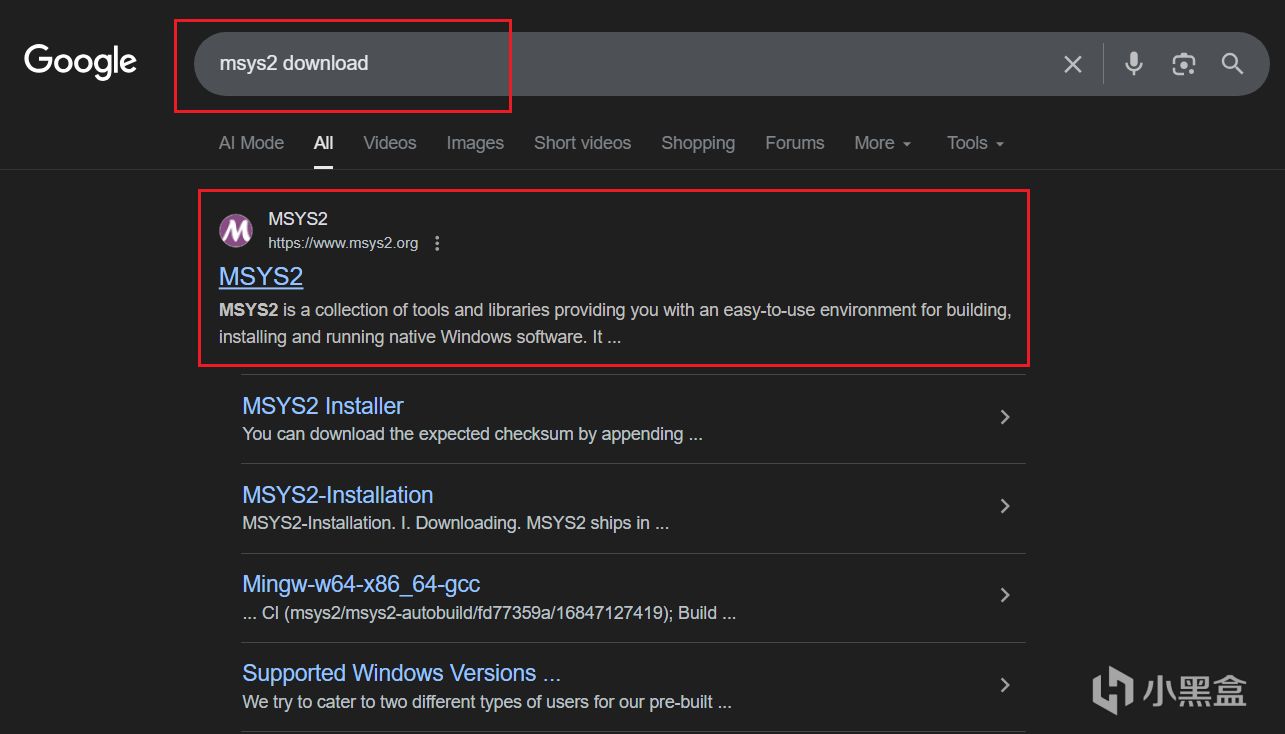
搜索MSYS2,進入官網下載
在Edge或者火狐瀏覽器搜索:”MSYS2“進入官網下載
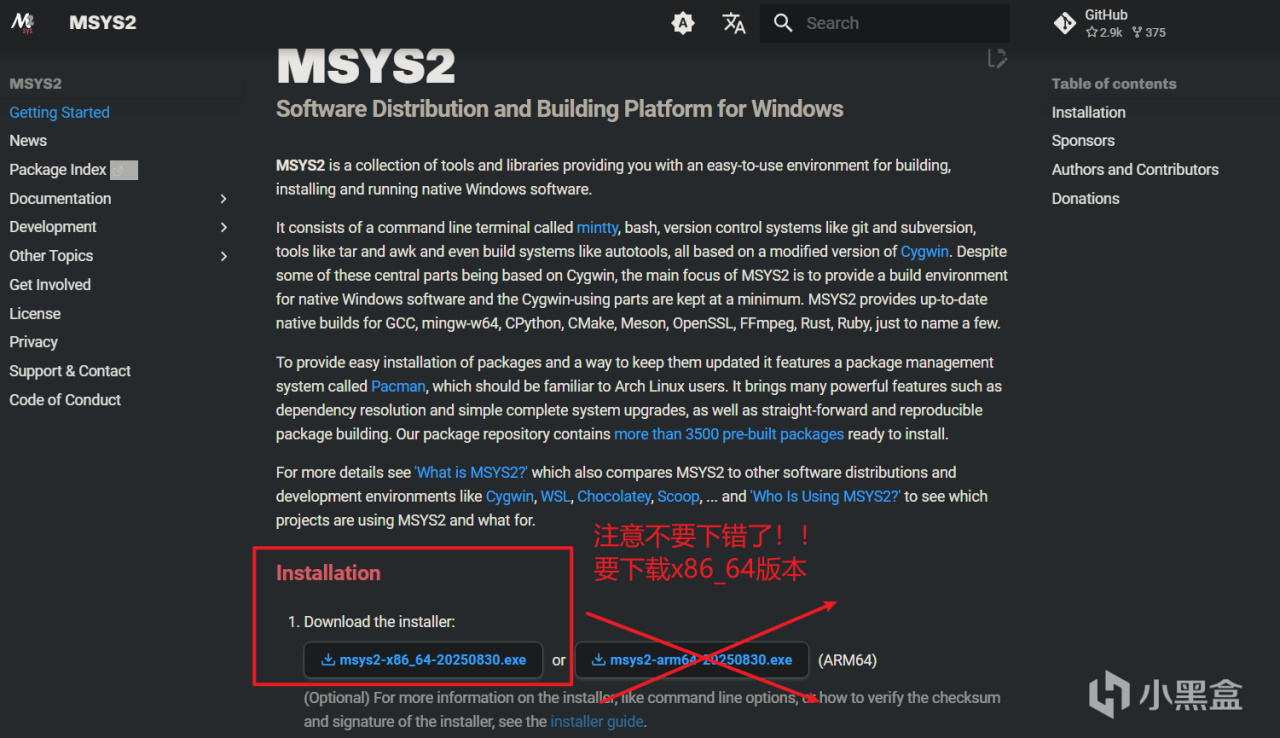
進入後選擇x86_64版本進行下載
進入後選擇左邊第一個"x86_64"版本進行下載,這是Windows版本,注意不要下載錯了
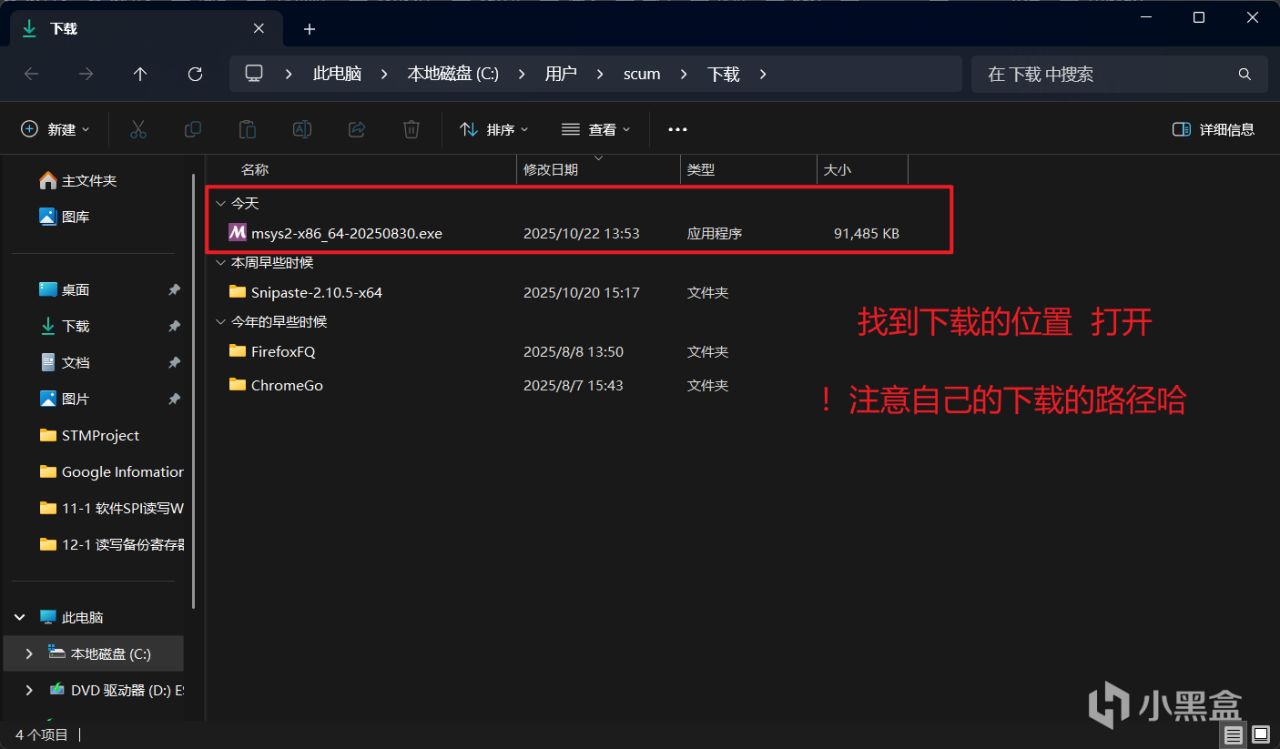
打開剛剛下載的程序
找到自己的下載地址,打開我們剛剛下載的MSYS2程序
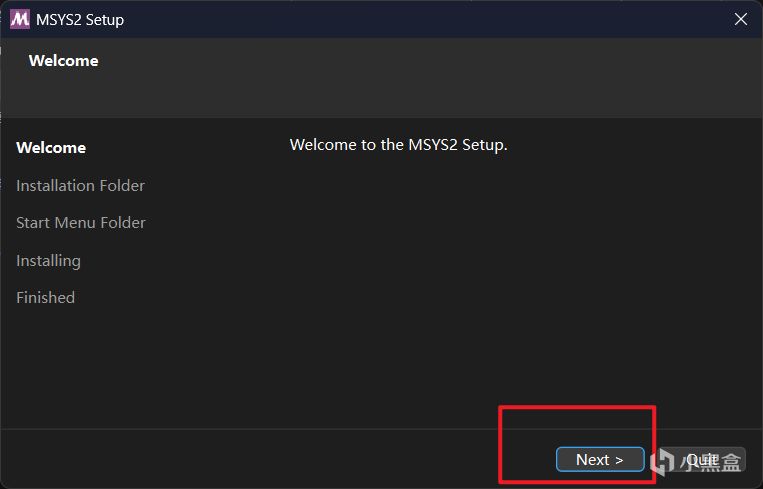
選擇
這裏選擇Next
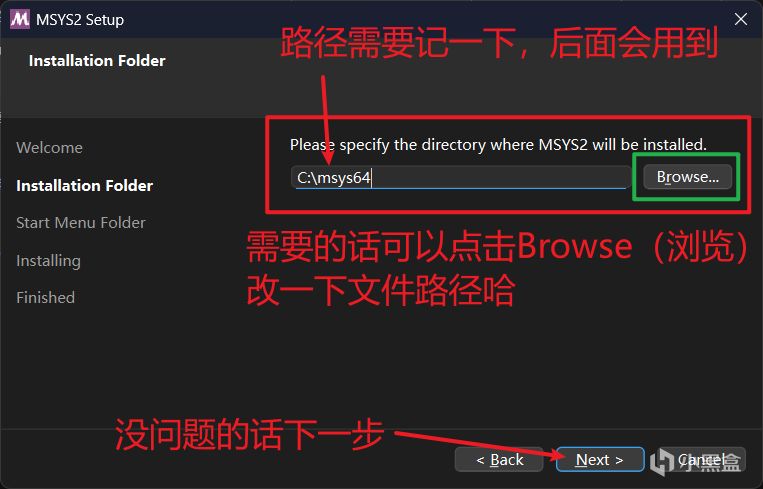
配置下載路徑
這裏的文件下載路徑看個人需求哈,默認是下載到C盤的。
如果有C盤焦慮的小夥伴可以下載到D盤或者其他盤。
特別注意!要記住自己下載的路徑!
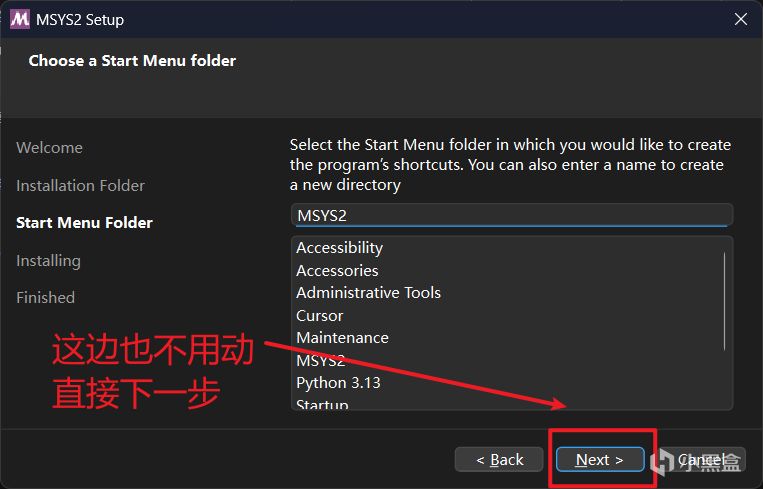
選擇Next
這裏大概就是創建菜單文件的意思
如果你想修改名字的話也是可以的(不過這裏不推薦哈)
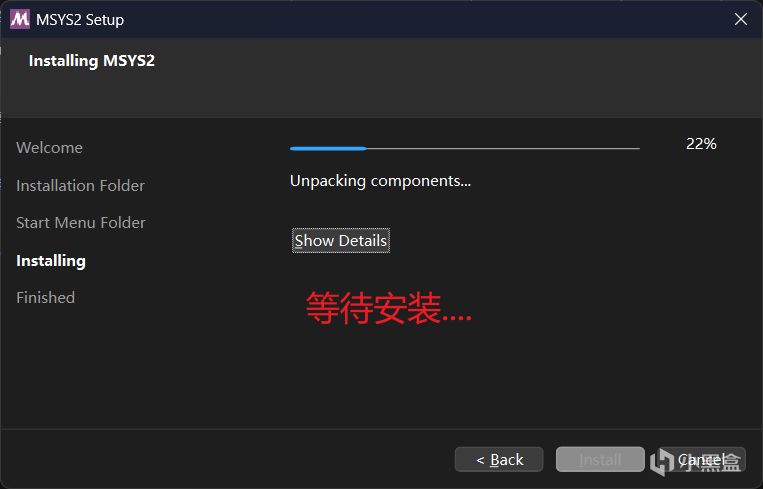
等待下載...
這裏的下載過程可能稍微有一點點慢哈,耐心等待一下OwO
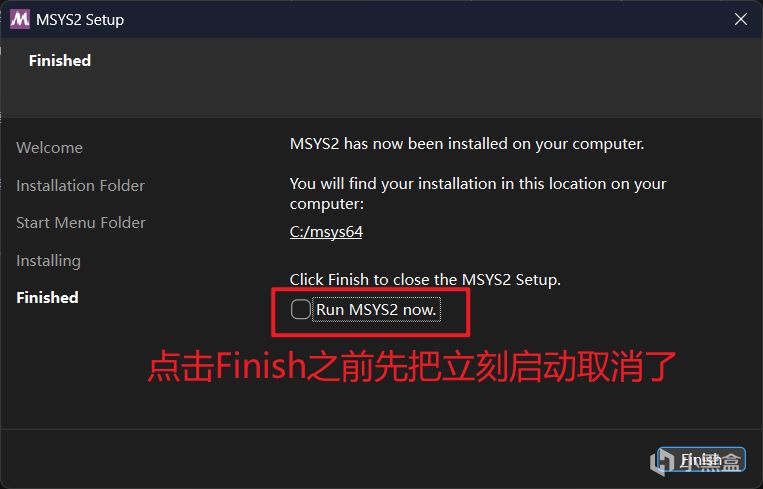
取消立刻運行,然後退出
這裏我們不選擇立刻運行,取消後直接退出
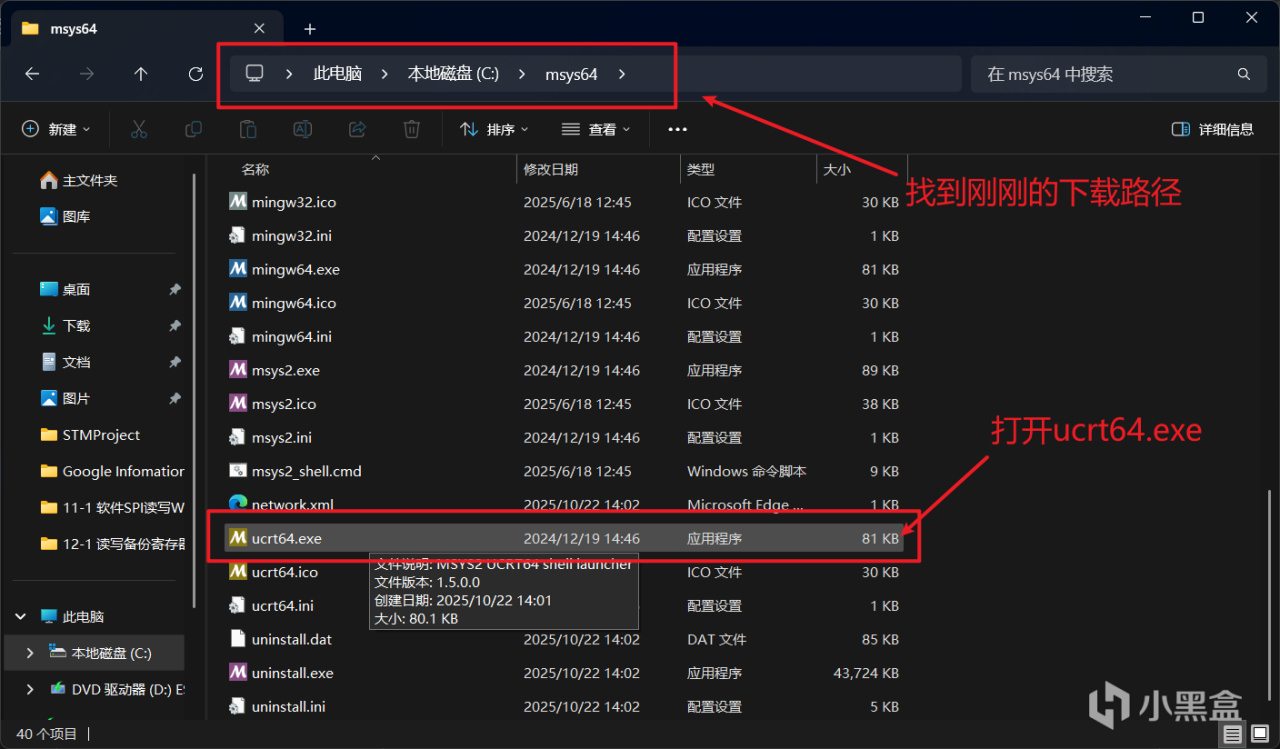
找到下載的文件,打開UCRT64.exe程序
找到剛剛的下載路徑,打開ucrt.exe的程序
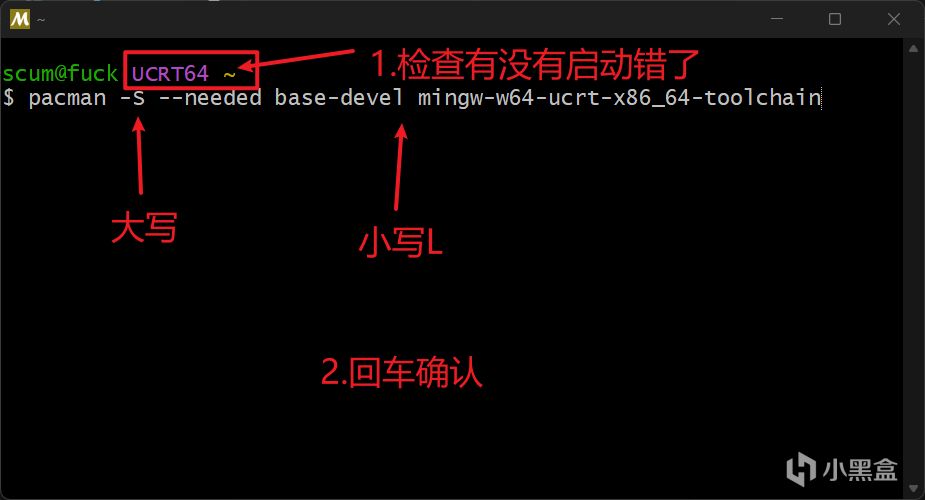
輸入命令獲取需要的編譯工具
輸入命令:pacman -S --needed base-devel mingw-w64-ucrt-x86_64-toolchain
這個命令有點長,大家輸入的時候注意不要打錯字
我會把命令放到評論區裏面,需要的話可以自取
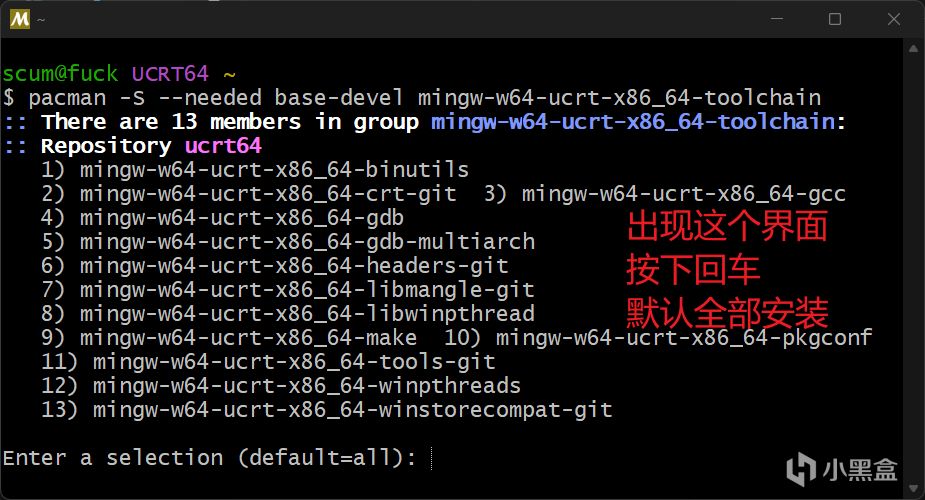
出現這個界面後按下回車
如果你命令沒有輸錯的話,會進入到圖片中的界面
這裏我們直接回車,默認全部安裝
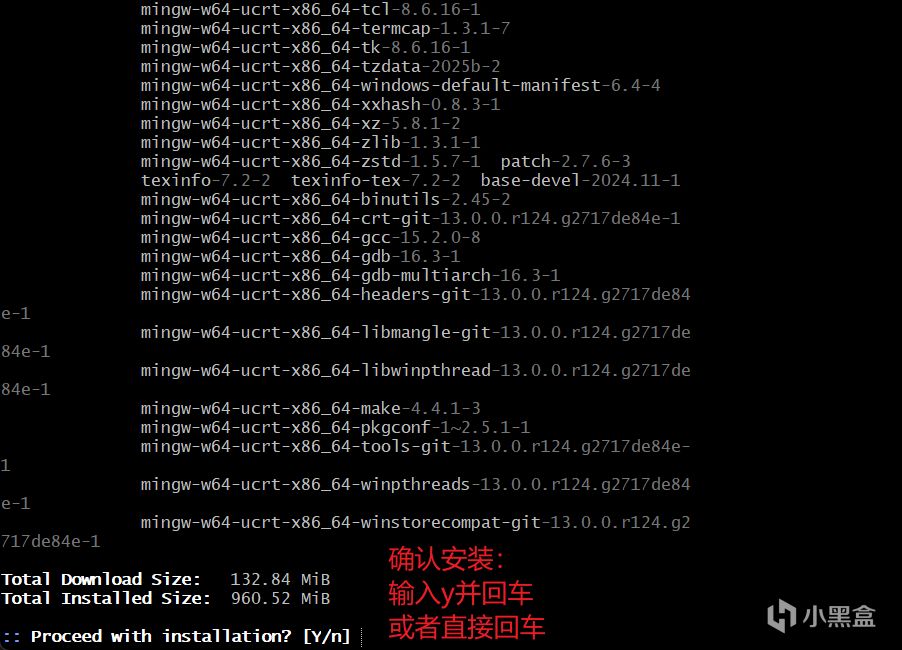
輸入“Y“並回車或者直接回車
接下來會有第二次確認,提示我們是否繼續
方法一:輸入y並回車確認
方法二:直接回車,默認確認
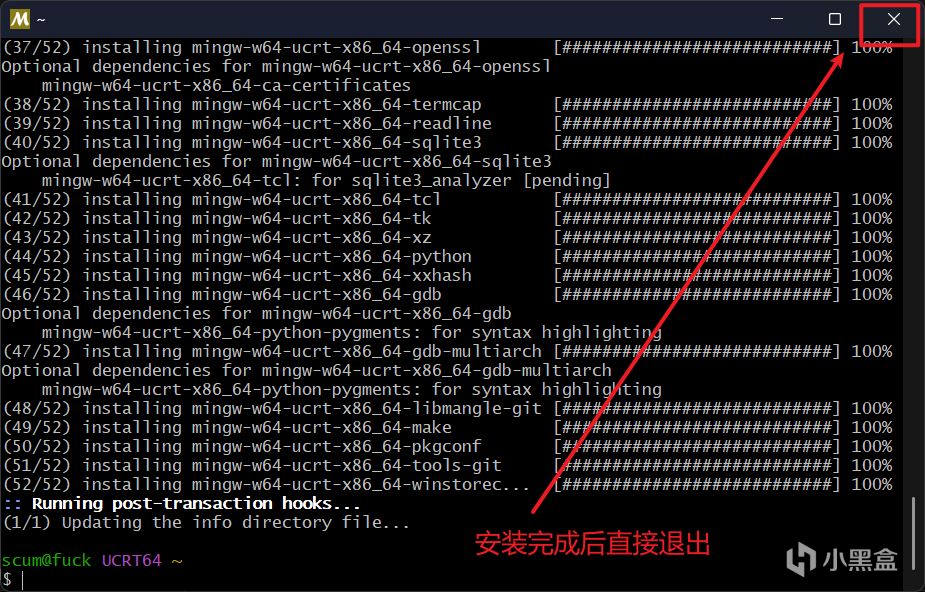
等待全部下載完成,並退出
確認後有一段下載的時間,等待全部下載完成後我們直接退出這個程序
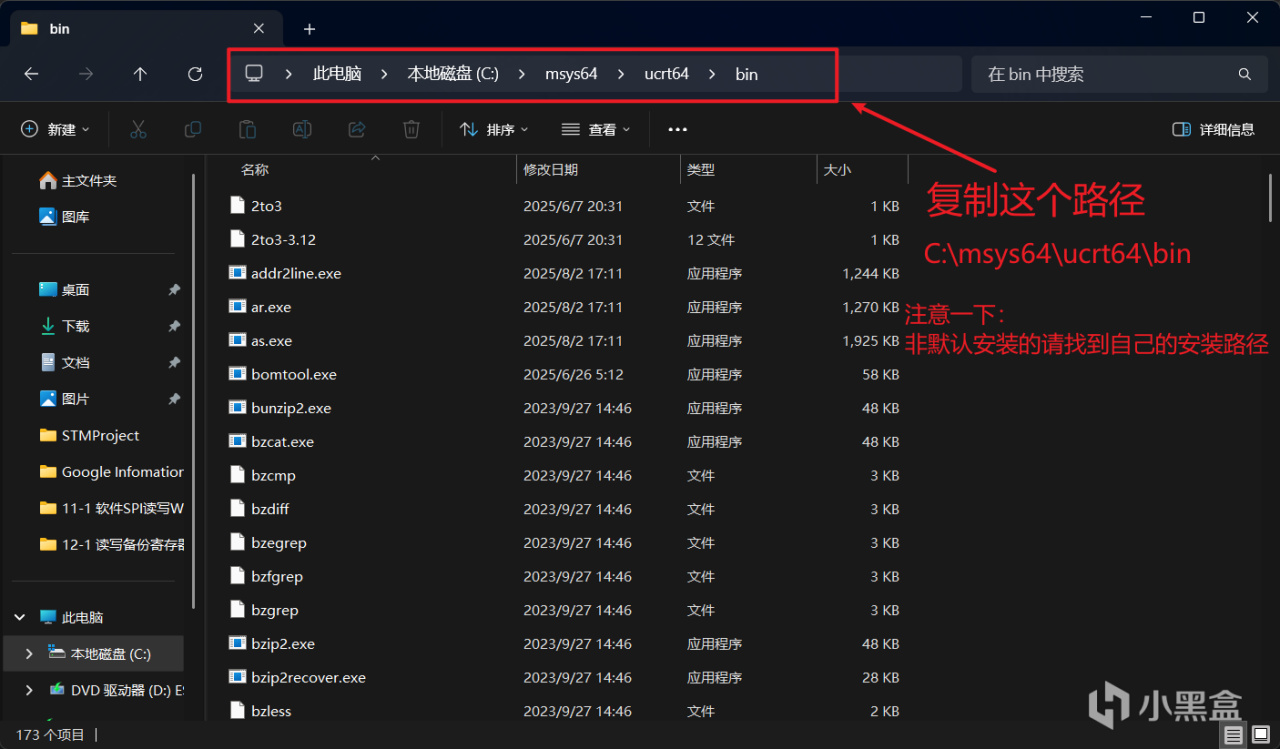
複製路徑
這裏要注意一下了
找到我們剛剛打開ucrt64.exe程序的位置,打開一個名爲“ucrt64”的文件夾,再打開“ucrt64”文件夾下面的“bin”文件夾。
總的路徑就是:(你下載的位置)\msys2\ucrt64\bin
我們只複製到bin文件夾的路徑就行了
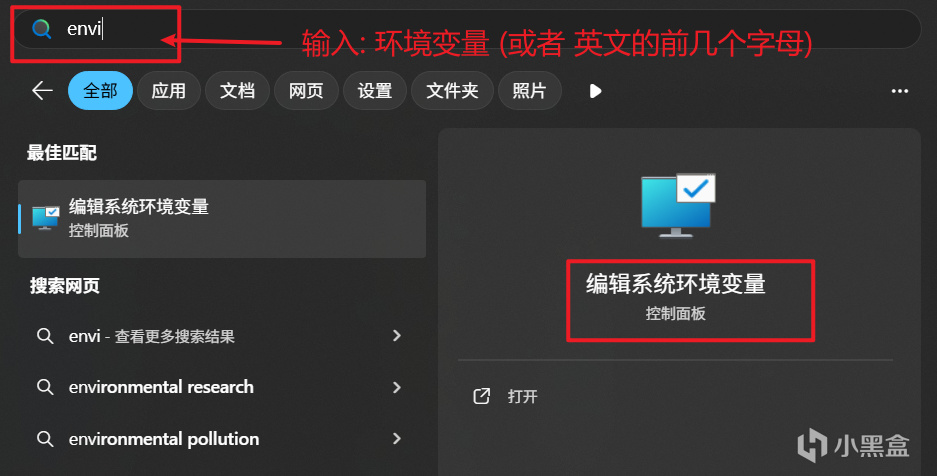
搜索環境變量
這裏我們在菜單(按一下win鍵)搜索:"編輯系統環境變量”
或者像我一樣偷懶,輸入"envi"環境的前幾個英文就出來了
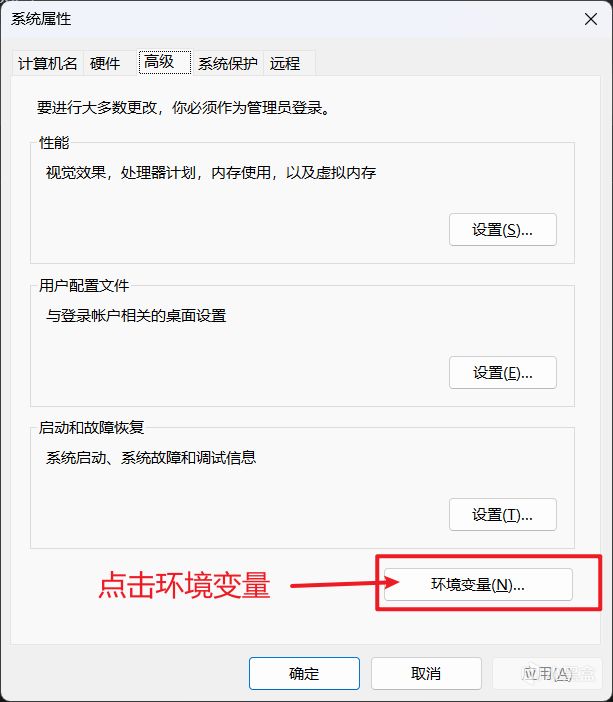
點擊環境變量
這裏我們打開環境變量,來配置環境變量
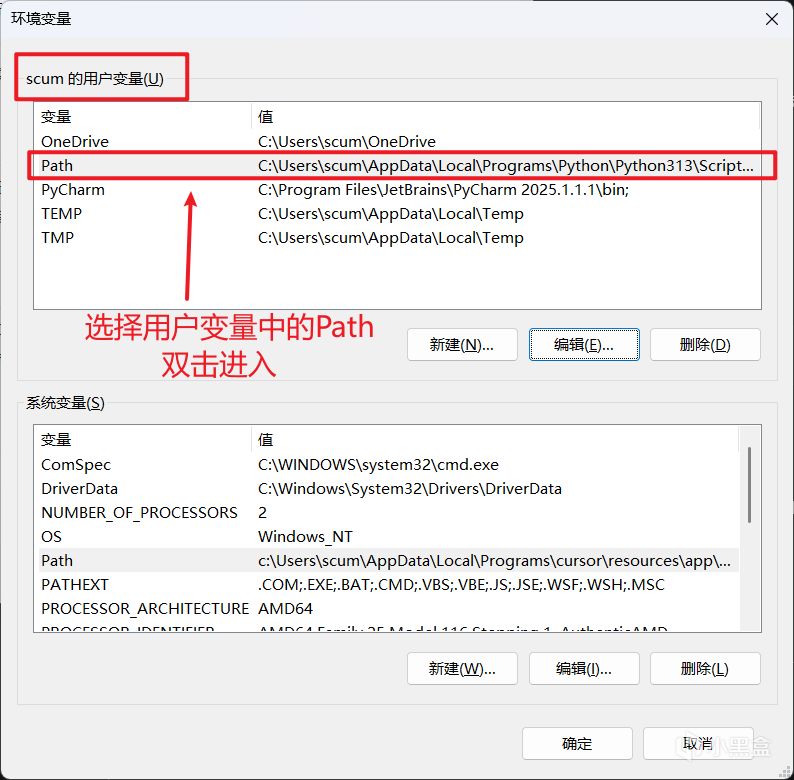
選擇用戶變量下的Path選項
點擊環境變量後我們進入到了環境變量的配置功能
這裏我們選擇用戶變量下的Path(路徑)選項
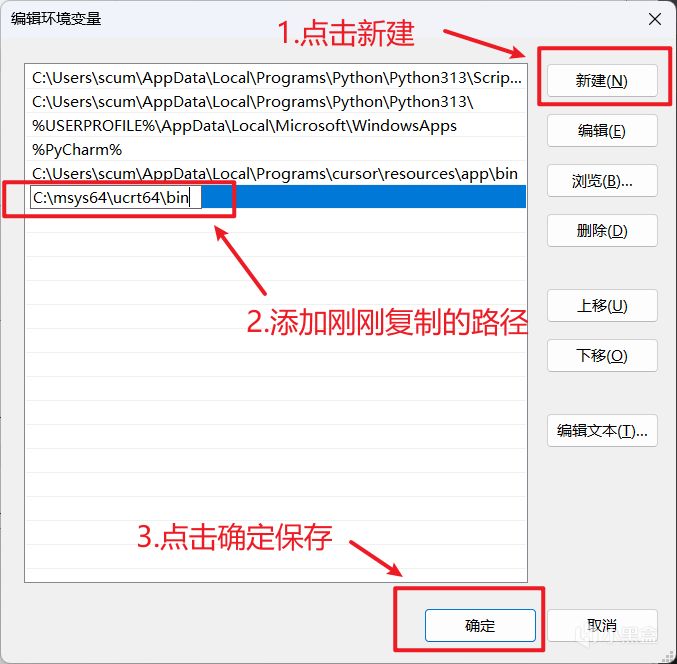
配置環境變量路徑
1.點擊新建
2.將我們剛剛複製的路徑((下載位置)\msys2\ucrt64\bin)添加進去
3.確認無誤後點擊確定保存
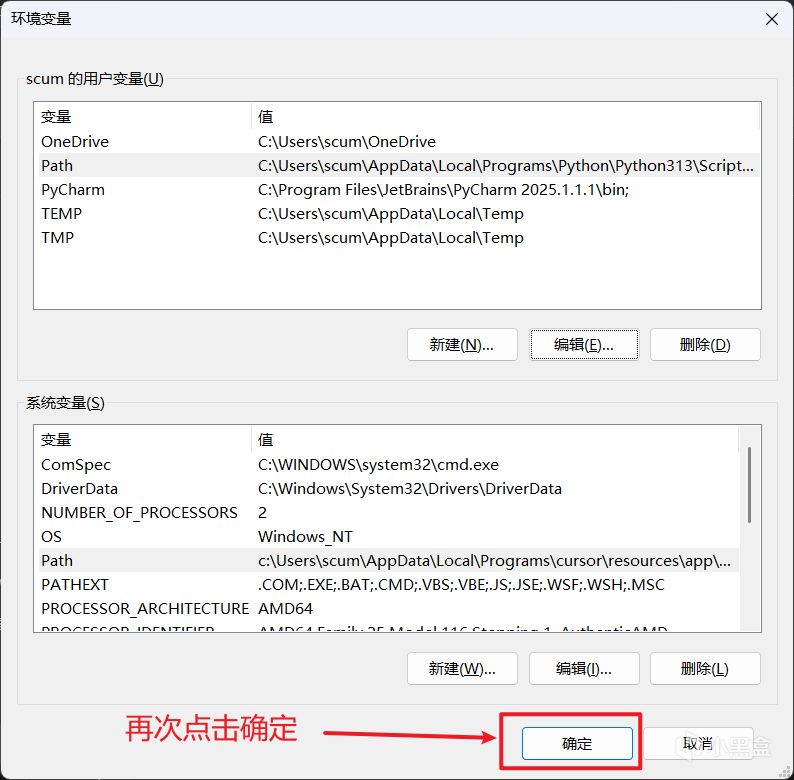
再次確定
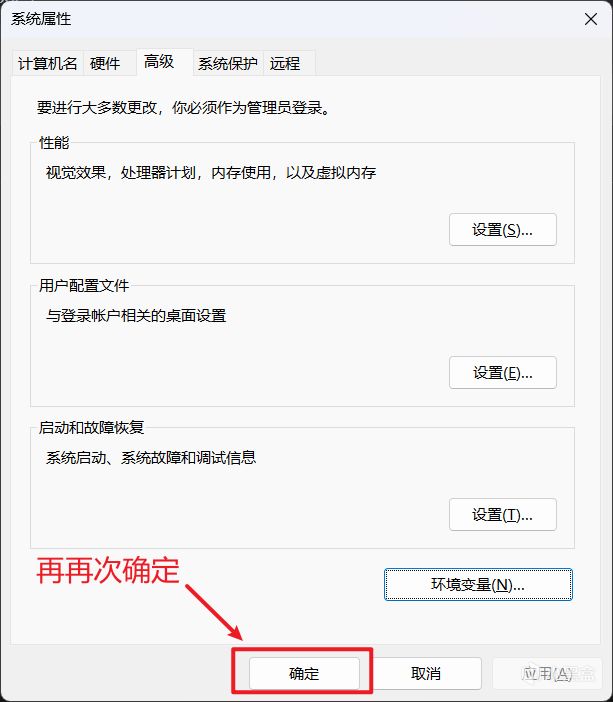
繼續確定
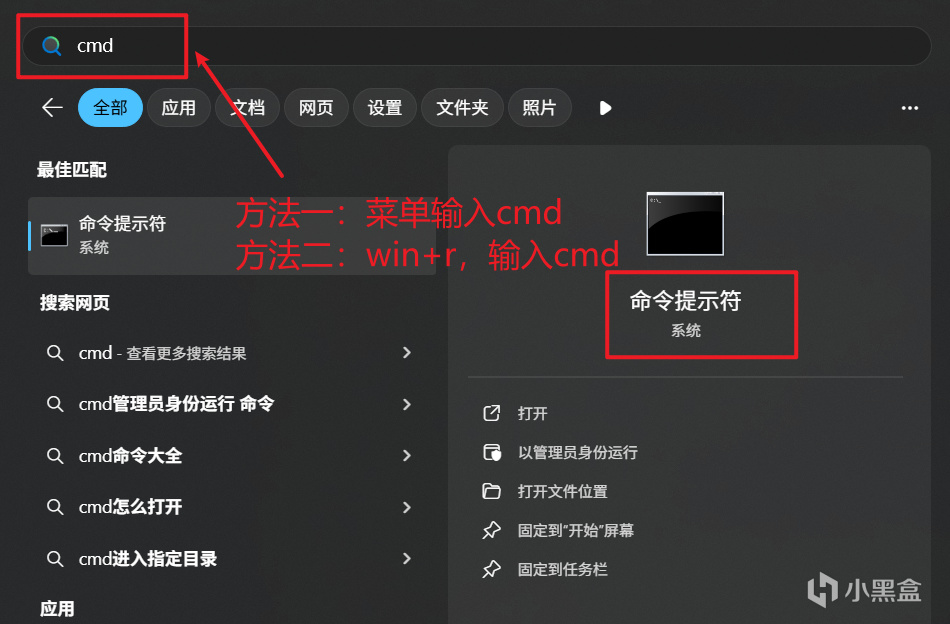
打開cmd
在菜單搜索“cmd”後打開cmd
接下來我們要檢查我們的編譯工具是否安裝好了
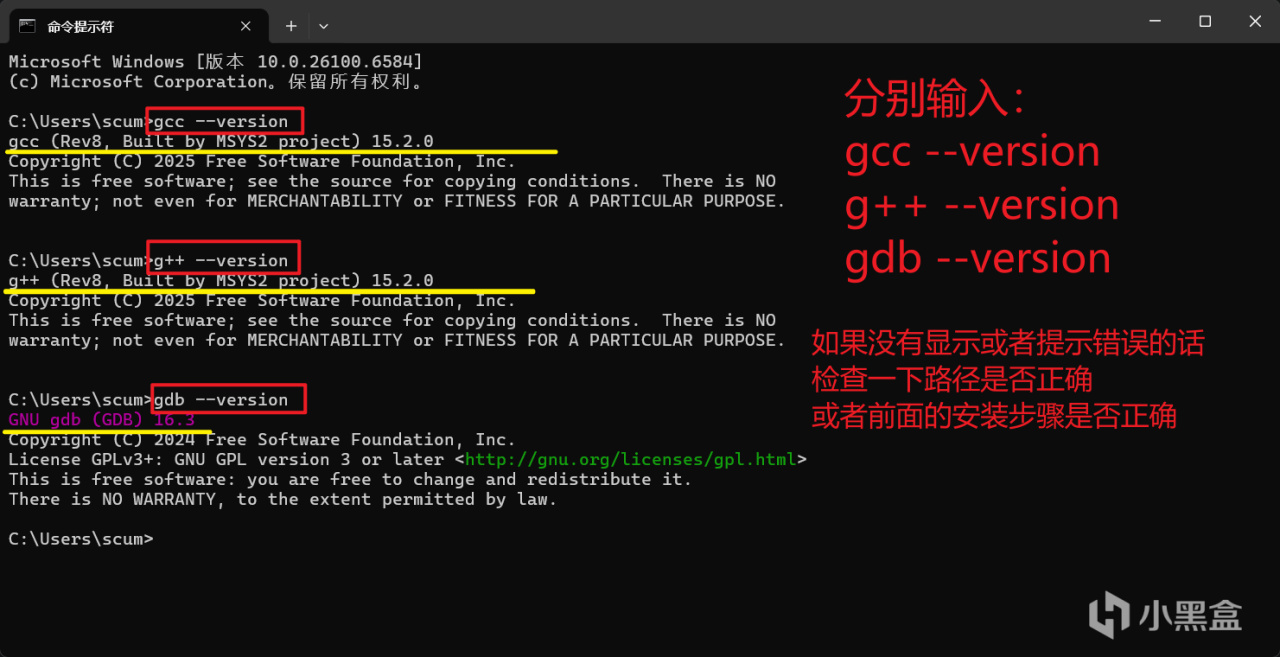
檢查驗證是否安裝成功
分別輸入:
gcc --version
g++ --version
gdb --version
來檢查是否安裝成功,如果顯示跟我一樣就是成功了
黃線部分是版本號,如果版本更新的話就有點不同了
3.下載VSCode並且配置編譯環境
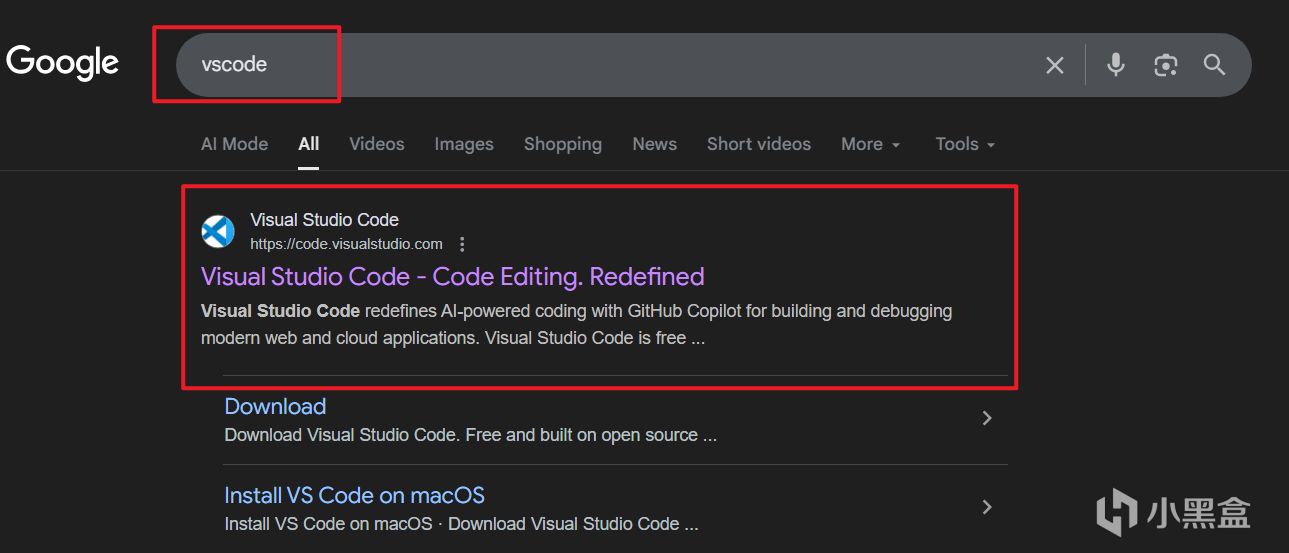
搜索VScode
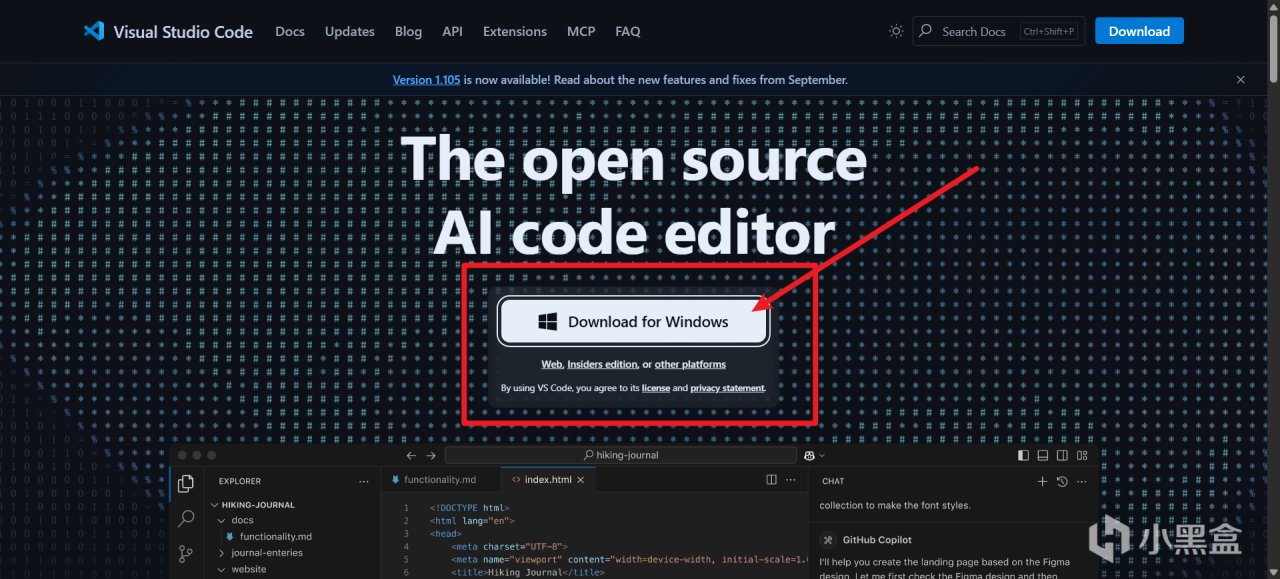
點擊下載
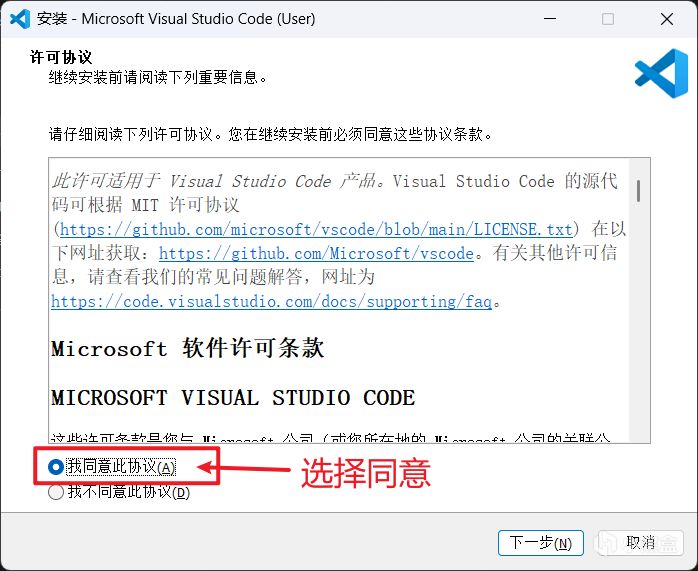
打開VScode選擇同意並下一步
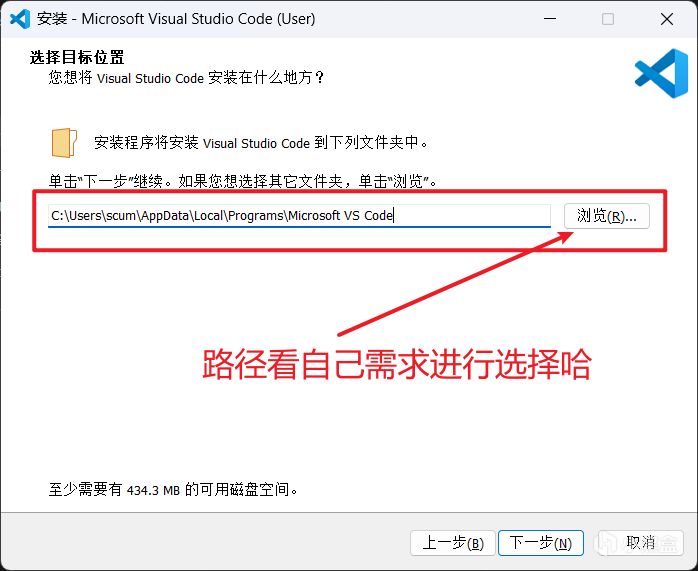
選擇安裝路徑
這裏是安裝路徑的選擇
有需求的話可以選一個自己喜歡的地方
最好不要帶有中文的路徑
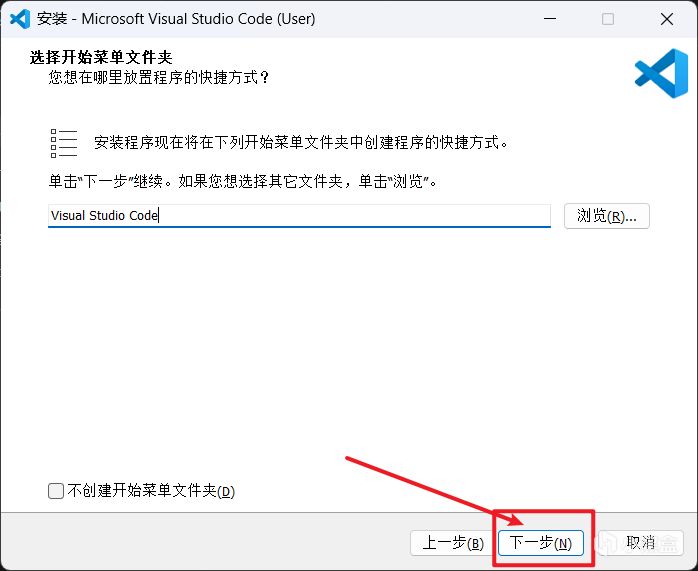
選擇下一步
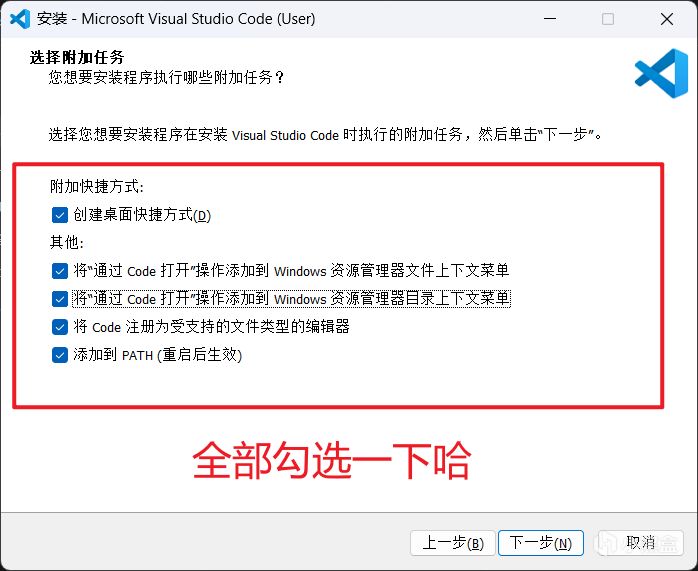
全部勾選,然後下一步
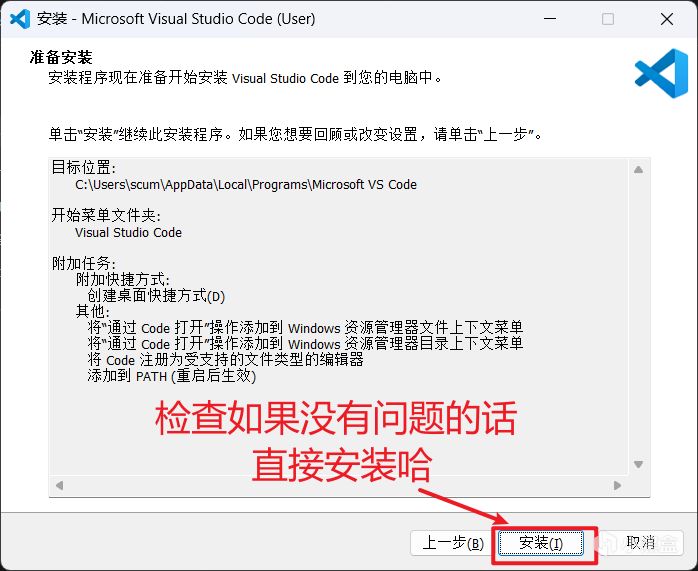
沒有問題的話,直接安裝
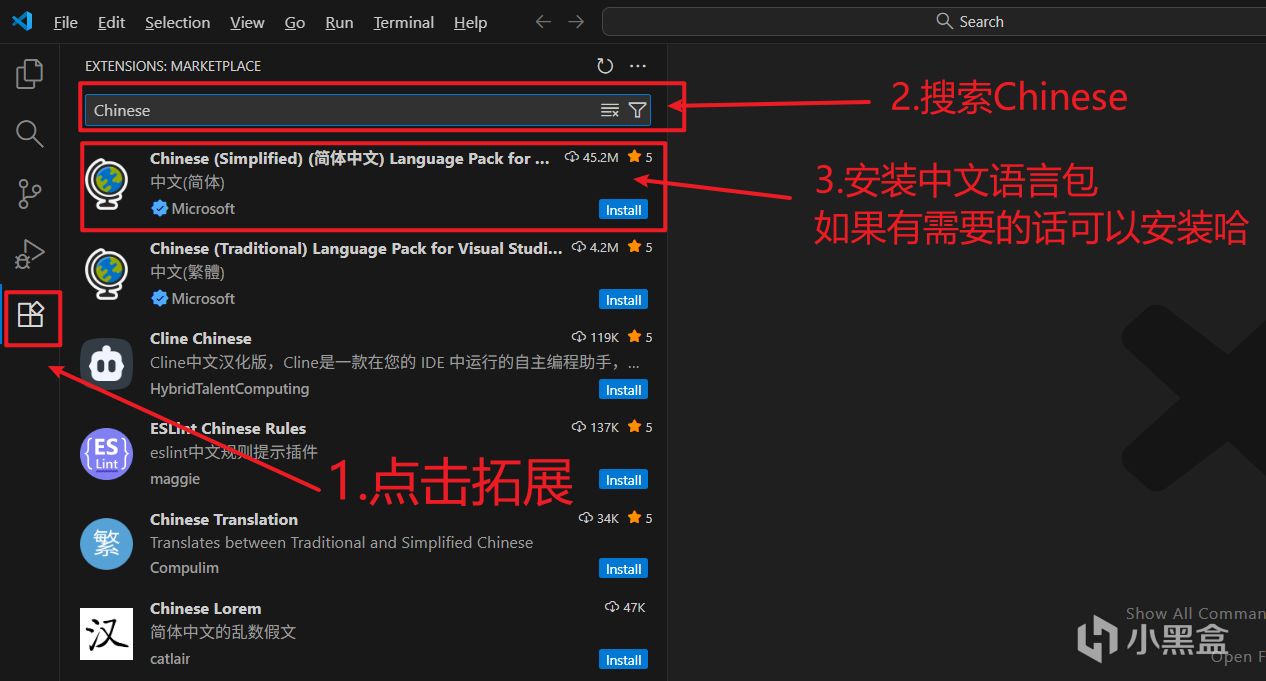
下載中文插件
1.點擊左邊第五個圖標,進入插件拓展的下載
2.搜索:Chinese
3.下載中文插件包
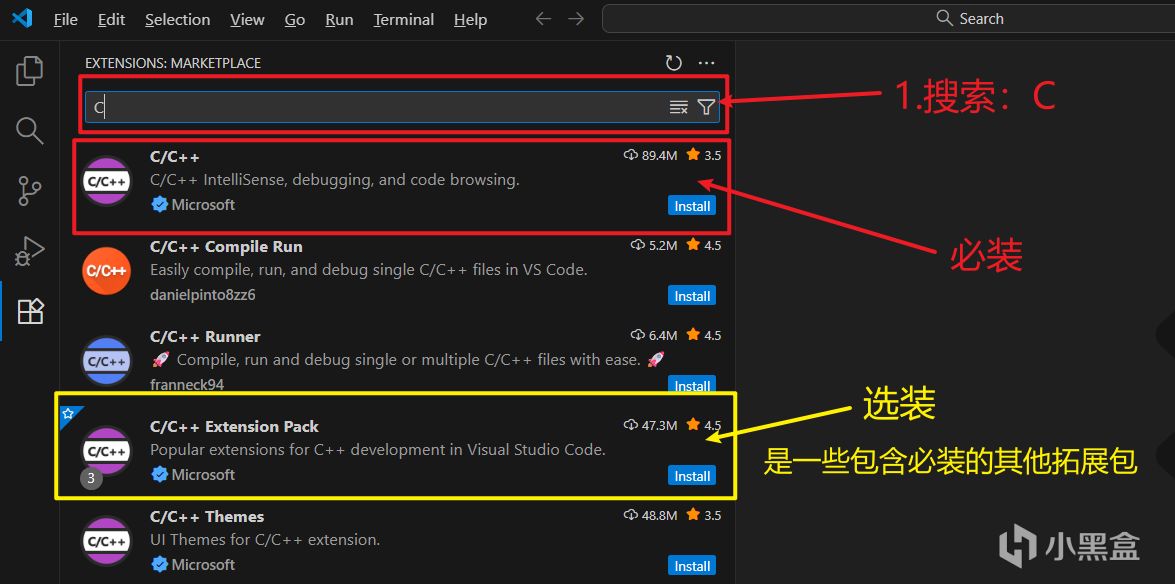
下載C/C++的拓展支持
1.搜索:C
2.第一個C\C++是必裝的
3.第三個是一個拓展包,裏面包含了第一個以及CMake等插件(推薦安裝一下)
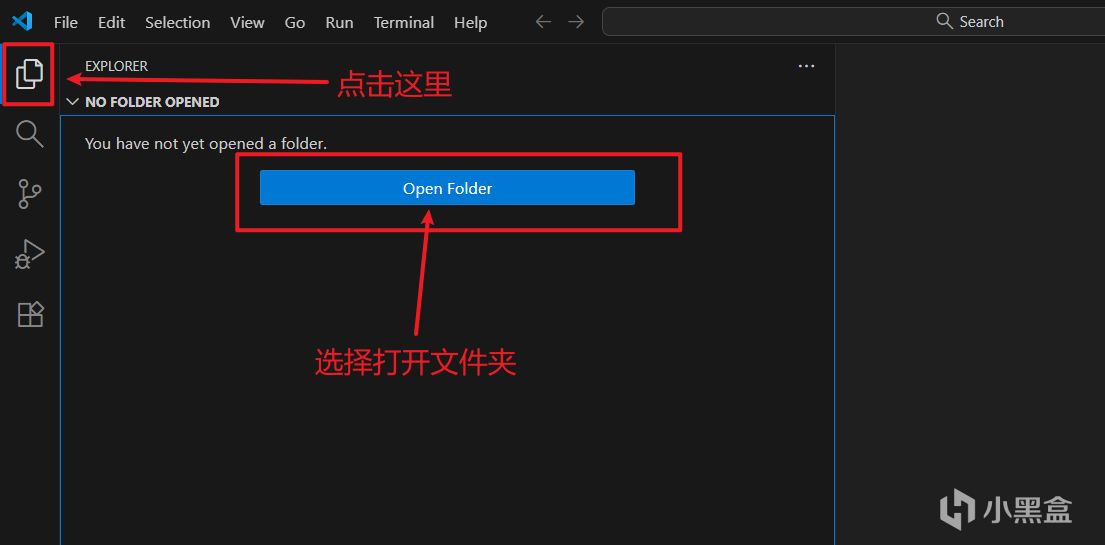
新建文件夾
點擊左邊第一個圖標
點擊打開文件夾(藍色的)
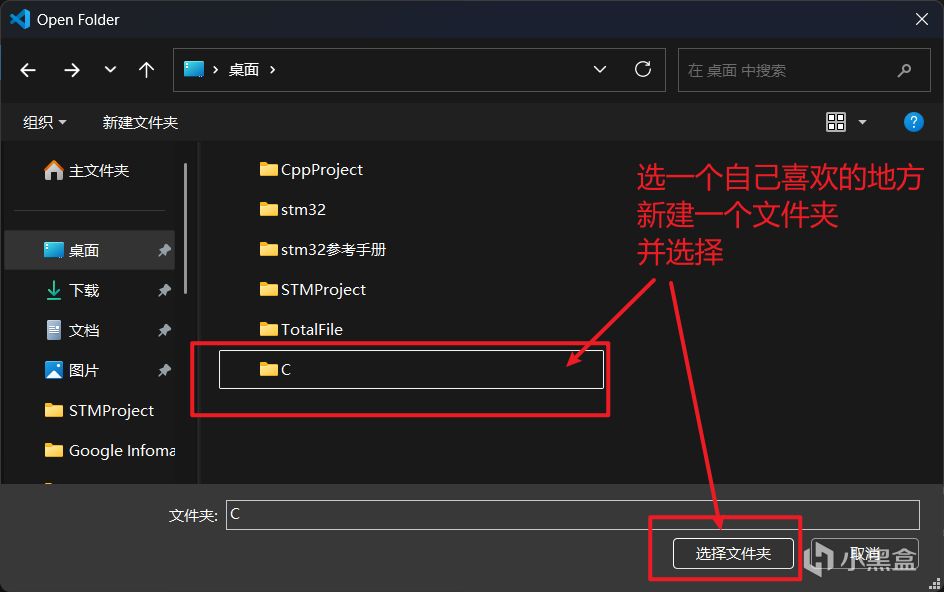
建立文件夾並選擇
1.新建一個文件夾
2.選擇後點擊選擇文件夾
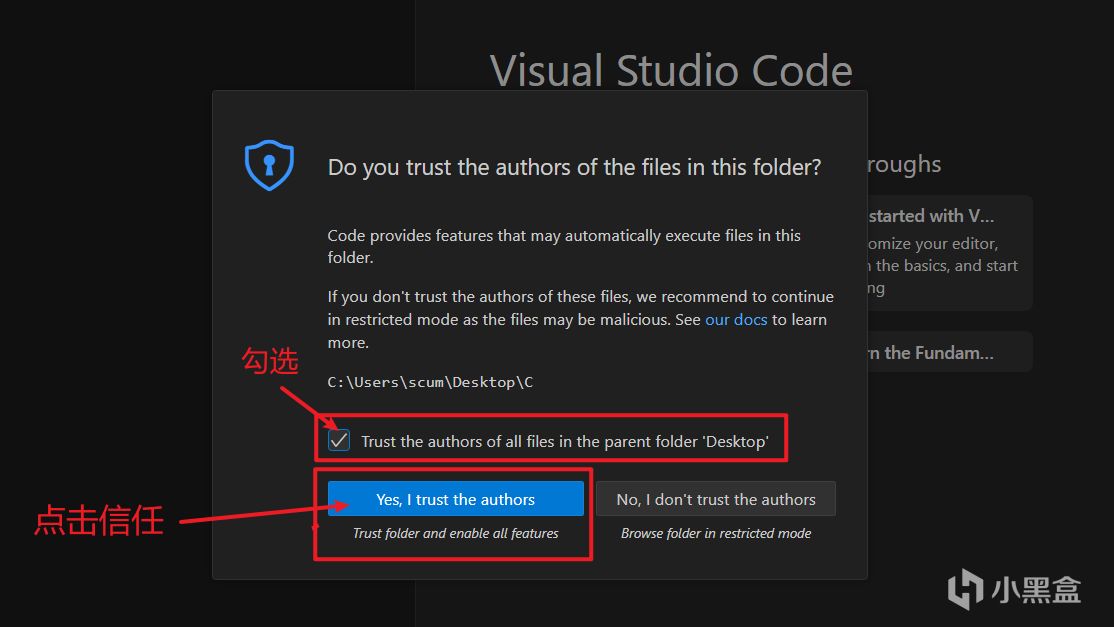
點擊信任
選擇文件夾後,會出現一個提示窗
大概意思就是是否要信任父文件夾
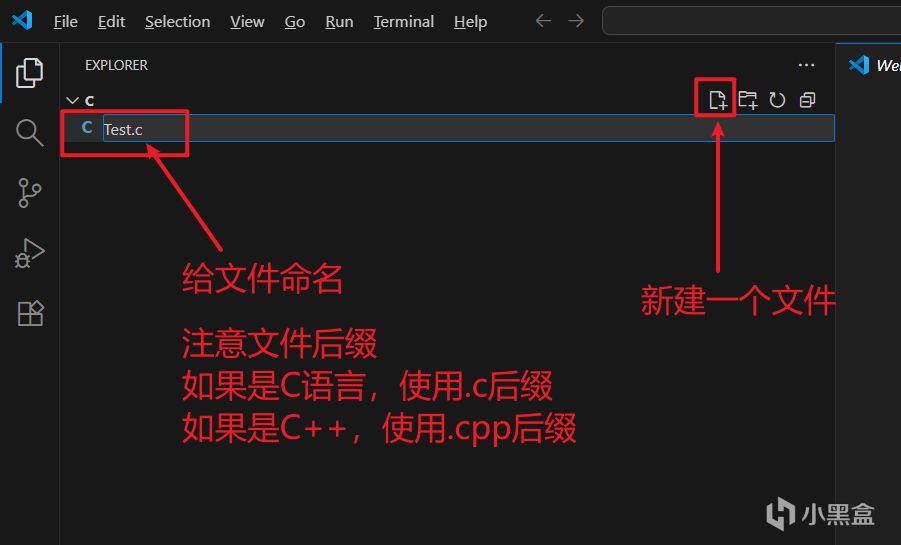
新建C文件
新建一個文件
命名記得使用.c的後綴
C++的話應該使用.cpp的後綴
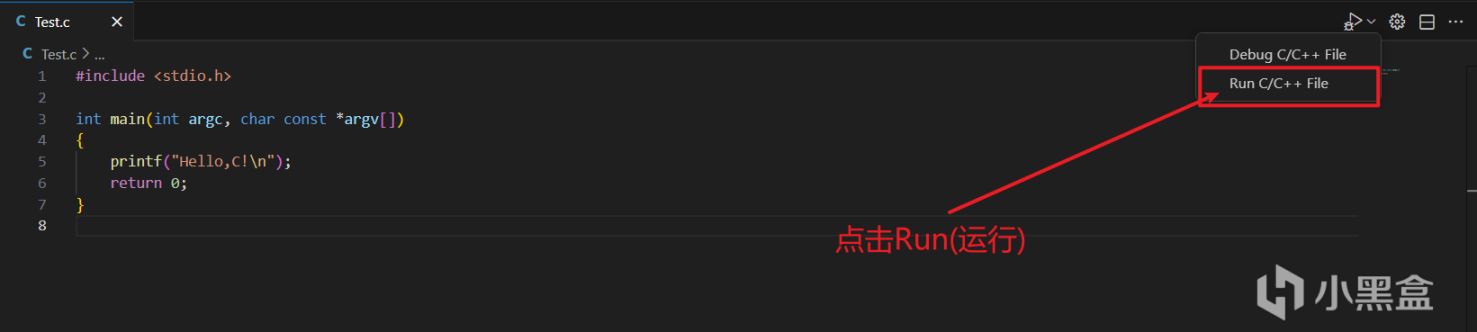
點擊運行
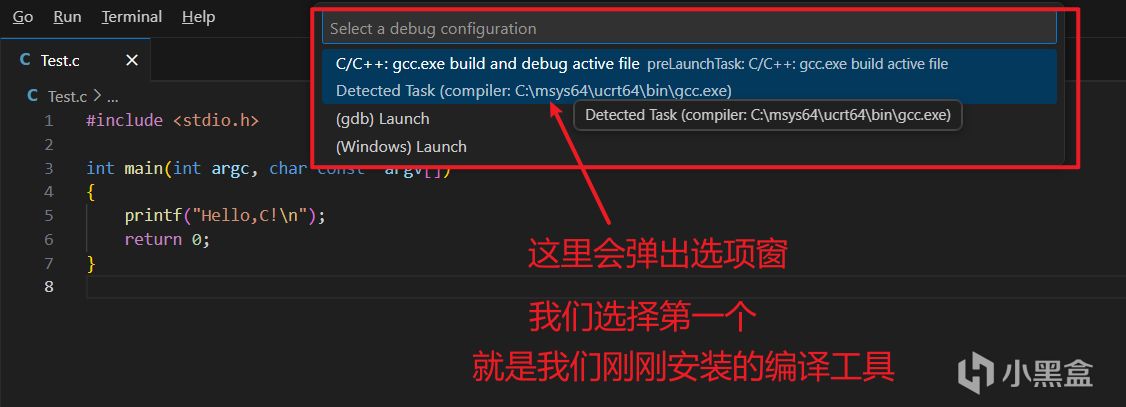
選擇第一個選項卡
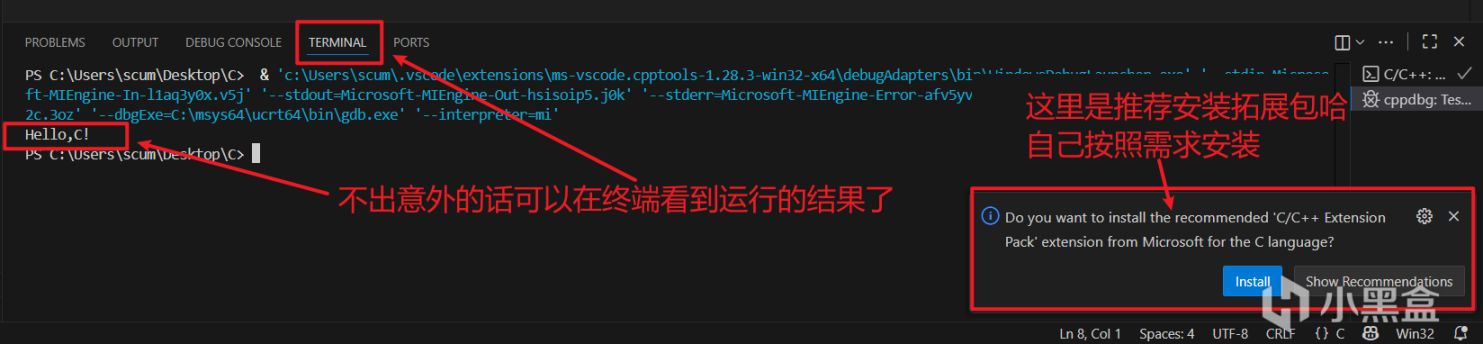
運行成功結果
如果前面的步驟都沒有問題的話,到這裏就可以成功運行了
如果運行不了,請查看一下前面有沒有哪個步驟錯了
如果用戶名是中文的話,也有可能導致報錯
關於中文用戶名報錯的簡單解決方案
這裏提供的方法是更改Temp文件夾的路徑
這裏更改的是用戶變量下的Temp路徑,不是系統變量下的Temp路徑
使用起來基本是沒有什麼影響的
如果想要更改用戶名,需要修改註冊表等危險複雜操作
更改Temp路勁的方法:
1.在D盤或者其他盤下面新建一個名爲“Temp”的文件夾(注意Temp中T不能小寫)
2.再次進入環境變量配置中,分別將用戶變量下的TEM和TEMP選項的變量值修改爲新建的Temp文件夾的位置(可以見下圖)
3.如果心有餘悸的話,可以保存好原來的Temp路徑:%USERPROFILE%\AppData\Local\Temp
4.修改後重啓電腦就完成了
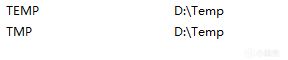
修改Temp路徑
以上就是VSCode配置C/C++的基本內容了
接下里的內容是如何解決多文件編程報錯的問題
有這方面需求的可以看看
4.解決多文件編程報錯問題
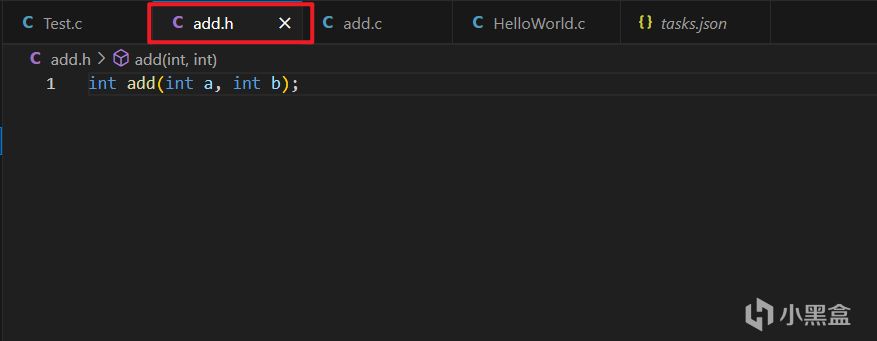
add.h頭文件
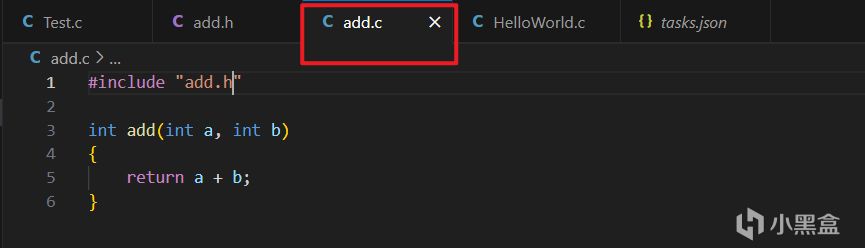
add.c文件
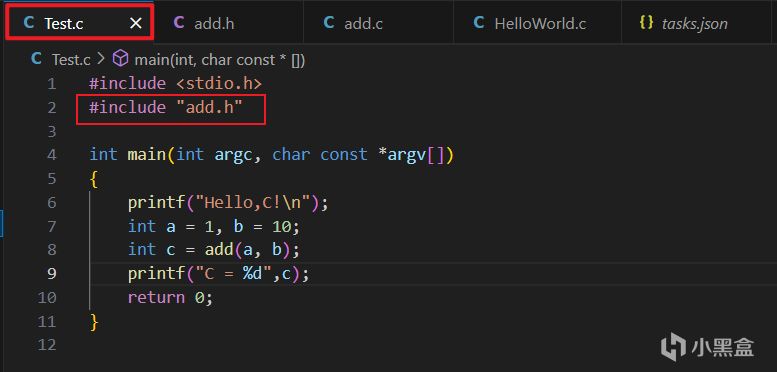
main.c文件
這裏簡單的寫了一下add的函數聲明以及函數實現
在Test.c中添加add.h並且調用add函數
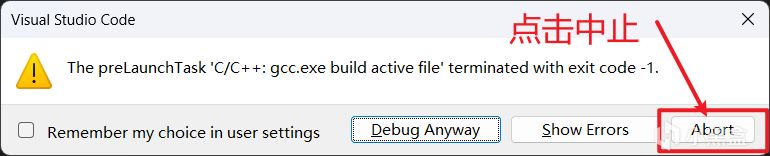
報錯提醒
不出意外的話,運行時會出現這樣的報錯窗口提醒
我們點擊Abort中止程序
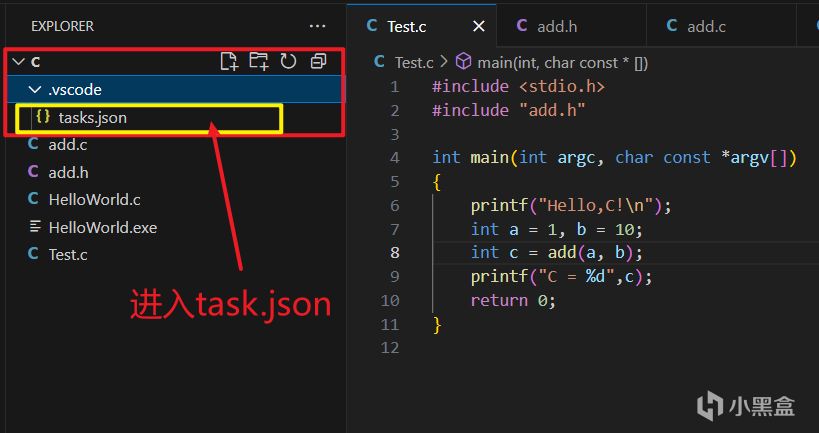
進入task.json文件
這裏我們可以在.vscode文件夾下面看到一個名爲:task.json的文件
這個文件時我們運行程序的時候自動幫我們創建的

task.json文件
圖片中的{file}是指只對當前文件進行編譯
我們將它修改爲{fileDirname}\\*.c(表示編譯當前文件夾下面的全部.c文件)
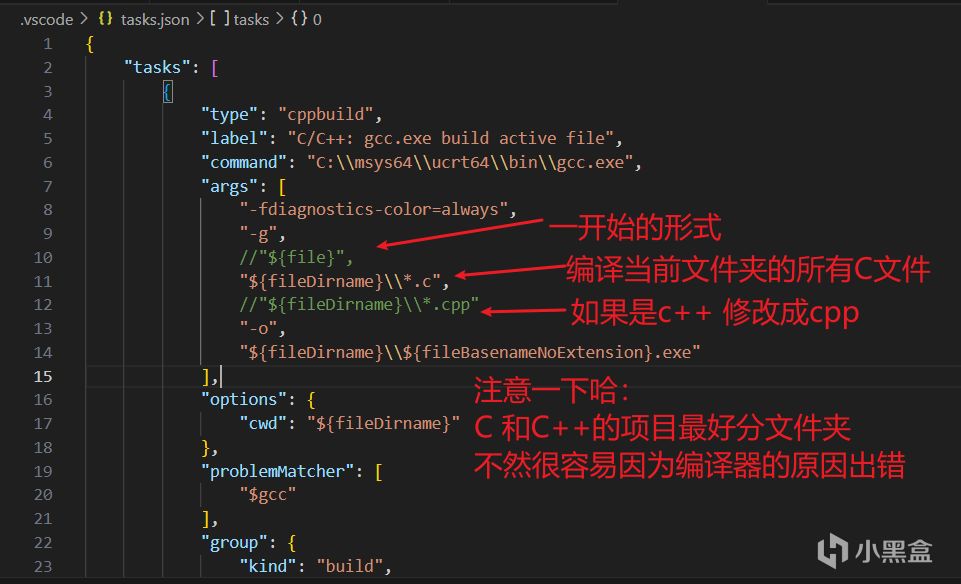
修改格式如圖
C和C++的格式是不同的話,注意甄別一下
記得保存(ctrl + s)哦!
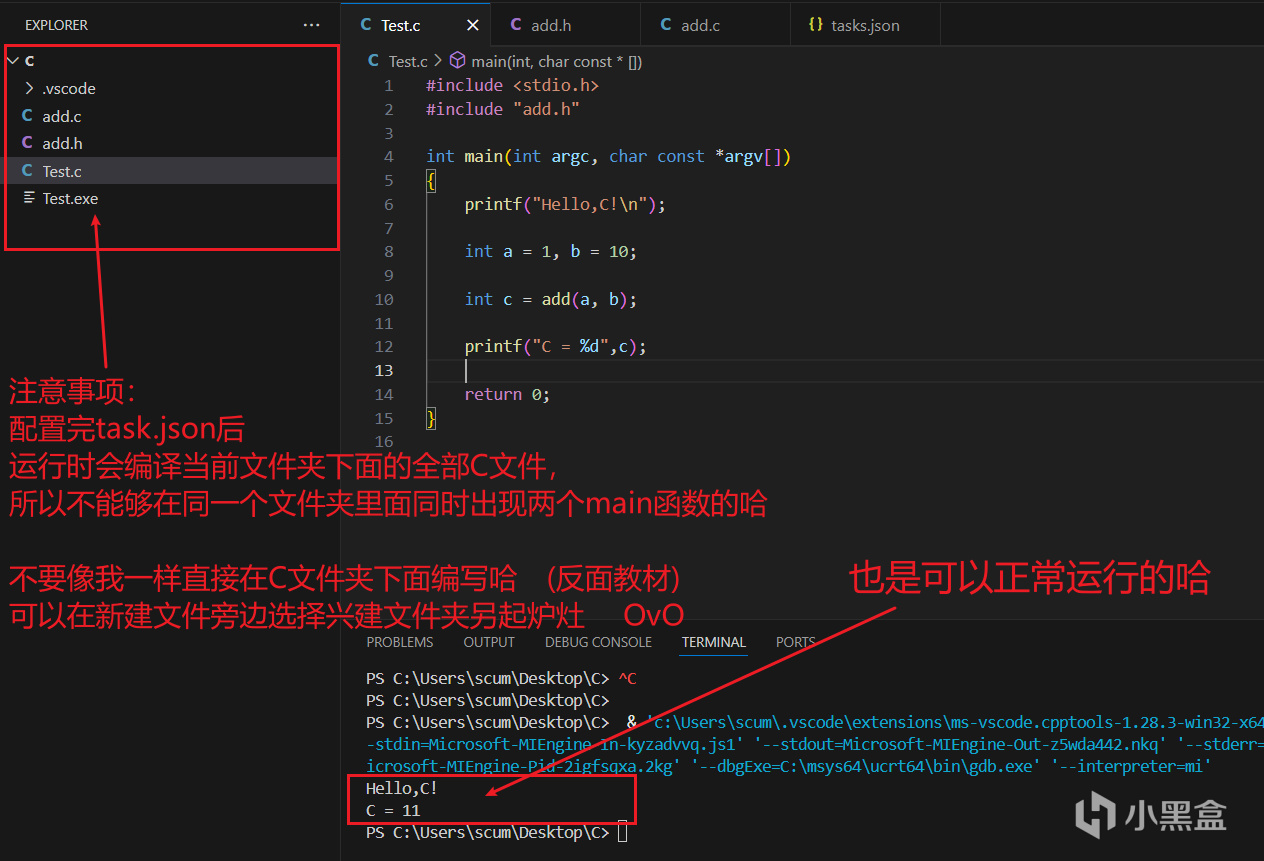
運行結果
保存後再點擊運行就可以成功運行了
這裏要提幾點注意事項:
1.修改完task.json文件後會編譯當前文件夾下面的全部.c文件。所以只能存在一個main函數,不然就會發生衝突導致程序無法運行。
2.如果只使用一個文件夾,寫了很多類似add的外部文件,例如accumulate,totalSum這種同樣功能的函數,但是你只使用了add.h。另外兩個文件也會參與編譯,浪費資源哈。
所以解決方法就是在C文件夾下面新建一個新的文件夾來區分不同的工程項目(具體可以見下圖),這樣子文件之間就不會相互干擾了。
3.更高級的多文件編程用法可以去學習下CMake等插件看如何使用哈(因爲我也不會捏ovo)
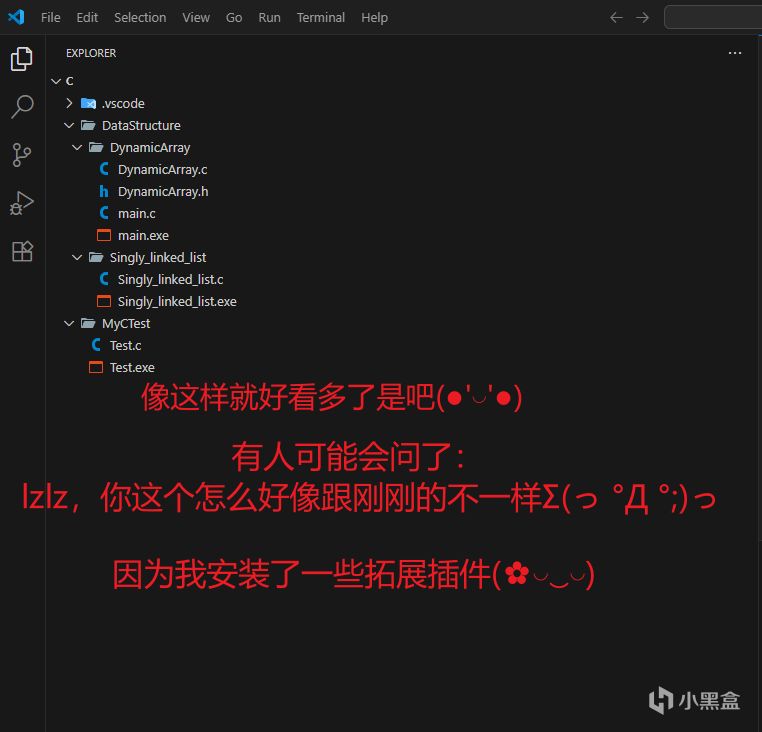
分文件夾編寫程序
5.一點點C/C++插件的配置
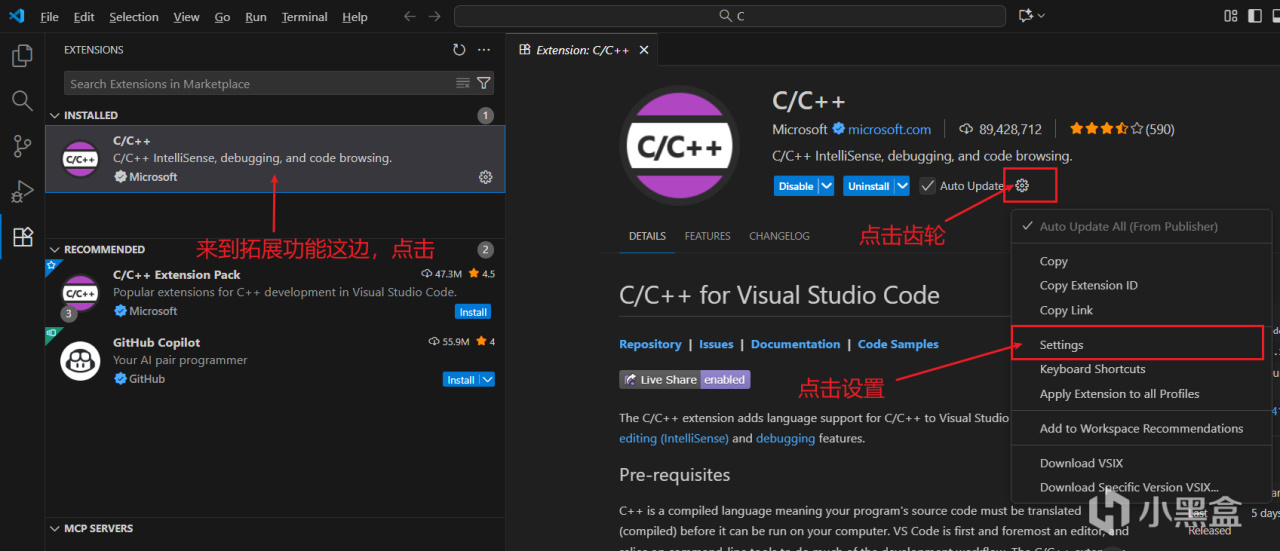
進入設置
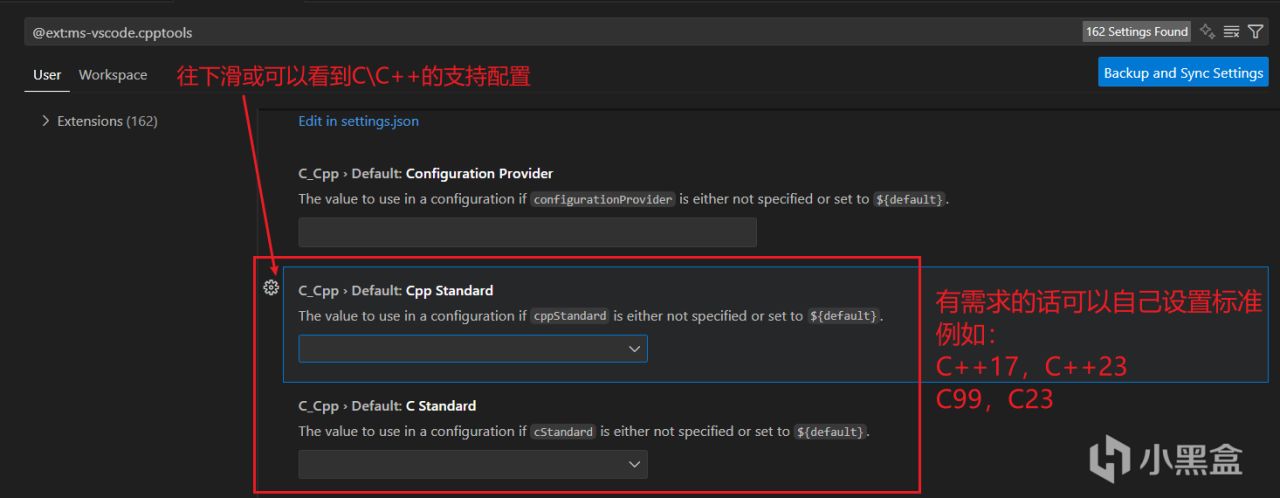
選擇版本
6.疊甲
做這個教程的初衷是因爲我當時配置VSCode也被折磨的死去活來的QAQ,而且也遇到了很多棘手的問題(╥_╥),希望能夠幫幫需要的人,儘管在小黑盒 (-^〇^-)
教程的內容也只是給剛剛使用VSCode的新手用的,我也是新手,大佬不要蛐蛐我qwq。我知道VS2022對新手更友好,不是強行推銷VSCode。Σ(ŎдŎ|||)ノノ
如果教程中有什麼不足的話,還請大家多多斧正,謝謝喵
(。’▽’。)♡
下次給大家介紹一些VSCode中好用的插件以及VScode的設置
(=^▽^=)
更多遊戲資訊請關註:電玩幫遊戲資訊專區
電玩幫圖文攻略 www.vgover.com