项目简介
通过浏览器自动化模拟人工操作,支持登录状态保持、图文发布、内容搜索等功能,可在 Claude、Cursor 等客户端上集成使用。
主要特性:
自动登录管理,保持小红书登录状态
图文内容发布,支持图片和文字组合发布
内容搜索功能,根据关键词快速搜索相关内容
推荐列表获取,获取小红书首页推荐内容
支持 Claude、Cursor、VSCode 等客户端
浏览器自动化,可选有头或无头模式运行
需要先运行登录脚本保存状态,然后启动 MCP 服务,再配置到自己习惯用的 MCP 客户端,即可通过 AI 助手进行小红书操作。
功能:
登录。第一步必须,小红书需要进行登录。
发布图文。目前只支持发布图文,后续支持更多的发布功能。
获取推荐列表。
搜索内容。根据关键词搜索小红书内容。
1. 使用教程
1.1. 登录
第一次需要手动登录,需要保存小红书的登录状态。
运行
ounter(linego
run cmd/login/main.go
1.2. 启动 MCP 服务
启动 xiaohongshu-mcp 服务。
ounter(lineounter(lineounter(lineounter(lineounter(lineounter(line
# 默认:无头模式,没有浏览器界面go run .
# 非无头模式,有浏览器界面go run . -headless=false
1.3. 验证 MCP
ounter(linenpx @modelcontextprotocol/inspector
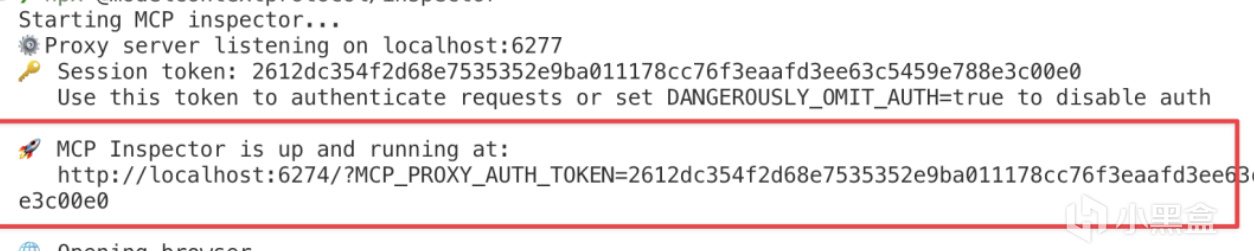
运行后,打开红色标记的链接,配置 MCP inspector,输入 http://localhost:18060/mcp ,点击 Connect 按钮。
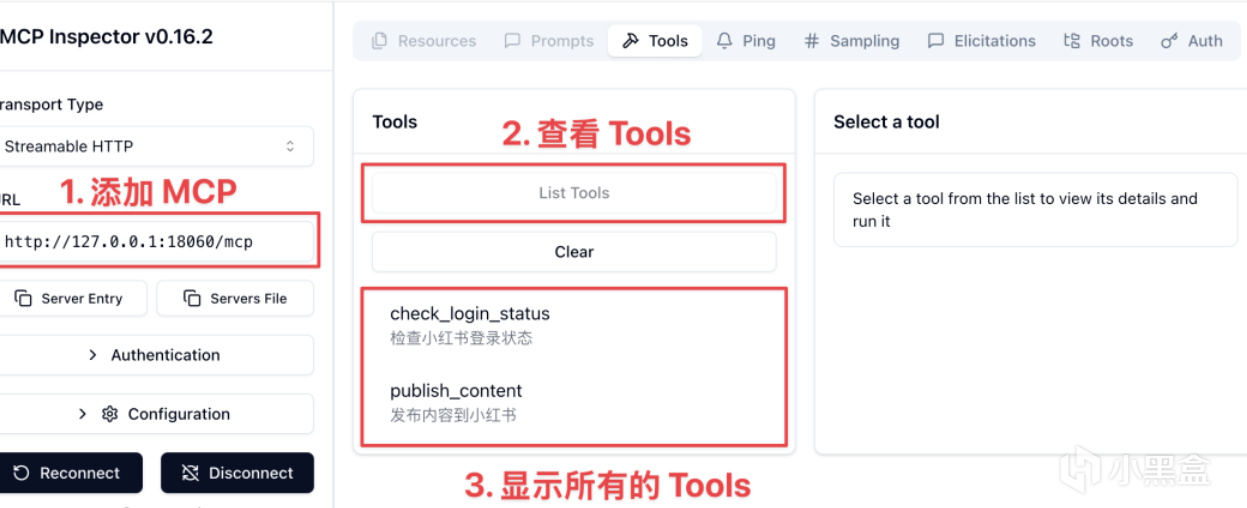
按照上面配置 MCP inspector 后,点击 List Tools 按钮,查看所有的 Tools。
1.4. 使用 MCP 发布
检查登录状态
发布图文
示例中是从 https://unsplash.com/ 中随机找了个图片做测试。
搜索内容
使用搜索功能,根据关键词搜索小红书内容:
2. MCP 客户端接入
本服务支持标准的 Model Context Protocol (MCP),可以接入各种支持 MCP 的 AI 客户端。
📖 详细接入指南:MCP_README.md
2.1. 快速开始
ounter(lineounter(lineounter(lineounter(lineounter(line# 启动 MCP 服务go run .
# 使用 Claude Code CLI 接入claude mcp add --transport http xiaohongshu-mcp http://localhost:18060/mcp
2.2. 支持的客户端
✅ Claude Code CLI - 官方命令行工具
✅ Claude Desktop - 桌面应用
✅ Cursor - AI 代码编辑器
✅ VSCode - 通过 MCP 扩展支持
✅ MCP Inspector - 调试工具
✅ 其他支持 HTTP MCP 的客户端
2.3. 可用 MCP 工具
check_login_status - 检查登录状态
publish_content - 发布图文内容
list_feeds - 获取推荐列表
search_feeds - 搜索小红书内容(前提:用户已登录)
2.4. 使用示例
使用 Claude Code 发布内容到小红书:
ounter(lineounter(lineounter(lineounter(lineounter(line帮我写一篇帖子发布到小红书上,配图为:https://cn.bing.com/th?id=OHR.MaoriRock_EN-US6499689741_UHD.jpg&w=3840图片是:"纽西兰陶波湖的Ngātoroirangi矿湾毛利岩雕(© Joppi/Getty Images)"
使用 xiaohongshu-mcp 进行发布。
项目地址
https://github.com/xpzouying/xiaohongshu-mcp/blob/main/README.md
更多游戏资讯请关注:电玩帮游戏资讯专区
电玩帮图文攻略 www.vgover.com