Ciallo~(∠・ω<)⌒☆
这里是骰子,
整了个国产操作系统的系任选,老师要求在下节实验课之前装好系统但是忘了建课程群,根本拿不到他的教程文档。网上的教程选择的虚拟机系统大部分都是Windows,但我需要安装的是国产的OpenEuler,导致我只能四处搜索,在各个教程里找能用的部分尝试。现在终于学会了,正好水一篇文章顺便留作笔记以后用。
流程比较繁琐,来首私货放松下,这首歌吉他的泛音很不错
大部分玩家正常游戏应该不会出现需要使用虚拟机的情况,各位可以纯当科普看个乐,或者留个收藏以防万一。
收到来历不明的文件或者需要使用什么流氓软件时用虚拟机可以隔离危险以保证你的电脑安全。微软自带的还有一个沙盒,不想自己安装操作系统时使用那个会更方便。其他使用场景应该也只有某些软件的特定系统需求或自己专业需要了。
部署Hyper-V
系统win10/win11,家庭版windows需要多一步操作部署Hyper-V,专业版或企业版可以跳过这步。如果你不确定自己是否需要部署可以先跟着第二步操作检查自己的Windows功能中是否会显示Hyper-V的选项。
在桌面上新建一个文本文档,输入以下脚本并保存。
pushd "%~dp0"
dir /b %SystemRoot%\servicing\Packages\*Hyper-V*.mum >hyper-v.txt
for /f %%i in ('findstr /i . hyper-v.txt 2^>nul') do dism /online /norestart /add-package:"%SystemRoot%\servicing\Packages\%%i"
del hyper-v.txt
Dism /online /enable-feature /featurename:Microsoft-Hyper-V -All /LimitAccess /ALL
pause
(评论区也会放一个方便复制)
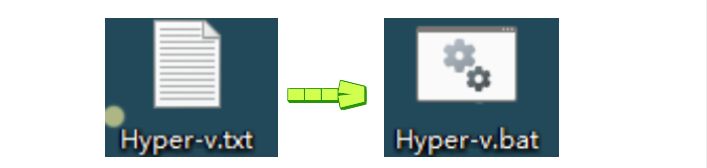
然后更改文件的后缀名为bat,使其变成可执行文件。
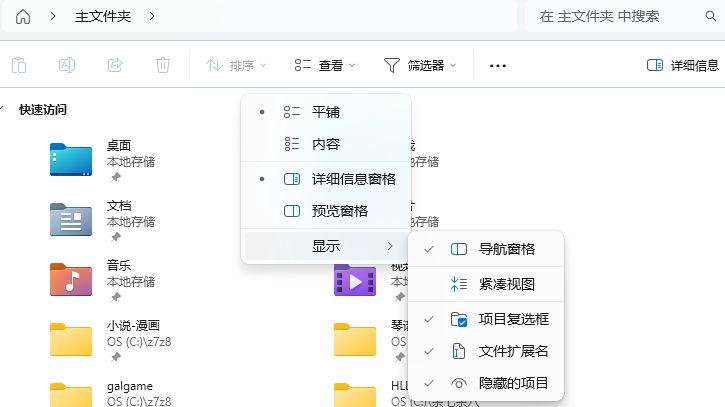
如果你的文件没有显示后缀,可以在任意文件夹中点击查看,在显示中勾选文件扩展名。
右键选择以管理员身份运行,等待工具部署,完成后部署页面会提示操作完成,直接输入Y确认重启。
启用Hyper-V
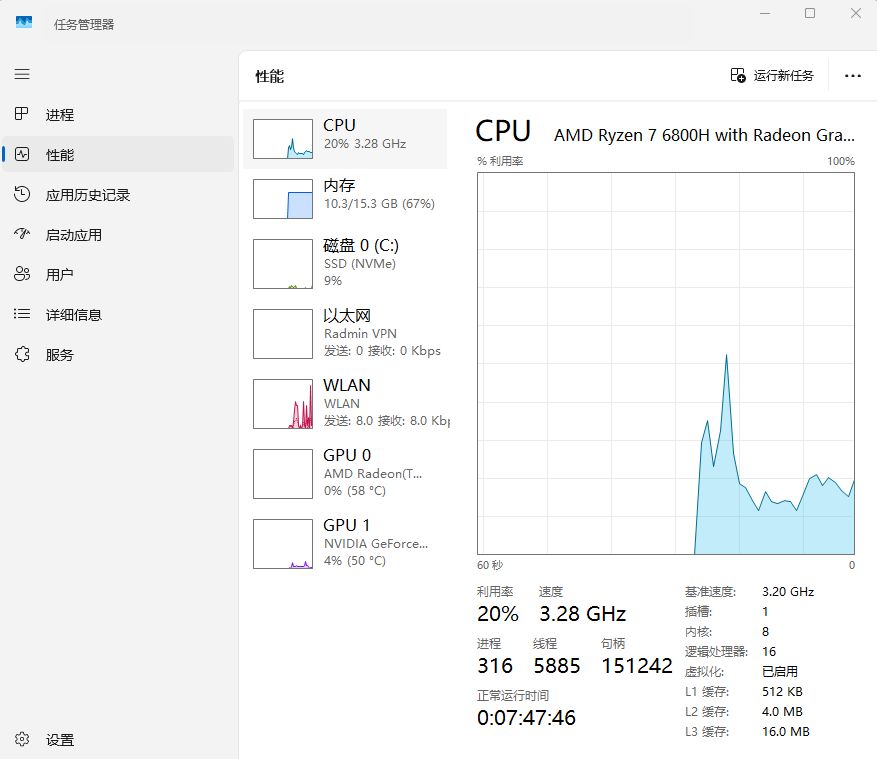
首先打开任务管理器,在左侧菜单栏选择性能,查看右下角虚拟化是否已经启用,一般电脑都是默认启用的,如果没有启用需要开机时在BIOS界面开启。
打开控制面板,点击程序。找不到的可以在开始菜单直接搜索控制面板。
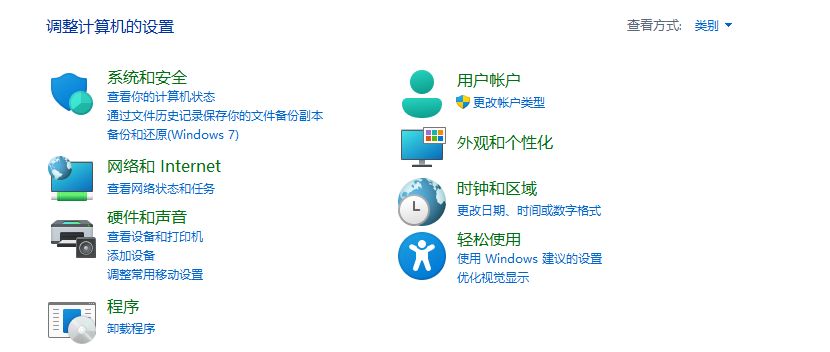
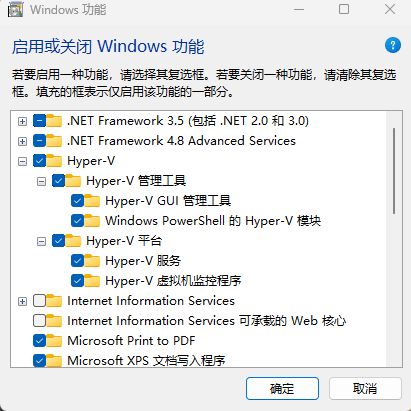
选择带小盾牌的“启用或关闭Windows功能”。

勾选Hyper-V,点击确定。
创建虚拟机
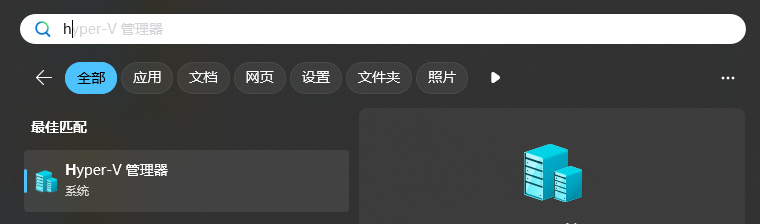
开始菜单搜索Hyper-V管理器并打开。
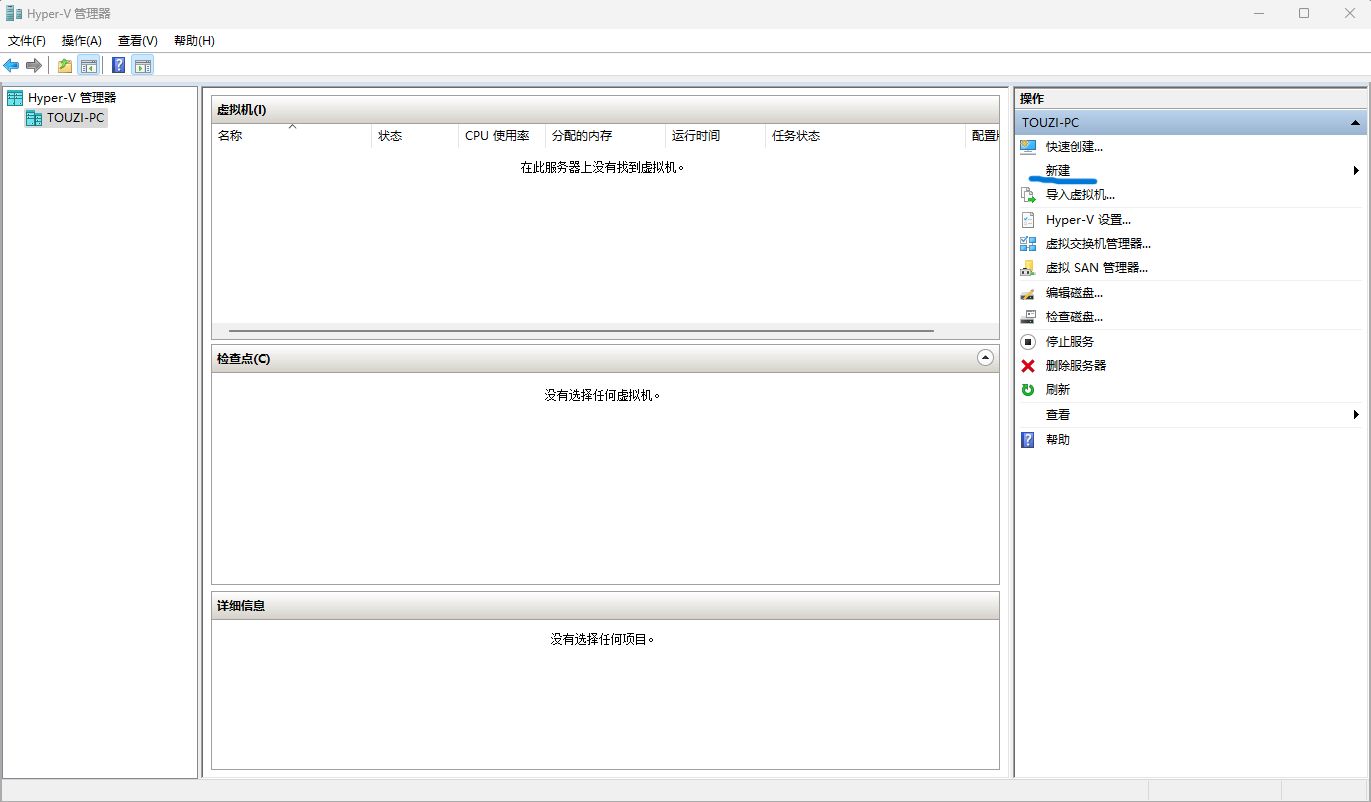
进入图中界面后选择新建。
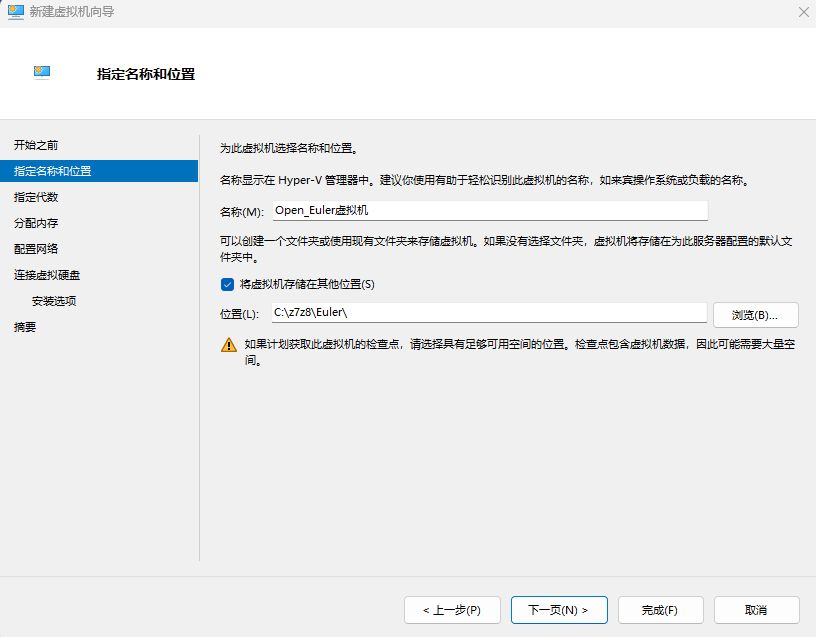
跟着指引走,名称和虚拟机储存位置根据自己的需求来就行,完成后点击下一页。
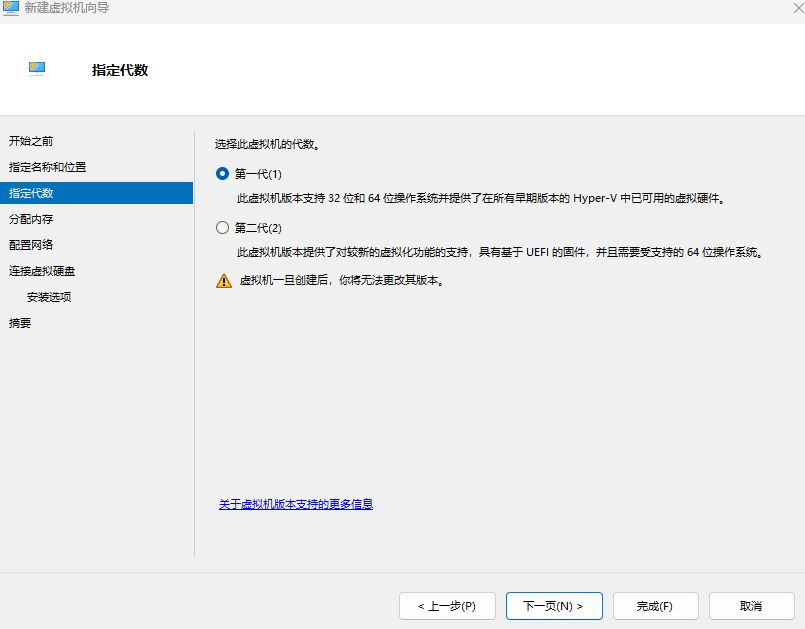
代数选择第一代。一代更稳定,所以不是越新越好,这是我多次系统安装失败换来的痛苦经验。
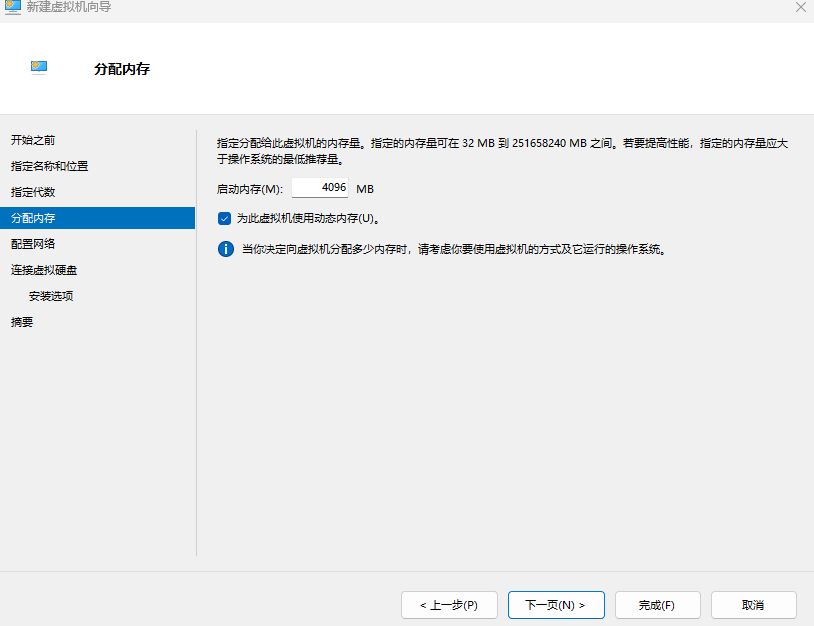
内存按你的需求来分配,一般4G就够用了,点击下一页。
(1G=1024MB)
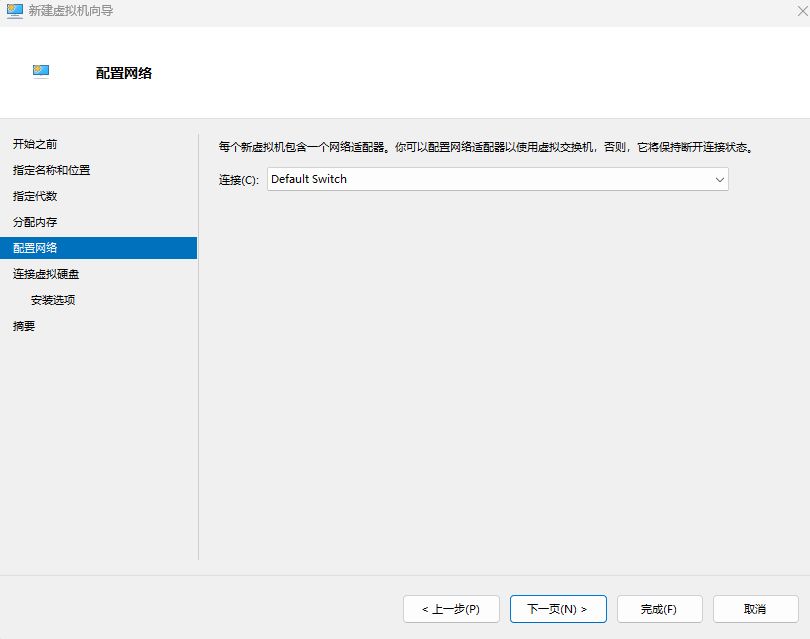
连接选择Default Switch,点击下一页。
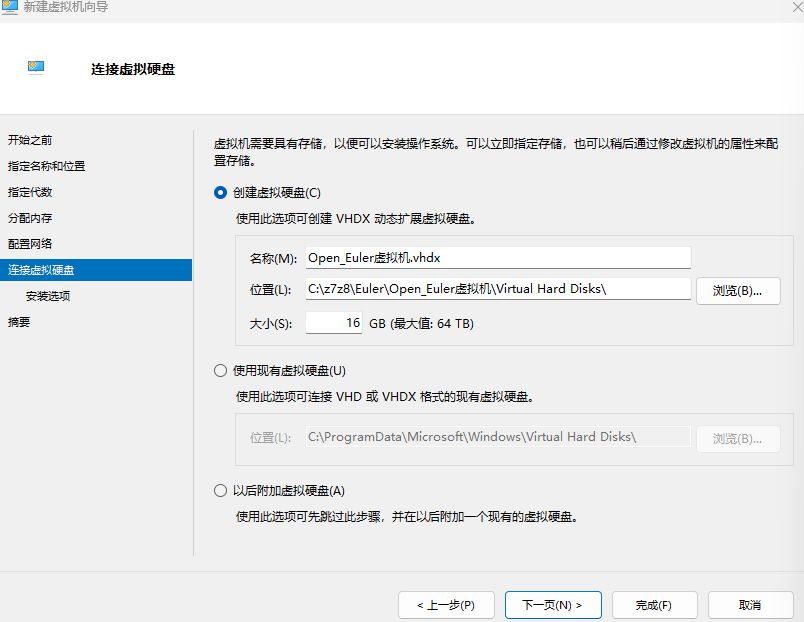
现在分配虚拟硬盘,一般推荐根据你对虚拟机功能的具体要求来分配硬盘大小。如果你感到迷茫可以先分配40G,我分配16G是因为课程只需要能够运行Python代码的编译环境,另外下了太多游戏电脑硬盘早就满了,只能含泪卸掉几个gal腾出空间。分配好后点击下一页。
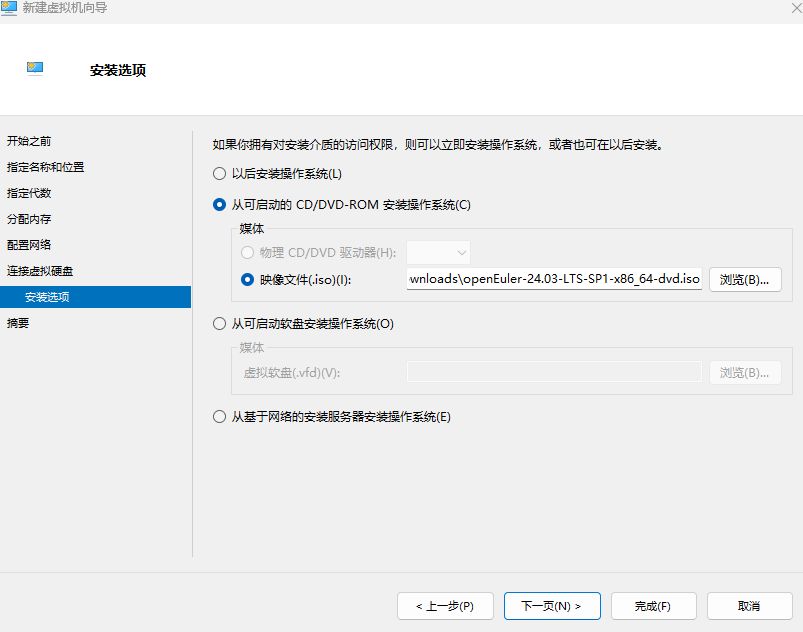
根据你的系统安装方式选择,一般都是使用映像文件,在该页面直接挂载。如果手上暂时没有文件也可以选择以后安装系统。点击下一页,然后点击完成,你的第一个虚拟机就创建好了。
安装操作系统
本文演示的操作系统为国产的OpenEuler。
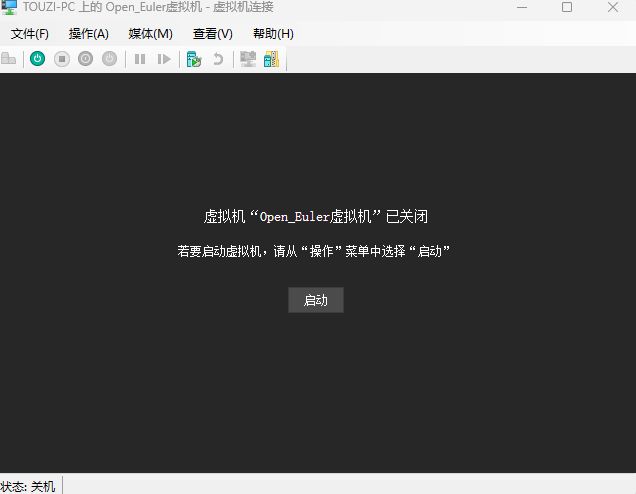
如果在前面的安装选项中挂载好了安装文件可以直接双击对应的虚拟机,或在右下角的操作界面中点击连接来开启虚拟机的操作窗口,然后开机。之后只要根据对应系统的安装引导操作即可。
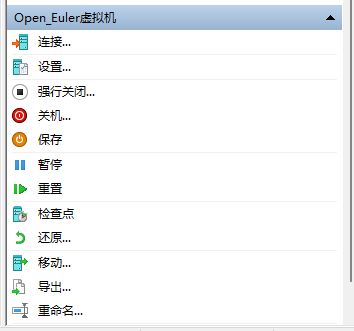
如果你在前面选择了以后再安装,先在管理器中点击设置。
找到DVD驱动器,在页面中选择你要使用的映像文件并点击确定,然后开机安装系统。
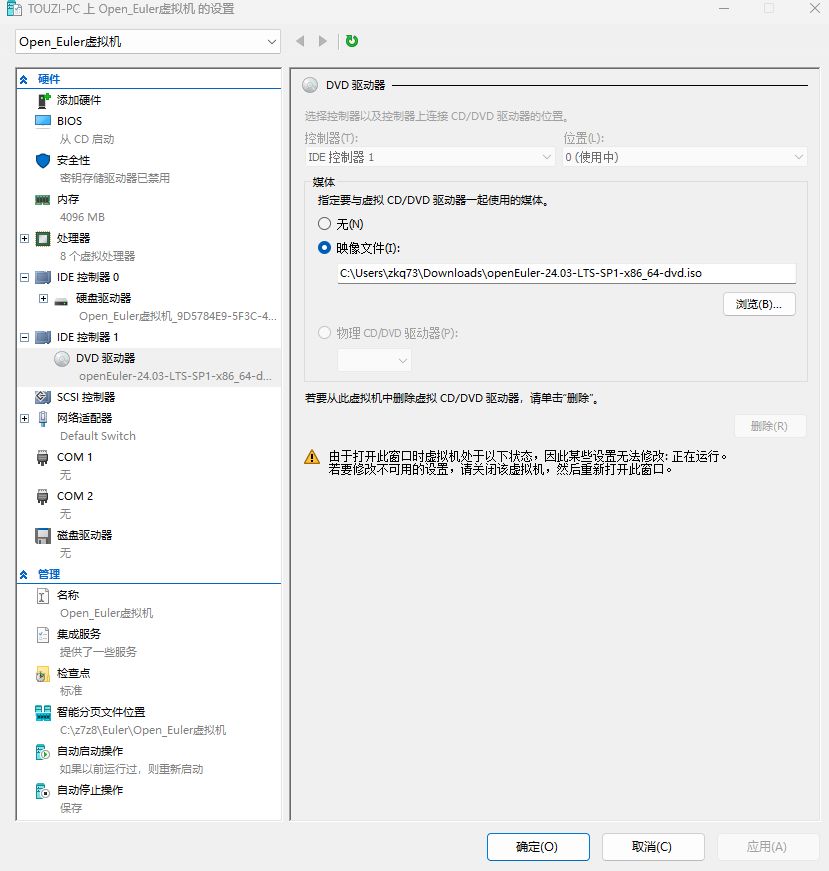
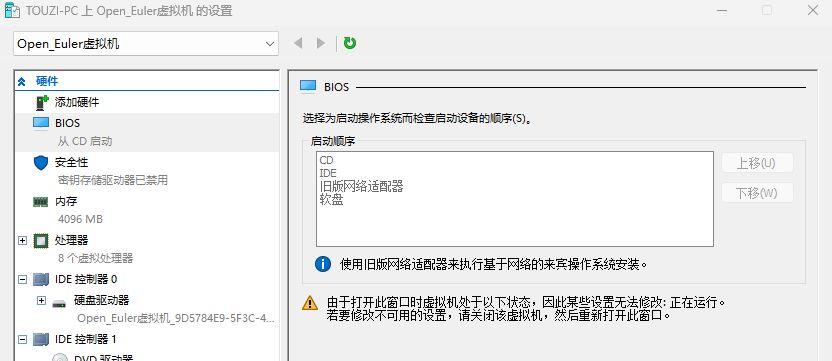
安装完成后重启电脑如果又加载了一次安装文件,把你带回安装界面,可以在设置中找到BIOS,下移CD的启动顺序解决问题。

感谢你能看到最后
如有缺漏或错误欢迎评论区补充纠正
更多游戏资讯请关注:电玩帮游戏资讯专区
电玩帮图文攻略 www.vgover.com