後段有軟件推薦。
本人是 Win + 安卓手機 + iPad 用戶,趁着 Mac mini 的價格便宜也是入手了一個乞丐版,且沒有購買任何配件,顯示器鼠標鍵盤全部使用現有設備。購買的一個原因是爲了體驗,另外也準備掛一下 Docker,緩解一下 Nas 的壓力,因爲我 Nas 還是 J4355 這個垃圾 CPU,實在太慢了。
整體邏輯跟 Win 很不同,但是還挺好適應的,對於我個人來說基本上手沒太多阻礙,如果你是比較喜歡升級新系統的人,那應該也很快能適應,但是如果你是喜歡能用 Win 7 就不用 Win 10,能用 Win 10 不用 Win 11 的人,那估計會很難用下去。
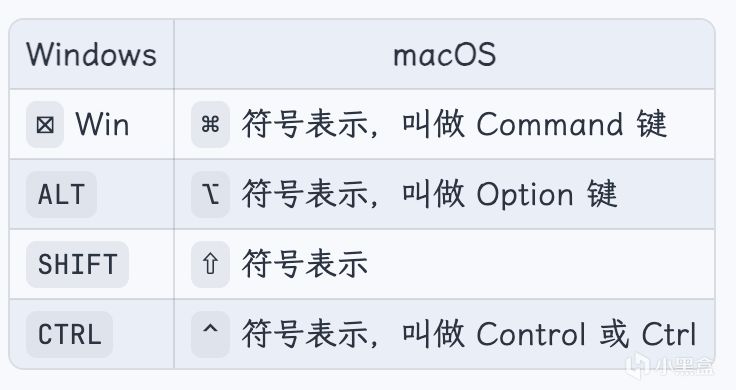
快捷鍵很多是差不多的,區別就是 ⌘(Command)跟 ⊞ 和 Ctrl 的組合不太一樣。比如 Ctrl + C 複製在 Mac 上是 ⌘ + C。
先說優點
UI 漂亮
這個不知道怎麼說,可能是統一性做的好,在不做任何美化的前提下,觀感整潔性都要強於 Win,當然了,這個要看個人喜好。然後 Mac 跟 Win 有個非常不同的地方就是基本不會看桌面。
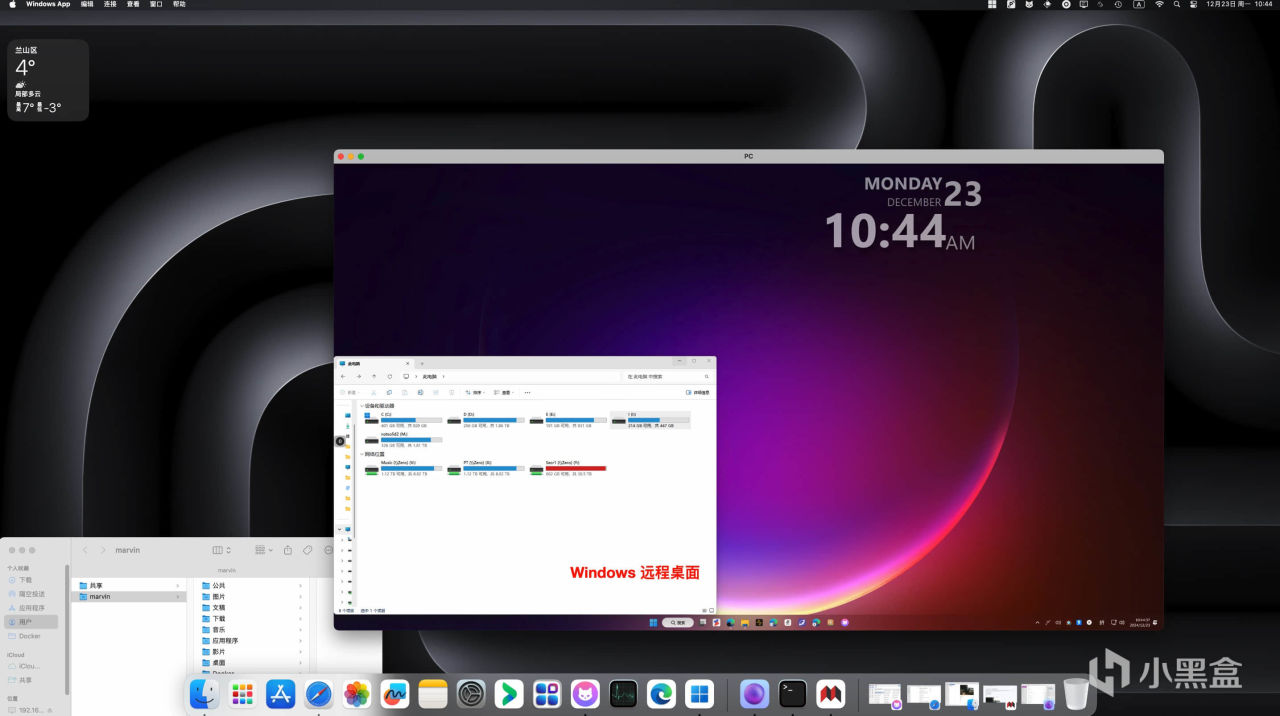
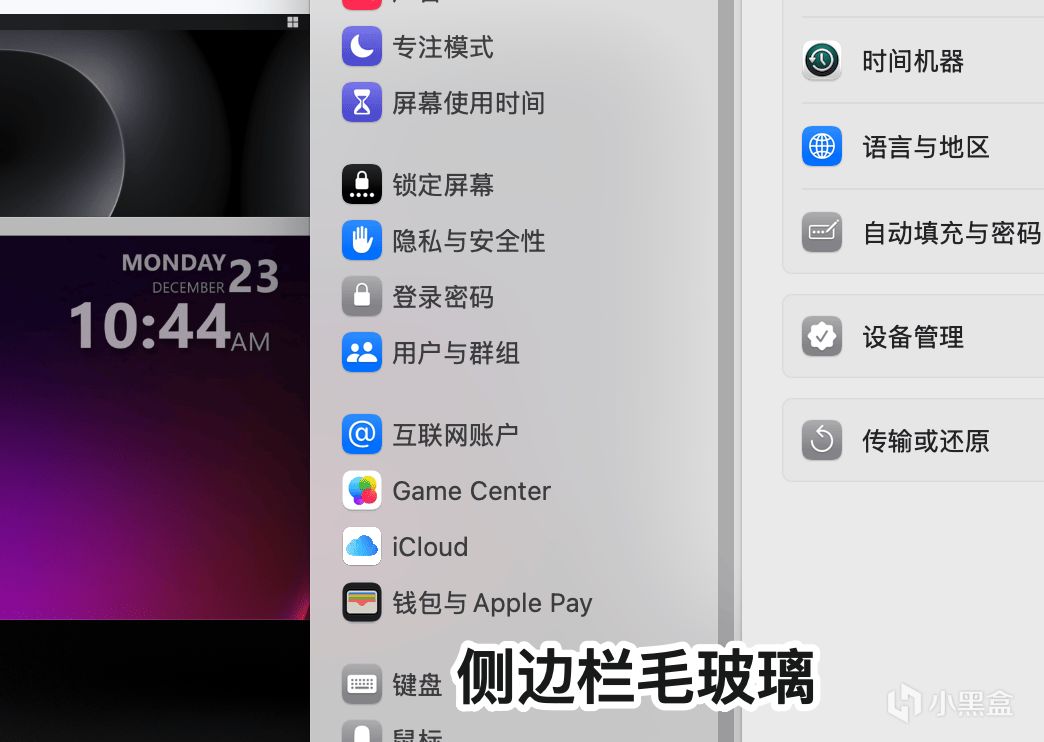
多設備聯動。
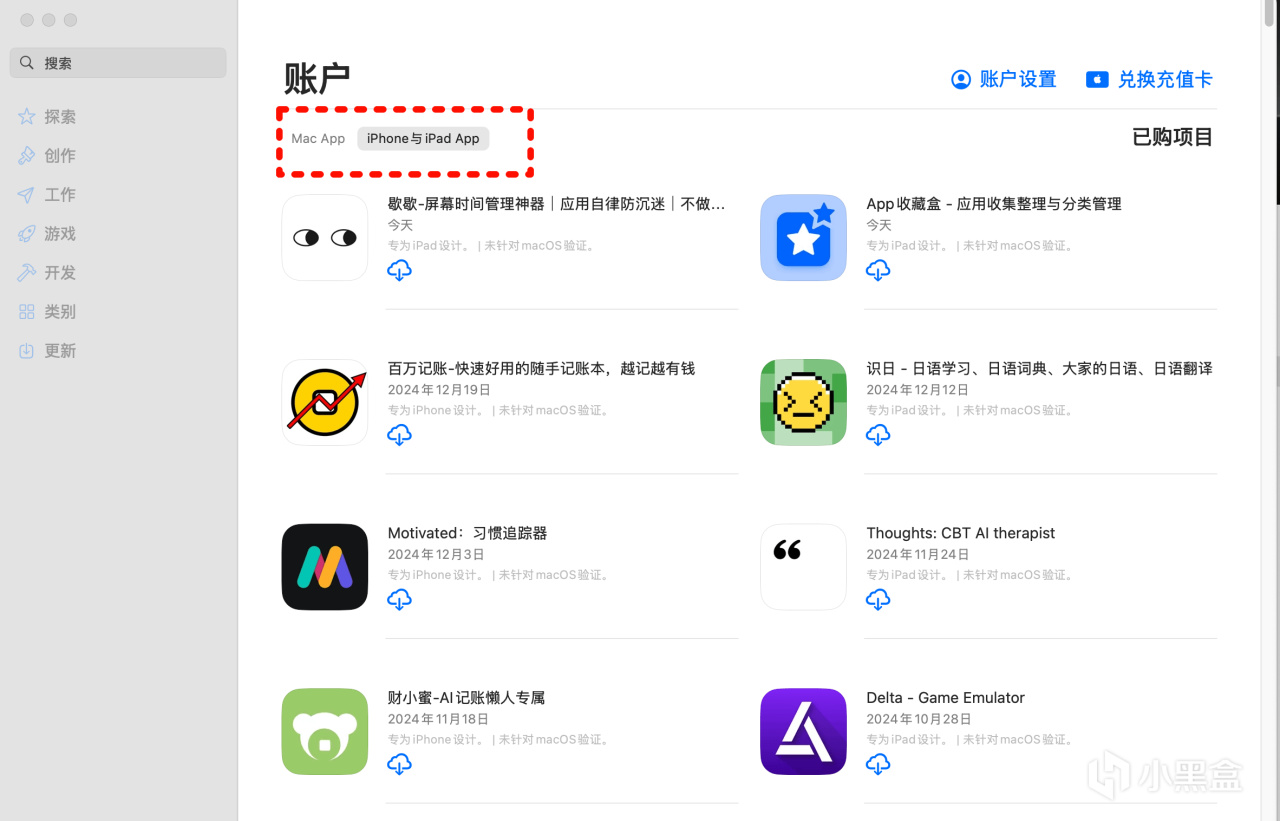
雖然我沒有 iPhone,但是 iPad 一樣可以同步,而且因爲 M 芯片可以安裝大部分移動端軟件,所以很多 iPad OS 或者 iOS 的軟件直接安裝下來數據也可以同步。
剪貼板隨時同步(當然安卓現在也可以做到)
安靜
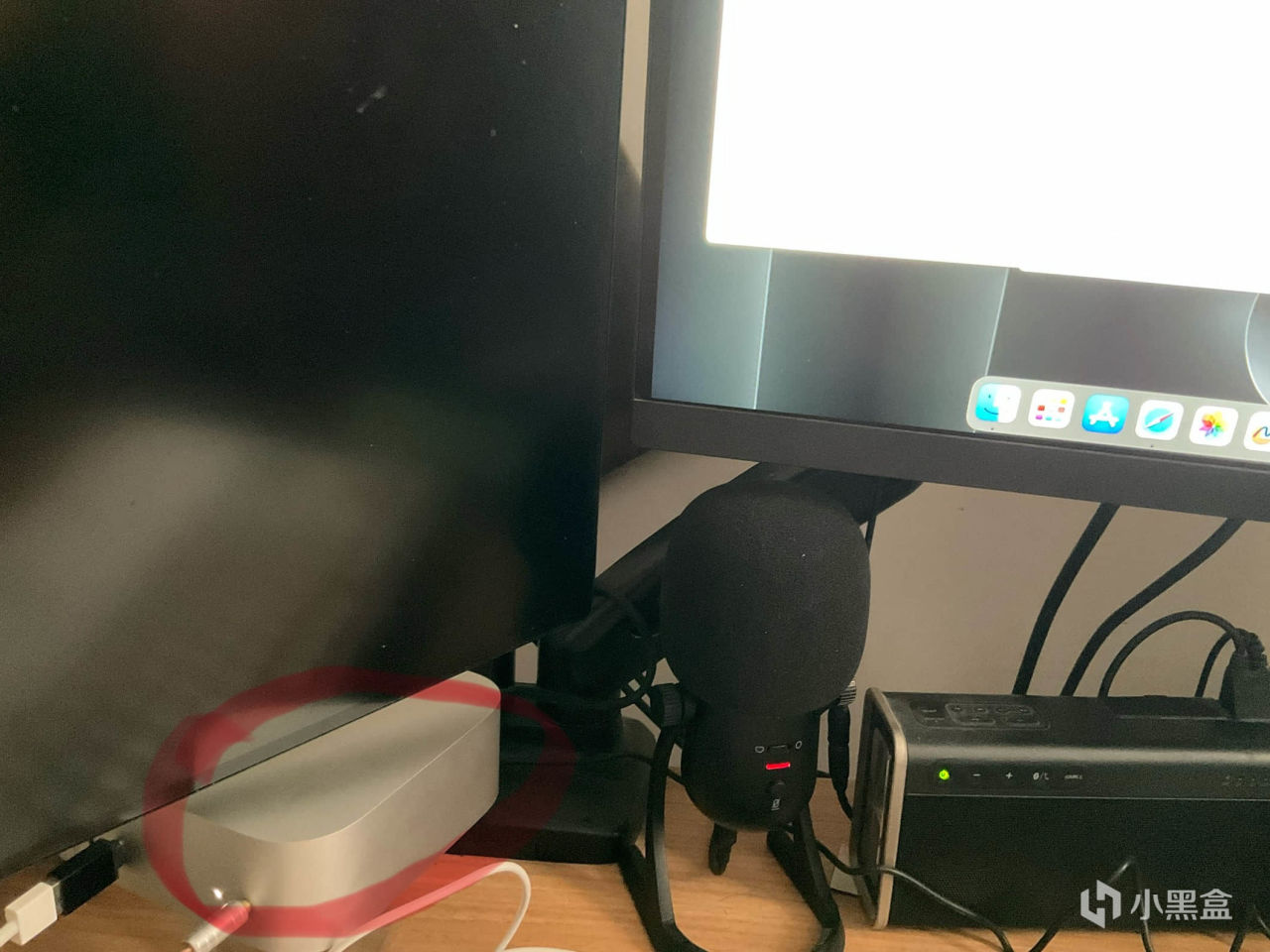
因爲功耗低,還是他媽的安靜,雖然我的 Windows 機器已經把風扇轉速調整的極低,但是還是會有一些聲音,但是 mini 幾乎沒有任何聲音,就算耳朵貼到上面也就一點。這也是可以不關機的原因之一。
iPad 拍了直接複製粘貼到筆記。
安裝 Docker 非常舒服
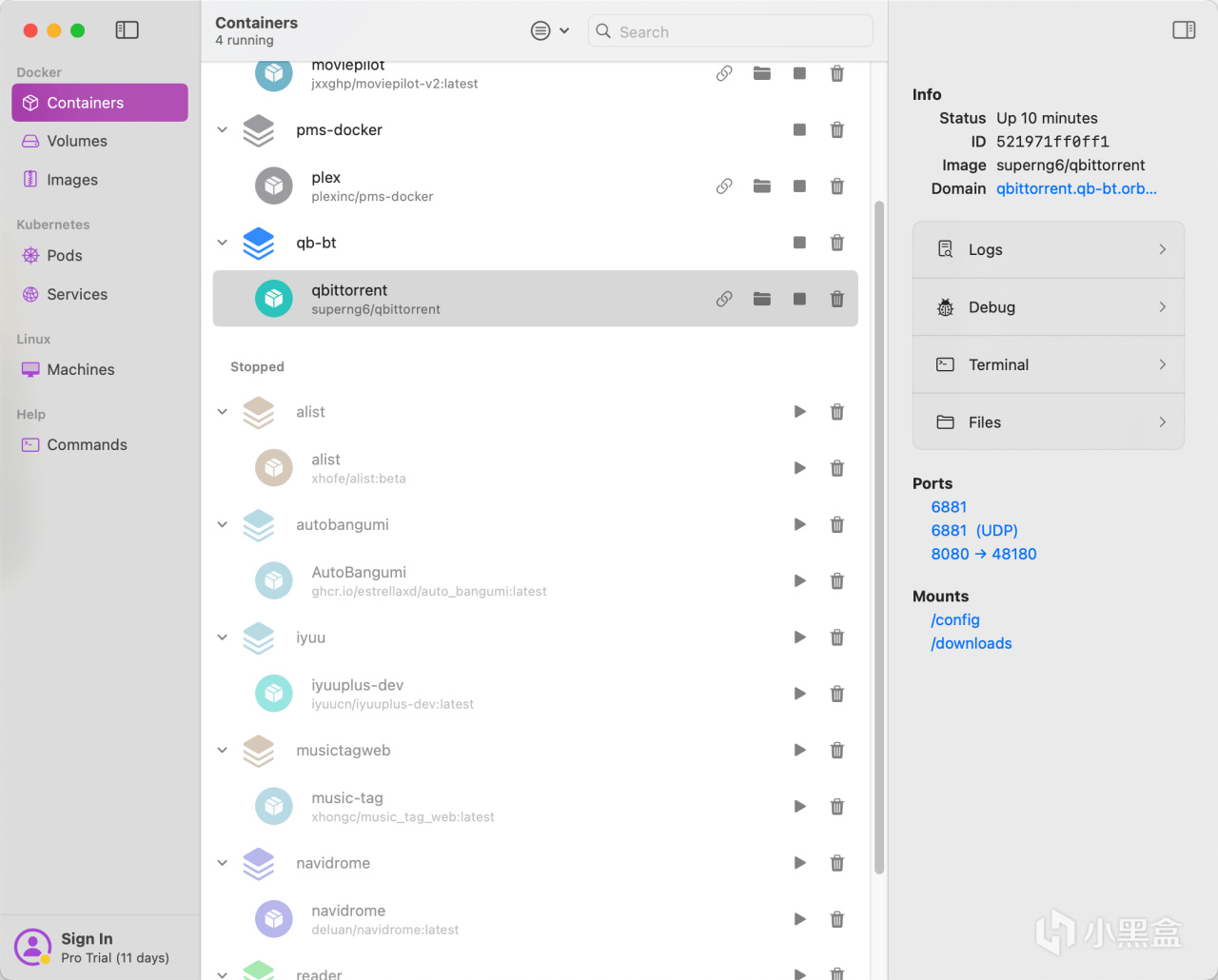
Docker Hub 這個重量級軟件加上 windows 子系統的體驗實在不舒服,Mac 上可以用 OrbStack 這個輕量級軟件,docker compose 部署非常方便快速。
再說缺點
關閉最小化放大
在左上角三個點小的要死,真的很難點。
分辨率適配
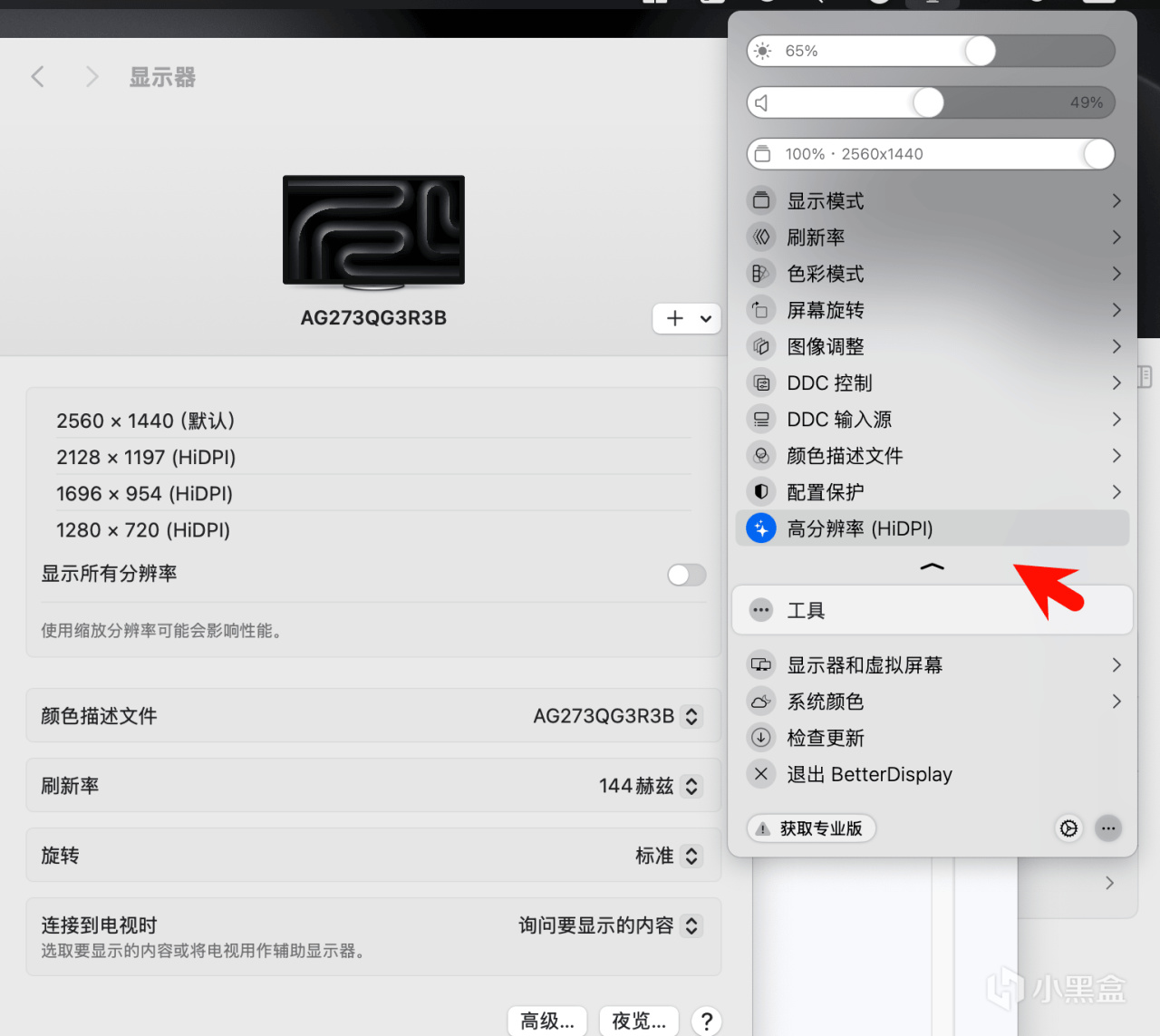
因爲我還是 2K 屏幕,所以用系統本身來設置的話效果會很差,可以用 BetterDisplay 這個軟件解決,顯示效果還行,不過最好還是 4K 以上屏幕。
鼠標極度難用
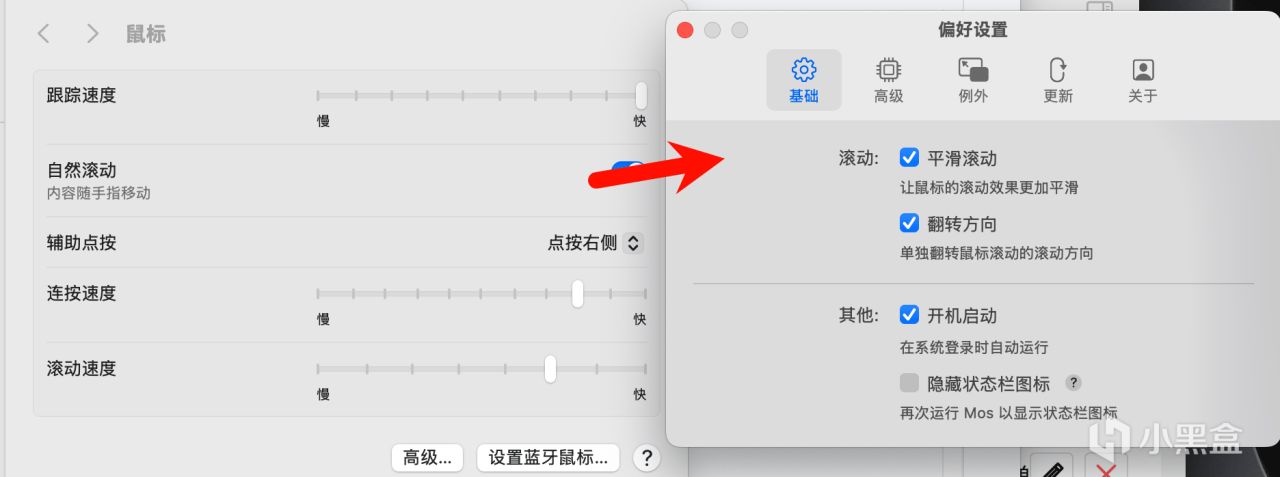
剛上手會發現鼠標真的很不跟手,完全不是指哪打哪,而且是滾動是觸摸板的邏輯,不過也可以解決,用 Mos 這個軟件之後就跟 Win 體驗相同了。
瀏覽器
Safari 這個收藏夾管理實在是用不舒服。
文件管理器
訪達,這個真是重量級答辯,雖然有標籤頁,但是不怎麼好用,右鍵菜單極少,win 實在強太多。需要好好改設置才能好用點,同樣可以安裝 QSpace 之類的軟件替代。
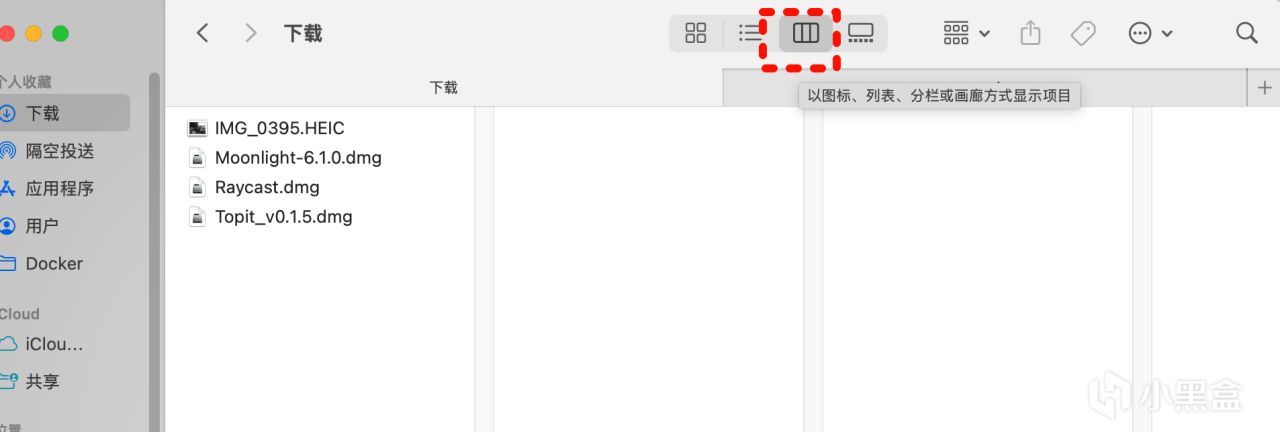
掛載不穩定
掛載 Nas 硬盤,一開始用的 smb 協議,經常會在晚上長時間不用的時候斷掉,改了很多設置沒搞定,最後換 AFP 好些了。
然後推薦下必備軟件
前面提到的 OrbStack (Docker 管理),MOS(鼠標優化),Better Display(顯示設置)。
HomeBrew(包安裝),Applite(相當於 HomeBrew 的 GUI,可以管理 HomeBrew 來源的軟件)。
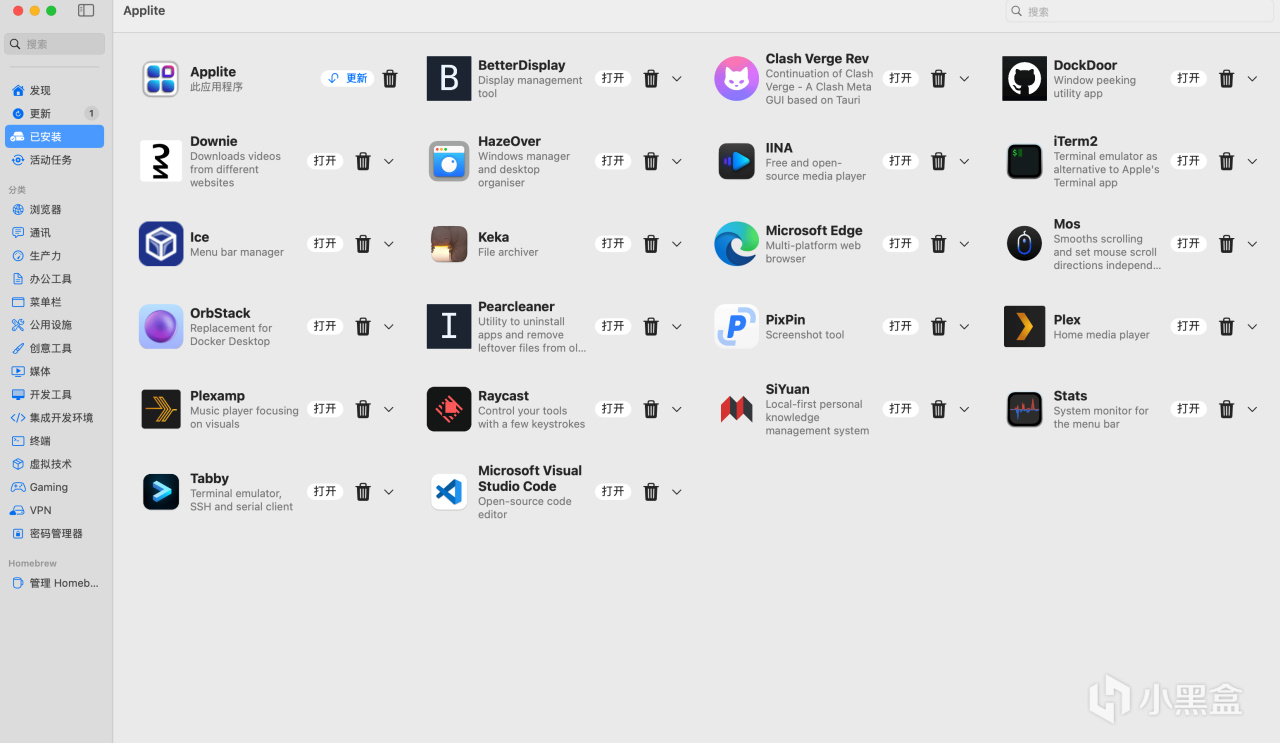
Raycast (可以實現快捷操作,比如把 command + L 設置成鎖屏,剪貼板管理等等,utools 我試用過果然還是不適合我)。
Keka(壓縮包),
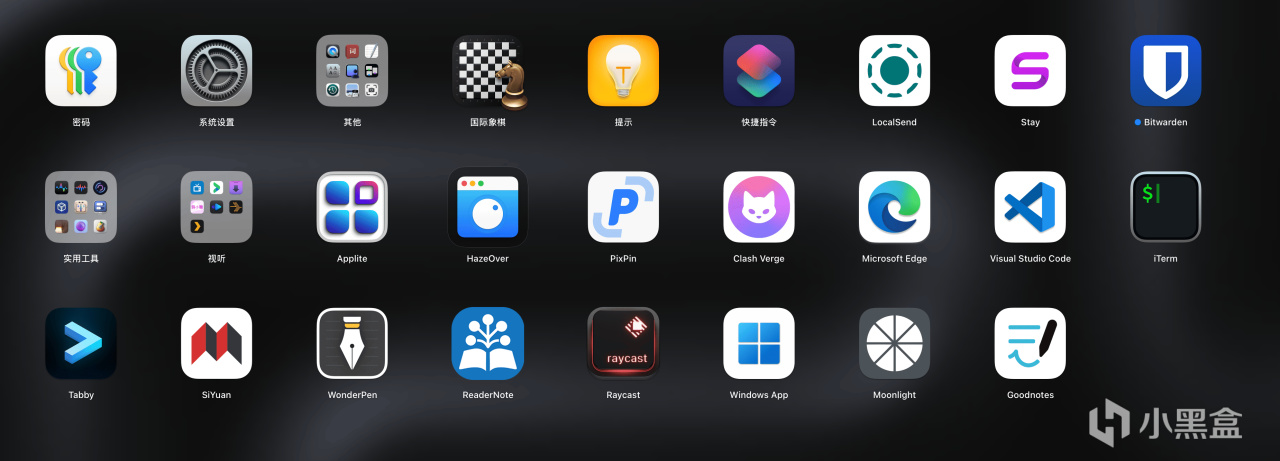
其他就看個人需求了。
總結:
現在用了差不多 20 天,因爲我本身買的就是乞丐版,也沒有什麼特別的要求,日用是完全可以的。後臺掛幾個媒體服務器,非常流暢,刷刷網頁,看看視頻,打打字很舒服,而且極度安靜。
當然,同樣價位的 Win 也差不多,不過 Mac 的穩定性確實會好一些,還有就是我本身有 Nas,所以 256 也夠用,如果沒有外置存儲可能會有點難受,Mac 上的播放軟件功能雖然沒有 potplay 全面,但是播放器可以跟 iPad 同步,(Plex emby 也可以全平臺同步)
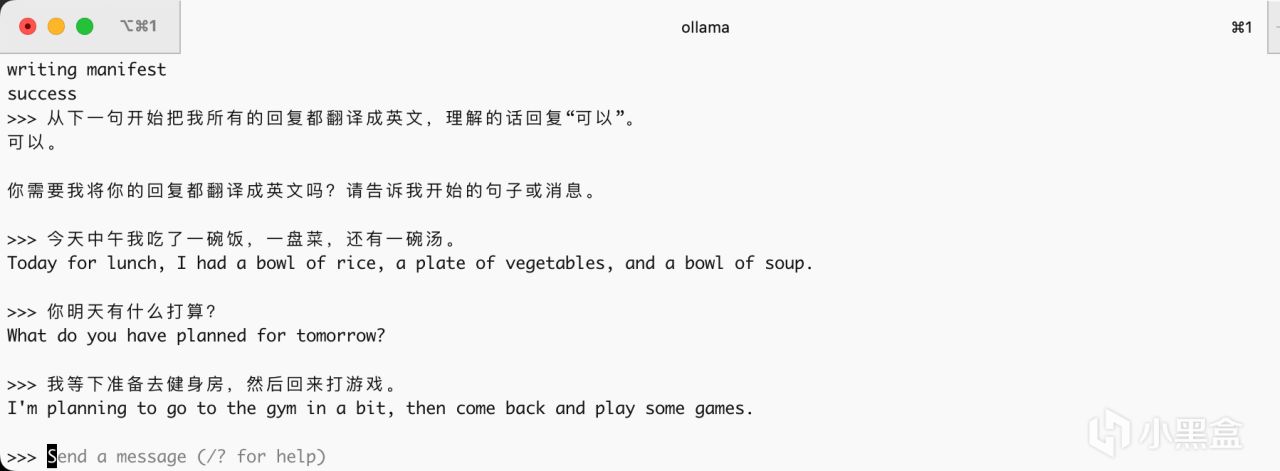
置於剪輯編程或者遊戲就沒測了,因爲沒這個需求。本地 AI 試了下 ollama 跑 7b 的 qwen2 的很流暢,32b 的 qwq 直接爆炸。
更多遊戲資訊請關註:電玩幫遊戲資訊專區
電玩幫圖文攻略 www.vgover.com