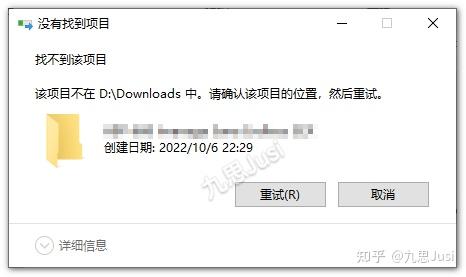
最近九思在刪除一個空文件夾時,顯示「找不到該項目」,網上查詢了一下,發現遇到這個問題的人還不少。
九思這裏整理了幾種解決辦法,供遇到同樣問題的朋友參考。
方法一
1. 新建一個文本文檔
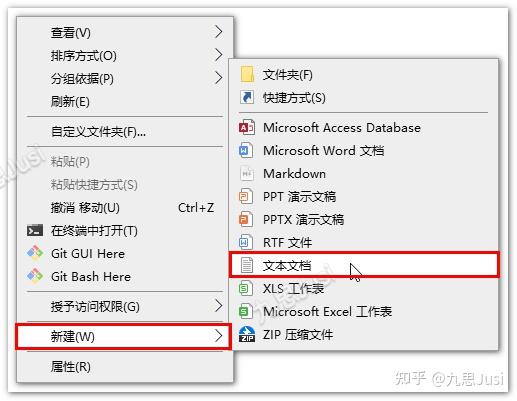
2. 打開空白文檔,輸入以下內容
DEL /F /A /Q \\?\%1 RD /S /Q \\?\%1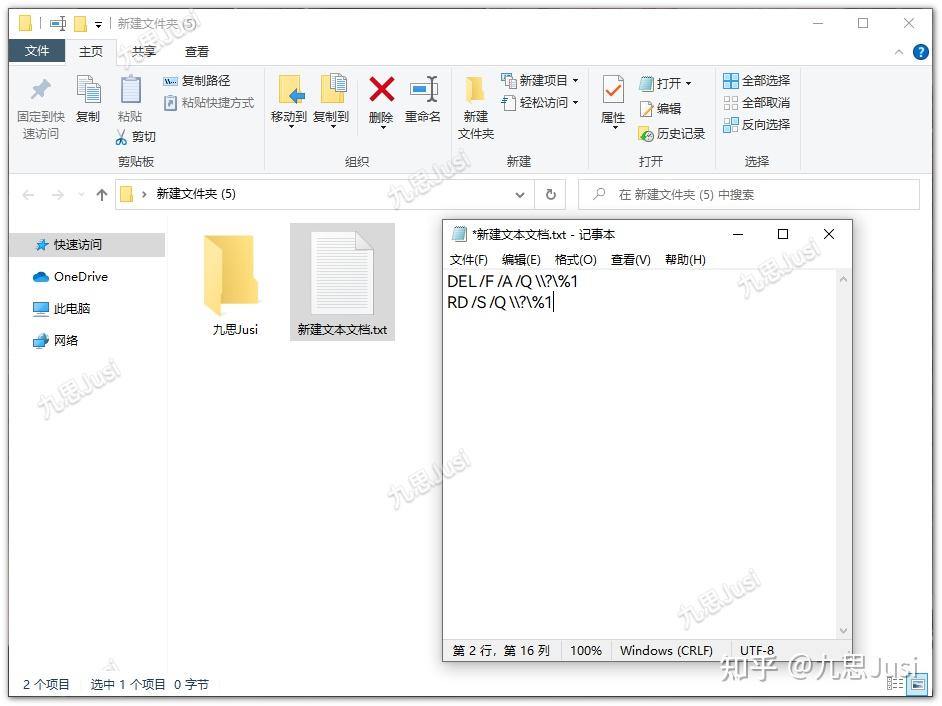
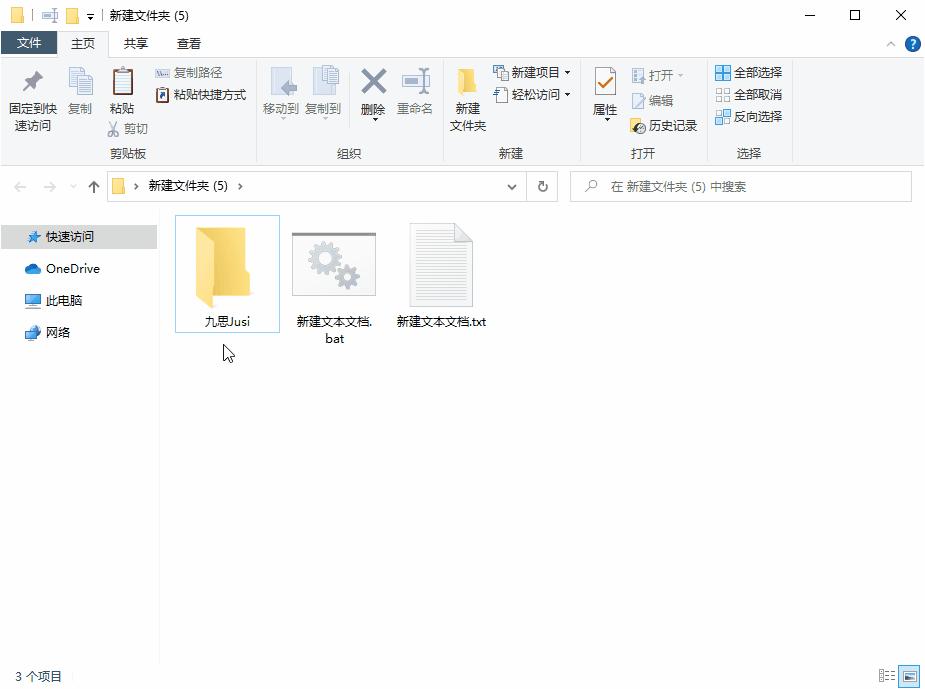
3. 將文本文檔另存爲 .bat 文件
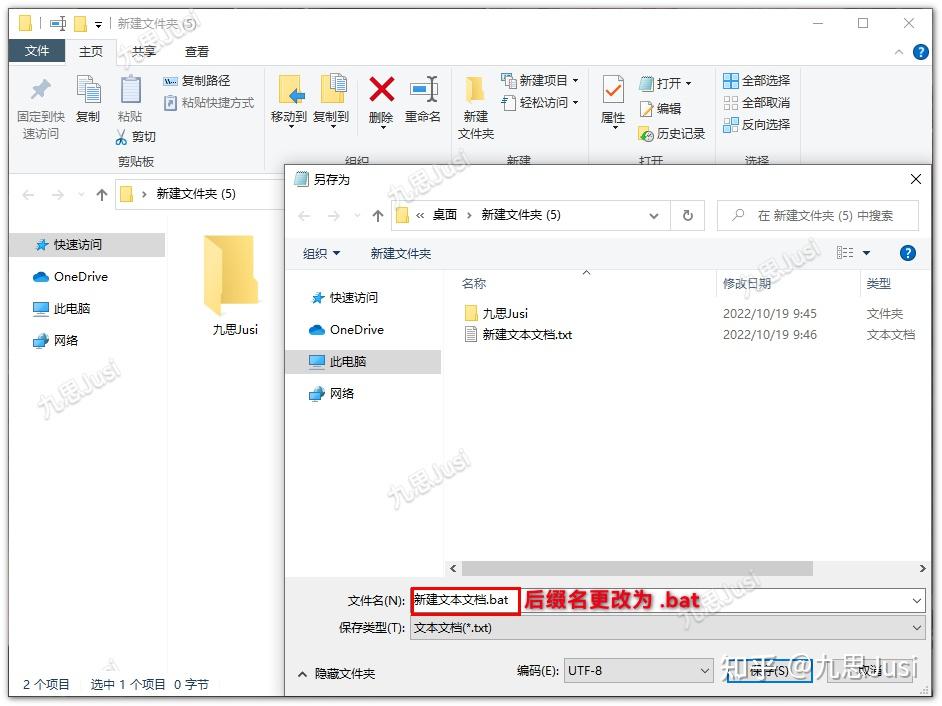
4. 將需要刪除的文件夾拖拽到 bat 批處理文件上即可完成刪除
注意:刪除的文件夾不會進入回收站。
九思就是通過這個方法成功刪除了文件,當然這個方法可能並不適用於所有情況。
所以九思這裏也列舉了其他解決方法,不過以下方法九思並未嘗試過,若是上面的方法無法解決問題,也可以嘗試下面的辦法。
方法二
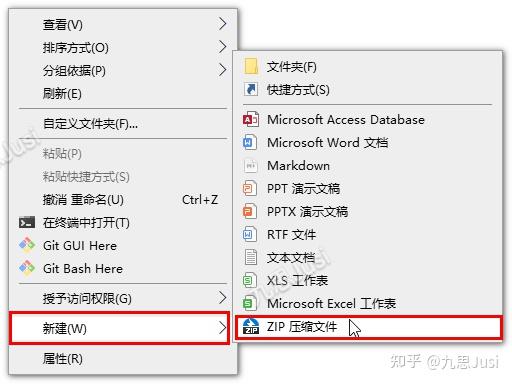
1. 新建一個空壓縮文件(這裏以 Bandizip 爲例)
2. 添加想要刪除的文件,勾選「壓縮後刪除原始文件」
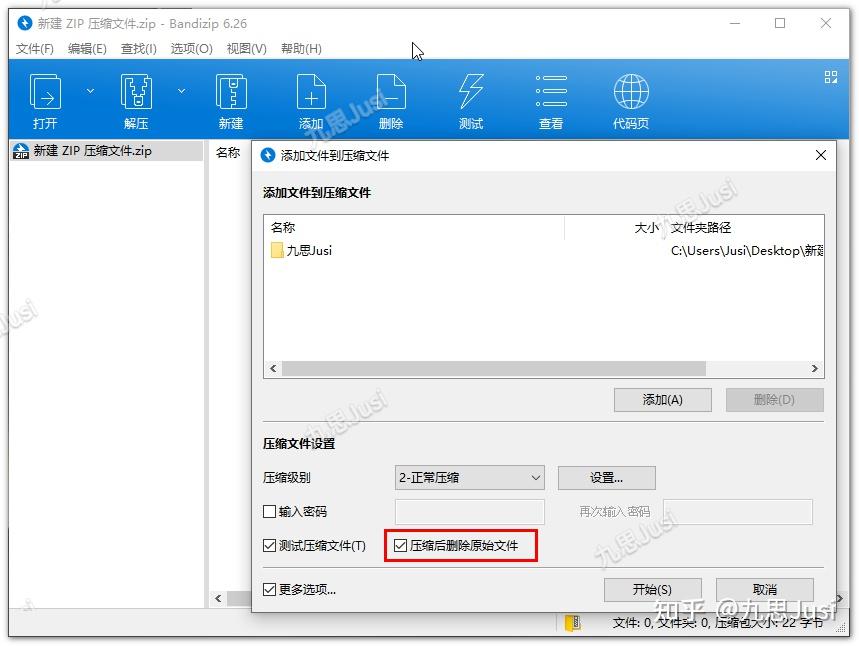
3. 開始壓縮文件
這個方法可以嘗試不同的壓縮軟件,如 7-zip、WinRAR 等。
方法三
1. 下載 7-zip
2. 使用管理員權限打開 7-zip
3. 找到文件所在的位置
4. 重命名想要刪除的文件,就可以刪除文件了
方法四
1. 下載安裝 Git
2. 在文件所在文件夾右鍵-Git Bash Here
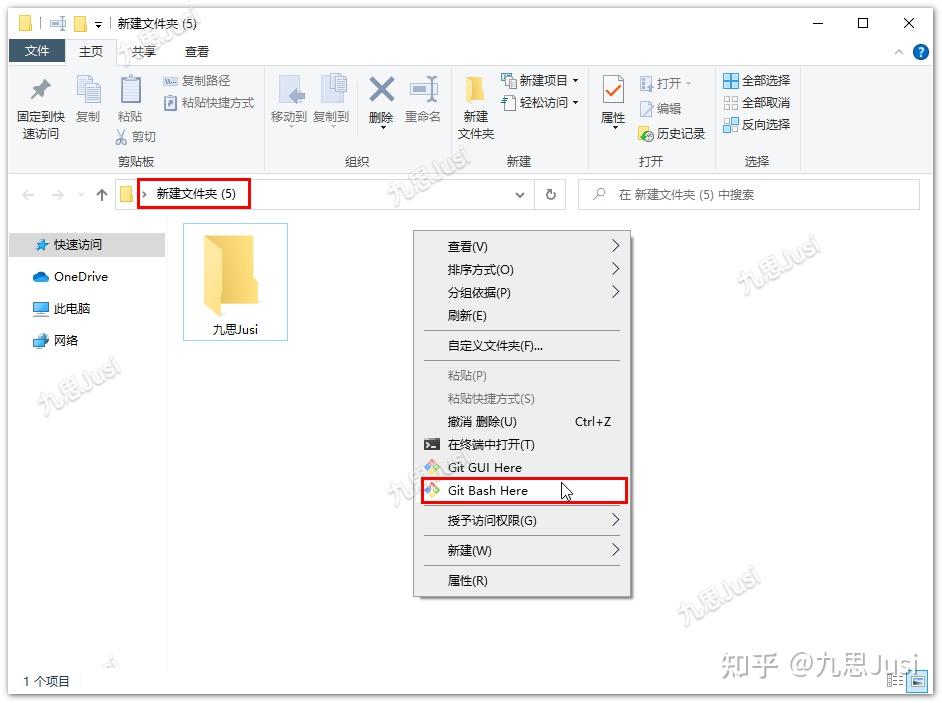
3. 輸入命令rm -rf 文件名
若文件名較長,可輸入前幾個字符後按下 Tab 鍵自動補全
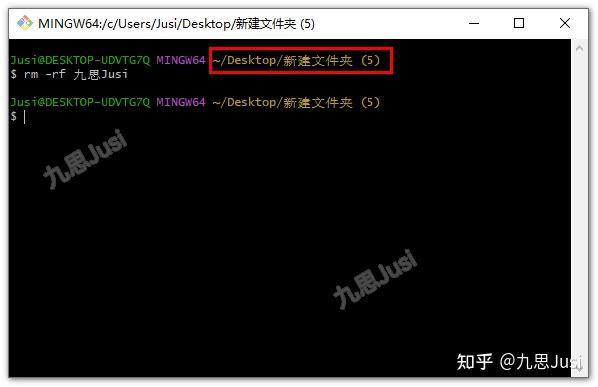
4. 回車
方法五
1. 新建一個空文本文檔
2. 將文本文檔放入文件夾
3. 刪除文件夾
方法六
使用360安全衛士、火絨、騰訊電腦管家的文件粉碎功能進行刪除。
方法七
1. 新建和想要刪除文件同名文件
說明:
文件後綴名也需一致
若要刪除的是文件夾則新建同名文件夾
2. 刪除文件

以上就是九思整合的解決「找不到該項目」問題的方法,若還是不能解決問題,九思這裏只能說一聲抱歉啦。
各位也可以在評論區發表自己解決這個問題的辦法。
更多遊戲資訊請關註:電玩幫遊戲資訊專區
電玩幫圖文攻略 www.vgover.com