有些筆記本和主板只有一個硬盤位,在空間不夠用時就無法加裝硬盤擴充空間,有些硬盤因爲更細設備等原因被閒置了,這兩個問題我都遇到了,因爲我的筆記本爲單硬盤位,並且之前多買的一個固態硬盤已經被閒置一年了,而現在我通過一個硬盤盒解決了這兩個問題。
硬盤盒
只需將多餘或購買的固態硬盤,放入硬盤盒中,你就獲得了一個移動硬盤,既可以將閒置的固態硬盤利用起來,也可以擴容單硬盤的電腦,還方便攜帶用於傳輸資料。
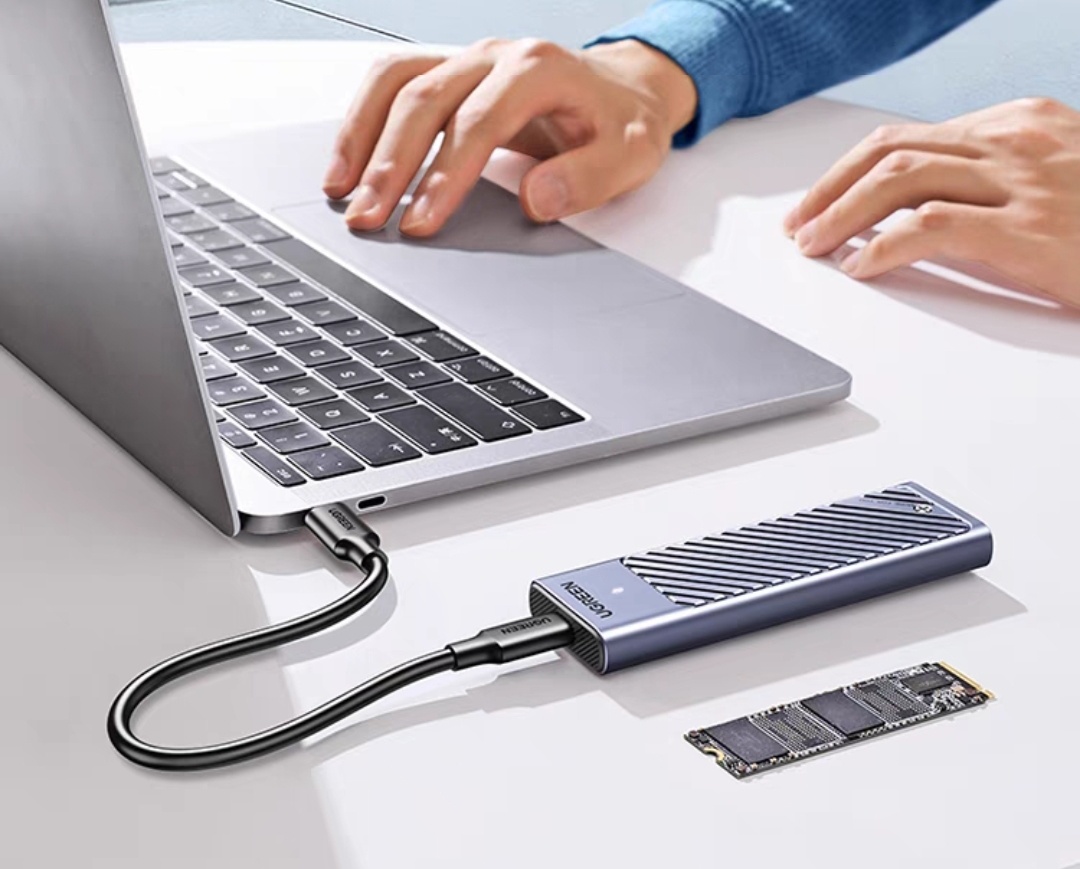
在看了一圈硬盤盒後,我選擇了綠聯的CM559硬盤盒,因爲綠聯數碼配件方面的經驗更加豐富,且做工和服務都很不錯。
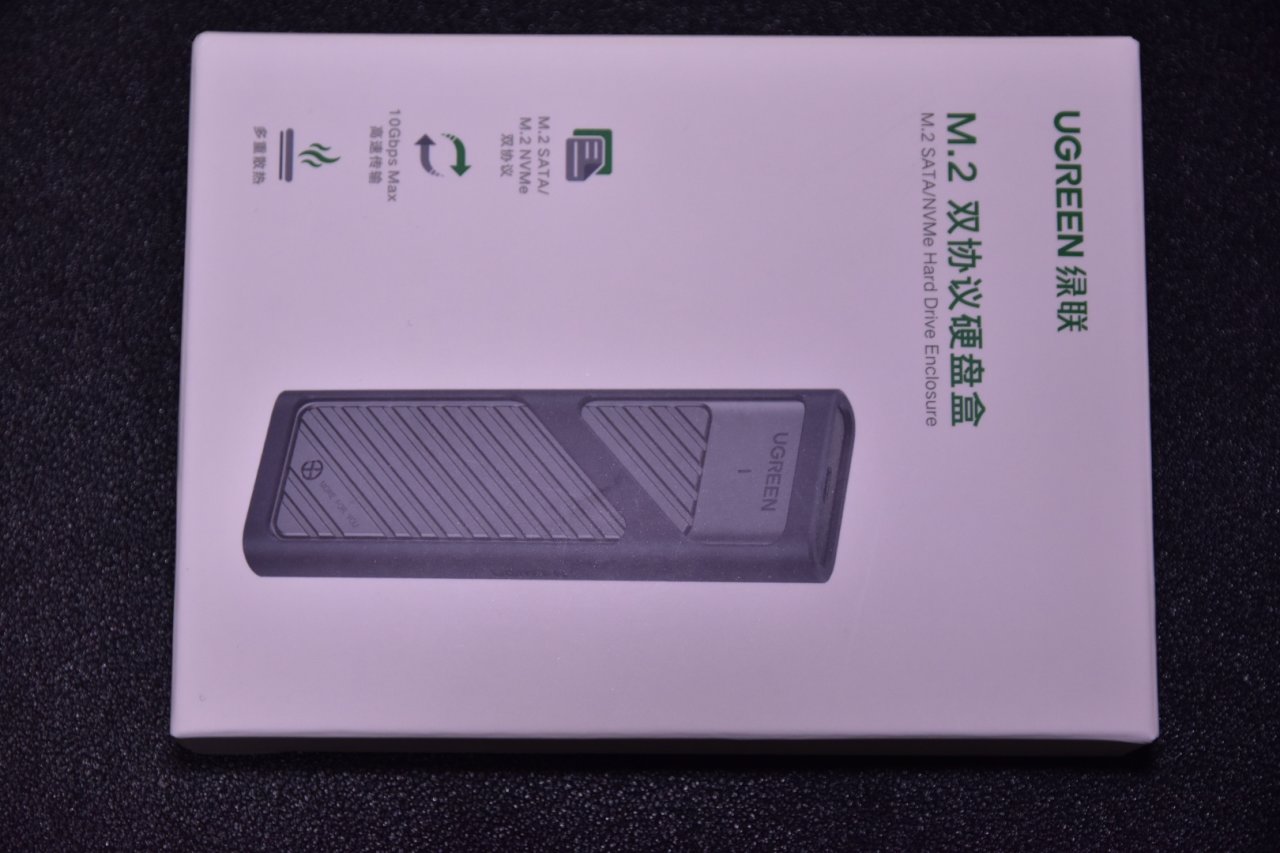
拿出硬盤盒,可以看到盒身爲全鋁材質,這對於散熱和重量減輕都有着非常重要的作用,並且外面包裹着一層硅膠墊,在硬盤盒不小心掉落時,可以起到緩衝作用,保護硬盤盒及硬盤,10Gbps的傳輸速度,哪怕在硬盤裏玩些遊戲之類的也不在話下。
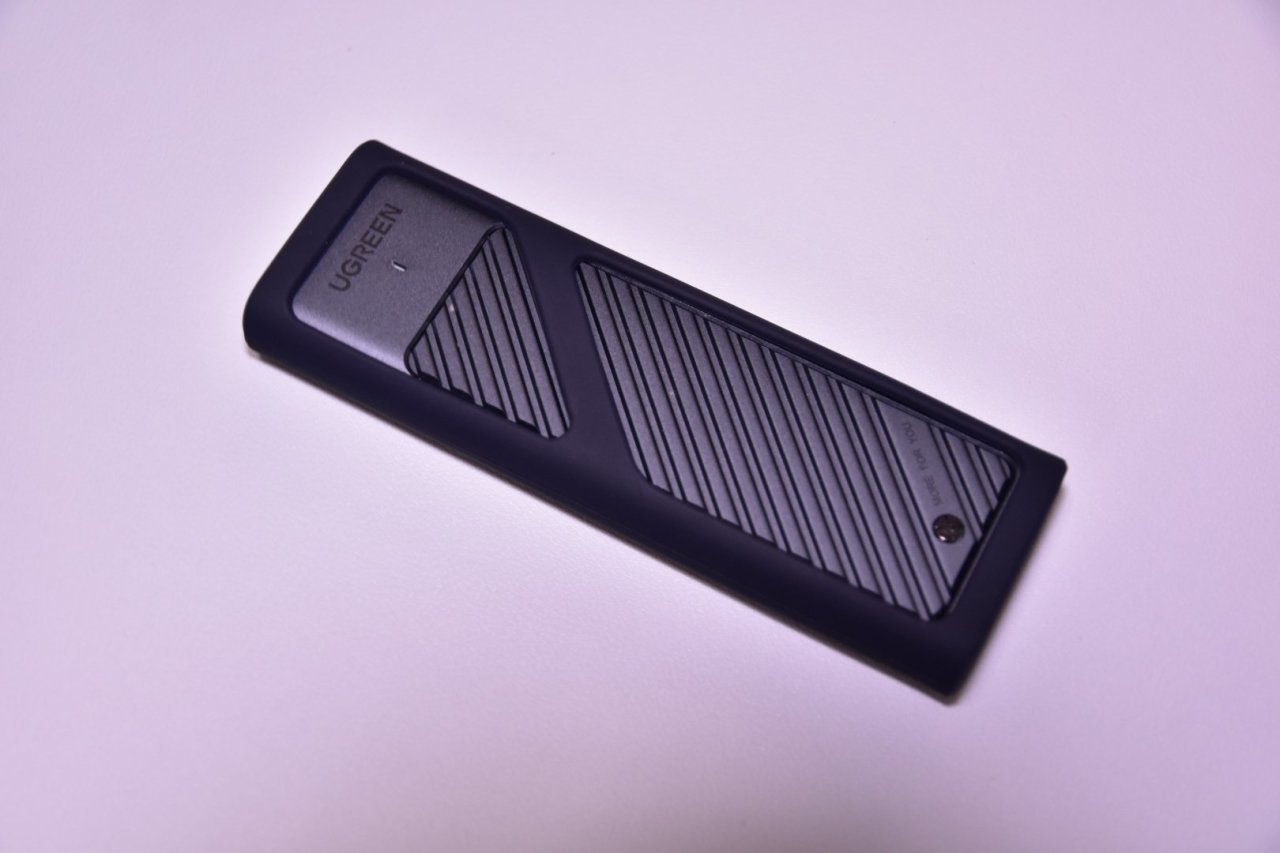
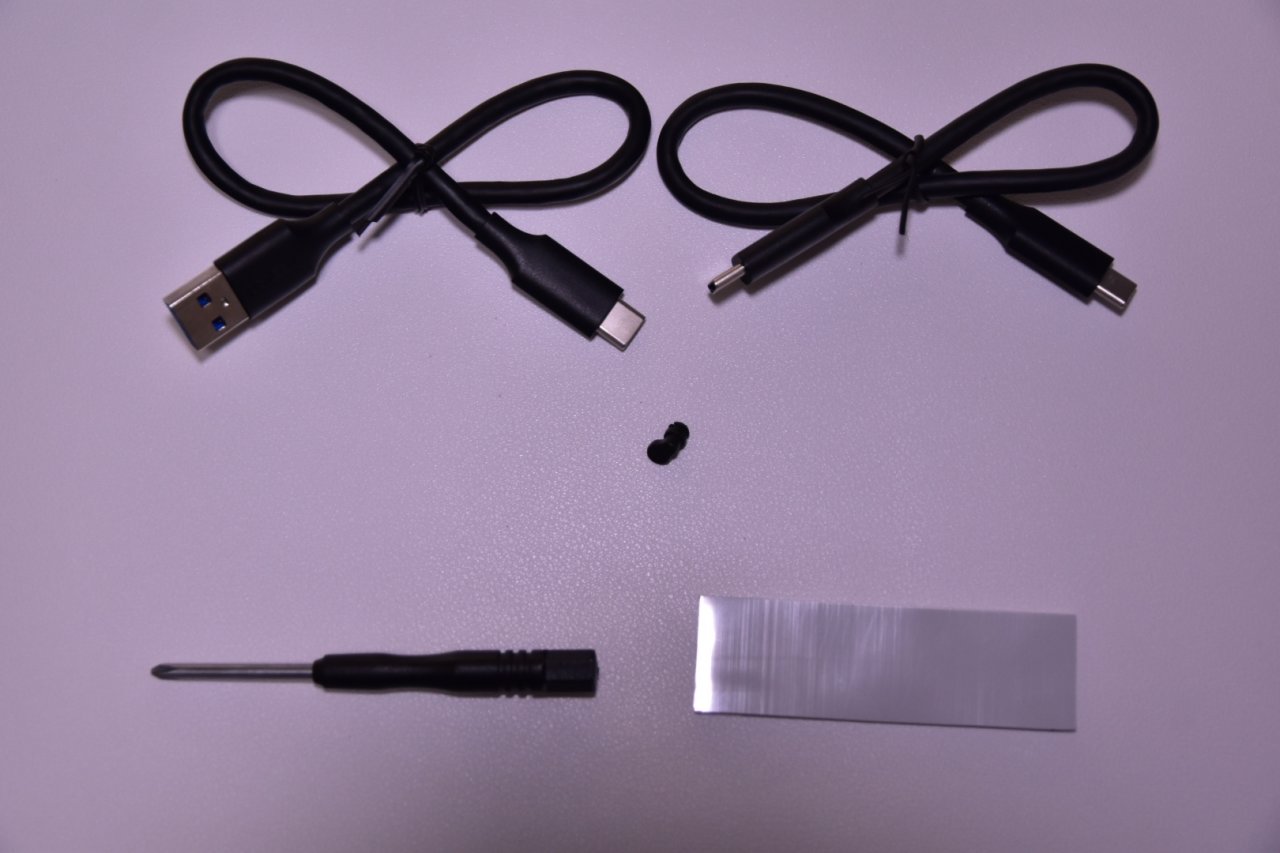
同時還附帶的Type-C to Type-C及Type-A to Type-C線材,免去了額外購買線材的麻煩,並且讓C口和A口的設備都可以使用這個硬盤盒,另外還有用於拆卸硬盤盒的螺絲刀,固定不同長度的硬盤的額外固定扣,以及幫助散熱的硅膠片。
硬盤盒安裝方法
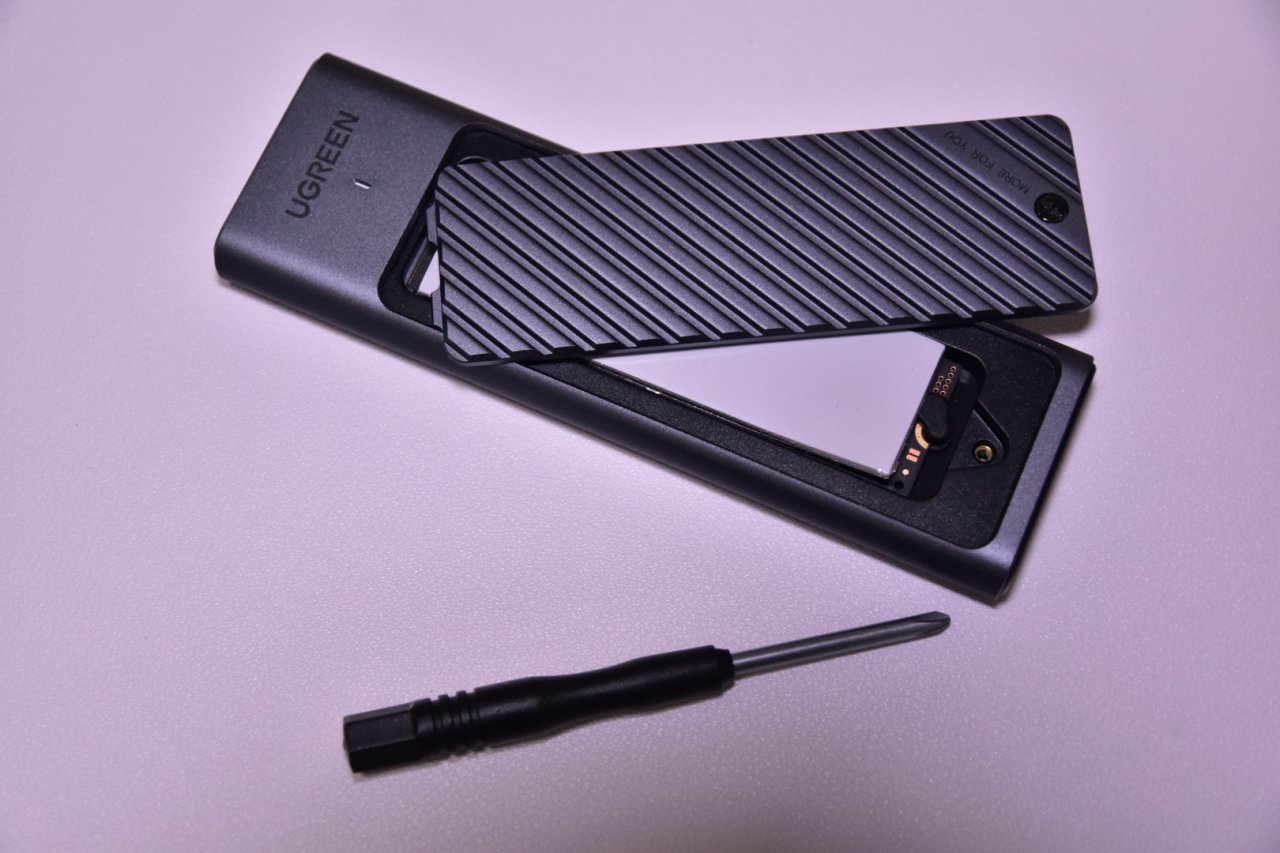
1、拿下硅膠套,並用螺絲刀卸下螺絲。
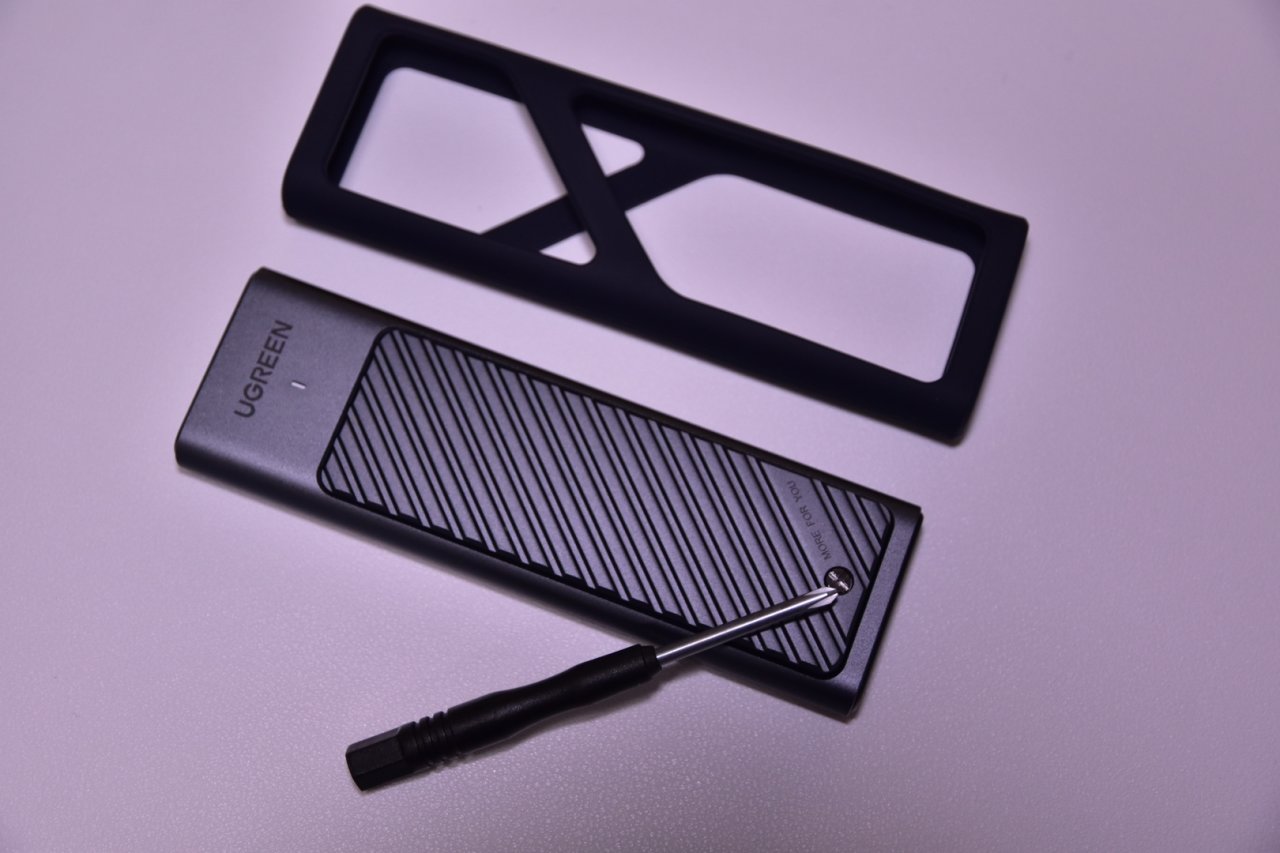
2、轉動固定孔至後方,或按照硬盤大小安裝額外固定扣。
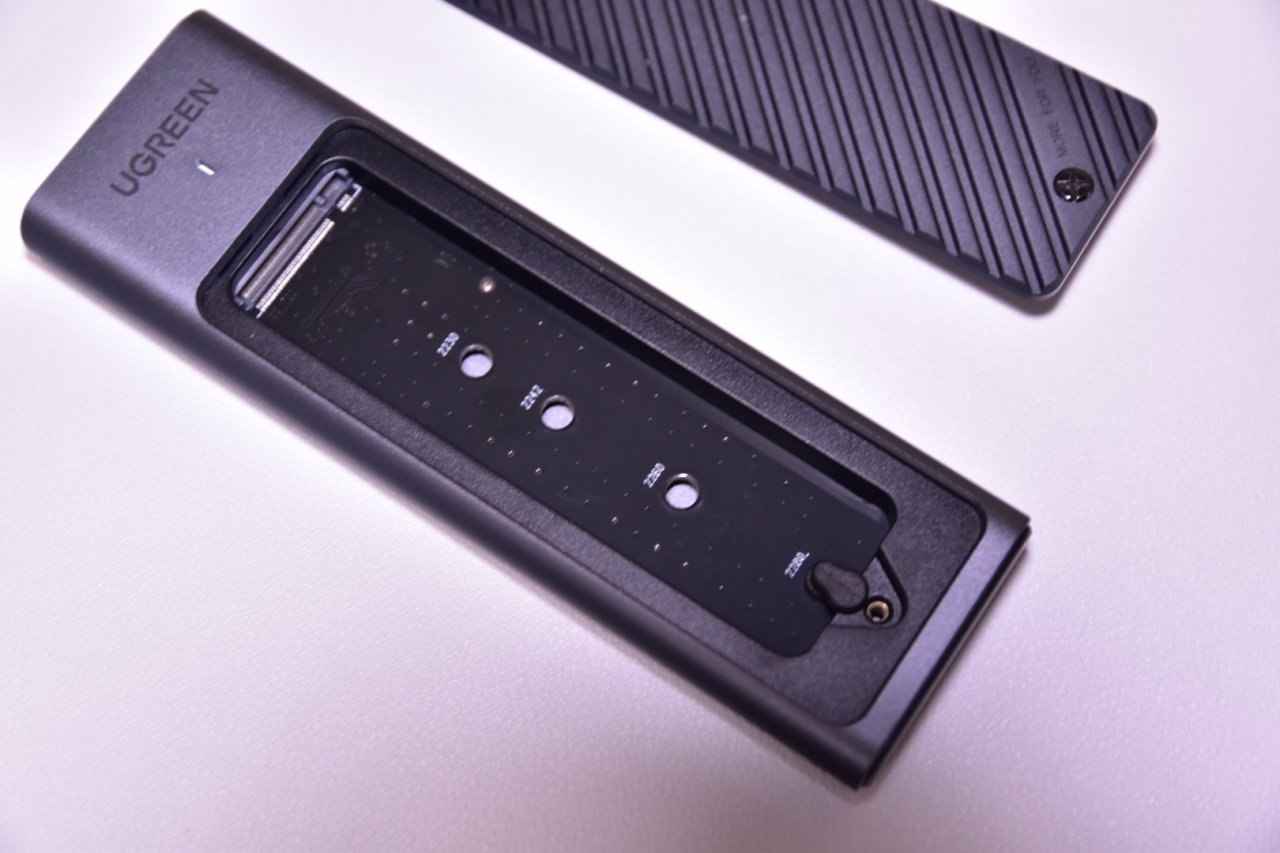
3、插入硬盤,並用固定扣固定。
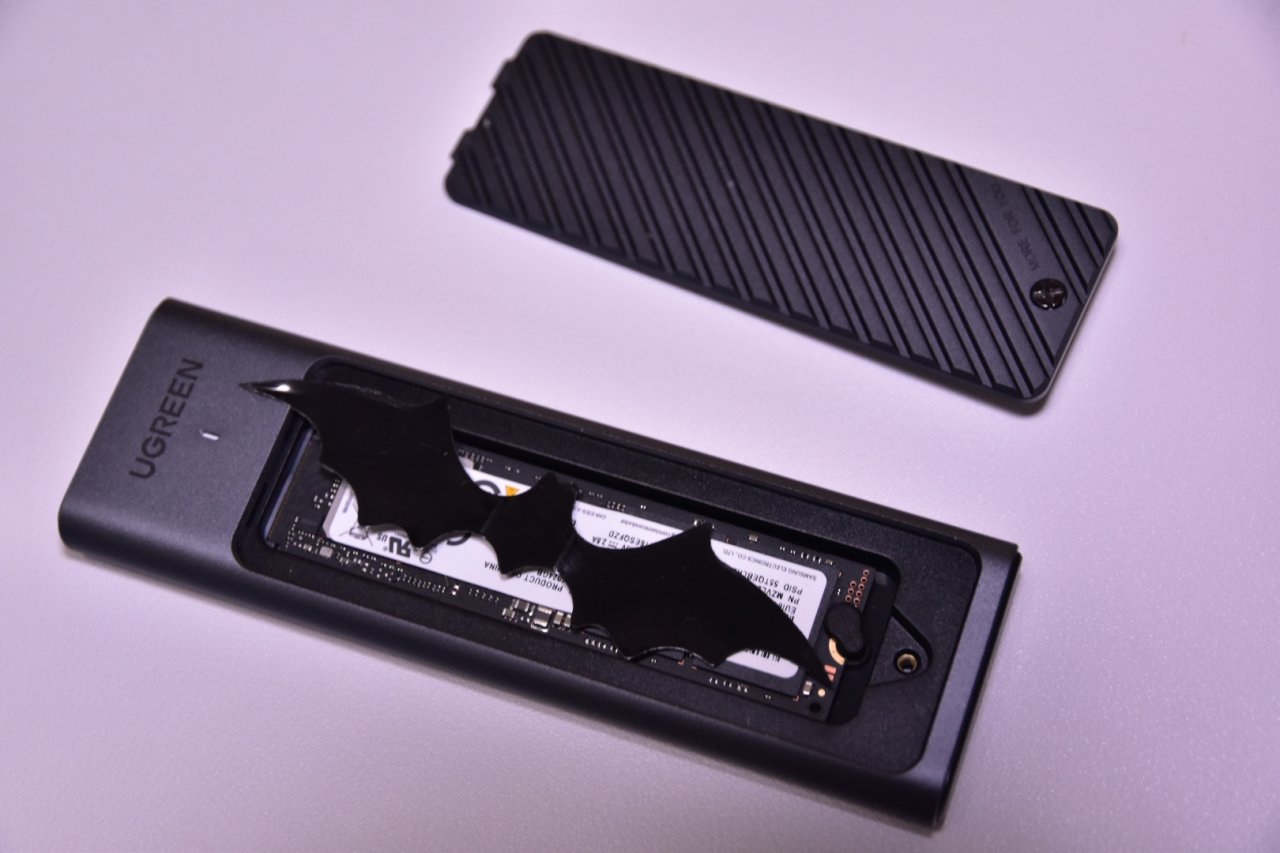
4、撕去硅膠片一面保護膜,貼到固態硬盤後,在撕去另一側保護膜,扣上蓋子,並擰緊螺絲。
問題
插上硬盤盒沒有找到硬盤?
硬盤第一次使用需要進行初始化,按照網上教程進行初始化即可。
散熱、便攜怎麼樣?
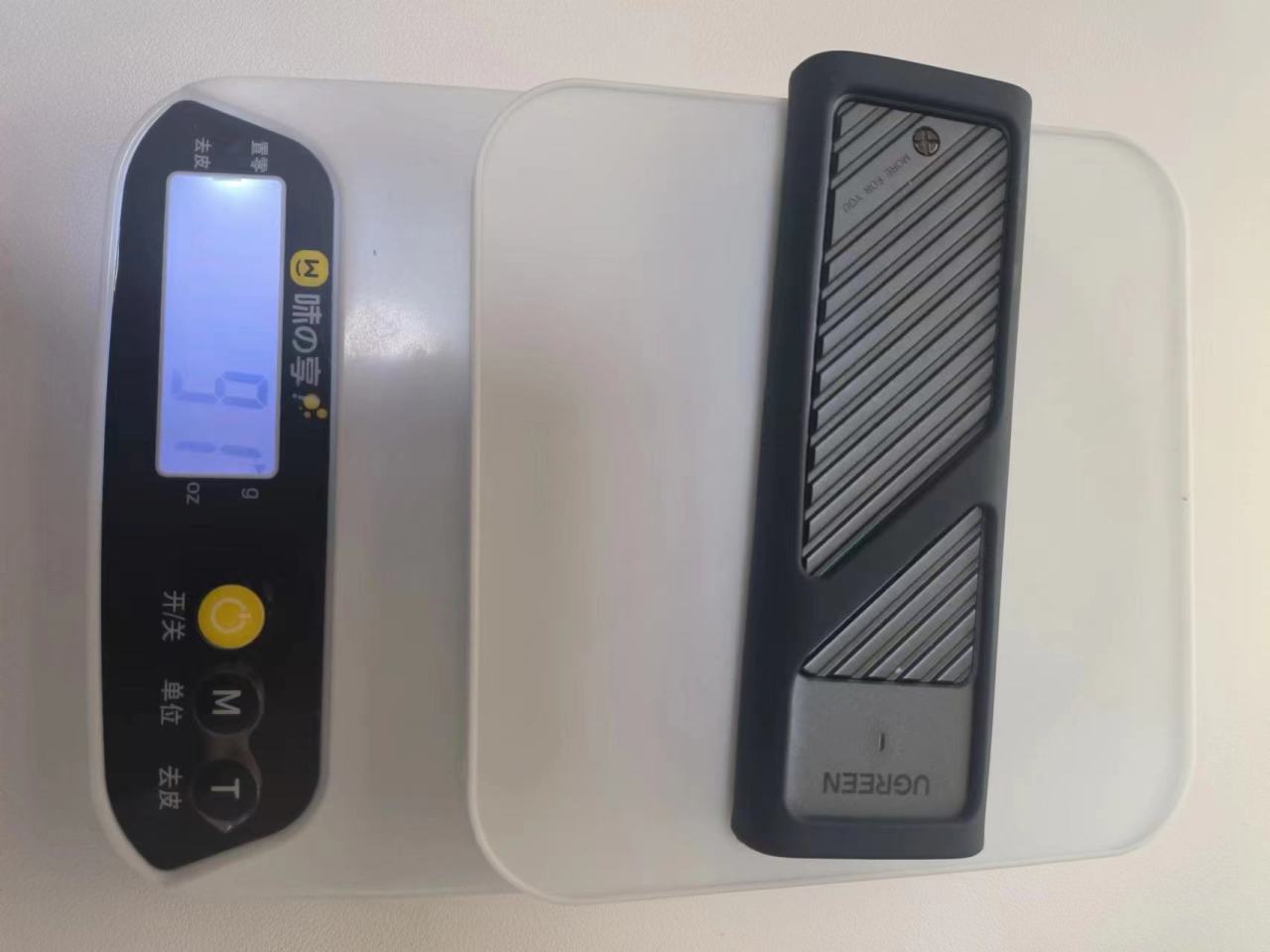
全鋁的外殼加上輔助散熱的硅膠,對於散熱有着充分的保障;加上固態硬盤總重量91g左右,一隻手就可輕鬆拿起,還可放入口袋佔用空間不多。
兼容性如何?
支持四種長度的硬盤,並且使用了RTL9210B主控,對於NVMe/SATA協議的固態硬盤都支持。
使用體驗
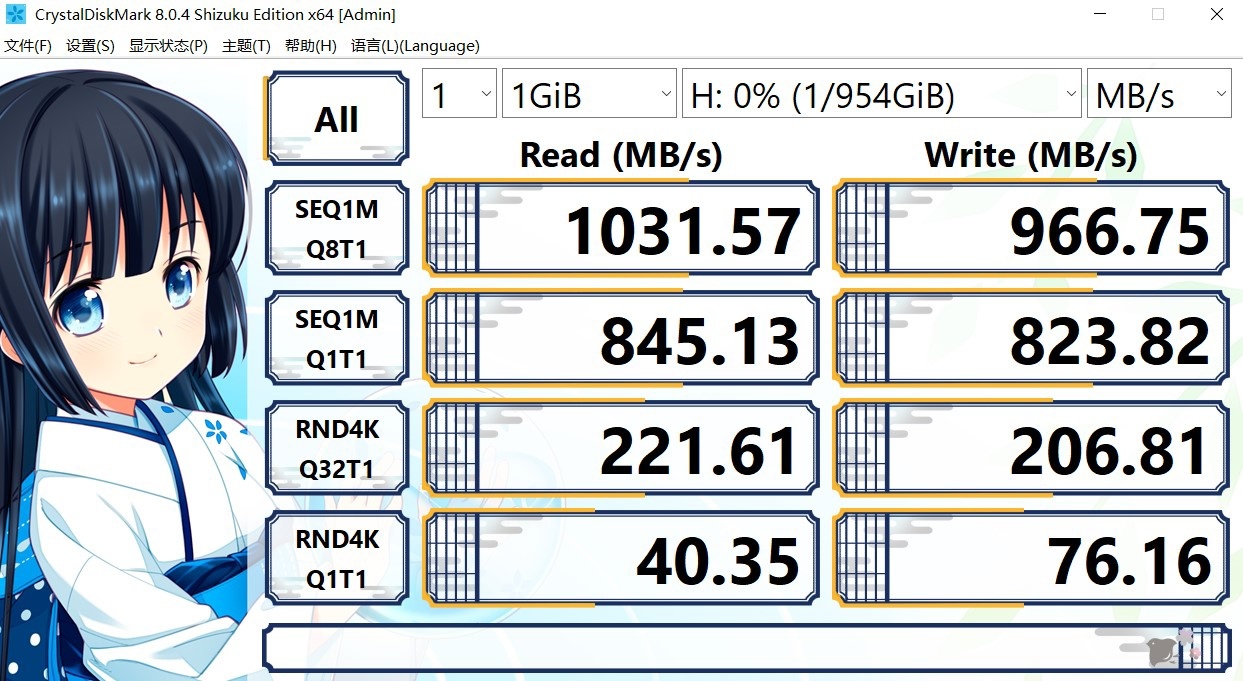
使用DiskMake對硬盤和速度進行測試,結果如圖所示,幾乎可以跑滿1000MB/s的讀寫。
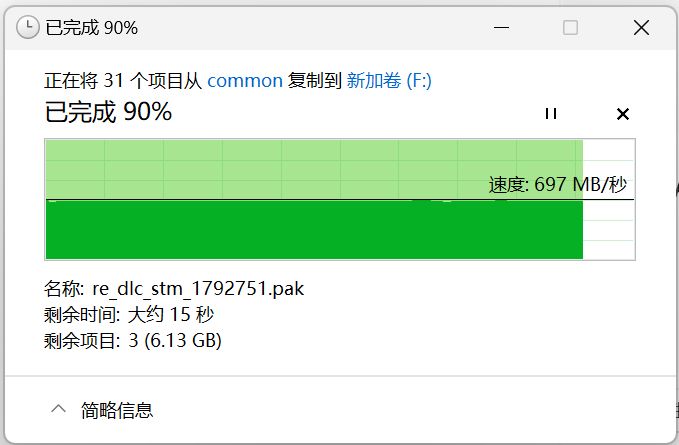
將一個大約60G的街霸6拖入硬盤盒中,速度大約爲700MB/s,當然不同的文件傳輸速度也會有所不同,因爲我的電腦接口速率較低,所以這裏使用了我弟的電腦進行拖入測試。
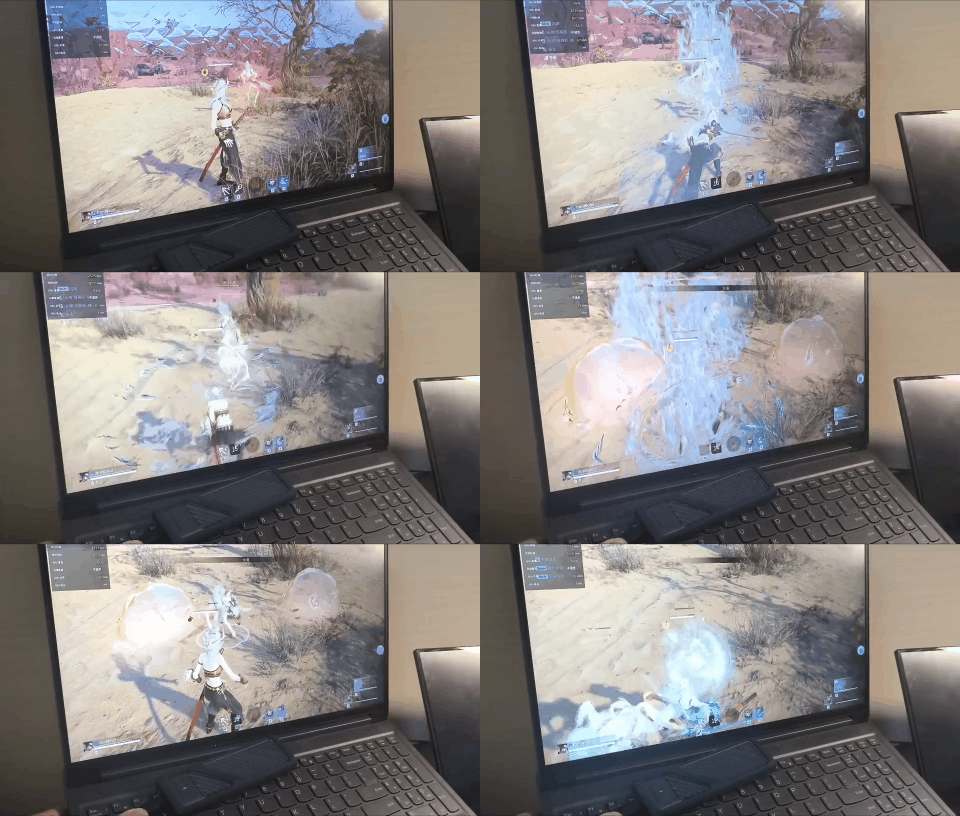
將永劫無間移到硬盤盒裏,之後啓動永劫無間,可以看到使用硬盤盒時硬盤盒在閃光,遊戲正常運行。
總結
綠聯CM559硬盤盒不止可以擴容單硬盤或硬盤位已滿的主機/筆記本,利用閒置的硬盤,在散熱、兼容性、便攜等方面都有着優秀的表現,並且最高支持4TB的硬盤,當然有些硬盤盒支持更快的速度,但是價格也是成好幾倍的增加,相比之下10Gbps的速度雖然慢一些,但大多數使用場景來說完全夠用,且還能省去不少錢。
更多遊戲資訊請關註:電玩幫遊戲資訊專區
電玩幫圖文攻略 www.vgover.com