手頭有一臺閒置很久的樂視第 2 代手機,具體型號是 Le X620。平時放在抽屜裏一直喫灰,剛好最近想搭一臺低功耗的本地服務器跑點服務,就尋思着能不能把這臺舊手機利用起來。
先看下這臺手機的硬件:搭載的是聯發科 MT6797也就是 Helio X20處理器,ARM64 架構,內存大概 3GB,內置存儲的數據分區有 24GB,而且手機自帶屏幕、Wi-Fi、USB 接口和電池。原機系統我之前刷了 MIUI,內核版本是 3.18.22+,之前也已經刷好了 Magisk root 和 TWRP recovery。
網上很多舊手機改服務器的教程,基本都是在 Android 系統裏裝個 Termux,或者在 Termux 裏套一層 chroot 跑 Linux。但說實話,那種方式底層還是拖着一整套龐大的 Android 系統,資源佔用高不說,跑後臺服務也經常被殺。我這次的目標是徹底幹掉 Android,不跑 Android framework 和 Zygote,直接讓 Linux 的 init 作爲 PID 1 啓動,把這臺手機真正變成一臺用 SSH 管理的無界面 Alpine Linux 服務器。
這篇文章就把我從前期查資料、備份分區、踩坑 fastboot 回鎖,到點亮全套手機硬件的全部過程完整記錄一下。全文都是在這臺 Le X620 上實測出來的結論,不同手機硬件差異很大,大家千萬不要直接照搬鏡像硬刷。
一、前期調研:網上有沒有現成的包可以刷?
在動手刷機之前,第一步肯定是先去網上查資料,看看有沒有前人做好的現成鏡像。
我去翻了一圈公開資料,找到了樂視 2在 postmarketOS 和 LineageOS 上的頁面,但仔細一看,那些全是基於高通驍龍 652 平臺的機型比如 X520、X522、X526、X527,跟聯發科 MT6797 的 X620 完全不是一碼事,底層的東西根本不能混刷。

圖1:postmarketOS 項目 logo(圖源:Wikimedia Commons,postmarketOS developer team,CC BY-SA 3.0)
接着我又順着 MT6797 這顆 SoC 去查,發現同系列的幾款設備確實有人做過原生 Linux 移植:
Gemini PDA:用的是下游 3.18.41 內核,USB 網絡可以用,Wi-Fi 部分支持,不過這個移植項目已經歸檔了。
Lenovo K8 Note:基於 MT6797D 和 3.18.60 內核,能啓動原生系統,USB 網絡也正常,但 Wi-Fi 是壞的。
紅米 Note 4:同樣是 MT6797,但在官方頁面上直接標了 Not booting。
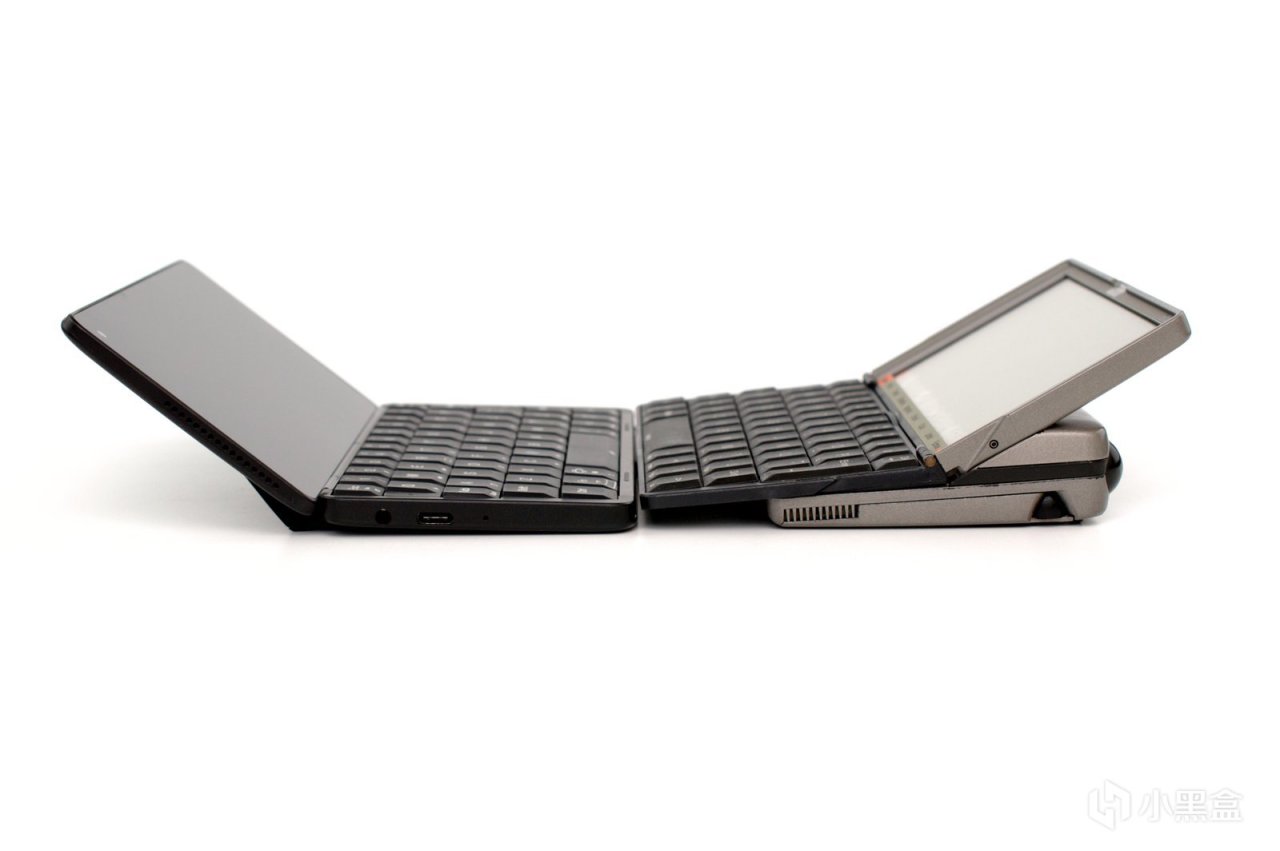
圖2:同爲 MT6797 平臺的 Gemini PDA(圖源:Wikimedia Commons,Gareth Halfacree,CC BY-SA 2.0)
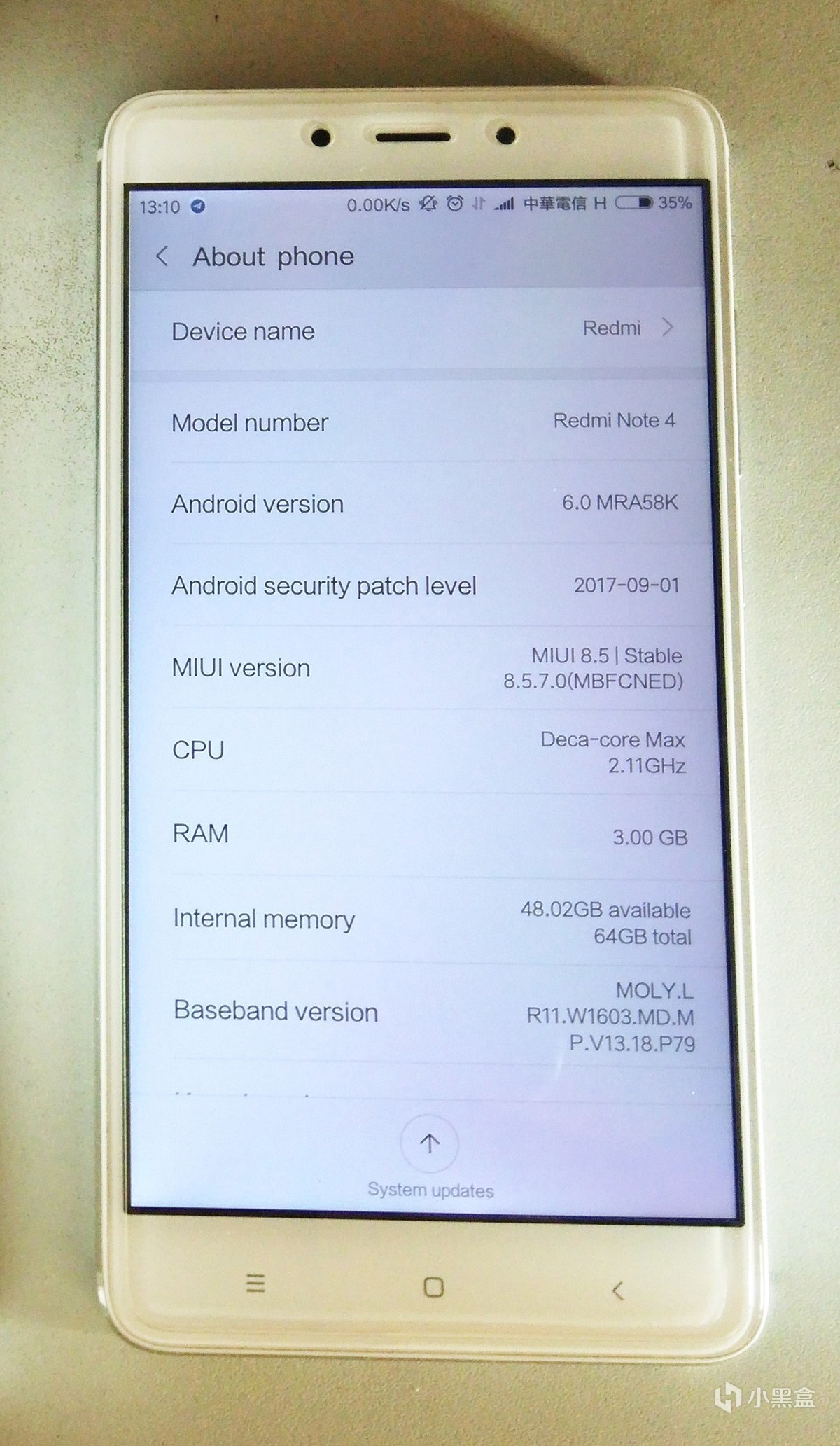
圖3:同爲 MT6797 平臺的紅米 Note 4,關於手機頁顯示十核處理器(圖源:Wikimedia Commons,Dqwyy,CC0)
看到這裏心裏就有數了:首先,MT6797 這顆芯片跑原生 Linux 在技術上是絕對可行的;其次,網上找不到成品 Linux 鏡像。而且玩手機移植最忌諱的就是看到同品牌或者同款 CPU就直接拿別人的 boot.img 過來刷,因爲每臺手機的分區佈局、設備樹、供電管理、屏幕和無線配置都不一樣,亂刷必變磚。
既然沒有現成的,那就自己動手豐衣足食。我最終定下來的方案是:保留這臺手機原本就已經驗證穩定的 3.18.22+ 原廠內核、設備樹和底層固件,只把上面的 Android 用戶空間抽掉,自己構建一套 Alpine Linux 3.24.2 ARM64 的根文件系統和啓動配置。

圖4:Alpine Linux logo(圖源:Wikimedia Commons,Alpine Linux Development Team,MIT 許可)
二、刷機前準備:備份比刷機更重要!
在往手機分區裏寫任何東西之前,我先把退路給鋪好了,這一步無論怎麼強調都不爲過:
在手機上打開 USB 調試,連上電腦確認 ADB 授權正常。
把 boot、recovery、system、LK、NVRAM、nvdata、nvcfg、protect、persist、seccfg 這些關鍵分區全部導出來備份到電腦。
實測用 adb reboot recovery 和物理按鍵(電源鍵 + 音量上)都能順利進入 TWRP,確認 TWRP 能正常掛載分區,在後面的所有折騰裏,recovery 分區絕對不動,確保隨時有救磚通道。
去 Alpine 官方鏡像站下載了 Alpine 3.24.2 的官方 ARM64 minirootfs,。
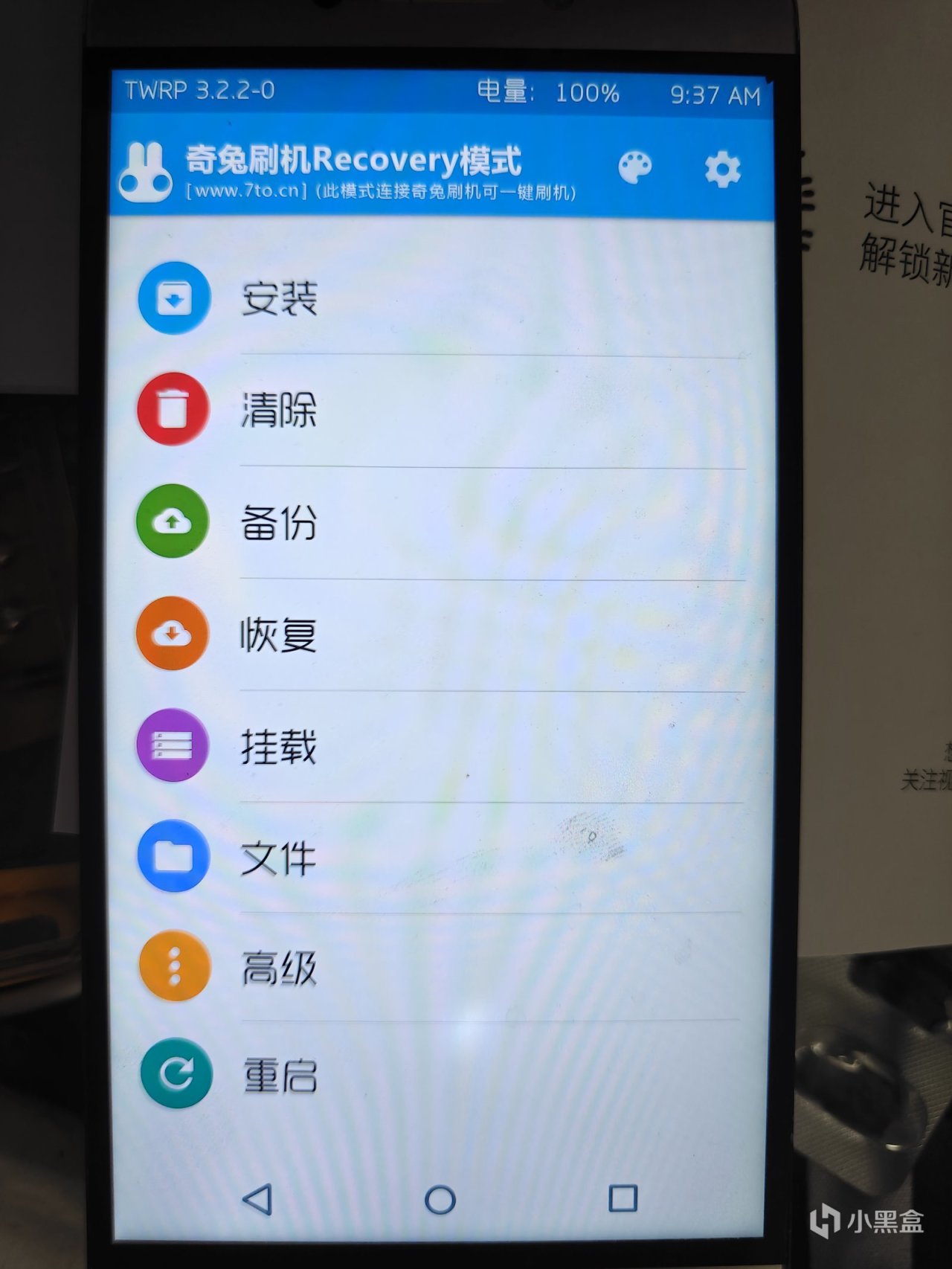
圖5:手機上的 TWRP Recovery 主界面(實拍)
這裏放一下我整理出來的原機關鍵分區對應表:
三、踩了個巨坑:這臺手機的 fastboot 會自動回鎖
按我們平時刷機的習慣,肯定是用 fastboot boot 命令先在內存裏臨時引導一下,看看 Linux 能不能跑起來對吧?
結果就在這裏踩了第一個大坑: 我先用 fastboot getvar 確認了手機狀態是 unlocked=yes、secure=no。接着執行 fastboot boot,電腦終端上明明返回了 OKAY 提示成功,但手機那邊既沒有出來 USB 網卡,也連不上 SSH。更嚇人的是,手機重啓後屏幕直接提示非官方系統無法啓動,然後就開始無限循環重啓了!
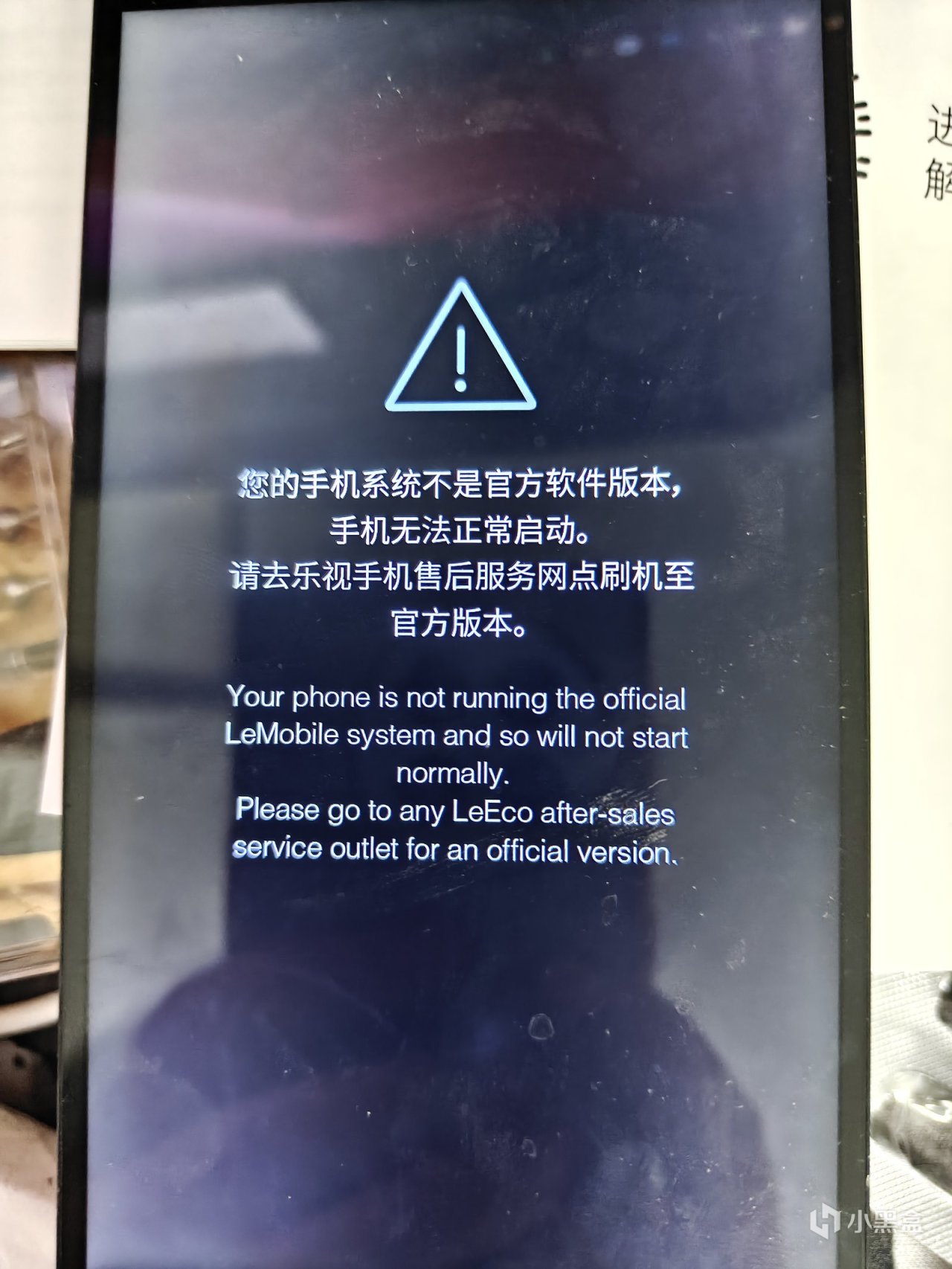
圖6:fastboot 自動回鎖後,開機提示“非官方系統無法啓動”(實拍)
我趕緊重新進 fastboot 模式一查,發現 bootloader 的狀態居然自己變成了 unlocked=no、secure=yes,回去翻剛抓下來的控制檯輸出才發現,當我執行 fastboot boot 的時候,樂視的 bootloader 竟然輸出了 Fastboot oem devices is unlock -> Start lock flow -> Lock Pass...continue to fastboot——它返回 OKAY 的同時,居然在後臺自己跑了一遍上鎖流程,把手機給重新鎖上了!
我重新執行 oem unlock 恢復解鎖狀態後,試了一下普通的 fastboot reboot,結果它又觸發了一模一樣的自動上鎖!
再次解鎖後,我老老實實用物理按鍵進到 TWRP,把手機裏的診斷日誌(logs/native-diagnostics-20261015-230635/)拉出來看,這才搞明白剛纔發生了什麼:其實第一次測試的時候,原生 Linux 的 BusyBox 已經成功作爲 PID 1 跑起來了,只是當時網絡初始化失敗,240 秒看門狗正常觸發了重啓;結果因爲 fastboot 剛纔偷偷把 bootloader 給鎖了,重啓的時候校驗不過,這才卡死在開機報錯上。
喫一塹長一智,針對這臺 X620,爲了防止燒心,我給 deepseek 立下四條規矩:
絕對不用 fastboot boot。
絕對不用 fastboot reboot。
絕對不用 fastboot continue。
絕對不信 fastboot 返回碼裏的成功提示。
後面所有的刷寫操作,我都改成進 TWRP,在 TWRP 裏用命令寫分區,寫完立刻從分區把數據完整讀回來算一遍 SHA256,覈對無誤後直接用 TWRP 重啓或者在 Linux 裏用 reboot 重啓,再也沒有觸發過自動上鎖的毛病。
四、臨時啓動排障:打通 USB 網卡、聯發科 Wi-Fi 和 SSH
在正式清空 Android 之前,我靠着臨時啓動測試,先把最核心的網絡和遠程連接問題給挨個解決了。期間主要碰到了四個問題:
1. USB 複合設備互相卡死
一開始我想省事,打算在 USB 上同時開啓 RNDIS(USB 網絡)和 FunctionFS(ADB 調試)。結果實測發現,只要 FunctionFS 那邊的服務還沒準備好,整個 USB 複合設備就會被卡死,電腦上什麼都認不出來。 解決方法很簡單:我把原生系統下的 ADB 給砍了,改成只開 RNDIS(18d1:4ee3,設置 WCEIS=1)。這樣一插上電腦,Windows 就會自動綁定系統自帶的 Remote NDIS 驅動,手機端固定 IP 爲 192.168.92.1/24,電腦直接通過 USB 就能連上手機。萬一需要用 ADB,進 TWRP 也能用。
2. 聯發科 Wi-Fi 驅動等不到 Android 屬性報錯
在手機上搞 Linux,Wi-Fi 絕對不是簡單裝個 wpa_supplicant 就能連的。這臺 MT6797 的無線網卡需要先跑原廠的 wmt_loader,然後再用 6620_launcher 去加載固件。 但我在純 Alpine 下跑的時候,內核一直報 no hif info 錯誤。排查後發現,原廠的 6620_launcher 啓動時會去讀 Android 的 property,而在純 Linux 下根本沒有 Android 的 init 和屬性服務,它就一直在那傻等! 爲了不把 Android 那套東西塞回來,我直接用 C 寫了一個很小的動態庫 scripts/mtk-native-properties.c,編譯成沒有任何外部 libc 依賴的 libnativeprops.so,只針對 6620_launcher 設置 LD_PRELOAD,在它讀取屬性時直接返回本機的 chipid 0x6797 和驅動就緒狀態。接着把 /etc/firmware 和 /lib/firmware 軟鏈接指向原廠固件所在的 /system/etc/firmware,只讀掛載 /nvdata,再把 wpa_supplicant 不支持的 -f 參數去掉,Wi-Fi(wlan0)終於順利連上路由器並拿到了 IP!
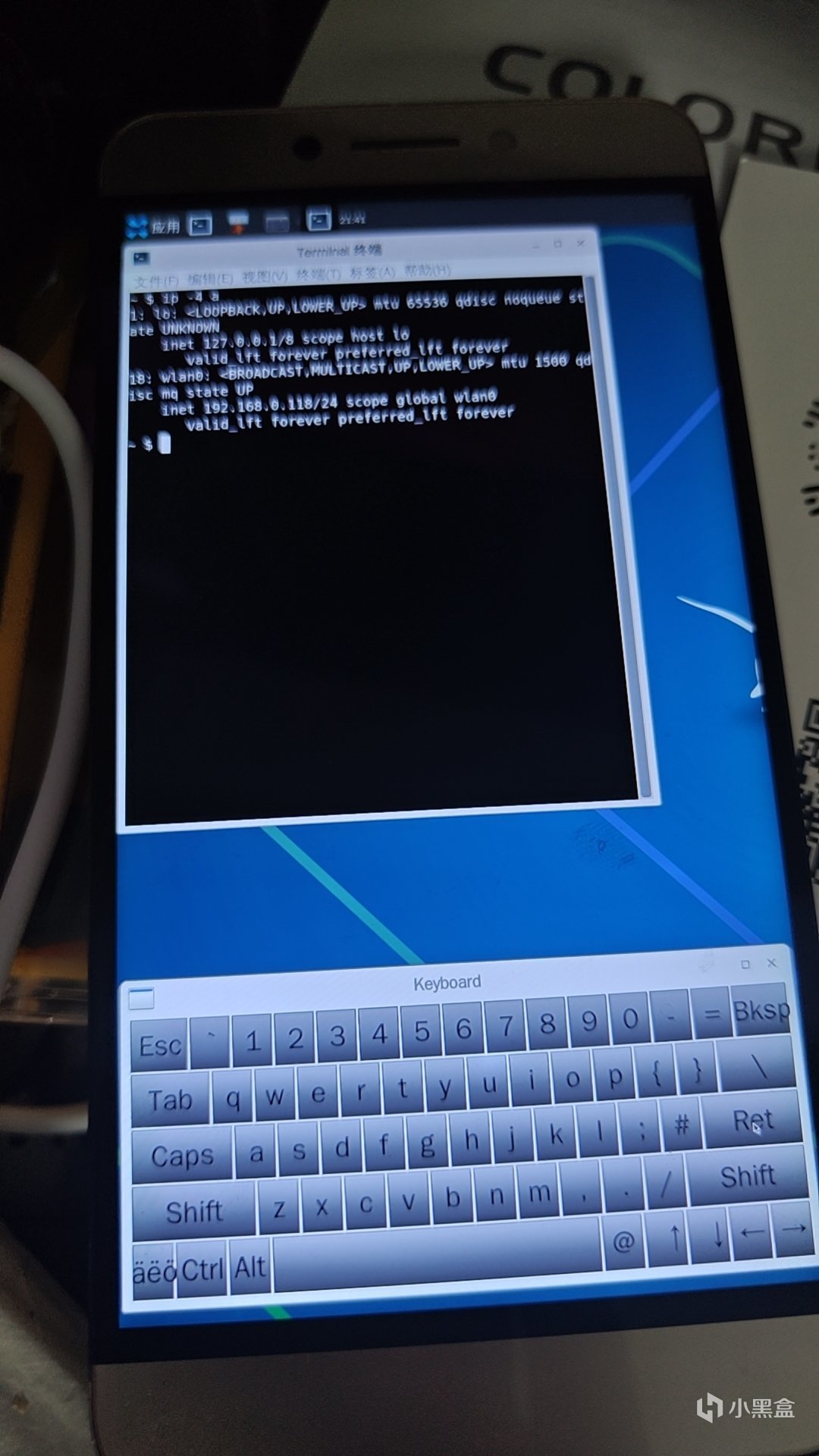
圖7:終端裏 ip a 顯示 wlan0 已獲取 192.168.0.118(實拍)
3. 連 SSH 卡死,按音量鍵才恢復
網絡通了之後,我第一次連 SSH 時發現終端一直卡着不動,手機看起來就像死機了一樣。結果我隨手按了幾下手機側面的音量鍵,SSH 突然就連上了! 原因很蛋疼:老舊的 3.18.22+ 內核在剛開機時,系統隨機數熵池裏的數據不夠,SSH 握手在傻等隨機數生成;我按音量鍵剛好給內核產生了中斷隨機事件。找到原因就好辦了,直接在系統裏裝上官方的 haveged 服務並設爲開機自啓,自動初始化隨機池,以後重啓再也不用去人工按音量鍵了。
4. 插着 USB 關機會進充電模式,一拔線就關機
在測試電源的時候我還發現一個問題:如果手機插着 USB 線執行 Linux 的 poweroff,它會重啓進入 boot_mode=8(也就是內核參數帶 androidboot.mode=charger 的關機充電模式)。在這個模式下,USB 會變成不工作的 MTP 狀態,而且按原廠內核 mt_kpoc_power_off_check() 的邏輯,只要你一拔掉 USB 線,手機就會立刻自動關機;我想往 sysfs 的 boot_mode 裏寫 0 退出去,發現內核裏那個寫函數根本是空的! 於是我寫了個 /usr/local/sbin/native-boot-mode 腳本放在開機早期執行:只要檢測到當前是 boot_mode=8,就先在磁盤上記一個標記(防止萬一失敗陷入無限重啓循環),然後自動執行一次正常的 Linux reboot。實測插着電關機後,它進到 mode 8 會自動重啓一次跳回正常的 mode 0,USB 網絡和所有服務全部自動恢復。
五、正式刷入 Alpine Linux 與持久化驗收
臨時啓動把所有核心鏈路都跑通之後,就可以正式幹掉 Android 了。整個安裝過程是在 TWRP 裏完成的,步驟如下:
再次覈對電腦上備份好的原廠 boot、recovery、system 鏡像哈希值和分區大小。
使用兼容舊版 3.18 內核的 ext4 參數,把 system 分區(mmcblk0p36)和 userdata 分區(mmcblk0p38)格式化掉。
把 Alpine 3.24.2 ARM64 的 rootfs 解壓到 system 分區,作爲 Linux 的根目錄 /(解壓出來大概也就 23 MB)。
把 userdata 分區掛載到 /srv,專門用來存服務數據和用戶文件(可用空間約 23.8 GiB)。
把打包好的 16 MiB Linux boot 鏡像寫入 boot 分區(mmcblk0p31)。
寫完之後,把分區內容完整讀回來重新算一遍 SHA256,確認寫入完全正確。
保持 TWRP recovery 分區原樣不動,直接重啓進入 Linux。
開機之後等了一兩分鐘,我按服務器標準做了一輪完整驗收:檢查 PID 1 確實已經是 /sbin/init;USB 網卡(固定 192.168.92.1)和 Wi-Fi 雙路 SSH 都能用固定密鑰連上;8080 端口的靜態網頁返回 200;SFTP 傳文件正常;往 /srv 寫了一個 1 MiB 的測試文件,重啓後再算 SHA256 分毫不差。到這裏,這臺手機就已經是一臺合格的 Linux 小服務器了。
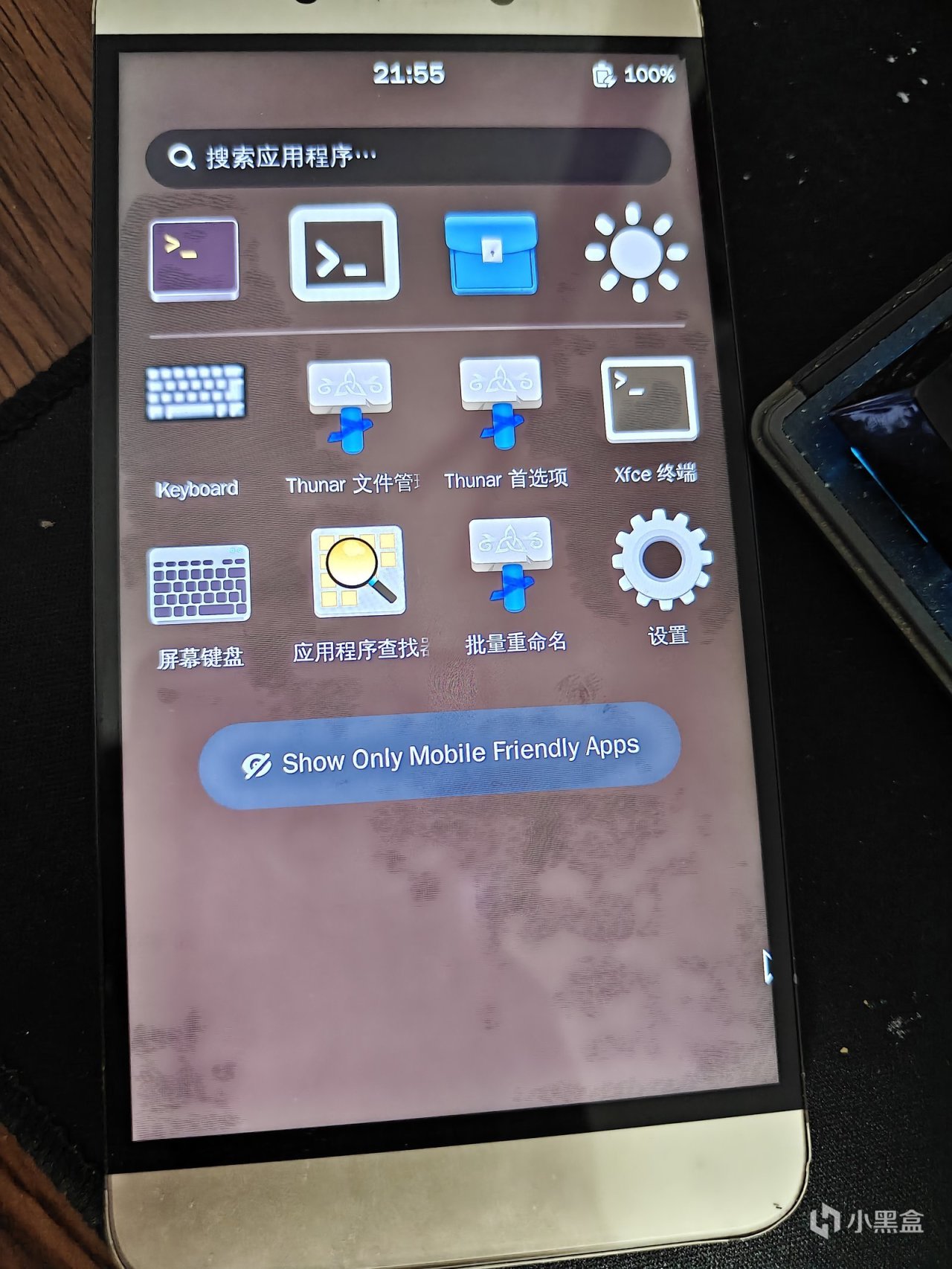
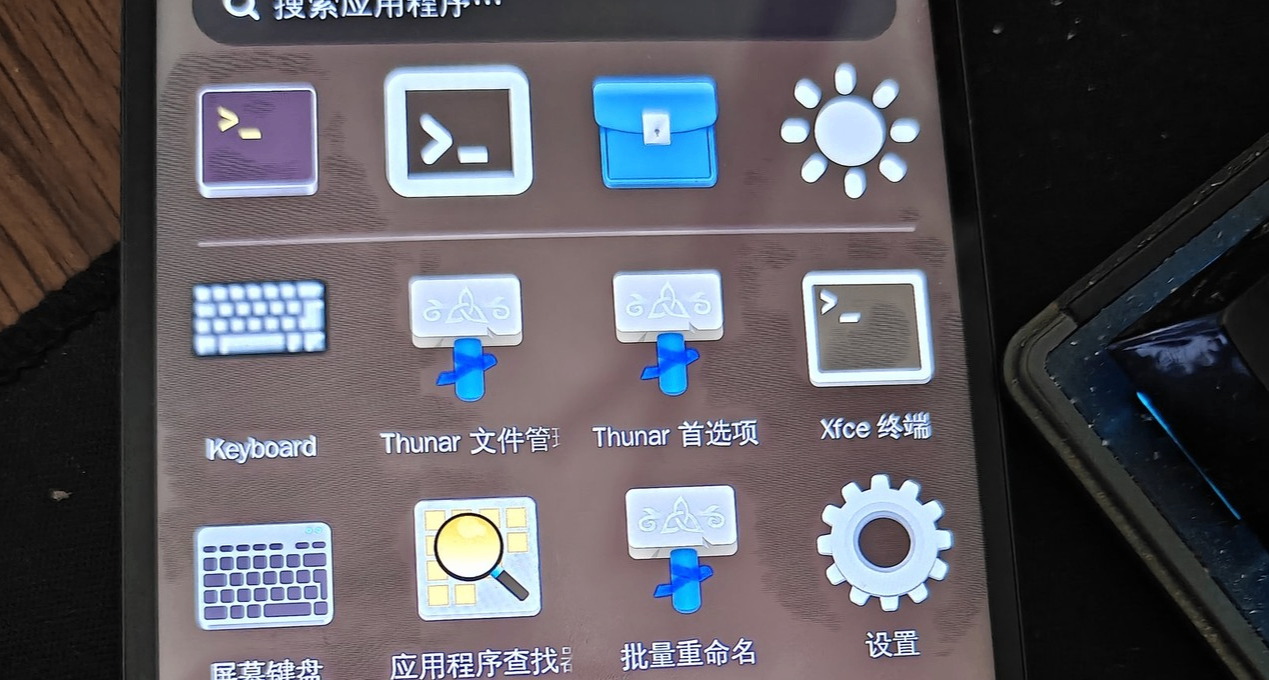
圖8:手機上的應用抽屜,可見 Thunar、Xfce 終端等(實拍)
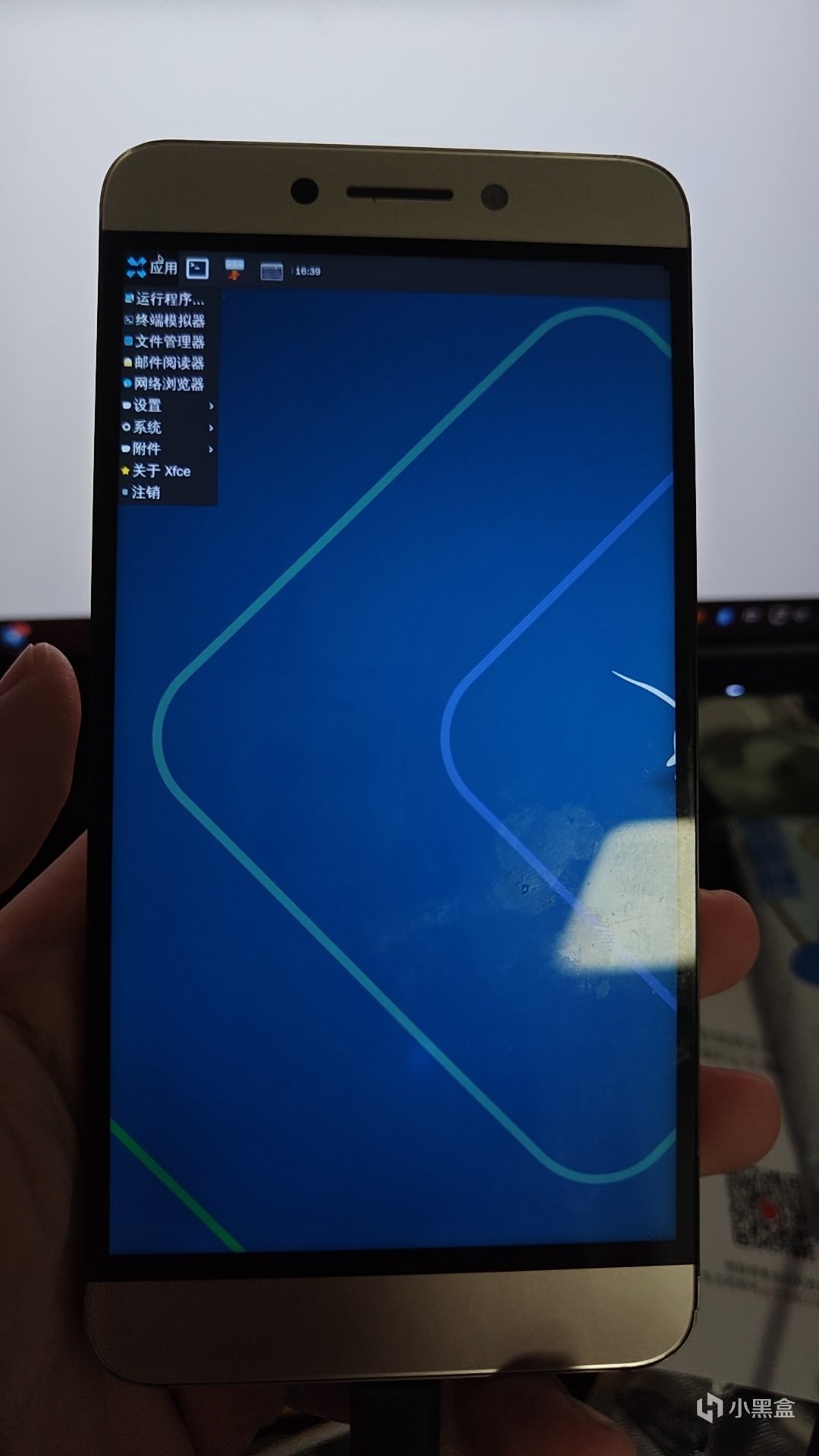
圖9:Xfce 桌面應用菜單(實拍)
更多遊戲資訊請關註:電玩幫遊戲資訊專區
電玩幫圖文攻略 www.vgover.com