如果你用的是 GeForce RTX 20~50 系顯卡,裝了 NVIDIA App 卻只點過「下載驅動」,那麼下面三件事是你可以立刻補上的:
給老遊戲換上最新的 DLSS 模型,不用等開發者更新遊戲本體——這是 NVIDIA App 最值錢、也最容易被忽略的功能;
小白選擇推薦即可
按遊戲而非全局地配置,避免一個「全局最高性能」把整臺機器的功耗、發熱和畫面都帶偏;
好笑的是,最近的十幾版驅動似乎都沒有修復全局高性能不起效的BUG
配置好錄製與即時重放,用 NVENC 硬件編碼留住高光時刻,而不拖累遊戲幀數。
由於OBS對內存的佔用,比如在玩影之刃的時候內存緊張的玩家又開啓OBS的話很容易內存爆滿,所以還是推薦大多數玩家用N卡自己的即時重放,不開啓桌面錄製的話對硬盤的讀寫影響並不大
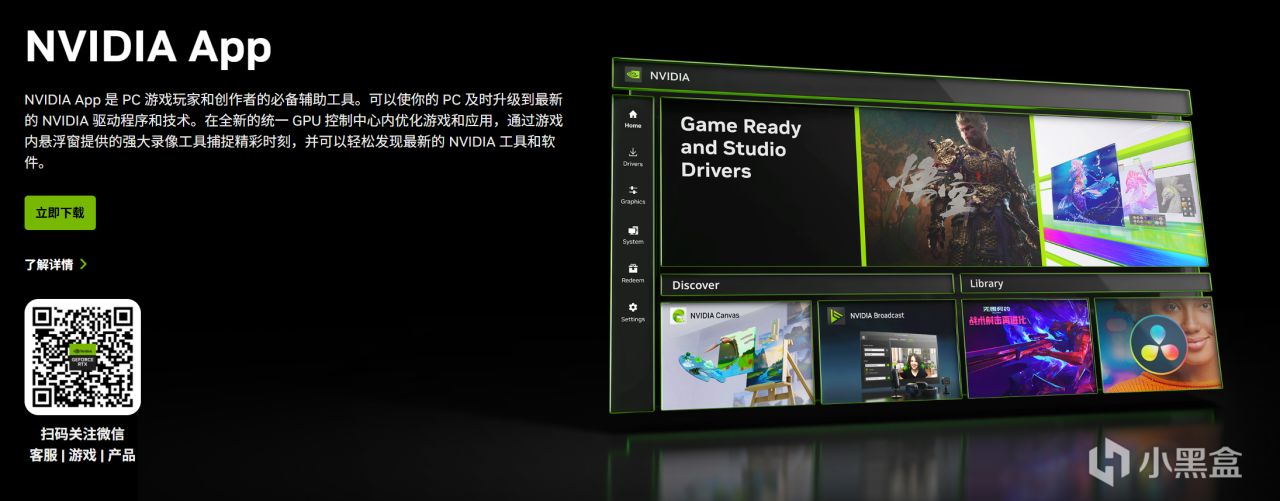
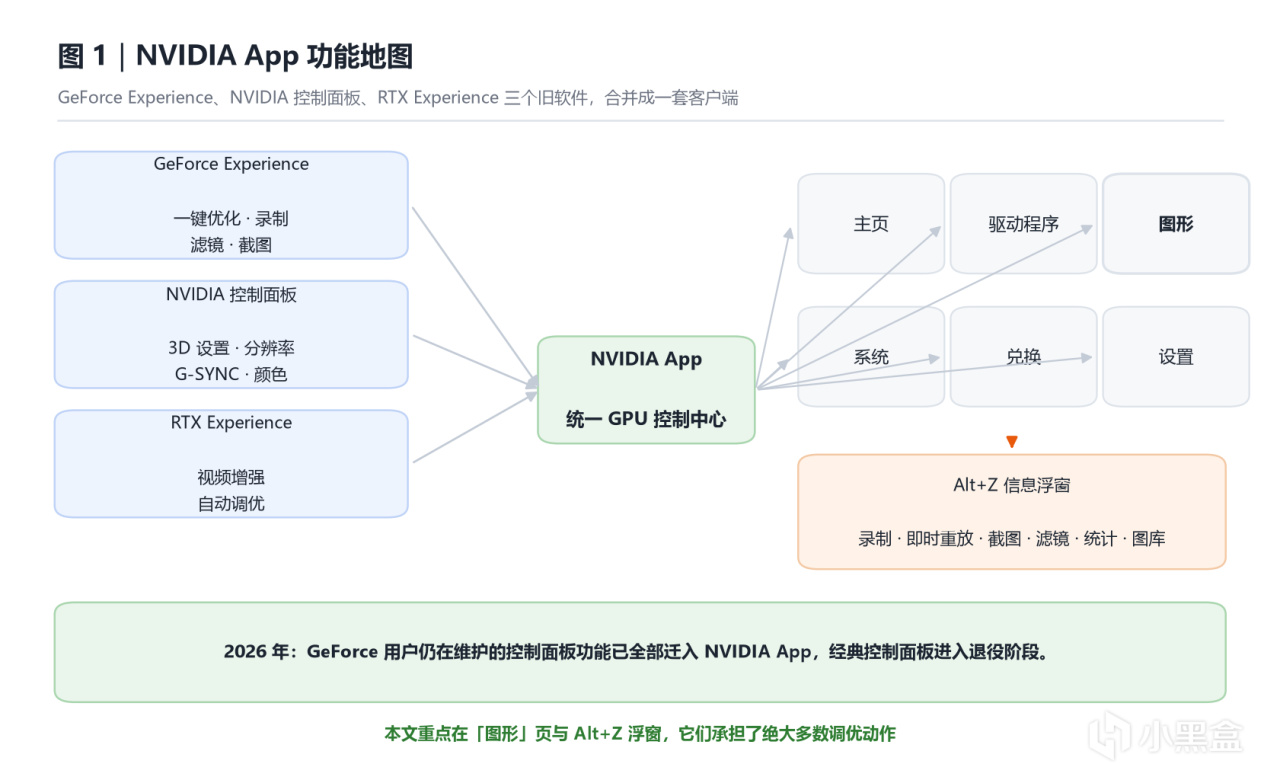
NVIDIA App 到底合併了什麼

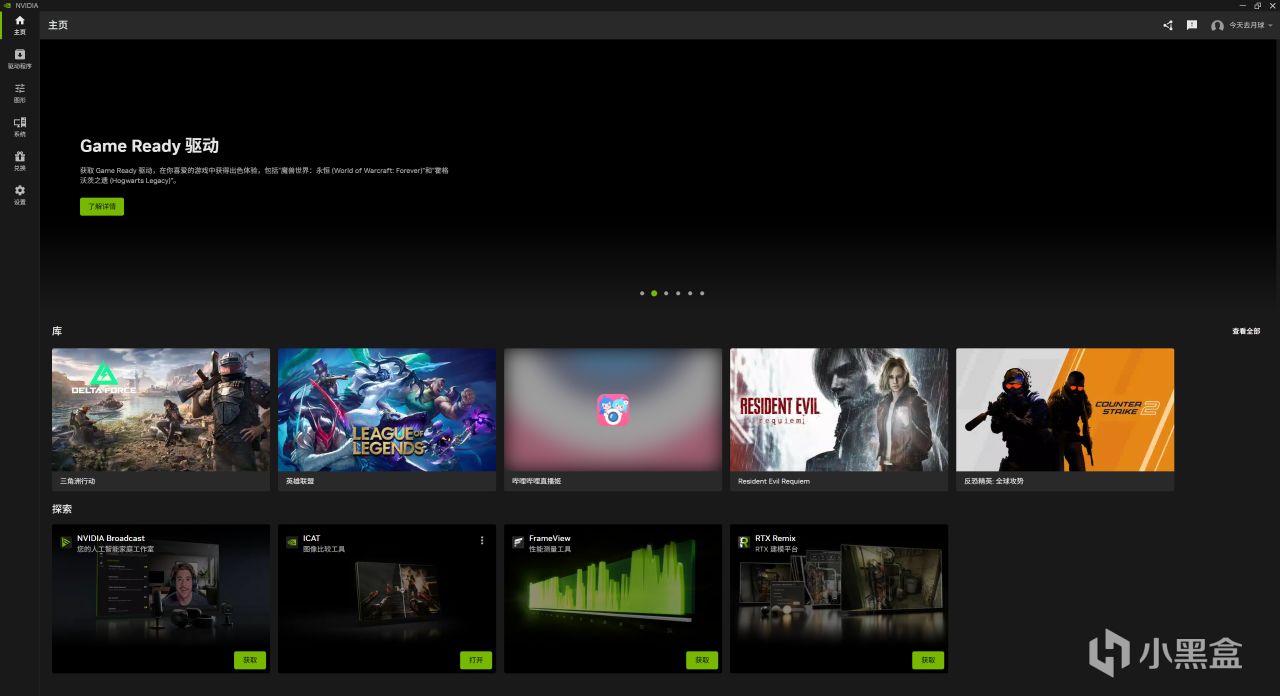
NVIDIA App 不是「GeForce Experience 換個皮膚」,而是把過去兩個軟件捏到了一起:
GeForce Experience
一鍵優化遊戲設置、ShadowPlay 錄製、截圖、遊戲濾鏡、驅動提醒
NVIDIA 控制面板
管理 3D 設置、分辨率與刷新率、G-SYNC、顏色輸出
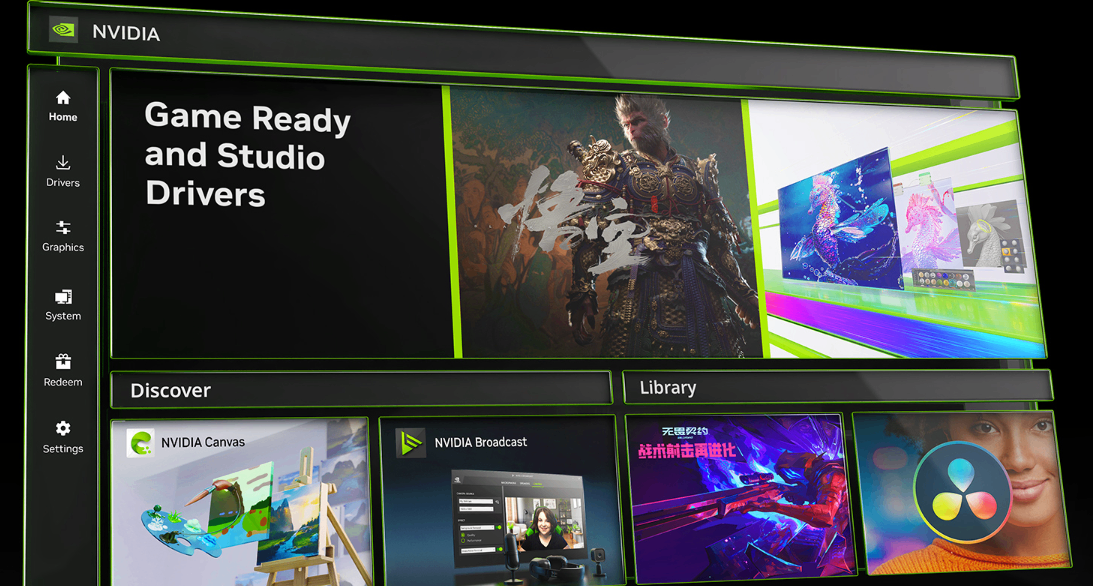
2024 年 11 月正式版上線時,它主要還是一個宣傳「比 GeForce Experience 快 50%、安裝時間減半」的輕量客戶端;到 2026 年,DLSS 優設、Smooth Motion、RTX HDR、RTX 視頻超分、GPU 自動調優、最高 240 FPS 錄製、顯示器與 G-SYNC 控制、乃至逐程序 Resizable BAR 都已經收進同一套界面。
英偉達服役了快20年的顯卡控制面板也在今年宣佈退役,再也沒有控制面板了——
主頁:最近遊玩的遊戲、官方公告,以及 NVIDIA Broadcast、RTX Remix、GeForce NOW、Project G-Assist 等工具的入口。點擊已識別的遊戲可直接跳到它的圖形配置。
驅動程序:兩條驅動分支切換、更新說明的「新功能/修復內容」要點、驅動回滾。
圖形:全局設置和程序設置兩層。
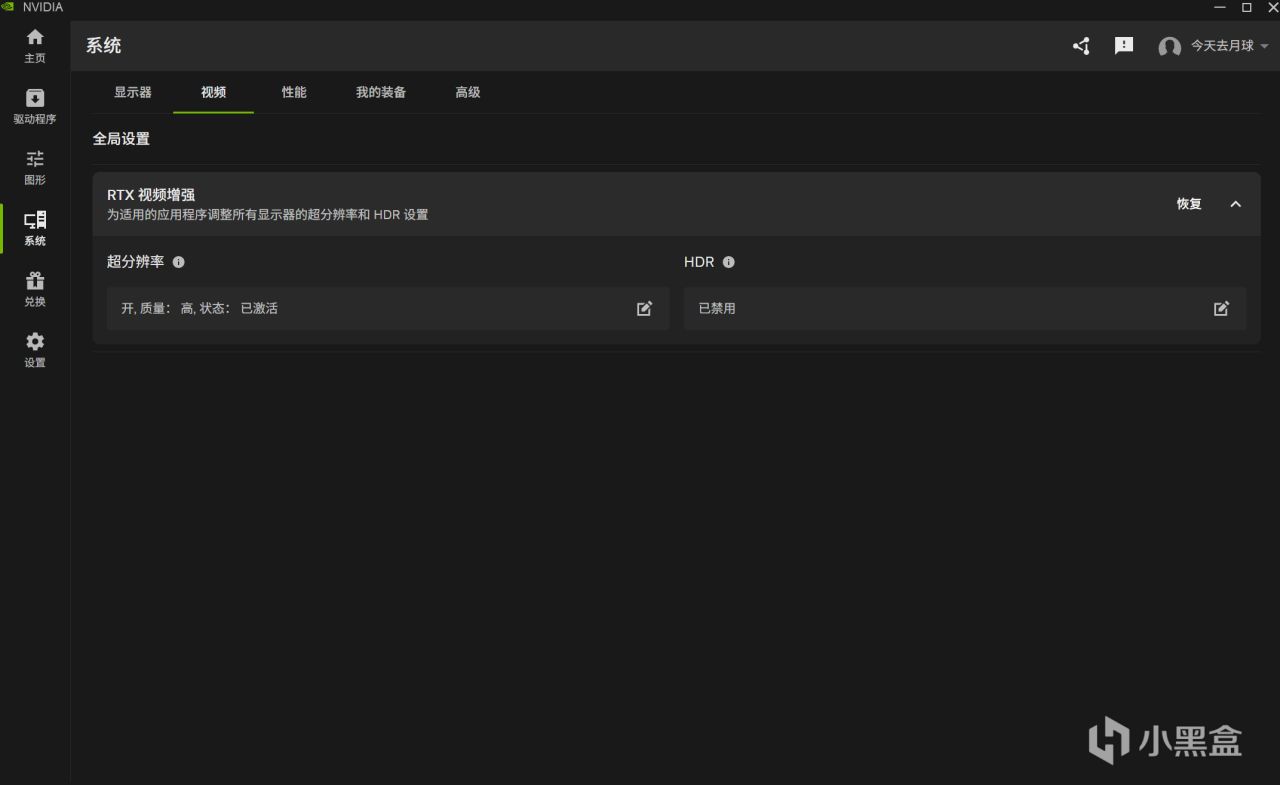
系統:顯示器、視頻、性能、我的裝備。
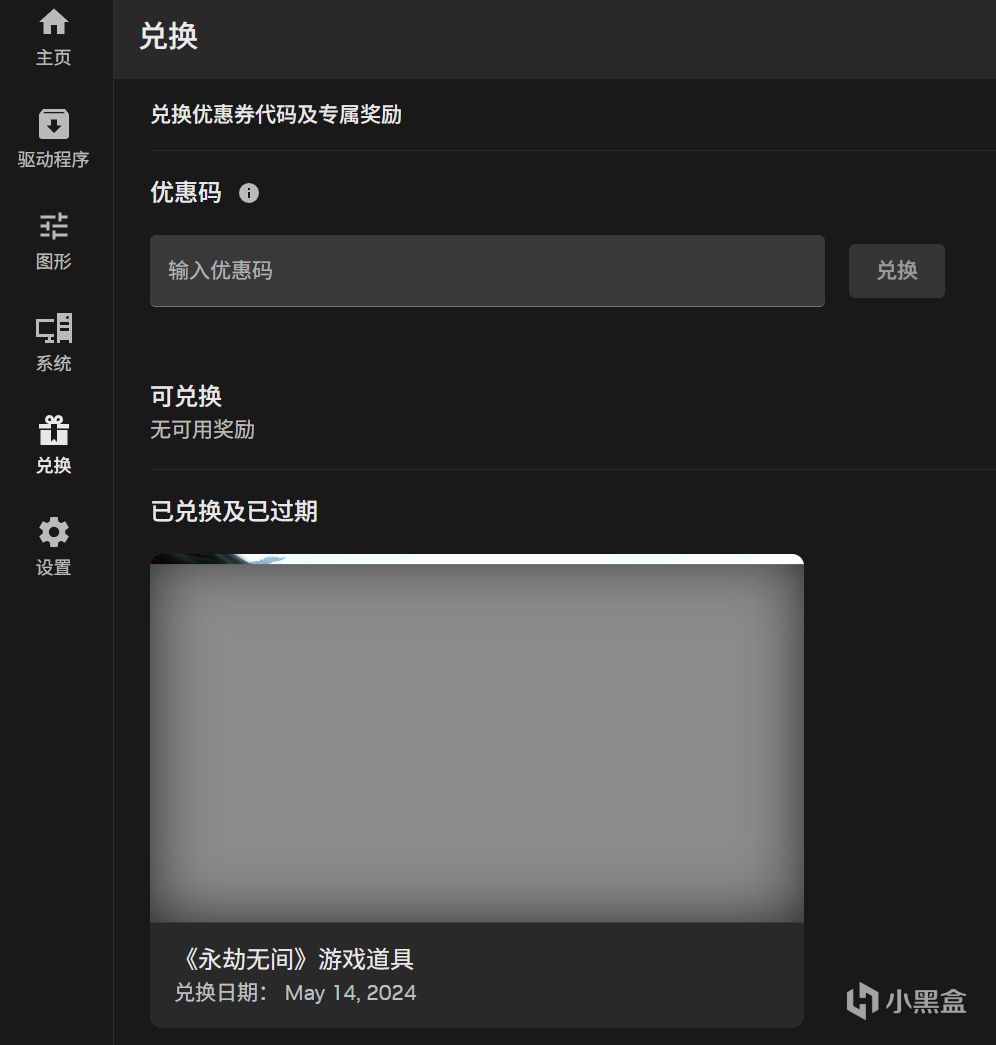
兌換:GeForce Rewards,兌換碼具有時效性,國內很少有能換的碼,國外倒是護航作品經常有買N卡送遊戲激活碼的活動,這類活動印象中、國內只有好幾年前英特爾送過一次可以兌換的碼,國內只能去ebay收老外便宜出的碼,像實質存在、RE9、紅沙都有碼
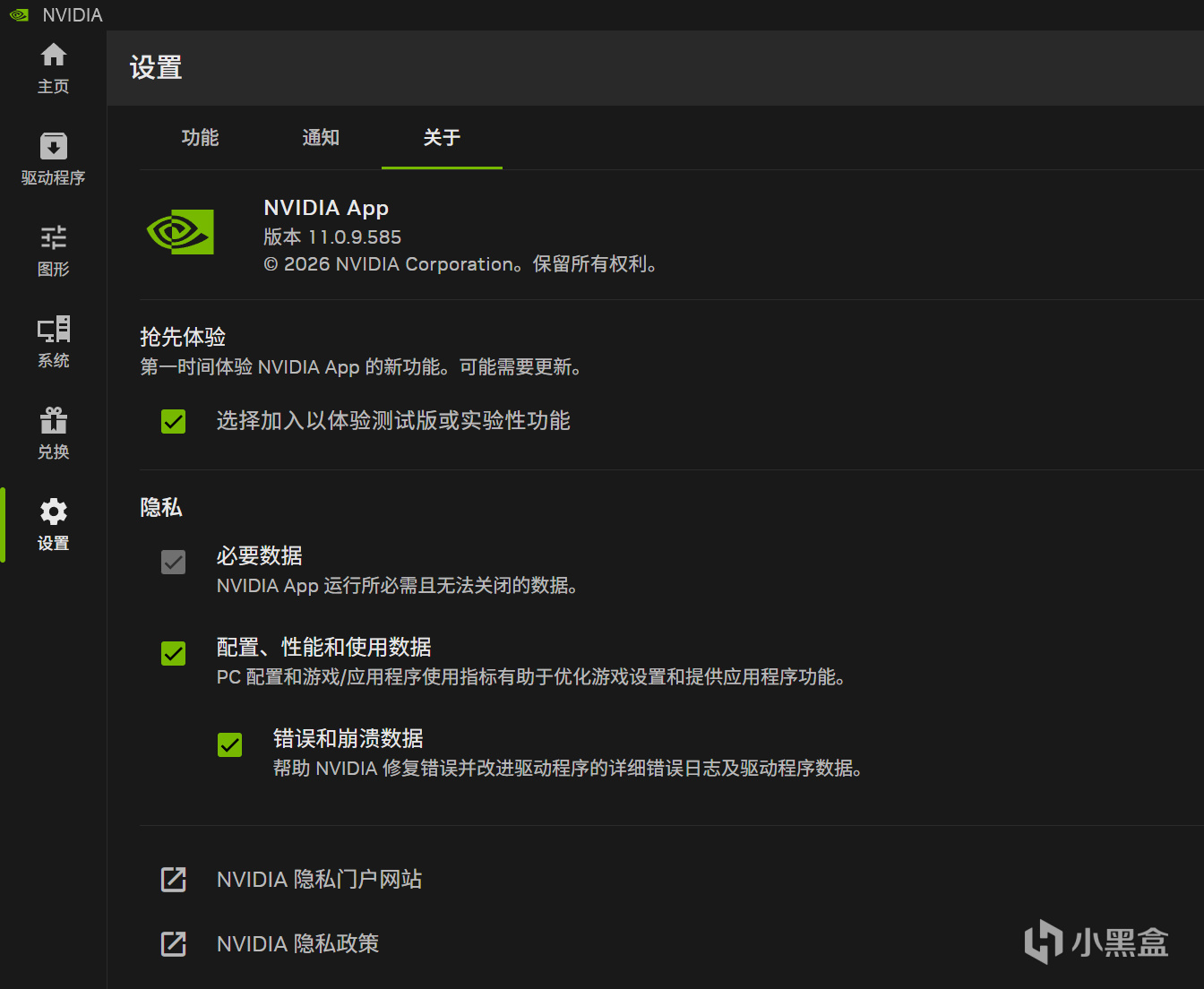
設置:信息浮窗總開關、通知、語言、關於(含版本與測試版加入開關)。
建議打開搶先體驗,一些新功能會比正式版早推一個月左右

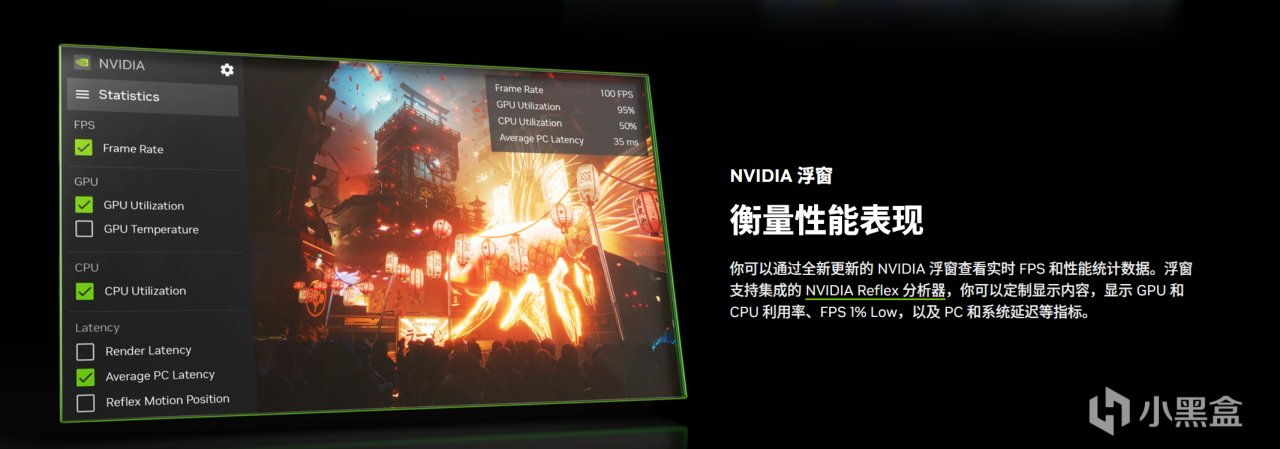
信息浮窗(Alt+Z):錄製、即時重放、截圖、照片模式、遊戲濾鏡、統計浮層、圖庫。
性能浮窗太難用,除了看DLSS模型(有時也不起效)根本不推薦使用
Game Ready 與 Studio 驅動的差異在驗證重心,不在「誰更快」
Game Ready
新遊戲首發、補丁、DLC、RTX 新技術的定向優化與配置文件
純遊戲主機,絕大多數讀者
Studio
剪輯、3D、設計、直播等創意應用的穩定性
靠這臺機器幹活、崩潰代價高的人
兩者都能玩遊戲、也都能跑 Blender / Premiere Pro / DaVinci Resolve。
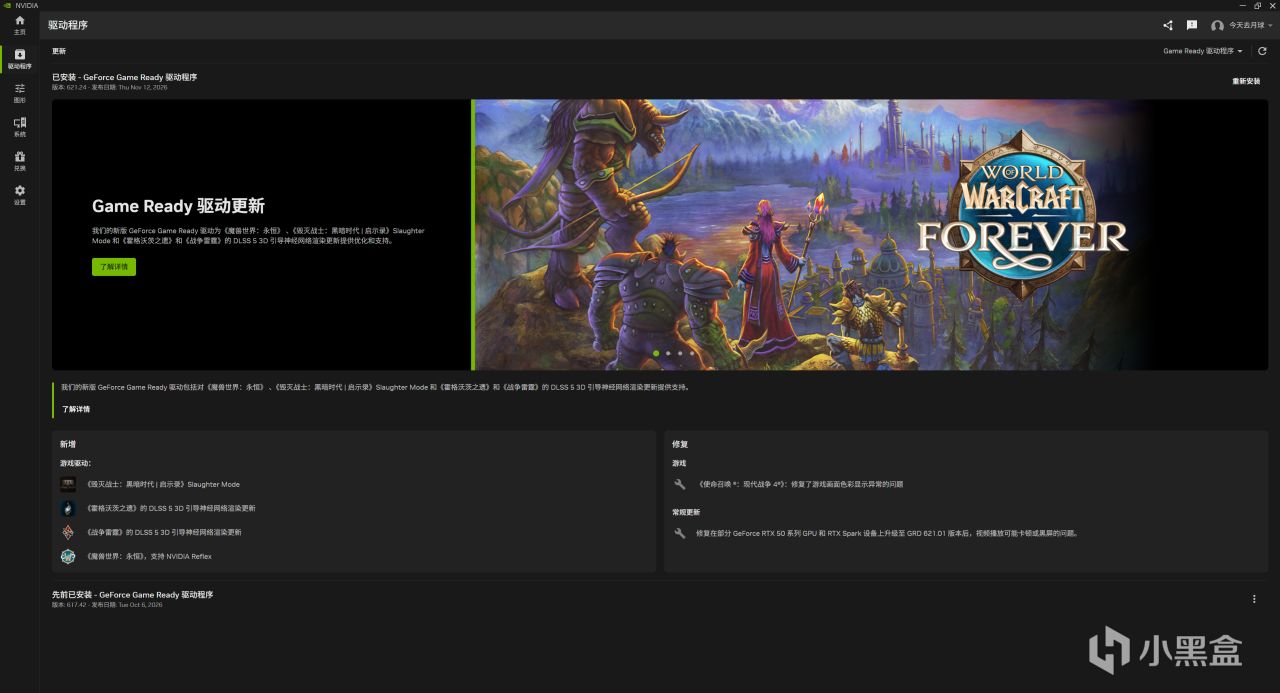
另外兩條經驗:不必每版驅動都「清潔安裝|全新安裝」,常規更新即可,DDU 之類只當作排障手段;新驅動翻車可以直接回滾,驅動頁右上角三個點裏有「重新安裝」,也能裝回舊版本。
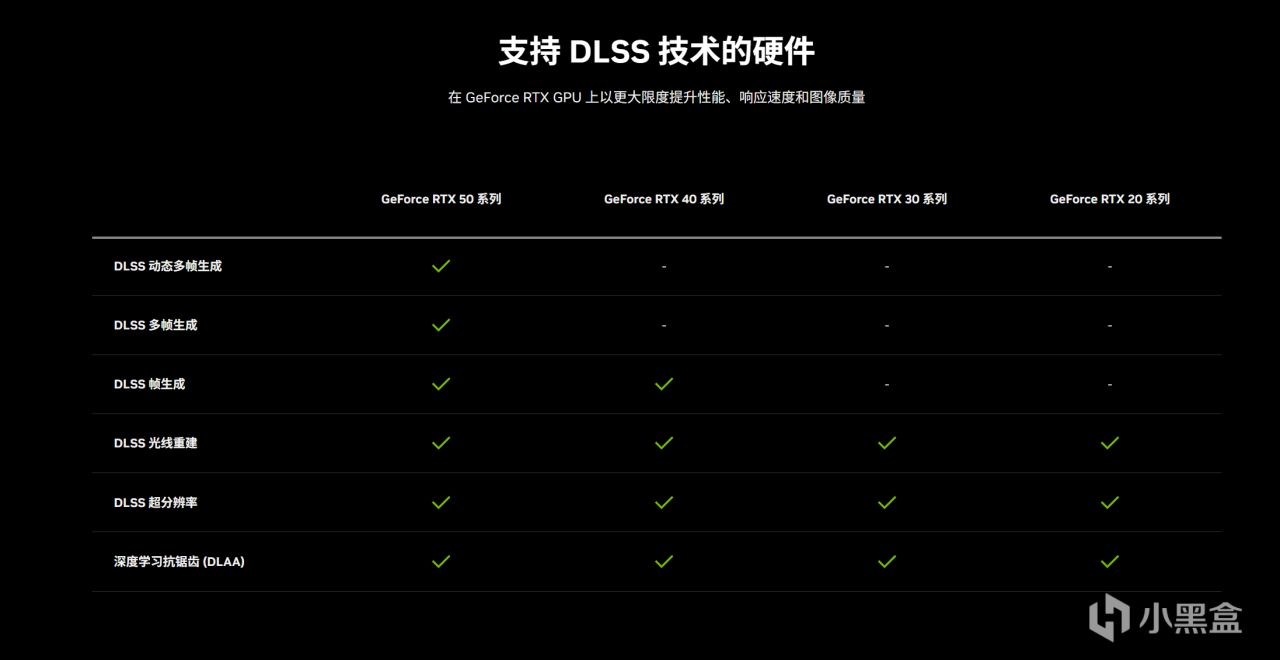
DLSS:並非所有 RTX 卡都能用到全部功能,硬件代際決定了你能看到哪些選項:
讀懂「全局」與「程序」的優先級
圖形頁頂部可切換 全局設置 與 程序設置。同一項在兩處都配了,以該遊戲的程序設置爲準。合理用法是:全局只放「所有遊戲都適用」的乾淨默認值,把例外留給具體遊戲。右上角的「三個點 → 刷新」用於重新掃描遊戲庫;遊戲列表可排序、篩選、手動添加程序路徑、恢復默認。
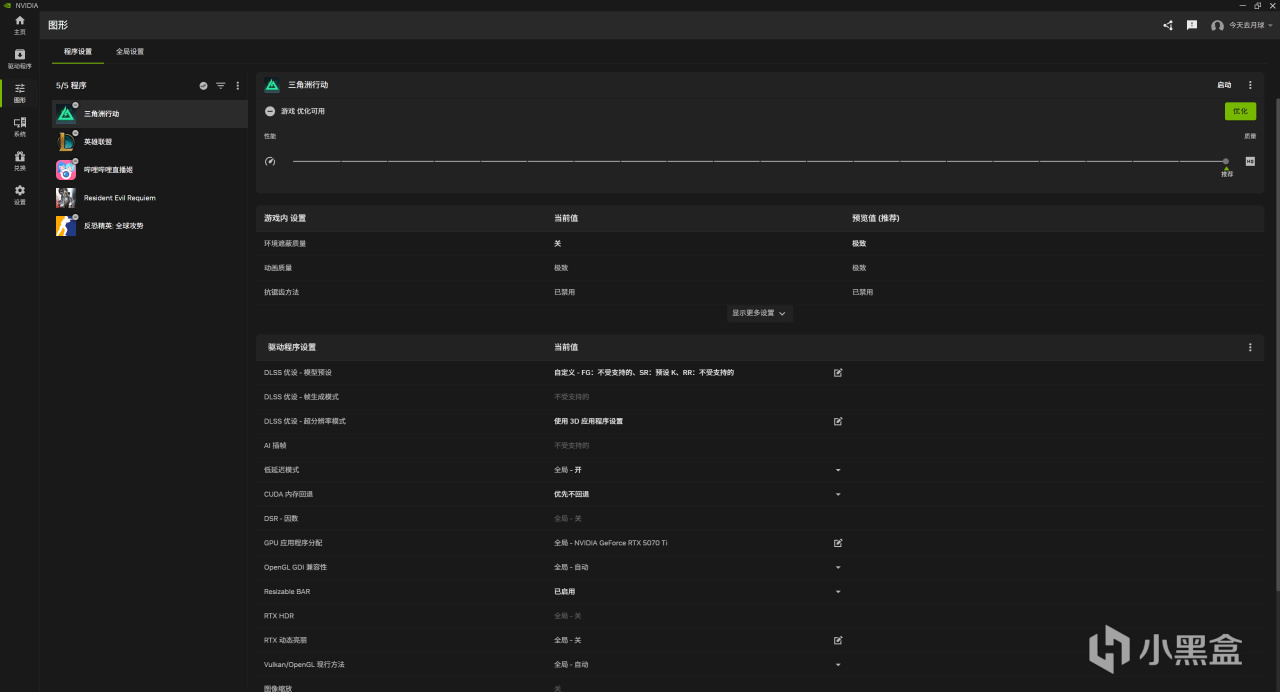
頁面上半部分是 NVIDIA 基於雲端配置數據庫給出的最佳可玩設置(Optimal Playable Settings):它讀取你的 CPU、GPU、顯示器,覆蓋 1200 多款遊戲,點「優化」即可套用,並會自動啓用 DLSS、Reflex 等技術。下方的性能—質量滑塊會實時改變將要寫入的遊戲內設置,套用前可以直接預覽列表。
但請把它當成起點而不是結論:這個滑塊無法替你判斷光追/路徑追蹤開到什麼程度、後處理要不要、延遲優先還是畫質優先、以及超分重建的觀感偏好。
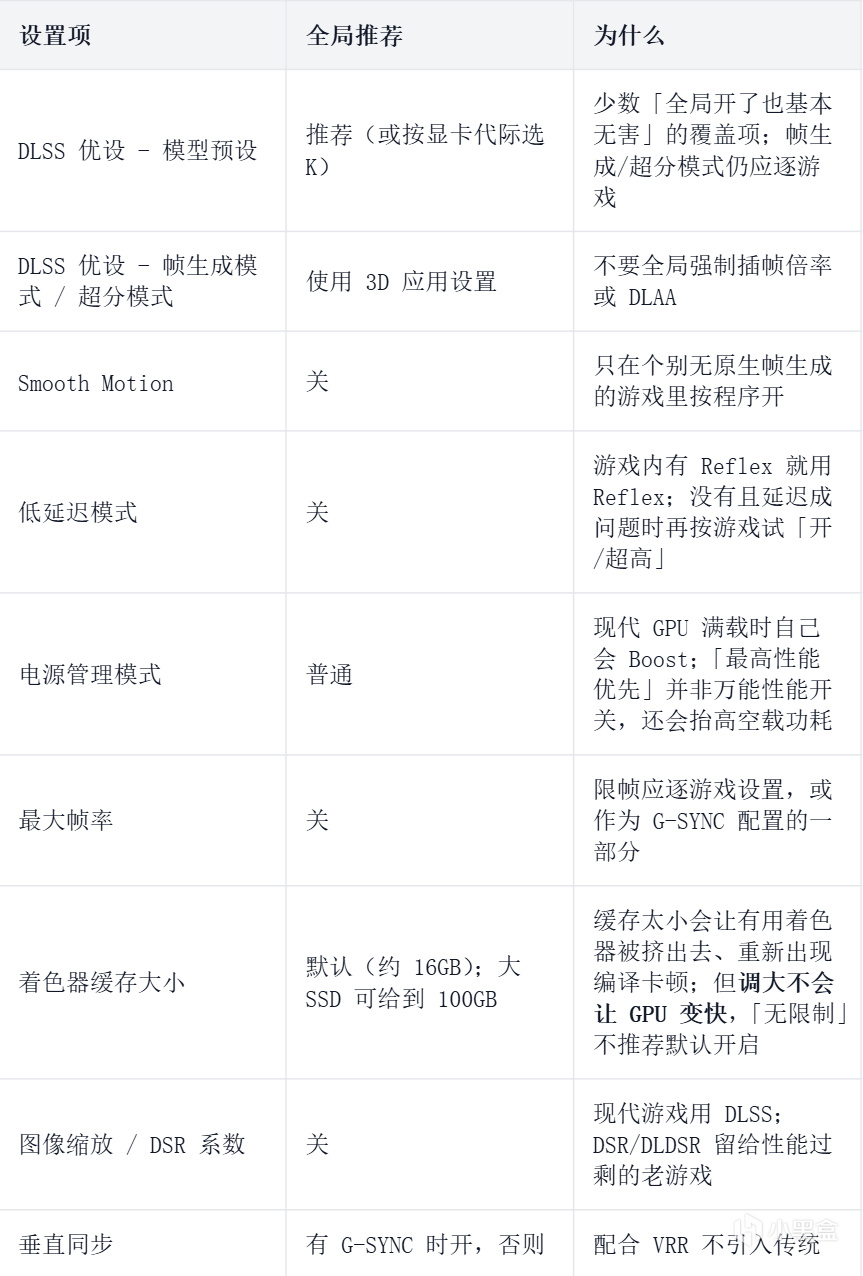
全局設置:現代遊戲反而要「保守」
現代 DX12 / Vulkan 遊戲大多自己管理渲染管線,驅動層強行覆蓋每一項,往往比默認更容易出問題。
DLSS 優設:NVIDIA App 最值錢的功能
(一)它到底改了什麼
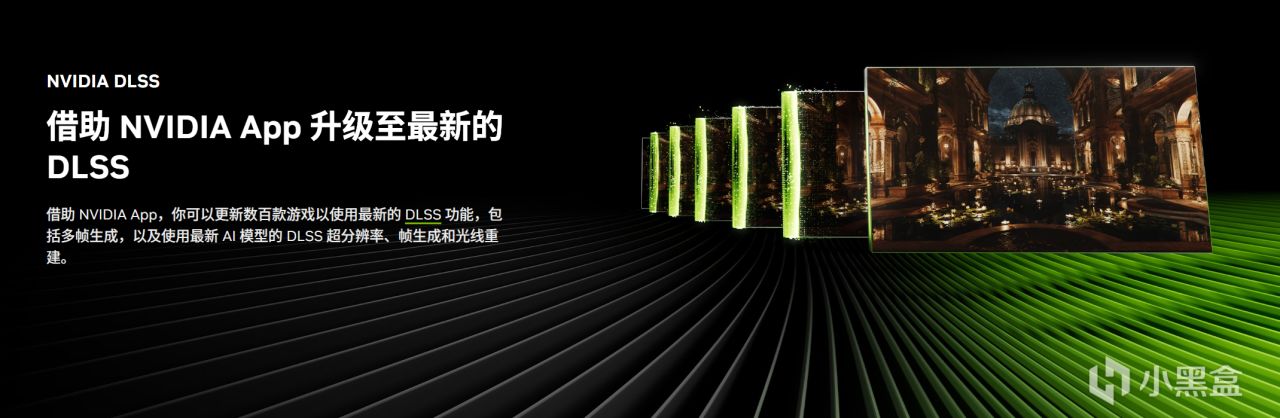
老遊戲發行時把某個版本的 DLSS 模型打包進了遊戲文件,此後不更新就一直是那個版本。DLSS 優設(DLSS Override)是驅動層替換:NVIDIA App 讓驅動在遊戲調用 DLSS 時改用自己的新模型/新參數,因此不需要遊戲打補丁、也不用手動替換 DLL。
三類覆蓋各管一件事:
模型預設:超分辨率、光線重建、幀生成分別用哪個 AI 模型(可「推薦 / 自定義 / 使用 3D 應用設置」)。
超分辨率模式:強制某個檔位,或啓用遊戲本身沒提供的 DLAA、超級性能;也可用「自定義」把內部渲染比例設在 33%~100% 之間,做出介於質量與平衡之間的檔位。
幀生成模式:RTX 50 系可指定動態 / 固定倍率;RTX 40/50 可覆蓋幀生成模型。
⚠ 一個最容易誤會的地方:覆蓋生效後,遊戲內菜單不會跟着變。菜單仍顯示遊戲自帶的檔位文字,真實運行的是驅動指定的模型。所以必須靠統計浮層驗證,而不是看菜單。
(二)DLSS 4.5 的「推薦」到底選了什麼
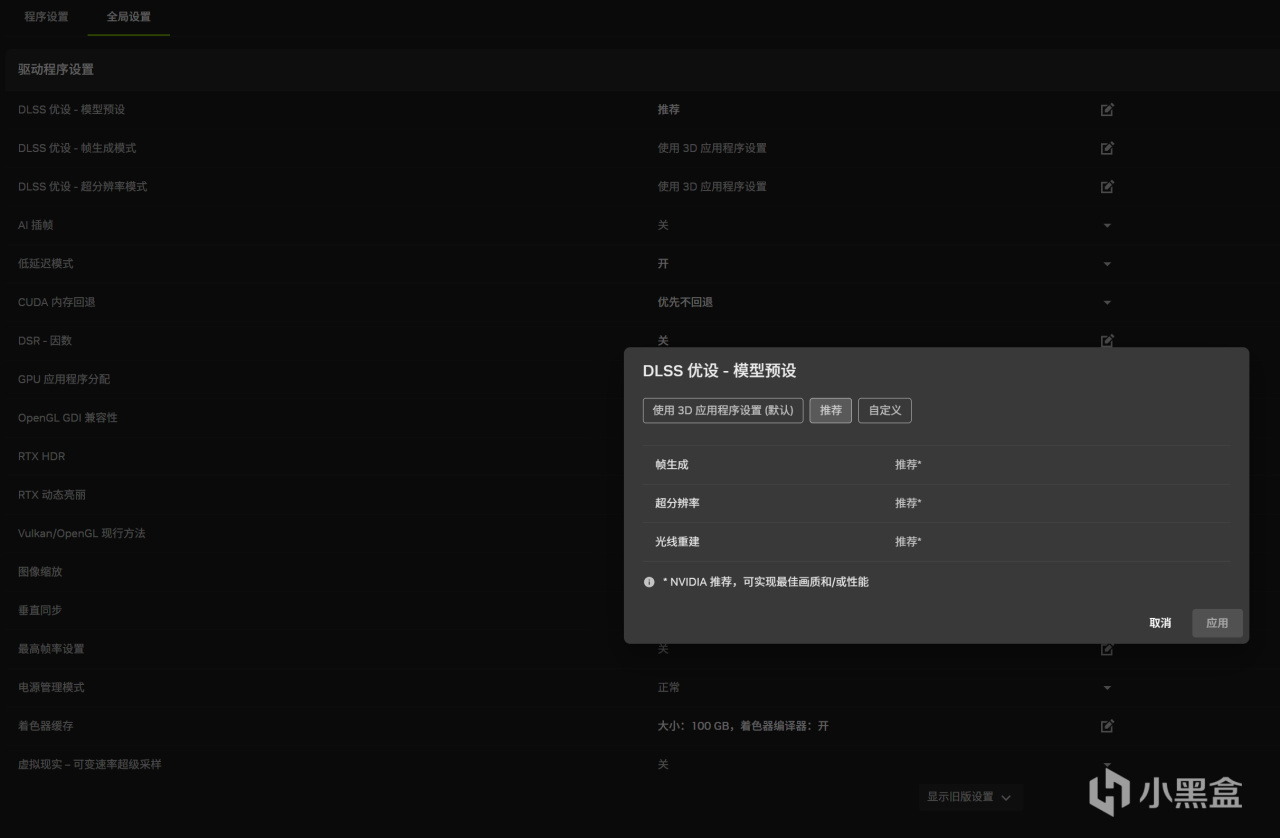
2026 年 1 月 CES 發佈的 DLSS 4.5 超分辨率用了第二代 Transformer 模型,算力約爲第一代 Transformer 的五倍,在更大的高保真數據集上訓練,改善光照、邊緣與運動清晰度;Digital Foundry、Linus Tech Tips、HotHardware 在首發周的評測裏都給出了正面評價。
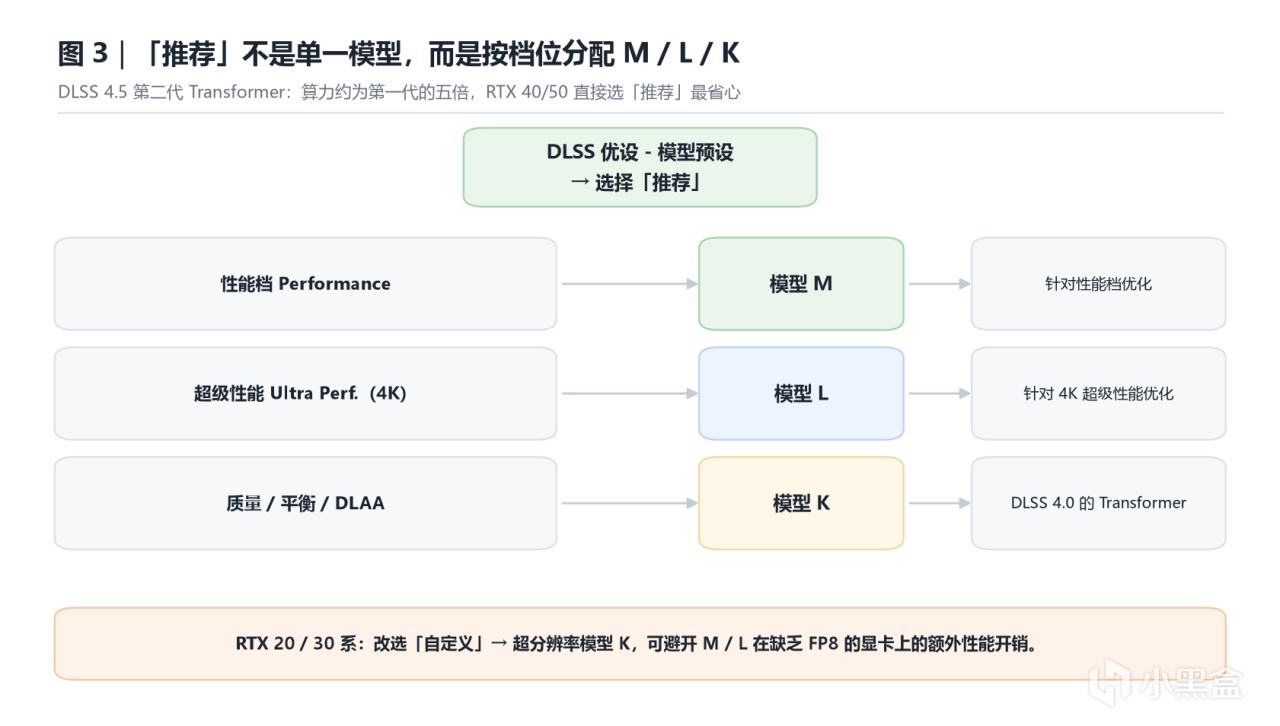
現在的「推薦」取代了早期的「最新」,按下表自動分配預設:
L性能開銷太大、M銳化嚴重可能閃爍,其實按推薦這套還真挺普適的
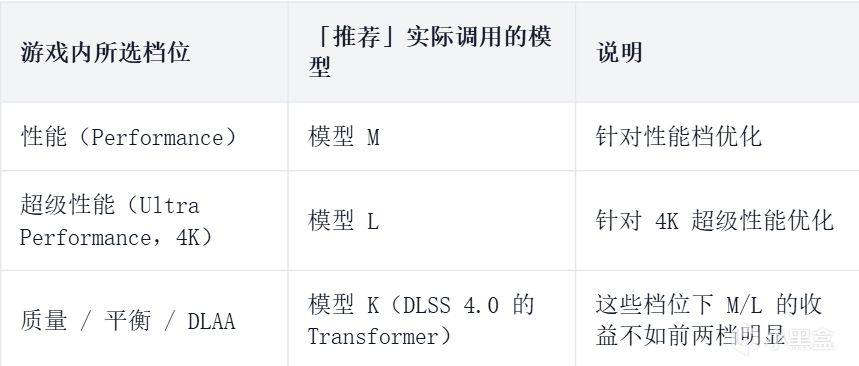
RTX 20 / 30 系請注意:這兩代沒有原生 FP8 Tensor Core 支持,模型 M / L 的性能代價明顯更大。NVIDIA 官方明確建議這類用戶繼續留在模型 K,以換取性能與畫質的最佳平衡。RTX 40 / 50 用「推薦」即可。
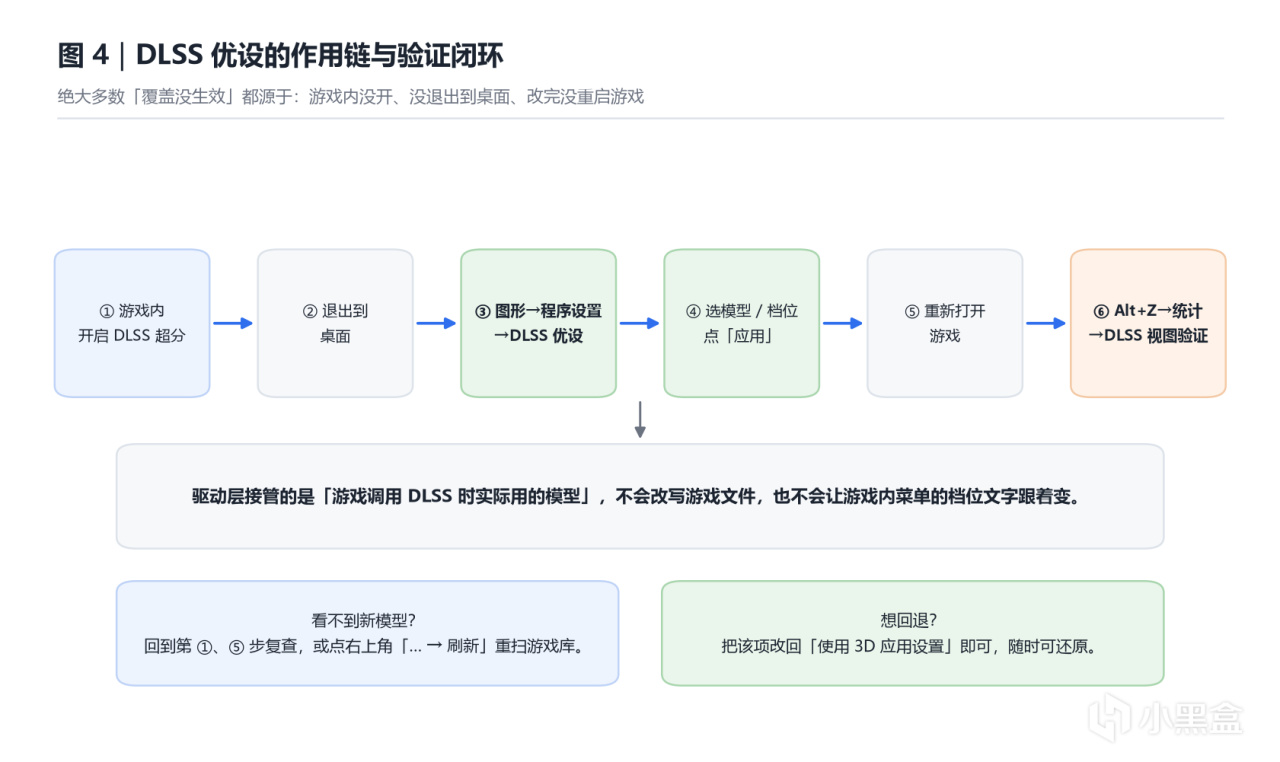
想回退,把對應項改回「使用 3D 應用設置」即可,遊戲文件本身從未被改動。
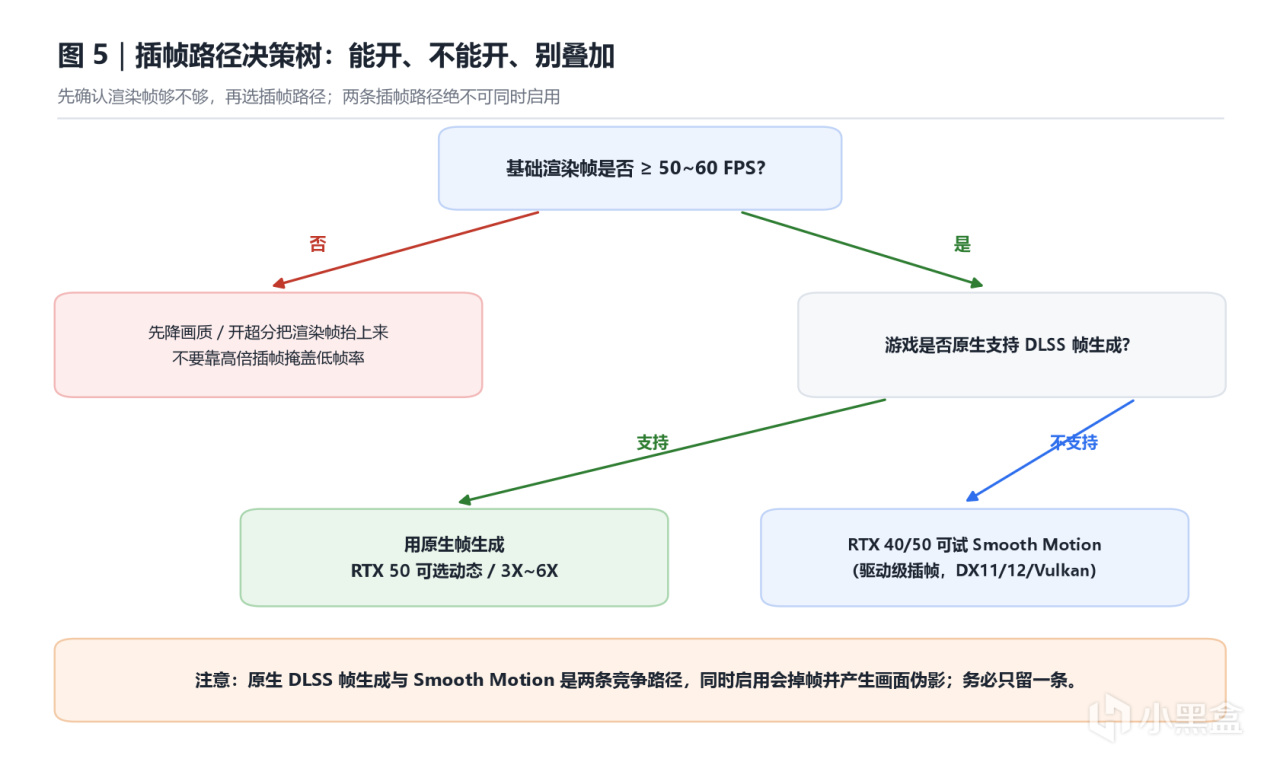
(四)幀生成與AI插幀:別疊加

幀生成模型:驅動提供預設 A / 預設 B 兩款幀生成模型,預設 B 引入更多遊戲引擎數據,改善小地圖、指南針、技能圖標等 UI 元素的插幀表現。
僅在特定遊戲的特定顯示元素上有效果,對絕大多數遊戲來說,使用B還是會回退到A,因爲這些遊戲沒有給NV提供緩衝層數據!
動態 / 固定倍率(RTX 50 獨佔):動態模式可指定目標 FPS 或跟隨顯示器最高刷新率,並設定允許的最大倍率;固定模式可指定 3X / 4X / 5X / 6X。超能網特別提醒:動態模式讀取的是 Windows 顯示的刷新率,如果 Windows 裏誤設成 60Hz,目標幀率就只有 60。另外在這項技術的測試階段,動態與 6 倍多幀生成尚不支持 Vulkan 遊戲。
基礎幀率比倍率更重要:插幀不能憑空創造響應速度,建議在渲染幀已有 50~60 FPS 以上時再上高倍率,否則手感會發飄、延遲上升。這只是錦上添花,絕非雪中送炭。
AI插幀|Smooth Motion:驅動級插幀,RTX 40/50 + 兼容的 DX11 / DX12 / Vulkan 遊戲可用,專門服務那些永遠等不到原生幀生成的老遊戲。絕對不要和遊戲內原生 DLSS 幀生成同時開——兩條插幀路徑會互相打架,反而掉幀併產生畫面僞影。
錄製與即時重放:參數怎麼定不浪費
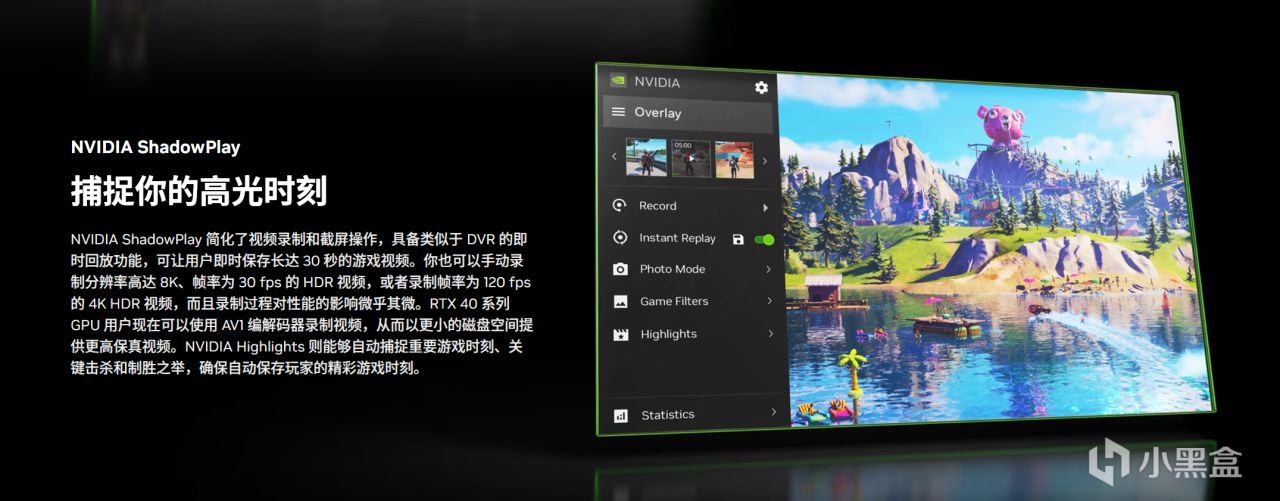
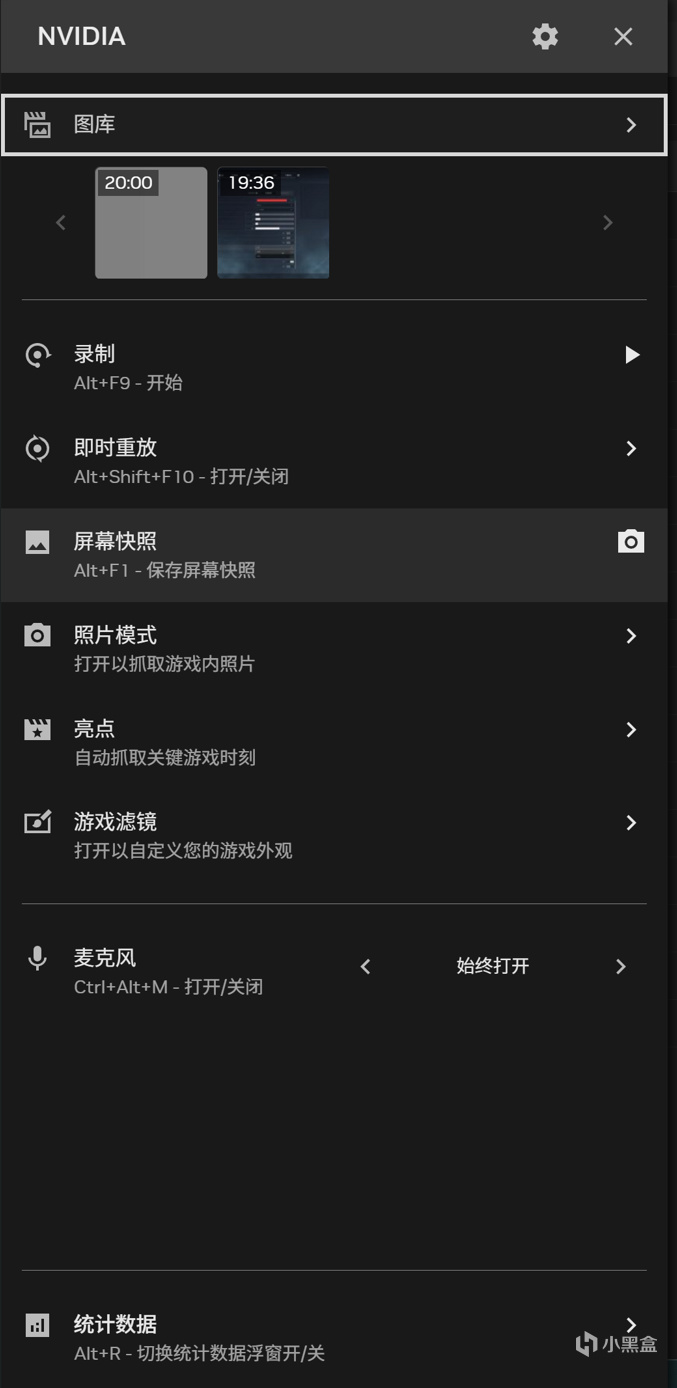
ShadowPlay 走的是顯卡上獨立的 NVENC 編碼單元,對遊戲性能影響很小,這是它比 CPU 軟編更適合邊玩邊錄的原因(原理見本系列首篇,此處只講 App 裏的設置)。
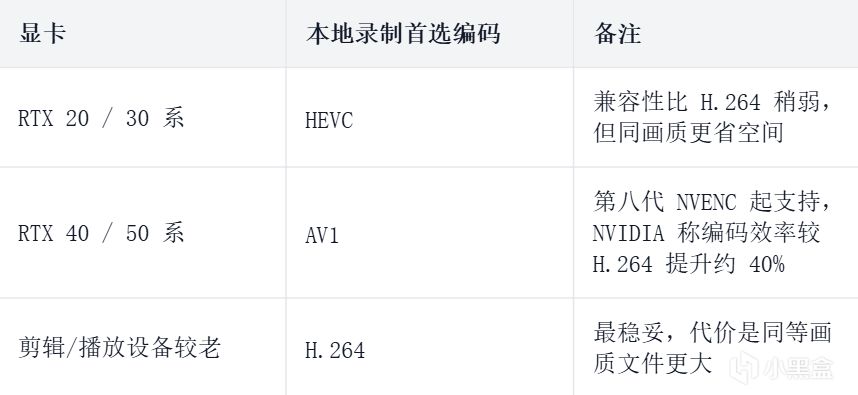
Alt+Z → 設置齒輪 → 視頻捕獲 裏定分辨率、幀率、編碼、碼率/質量、麥克風與保存目錄。編碼按顯卡代際選:
即時重放(Instant Replay) 會持續緩存最近一段畫面,精彩時刻按 Alt+F10 才保存。
建議:
緩衝 3~5 分鐘起步,更長會明顯佔用臨時磁盤空間;
常做後期就開啓遊戲音與麥克風分軌,方便分別調音量;
桌面捕獲保持關閉,避免誤錄通知、聊天窗口等隱私內容,也避免桌面的一些DRM應用中斷你的錄製,想保存時發現不知什麼時候被關了;
首次設置後先錄 10 秒測試片,確認分辨率、麥克風、保存目錄、磁盤空間都對,再拿去錄重要的對局。
濾鏡、系統頁與那些「只值得看一眼」的設置
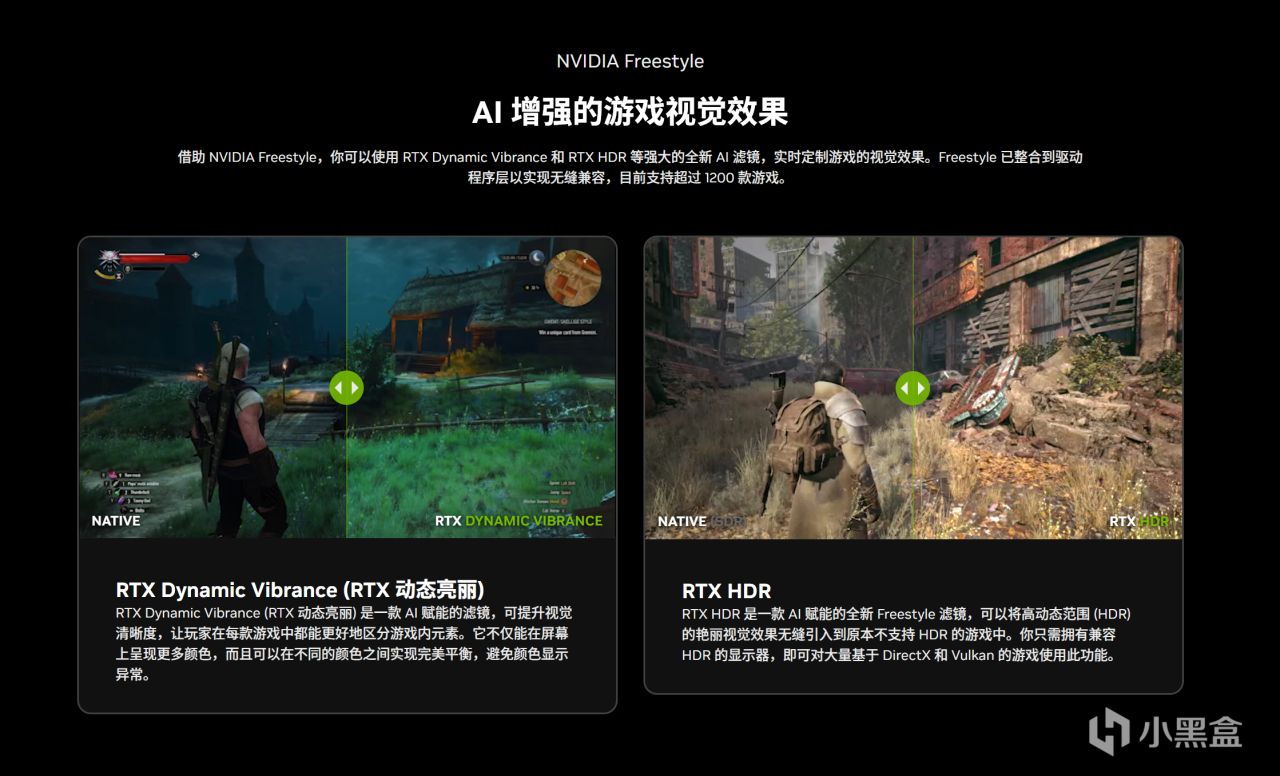
遊戲濾鏡 / RTX HDR
Alt+F3 或 Alt+Z → 遊戲濾鏡 打開面板,選一個配置槽 → 添加濾鏡 → 調滑塊 → 按遊戲保存。前置條件是 設置 → 功能 裏信息浮窗與「遊戲濾鏡」都開啓(某些版本默認關濾鏡)。濾鏡作用於最終呈現的畫面,不會增加紋理精度、幾何細節或光追;而且對性能的消耗也很大
RTX HDR:把 SDR 遊戲轉成 HDR 風格輸出,需要 HDR 顯示器且 Windows HDR 已正確開啓。遊戲自帶成熟 HDR 時優先用原生的。
RTX 動態亮麗:按程序增強色彩分離與清晰度,不是簡單拉飽和度。建議幅度剋制,過高會壓掉暗部細節。
兼容性:NVIDIA 稱支持 1200 多款遊戲,但帶內核級反作弊的競技遊戲會直接屏蔽浮層;Alt+F3 無反應時先試無邊框窗口模式。驅動或遊戲更新後濾鏡配置偶有丟失,重要配置要複查。
系統 → 顯示器
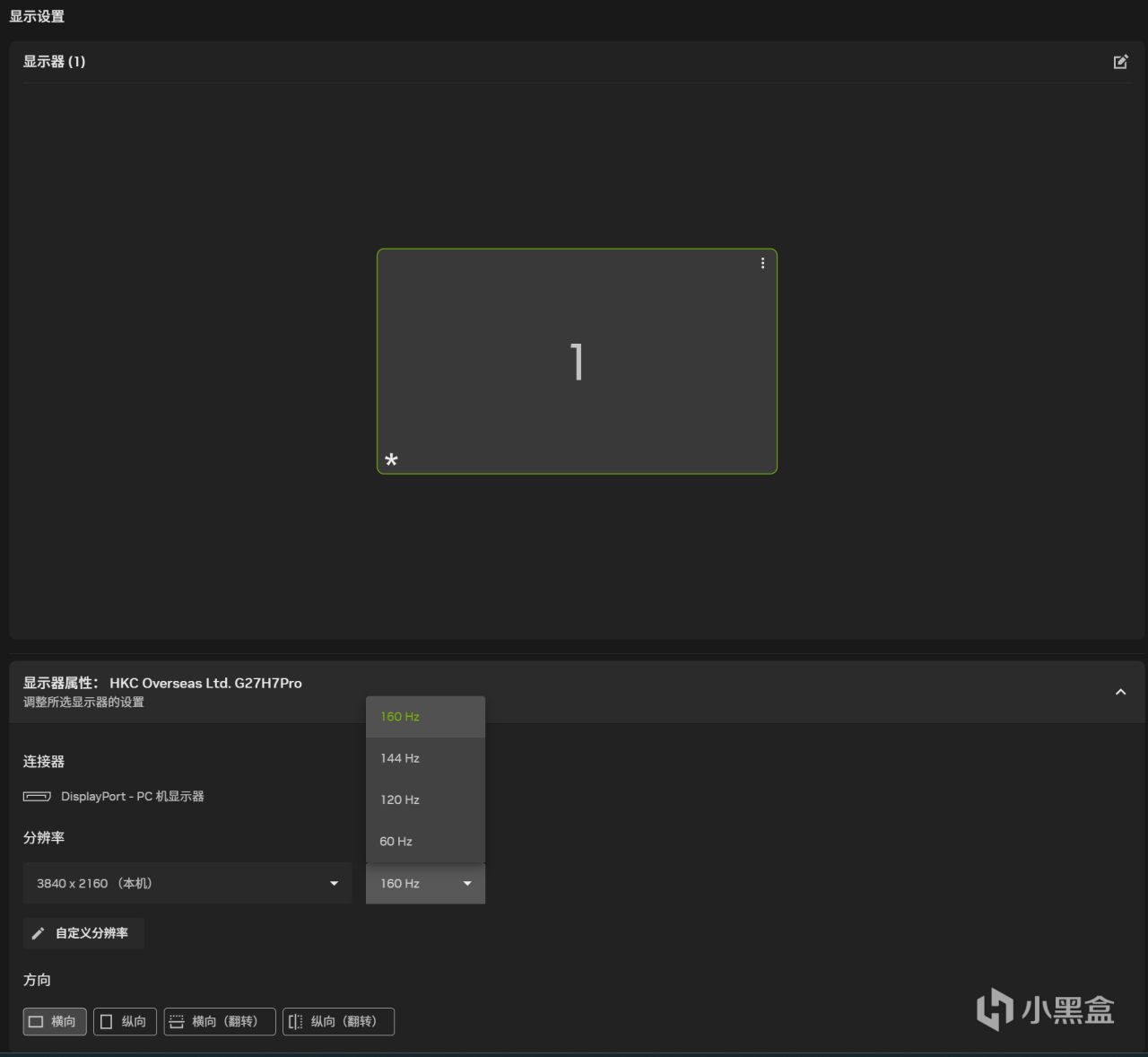
裝機後至少檢查一次:確認跑在原生分辨率 + 最高刷新率(很多「高刷屏沒感覺」其實是 Windows 裏落在 60Hz)、主顯示器設置正確、常規顯示器用 RGB + 完全動態範圍(0–255)、HDR 屏帶寬允許時可用 10 bpc。G-SYNC / G-SYNC Compatible 在這裏啓用;未驗證的兼容顯示器需在「顯示屬性」裏手動打開。11.0.9 還把 G-SYNC Pulsar 控制搬了進來。
系統 → 視頻 / 性能
RTX 視頻超分辨率(VSR):給低分辨率網頁視頻做 AI 超分,會額外佔用 GPU 資源。多數人建議默認關閉;確實需要時選「Auto」,讓驅動按負載動態調節。
自動調優:系統 → 性能 一鍵掃描約 10~20 分鐘,期間儘量讓系統空閒,之後在顯卡允許的範圍內自動應用一組超頻參數,還能設定功耗/電壓/溫度/風扇目標。收益通常比較有限,低於手動調電壓頻率曲線;
逐程序 Resizable BAR(11.0.9 新增):驅動會按配置文件爲不同遊戲選擇性啓用 ReBAR,個別遊戲開了反而變慢。沒有自己實測過就保持「驅動默認」,不要順手全開。

更多遊戲資訊請關註:電玩幫遊戲資訊專區
電玩幫圖文攻略 www.vgover.com