如果你用的是 GeForce RTX 20~50 系显卡,装了 NVIDIA App 却只点过「下载驱动」,那么下面三件事是你可以立刻补上的:
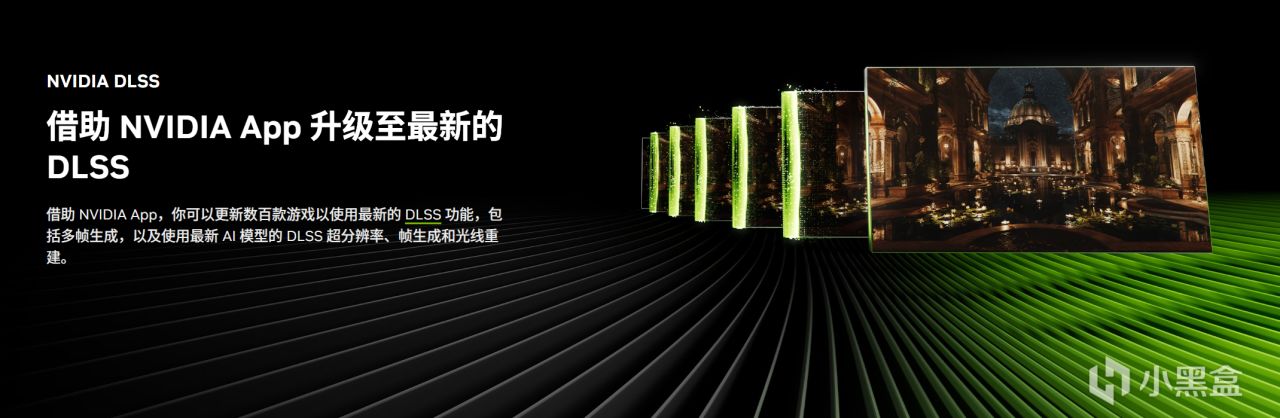
给老游戏换上最新的 DLSS 模型,不用等开发者更新游戏本体——这是 NVIDIA App 最值钱、也最容易被忽略的功能;
小白选择推荐即可
按游戏而非全局地配置,避免一个「全局最高性能」把整台机器的功耗、发热和画面都带偏;
好笑的是,最近的十几版驱动似乎都没有修复全局高性能不起效的BUG
配置好录制与即时重放,用 NVENC 硬件编码留住高光时刻,而不拖累游戏帧数。
由于OBS对内存的占用,比如在玩影之刃的时候内存紧张的玩家又开启OBS的话很容易内存爆满,所以还是推荐大多数玩家用N卡自己的即时重放,不开启桌面录制的话对硬盘的读写影响并不大
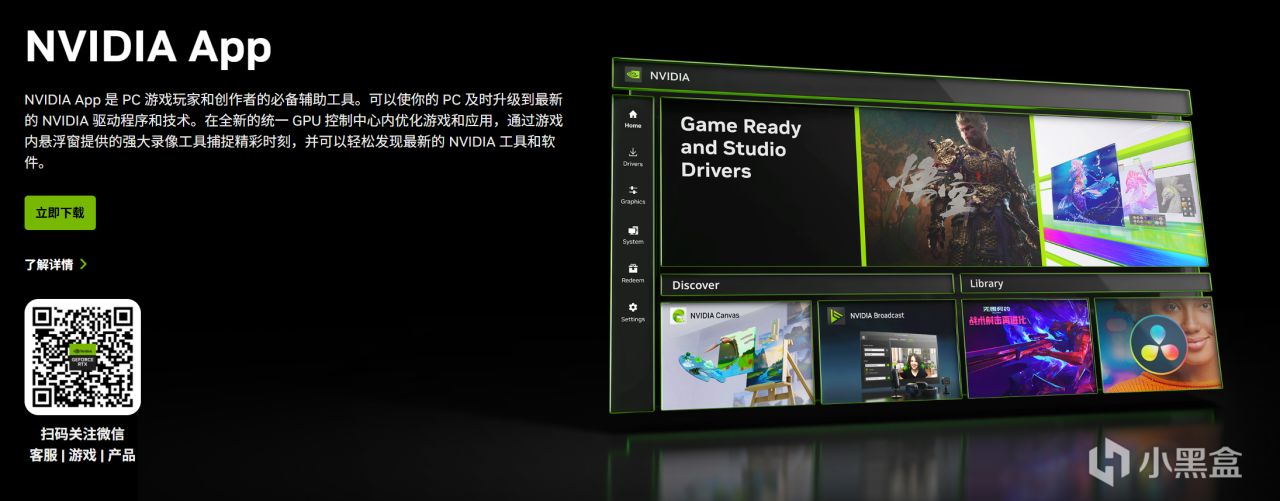
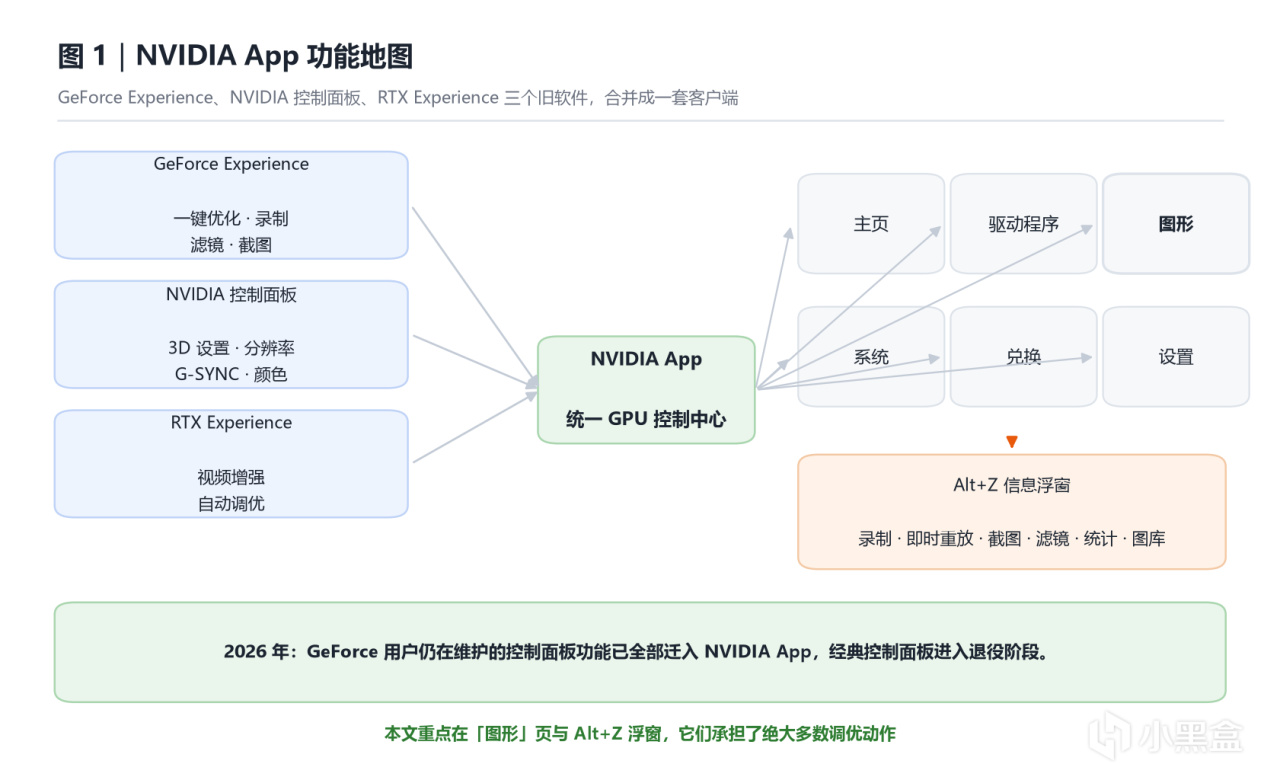
NVIDIA App 到底合并了什么

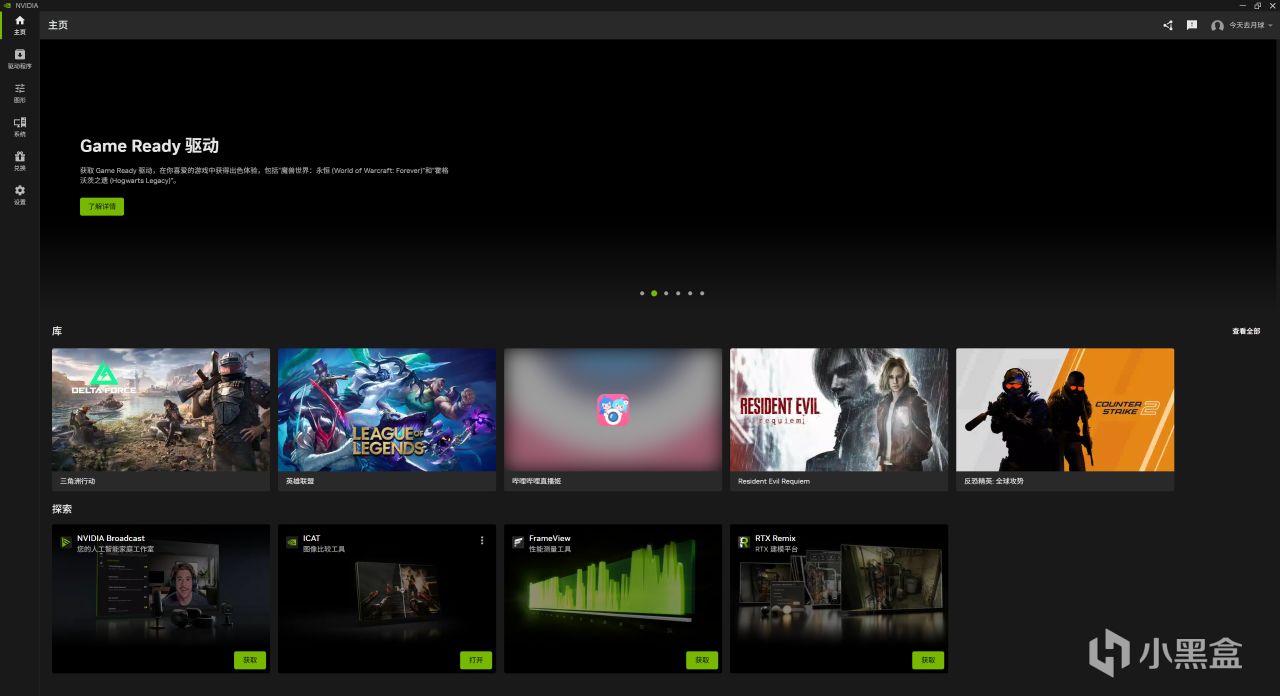
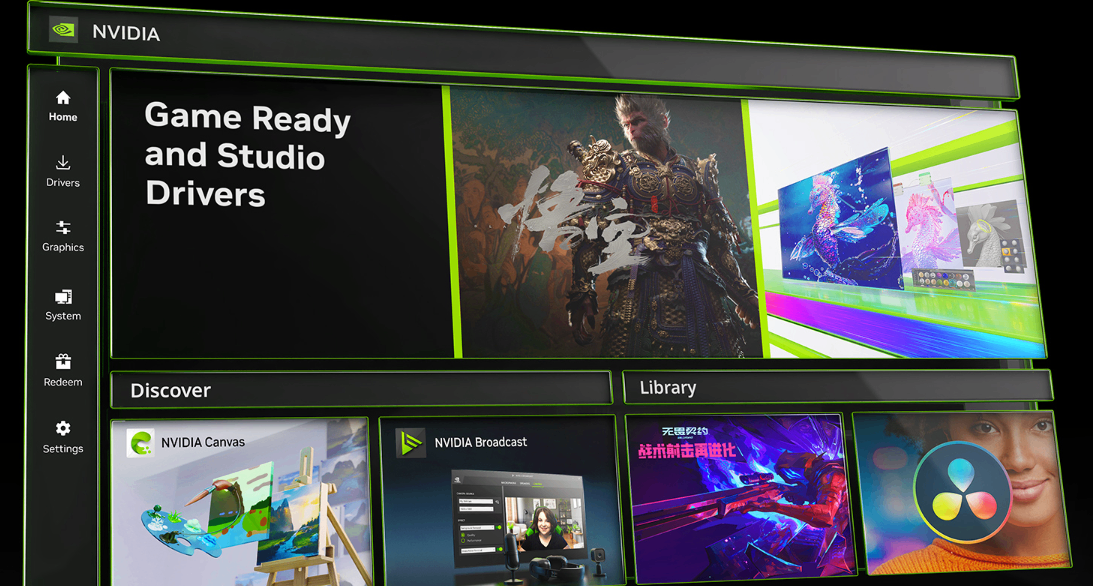
NVIDIA App 不是「GeForce Experience 换个皮肤」,而是把过去两个软件捏到了一起:
GeForce Experience
一键优化游戏设置、ShadowPlay 录制、截图、游戏滤镜、驱动提醒
NVIDIA 控制面板
管理 3D 设置、分辨率与刷新率、G-SYNC、颜色输出
2024 年 11 月正式版上线时,它主要还是一个宣传「比 GeForce Experience 快 50%、安装时间减半」的轻量客户端;到 2026 年,DLSS 优设、Smooth Motion、RTX HDR、RTX 视频超分、GPU 自动调优、最高 240 FPS 录制、显示器与 G-SYNC 控制、乃至逐程序 Resizable BAR 都已经收进同一套界面。
英伟达服役了快20年的显卡控制面板也在今年宣布退役,再也没有控制面板了——
主页:最近游玩的游戏、官方公告,以及 NVIDIA Broadcast、RTX Remix、GeForce NOW、Project G-Assist 等工具的入口。点击已识别的游戏可直接跳到它的图形配置。
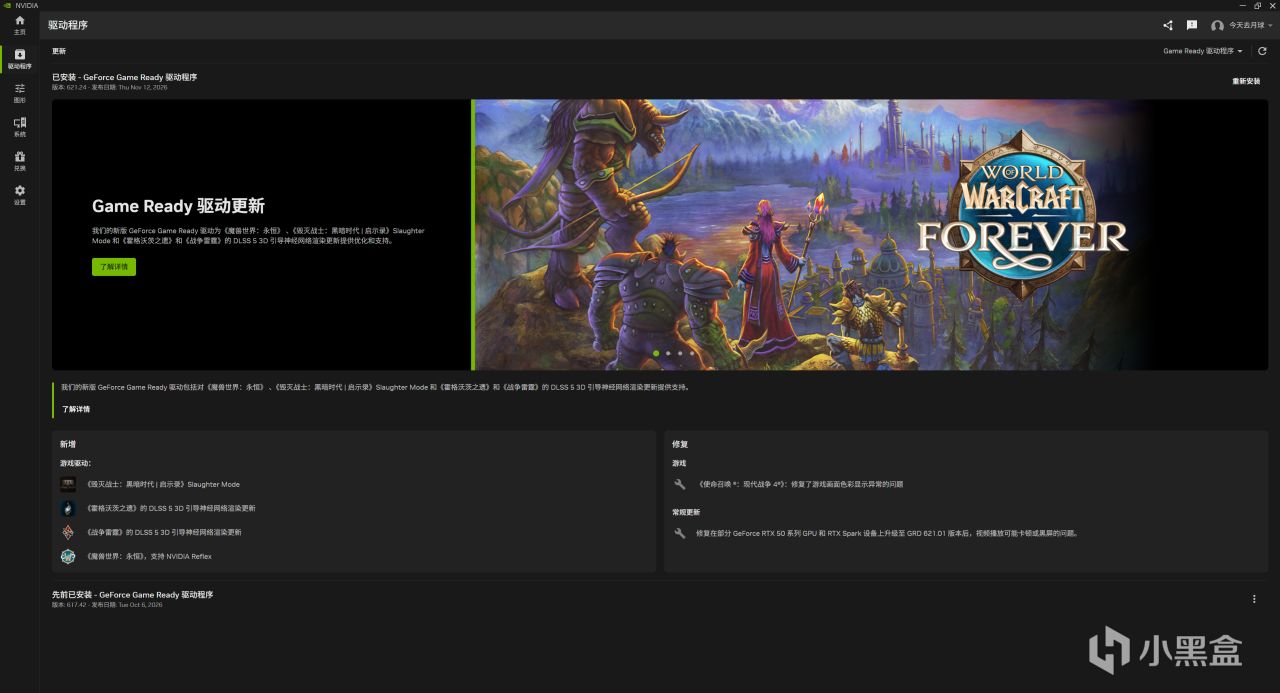
驱动程序:两条驱动分支切换、更新说明的「新功能/修复内容」要点、驱动回滚。
图形:全局设置和程序设置两层。
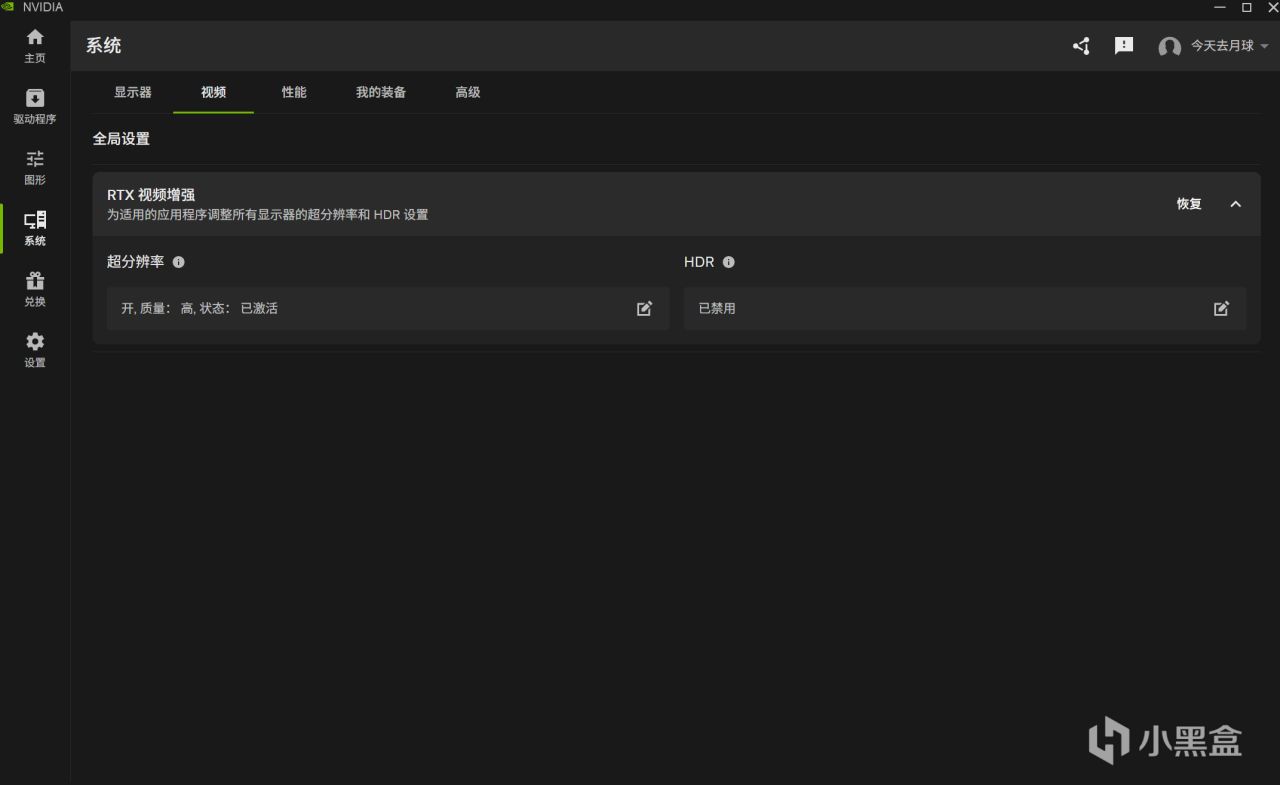
系统:显示器、视频、性能、我的装备。
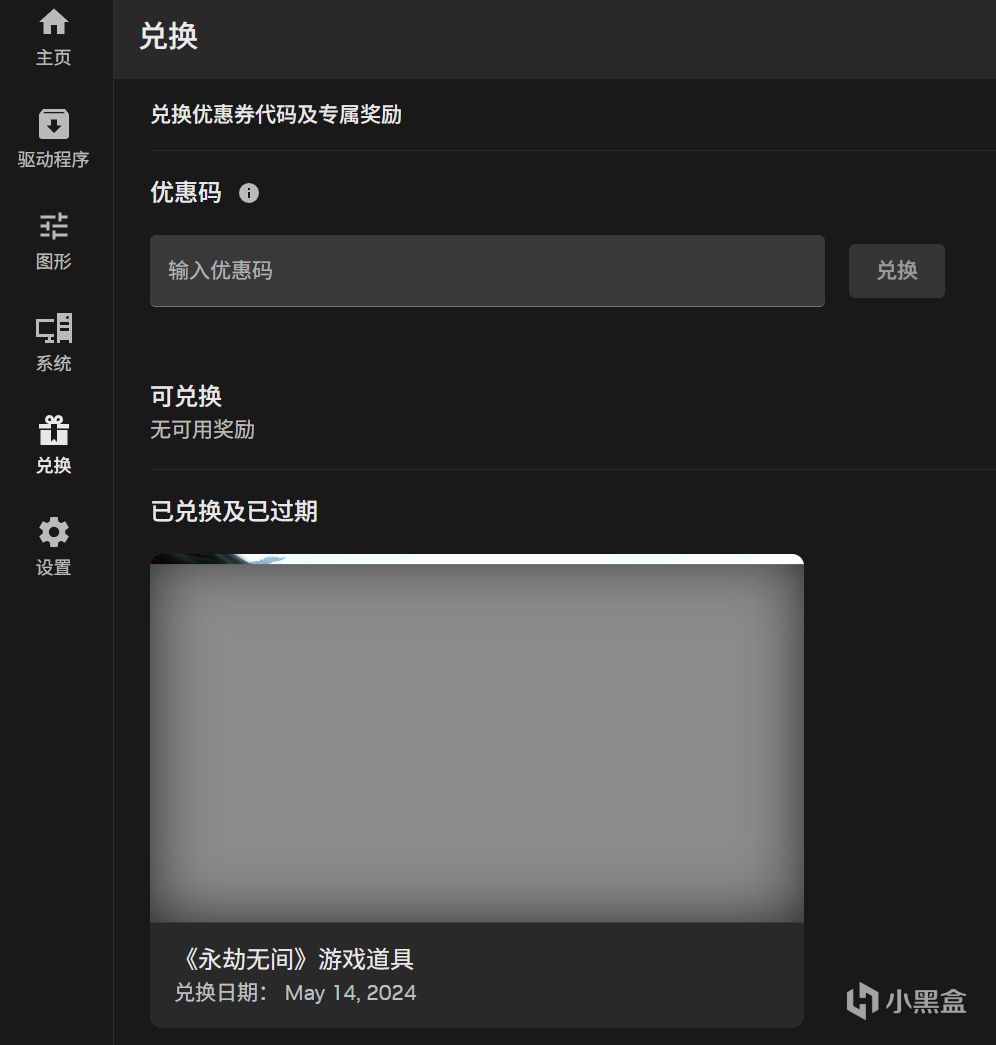
兑换:GeForce Rewards,兑换码具有时效性,国内很少有能换的码,国外倒是护航作品经常有买N卡送游戏激活码的活动,这类活动印象中、国内只有好几年前英特尔送过一次可以兑换的码,国内只能去ebay收老外便宜出的码,像实质存在、RE9、红沙都有码
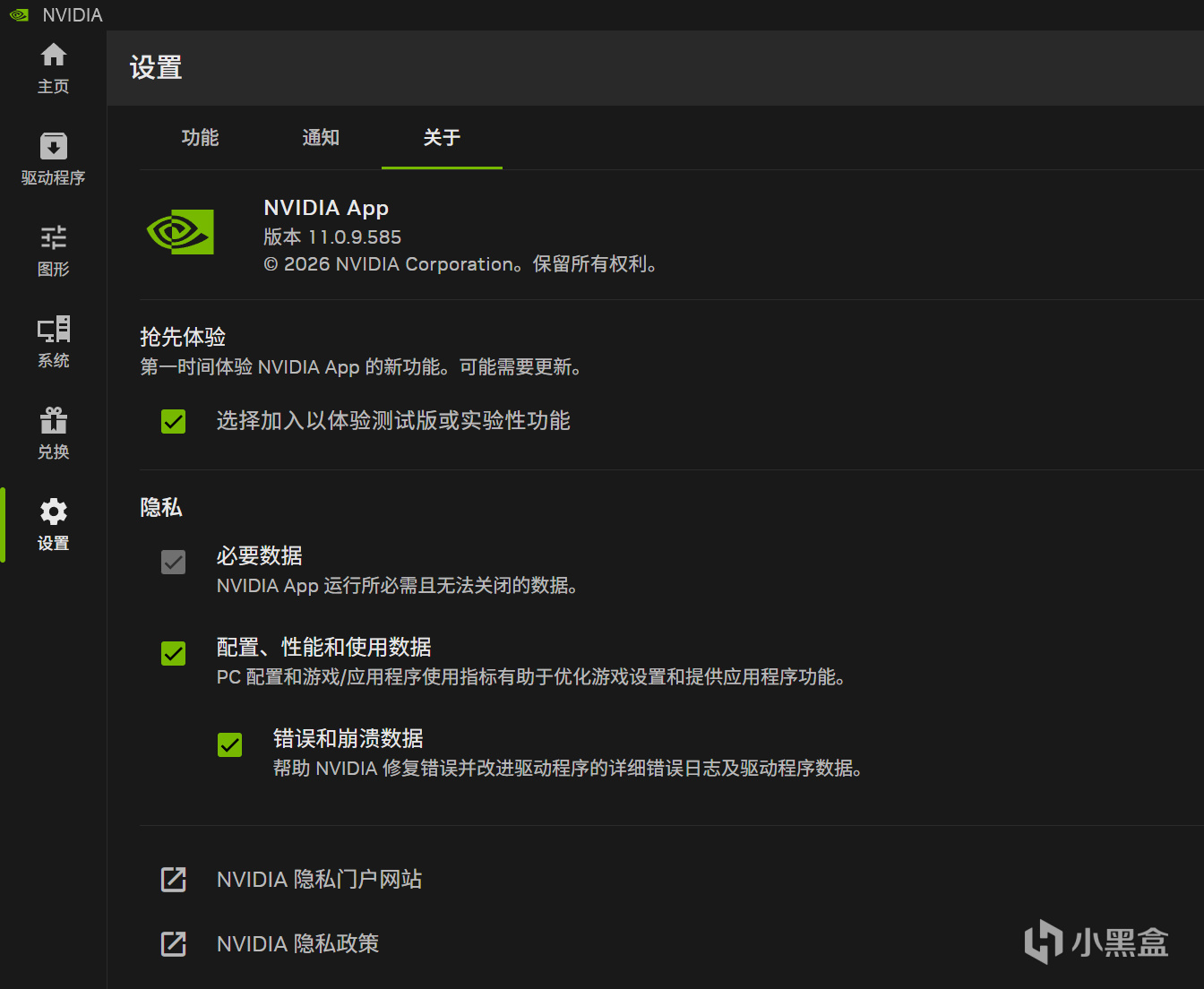
设置:信息浮窗总开关、通知、语言、关于(含版本与测试版加入开关)。
建议打开抢先体验,一些新功能会比正式版早推一个月左右

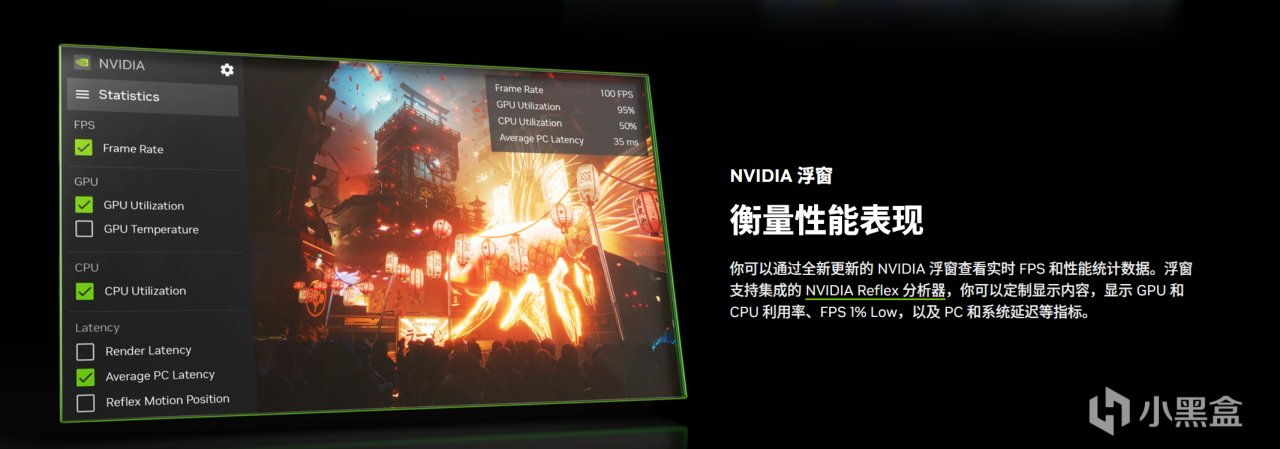
信息浮窗(Alt+Z):录制、即时重放、截图、照片模式、游戏滤镜、统计浮层、图库。
性能浮窗太难用,除了看DLSS模型(有时也不起效)根本不推荐使用
Game Ready 与 Studio 驱动的差异在验证重心,不在「谁更快」
Game Ready
新游戏首发、补丁、DLC、RTX 新技术的定向优化与配置文件
纯游戏主机,绝大多数读者
Studio
剪辑、3D、设计、直播等创意应用的稳定性
靠这台机器干活、崩溃代价高的人
两者都能玩游戏、也都能跑 Blender / Premiere Pro / DaVinci Resolve。
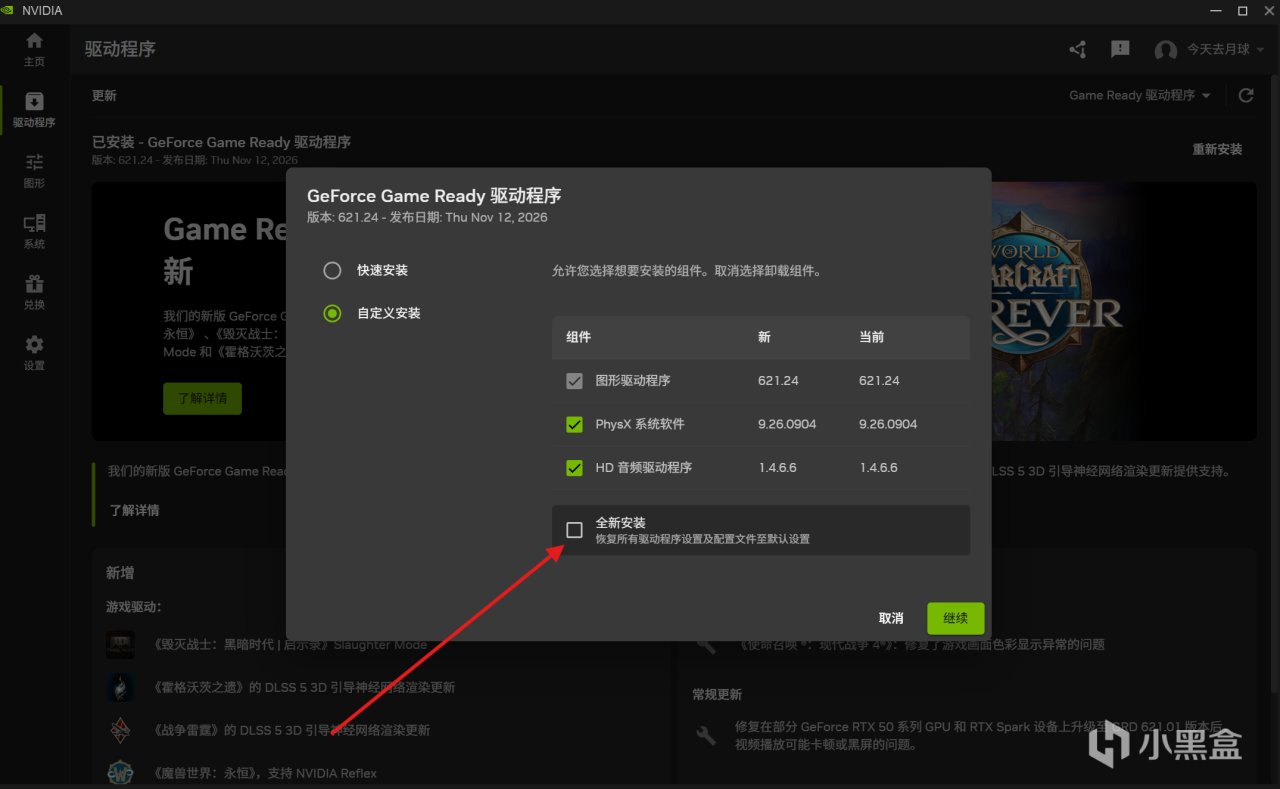
另外两条经验:不必每版驱动都「清洁安装|全新安装」,常规更新即可,DDU 之类只当作排障手段;新驱动翻车可以直接回滚,驱动页右上角三个点里有「重新安装」,也能装回旧版本。
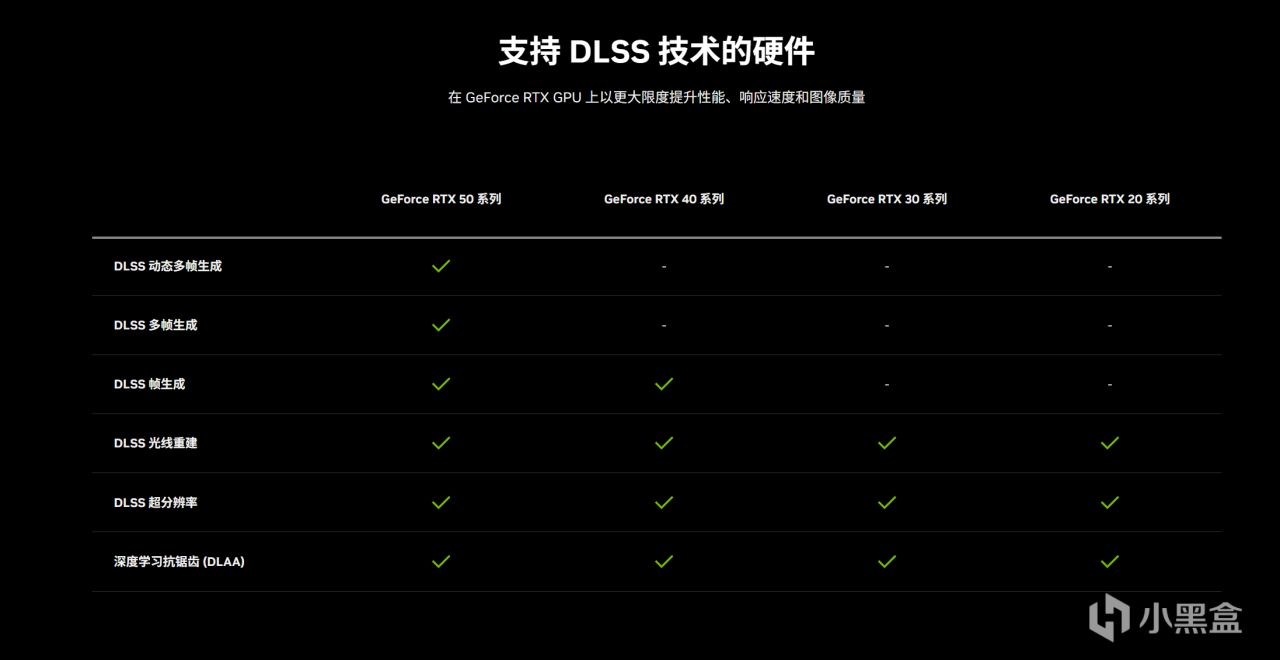
DLSS:并非所有 RTX 卡都能用到全部功能,硬件代际决定了你能看到哪些选项:
读懂「全局」与「程序」的优先级
图形页顶部可切换 全局设置 与 程序设置。同一项在两处都配了,以该游戏的程序设置为准。合理用法是:全局只放「所有游戏都适用」的干净默认值,把例外留给具体游戏。右上角的「三个点 → 刷新」用于重新扫描游戏库;游戏列表可排序、筛选、手动添加程序路径、恢复默认。
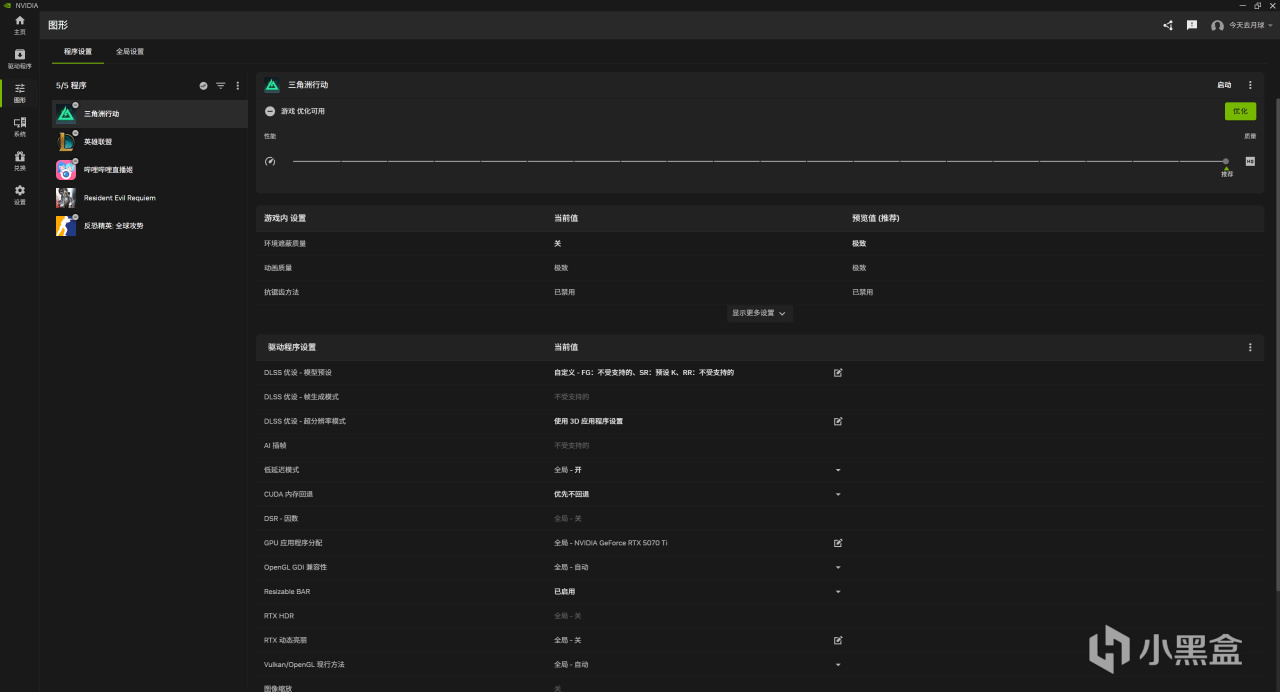
页面上半部分是 NVIDIA 基于云端配置数据库给出的最佳可玩设置(Optimal Playable Settings):它读取你的 CPU、GPU、显示器,覆盖 1200 多款游戏,点「优化」即可套用,并会自动启用 DLSS、Reflex 等技术。下方的性能—质量滑块会实时改变将要写入的游戏内设置,套用前可以直接预览列表。
但请把它当成起点而不是结论:这个滑块无法替你判断光追/路径追踪开到什么程度、后处理要不要、延迟优先还是画质优先、以及超分重建的观感偏好。
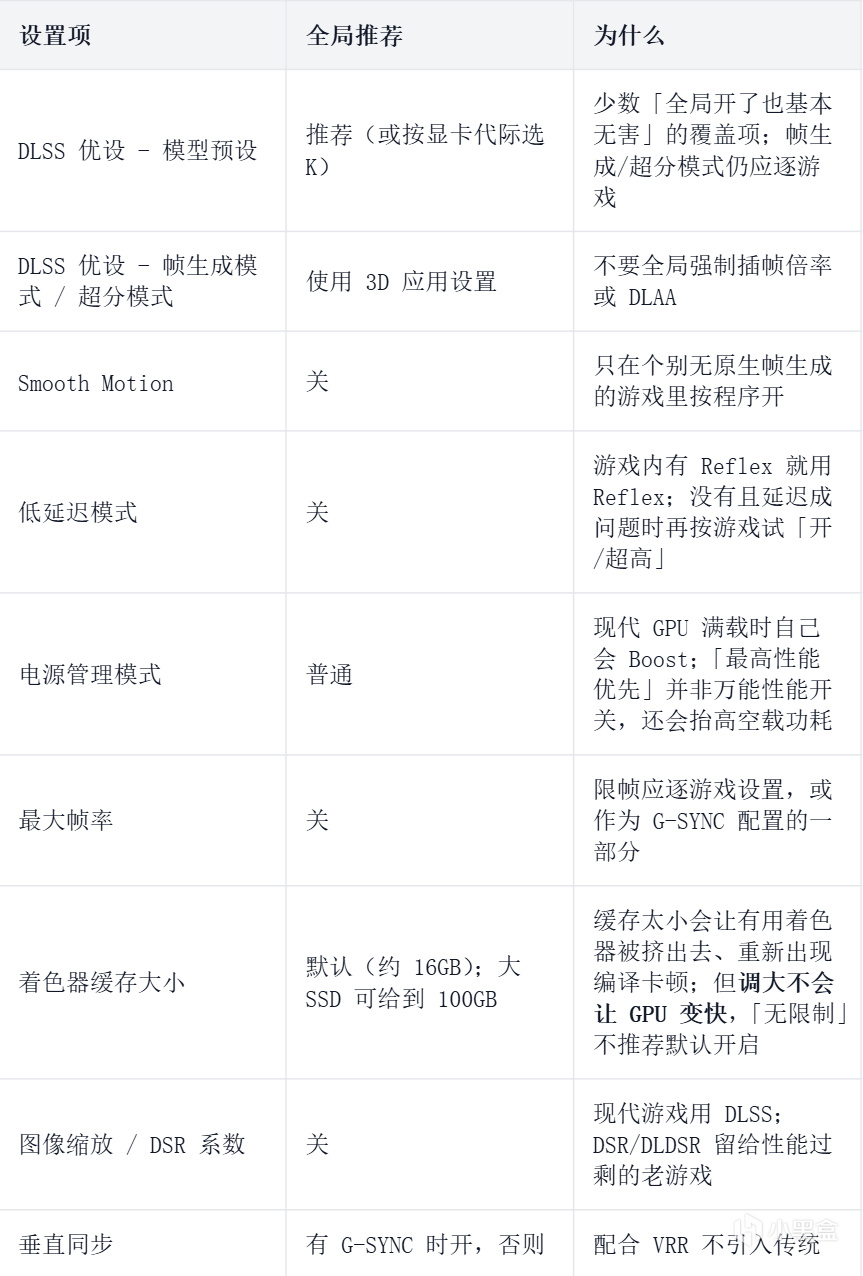
全局设置:现代游戏反而要「保守」
现代 DX12 / Vulkan 游戏大多自己管理渲染管线,驱动层强行覆盖每一项,往往比默认更容易出问题。
DLSS 优设:NVIDIA App 最值钱的功能
(一)它到底改了什么
老游戏发行时把某个版本的 DLSS 模型打包进了游戏文件,此后不更新就一直是那个版本。DLSS 优设(DLSS Override)是驱动层替换:NVIDIA App 让驱动在游戏调用 DLSS 时改用自己的新模型/新参数,因此不需要游戏打补丁、也不用手动替换 DLL。
三类覆盖各管一件事:
模型预设:超分辨率、光线重建、帧生成分别用哪个 AI 模型(可「推荐 / 自定义 / 使用 3D 应用设置」)。
超分辨率模式:强制某个档位,或启用游戏本身没提供的 DLAA、超级性能;也可用「自定义」把内部渲染比例设在 33%~100% 之间,做出介于质量与平衡之间的档位。
帧生成模式:RTX 50 系可指定动态 / 固定倍率;RTX 40/50 可覆盖帧生成模型。
⚠ 一个最容易误会的地方:覆盖生效后,游戏内菜单不会跟着变。菜单仍显示游戏自带的档位文字,真实运行的是驱动指定的模型。所以必须靠统计浮层验证,而不是看菜单。
(二)DLSS 4.5 的「推荐」到底选了什么
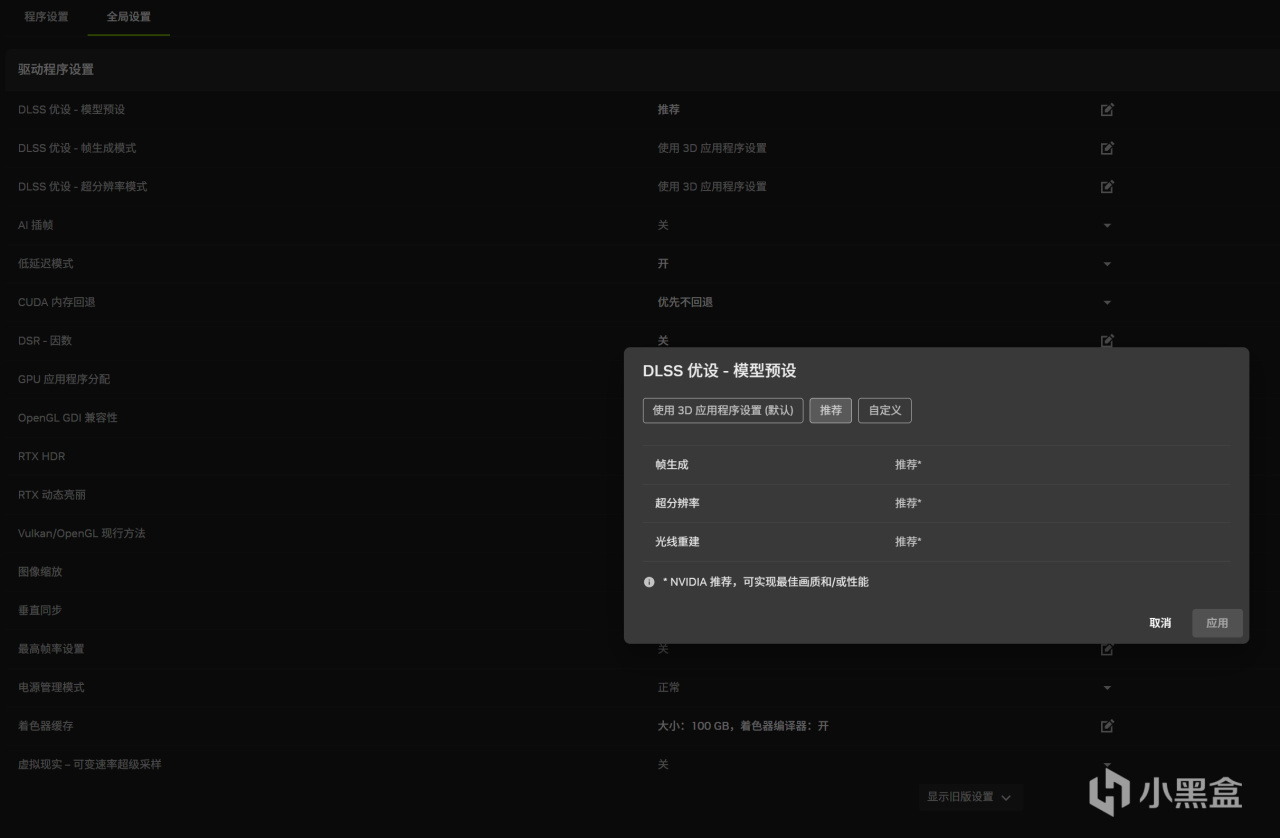
2026 年 1 月 CES 发布的 DLSS 4.5 超分辨率用了第二代 Transformer 模型,算力约为第一代 Transformer 的五倍,在更大的高保真数据集上训练,改善光照、边缘与运动清晰度;Digital Foundry、Linus Tech Tips、HotHardware 在首发周的评测里都给出了正面评价。
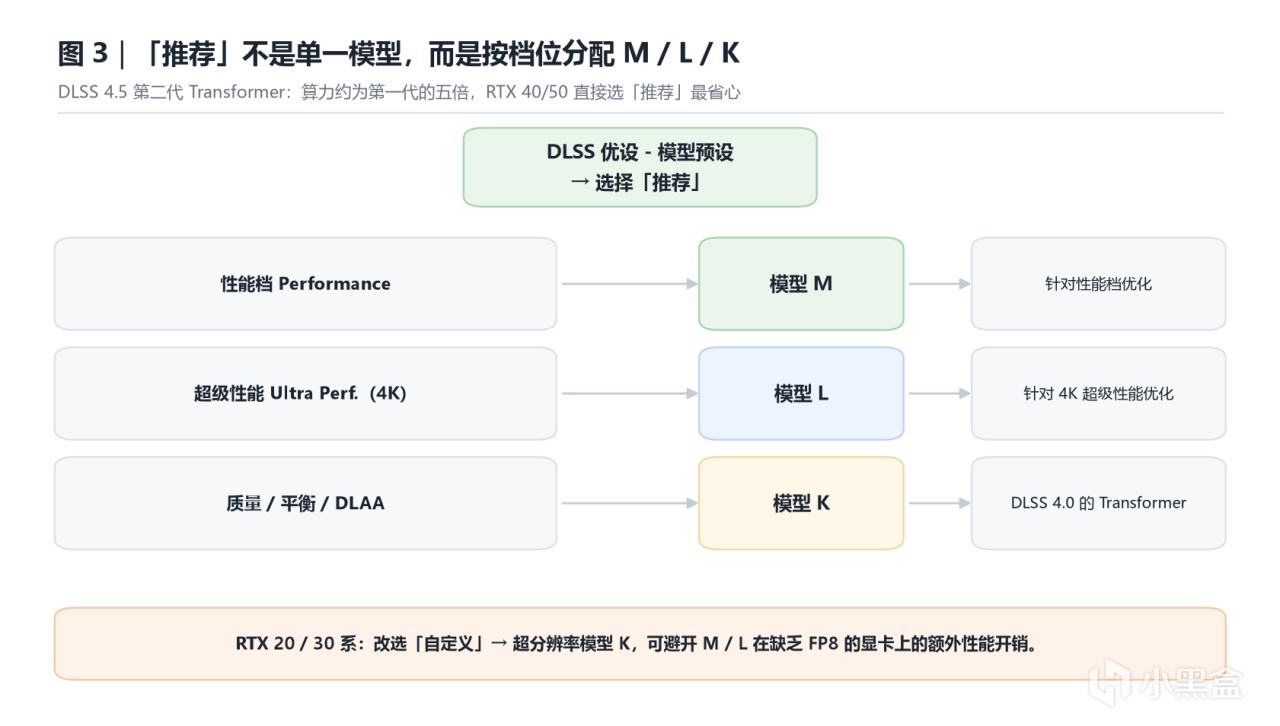
现在的「推荐」取代了早期的「最新」,按下表自动分配预设:
L性能开销太大、M锐化严重可能闪烁,其实按推荐这套还真挺普适的
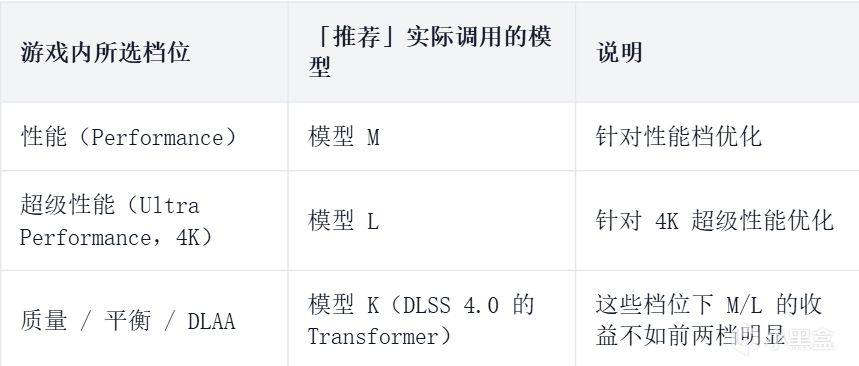
RTX 20 / 30 系请注意:这两代没有原生 FP8 Tensor Core 支持,模型 M / L 的性能代价明显更大。NVIDIA 官方明确建议这类用户继续留在模型 K,以换取性能与画质的最佳平衡。RTX 40 / 50 用「推荐」即可。
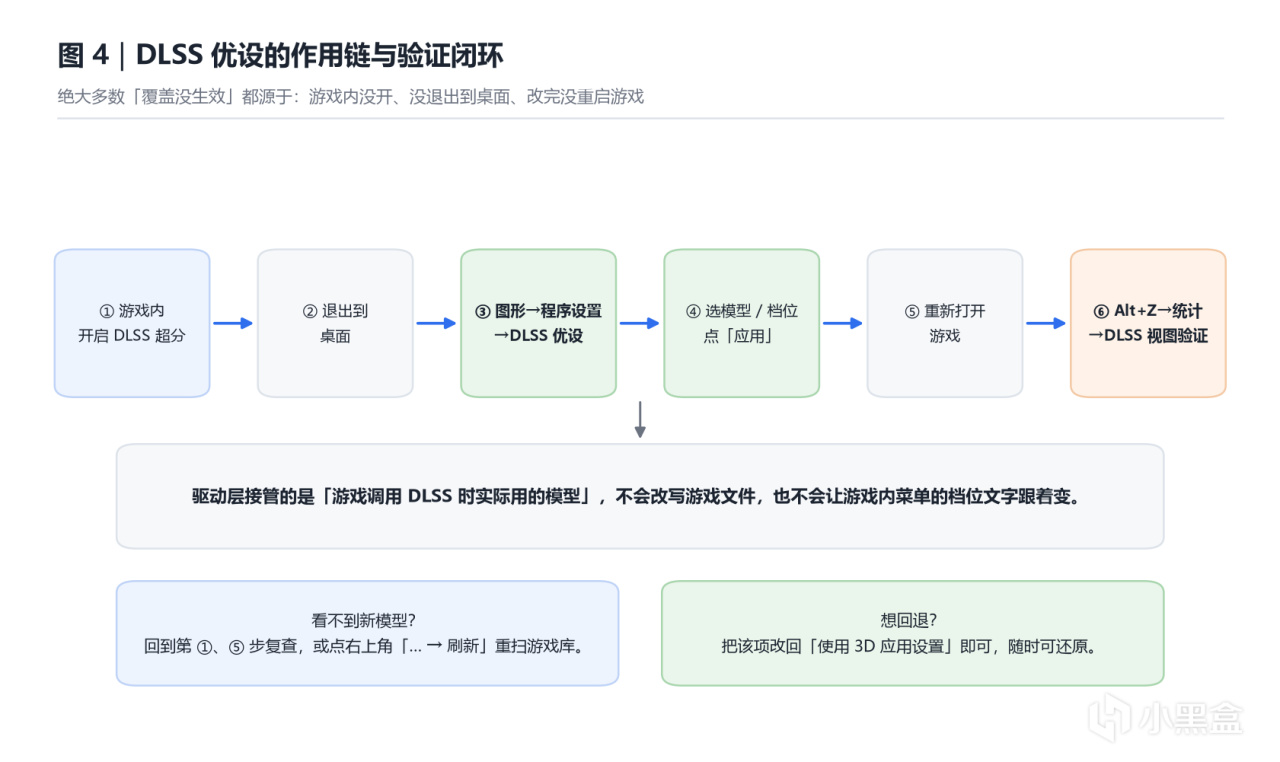
想回退,把对应项改回「使用 3D 应用设置」即可,游戏文件本身从未被改动。
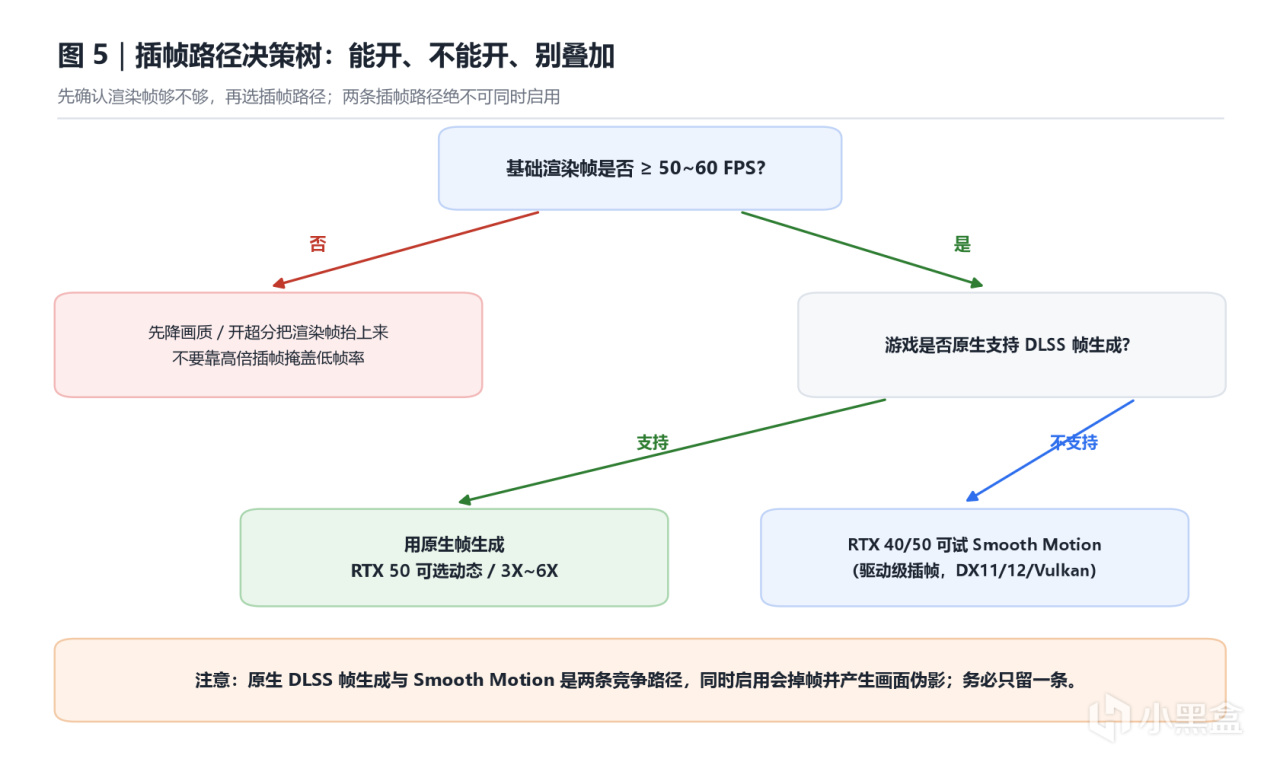
(四)帧生成与AI插帧:别叠加

帧生成模型:驱动提供预设 A / 预设 B 两款帧生成模型,预设 B 引入更多游戏引擎数据,改善小地图、指南针、技能图标等 UI 元素的插帧表现。
仅在特定游戏的特定显示元素上有效果,对绝大多数游戏来说,使用B还是会回退到A,因为这些游戏没有给NV提供缓冲层数据!
动态 / 固定倍率(RTX 50 独占):动态模式可指定目标 FPS 或跟随显示器最高刷新率,并设定允许的最大倍率;固定模式可指定 3X / 4X / 5X / 6X。超能网特别提醒:动态模式读取的是 Windows 显示的刷新率,如果 Windows 里误设成 60Hz,目标帧率就只有 60。另外在这项技术的测试阶段,动态与 6 倍多帧生成尚不支持 Vulkan 游戏。
基础帧率比倍率更重要:插帧不能凭空创造响应速度,建议在渲染帧已有 50~60 FPS 以上时再上高倍率,否则手感会发飘、延迟上升。这只是锦上添花,绝非雪中送炭。
AI插帧|Smooth Motion:驱动级插帧,RTX 40/50 + 兼容的 DX11 / DX12 / Vulkan 游戏可用,专门服务那些永远等不到原生帧生成的老游戏。绝对不要和游戏内原生 DLSS 帧生成同时开——两条插帧路径会互相打架,反而掉帧并产生画面伪影。
录制与即时重放:参数怎么定不浪费
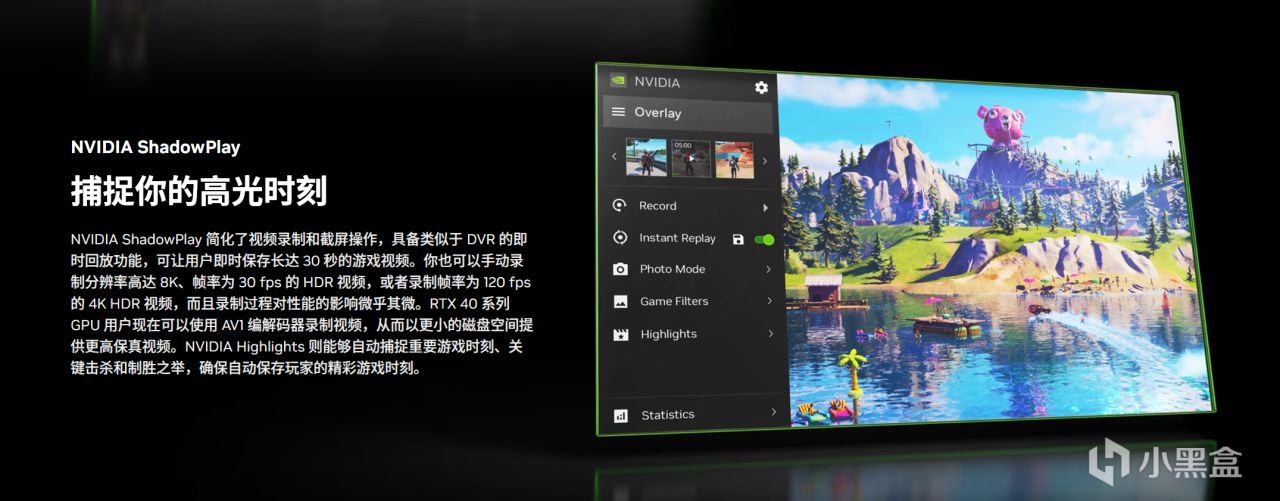
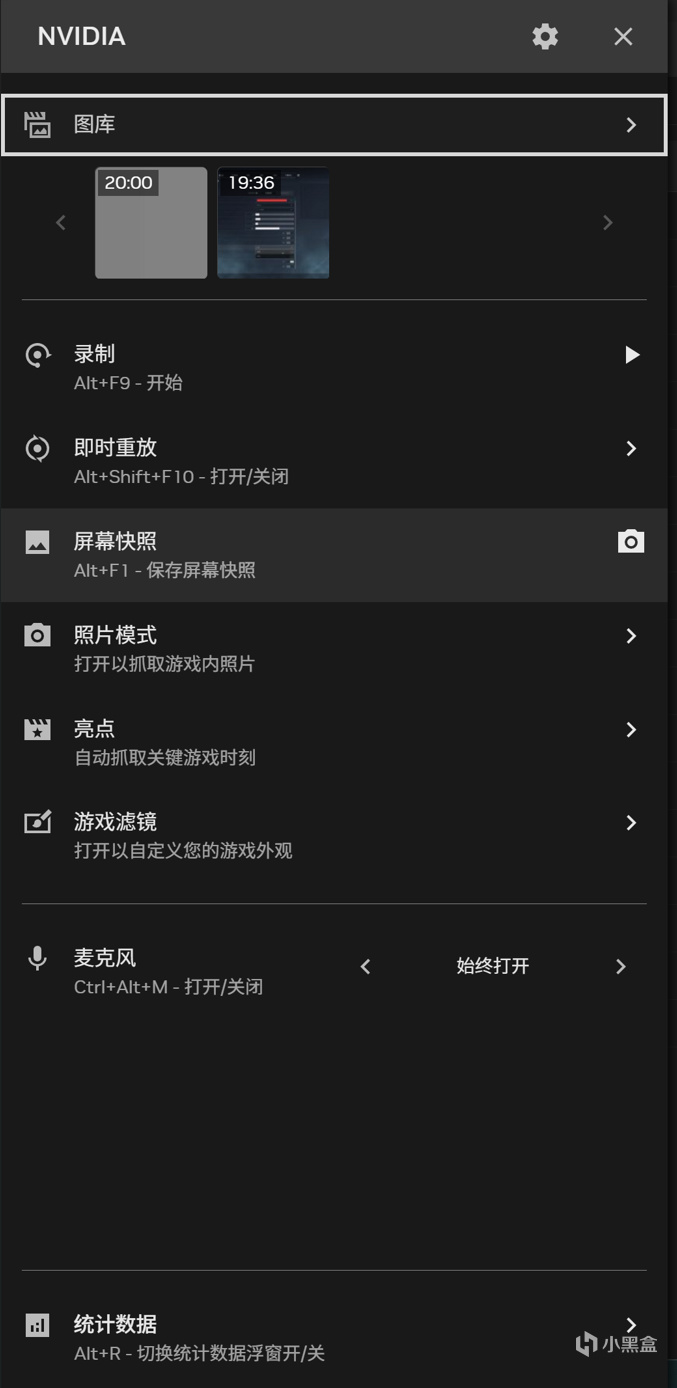
ShadowPlay 走的是显卡上独立的 NVENC 编码单元,对游戏性能影响很小,这是它比 CPU 软编更适合边玩边录的原因(原理见本系列首篇,此处只讲 App 里的设置)。
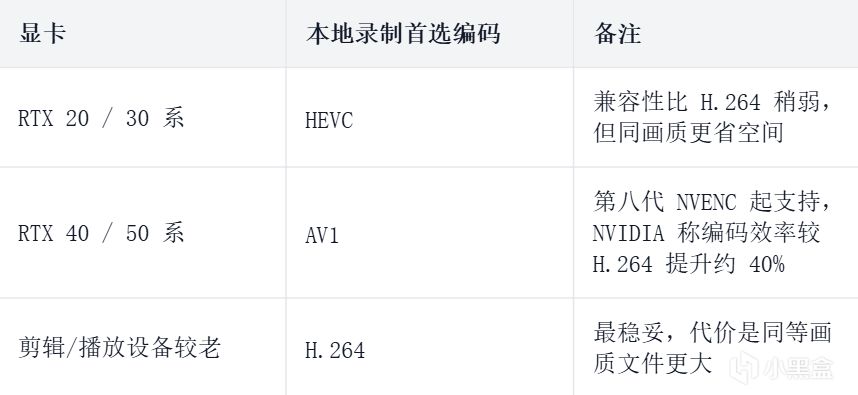
Alt+Z → 设置齿轮 → 视频捕获 里定分辨率、帧率、编码、码率/质量、麦克风与保存目录。编码按显卡代际选:
即时重放(Instant Replay) 会持续缓存最近一段画面,精彩时刻按 Alt+F10 才保存。
建议:
缓冲 3~5 分钟起步,更长会明显占用临时磁盘空间;
常做后期就开启游戏音与麦克风分轨,方便分别调音量;
桌面捕获保持关闭,避免误录通知、聊天窗口等隐私内容,也避免桌面的一些DRM应用中断你的录制,想保存时发现不知什么时候被关了;
首次设置后先录 10 秒测试片,确认分辨率、麦克风、保存目录、磁盘空间都对,再拿去录重要的对局。
滤镜、系统页与那些「只值得看一眼」的设置
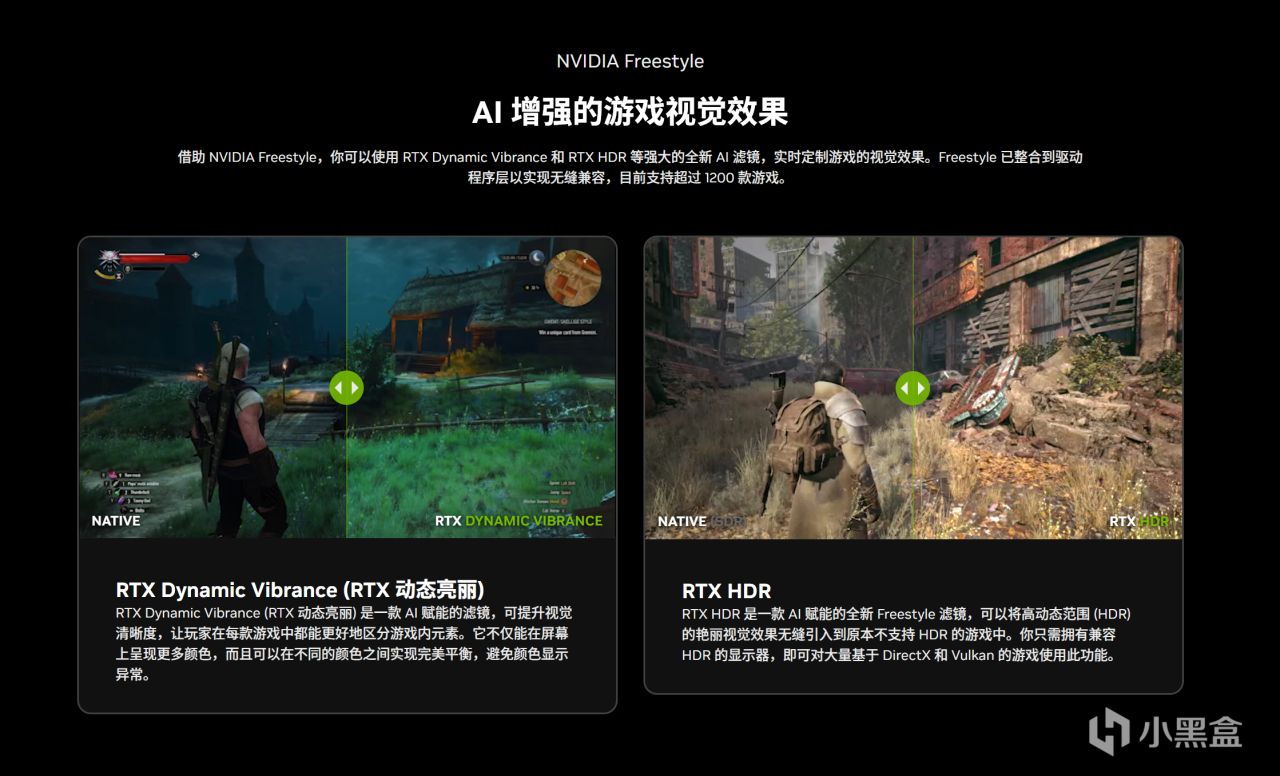
游戏滤镜 / RTX HDR
Alt+F3 或 Alt+Z → 游戏滤镜 打开面板,选一个配置槽 → 添加滤镜 → 调滑块 → 按游戏保存。前置条件是 设置 → 功能 里信息浮窗与「游戏滤镜」都开启(某些版本默认关滤镜)。滤镜作用于最终呈现的画面,不会增加纹理精度、几何细节或光追;而且对性能的消耗也很大
RTX HDR:把 SDR 游戏转成 HDR 风格输出,需要 HDR 显示器且 Windows HDR 已正确开启。游戏自带成熟 HDR 时优先用原生的。
RTX 动态亮丽:按程序增强色彩分离与清晰度,不是简单拉饱和度。建议幅度克制,过高会压掉暗部细节。
兼容性:NVIDIA 称支持 1200 多款游戏,但带内核级反作弊的竞技游戏会直接屏蔽浮层;Alt+F3 无反应时先试无边框窗口模式。驱动或游戏更新后滤镜配置偶有丢失,重要配置要复查。
系统 → 显示器
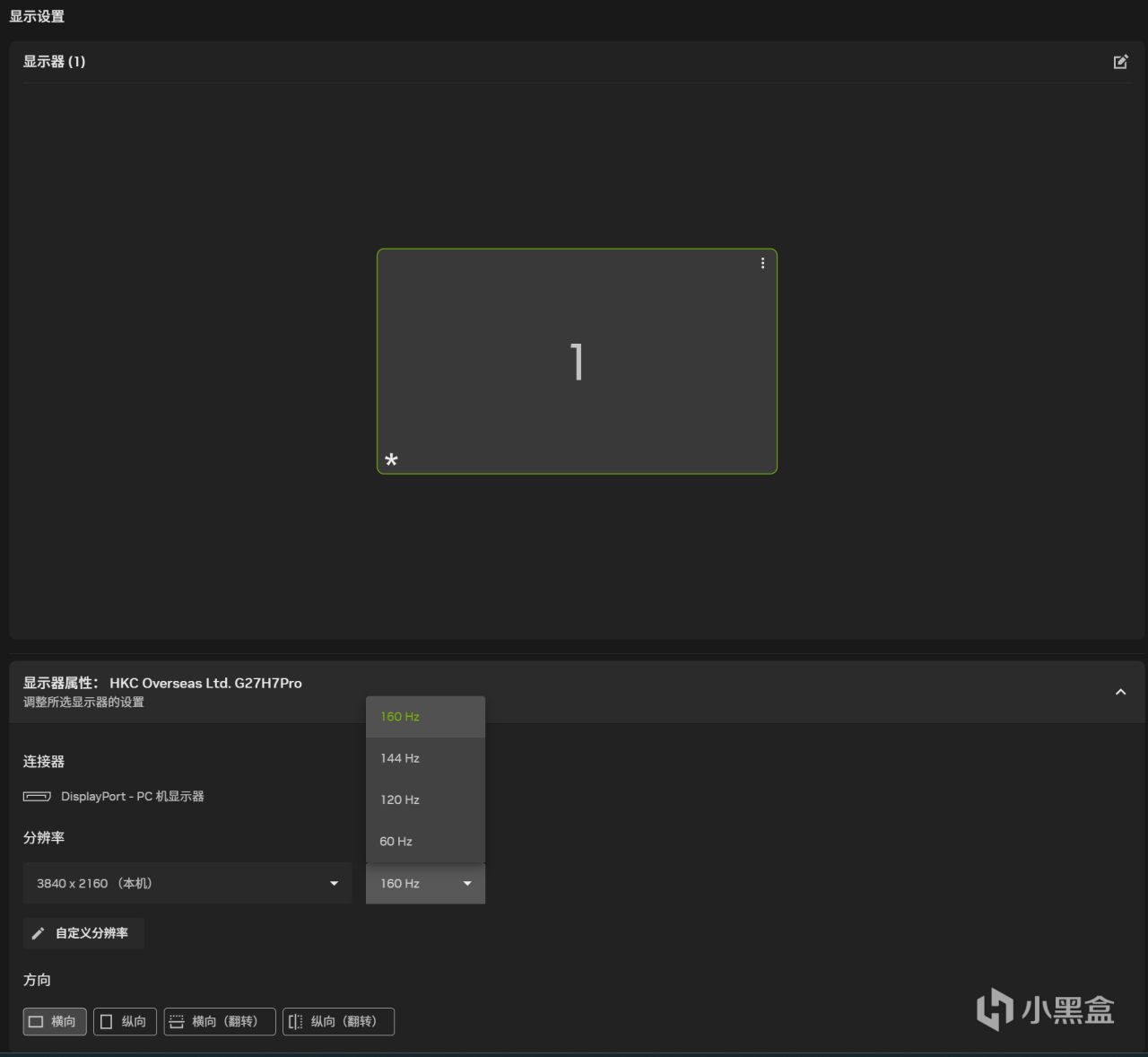
装机后至少检查一次:确认跑在原生分辨率 + 最高刷新率(很多「高刷屏没感觉」其实是 Windows 里落在 60Hz)、主显示器设置正确、常规显示器用 RGB + 完全动态范围(0–255)、HDR 屏带宽允许时可用 10 bpc。G-SYNC / G-SYNC Compatible 在这里启用;未验证的兼容显示器需在「显示属性」里手动打开。11.0.9 还把 G-SYNC Pulsar 控制搬了进来。
系统 → 视频 / 性能
RTX 视频超分辨率(VSR):给低分辨率网页视频做 AI 超分,会额外占用 GPU 资源。多数人建议默认关闭;确实需要时选「Auto」,让驱动按负载动态调节。
自动调优:系统 → 性能 一键扫描约 10~20 分钟,期间尽量让系统空闲,之后在显卡允许的范围内自动应用一组超频参数,还能设定功耗/电压/温度/风扇目标。收益通常比较有限,低于手动调电压频率曲线;
逐程序 Resizable BAR(11.0.9 新增):驱动会按配置文件为不同游戏选择性启用 ReBAR,个别游戏开了反而变慢。没有自己实测过就保持「驱动默认」,不要顺手全开。

更多游戏资讯请关注:电玩帮游戏资讯专区
电玩帮图文攻略 www.vgover.com