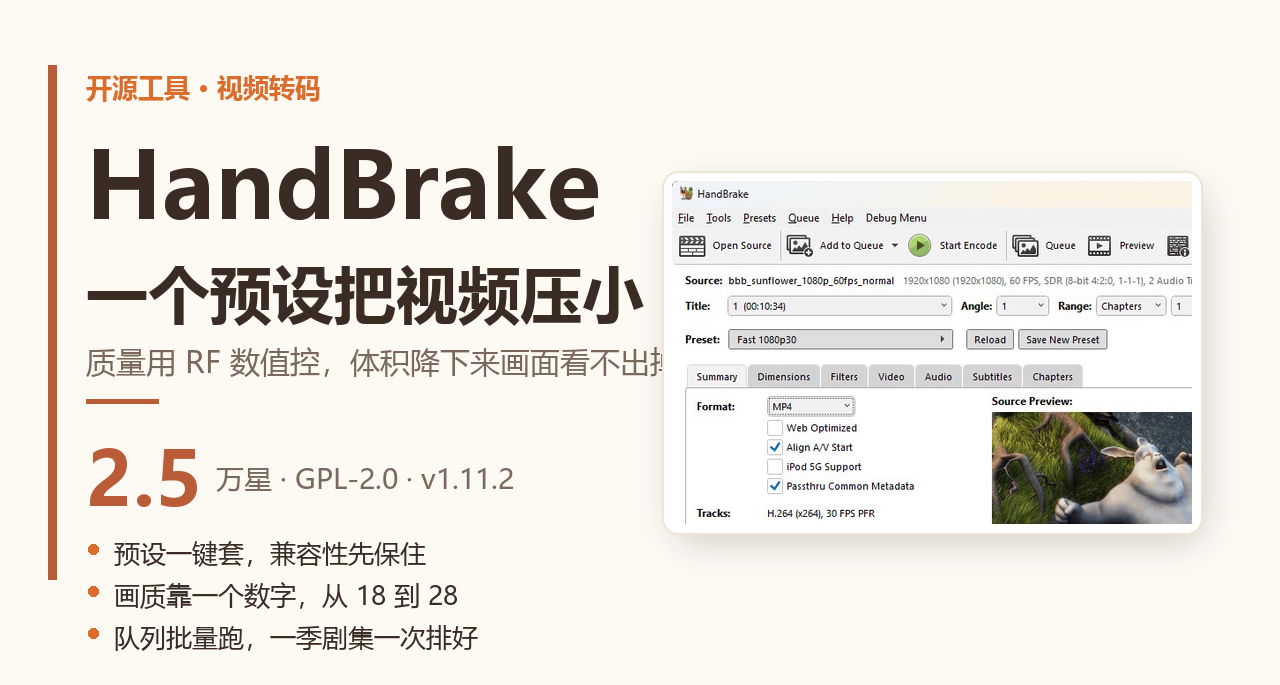
手機錄的視頻動輒幾個 G,網盤傳不動,剪映導出又翻倍。HandBrake 乾的就是把體積壓下來這件事:選一個預設,調一個質量數值,剩下的交給編碼器。
這個工具從 2003 年活到現在,倉庫有 2.4 萬星,最近一次發佈是 1.11.2,三個平臺各有一套原生界面。
打開素材之後只剩兩步
主界面左上角是 Open Source,選文件,也可以直接把視頻拖進窗口。帶章節的 DVD 或藍光鏡像會解析出多個 Title,用 Title 那一行挑段落。
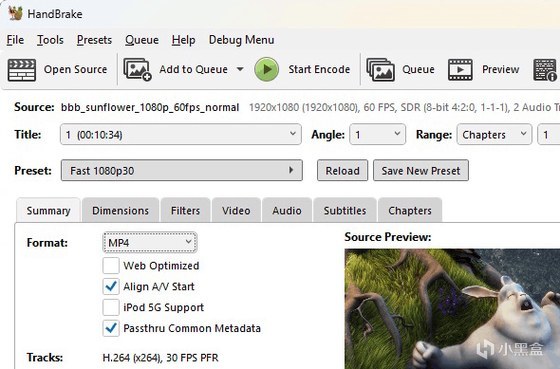
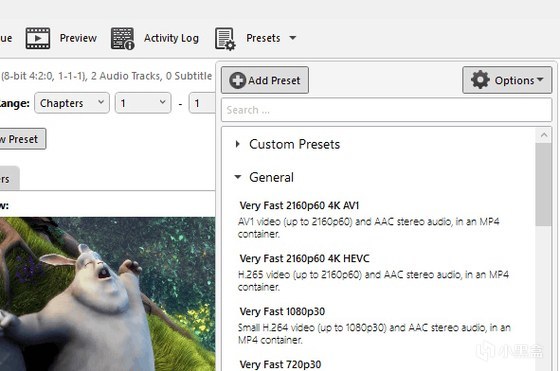
預設列表在右側。默認那個 Fast 1080p30 就夠日常用,官方文檔給的評語是又快又兼容;要給遊戲機播,Devices 一欄裏有對應機型,比如 PlayStation 的 1080p30 Surround。預設本質上是一整套參數,選完還可以在下面的標籤頁裏逐項改。
Destination 那一欄容易被忽略。Save As 是文件名,To 是存放目錄,官方特意提醒確認過這兩項再點 Start Encode,不然壓完找不到成品。
壓之前值得用 Preview 抽一小段試。取片源中間十分鐘,設好參數預覽一遍,滿意了再跑全片,省得壓完兩小時才發現畫面糊。
質量滑塊那一列數字怎麼讀
Video 標籤下默認是 Constant Quality,也就是固定質量、碼率隨畫面複雜度浮動。數字越小畫質越高,跟常見的方向相反。官方給的經驗區間按分辨率排開:480p 用 18 到 22,720p 用 19 到 23,1080p 用 20 到 24,4K 用 22 到 28。分辨率越高越經得起壓,因爲細節佔比小,損失不容易被看見。
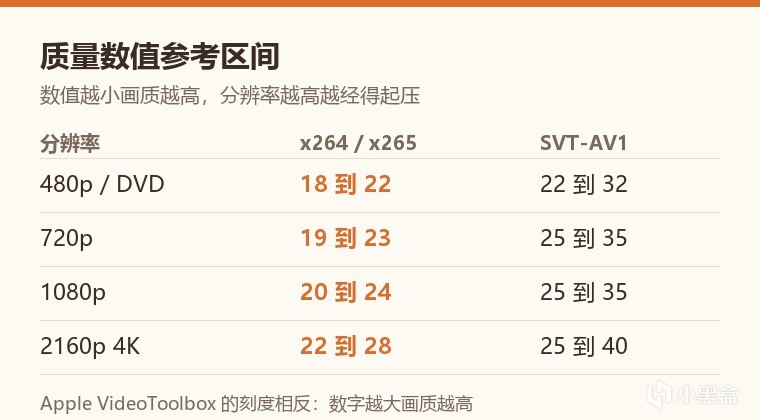
換編碼器要換區間。SVT-AV1 的刻度是另一套,1080p 落在 25 到 35;Apple VideoToolbox 的方向整體反過來,數字越大畫質越好。不同編碼器之間同一個數字沒有可比性,別拿 x264 的 25 去對 x265 的 25。
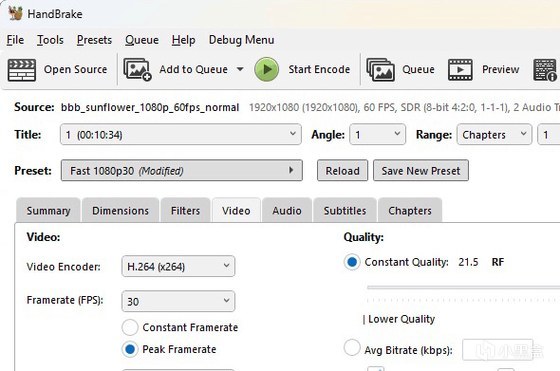
固定質量的好處是不用跑兩遍,編碼時間差不多減半,體積也比按平均碼率省。代價是成品大小沒法預估,同樣長度的兩部片子,一個可能 1.2 GB,另一個 1.9 GB。噪點多的老片更容易壓大,可以開 Denoise 濾鏡,或者把數值往上挪兩三點。
有個反直覺的點:DVD 片源沒必要把數值調到 19 以下。原盤本身就是有損壓過的,再往上追只是把已經丟掉的信息重新存一遍,體積翻倍、畫面不變。
編碼器與容器怎麼配
H.264 兼容性最好,軟件編是 x264,硬件編走 Intel QuickSync、AMD VCE 或 NVIDIA NVENC。H.265 同碼率畫質更好、體積更小,軟件編是 x265,硬件編同上幾家,代價是編碼慢、老設備可能播不了。AV1 是最省的,軟件編用 SVT-AV1,Intel 與 NVIDIA 都給了硬件編碼器,AMD 也在列表裏,但播放端要求也最高。
容器決定播放器認不認。MP4 覆蓋面最廣,視頻能裝 H.264 與 H.265,音頻推薦 AAC;MKV 更寬鬆,能塞 DTS 與 TrueHD 這類原盤音軌,也能放多條字幕軌;WebM 只收 VP8、VP9 與 AV1,音頻限 Vorbis 和 Opus,字幕只能燒進畫面。
順帶解釋一個常見疑惑:輸出成 .m4v 和 .mp4 是同一個文件,擴展名不同而已。開了 AC3 直通、加了 SRT 字幕或帶章節時,程序會自動改擴展名,改回來也不影響播放。
批量與幾個坑
一次轉一季劇集不用守着。設好參數點 Add to Queue,再打開下一個文件繼續加,最後到 Queue 窗口裏批量跑。前提是在偏好設置裏勾上自動命名,否則多個任務會互相覆蓋同名文件。
硬件編碼快,但同碼率下畫質比軟件編碼鬆一些,追求體積可以先用軟件編跑一遍對比。字幕要軟軌別硬燒,硬燒進畫面就再也關不掉。外掛字幕選文件時注意編碼,亂碼多半是字幕本身存成了 GBK。
最後一條留給授權:項目以 GPL 發佈,裝完不聯網也能用,界面裏沒有賬號也沒有內購。
更多遊戲資訊請關註:電玩幫遊戲資訊專區
電玩幫圖文攻略 www.vgover.com