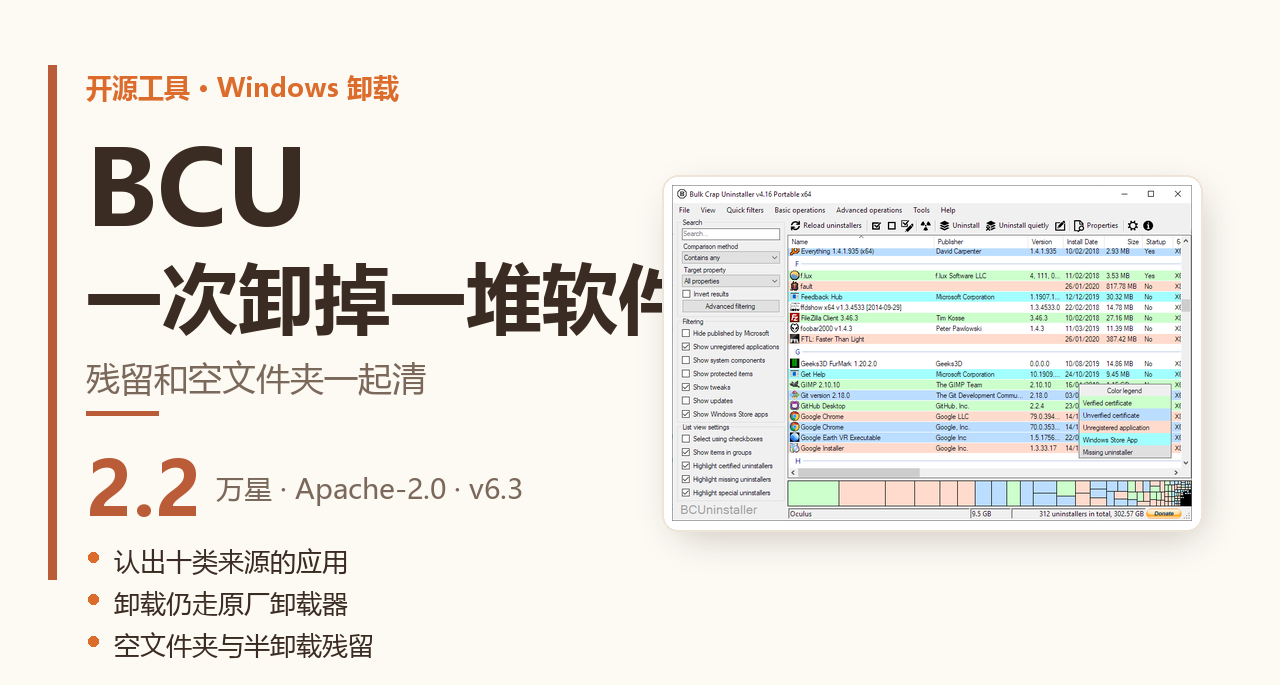
Windows 自带的「应用和功能」只列注册表里登记过的项目。装在绿色目录里的、卸载程序坏掉的、搬到别的盘的,通常在这一页上根本看不见。Bulk Crap Uninstaller 换了做法:先把能找到的应用全部摊开,再决定卸哪几个。
能认出十类来源的应用
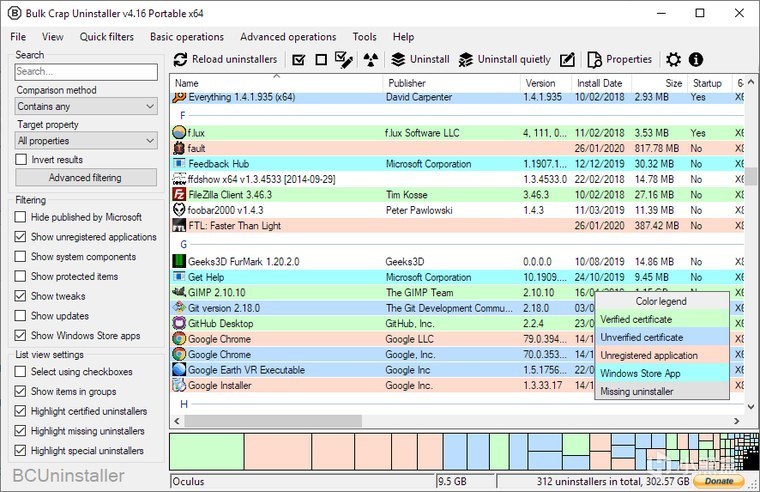
清单里不只有常规注册项。受保护或被隐藏的条目会读出来,卸载器文件缺失或损坏的应用单独标出来,便携软件会扫常见目录和外接盘,Steam 与 Oculus 的游戏按平台接口列,微软商店应用和 Windows 功能也在同一张表里,Windows 更新与 Chocolatey 包同样列得出来。来源不同,后面的筛选、导出、批量卸载是同一套操作。
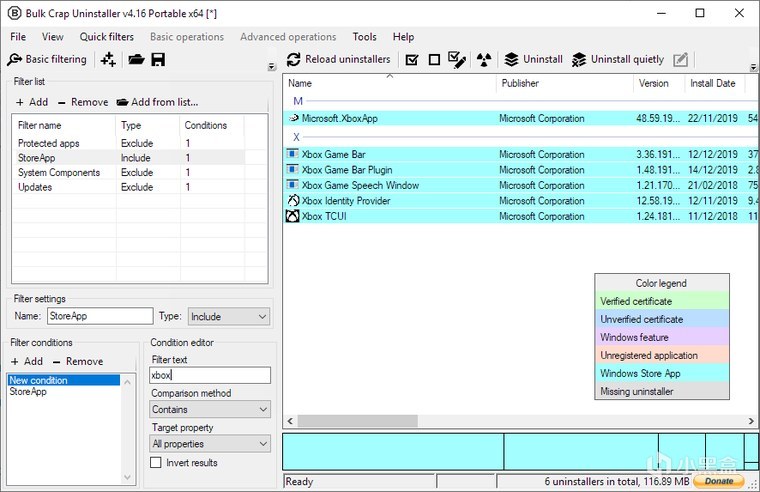
左侧栏按体积和评分做过滤,也能只用来源分。右侧表格可排序。装在哪个盘、占多少空间、上一次用是什么时候,都在列里。透视视图把占用画成方块,哪几个大件吃盘一眼能看出来。
卸载还是走原厂卸载器
批量卸载不等于批量删文件。BCU 优先调用应用自带的卸载程序,这样右键菜单项、服务、文件关联能照常注销。盲目删目录的清理工具容易留下悬空的服务注册,这一层差别在第 2 天开机会露出来。
选中多个条目点卸载,可以连点十几个不守着。遇到不支持静默参数的安装器,确认框由程序代点,官方把这一项叫静默卸载。卡住的卸载器能手动接管,或者只跳过这一个继续往下走。没装卸载程序的应用也能处理,定位方式有三种。拖十字准星到窗口上,指着快捷方式,或者直接选安装目录,都能生成一条卸载任务。并发数可以在设置里改,机器快的时候两个一起跑省时间。
残留和空文件夹怎么清
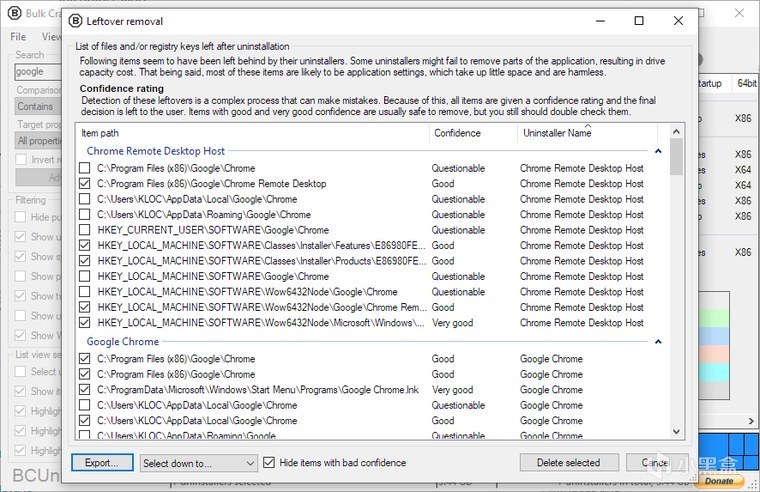
卸载结束后会扫默认安装位置,把空文件夹和卸了一半的目录列成清单,勾选后删除,没勾的原样留着。这一步有置信度分级,低置信项默认不选。旁边的「清理 Program Files」专门找空目录,装机几年攒下的空壳大多在这一步清掉。
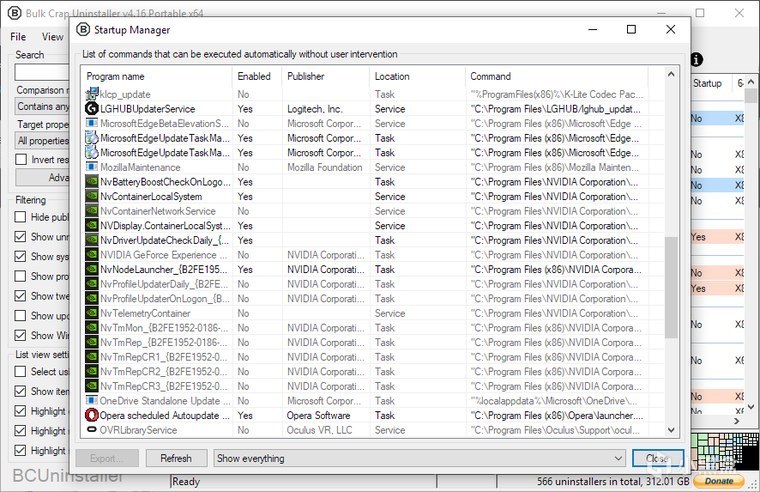
管理启动项是另一个独立窗口,自启程序与计划任务列在一起,服务同样在内。条目可以停用,不必删掉。装了什么、开机时有哪几项在往外推东西,两个问题放在一页里看更方便。
权限、运行时和几个已知限制
启动时就要管理员权限,卸载与删残留都要写系统目录,普通权限跑不起来。v6 版最低 Windows 10,需要 .NET 8 桌面运行时,安装版会自动补装;便携版把这个运行时打包进去,代价是体积大,免安装那份更适合放 U 盘。
界面支持简体与繁体中文,安装程序也有中文。程序本身在 GitHub 上公开了源码,Apache 2.0 许可,商用也允许。README 顶部挂着一条招募维护者的公告,最近一次版本是 9 月发布的 6.3。
有三个地方要提前知道。评分来自使用者的众包数据,会与统计服务器同步,只能当参考。卸载器证书校验失败不代表软件有问题,证书过期或本机根证书不全都会失败,官方说明也写着只作提示。强制卸载绕过原卸载器,注册表和残留得手动收尾,动手前先建一个还原点更稳。
筛选条件可以存成文件,下次装机或换电脑时导进来,同一批要卸载的软件会被重新挑出来。机器多的场合能省掉重复勾选。
一个盘里攒了三年的试用软件、装机送的工具栏、玩过两次的游戏,按这套流程走完通常一个下午就清干净了。省事的地方在每一步都留了退路,勾错了还能退回来。
更多游戏资讯请关注:电玩帮游戏资讯专区
电玩帮图文攻略 www.vgover.com