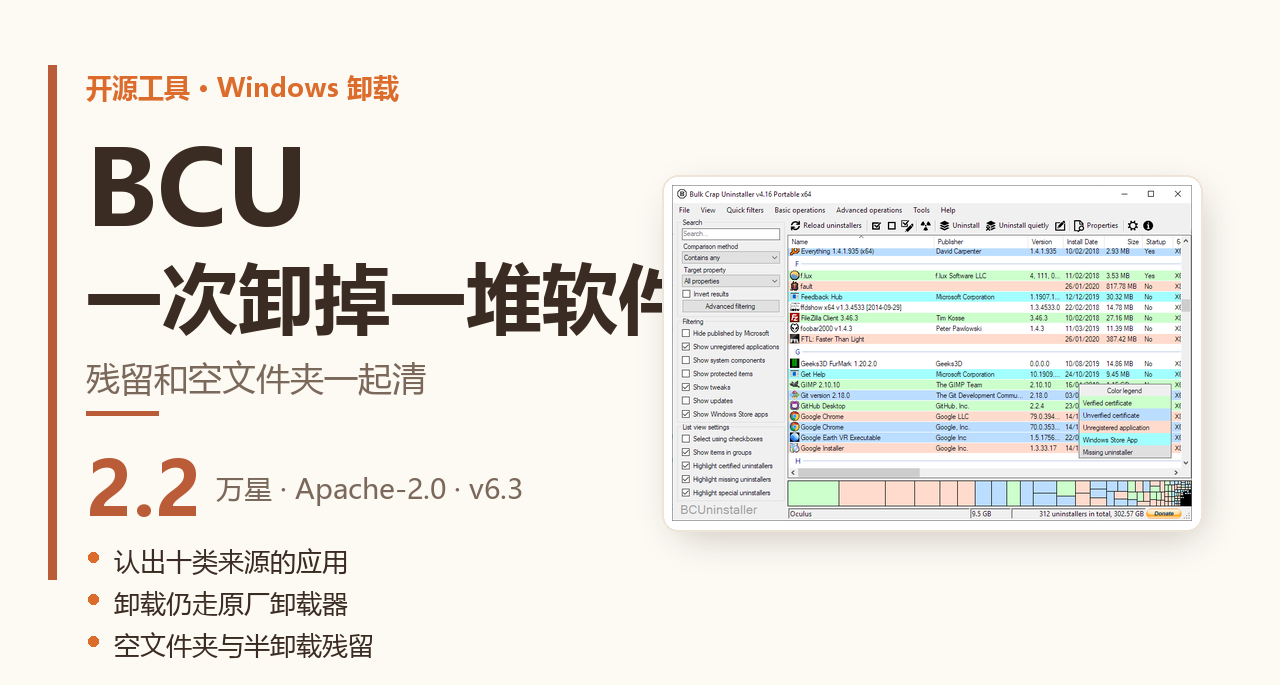
Windows 自帶的「應用和功能」只列註冊表裏登記過的項目。裝在綠色目錄裏的、卸載程序壞掉的、搬到別的盤的,通常在這一頁上根本看不見。Bulk Crap Uninstaller 換了做法:先把能找到的應用全部攤開,再決定卸哪幾個。
能認出十類來源的應用
清單裏不只有常規註冊項。受保護或被隱藏的條目會讀出來,卸載器文件缺失或損壞的應用單獨標出來,便攜軟件會掃常見目錄和外接盤,Steam 與 Oculus 的遊戲按平臺接口列,微軟商店應用和 Windows 功能也在同一張表裏,Windows 更新與 Chocolatey 包同樣列得出來。來源不同,後面的篩選、導出、批量卸載是同一套操作。
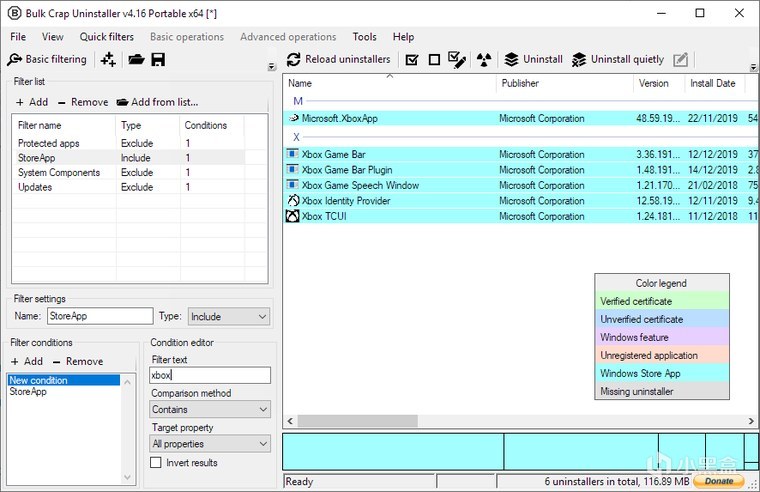
左側欄按體積和評分做過濾,也能只用來源分。右側表格可排序。裝在哪個盤、佔多少空間、上一次用是什麼時候,都在列裏。透視視圖把佔用畫成方塊,哪幾個大件喫盤一眼能看出來。
卸載還是走原廠卸載器
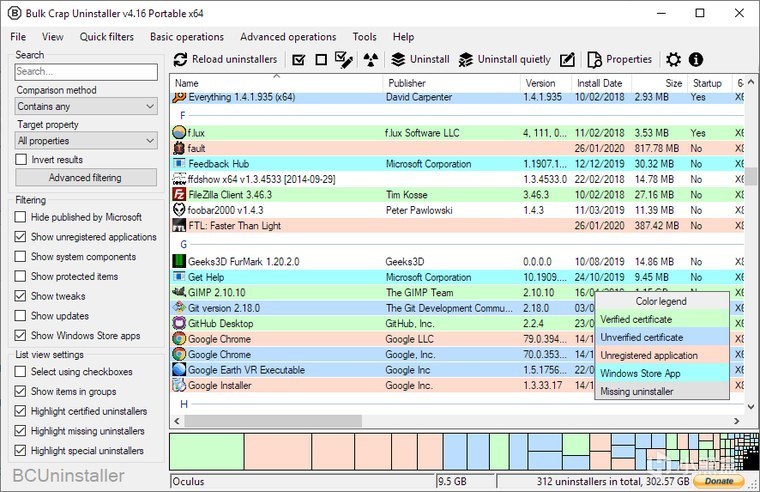
批量卸載不等於批量刪文件。BCU 優先調用應用自帶的卸載程序,這樣右鍵菜單項、服務、文件關聯能照常註銷。盲目刪目錄的清理工具容易留下懸空的服務註冊,這一層差別在第 2 天開機會露出來。
選中多個條目點卸載,可以連點十幾個不守着。遇到不支持靜默參數的安裝器,確認框由程序代點,官方把這一項叫靜默卸載。卡住的卸載器能手動接管,或者只跳過這一個繼續往下走。沒裝卸載程序的應用也能處理,定位方式有三種。拖十字準星到窗口上,指着快捷方式,或者直接選安裝目錄,都能生成一條卸載任務。併發數可以在設置裏改,機器快的時候兩個一起跑省時間。
殘留和空文件夾怎麼清
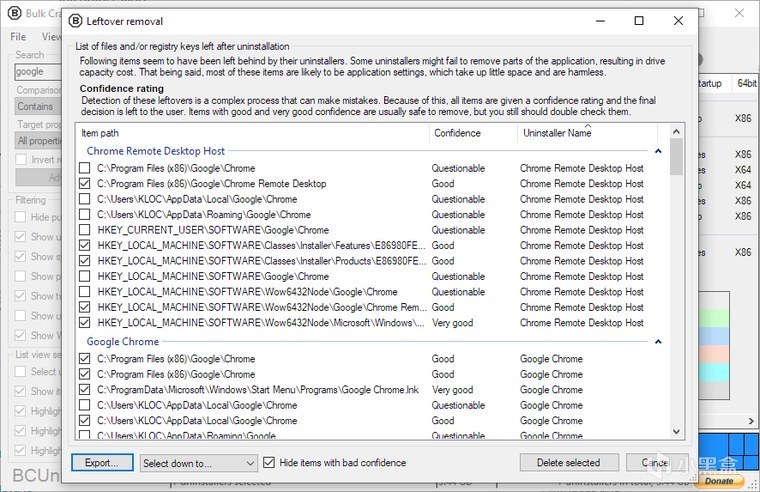
卸載結束後會掃默認安裝位置,把空文件夾和卸了一半的目錄列成清單,勾選後刪除,沒勾的原樣留着。這一步有置信度分級,低置信項默認不選。旁邊的「清理 Program Files」專門找空目錄,裝機幾年攢下的空殼大多在這一步清掉。
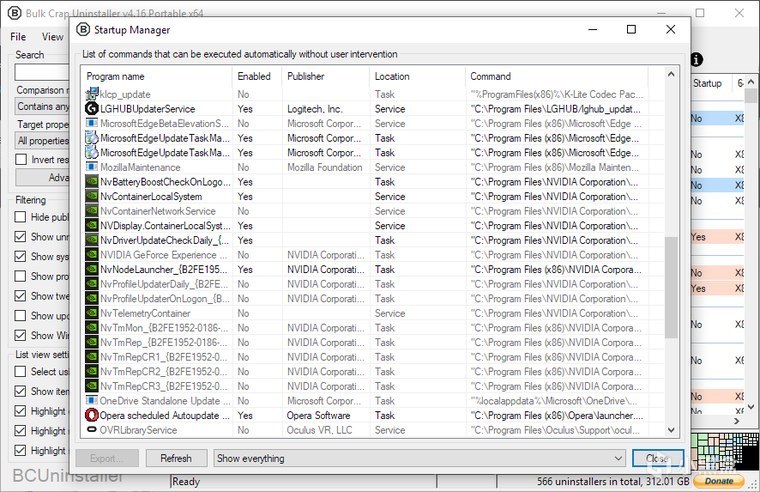
管理啓動項是另一個獨立窗口,自啓程序與計劃任務列在一起,服務同樣在內。條目可以停用,不必刪掉。裝了什麼、開機時有哪幾項在往外推東西,兩個問題放在一頁裏看更方便。
權限、運行時和幾個已知限制
啓動時就要管理員權限,卸載與刪殘留都要寫系統目錄,普通權限跑不起來。v6 版最低 Windows 10,需要 .NET 8 桌面運行時,安裝版會自動補裝;便攜版把這個運行時打包進去,代價是體積大,免安裝那份更適合放 U 盤。
界面支持簡體與繁體中文,安裝程序也有中文。程序本身在 GitHub 上公開了源碼,Apache 2.0 許可,商用也允許。README 頂部掛着一條招募維護者的公告,最近一次版本是 9 月發佈的 6.3。
有三個地方要提前知道。評分來自使用者的衆包數據,會與統計服務器同步,只能當參考。卸載器證書校驗失敗不代表軟件有問題,證書過期或本機根證書不全都會失敗,官方說明也寫着只作提示。強制卸載繞過原卸載器,註冊表和殘留得手動收尾,動手前先建一個還原點更穩。
篩選條件可以存成文件,下次裝機或換電腦時導進來,同一批要卸載的軟件會被重新挑出來。機器多的場合能省掉重複勾選。
一個盤裏攢了三年的試用軟件、裝機送的工具欄、玩過兩次的遊戲,按這套流程走完通常一個下午就清乾淨了。省事的地方在每一步都留了退路,勾錯了還能退回來。
更多遊戲資訊請關註:電玩幫遊戲資訊專區
電玩幫圖文攻略 www.vgover.com