裝軟件要下載安裝包、打開就是會員彈窗,臨時處理一張圖、截個網頁、轉一段文字,不付費就強制加水印……這些情形想必不少人都遇到過。
試過一堆雜七雜八的工具後,我整理了10個自己日常高頻使用的在線工具,不用註冊、不用下載,瀏覽器點開就能用,覆蓋摳圖、錄屏、OCR、思維導圖等絕大多數輕量需求,實測穩定好用,沒有花裏胡哨的套路。
①在線摳圖:BgSub
https://zh.bgsub.com/
摳圖其實用Photoshop就可以完成,但安裝起來麻煩,而且佔用內存比較高,所以純摳圖我都習慣用BgSub。
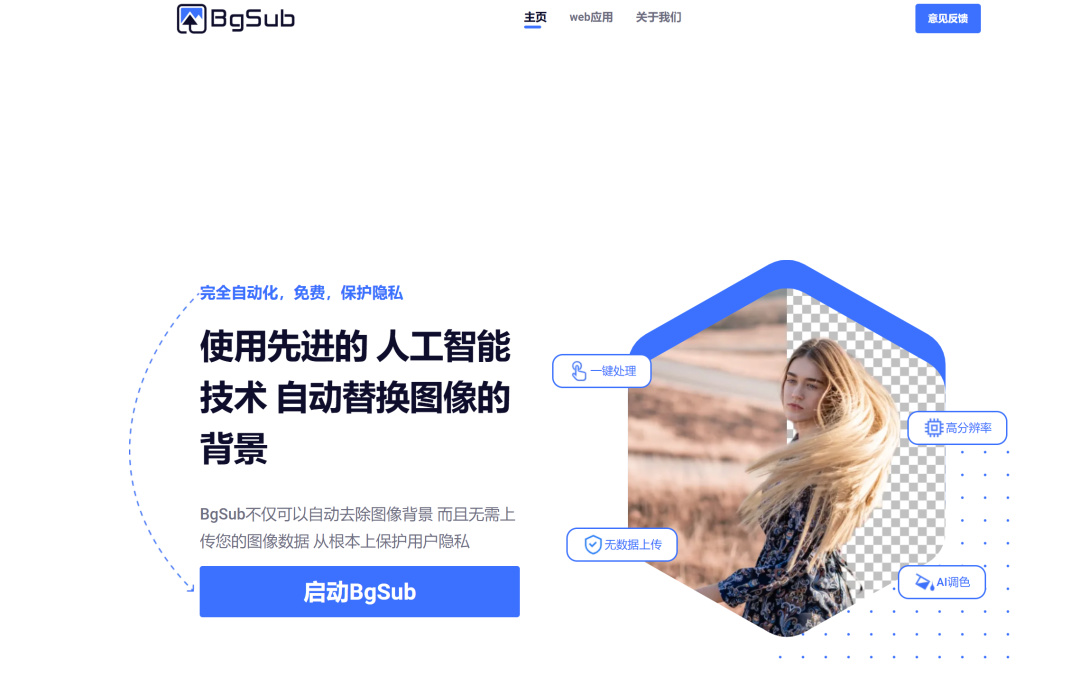
網站不用註冊登錄,頁面乾淨沒有彈窗廣告,粘貼或者拖入圖片,幾秒就能完成摳除背景,人像頭髮絲處理效果很驚喜。
除了單純去背景,還能直接替換純色、漸變、自定義圖片背景,自帶AI調色、濾鏡,做完直接導出透明PNG。
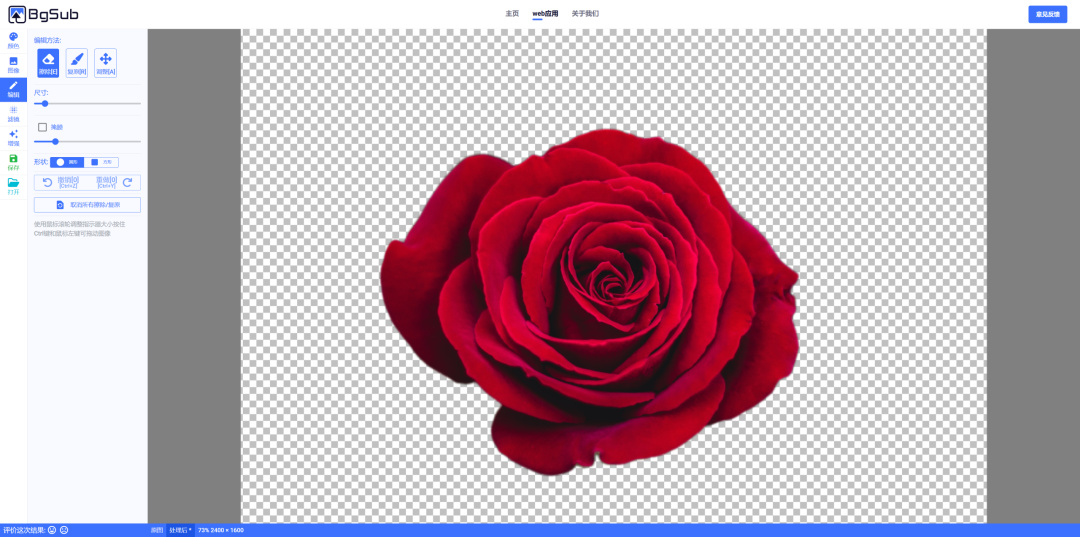
當然它也有短板,不適合批量處理,薄紗、玻璃這類半透明覆雜物體細節會丟失一部分。對於做PPT配圖、快速處理證件照背景、自媒體簡單修圖完全夠用,應急摳圖首選。
②在線拼圖:llccj
https://llccj.cn/
支持拼圖功能的軟件蠻多,但大部分都是附帶VIP使用,或者依舊是需要註冊登錄、保存帶水印,llccj完全沒有這個煩惱。
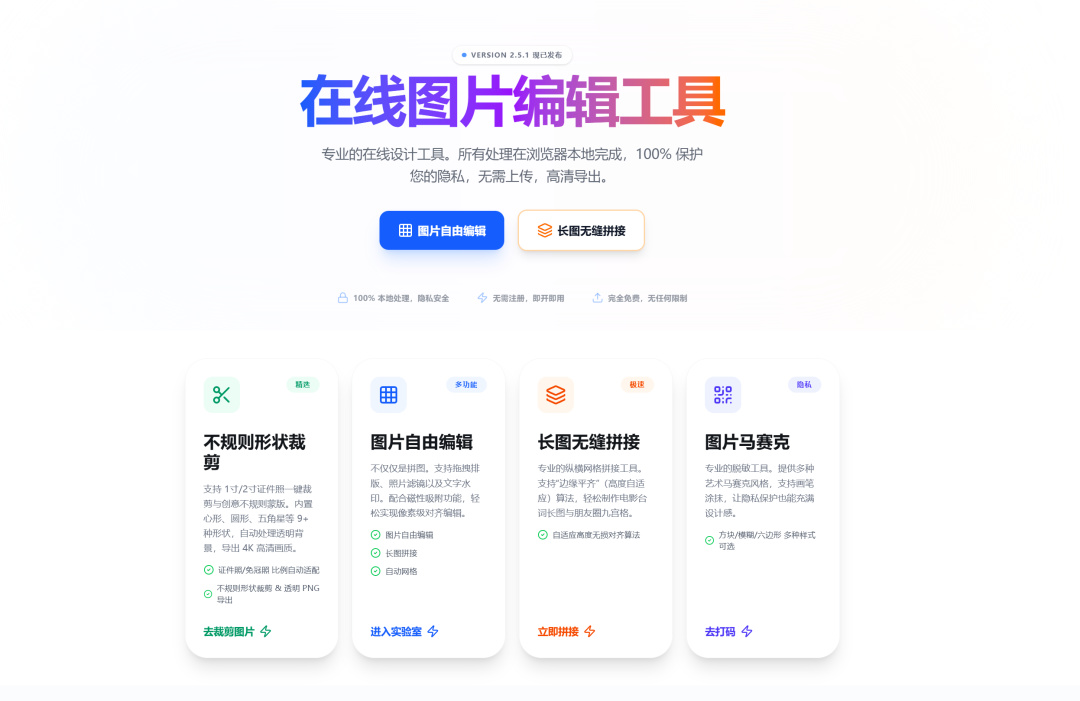
打開網頁直接上手,依舊不需要註冊且沒有水印完全免費。功能不只是簡單拼接,支持最多36張圖片自由排版。
拖拽圖片的時候有磁性吸附,很容易對齊邊緣,不用手動一點點微調。做電影臺詞長圖、朋友圈九宮格、多圖對比海報都很合適。
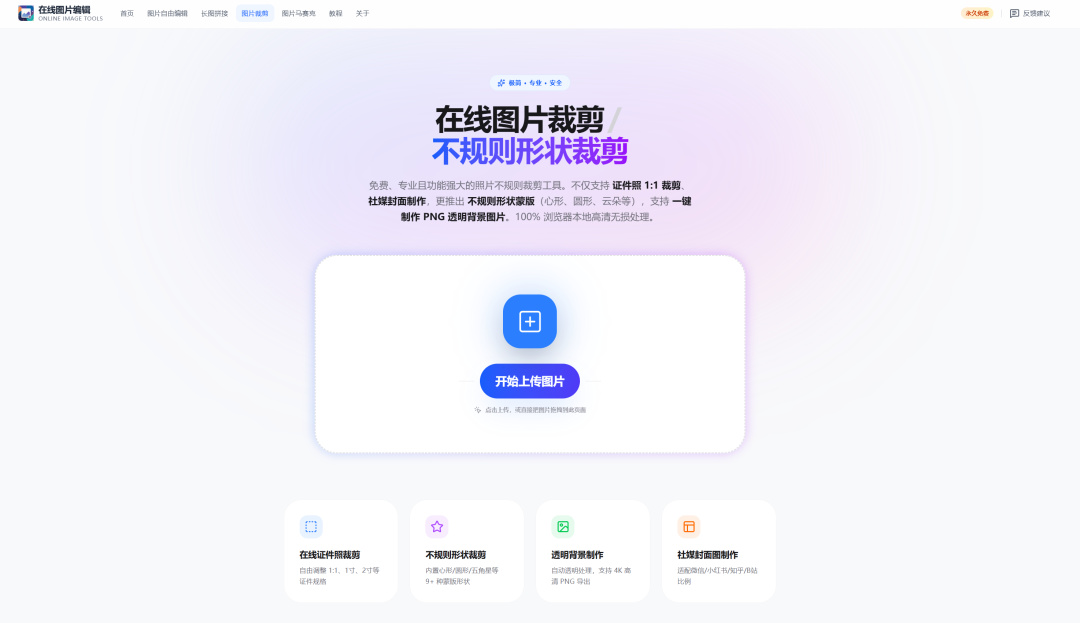
提供邊緣平齊自適應高度、中心裁剪、完整保留原圖三種拼接模式,兼顧不同使用場景。還附帶異形裁剪、馬賽克打碼、膠片濾鏡、添加文字等附加功能,適合自由度高的自定義拼圖。
③在線截圖:WebsiteScreenshot
https://websitescreenshot.online/zh-CN
有時候需要保存完整長網頁,系統自帶截圖只能截取可視區域,手動一截截拼接特別麻煩,使用WebsiteScreenshot會超級方便。
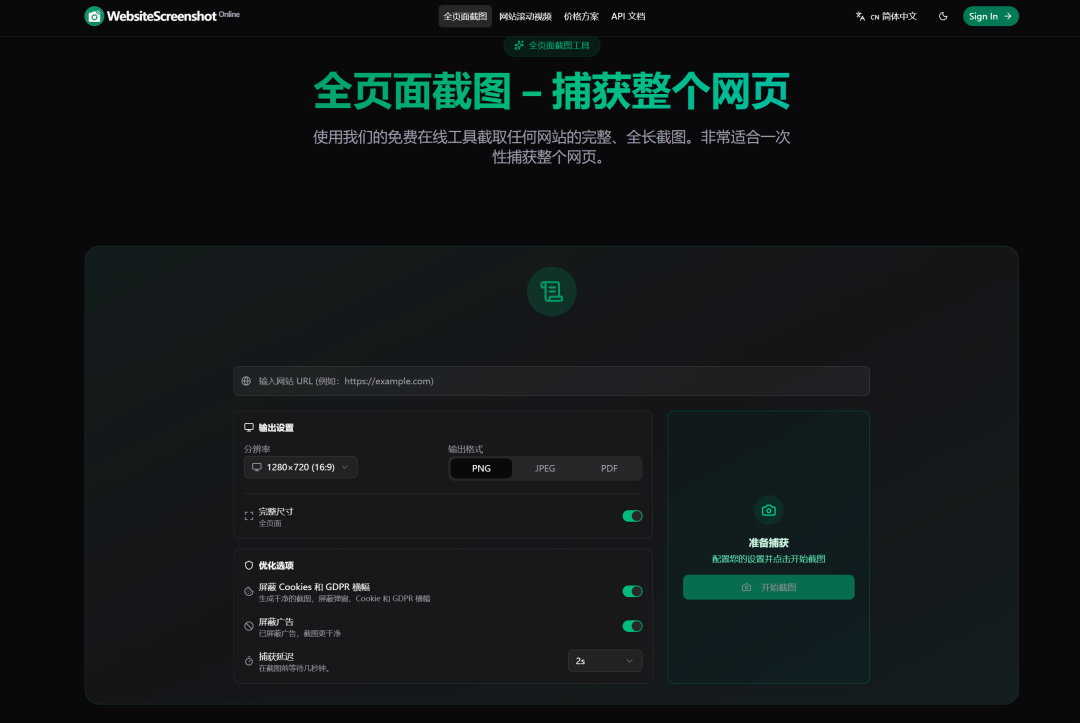
輸入網頁URL就可以生成截圖,支持長達20000像素的完整全頁捕獲,長篇文章、產品落地頁可以一次性完整保存。
還可以模擬手機、平板、不同分辨率桌面設備預覽網頁效果,導出支持PNG、JPEG、PDF多種格式。自帶屏蔽廣告、Cookie彈窗功能,截圖出來頁面乾乾淨淨,不用後期裁剪掉彈窗橫幅。
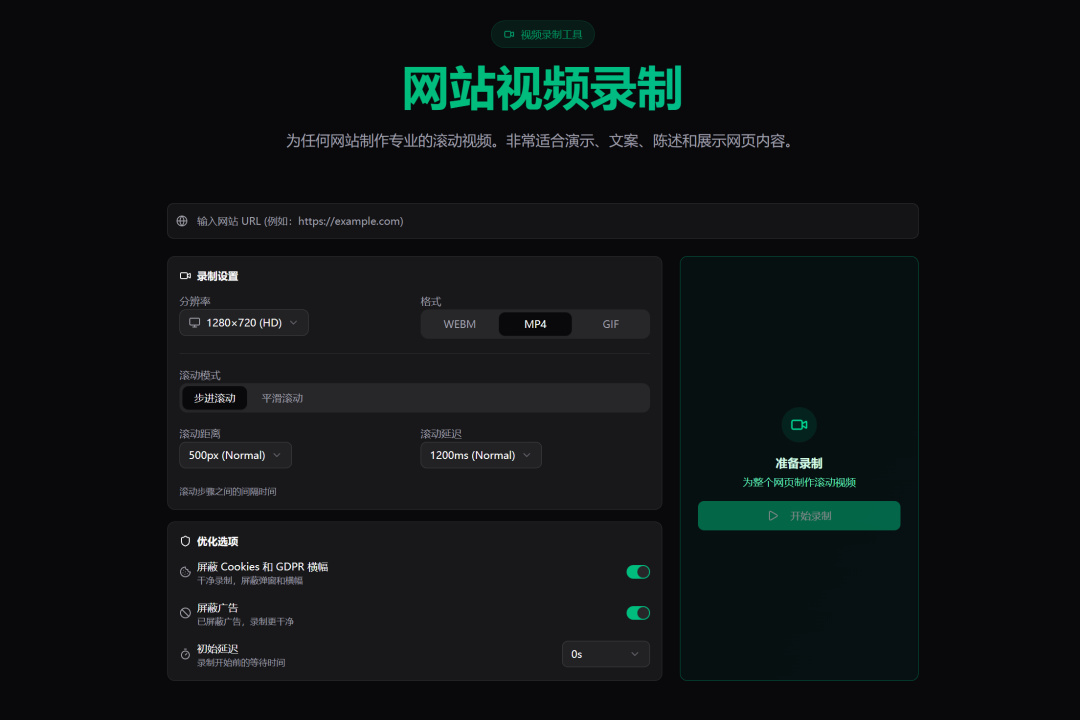
適合設計師查看網頁適配效果、存檔網頁文章,不過它只能抓取公開網頁,需要登錄、驗證碼的頁面無法捕獲。
④PS素材:PS大師網
https://www.psdashi.com/
做平面設計、自媒體海報,找PSD源文件、插件、筆刷,一定要收藏PS大師網。網站資源非常豐富,各個版本安裝包、Camera Raw插件、DNG轉換器這裏都可以找到,省去到處找資源踩坑的麻煩。
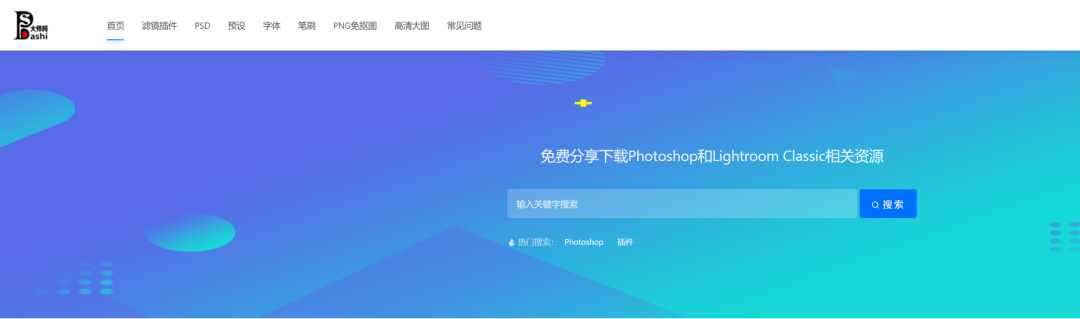
海量分層PSD模板,傳統節日海報、節氣宣傳圖、電商海報、樣機、字體特效、國風底紋、人物免摳素材應有盡有。
分類清晰,節氣節日、電商設計、古風素材、樣機模板分得明明白白。對於不會從零做設計的新手,下載分層 PSD,簡單修改文字、替換圖片就能產出一張宣傳海報。
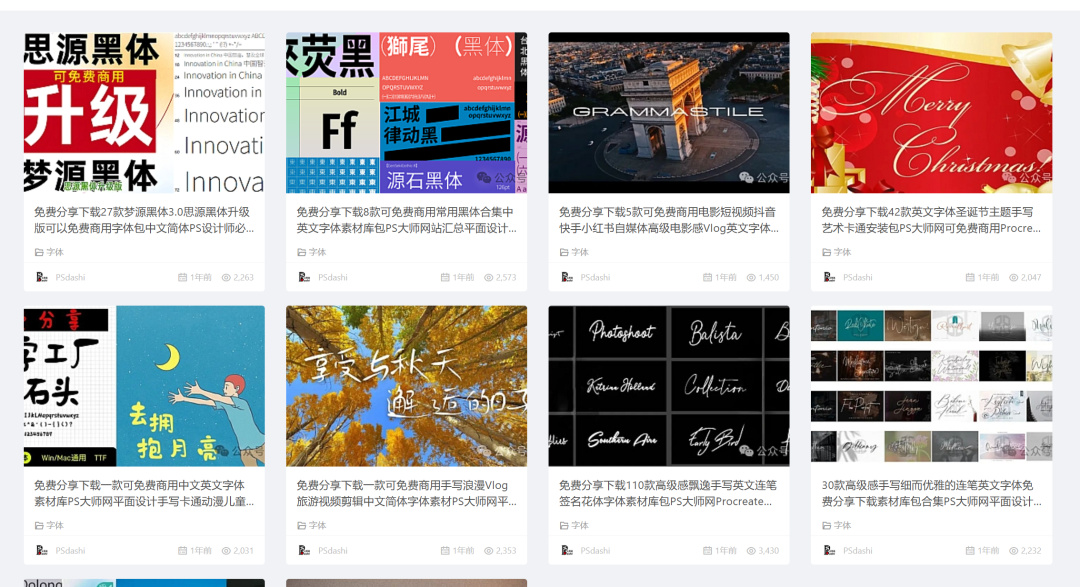
素材大多可以直接下載,沒有會員積分套路。不過下載的素材商用前務必確認版權,部分素材僅限個人練習使用,避免版權風險。
⑤在線OCR:Deep OCR
https://deepocr.cc/
現在很多瀏覽器自帶截圖功能也可以OCR提取文字,不過只是小段落,面對長篇內容效率就會降低,Deep OCR則沒有這樣的限制。
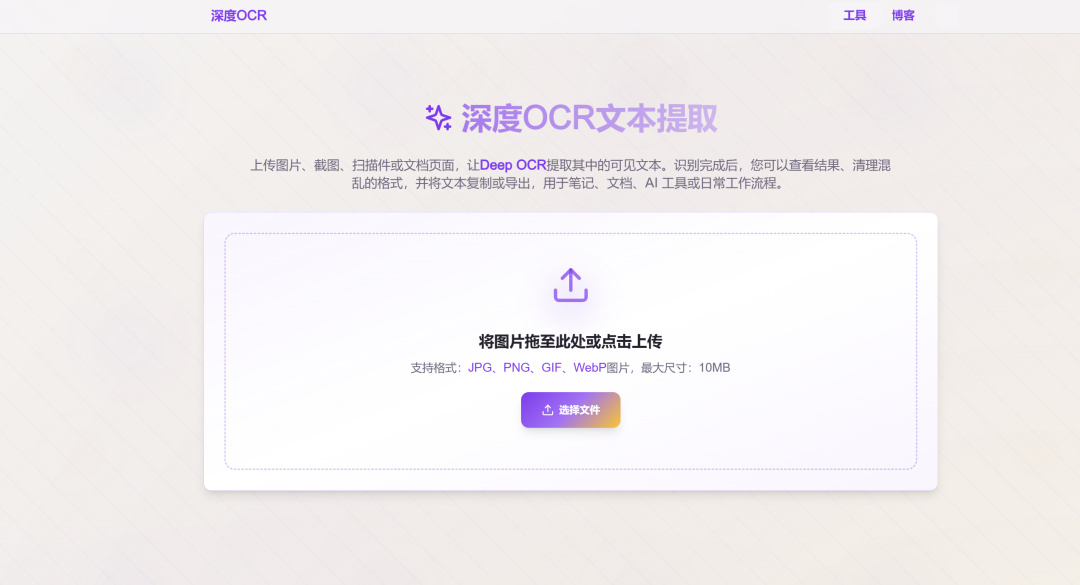
它不止單純識別文字,更看重識別之後的文本清理工作。上傳截圖、票據、手寫筆記、掃描PDF,AI提取文字之後就能輸出。
輸出支持原始識別文本、乾淨整理文本、Markdown、表格四種格式,可以一邊看原圖一邊校對識別結果,修正數字、專有名詞錯誤。
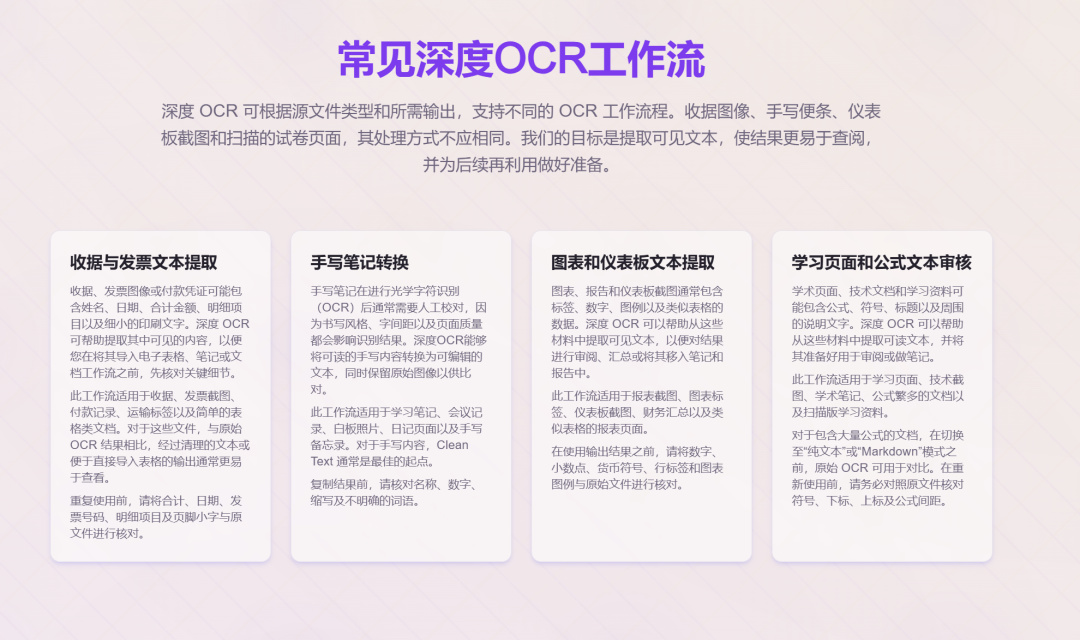
處理發票收據、課堂板書照片、報表截圖效果很好,表格也能儘量還原排版。整理課件截圖、處理報表掃描資料都很合適。
⑥在線錄屏:Toolwa
https://toolwa.com/record/
時需要錄製操作教程、演示視頻,不想下載錄屏軟件,就用這個網頁錄屏工具。完全瀏覽器內本地錄製,素材不會上傳服務器。
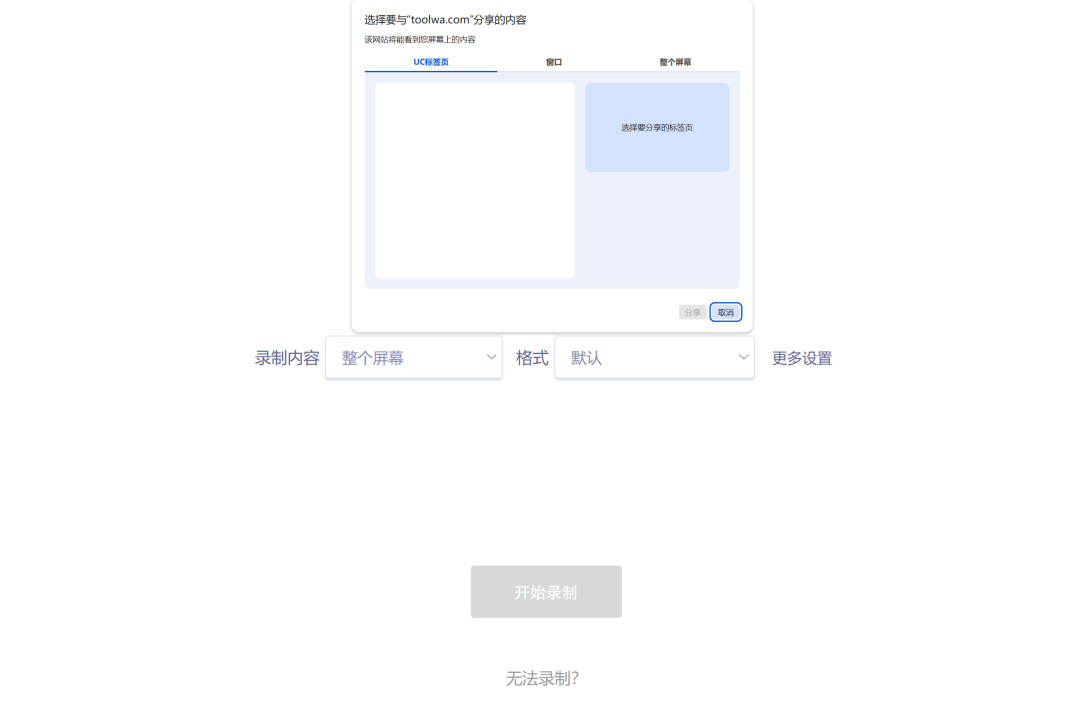
可以選擇錄製整個屏幕、單個應用窗口或者瀏覽器標籤頁,支持同時開啓麥克風、系統音頻,也可以疊加攝像頭畫中畫。
參數自由度很高,可以自定義分辨率、幀率、比特率,輸出格式包含MP4、GIF、WebM等。做軟件操作教程、線上演示、快速錄GIF動圖非常方便,不用折騰軟件安裝。

無強制水印。侷限在於受瀏覽器性能限制,超長時間錄製容易受電腦內存影響,比較適合中短時長的錄屏。
⑦在線圖片工具:ImageSplitter
https://imagesplitter.tools/zh-CN
這是一個大而全的圖片工具箱,一個網站搞定分割、拼圖、壓縮、裁剪、格式轉換、去背景、PDF圖片互轉一大堆需求。
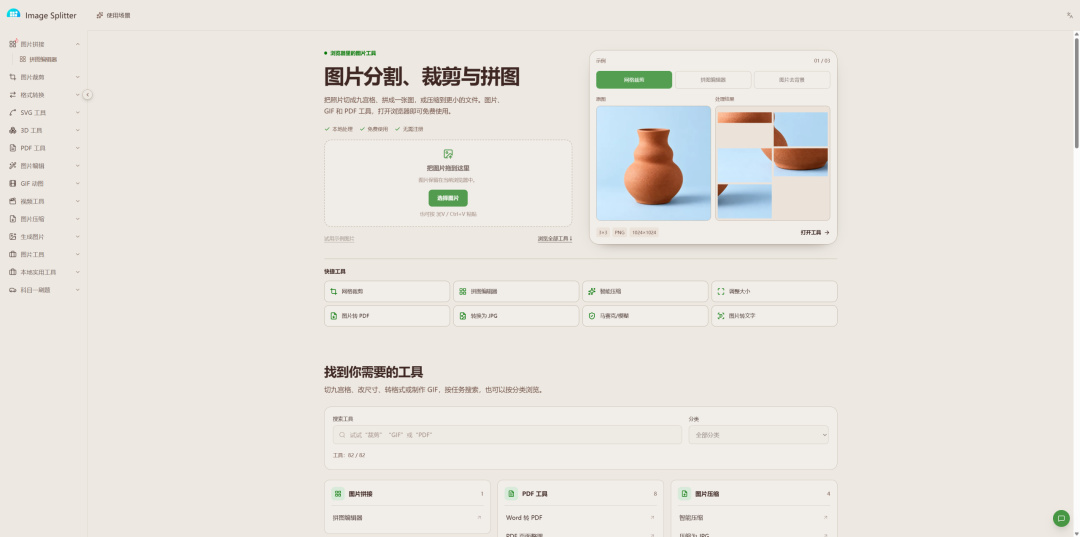
我最常用的是圖片九宮格分割,上傳大圖,設置網格行列數,一鍵分割,打包ZIP下載,做社交平臺輪播大圖特別方便。
圖片壓縮功能可以自定義壓縮比例,在儘量保留畫質的前提下縮小文件體積,適合網頁上傳、發送圖片。還支持批量格式互轉JPG、PNG、WebP、GIF,圖片旋轉翻轉、馬賽克打碼。
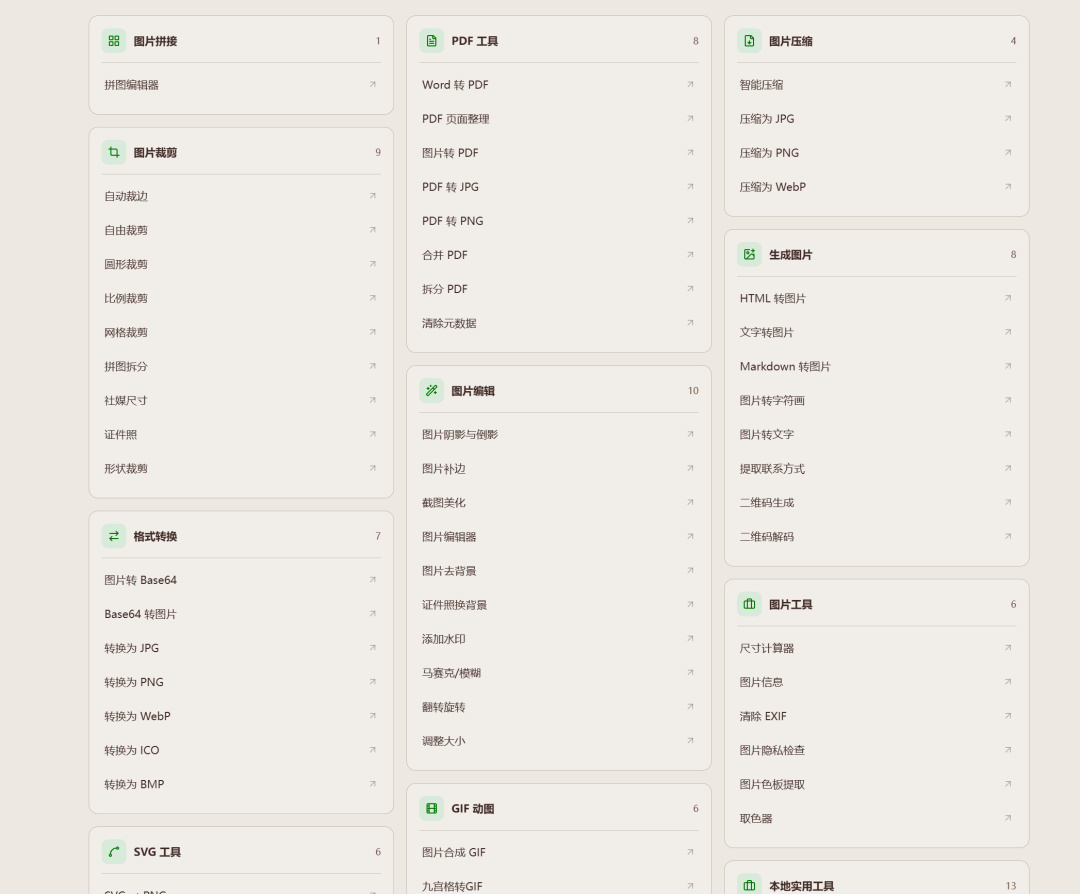
手機電腦瀏覽器都能訪問。不用收藏一堆零散小網站,遇到圖片相關小問題直接打開它。
⑧在線白板:1NX
https://1nx.net/
如果經常要畫流程圖、草圖、思維導圖、簡單原型,1NX這個網頁白板值得一試,它是在Excalidraw基礎上升級的版本,體驗流暢很多。
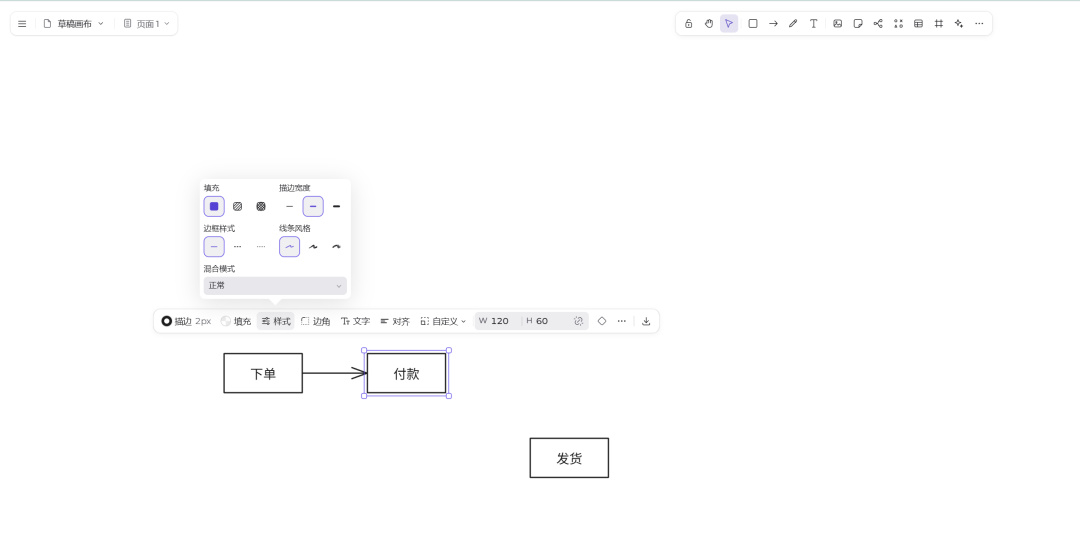
打開網頁直接用,畫布無限大,你可以把圖片、PDF、代碼塊、流程圖、腦圖全部放在同一塊畫布上,不用來回切換多個軟件。
兼容Excalidraw、XMind、draw.io、Mermaid等多種格式文件導入,舊項目可以無縫繼續編輯。自帶簡單圖片處理,裁剪、摳圖、馬賽克都能直接在白板完成。
還有AI輔助生成流程圖、思維導圖。不管是頭腦風暴頭腦速寫,畫技術流程圖,梳理方案,臨時手繪草稿都很好用。
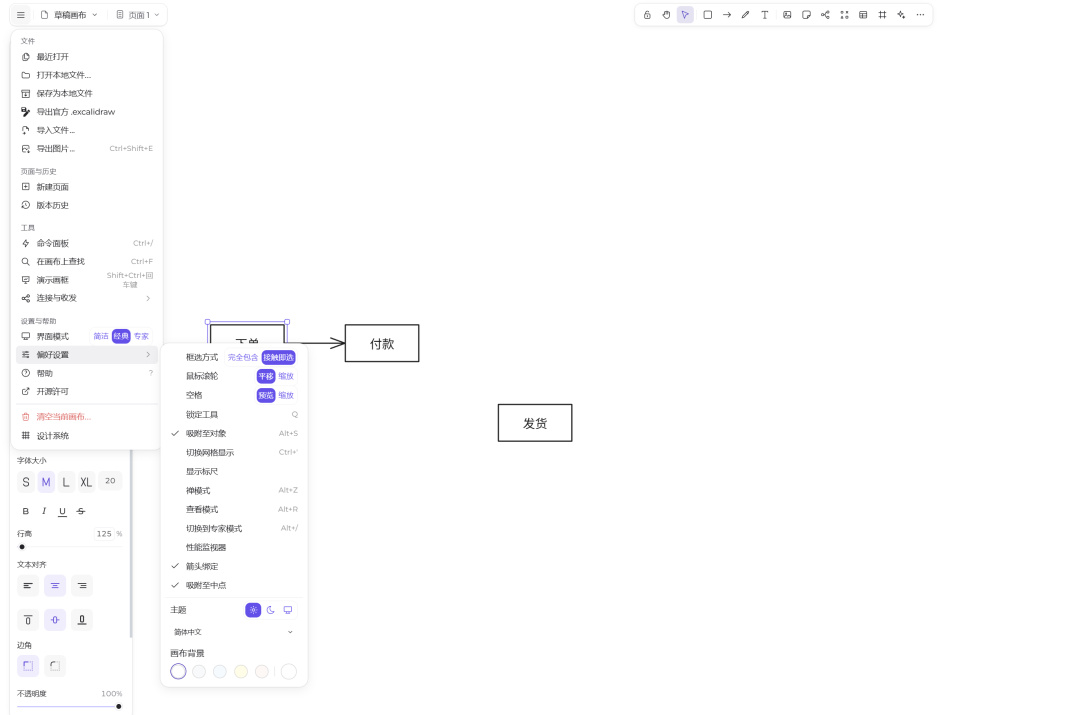
大量元素堆在畫布上也不會卡頓。適合產品、程序員、學生頭腦風暴。缺點是高級AI生成功能有額度限制,基礎繪圖完全免費。
⑨在線思維導圖:Kognote科諾筆記
https://app.kognote.com/
很多思維導圖工具只注重畫圖,Kognote則把閱讀、摘錄、AI問答、思維導圖打通,很適合學習閱讀梳理知識。
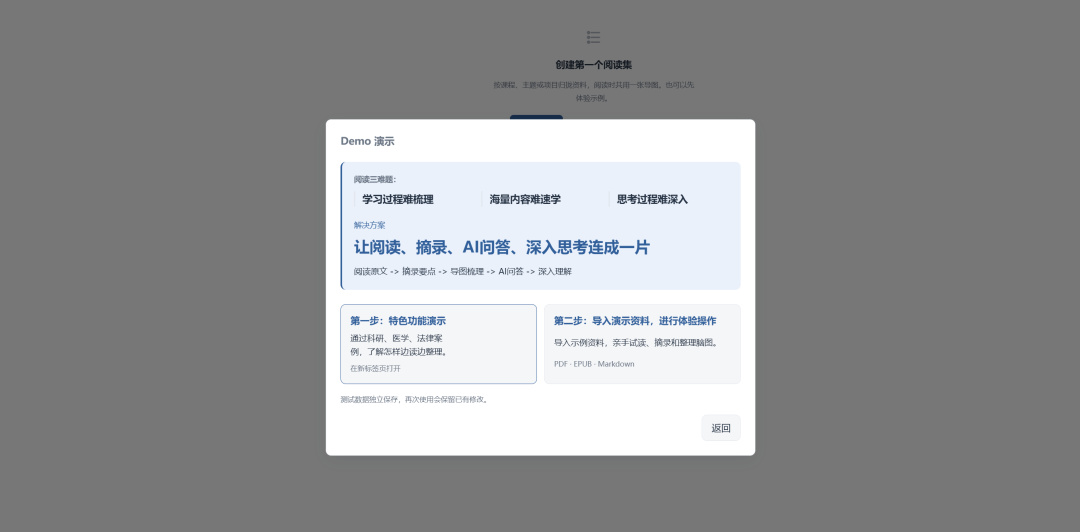
導入PDF、EPUB、Markdown文檔,一邊閱讀原文,一邊摘錄重點,摘錄的片段可以直接拖拽生成思維導圖節點,不用手動複製粘貼。
導圖可以自由增刪節點,插入圖片、備註、標籤。梳理完內容之後,還可以直接基於文檔和導圖進行AI問答,進一步消化內容。
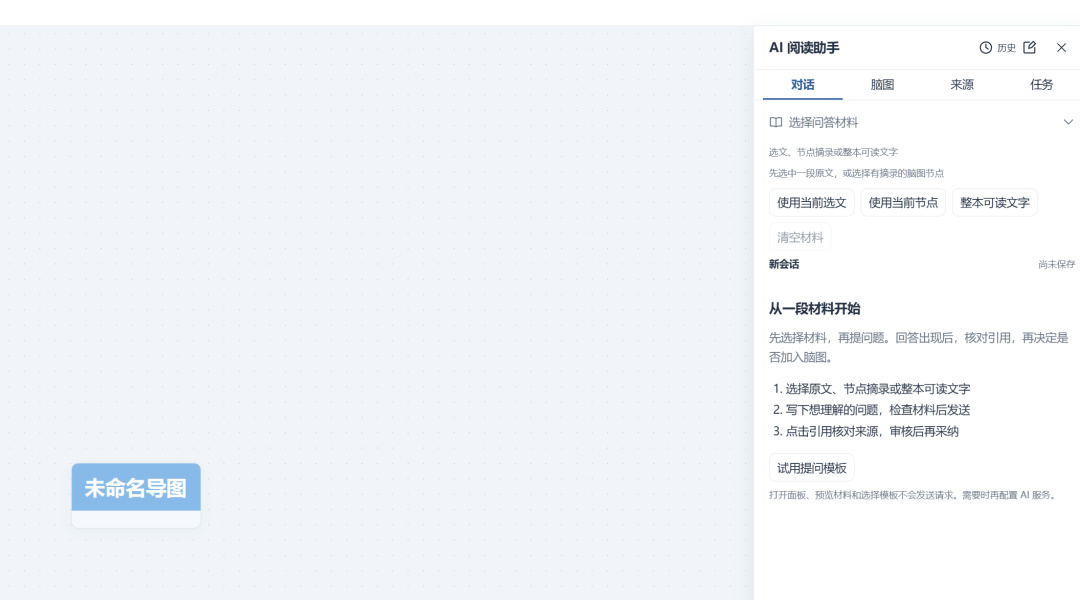
界面清爽沒有繁雜廣告,基礎功能免費可用。免費版導出會有限制,適合以閱讀摘錄+梳理思路爲主,重度頻繁導出需要看付費方案。
以上九個在線工具基本都不需要註冊,完全沒有VIP和各種彈窗,界面簡潔佈局清晰,雖然只專注某一項功能,但九個工具加起來非常強大,可以平替不少付費軟件,建議先收藏,有需要的時候就不用到處找了。
更多遊戲資訊請關註:電玩幫遊戲資訊專區
電玩幫圖文攻略 www.vgover.com