装软件要下载安装包、打开就是会员弹窗,临时处理一张图、截个网页、转一段文字,不付费就强制加水印……这些情形想必不少人都遇到过。
试过一堆杂七杂八的工具后,我整理了10个自己日常高频使用的在线工具,不用注册、不用下载,浏览器点开就能用,覆盖抠图、录屏、OCR、思维导图等绝大多数轻量需求,实测稳定好用,没有花里胡哨的套路。
①在线抠图:BgSub
https://zh.bgsub.com/
抠图其实用Photoshop就可以完成,但安装起来麻烦,而且占用内存比较高,所以纯抠图我都习惯用BgSub。
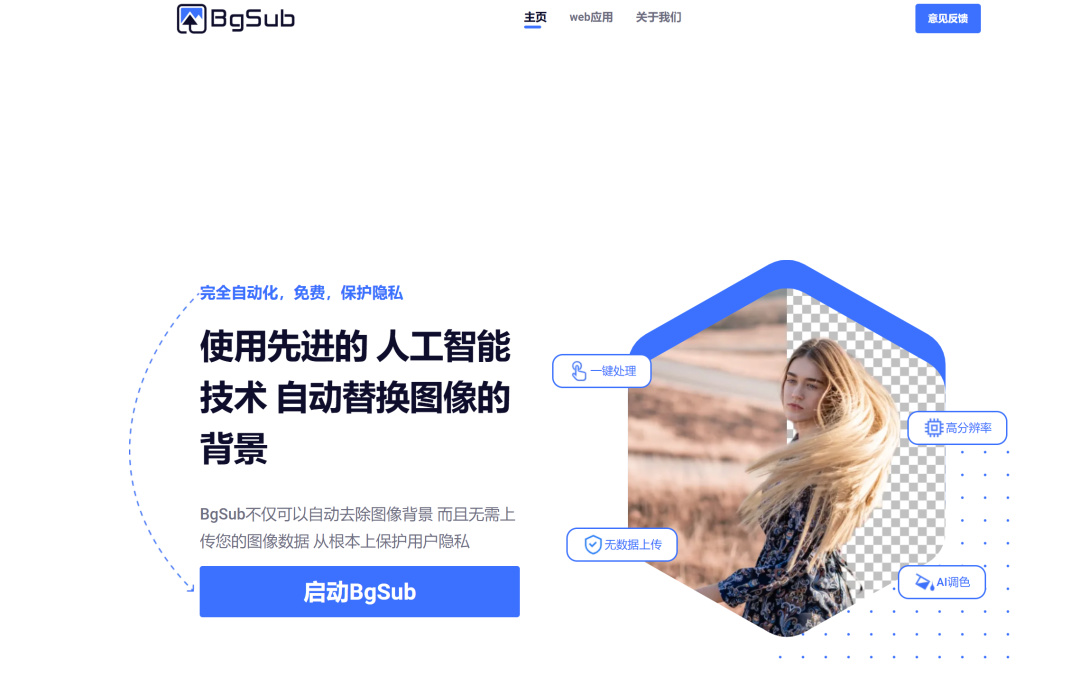
网站不用注册登录,页面干净没有弹窗广告,粘贴或者拖入图片,几秒就能完成抠除背景,人像头发丝处理效果很惊喜。
除了单纯去背景,还能直接替换纯色、渐变、自定义图片背景,自带AI调色、滤镜,做完直接导出透明PNG。
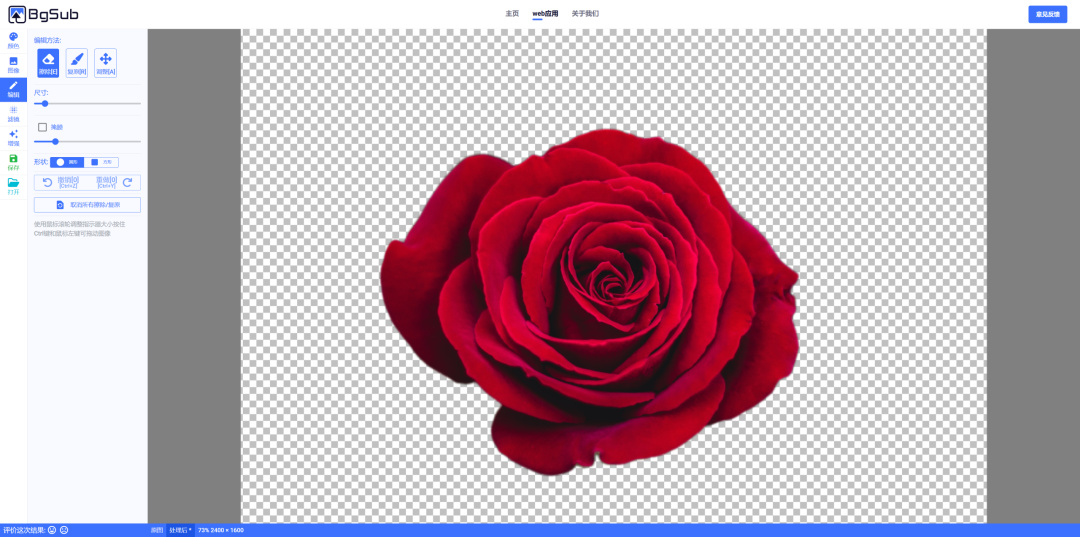
当然它也有短板,不适合批量处理,薄纱、玻璃这类半透明复杂物体细节会丢失一部分。对于做PPT配图、快速处理证件照背景、自媒体简单修图完全够用,应急抠图首选。
②在线拼图:llccj
https://llccj.cn/
支持拼图功能的软件蛮多,但大部分都是附带VIP使用,或者依旧是需要注册登录、保存带水印,llccj完全没有这个烦恼。
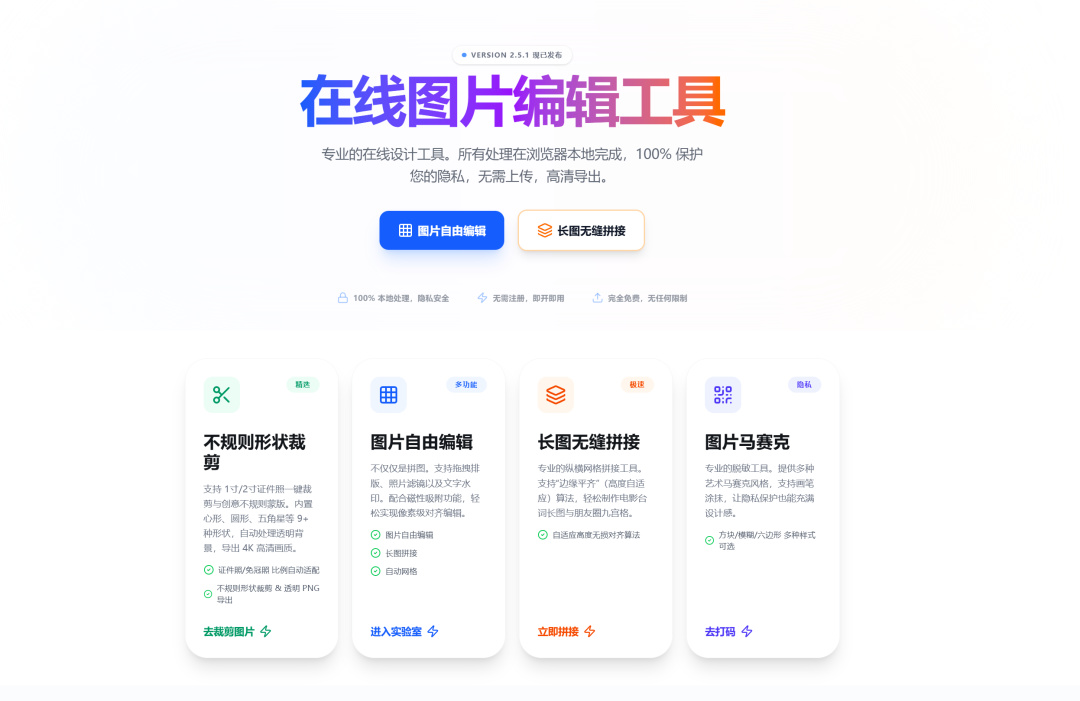
打开网页直接上手,依旧不需要注册且没有水印完全免费。功能不只是简单拼接,支持最多36张图片自由排版。
拖拽图片的时候有磁性吸附,很容易对齐边缘,不用手动一点点微调。做电影台词长图、朋友圈九宫格、多图对比海报都很合适。
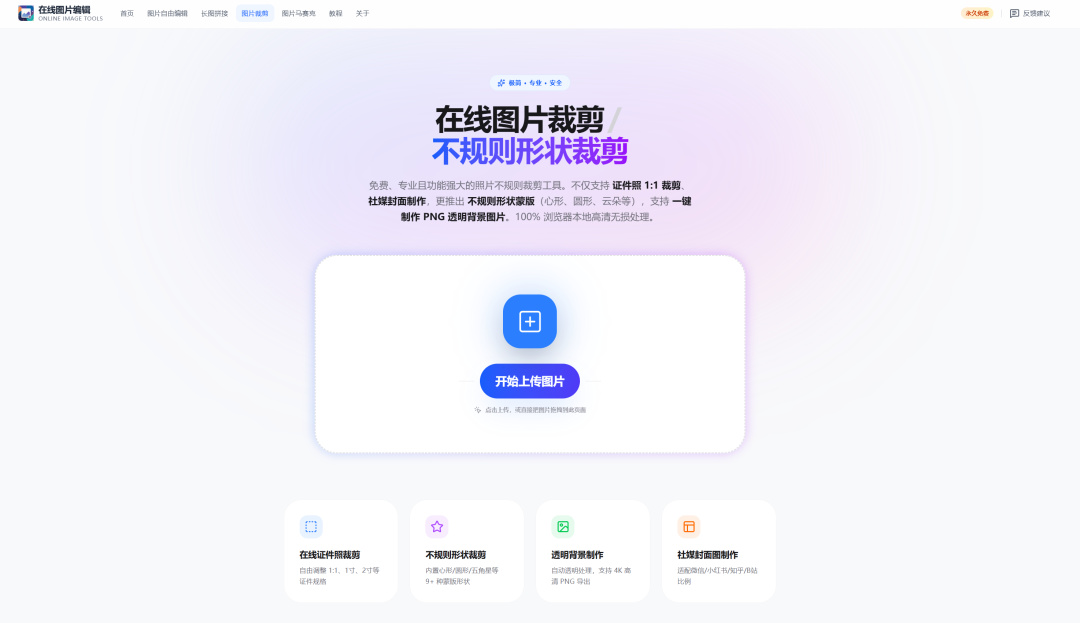
提供边缘平齐自适应高度、中心裁剪、完整保留原图三种拼接模式,兼顾不同使用场景。还附带异形裁剪、马赛克打码、胶片滤镜、添加文字等附加功能,适合自由度高的自定义拼图。
③在线截图:WebsiteScreenshot
https://websitescreenshot.online/zh-CN
有时候需要保存完整长网页,系统自带截图只能截取可视区域,手动一截截拼接特别麻烦,使用WebsiteScreenshot会超级方便。
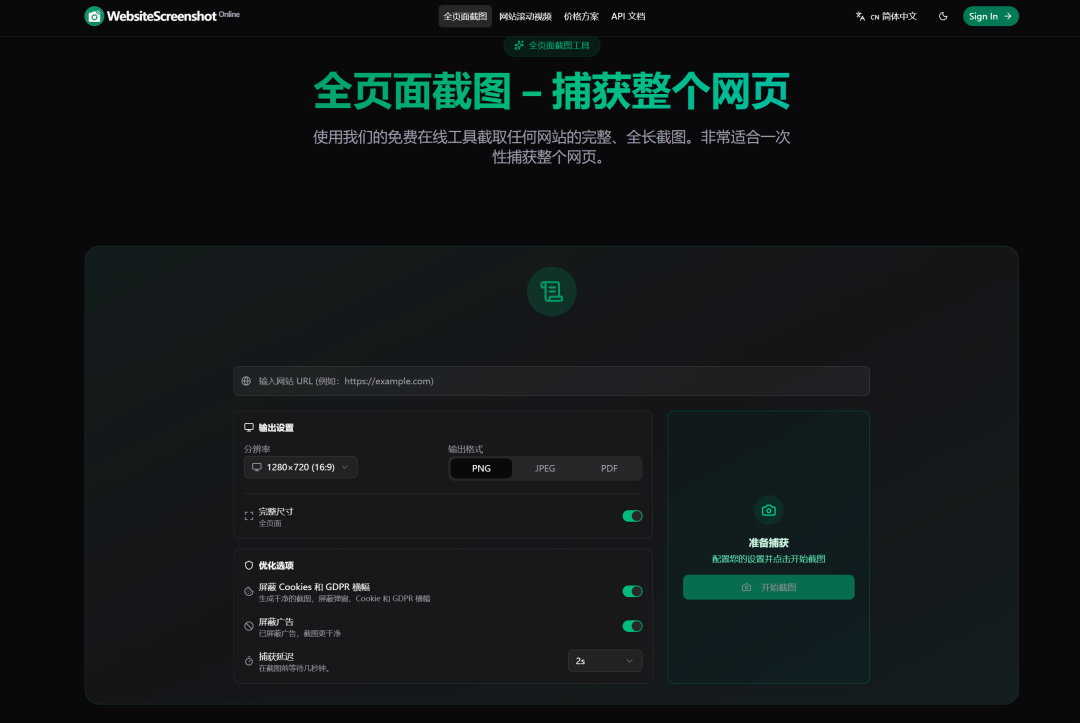
输入网页URL就可以生成截图,支持长达20000像素的完整全页捕获,长篇文章、产品落地页可以一次性完整保存。
还可以模拟手机、平板、不同分辨率桌面设备预览网页效果,导出支持PNG、JPEG、PDF多种格式。自带屏蔽广告、Cookie弹窗功能,截图出来页面干干净净,不用后期裁剪掉弹窗横幅。
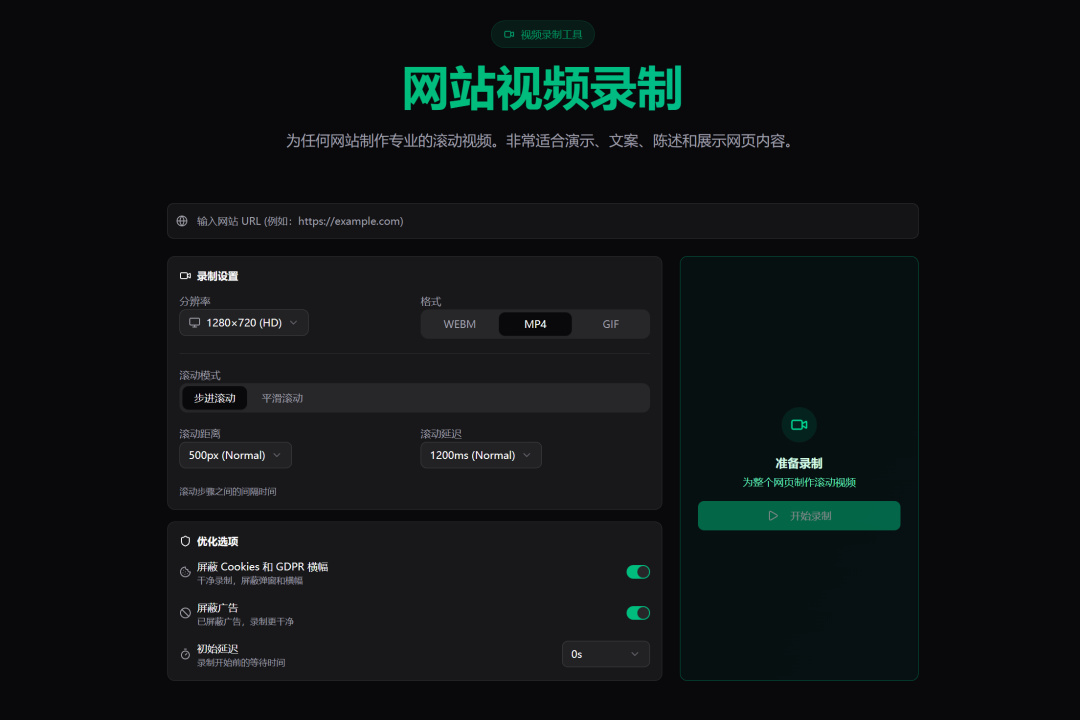
适合设计师查看网页适配效果、存档网页文章,不过它只能抓取公开网页,需要登录、验证码的页面无法捕获。
④PS素材:PS大师网
https://www.psdashi.com/
做平面设计、自媒体海报,找PSD源文件、插件、笔刷,一定要收藏PS大师网。网站资源非常丰富,各个版本安装包、Camera Raw插件、DNG转换器这里都可以找到,省去到处找资源踩坑的麻烦。
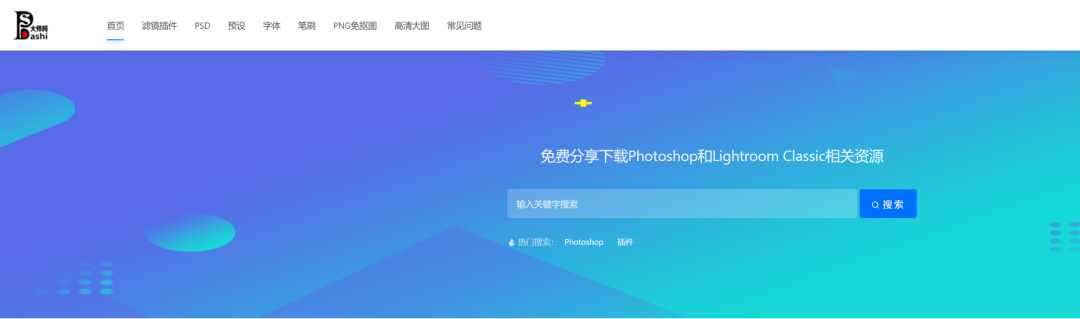
海量分层PSD模板,传统节日海报、节气宣传图、电商海报、样机、字体特效、国风底纹、人物免抠素材应有尽有。
分类清晰,节气节日、电商设计、古风素材、样机模板分得明明白白。对于不会从零做设计的新手,下载分层 PSD,简单修改文字、替换图片就能产出一张宣传海报。
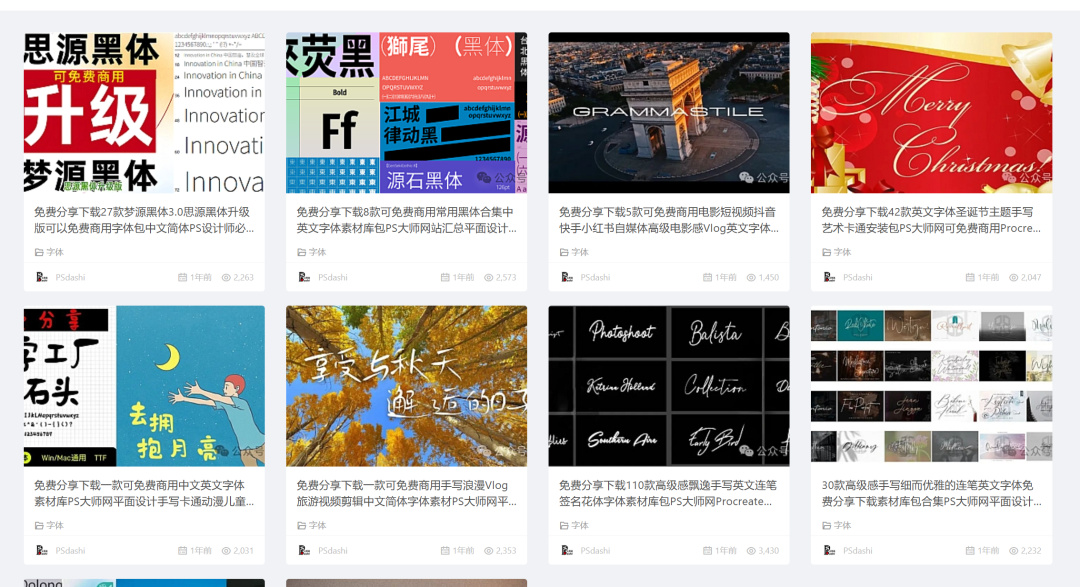
素材大多可以直接下载,没有会员积分套路。不过下载的素材商用前务必确认版权,部分素材仅限个人练习使用,避免版权风险。
⑤在线OCR:Deep OCR
https://deepocr.cc/
现在很多浏览器自带截图功能也可以OCR提取文字,不过只是小段落,面对长篇内容效率就会降低,Deep OCR则没有这样的限制。
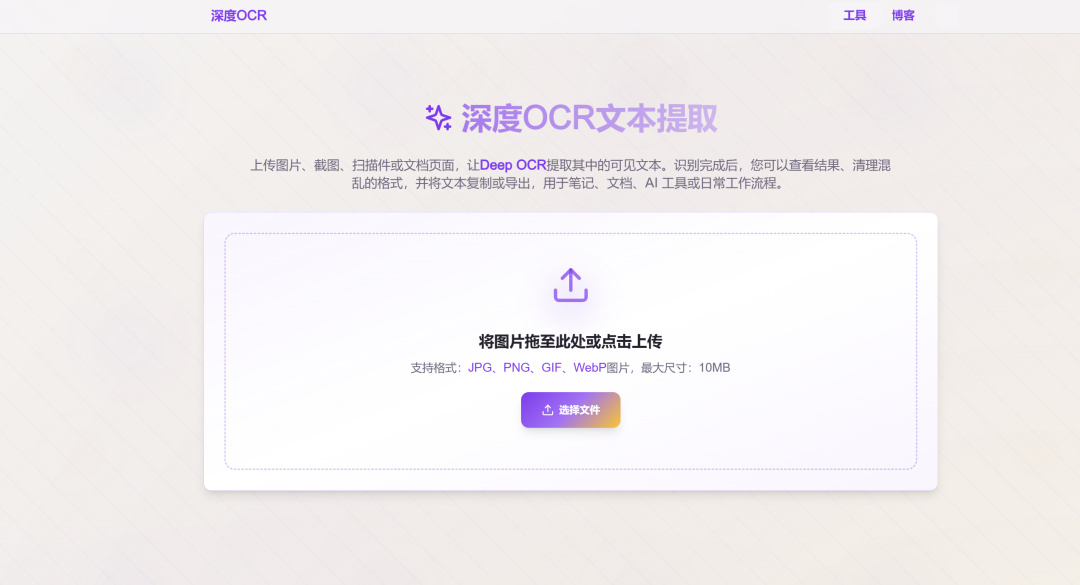
它不止单纯识别文字,更看重识别之后的文本清理工作。上传截图、票据、手写笔记、扫描PDF,AI提取文字之后就能输出。
输出支持原始识别文本、干净整理文本、Markdown、表格四种格式,可以一边看原图一边校对识别结果,修正数字、专有名词错误。
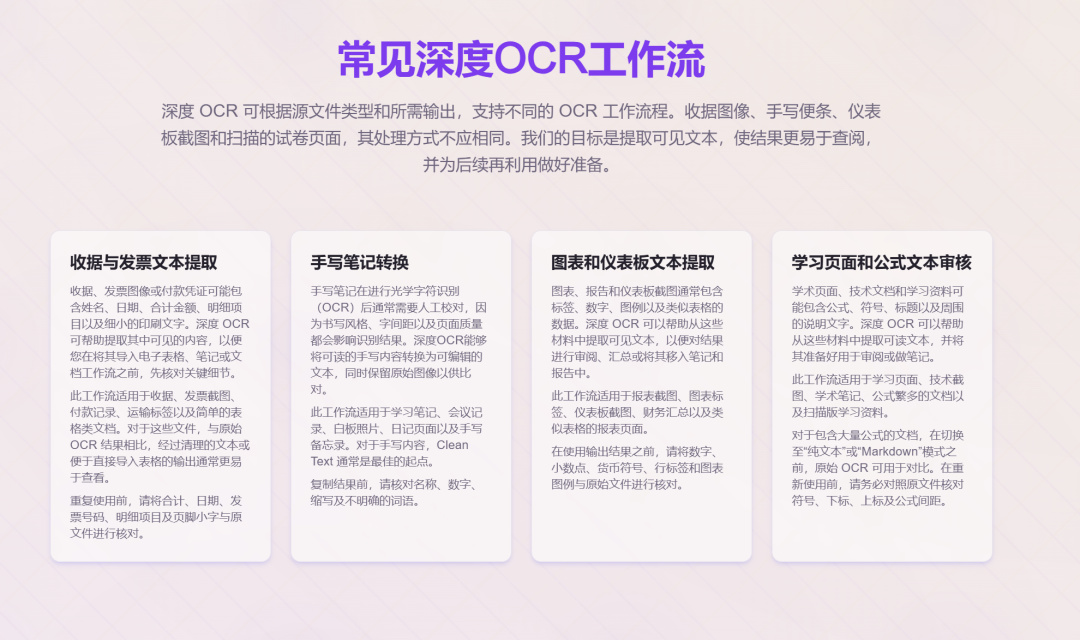
处理发票收据、课堂板书照片、报表截图效果很好,表格也能尽量还原排版。整理课件截图、处理报表扫描资料都很合适。
⑥在线录屏:Toolwa
https://toolwa.com/record/
时需要录制操作教程、演示视频,不想下载录屏软件,就用这个网页录屏工具。完全浏览器内本地录制,素材不会上传服务器。
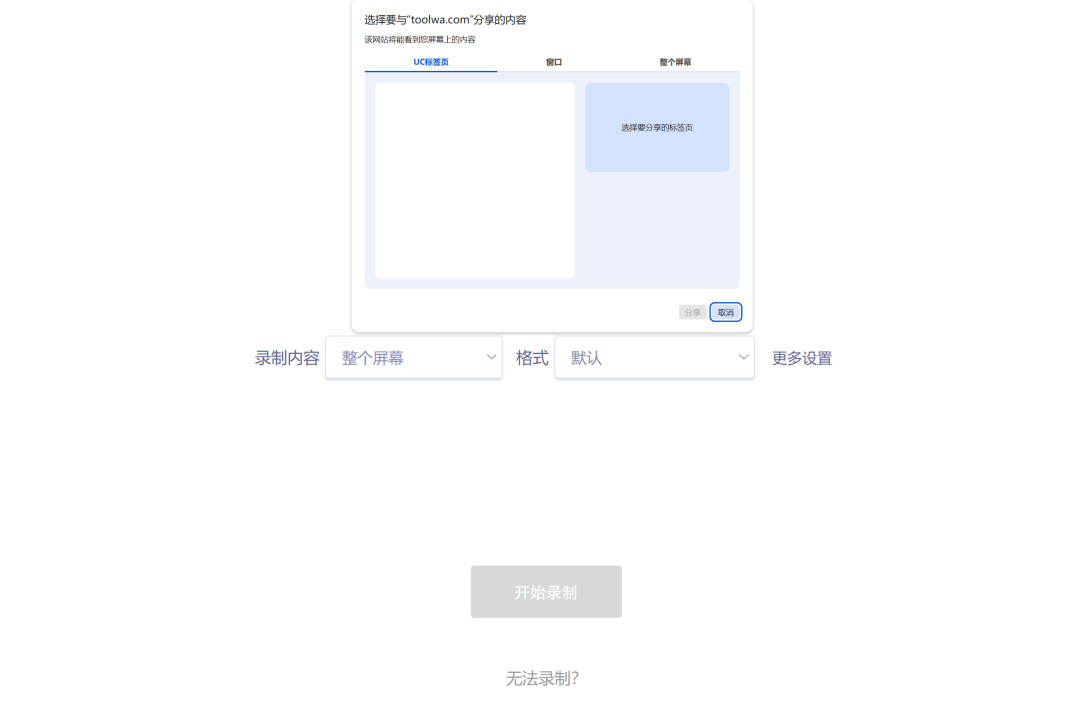
可以选择录制整个屏幕、单个应用窗口或者浏览器标签页,支持同时开启麦克风、系统音频,也可以叠加摄像头画中画。
参数自由度很高,可以自定义分辨率、帧率、比特率,输出格式包含MP4、GIF、WebM等。做软件操作教程、线上演示、快速录GIF动图非常方便,不用折腾软件安装。
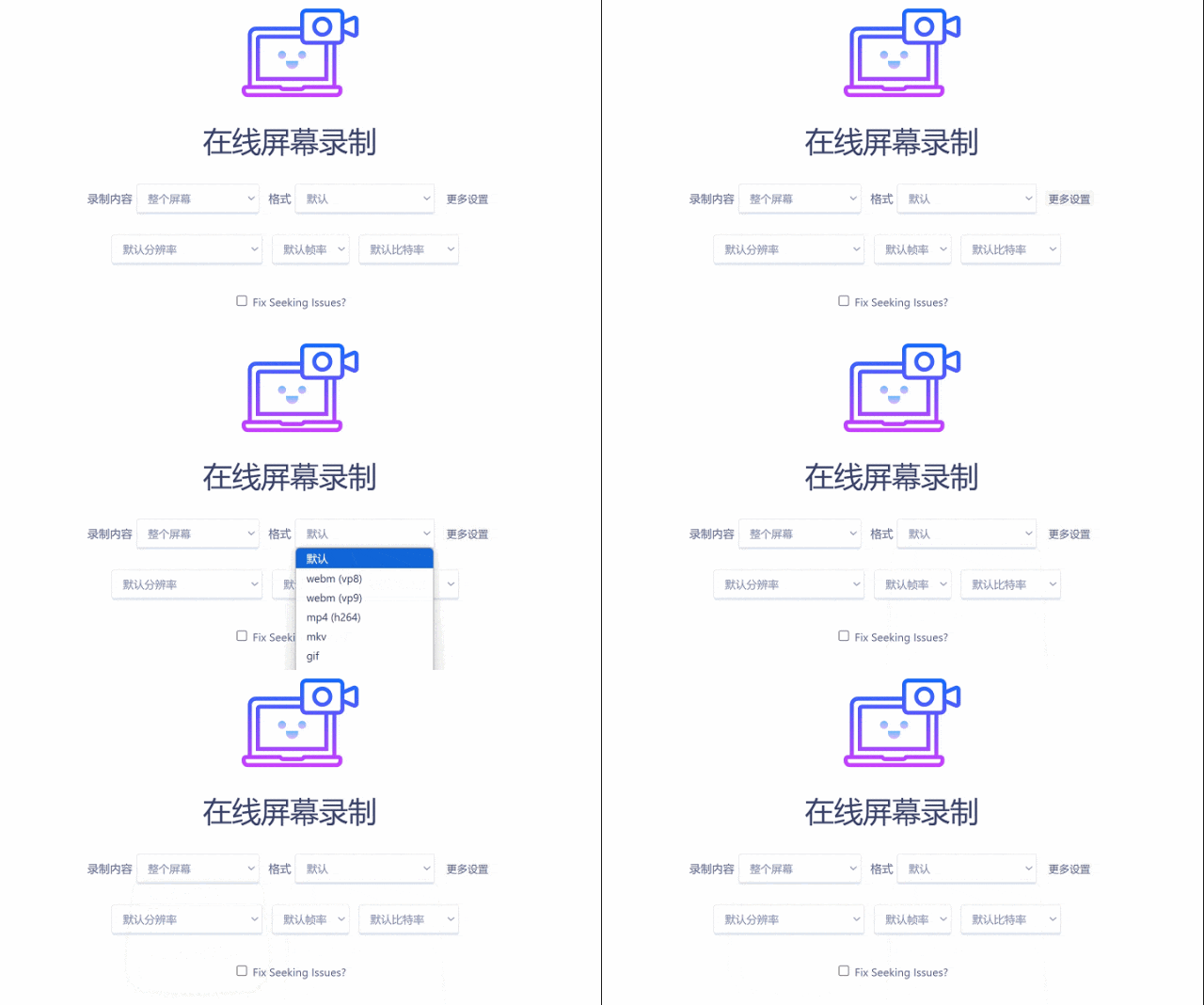
无强制水印。局限在于受浏览器性能限制,超长时间录制容易受电脑内存影响,比较适合中短时长的录屏。
⑦在线图片工具:ImageSplitter
https://imagesplitter.tools/zh-CN
这是一个大而全的图片工具箱,一个网站搞定分割、拼图、压缩、裁剪、格式转换、去背景、PDF图片互转一大堆需求。
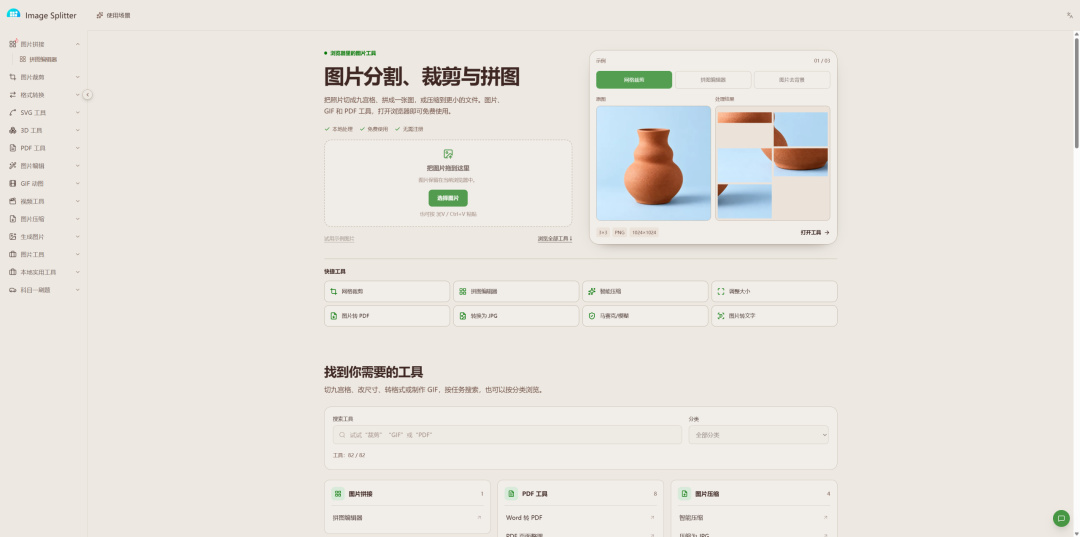
我最常用的是图片九宫格分割,上传大图,设置网格行列数,一键分割,打包ZIP下载,做社交平台轮播大图特别方便。
图片压缩功能可以自定义压缩比例,在尽量保留画质的前提下缩小文件体积,适合网页上传、发送图片。还支持批量格式互转JPG、PNG、WebP、GIF,图片旋转翻转、马赛克打码。
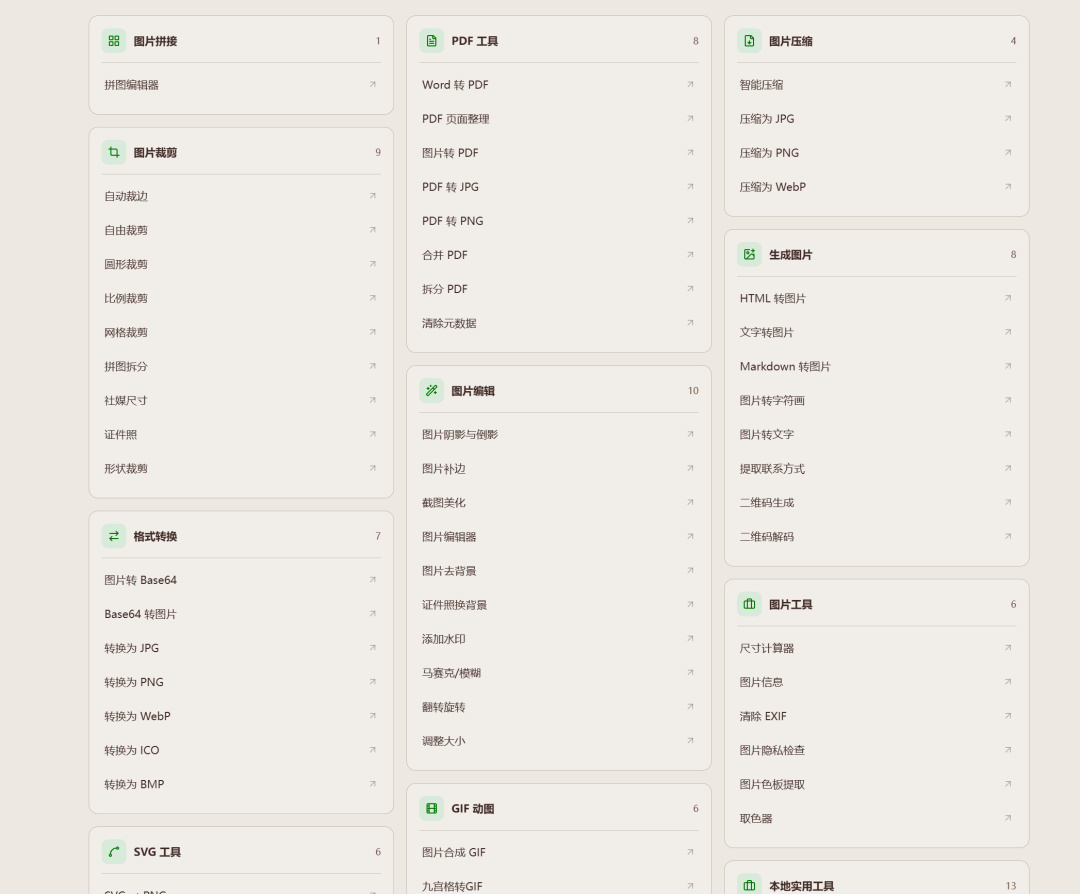
手机电脑浏览器都能访问。不用收藏一堆零散小网站,遇到图片相关小问题直接打开它。
⑧在线白板:1NX
https://1nx.net/
如果经常要画流程图、草图、思维导图、简单原型,1NX这个网页白板值得一试,它是在Excalidraw基础上升级的版本,体验流畅很多。
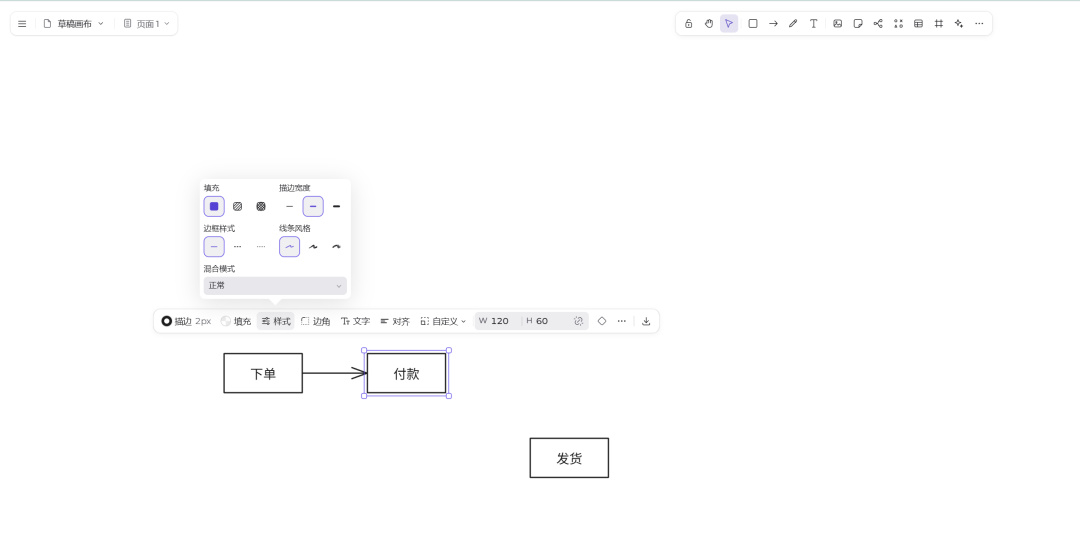
打开网页直接用,画布无限大,你可以把图片、PDF、代码块、流程图、脑图全部放在同一块画布上,不用来回切换多个软件。
兼容Excalidraw、XMind、draw.io、Mermaid等多种格式文件导入,旧项目可以无缝继续编辑。自带简单图片处理,裁剪、抠图、马赛克都能直接在白板完成。
还有AI辅助生成流程图、思维导图。不管是头脑风暴头脑速写,画技术流程图,梳理方案,临时手绘草稿都很好用。
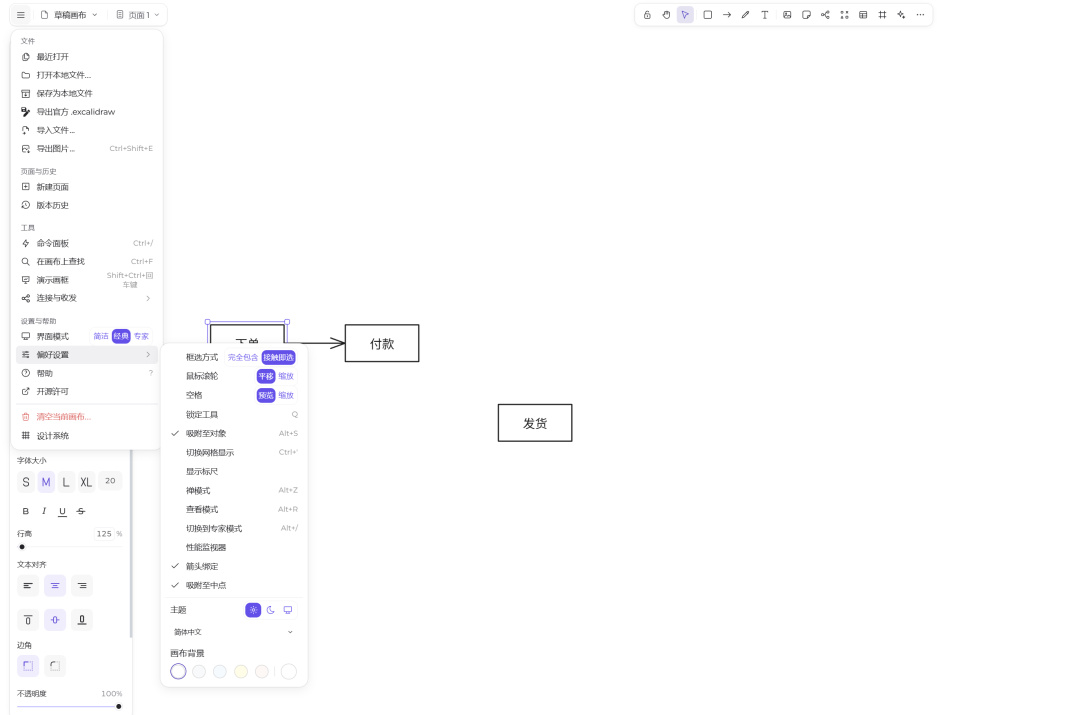
大量元素堆在画布上也不会卡顿。适合产品、程序员、学生头脑风暴。缺点是高级AI生成功能有额度限制,基础绘图完全免费。
⑨在线思维导图:Kognote科诺笔记
https://app.kognote.com/
很多思维导图工具只注重画图,Kognote则把阅读、摘录、AI问答、思维导图打通,很适合学习阅读梳理知识。
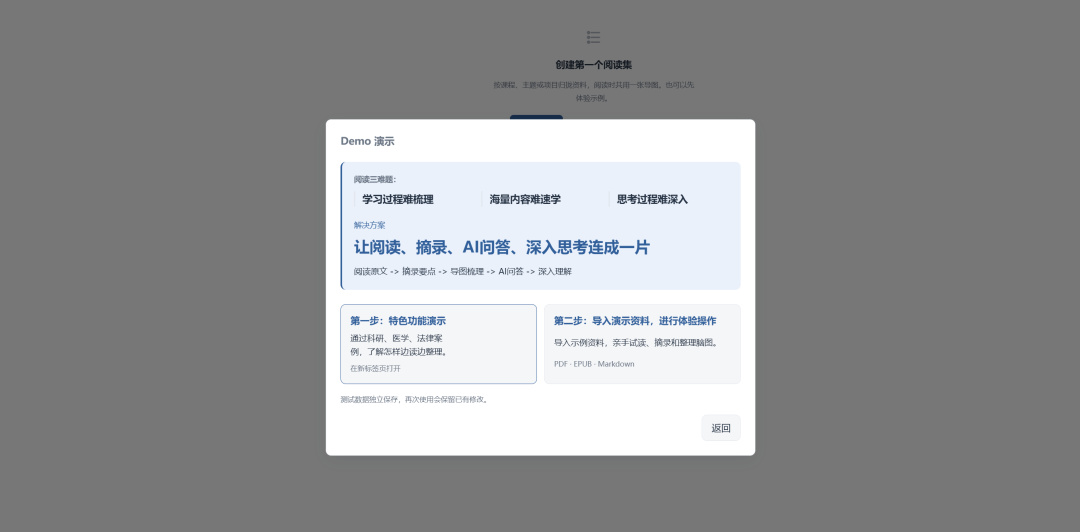
导入PDF、EPUB、Markdown文档,一边阅读原文,一边摘录重点,摘录的片段可以直接拖拽生成思维导图节点,不用手动复制粘贴。
导图可以自由增删节点,插入图片、备注、标签。梳理完内容之后,还可以直接基于文档和导图进行AI问答,进一步消化内容。
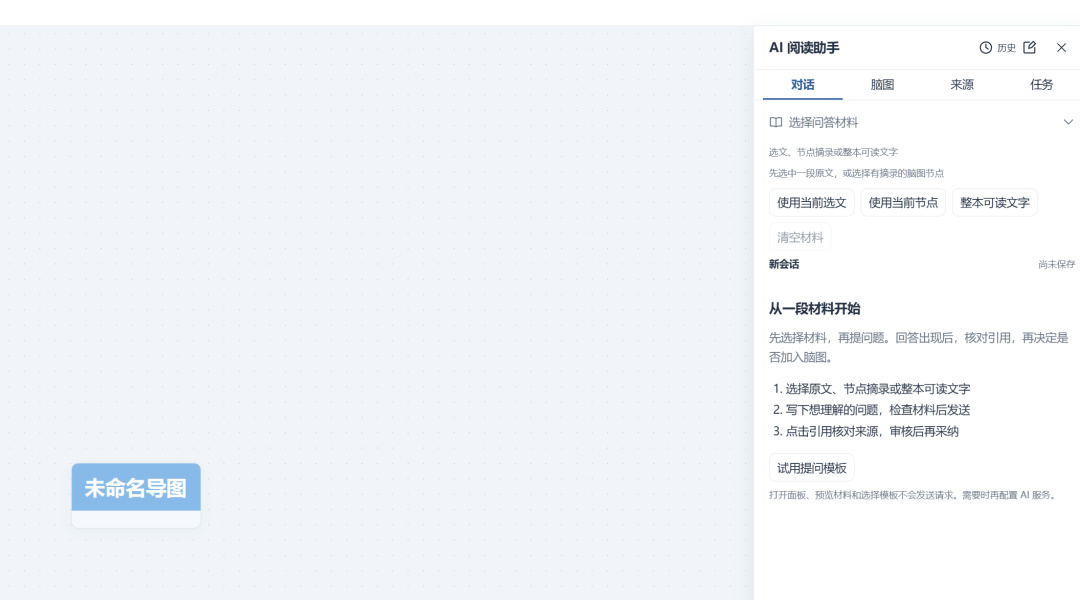
界面清爽没有繁杂广告,基础功能免费可用。免费版导出会有限制,适合以阅读摘录+梳理思路为主,重度频繁导出需要看付费方案。
以上九个在线工具基本都不需要注册,完全没有VIP和各种弹窗,界面简洁布局清晰,虽然只专注某一项功能,但九个工具加起来非常强大,可以平替不少付费软件,建议先收藏,有需要的时候就不用到处找了。
更多游戏资讯请关注:电玩帮游戏资讯专区
电玩帮图文攻略 www.vgover.com