前段時間看到羣友有發自己的家庭DIY機櫃,非常眼饞,畢竟熊貓雖說家裏的設備多,但實際上一直沒有專門爲這些設備上機櫃,之前一直都是搞了個書架就放在上面,美觀性咱就不說了,一旦東西多了,亂是真的亂。
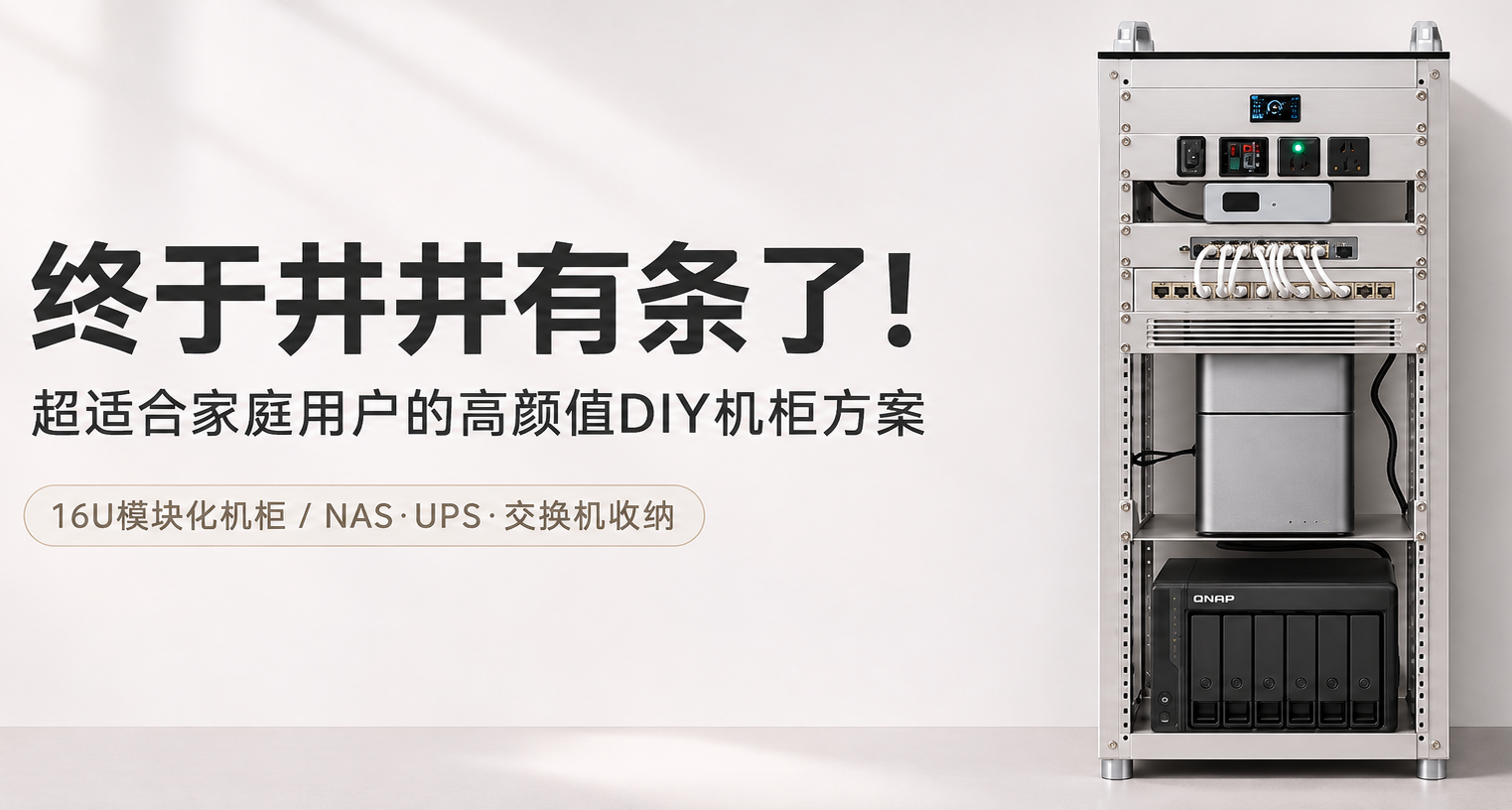
考慮到機櫃這東西的定製型,畢竟每個人的NAS、UPS以及交換機等設備型號不同,再加上每家能留給機櫃的位置的大小也會有差異,所以這次選擇了配件極多,可模塊化DIY的星維派機櫃。
百搭機架,顏值在線
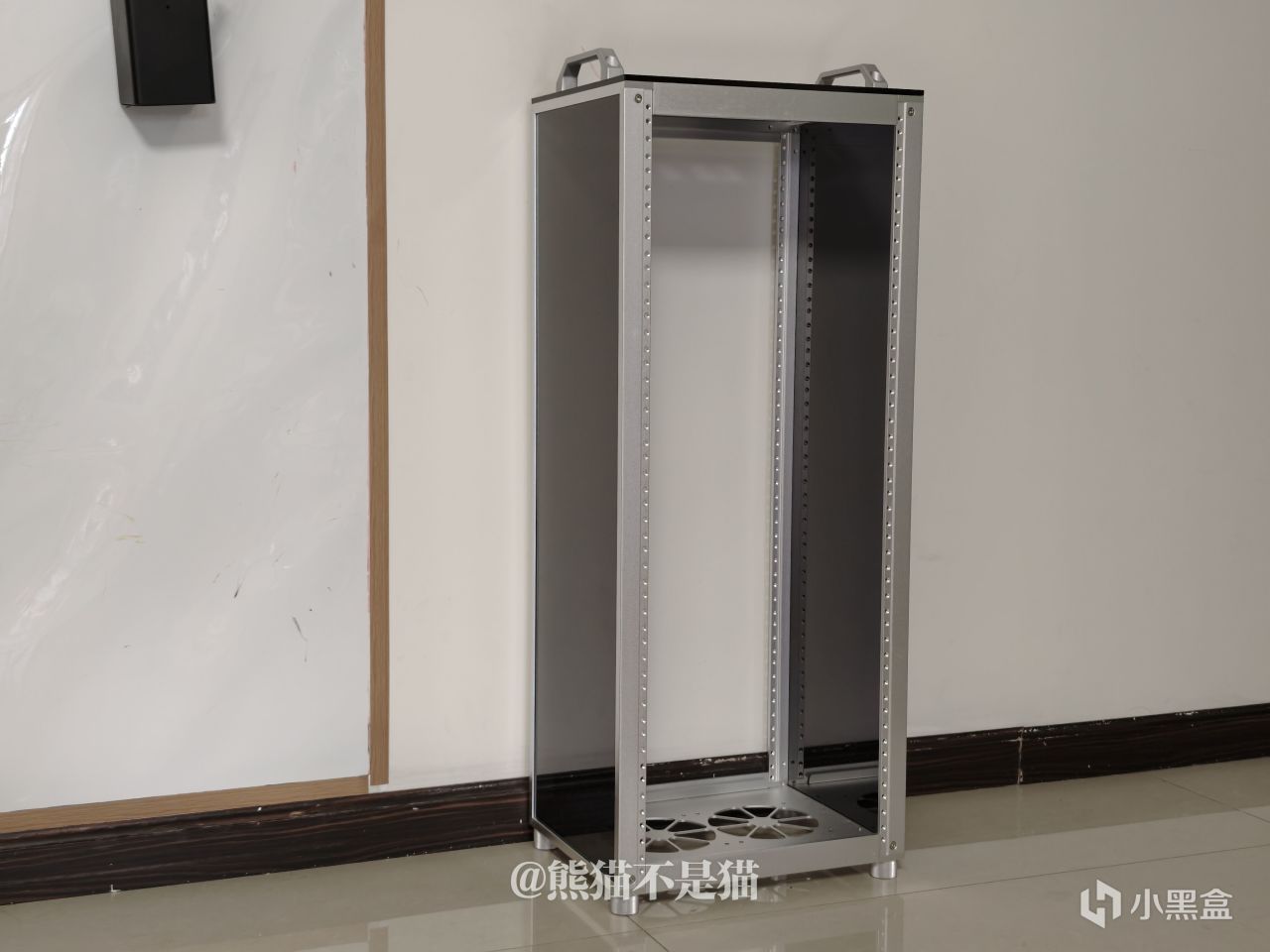
空櫃看着挺素,銀色鋁合金框架,兩邊是深色透光側板,頂上溜了兩個金屬提手。因爲表面有一層細細的磨砂紋,光打上去也不會亮得晃眼,從側面還能隱約看到裏面的輪廓,換到正面,就剩下幾條利索的豎線和一層層設備,非常硬朗。
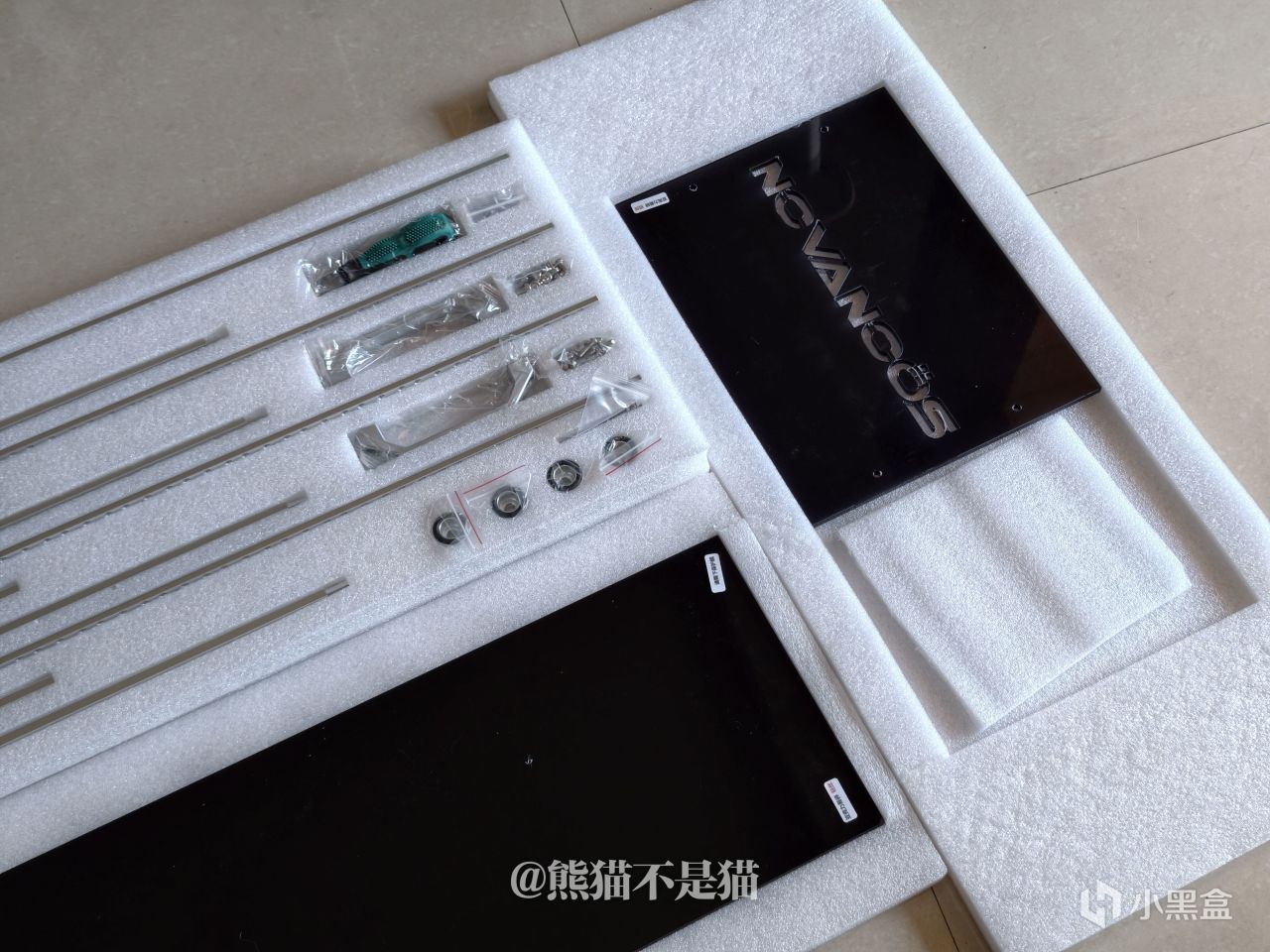
一開始還挺擔心快遞問題,畢竟如果收到架子有劃痕之類的來回折騰還是挺麻煩的,不過看到實際包裝效果還是很滿意,立柱、橫樑和小件分開放在珍珠棉裏,另外的托盤之類的配件則是單獨有非常嚴密的包裝。
空架裝起來以後,立柱上的孔位從上到下都能看到。想把某一層留高點,託板就跟着換個位置。這個對家裏陸續添設備的人挺實在,畢竟前後買來的東西,要它們長得一樣也不現實。
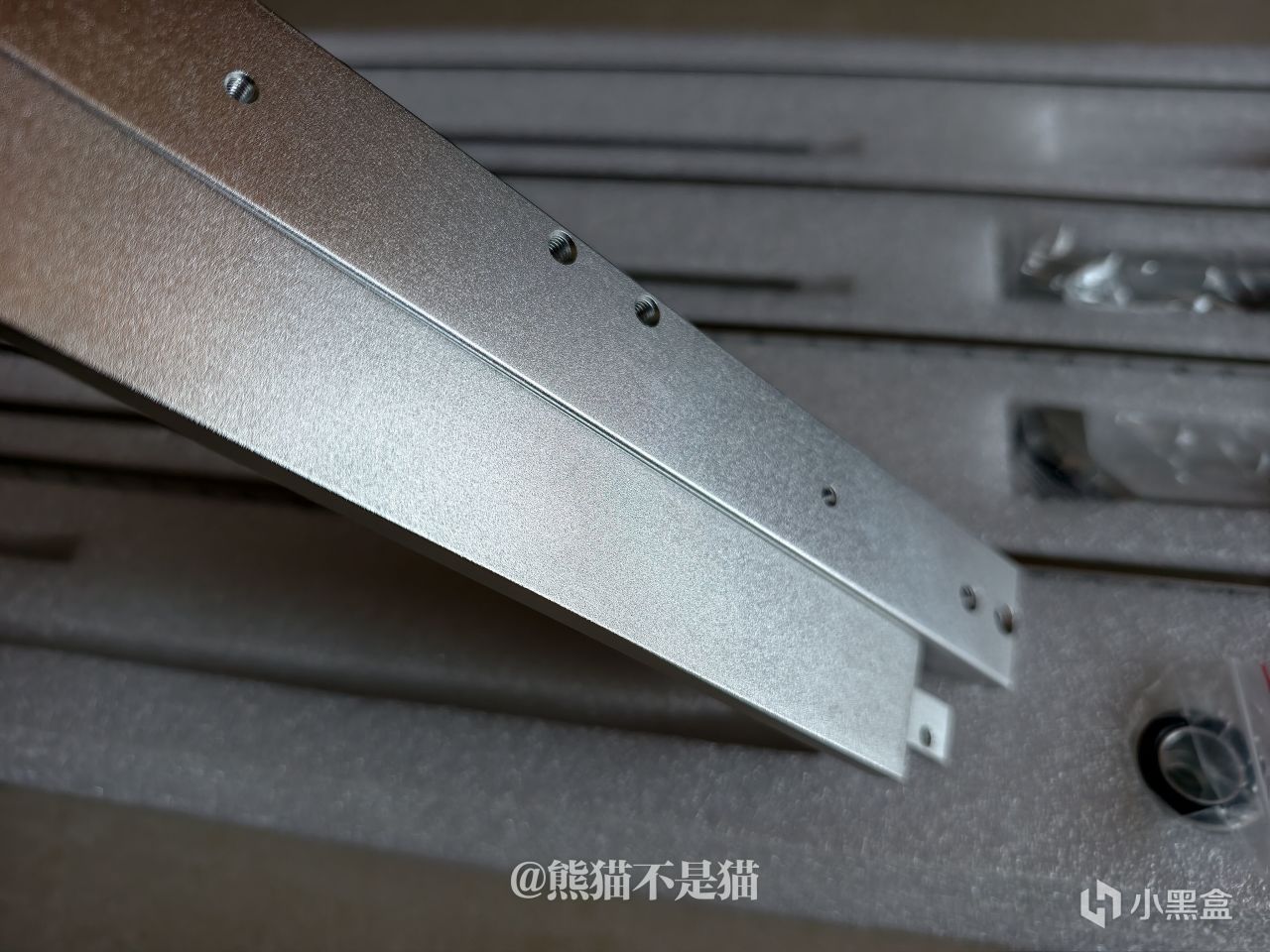
熊貓這裏因爲設備比較多,所以直接用了16U的機櫃,細看材質能看到表面做了非常細膩的噴砂,除此之外還做了氧化處理,這樣既保證了表面的紋理質感,同時對於我這種手汗用戶也不會輕易留下指紋等痕跡。
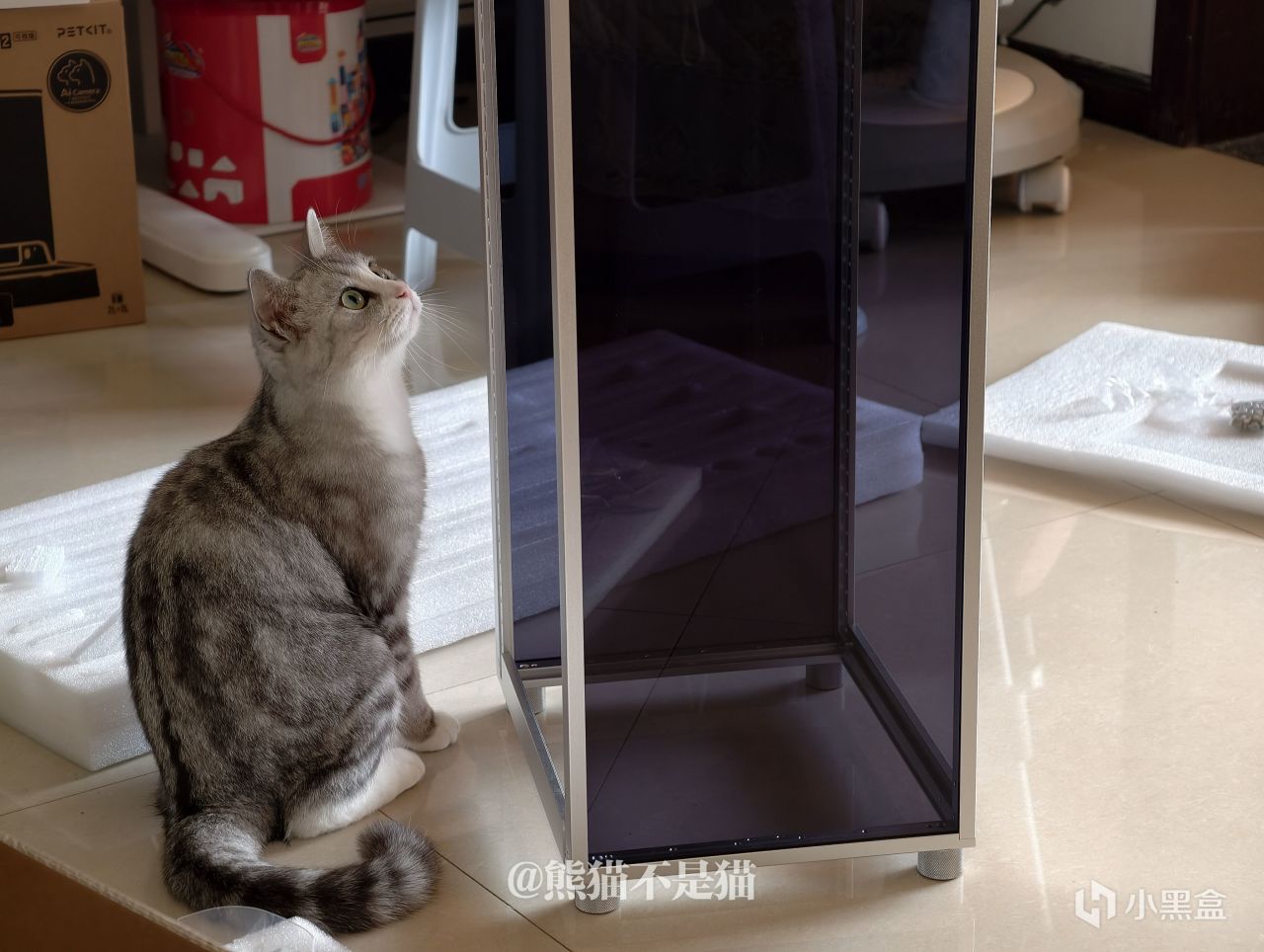
整個櫃體的安裝非常簡單,只需要柱對柱、梁對梁就行,整個安裝過程基本上不會超過20分鐘,大部分時間都是在車螺絲
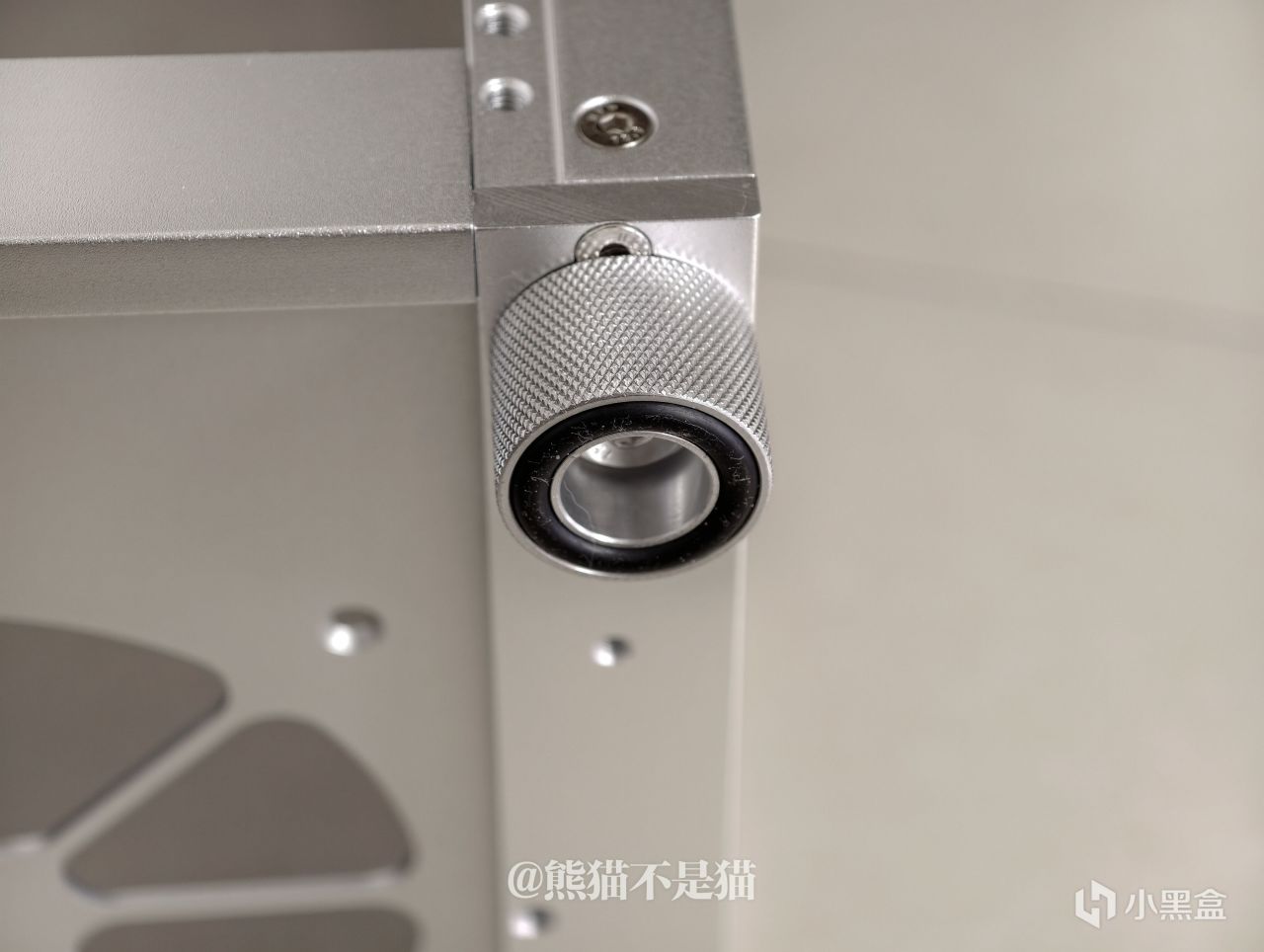
底部有非常大的防滑墊,保證了整體機櫃放上東西之後不晃動,熊貓個人是不太喜歡用可活動的櫃子當機櫃的,穩定性會差很多。
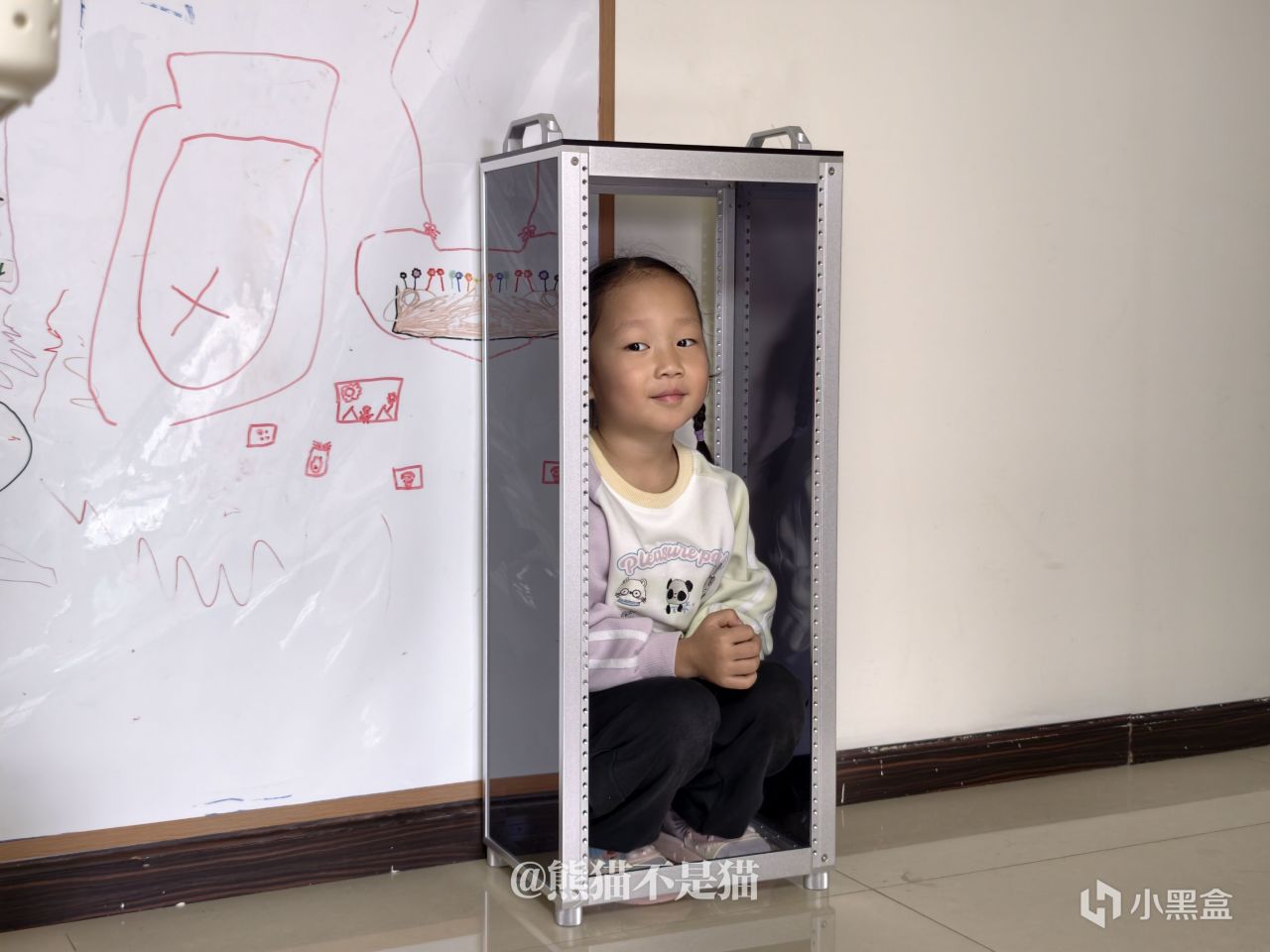
最終,16U的機櫃拼裝完之後剛好差不多容納下小熊貓蹲在裏面,設備空間完全是足夠了,畢竟家庭用戶頂多也就是一兩臺路由器、交換機加上一兩臺NAS差不多了。
配件清單,靈活搭配
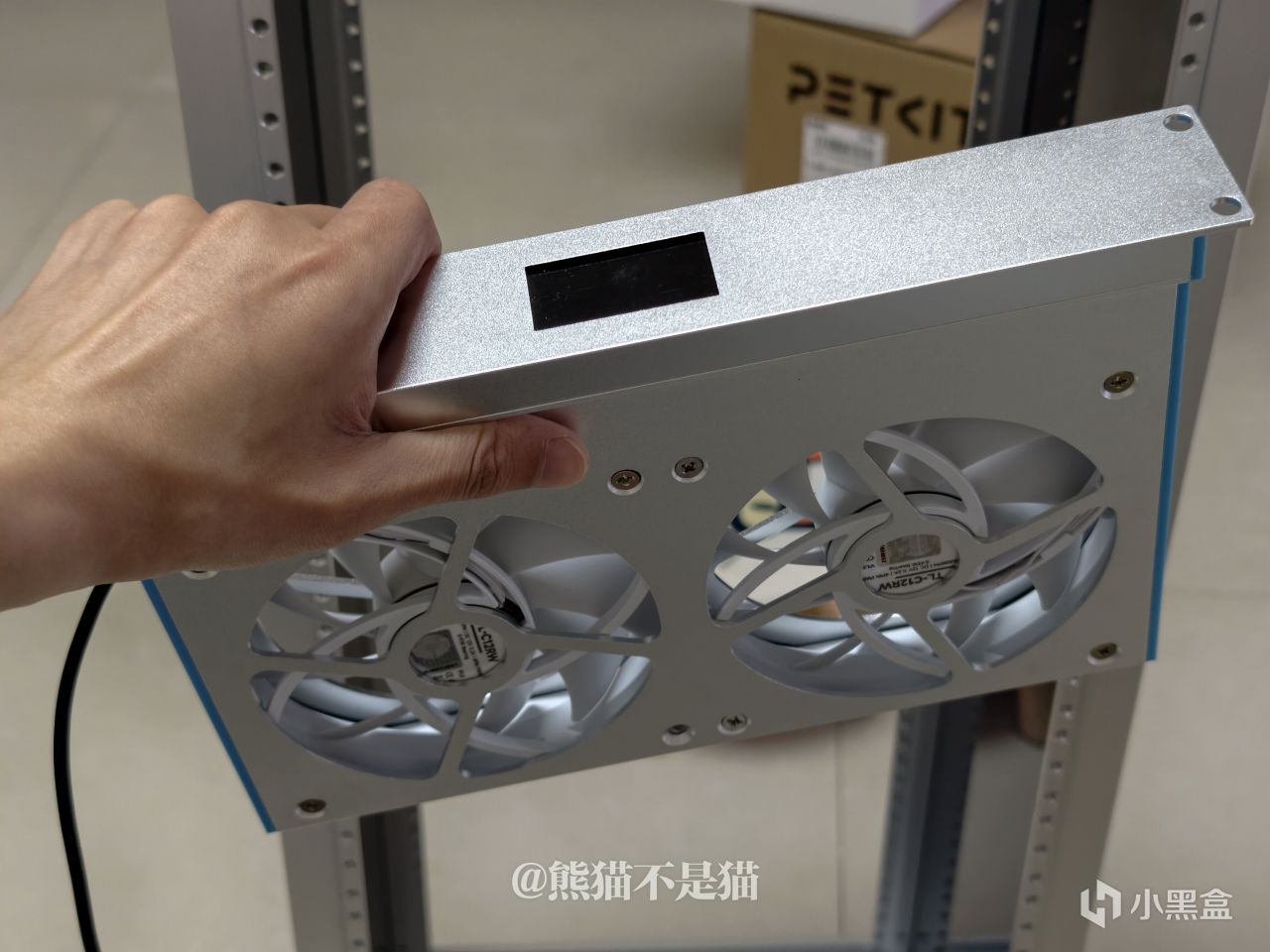
首先是帶觸屏的雙風扇1U模塊,兩個12cm的大風扇,支持溫度顯示、風扇轉速顯示以及手動調節功能,一般情況下其實如今大部分成品NAS在散熱這塊都足夠了,裝它最主要還是給其他設備散熱,讓交換機等設備不受底部NAS上升熱流影響。
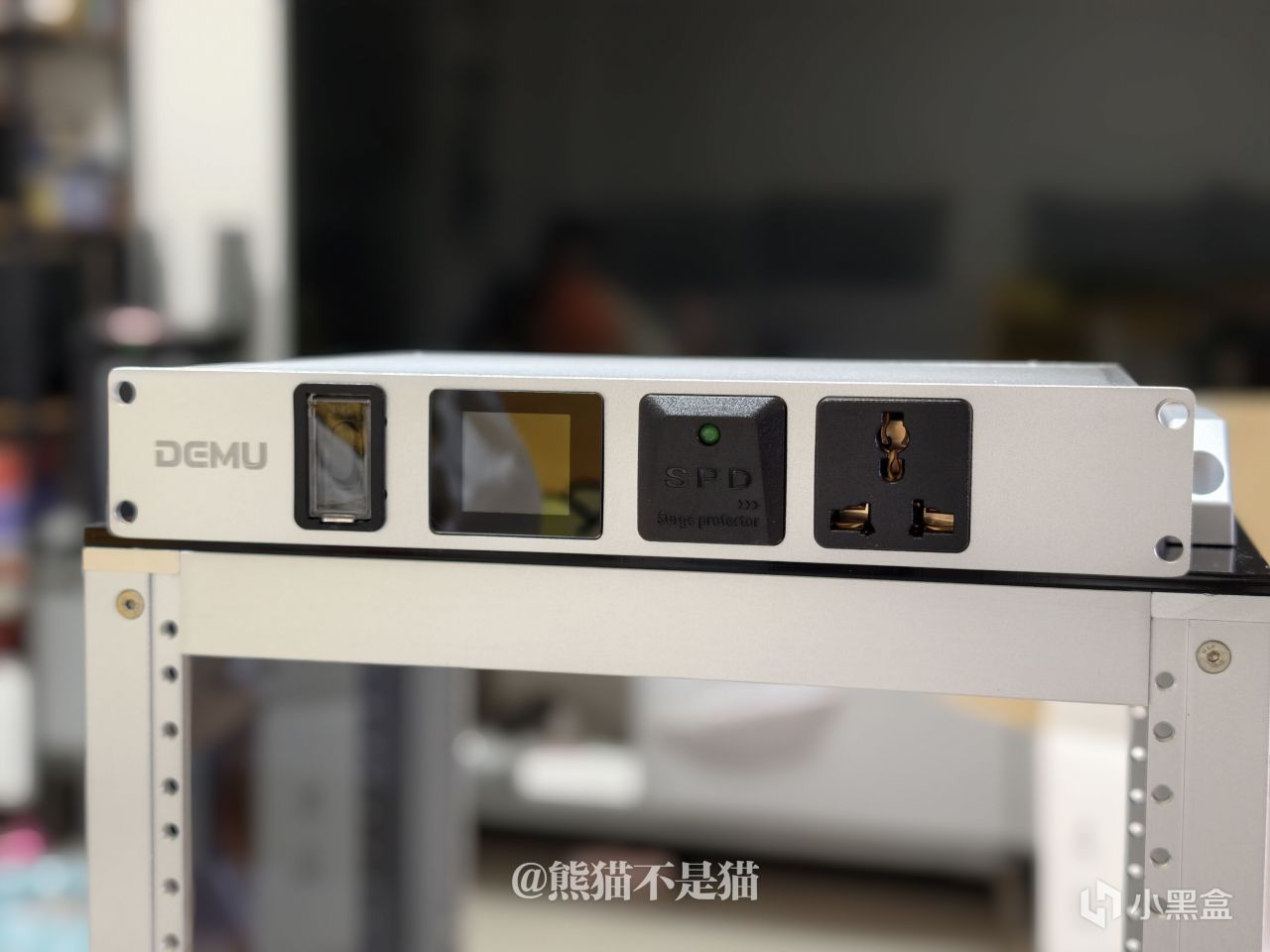
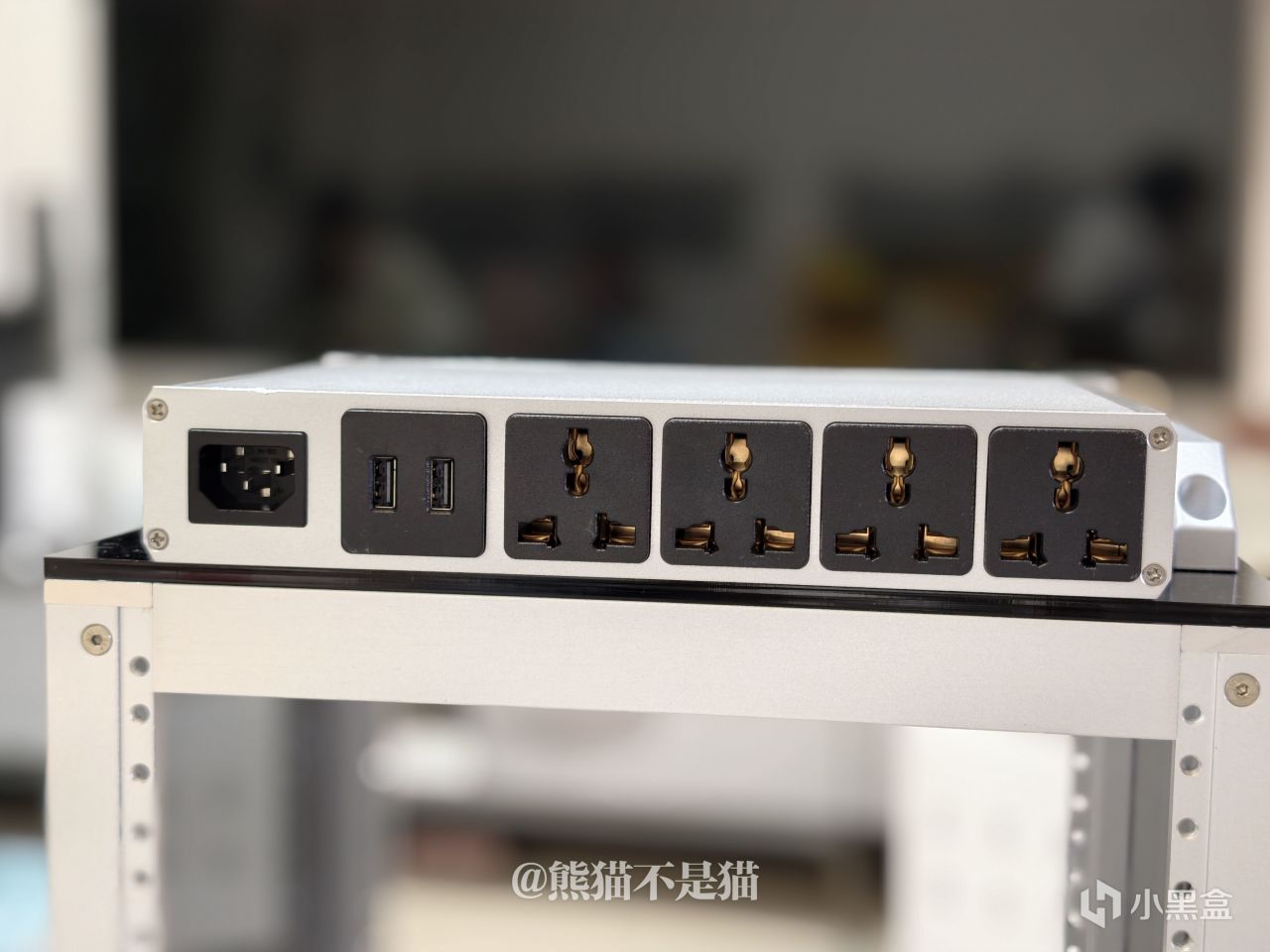
再來就是機櫃的德木定製1U的PDU電源,一樣的帶有小屏幕,支持功耗監測等功能,SPD浪湧保護自然也有。同時電源採用了前置總開關,前面板還給了一個AC接口,方便接入一些臨時設備。
背面則是四個AC插座和兩個USB口,加上正面的AC接口一共就是提供了五處AC接口,插座最大功率2500W,前後接口都是額定輸入250V/10A,接口數量完全足夠這個16U的機櫃用了,實在不行也可以選配其他的電源,在適配這塊是沒問題的。
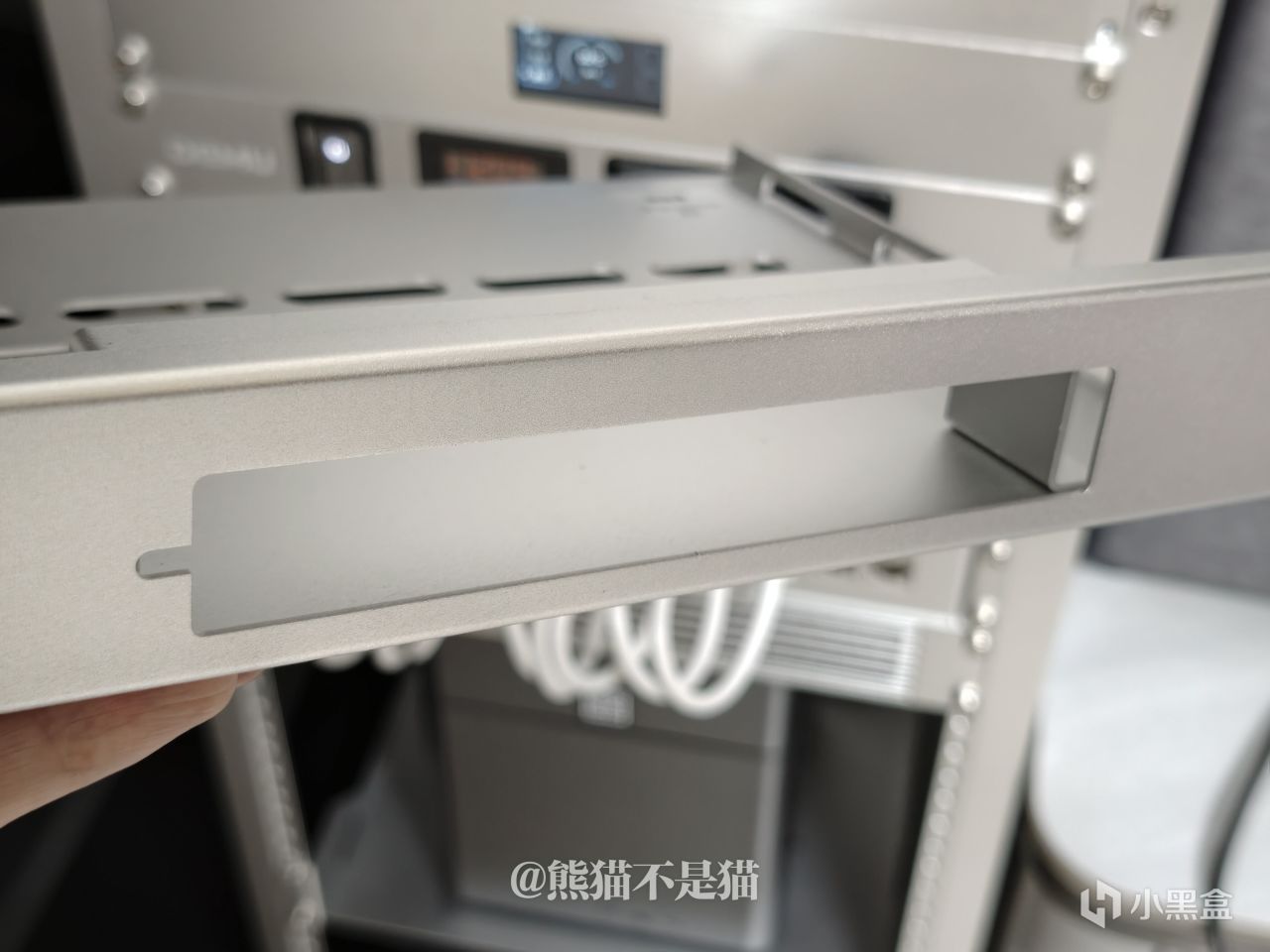
網路方面我這裏只做了個兮克定制的交換機托盤,路由器則是沒有考慮,畢竟我的網絡都是直接走交換機到設備之間,並沒有直接讓路由器上架。
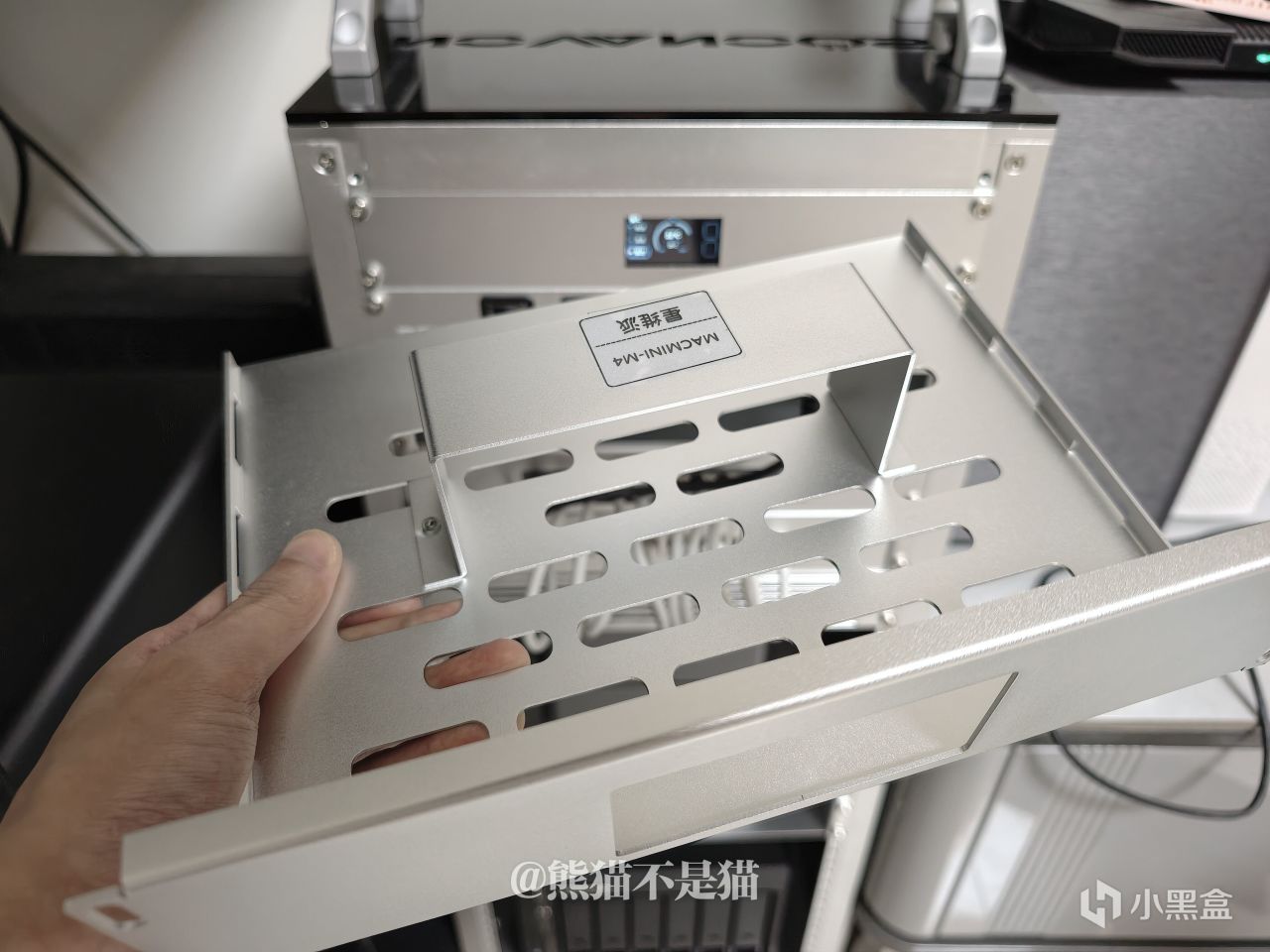
除了交換機我還增加了一個Mac Mini M4的托盤,後續可能會考慮將Mac主機上架,顯示方面就走遠程控制,將Mac主機作爲專門用來泡Agent的工具。
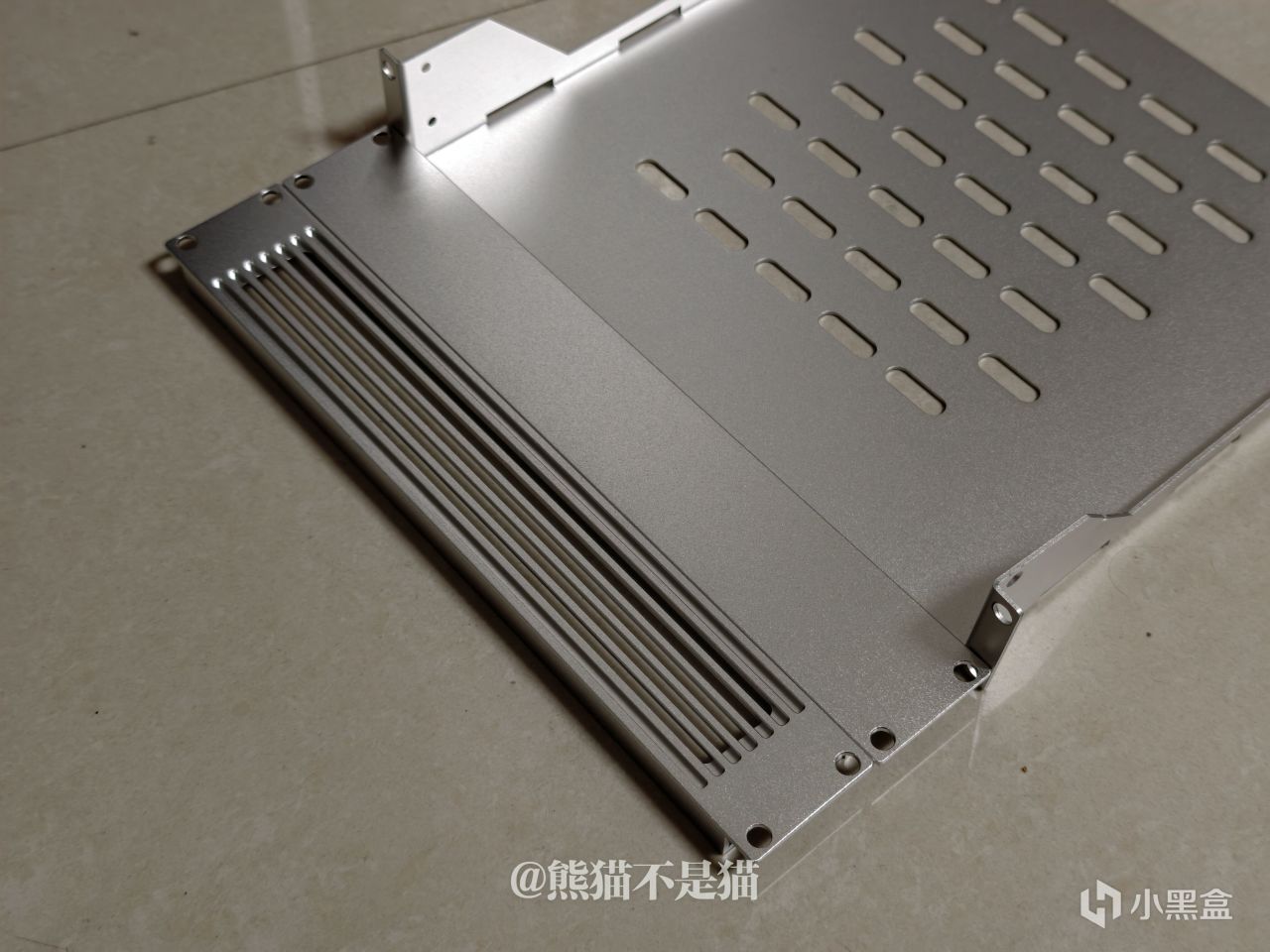
再然後就是一些托盤、機櫃擋板以及後支撐托架,擋板方面有兩種,一種提供了通風口使其風道能流通,另一種則是全遮擋的,能讓正面看起來更爲美觀,比如用來遮擋UPS之類的就很好用。
短跳線倒可以等交換機和配線架的位置定了再挑,兩排口中間隔得近,留出能捏住水晶頭的長度就行。買長了又得想辦法收回去,等於給自己加活兒。
上機效果,自由組合
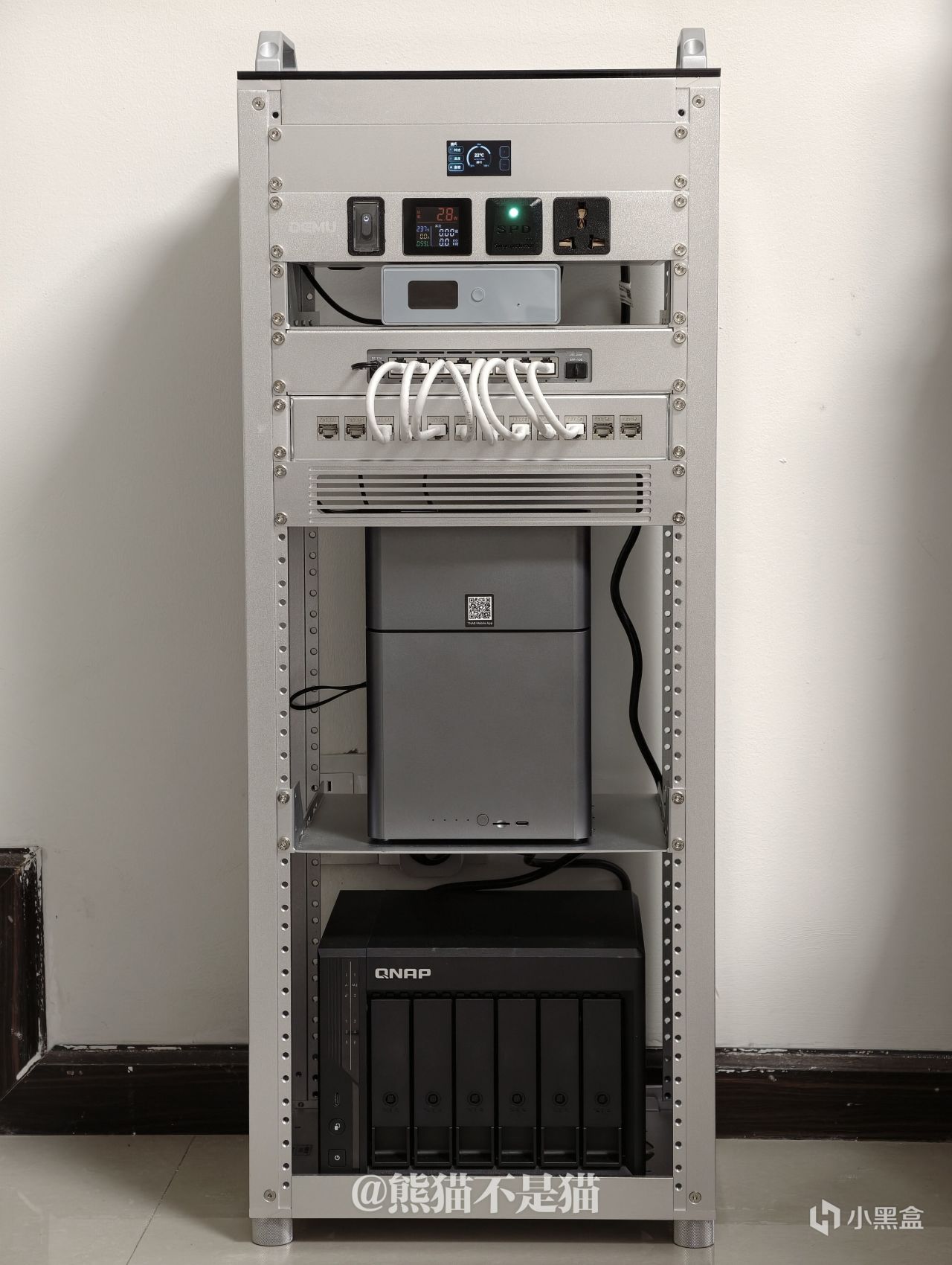
機櫃上半截從上往下,先是帶觸屏的雙風扇模塊,下面是德木PDU,PUD正下方我放了個鋰電池的瓦力UPS,正面的屏幕和按鍵都露着。UPS對我來說主要是爲了在停電時給NAS留出正常關機的時間,放在PDU下面,供電這一攤東西就集中在一個位置。
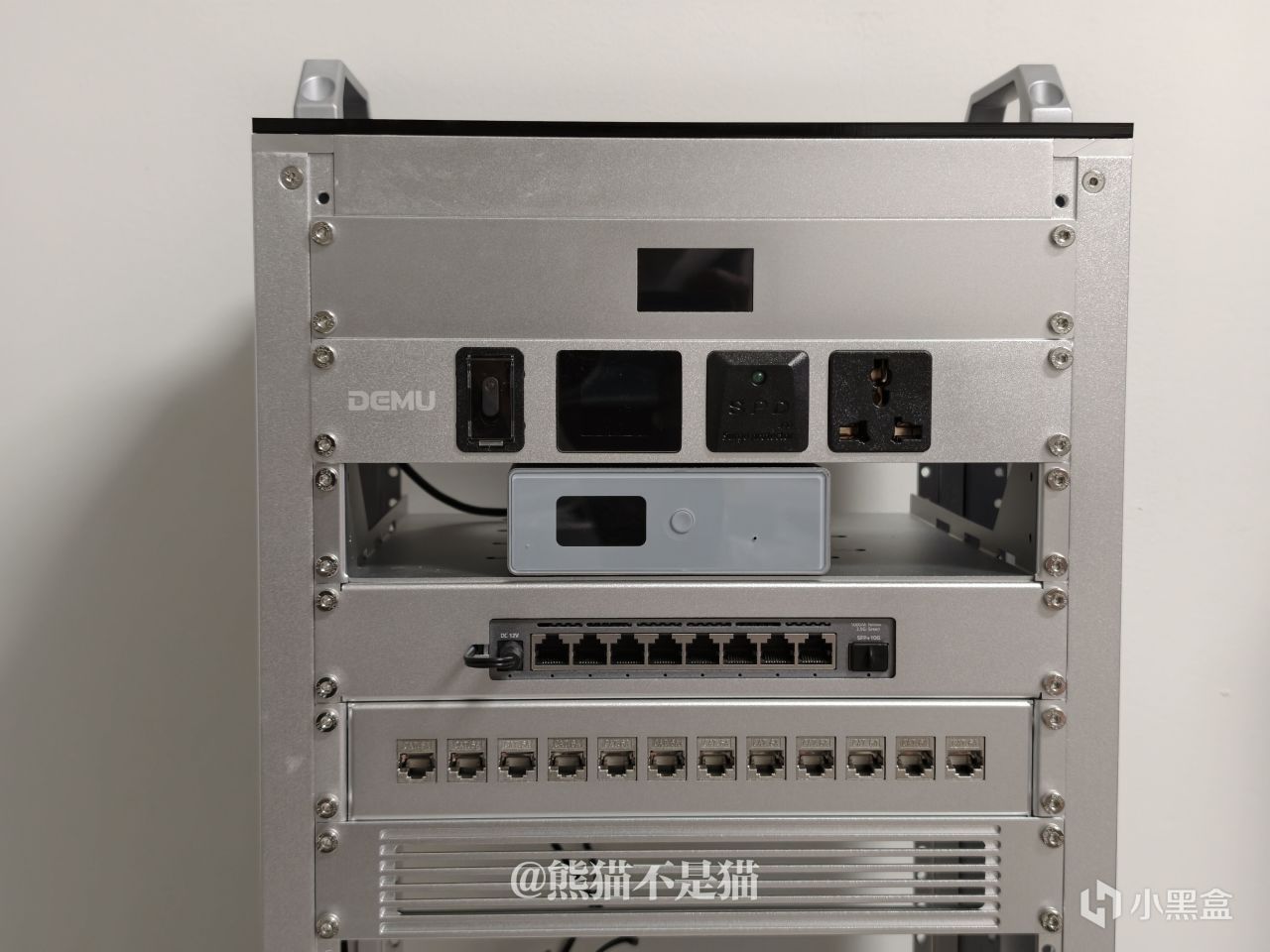
再往下就是交換機和1U 12路配線架,熊貓的交換機是8口的,所以這裏左右分別留了2口空餘使其對稱,比較尷尬的是這個兮克的交換機電源在前置,顯得就不是那麼好看,不過無傷大雅。
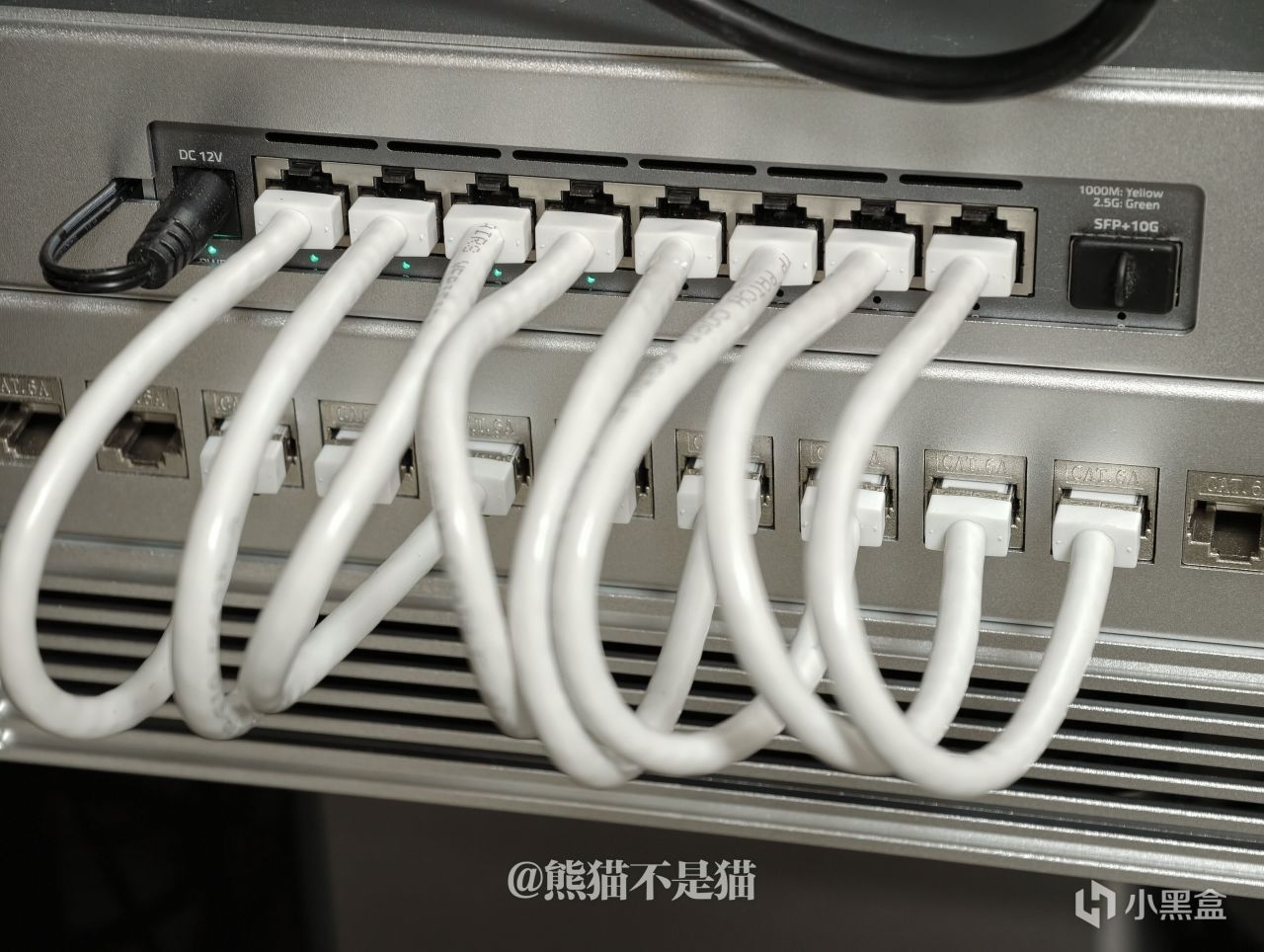
這裏原本打算是中間留出1U的位置將UPS放這裏,但爲了方便不接線,同時不擋住UPS的屏幕,就還是沒有用留,這就導致我的跳線買的有點長,後續應該會考慮更換一下,這樣正面支出去的部分就要短一些,會好看很多。
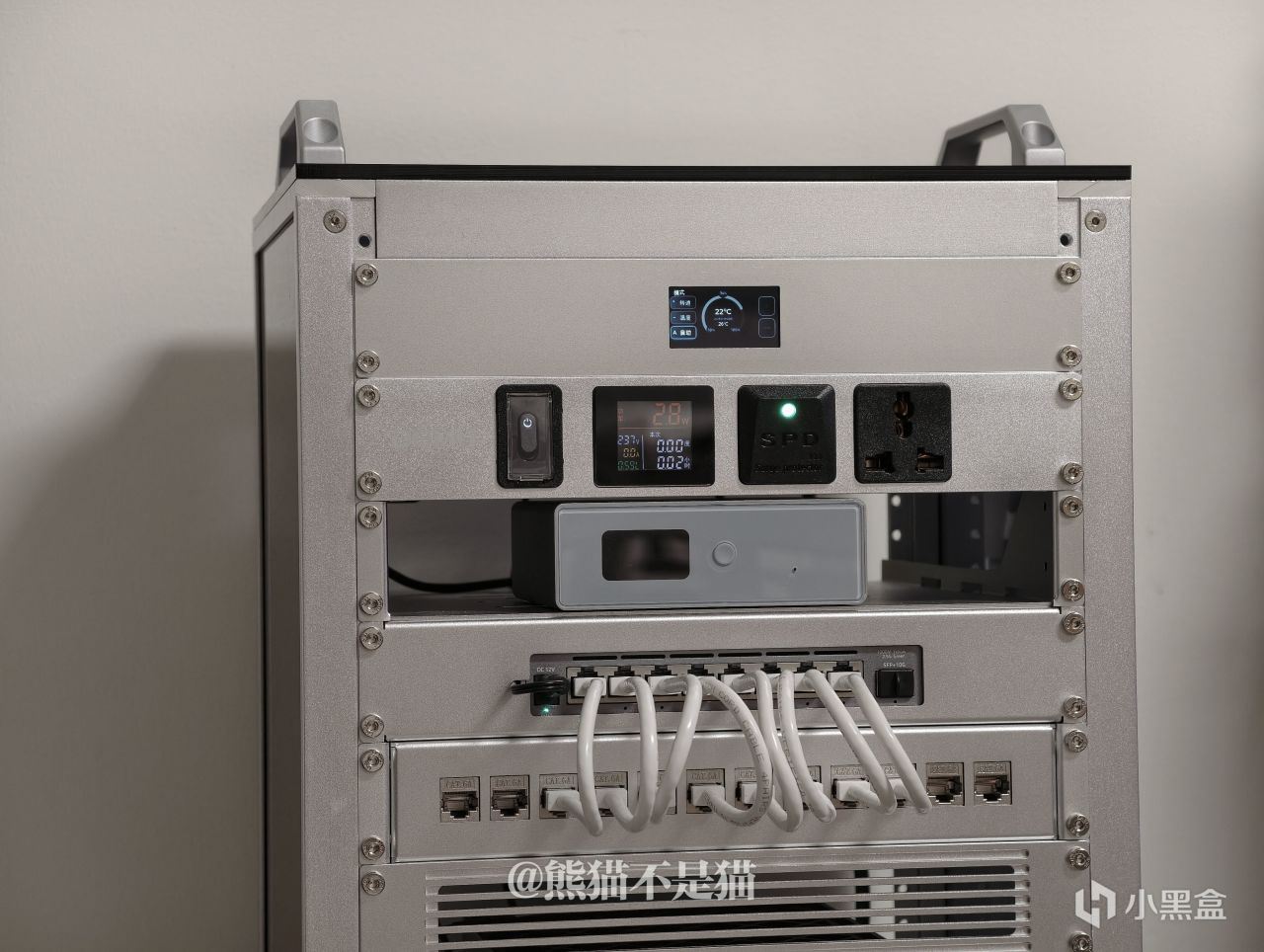
整體上電之後的上半部大概就是這麼一個狀態,風扇能直接看到溫度信息以及轉速信息,下方的PDU顯示屏也能直接看到當前的電壓、電流以及實時功率,同時還支持電量查看和運行時間查看,能大概估一個用電量出來。
寫在最後
最終,新的機櫃也是正式開始它的服役了,後續應該還會根據設備的使用和更迭適當進行調整,畢竟只需要按照U位調整就行了。
16U目前是放了交換機、UPS、一臺6盤位NAS、一臺4盤位NAS以及預留了Mac主機的位置,後續想動哪個設備就去動哪一層,這個收納效果,比我單看空架的時候滿意多了。
以上便是本次分享的全部內容了。如果你覺得還算有趣或對你有所幫助,不妨點贊收藏,最後也希望能得到你的關注,咱們下期見!

更多遊戲資訊請關註:電玩幫遊戲資訊專區
電玩幫圖文攻略 www.vgover.com