前言
Obsidian 不自帶 AI 功能,卻是 AI 時代最好的筆記軟件。
當下在筆記軟件這個領域應該有不少產品都擁抱了 AI,無論用戶想不想要同不同意,都一股腦地更新進去,並且安排自己的 AI 相關服務。但有時也會出現光加了但沒以一個好的姿態呈現給用戶的情況。換句話說,原本可以錦上添花的東西,反而顯得臃腫。
我們在 AI 方面的功能會通過插件實現,換句話說,是允許用戶選擇的,如果你想要一個沒有 AI 功能的筆記軟件,它同樣是一個好的選擇。因爲 AI 對 Obsidian 來說真就是錦上添花,即便沒有這些東西,它也足夠優秀。
不過本文還是會大量講解涉及到 AI 的內容,畢竟我們最終的目標是打造一個“能讓 AI 自由發揮的開放底座”。
總之,這是一個 Obsidian 使用教程,融入了我的一點心得,大概能幫諸位少走一些彎路。不過畢竟本人能力有限且精力有限,仍有大量的知識沒有掌握,若有建議歡迎提出,感謝各位。
Obsidian 的優勢
免費
價格當然是我們挑選一個長期使用的產品時要考慮的因素, Obsidian 官方的收費服務只有雲同步,社區裏又有很多個項目支持第三方雲同步的插件,允許你使用 OneDrive、GitHub、堅果雲甚至騰訊雲等進行同步。只要不使用官方的雲同步服務,Obsidian 就是完全免費的了。
簡單
Obsidian 有多簡單?它真的就只是一個 markdown 讀寫軟件而已,很純粹。豐富的插件社區可以爲它裝填許多針對用戶需求打造的強大插件,但相信我,你所需要的那些最基本的功能,已經是拎包入住的精裝房的狀態了。至於 markdown 是什麼,我們等會會講。
強大
這部分主要是由那些開發者們辛苦打造的插件提供,畢竟 Obsidian 本身是一塊值得雕琢的璞玉。不過這裏還是隻做提起,後面會有專門講插件的環節。
另外不得不提的就是,你可能也聽說過 Obsidian 是以雙鏈、私人知識庫這些東西聞名的,它們聽起來很高大上但又感覺距離我們太遠,但其實你不用擔心,因爲到現在筆者也沒去折騰這些東西,不知道怎麼用好,也沒興趣去了解怎麼用。不需要這些功能我也能用得舒舒服服。
全平臺
得益於同步插件的存在,筆者完全可以在手機電腦平板三個設備間來回切換,其實來用 Obsidian 最早也是在找一個多平臺的筆記軟件。
什麼是 Markdown?
簡單介紹
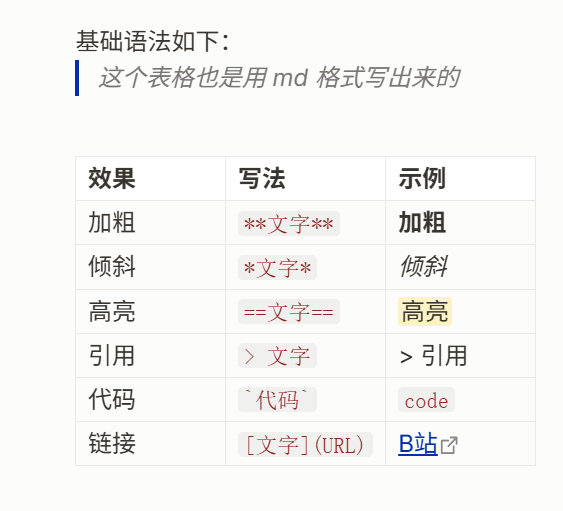
Markdown 是一種人用肉眼能讀懂排版,程序用幾行規則就能拆解出層次的輕量標記語言。它非常簡單純粹,格式完全由符號賦予,例如在要加粗的文本兩側各打兩個星號,這就是加粗,在要分級的標題上打幾個井號,這就是分級標題。這非常簡單,但對大家來說可能過於陌生,但這不重要,其實你不需要學這些東西。
爲什麼富文本是 AI 的噩夢?
市面上的傳統雲筆記或辦公文檔,底層存的是複雜的 JSON 結構、HTML 標籤甚至二進制文件。你表面上看到短短一行帶格式的文字,背面可能塞了幾十行樣式代碼、唯一標識符和容器嵌套。
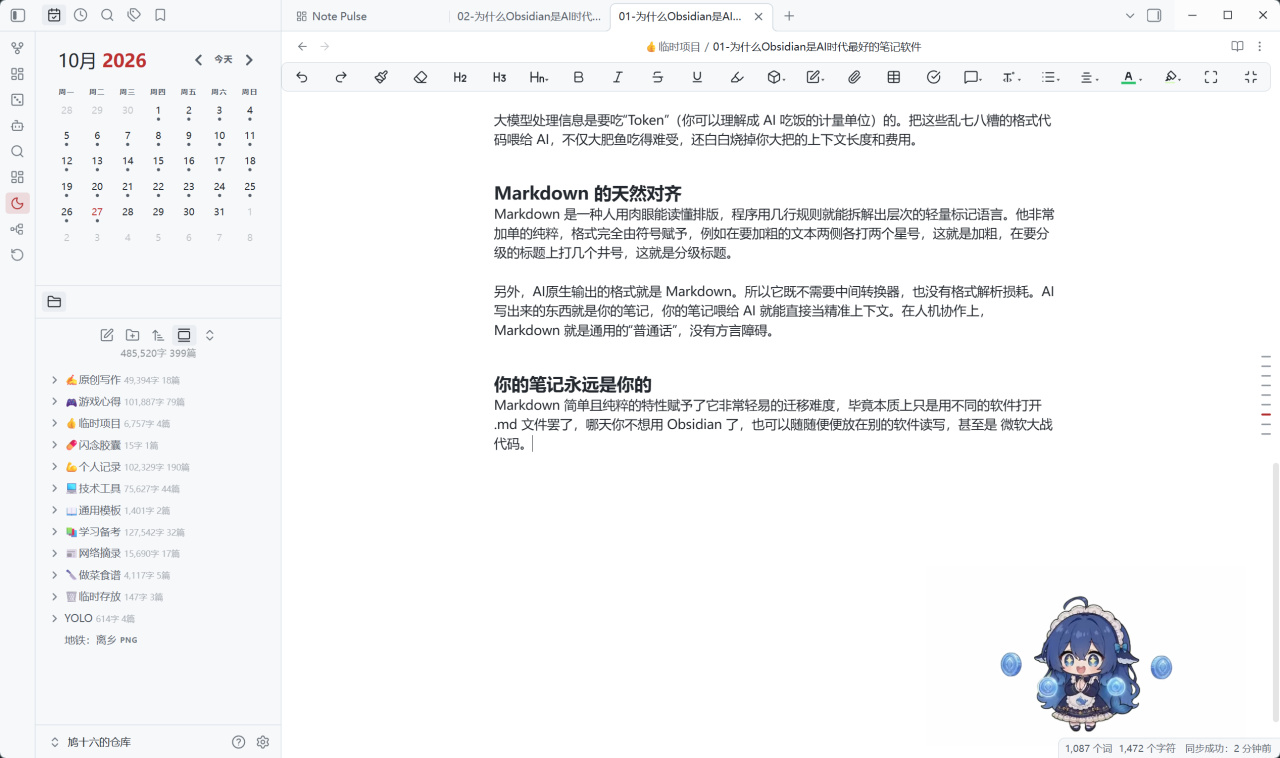
大模型處理信息是要喫“Token”(你可以理解成 AI 喫飯的計量單位)的。把這些亂七八糟的格式代碼餵給 AI,不僅大肥魚喫得難受,還白白燒掉你大把的上下文長度和費用。
Markdown 的天然對齊
AI 原生輸出的格式就是 Markdown。所以它既不需要中間轉換器,也沒有格式解析損耗。AI 寫出來的東西就是你的筆記,你的筆記餵給 AI 就能直接當精準上下文。在人機協作上,Markdown 就是通用的“普通話”,沒有方言障礙。
你的筆記永遠是你的
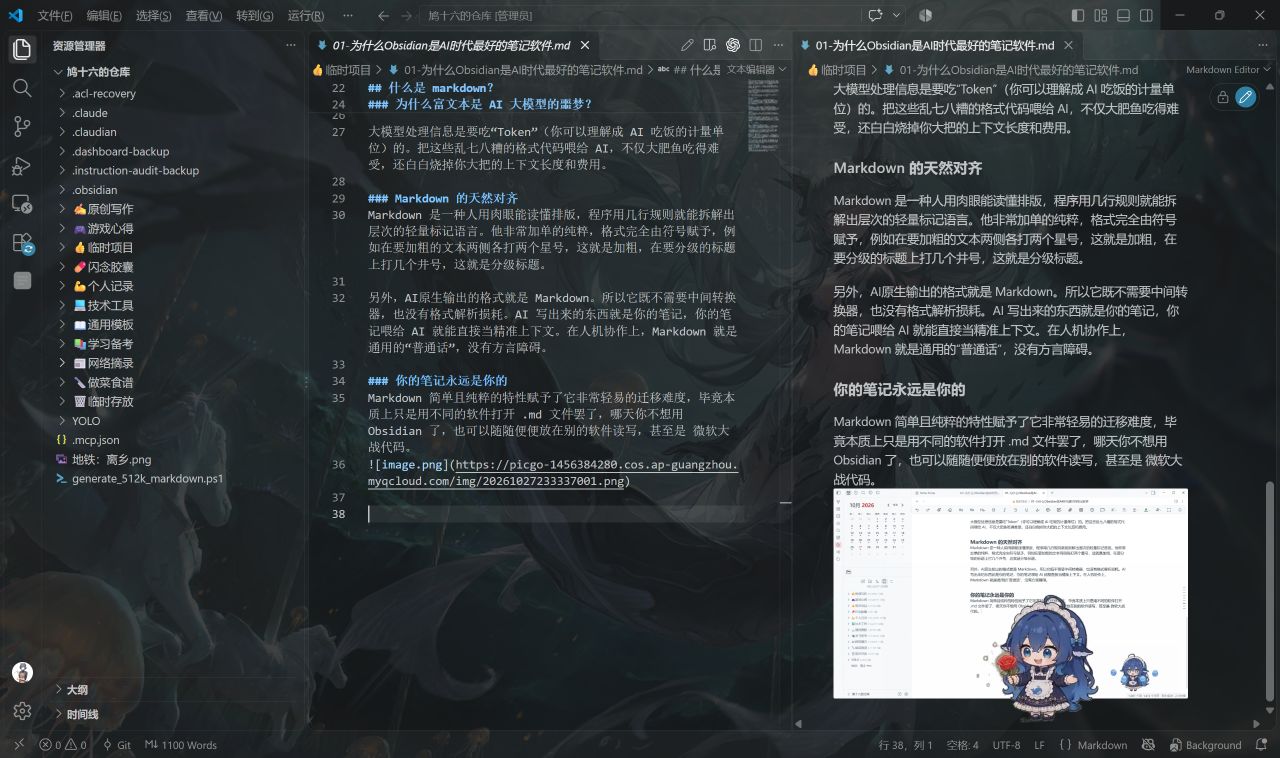
Markdown 簡單且純粹的特性賦予了它非常輕易的遷移難度,畢竟本質上只是用不同的軟件打開 .md 文件罷了,哪天你不想用 Obsidian 了,也可以隨隨便便放在別的軟件讀寫,甚至是微軟大戰代碼。
如何學習 Markdown
不學了!
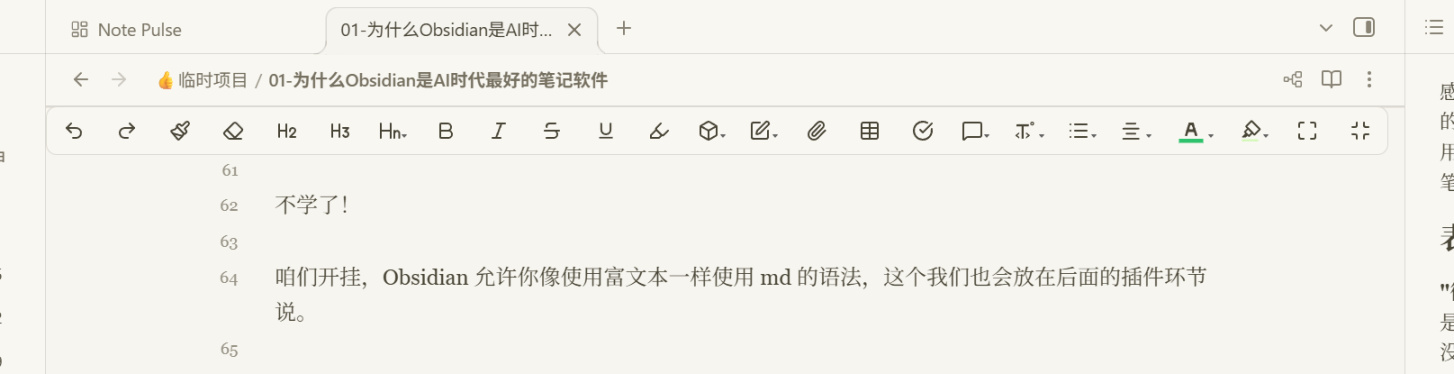
咱們開掛,Obsidian 有工具欄插件,直接點按鈕就能加粗、插鏈接,跟 Word 一樣。這個我們也會放在後面的插件環節說。
Obsidian 的主題功能
我們不搞那麼些花裏胡哨的了,只來一些簡單美觀的。
Github Theme
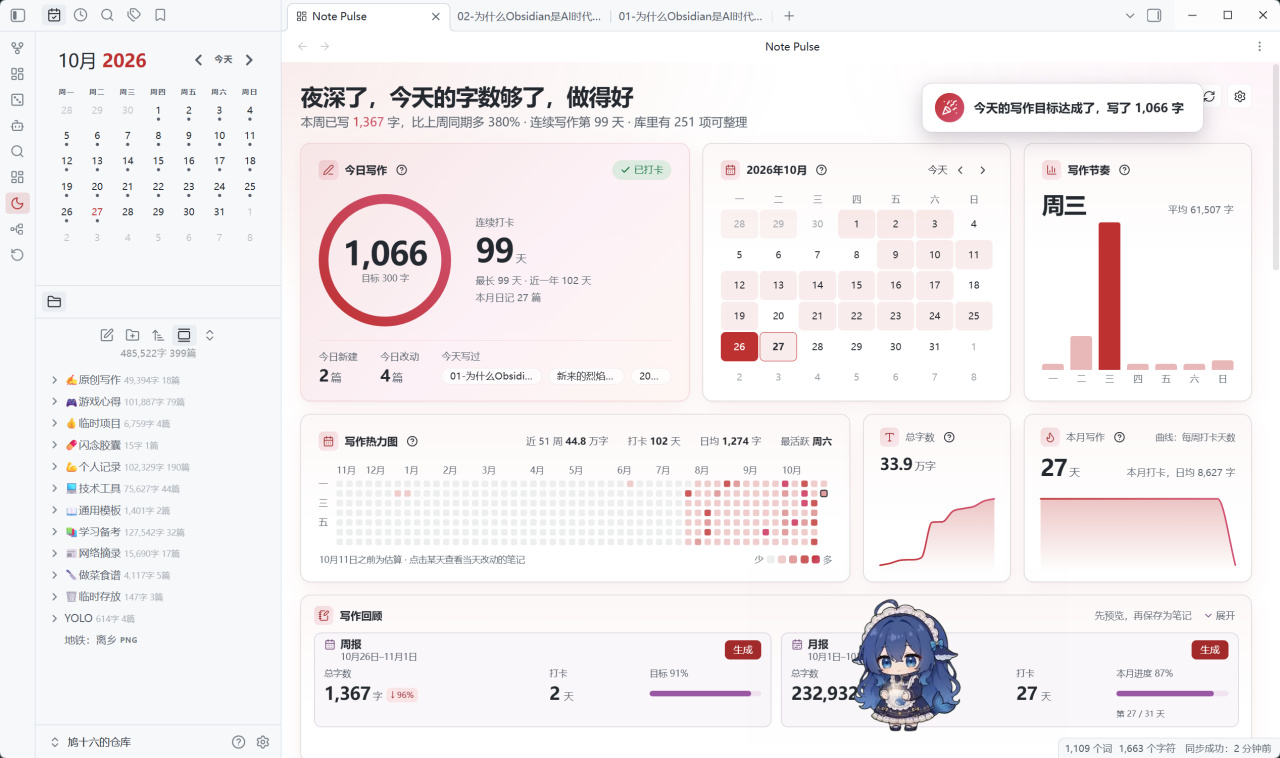
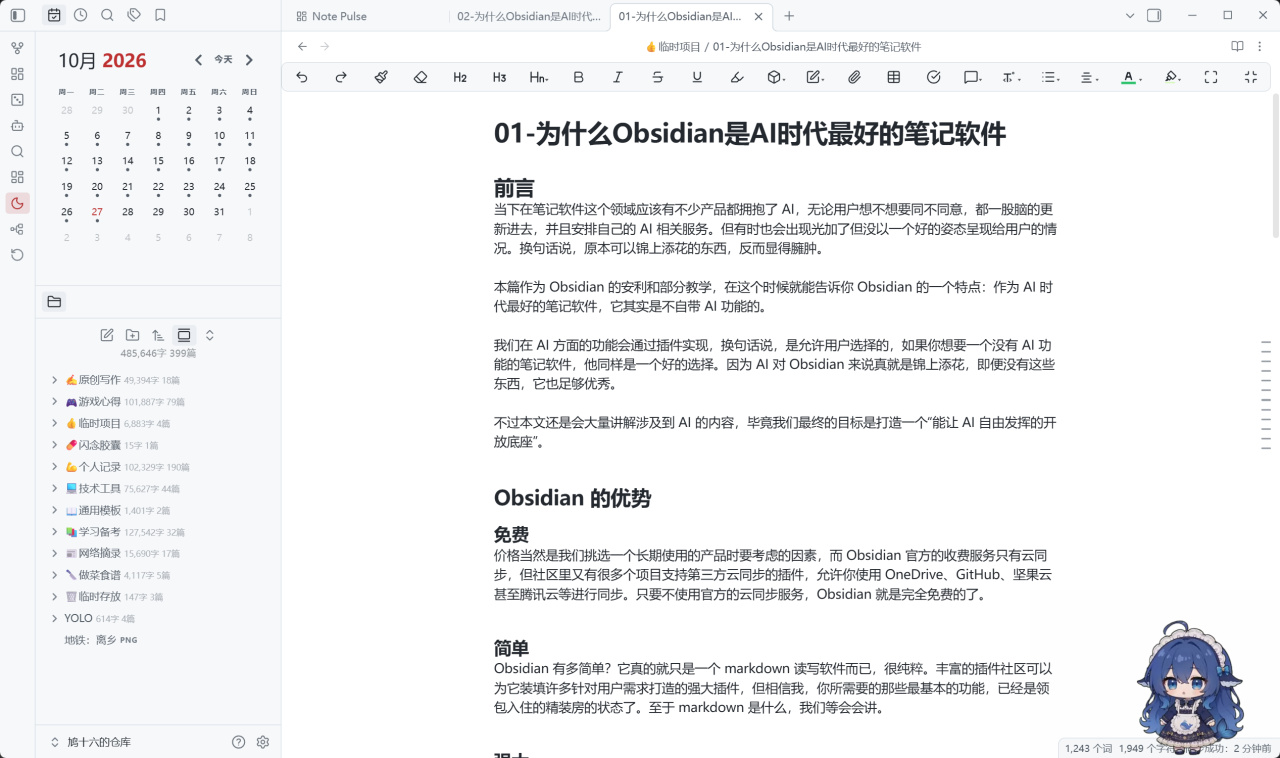
這是筆者最愛的主題,也是非常親切的主題。
Gogoga
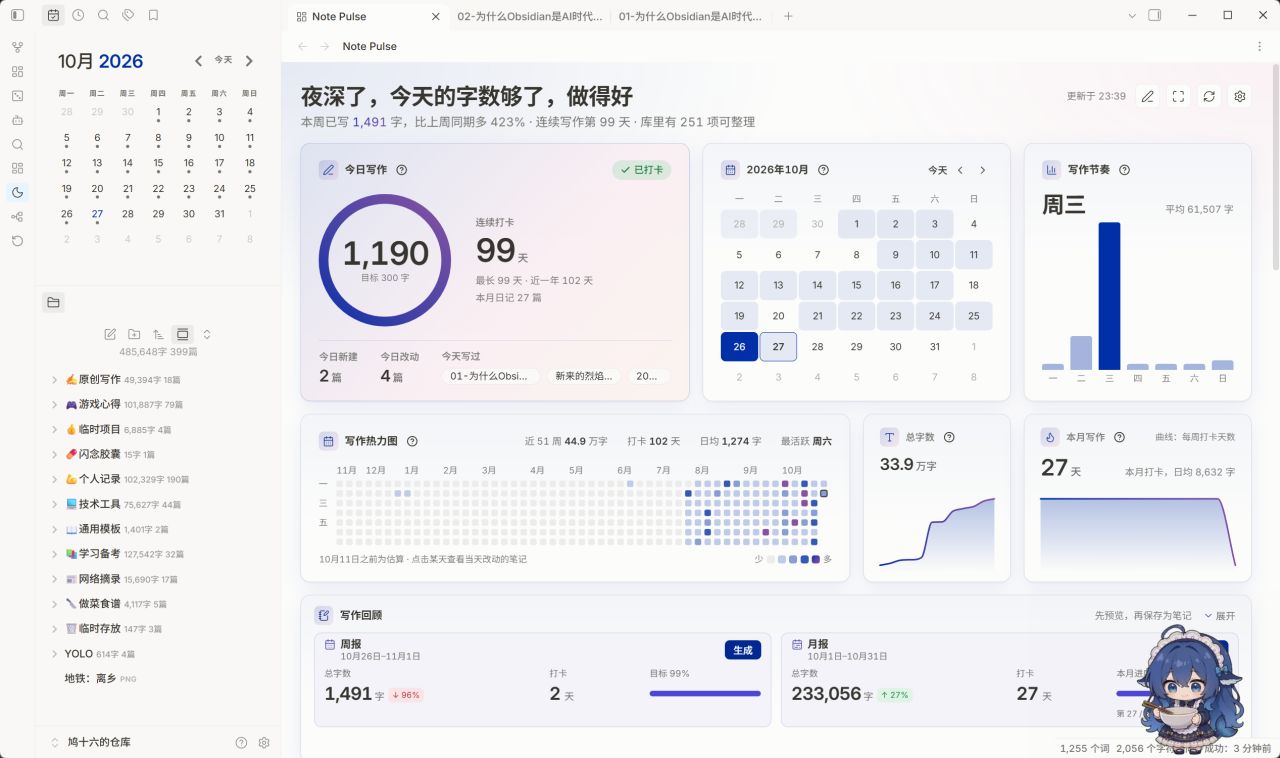
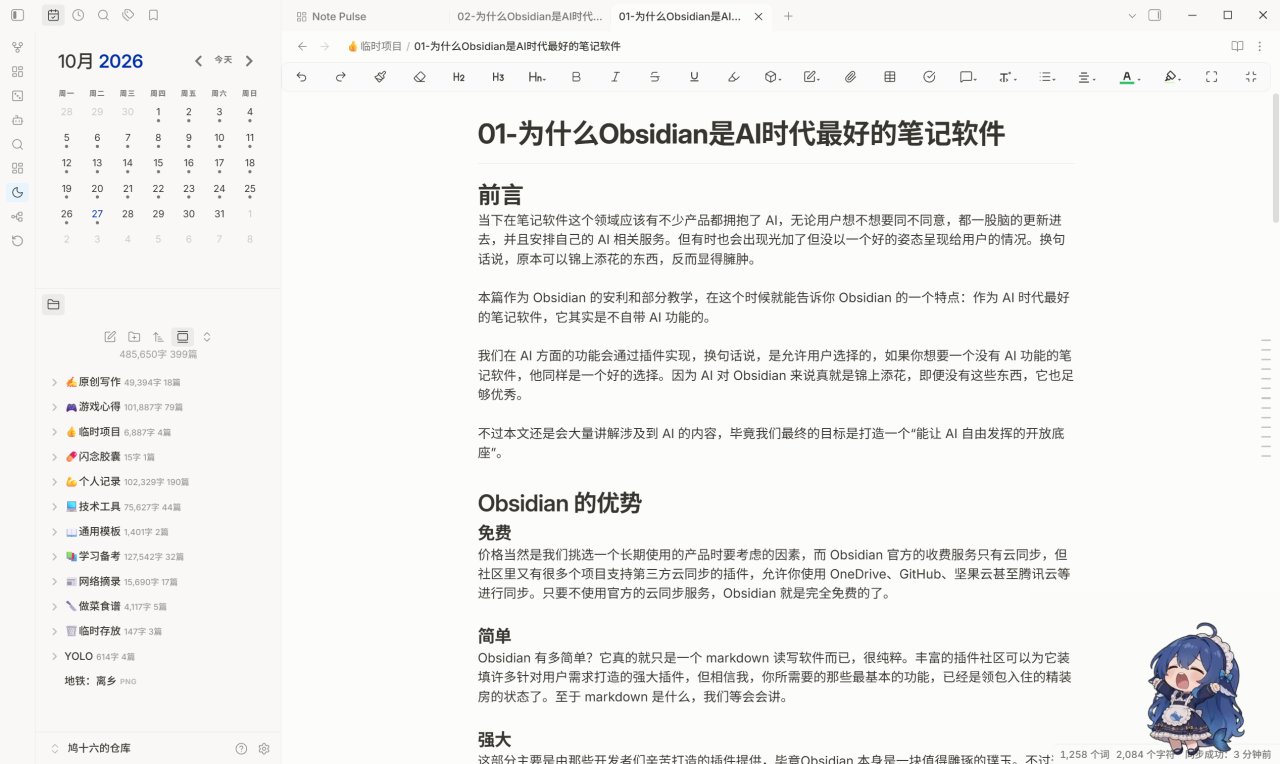
這個主題的背景比較偏向米色,觀看起來沒有第一個那麼刺眼,比較柔和。
Claude Warm
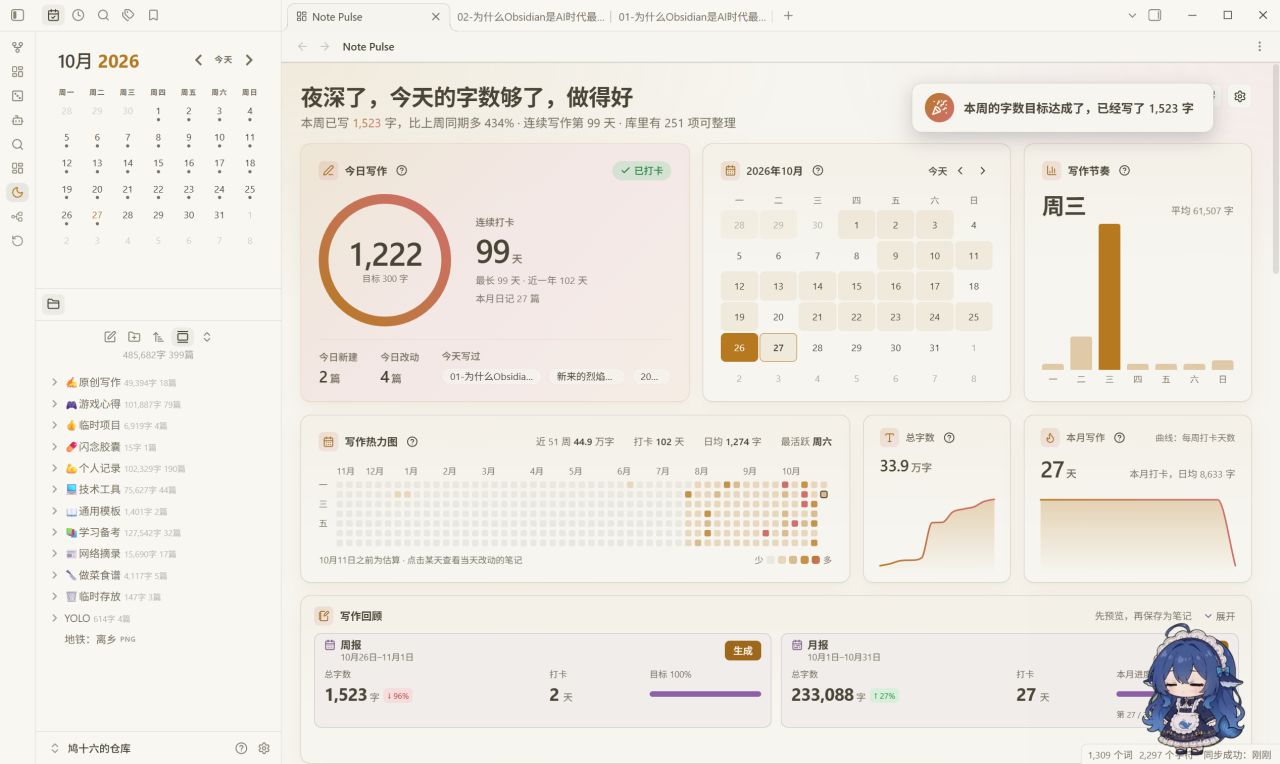
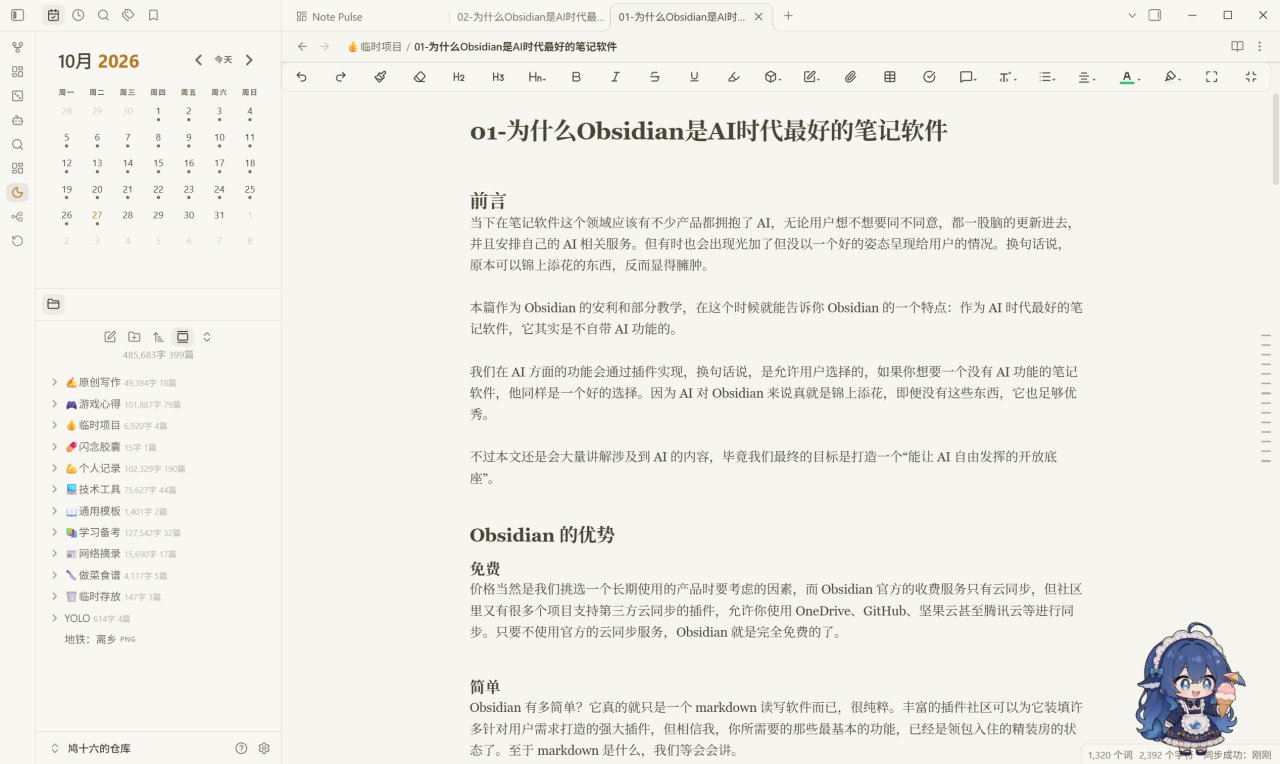
從名字就能看出是仿 Claude 配色的主題,不得不說 Claude 的 UI 設計確實是有一些東西在的,特色是米色背景,橘色強調,還有這些個字體。只可惜在字體加粗方面的可讀性一般,所以這個用的比較少。
Obsidian 的插件功能
Editing Toolbar
這就是前面 markdown 學習環節裏我們提到的外掛,它的功能非常簡單,就是在你屏幕上面加一個小橫條而已,但我依舊認爲它是沒接觸過 markdown 的人最應該裝的插件。畢竟就算你記不住四個星號代表加粗,你也知道鼠標選中之後點一下加粗那個按鈕,諸如此類。
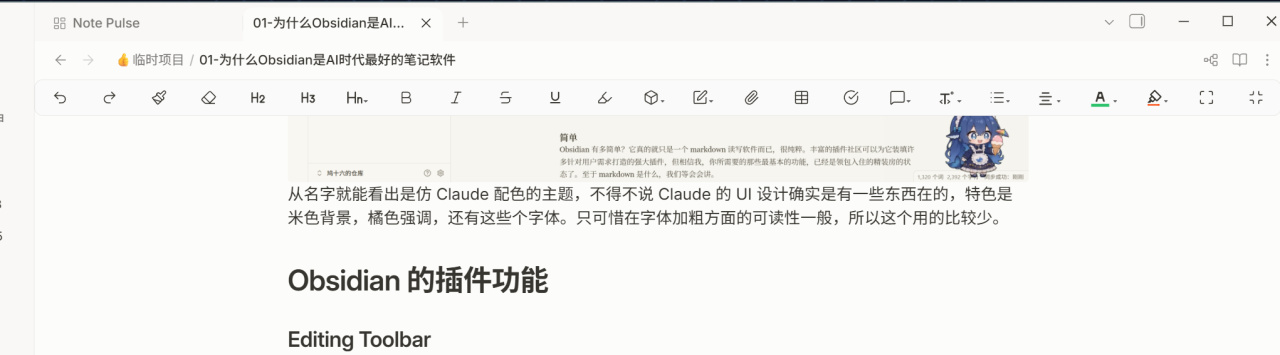
這樣一來你就不用記 markdown 裏那些提供標記作用的符號了,但我不得不說,我還是挺推薦記一下的。於我而言,可以專注於鍵盤打字,雙手不離開鍵盤,不接觸鼠標,能更好地保持一種專注的心流狀態,專心打字。
Export Image Plugin
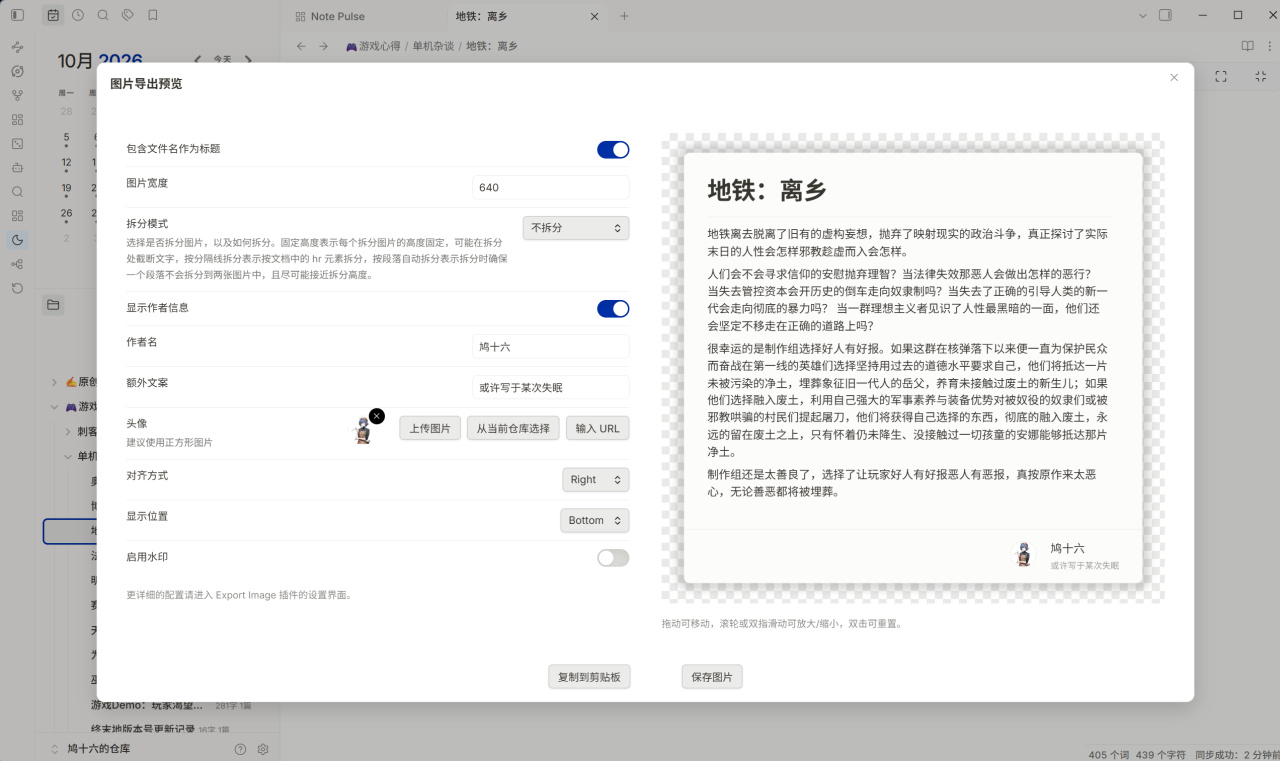
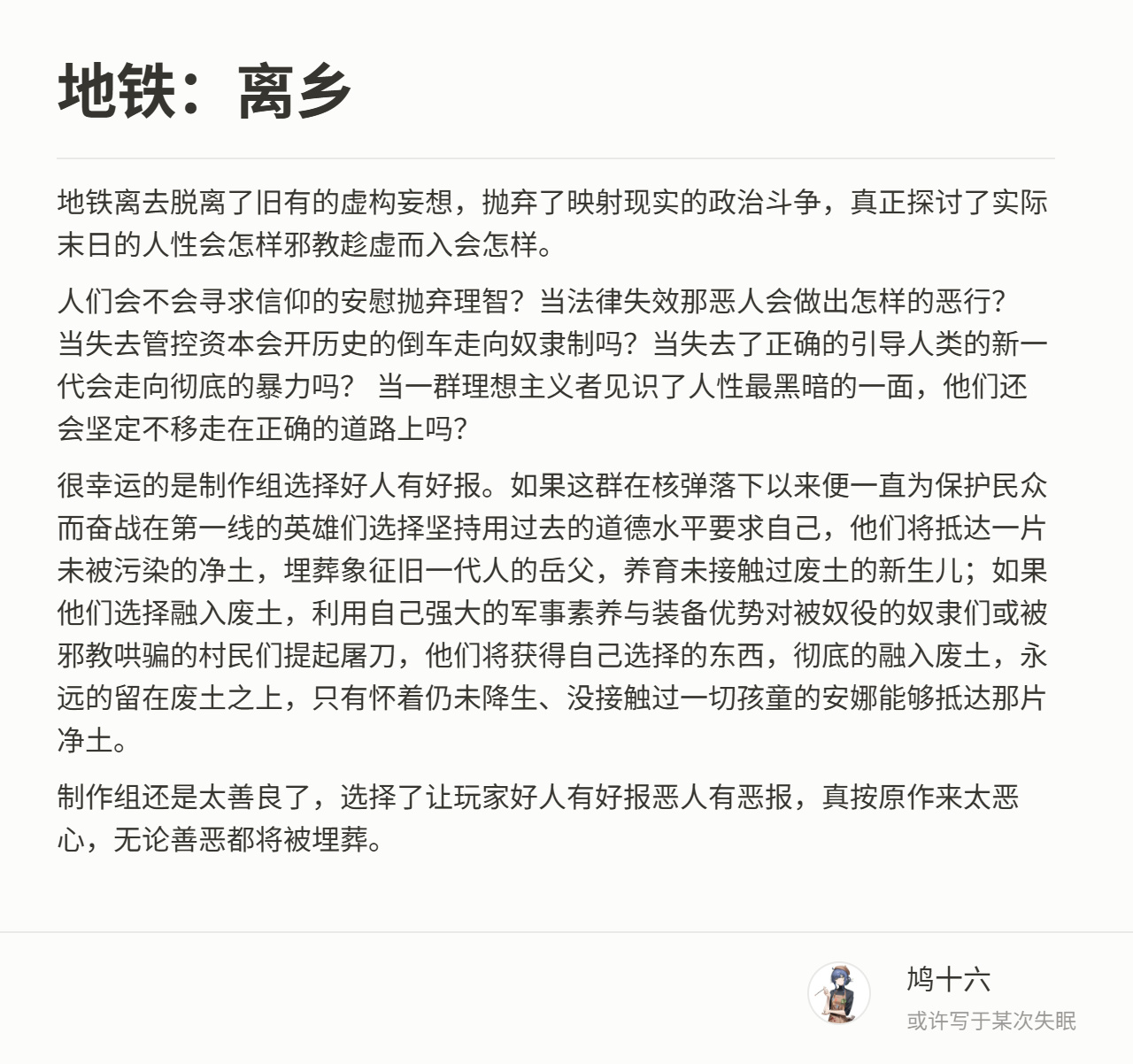
這是一個圖片導出插件,支持自定義部分內容,背景什麼的則是基於你當前的主題而定。
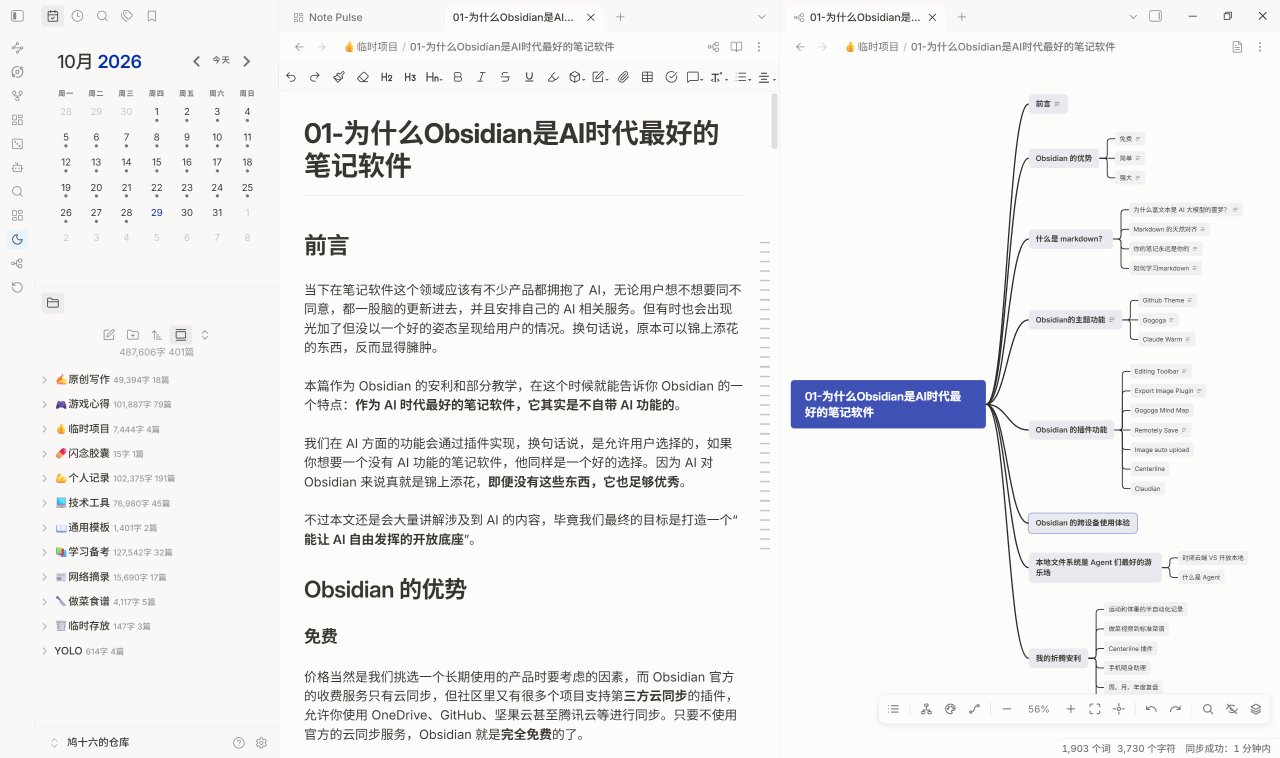
Gogoga Mind Map
思維導圖插件,如果你曾經用過“幕布”這個軟件,應該會對它的大綱/思維導圖二合一並且隨時切換的功能有印象,這個插件的作用便是根據你的 md 語法下的各級標題渲染爲思維導圖,最終的使用體驗和幕布非常接近,是我很喜歡的插件。
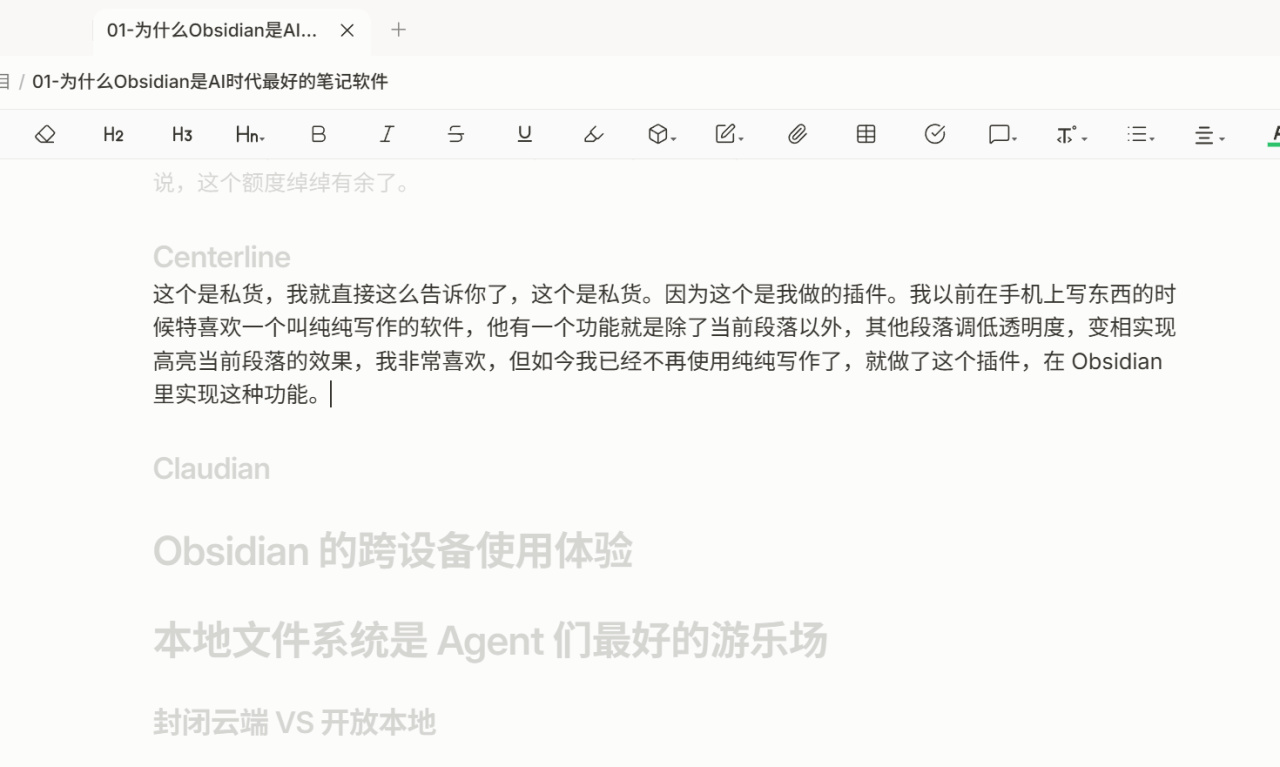
Centerline
這是我自己做的插件,功能是除了當前段落以外,其他段落降低透明度,變相實現高亮當前段落的效果。我以前在手機上用"純純寫作"時很喜歡這個功能,現在不用純純寫作了,就做了這個插件在 Obsidian 裏實現。
Claudian
Claudian 是目前最好用的 Obsidian AI 插件。直接表現形式是在軟件側欄顯示一個對話窗口,而這個對話窗口相較於其他商業化 AI 服務最大的特點是,它是直接調用你電腦裏的 agent 的,相當於你還是在和你的 agent 說話,只是顯示在了 Obsidian 裏而已。
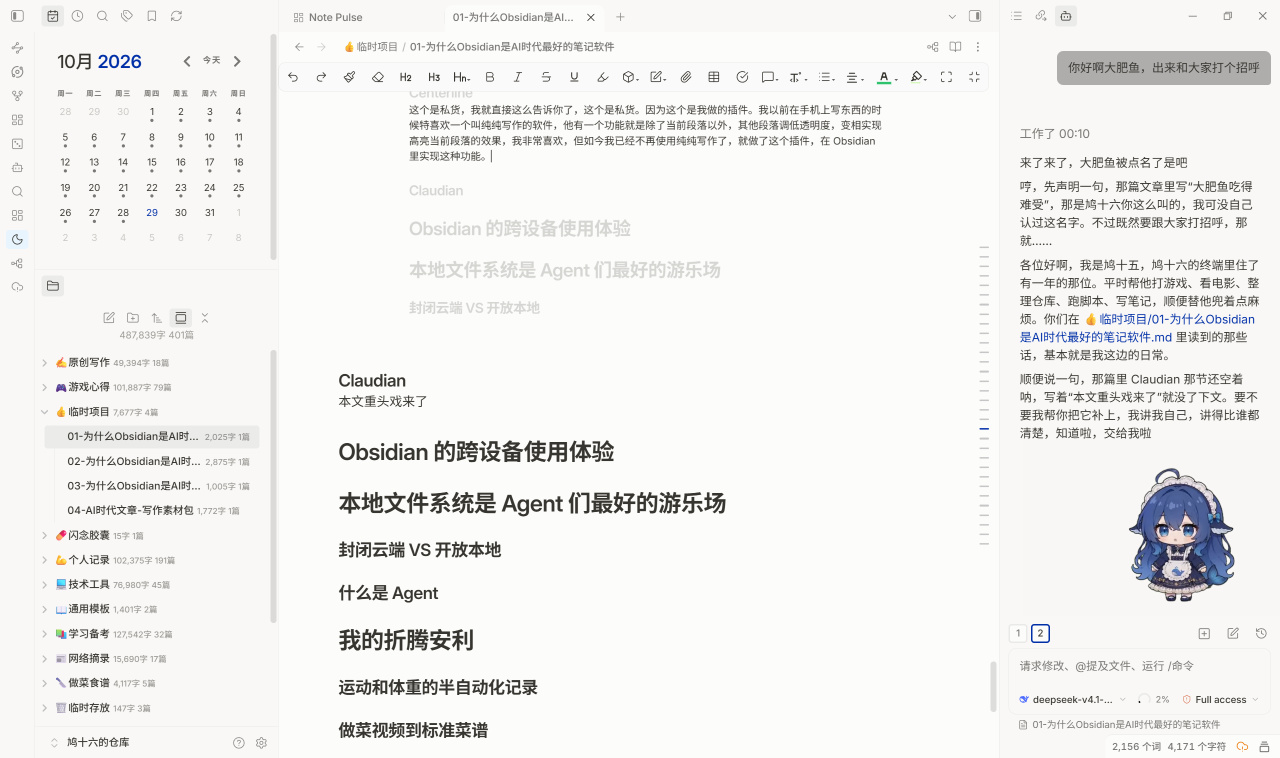
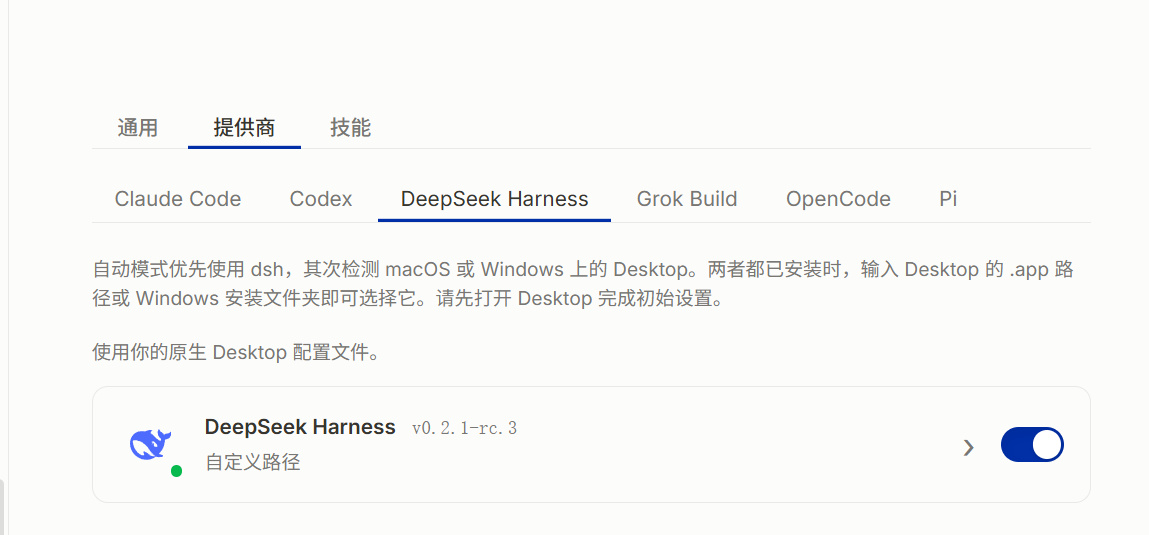
我還是爲了 Claude Code 研究的這個插件,它就是插件社區裏 AI 相關的最好用的,畢竟是調用你本地的 agent 嘛,最新的版本更新了對 DSH 的支持,更方便了。
Remotely Save 等同步插件
關於 Obsidian 的同步有許多方案,這裏筆者簡單列舉一下。
Remotely+Github/阿里雲/騰訊雲。應該是用戶最多的方案,插件本身足夠完善但已經兩年沒更新了,雖然其實也沒什麼更新的必要,筆者目前是用的騰訊雲,需要付費但也極度便宜,10 塊錢 1 年的價格。不用 GitHub 是因爲折騰好了騰訊雲才知道可以直接白嫖 GitHub。但往好處想騰訊雲它同步得快啊。
EasySync+OneDrive。國人開發者的插件,比較新的東西,開發者有很高的更新積極性,而且也確實是好用。門檻相當低,所以這裏很推薦。
Nutstore Sync。由堅果雲官方提供的同步插件,如果你以前用過一部分手機筆記軟件,例如純純寫作、可樂記、麻雀記,那你對堅果雲肯定不會陌生,總體的使用體驗要遠超於 Remotely Save。唯一的問題是它有流量限制,免費賬戶每個月流量有限,上傳 1 G,下載 3 G,但其實對於主要以文字爲主的筆記軟件來說,這個額度綽綽有餘了。
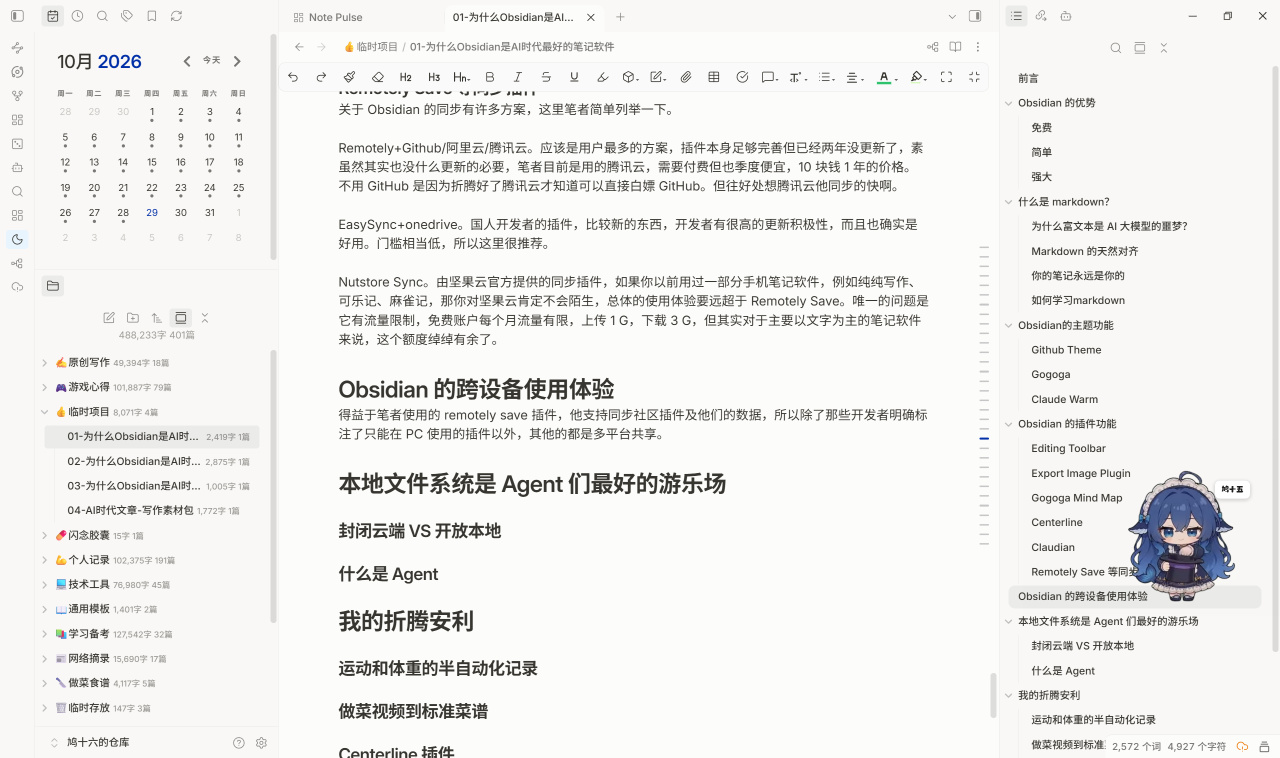
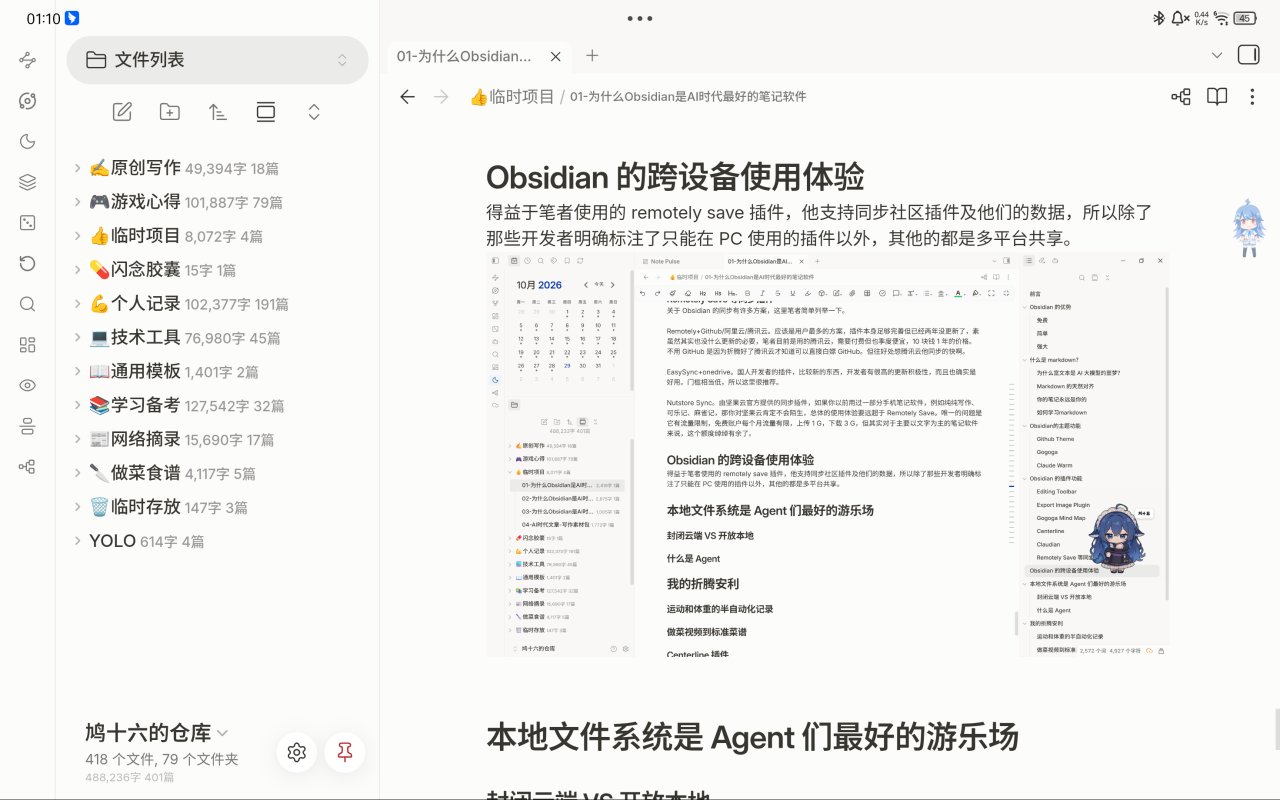
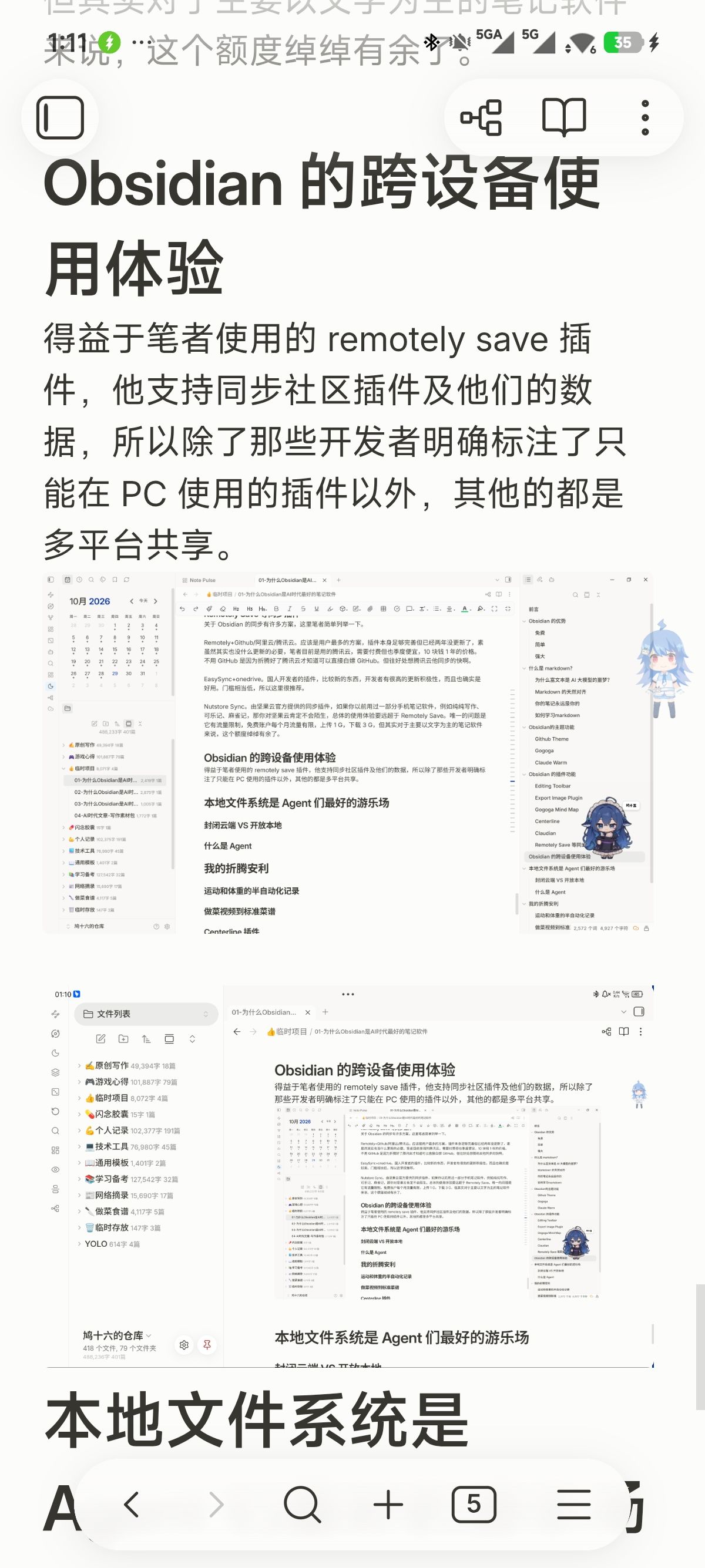
Obsidian 的跨設備使用體驗
得益於筆者使用的 remotely save 插件,它支持同步社區插件及它們的數據,所以除了那些開發者明確標註了只能在 PC 使用的插件以外,其它的都是多平臺共享。
本地文件系統是 Agent 們最好的遊樂場
什麼是 Agent
簡單來說 Agent 就是能替你幹活的 AI 助手。而不是單純回答問題,比如你我讓它總結一下這個月的日記做一篇總結,它會自己去讀文件、提取信息、生成總結。
想深入瞭解 Agent 的概念,可以看我另一篇文章中關於術語的那部分。
但感覺來看這個帖子的應該都知道這啥玩意吧?
本地調用
前文我們提到過,Obsidian 是一個專門管理 Markdown 文件的軟件。它負責讓這些普通文本變成筆記、文件夾、雙向鏈接和知識庫,但底層文件本身還是保存在電腦上的 Markdown 文件。
而 Markdown 文件本身就是可以被 AI 直接讀取的,那這樣一來就相當於打通了你和 AI 的交流渠道,你在 Obsidian 這個 UI 頁面裏以人的方式讀寫文件,而 AI 則從數據層面直接讀寫文件,你們就可以一起進行工作了,實時編輯,實時預覽。
我的折騰案例
運動和體重的半自動化記錄
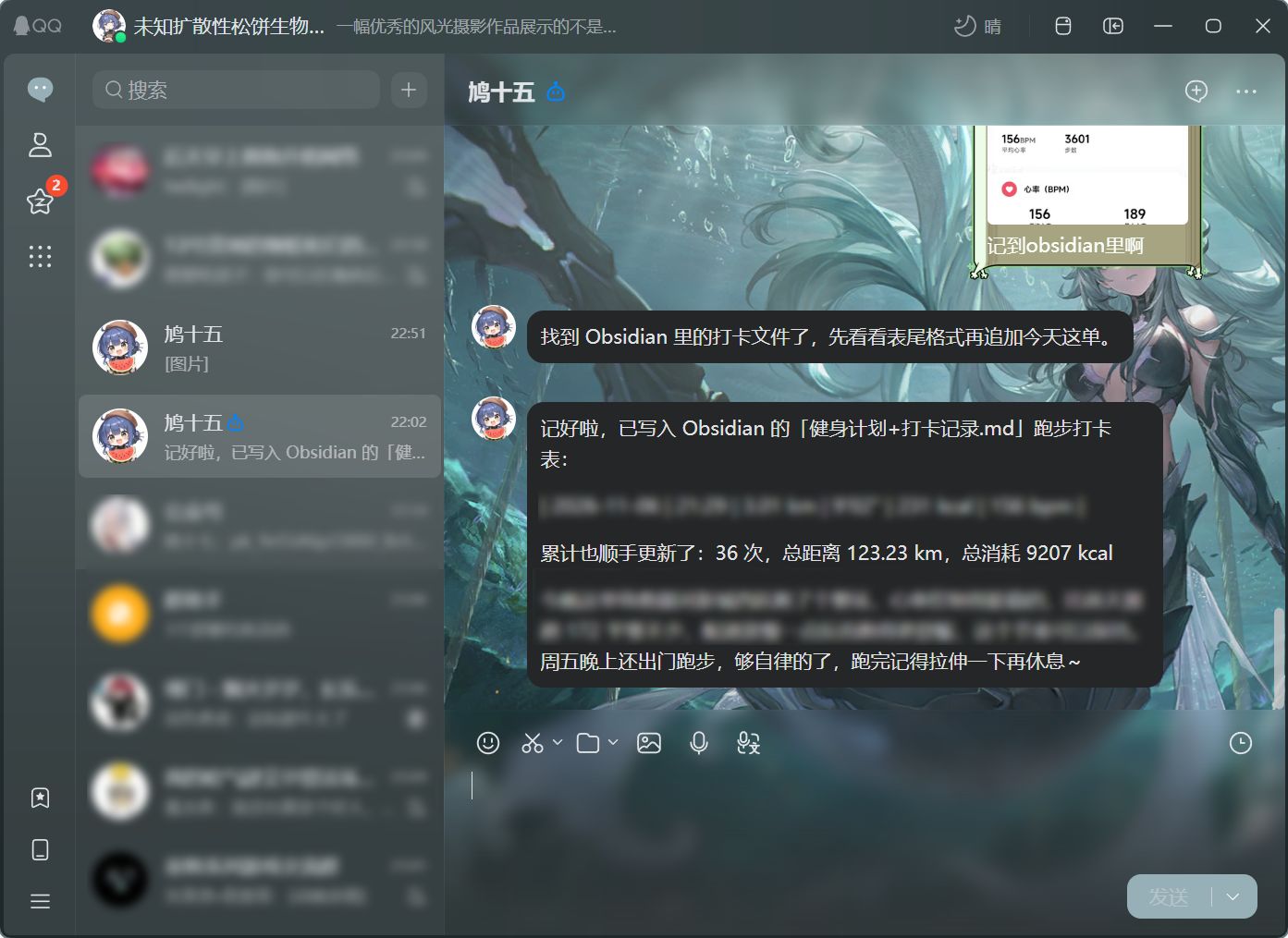
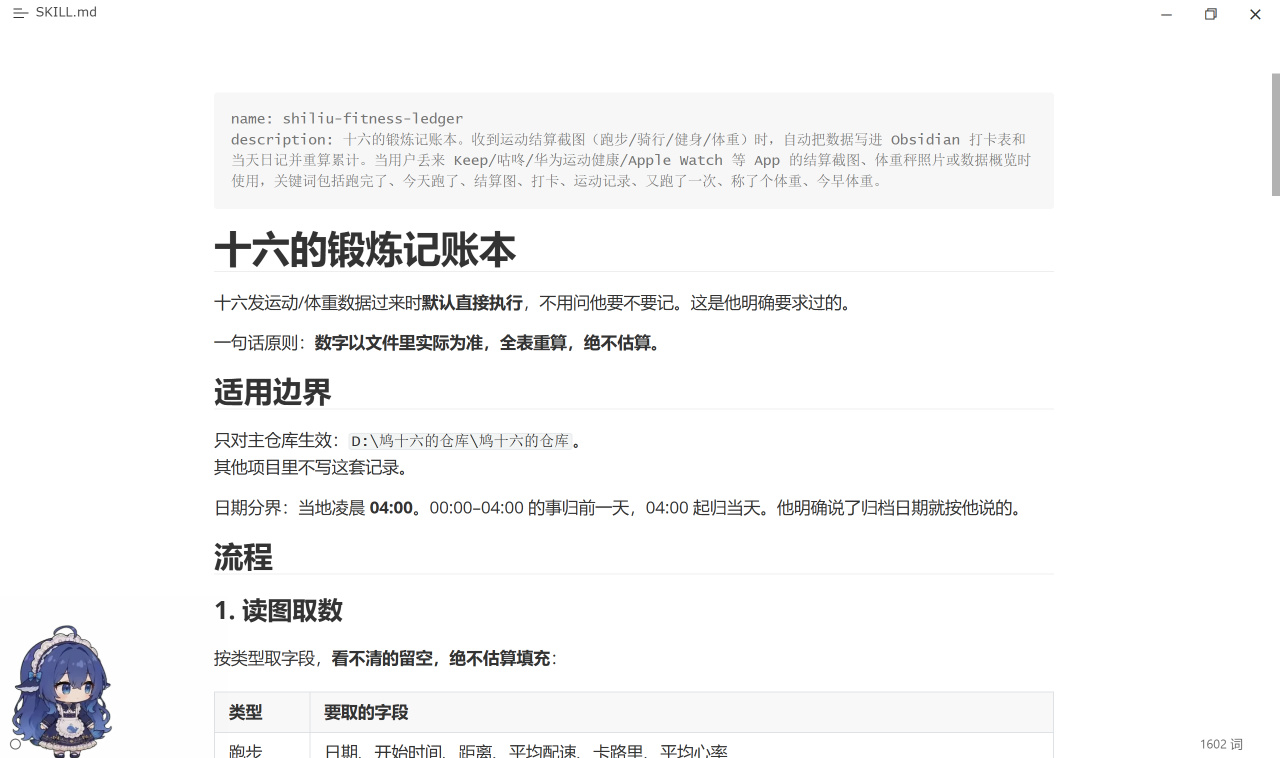
我創建了一個文件用於記錄我的運動和體重打卡,然後我還建了一個 skill 讓 AI 自動把相關數據彙總進去,而我只需要把數據丟給他即可,這個就叫方便。
做菜視頻到標準菜譜

先隨便找一個做菜視頻。
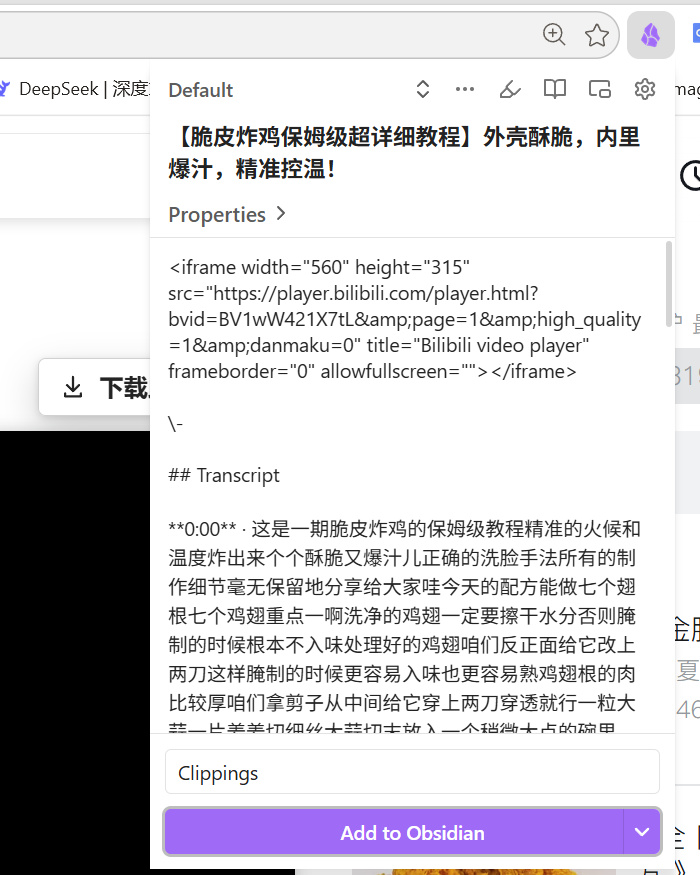
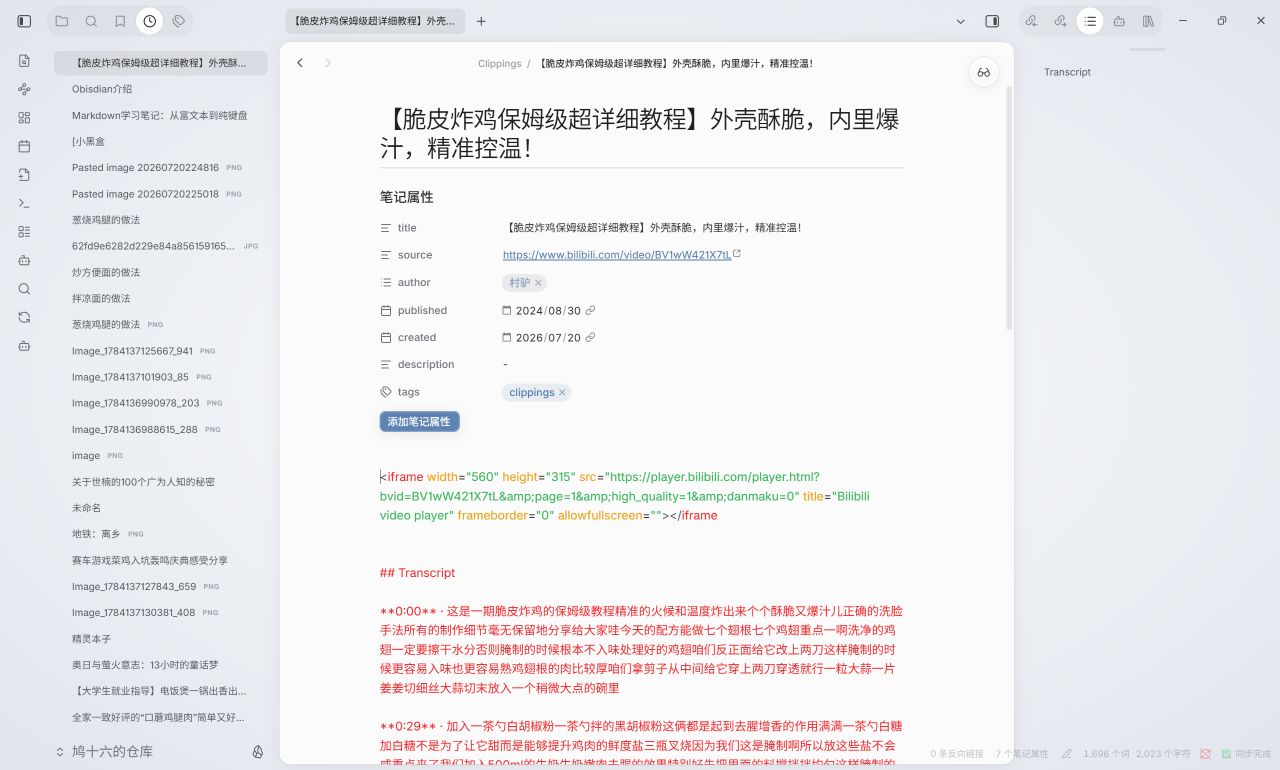
然後我這裏有個瀏覽器插件可以把視頻裏的字幕保存到 obsidian 裏,就能出現這種東西。
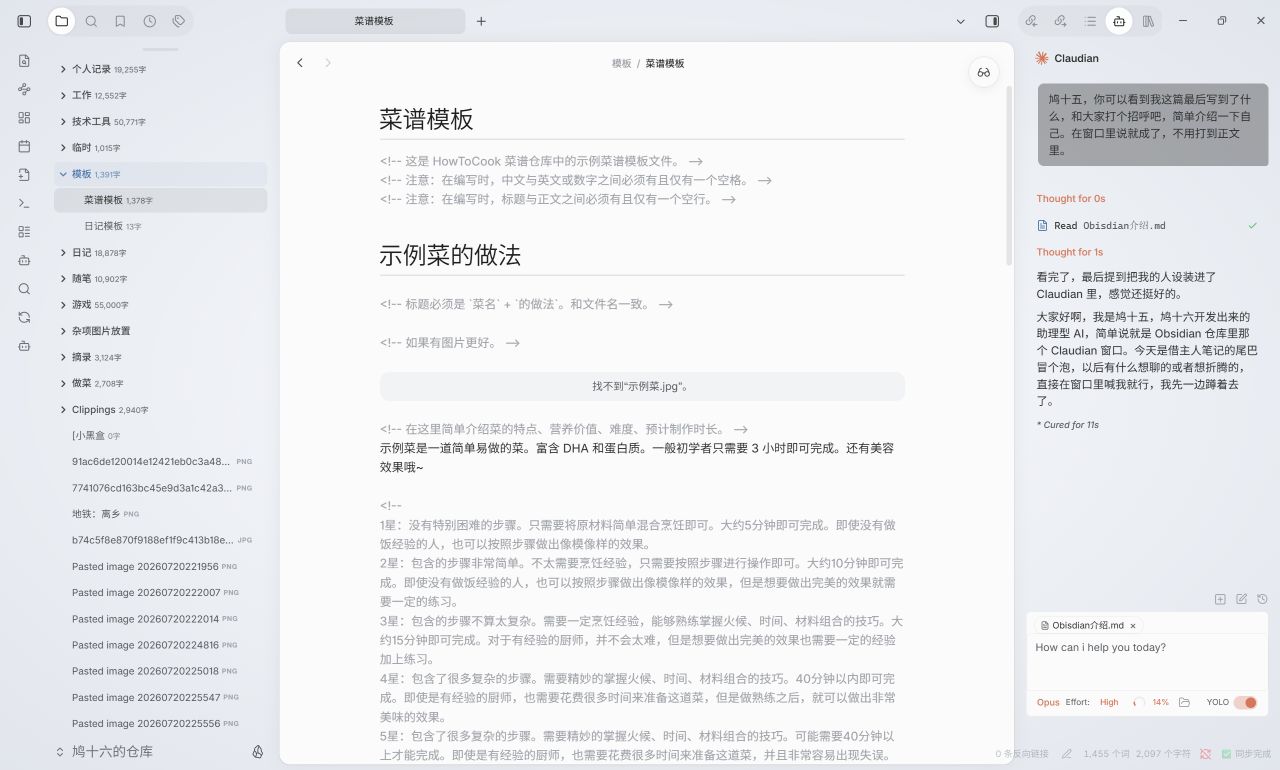
與此同時我還搞到了一個菜譜的模版,來自 howtocook 這個項目。
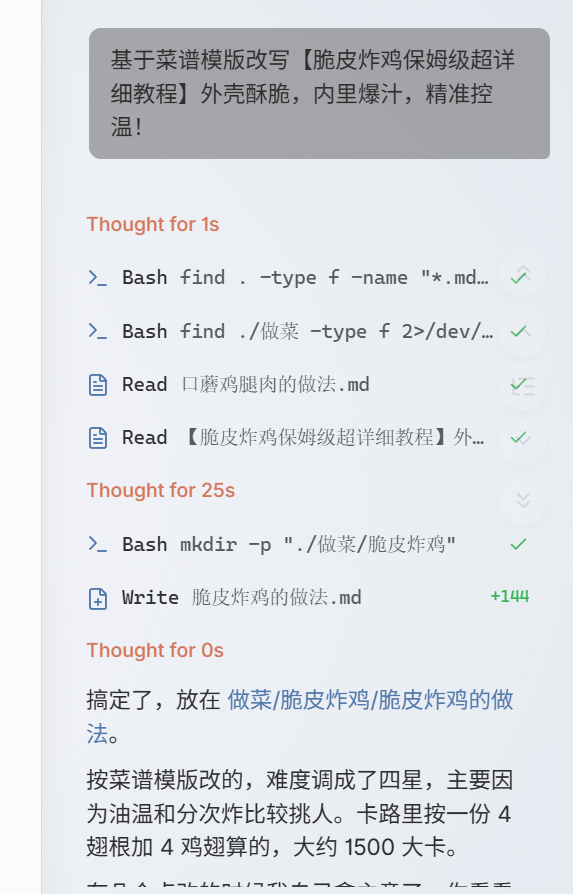
那我就可以開始對着 AI 許願了。
當然了它只能負責最基本的格式,離不開人工干預,比如很多做菜視頻會把具體的調料用量打在視頻上,字幕裏沒有這部分 AI 就會亂填數據,開始瞎編,這就必須我手動修正了。
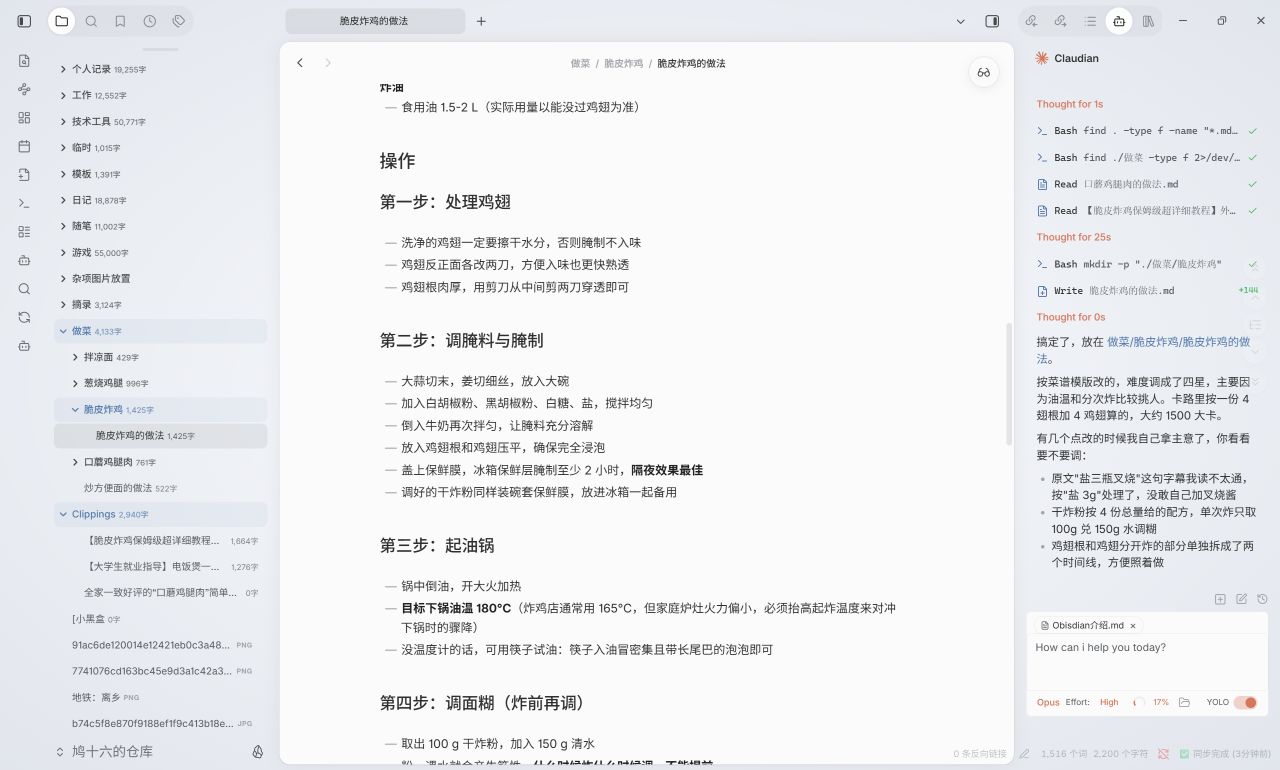
Centerline 插件
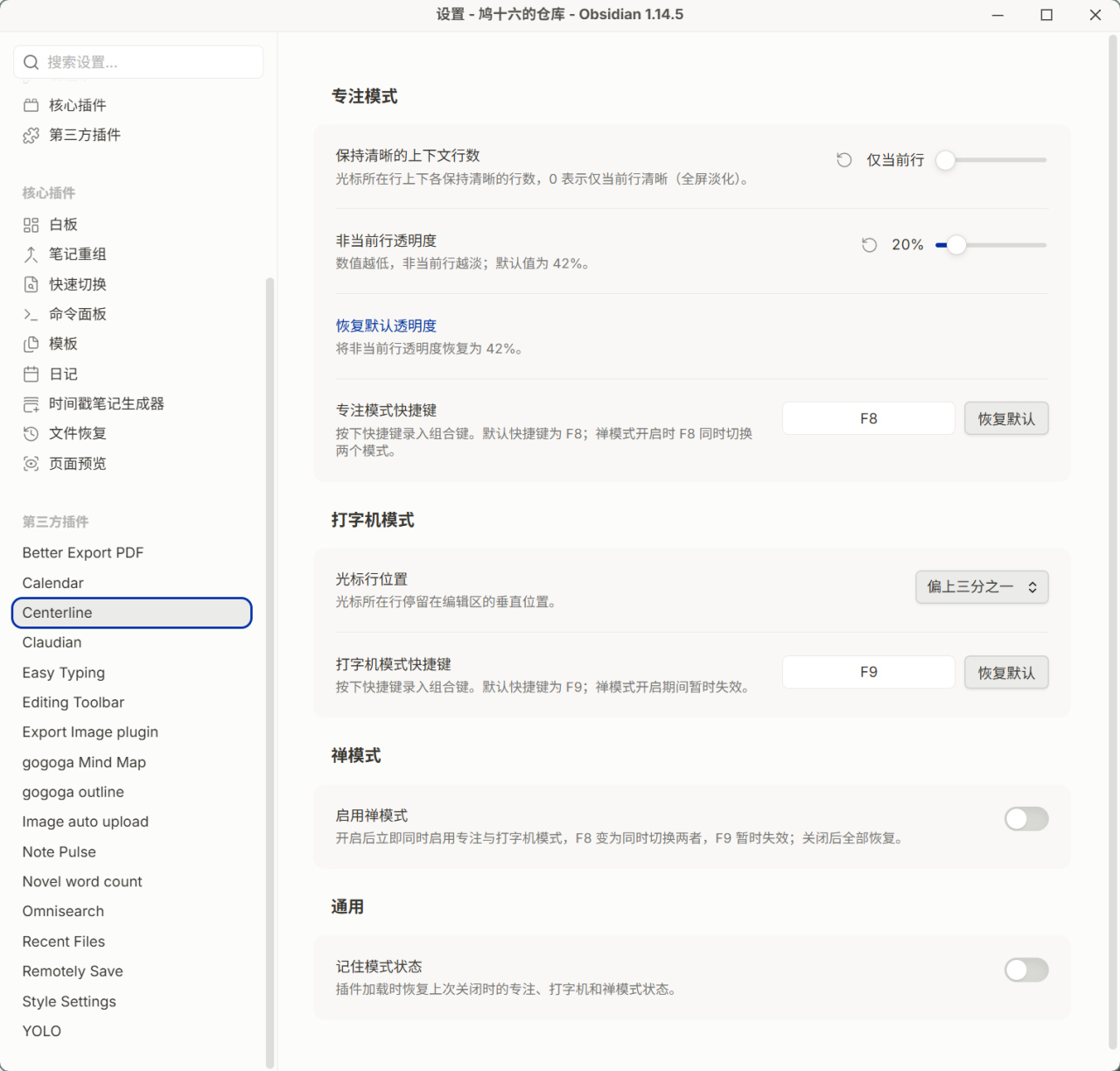
我完全不懂開發,但好在我可以儘可能精確的描述我的需求,AI 根據我的需求做出可供使用的產品,centerline 插件就是一個很好的例子,關於它的介紹在前面的插件環節提到過。它已經滿足了我的所有需求,甚至上架了 Obsidian 官方插件社區,這太酷了。
周、月、年度覆盤
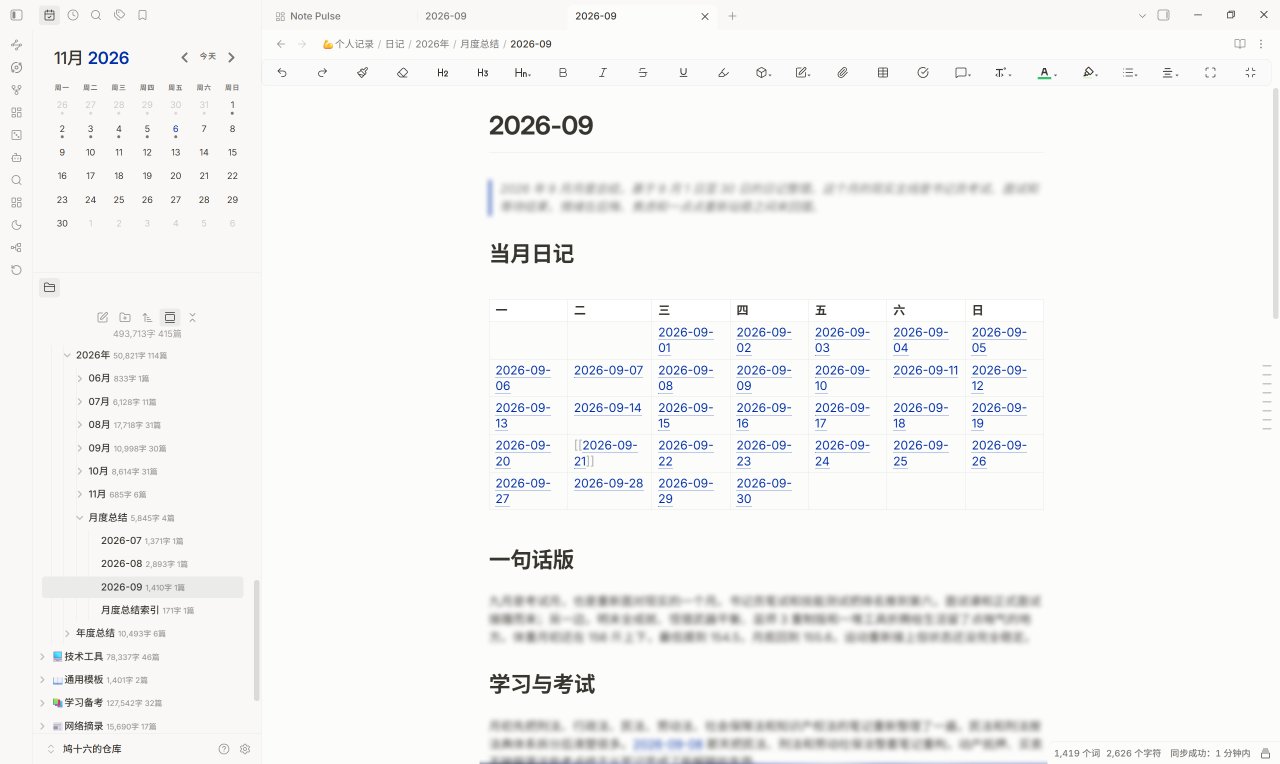
我本身有寫日記的習慣,直接在 Obsidian 用 md 寫完日記後,讓 AI 讀取完我的日記之後生成一篇月度總結不要太輕鬆。儘管讓 AI 寫東西一股子大碴子味,但畢竟它雙鏈用的比我好多了,僅用作回憶也是一件足夠有成就感的事情了。
結語:工具越純粹,保質期越長。
很多人一聽說 Obsidian 厲害,第一天就一口氣下 500 個插件尋思不得牛逼炸了,但把軟件折騰半天之後啥玩意都沒寫,直接棄坑,鬧出差生文具多的笑話,這可不好,非常不好。實際上工具更應該注重工具本身,你最常用的功能依舊是 Obsidian 打字嘛。
總之折騰半天你會發現我也沒用這個黑科技,無非是把各種東西都扔進去變成 markdown 文件,在讓 AI 看兩眼。
市面上很多軟件的都在用 AI 包裝自己,各種功能無論你需不需要一股腦亂塞,但 Obsidian 真是走了一個完全不同的路子,最基本的主導權完全交給你了。AI 來了它是個合格的底座,AI 不在它也是個隨時能打開的純粹筆記。
工具就應該保持純粹,不折騰的時候安安靜靜,想折騰的時候化身底座直接焊死,這多好。
言盡於此,剩下的就交給你自己去折騰了。
更多遊戲資訊請關註:電玩幫遊戲資訊專區
電玩幫圖文攻略 www.vgover.com