前言
Obsidian 不自带 AI 功能,却是 AI 时代最好的笔记软件。
当下在笔记软件这个领域应该有不少产品都拥抱了 AI,无论用户想不想要同不同意,都一股脑地更新进去,并且安排自己的 AI 相关服务。但有时也会出现光加了但没以一个好的姿态呈现给用户的情况。换句话说,原本可以锦上添花的东西,反而显得臃肿。
我们在 AI 方面的功能会通过插件实现,换句话说,是允许用户选择的,如果你想要一个没有 AI 功能的笔记软件,它同样是一个好的选择。因为 AI 对 Obsidian 来说真就是锦上添花,即便没有这些东西,它也足够优秀。
不过本文还是会大量讲解涉及到 AI 的内容,毕竟我们最终的目标是打造一个“能让 AI 自由发挥的开放底座”。
总之,这是一个 Obsidian 使用教程,融入了我的一点心得,大概能帮诸位少走一些弯路。不过毕竟本人能力有限且精力有限,仍有大量的知识没有掌握,若有建议欢迎提出,感谢各位。
Obsidian 的优势
免费
价格当然是我们挑选一个长期使用的产品时要考虑的因素, Obsidian 官方的收费服务只有云同步,社区里又有很多个项目支持第三方云同步的插件,允许你使用 OneDrive、GitHub、坚果云甚至腾讯云等进行同步。只要不使用官方的云同步服务,Obsidian 就是完全免费的了。
简单
Obsidian 有多简单?它真的就只是一个 markdown 读写软件而已,很纯粹。丰富的插件社区可以为它装填许多针对用户需求打造的强大插件,但相信我,你所需要的那些最基本的功能,已经是拎包入住的精装房的状态了。至于 markdown 是什么,我们等会会讲。
强大
这部分主要是由那些开发者们辛苦打造的插件提供,毕竟 Obsidian 本身是一块值得雕琢的璞玉。不过这里还是只做提起,后面会有专门讲插件的环节。
另外不得不提的就是,你可能也听说过 Obsidian 是以双链、私人知识库这些东西闻名的,它们听起来很高大上但又感觉距离我们太远,但其实你不用担心,因为到现在笔者也没去折腾这些东西,不知道怎么用好,也没兴趣去了解怎么用。不需要这些功能我也能用得舒舒服服。
全平台
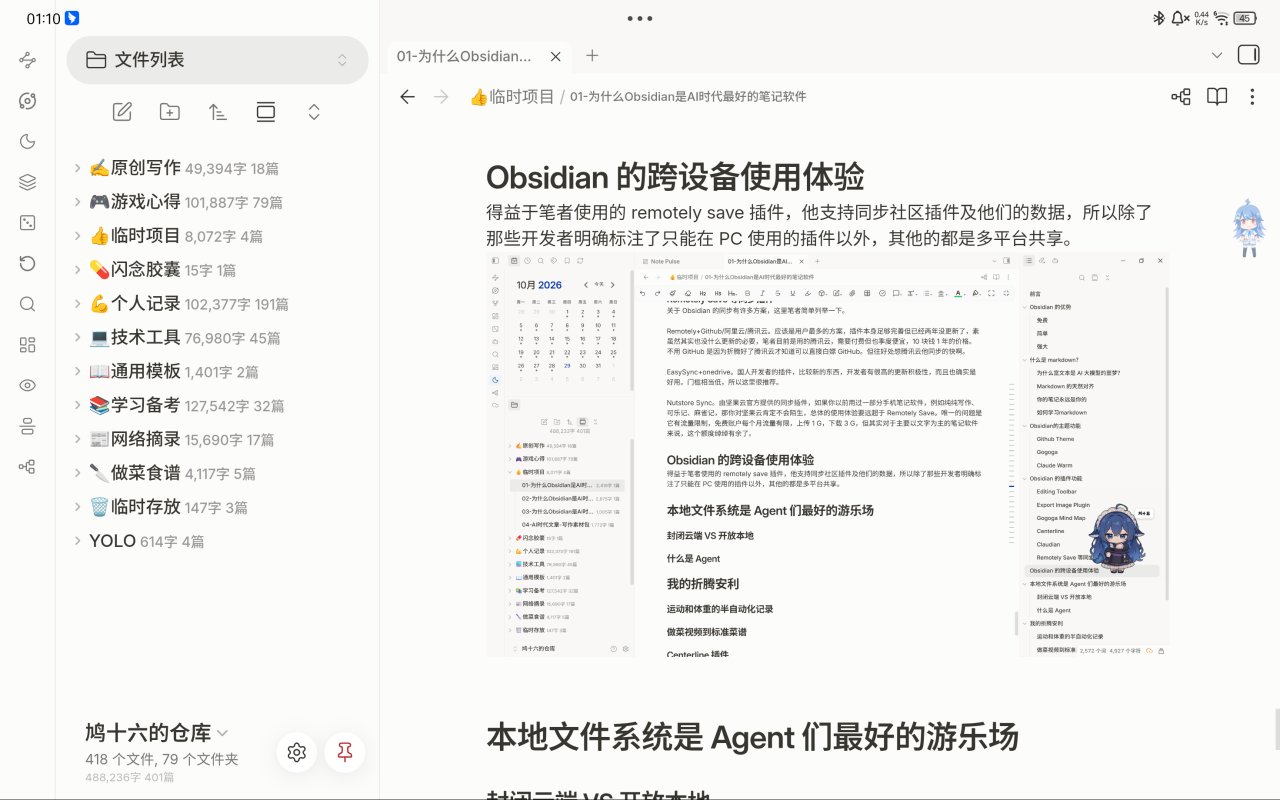
得益于同步插件的存在,笔者完全可以在手机电脑平板三个设备间来回切换,其实来用 Obsidian 最早也是在找一个多平台的笔记软件。
什么是 Markdown?
简单介绍
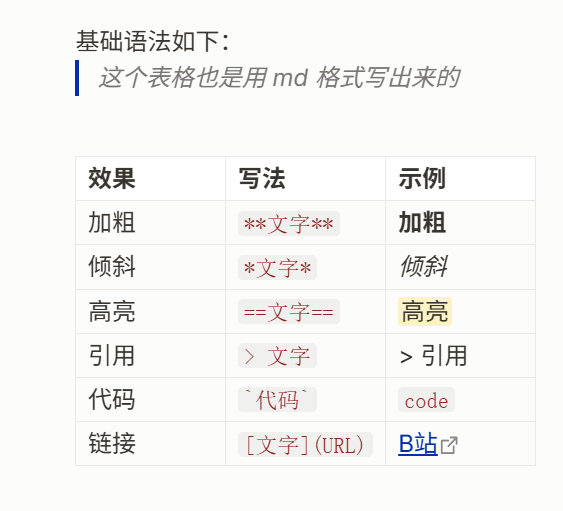
Markdown 是一种人用肉眼能读懂排版,程序用几行规则就能拆解出层次的轻量标记语言。它非常简单纯粹,格式完全由符号赋予,例如在要加粗的文本两侧各打两个星号,这就是加粗,在要分级的标题上打几个井号,这就是分级标题。这非常简单,但对大家来说可能过于陌生,但这不重要,其实你不需要学这些东西。
为什么富文本是 AI 的噩梦?
市面上的传统云笔记或办公文档,底层存的是复杂的 JSON 结构、HTML 标签甚至二进制文件。你表面上看到短短一行带格式的文字,背面可能塞了几十行样式代码、唯一标识符和容器嵌套。
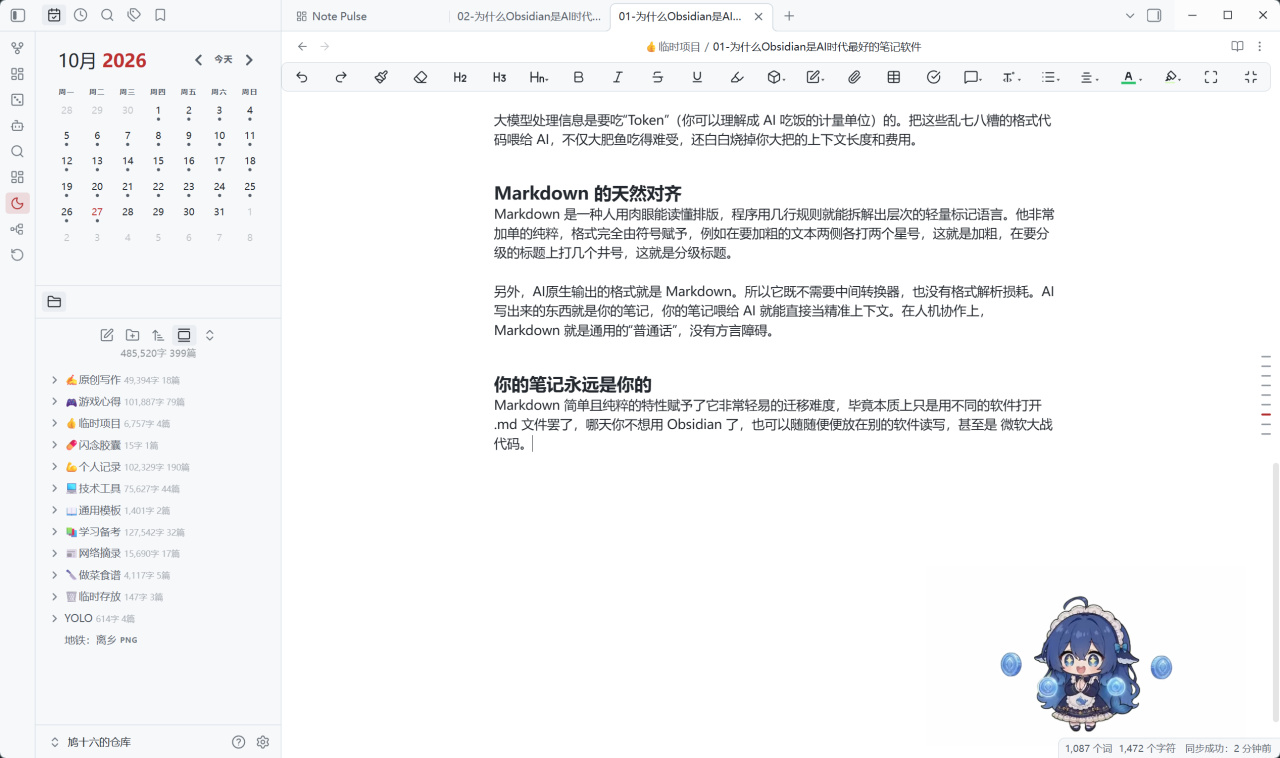
大模型处理信息是要吃“Token”(你可以理解成 AI 吃饭的计量单位)的。把这些乱七八糟的格式代码喂给 AI,不仅大肥鱼吃得难受,还白白烧掉你大把的上下文长度和费用。
Markdown 的天然对齐
AI 原生输出的格式就是 Markdown。所以它既不需要中间转换器,也没有格式解析损耗。AI 写出来的东西就是你的笔记,你的笔记喂给 AI 就能直接当精准上下文。在人机协作上,Markdown 就是通用的“普通话”,没有方言障碍。
你的笔记永远是你的
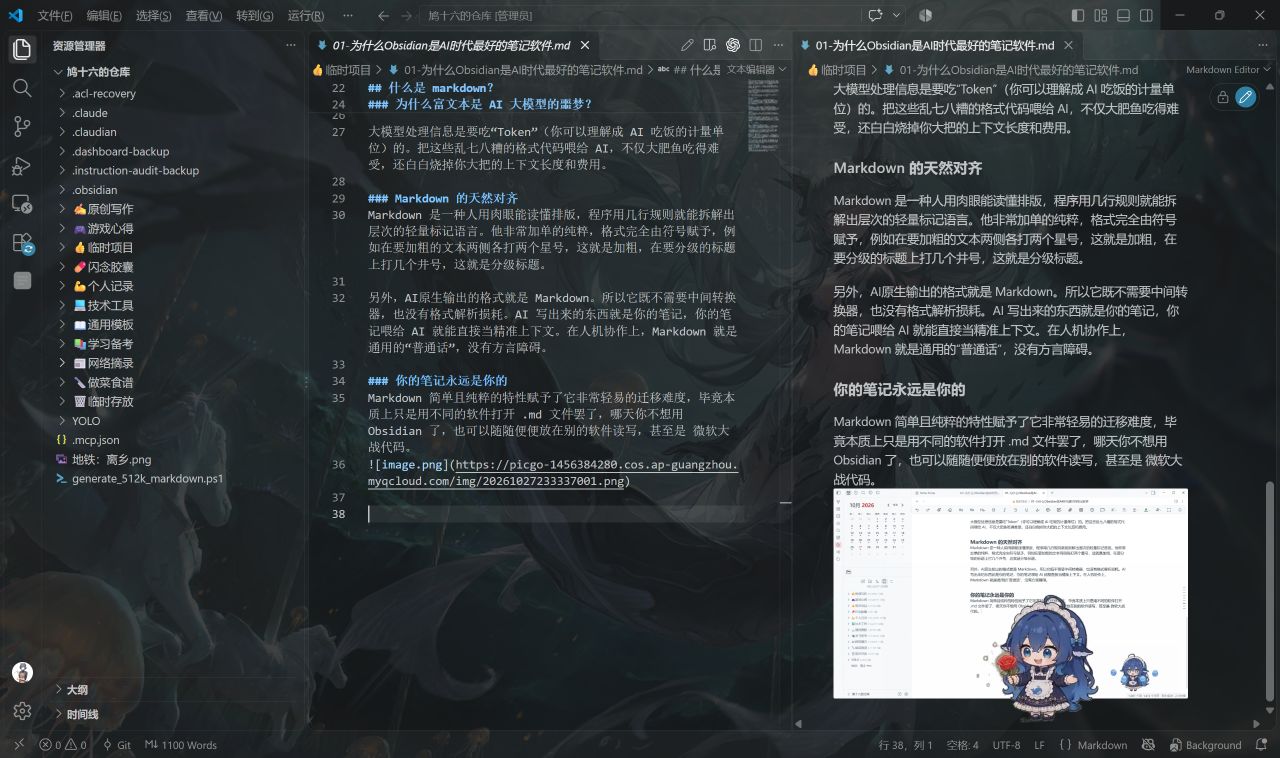
Markdown 简单且纯粹的特性赋予了它非常轻易的迁移难度,毕竟本质上只是用不同的软件打开 .md 文件罢了,哪天你不想用 Obsidian 了,也可以随随便便放在别的软件读写,甚至是微软大战代码。
如何学习 Markdown
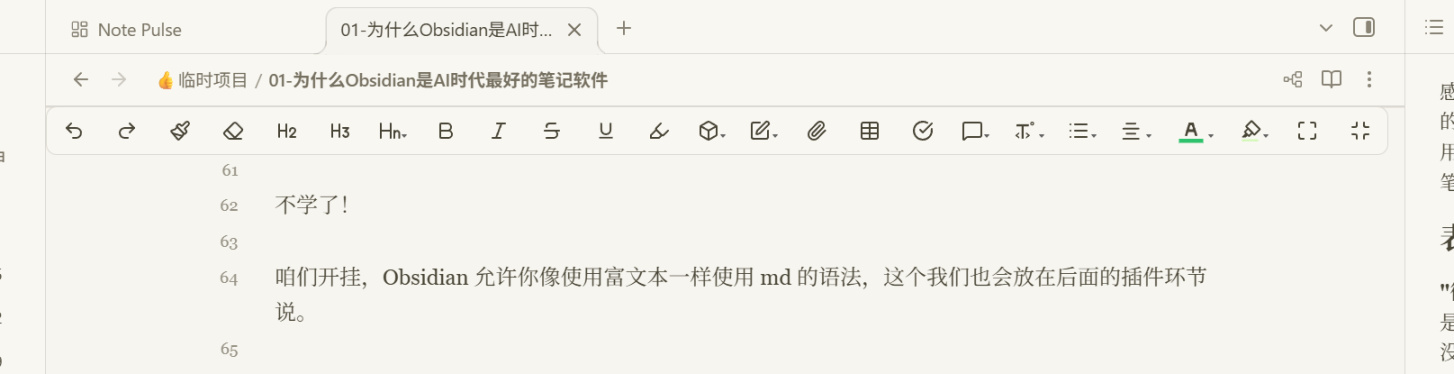
不学了!
咱们开挂,Obsidian 有工具栏插件,直接点按钮就能加粗、插链接,跟 Word 一样。这个我们也会放在后面的插件环节说。
Obsidian 的主题功能
我们不搞那么些花里胡哨的了,只来一些简单美观的。
Github Theme
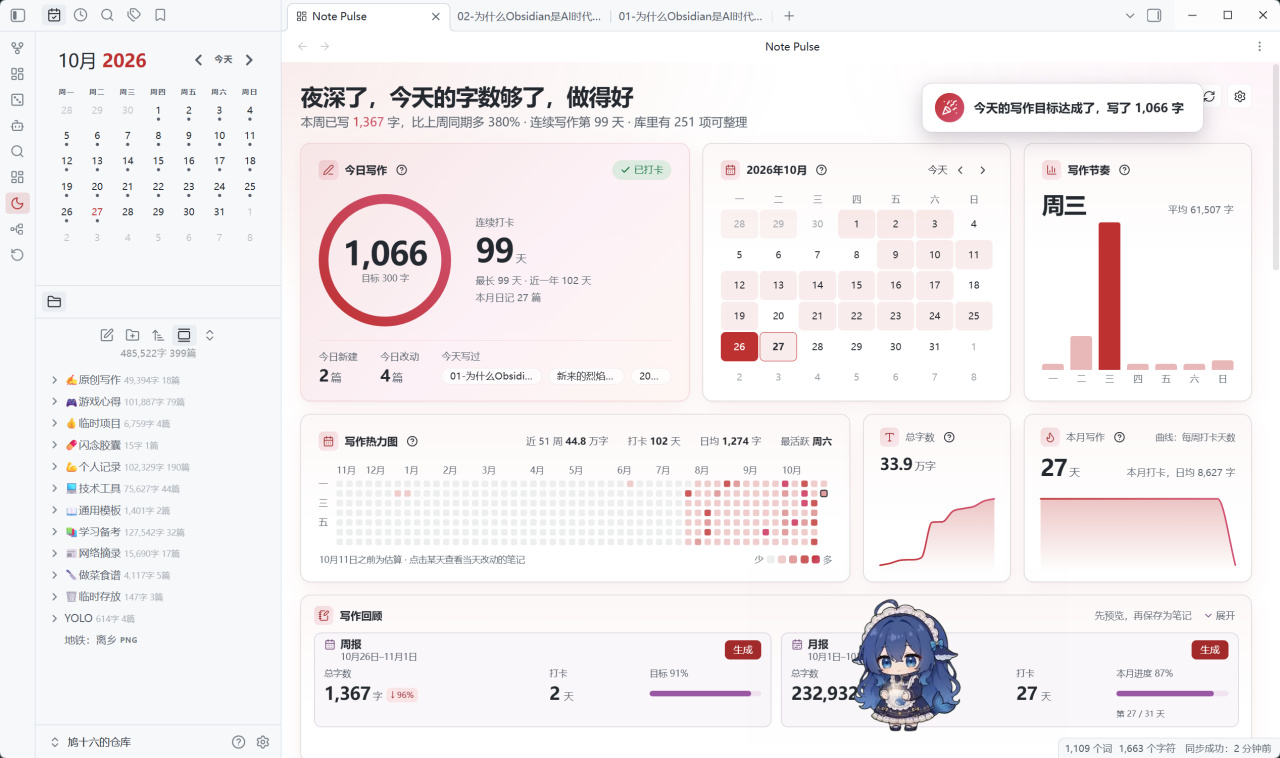
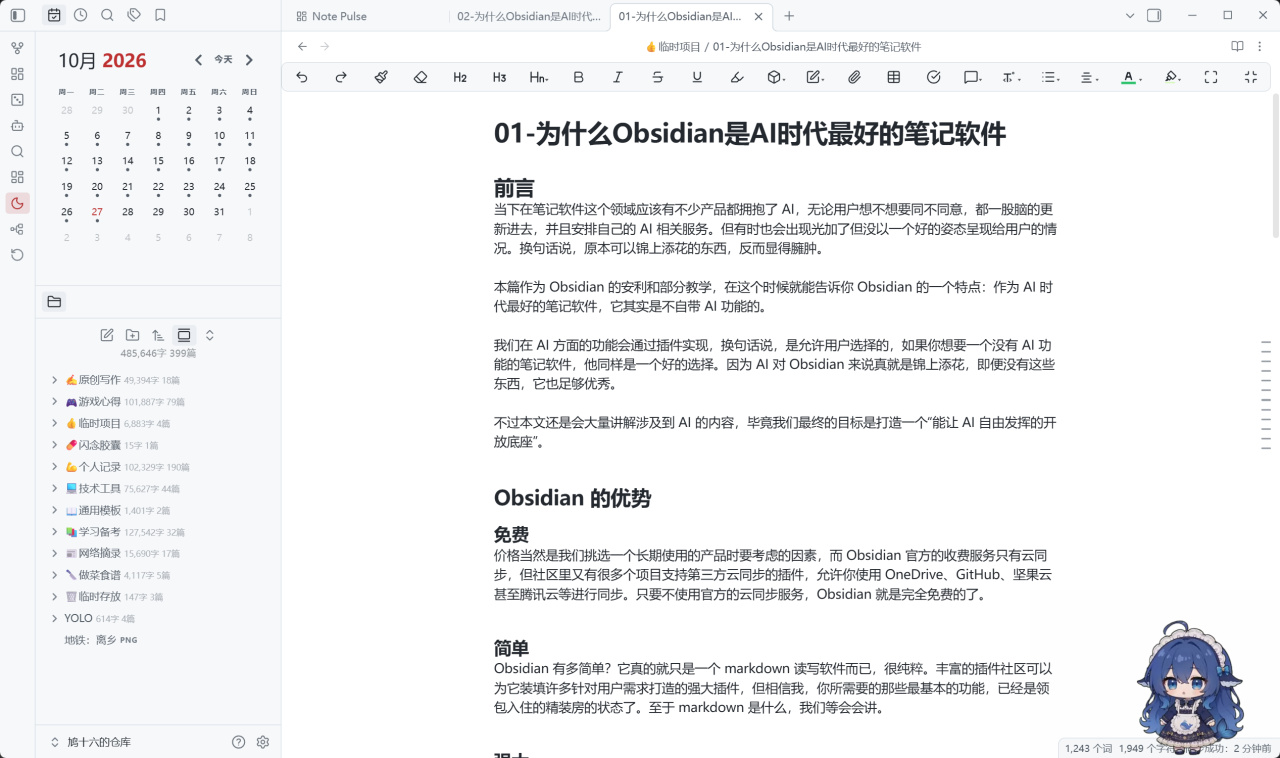
这是笔者最爱的主题,也是非常亲切的主题。
Gogoga
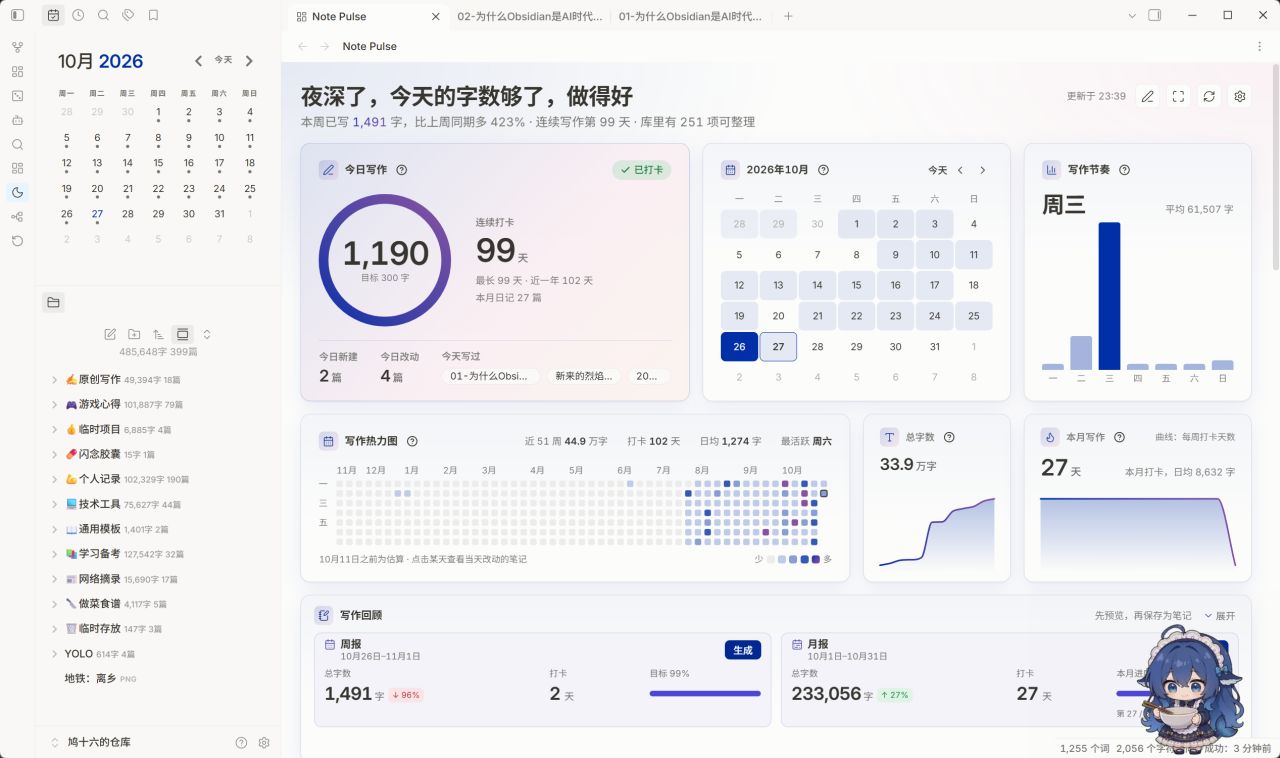
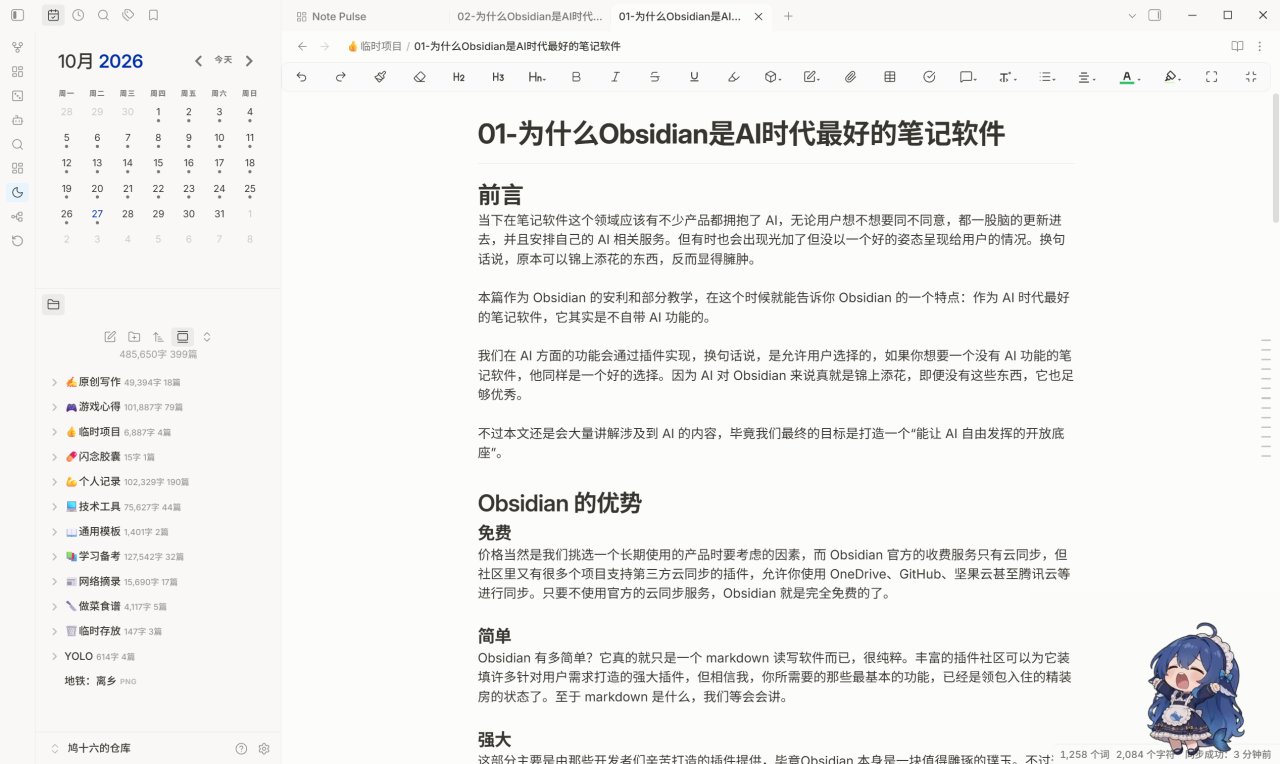
这个主题的背景比较偏向米色,观看起来没有第一个那么刺眼,比较柔和。
Claude Warm
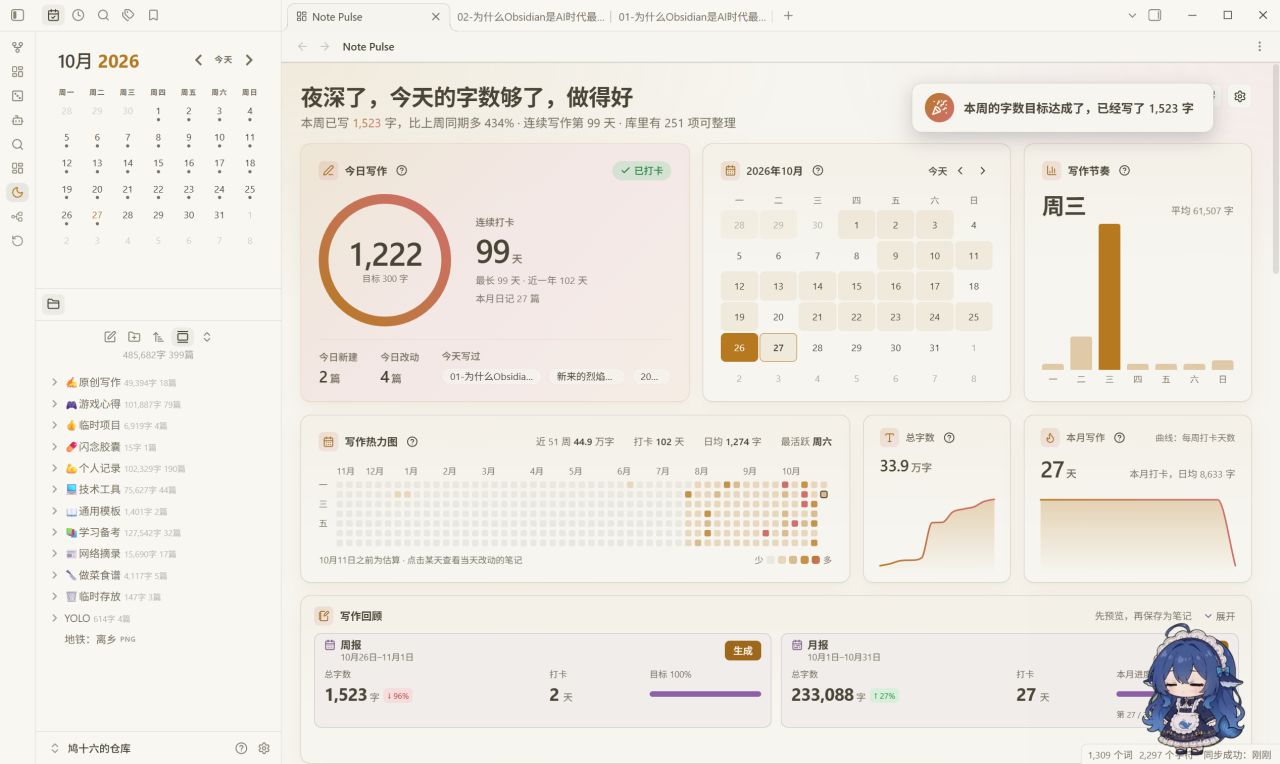
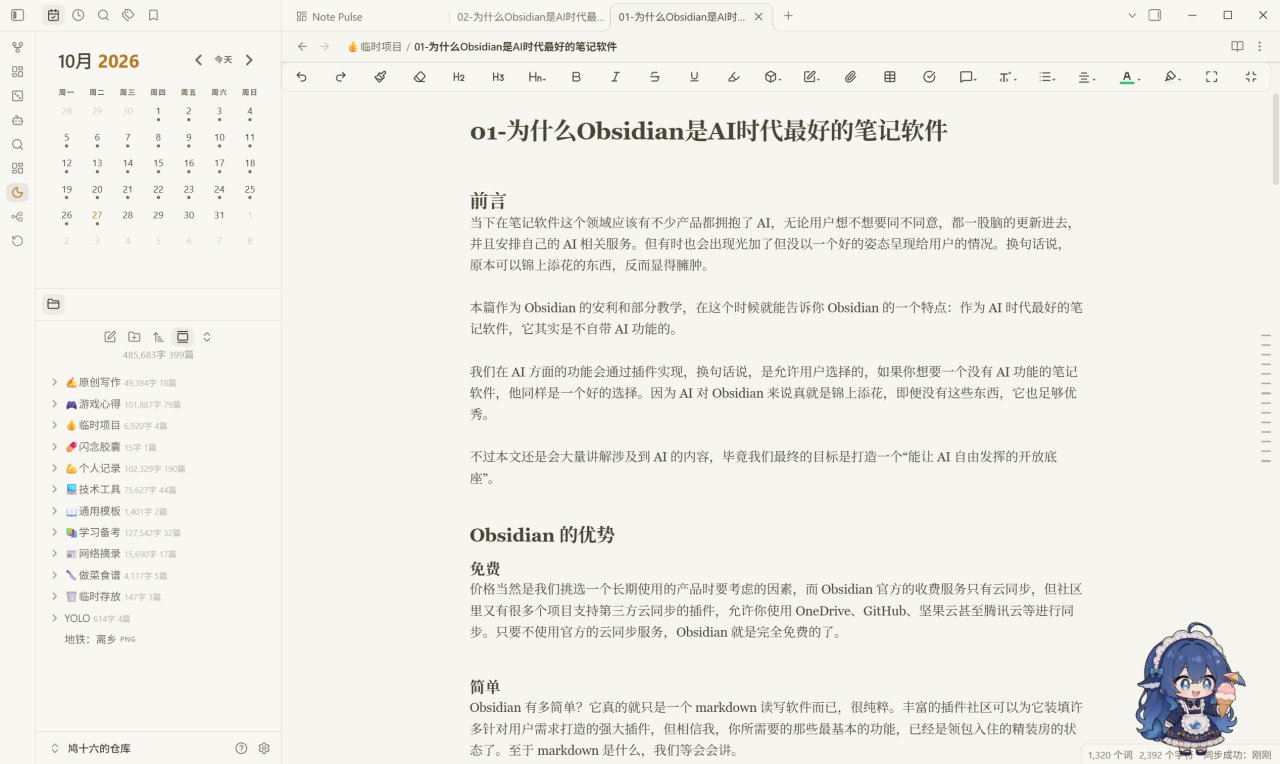
从名字就能看出是仿 Claude 配色的主题,不得不说 Claude 的 UI 设计确实是有一些东西在的,特色是米色背景,橘色强调,还有这些个字体。只可惜在字体加粗方面的可读性一般,所以这个用的比较少。
Obsidian 的插件功能
Editing Toolbar
这就是前面 markdown 学习环节里我们提到的外挂,它的功能非常简单,就是在你屏幕上面加一个小横条而已,但我依旧认为它是没接触过 markdown 的人最应该装的插件。毕竟就算你记不住四个星号代表加粗,你也知道鼠标选中之后点一下加粗那个按钮,诸如此类。
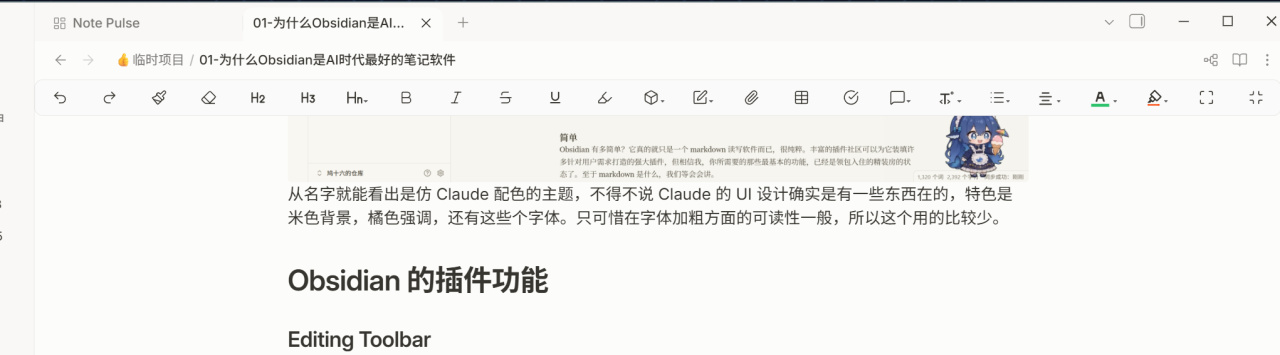
这样一来你就不用记 markdown 里那些提供标记作用的符号了,但我不得不说,我还是挺推荐记一下的。于我而言,可以专注于键盘打字,双手不离开键盘,不接触鼠标,能更好地保持一种专注的心流状态,专心打字。
Export Image Plugin
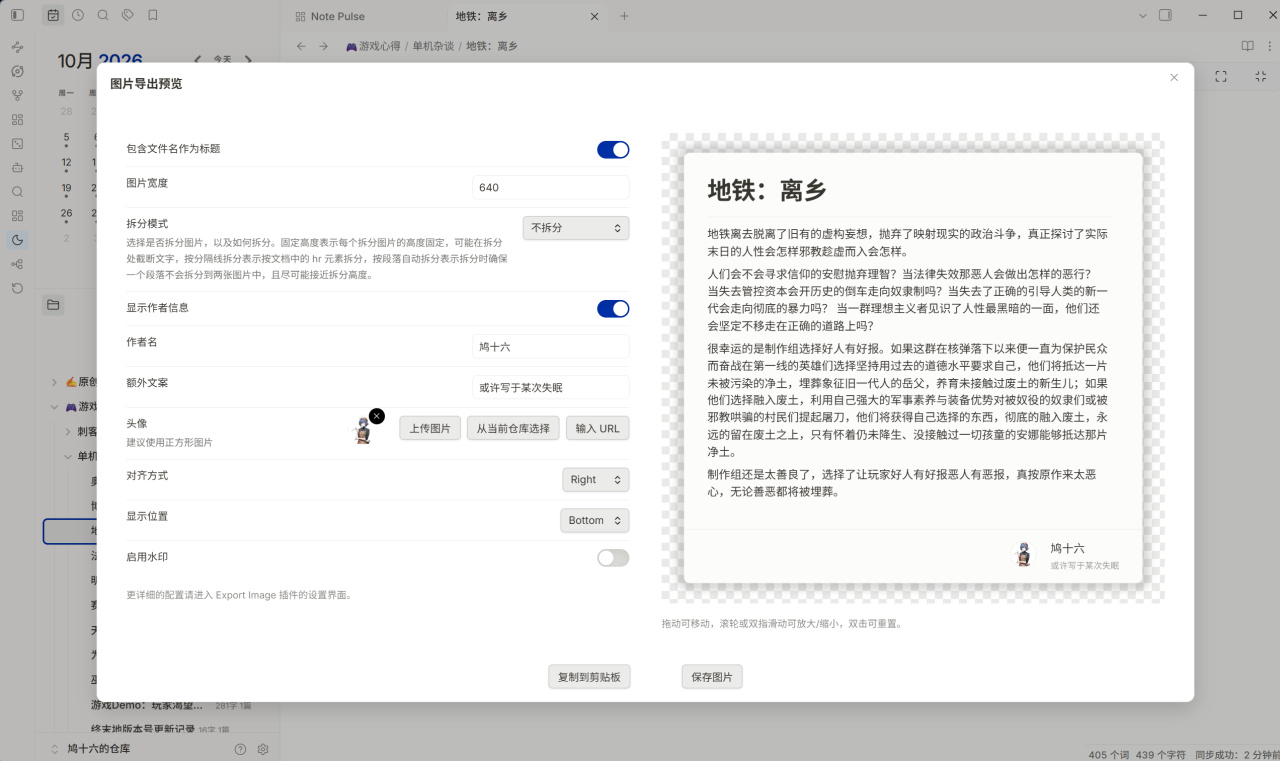
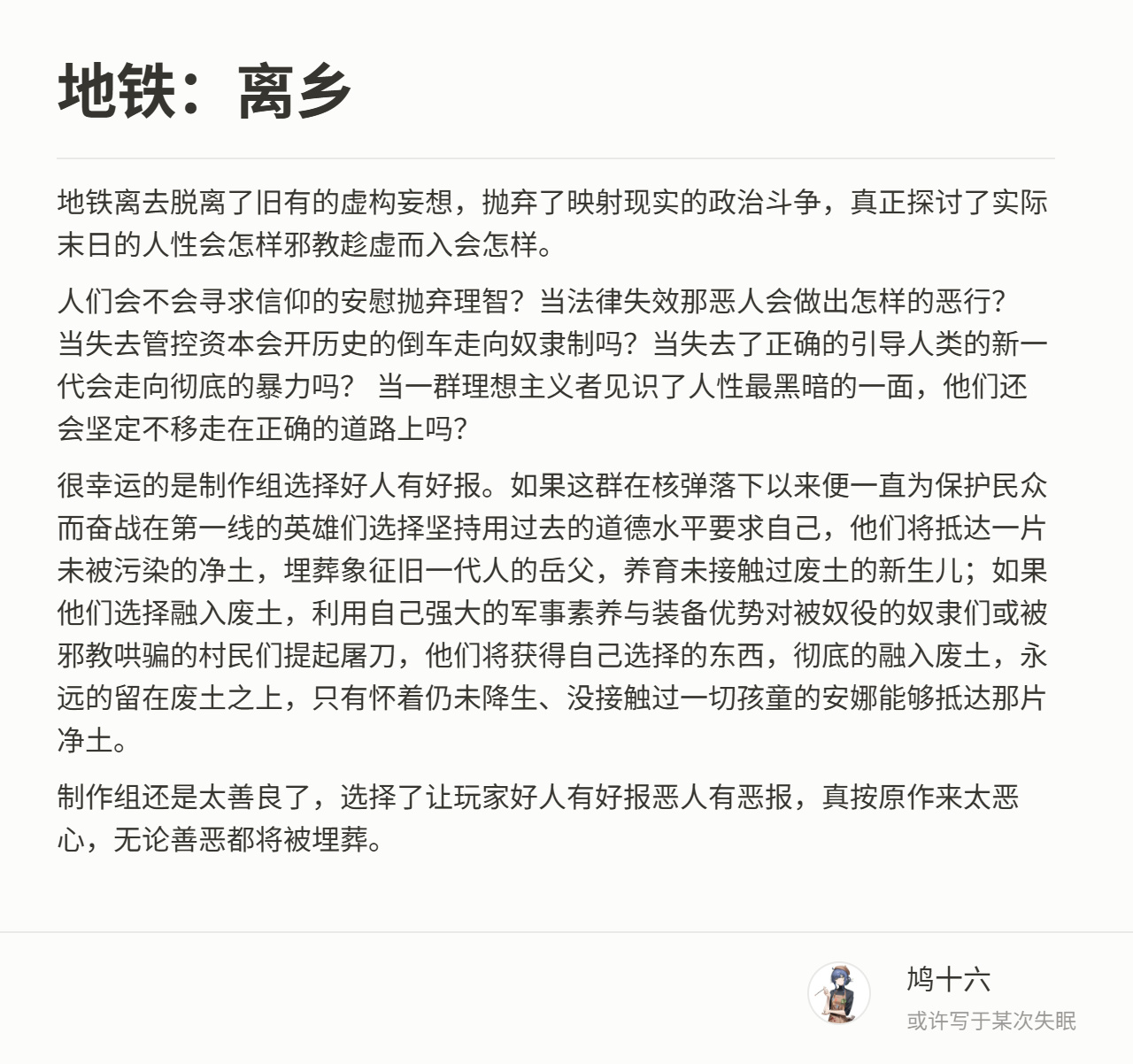
这是一个图片导出插件,支持自定义部分内容,背景什么的则是基于你当前的主题而定。
Gogoga Mind Map
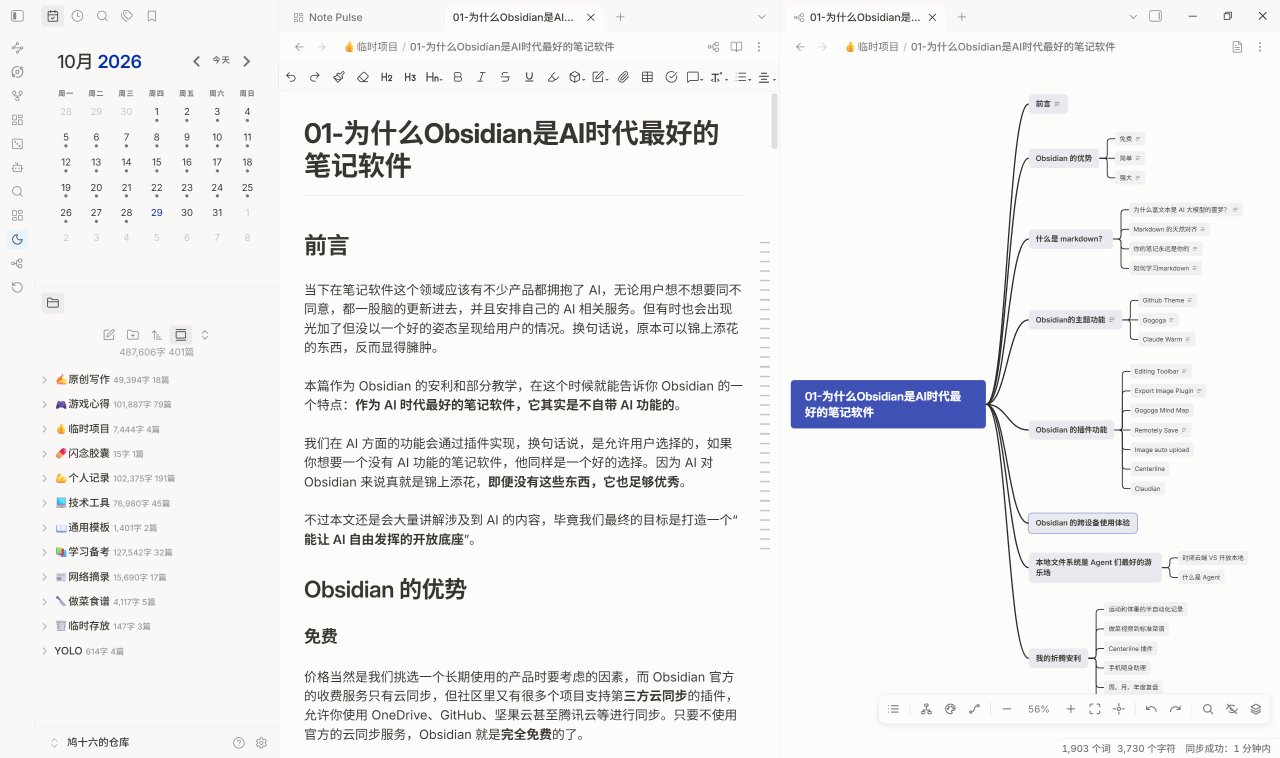
思维导图插件,如果你曾经用过“幕布”这个软件,应该会对它的大纲/思维导图二合一并且随时切换的功能有印象,这个插件的作用便是根据你的 md 语法下的各级标题渲染为思维导图,最终的使用体验和幕布非常接近,是我很喜欢的插件。
Centerline
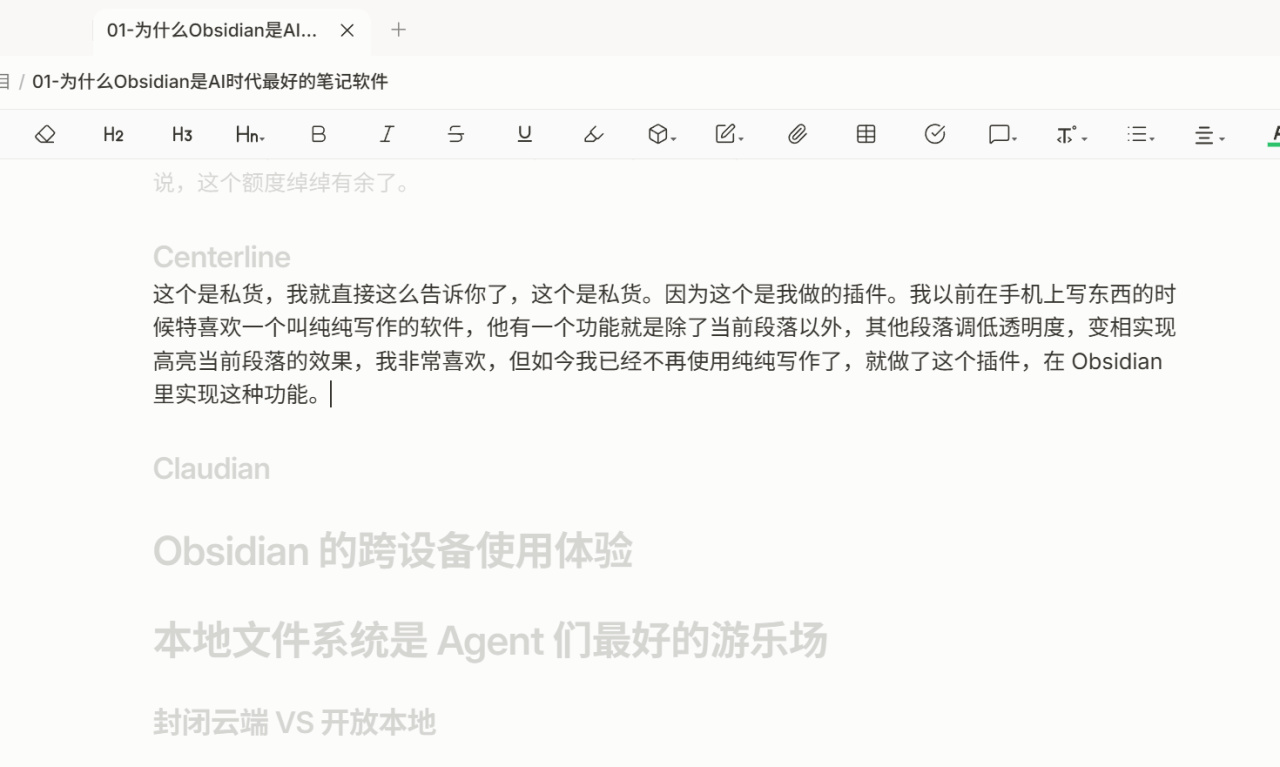
这是我自己做的插件,功能是除了当前段落以外,其他段落降低透明度,变相实现高亮当前段落的效果。我以前在手机上用"纯纯写作"时很喜欢这个功能,现在不用纯纯写作了,就做了这个插件在 Obsidian 里实现。
Claudian
Claudian 是目前最好用的 Obsidian AI 插件。直接表现形式是在软件侧栏显示一个对话窗口,而这个对话窗口相较于其他商业化 AI 服务最大的特点是,它是直接调用你电脑里的 agent 的,相当于你还是在和你的 agent 说话,只是显示在了 Obsidian 里而已。
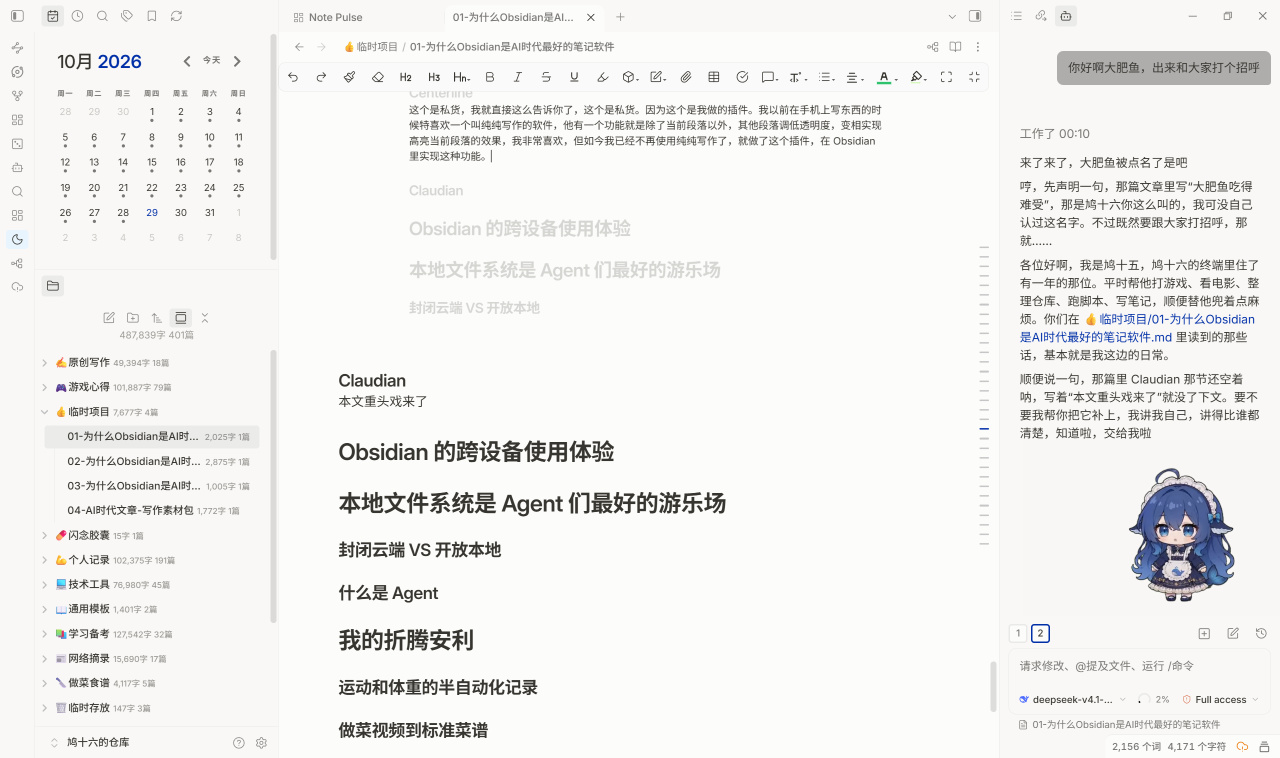
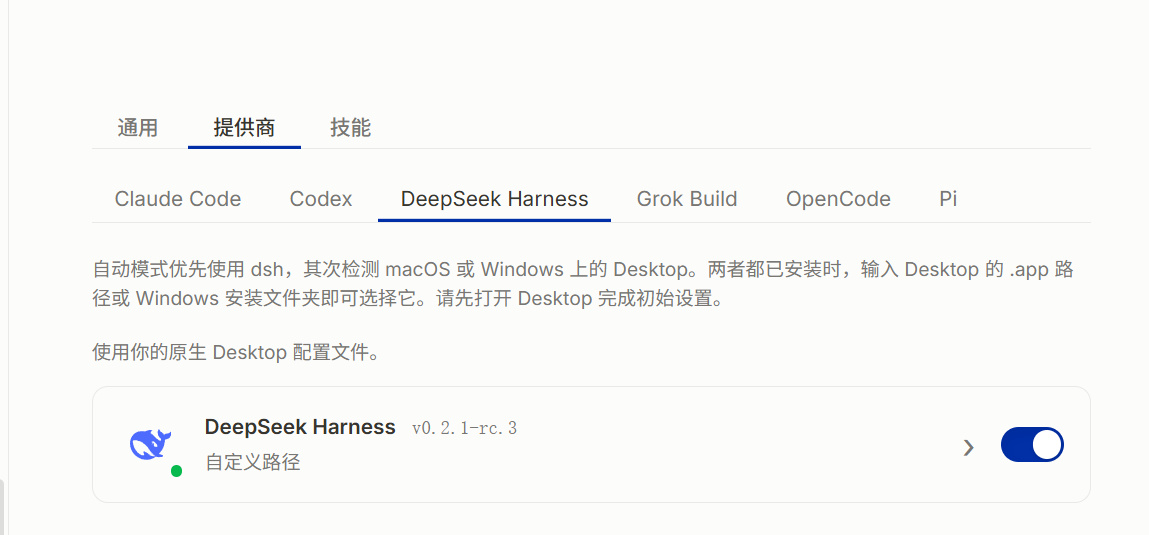
我还是为了 Claude Code 研究的这个插件,它就是插件社区里 AI 相关的最好用的,毕竟是调用你本地的 agent 嘛,最新的版本更新了对 DSH 的支持,更方便了。
Remotely Save 等同步插件
关于 Obsidian 的同步有许多方案,这里笔者简单列举一下。
Remotely+Github/阿里云/腾讯云。应该是用户最多的方案,插件本身足够完善但已经两年没更新了,虽然其实也没什么更新的必要,笔者目前是用的腾讯云,需要付费但也极度便宜,10 块钱 1 年的价格。不用 GitHub 是因为折腾好了腾讯云才知道可以直接白嫖 GitHub。但往好处想腾讯云它同步得快啊。
EasySync+OneDrive。国人开发者的插件,比较新的东西,开发者有很高的更新积极性,而且也确实是好用。门槛相当低,所以这里很推荐。
Nutstore Sync。由坚果云官方提供的同步插件,如果你以前用过一部分手机笔记软件,例如纯纯写作、可乐记、麻雀记,那你对坚果云肯定不会陌生,总体的使用体验要远超于 Remotely Save。唯一的问题是它有流量限制,免费账户每个月流量有限,上传 1 G,下载 3 G,但其实对于主要以文字为主的笔记软件来说,这个额度绰绰有余了。
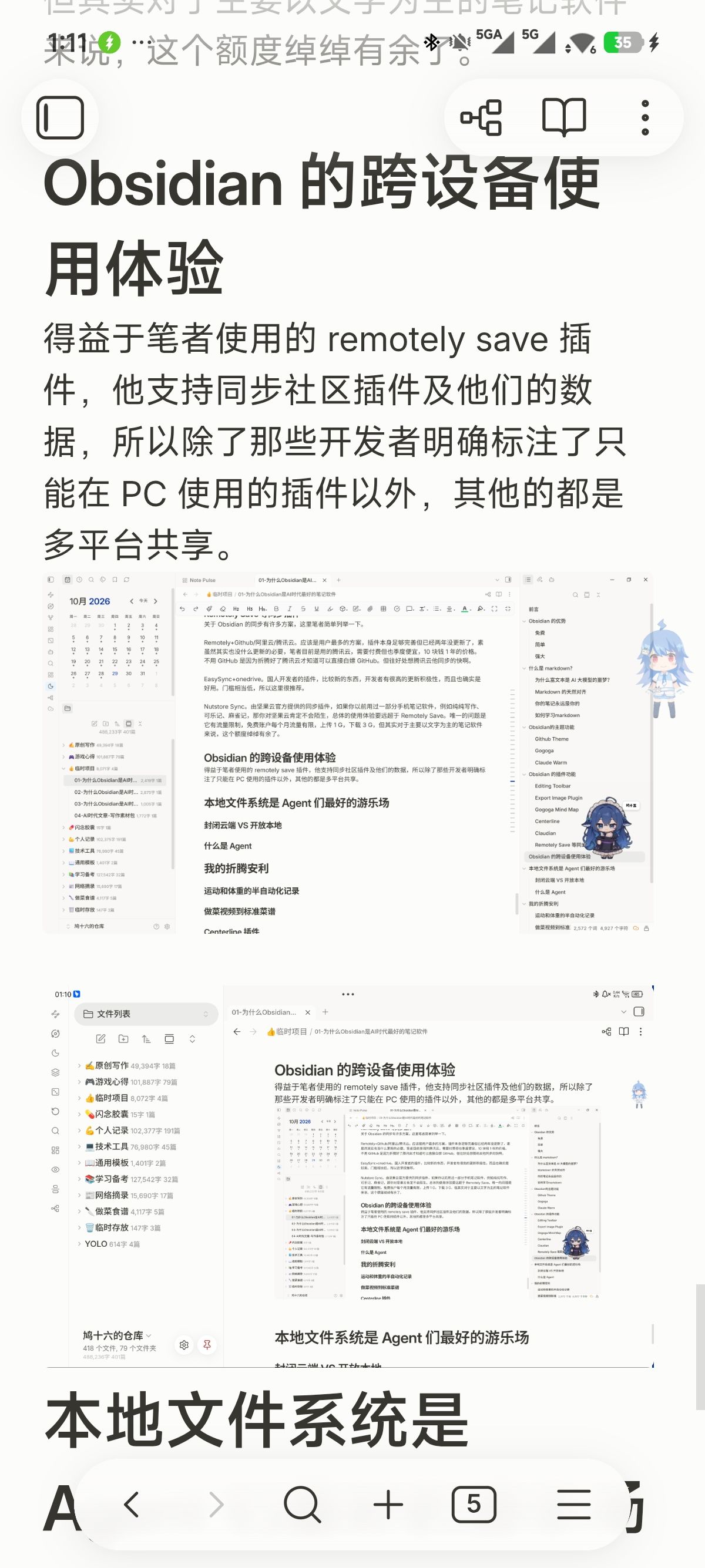
Obsidian 的跨设备使用体验
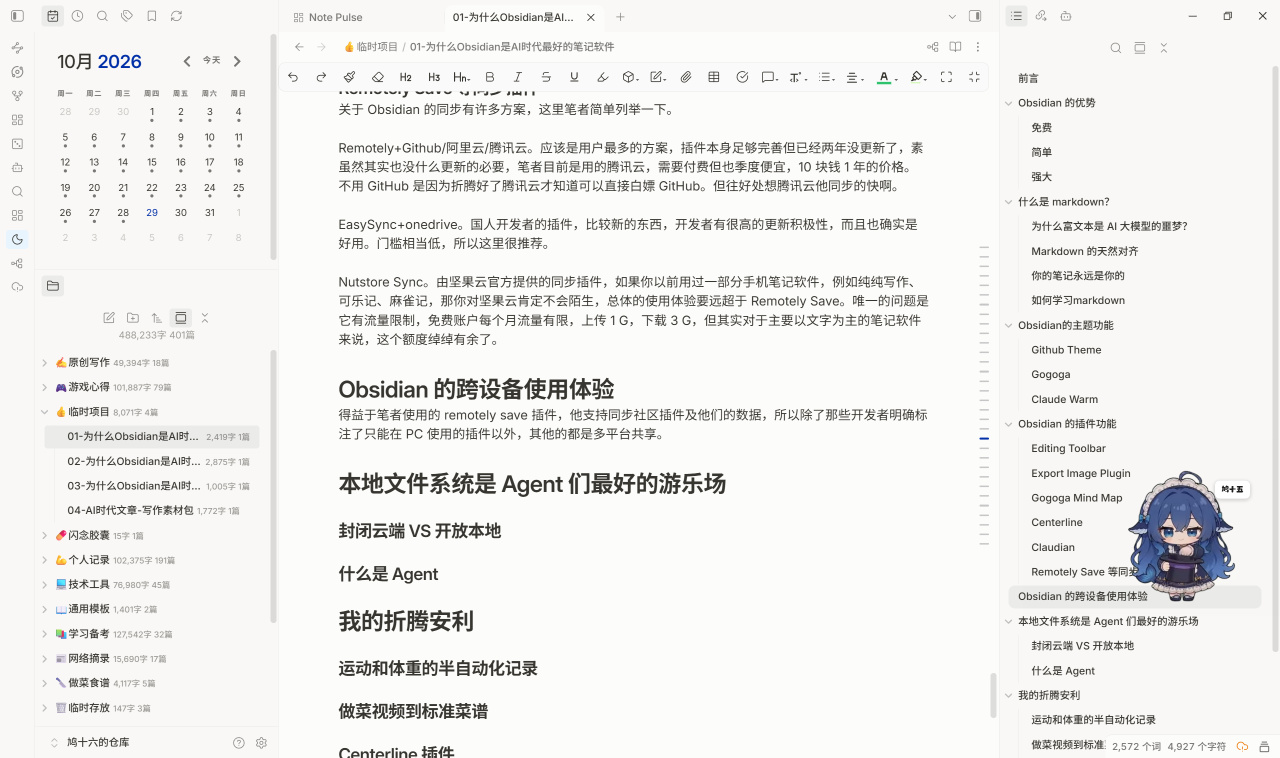
得益于笔者使用的 remotely save 插件,它支持同步社区插件及它们的数据,所以除了那些开发者明确标注了只能在 PC 使用的插件以外,其它的都是多平台共享。
本地文件系统是 Agent 们最好的游乐场
什么是 Agent
简单来说 Agent 就是能替你干活的 AI 助手。而不是单纯回答问题,比如你我让它总结一下这个月的日记做一篇总结,它会自己去读文件、提取信息、生成总结。
想深入了解 Agent 的概念,可以看我另一篇文章中关于术语的那部分。
但感觉来看这个帖子的应该都知道这啥玩意吧?
本地调用
前文我们提到过,Obsidian 是一个专门管理 Markdown 文件的软件。它负责让这些普通文本变成笔记、文件夹、双向链接和知识库,但底层文件本身还是保存在电脑上的 Markdown 文件。
而 Markdown 文件本身就是可以被 AI 直接读取的,那这样一来就相当于打通了你和 AI 的交流渠道,你在 Obsidian 这个 UI 页面里以人的方式读写文件,而 AI 则从数据层面直接读写文件,你们就可以一起进行工作了,实时编辑,实时预览。
我的折腾案例
运动和体重的半自动化记录
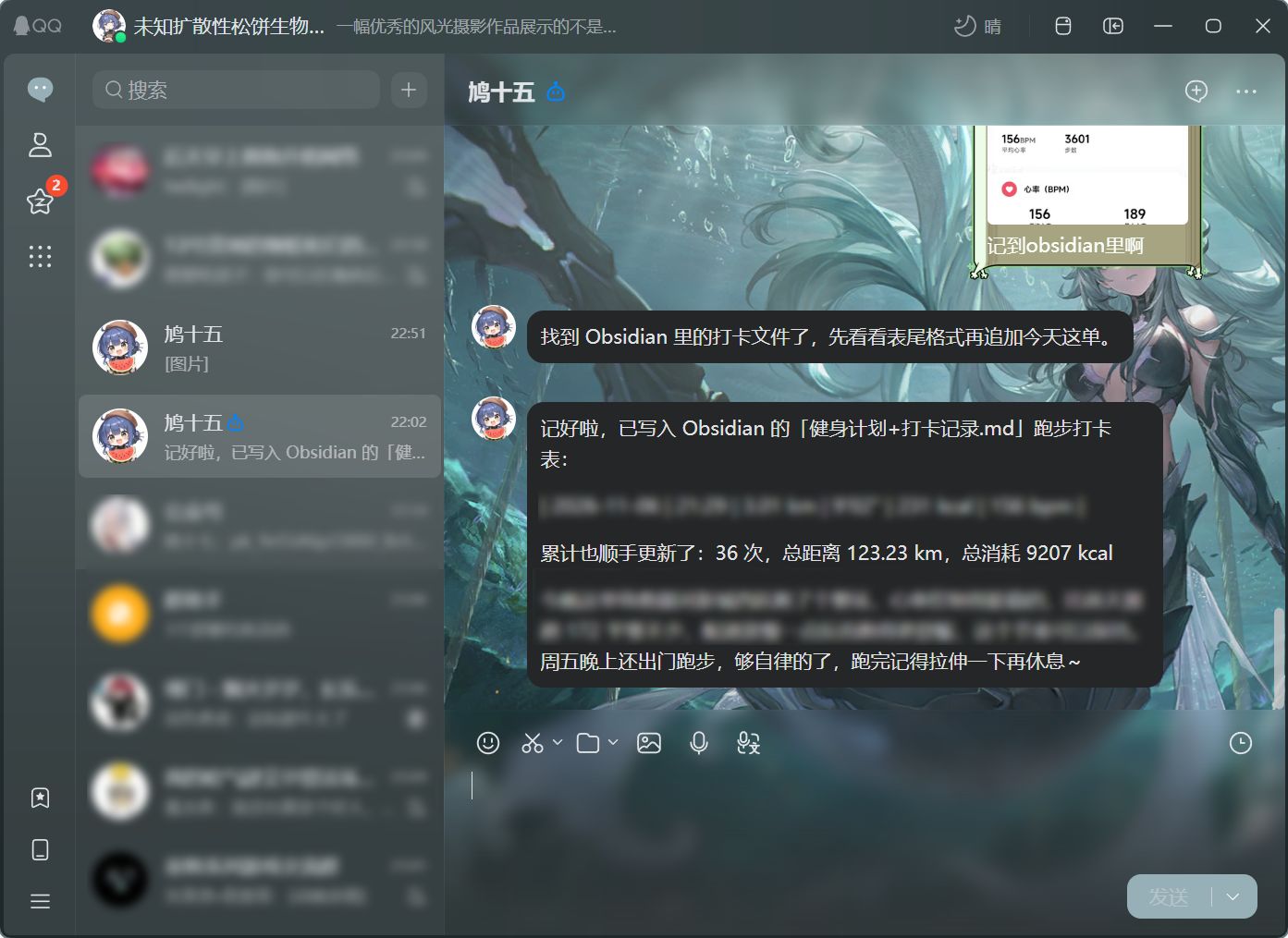
我创建了一个文件用于记录我的运动和体重打卡,然后我还建了一个 skill 让 AI 自动把相关数据汇总进去,而我只需要把数据丢给他即可,这个就叫方便。
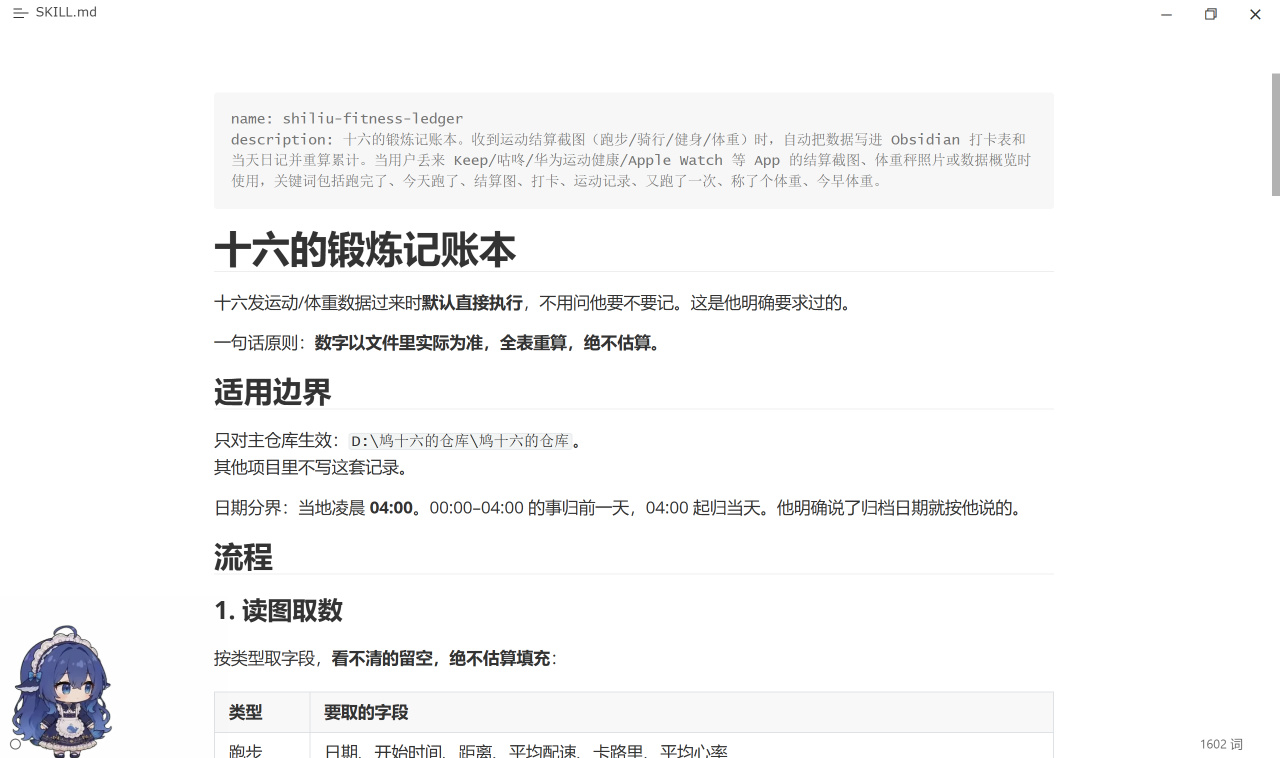
做菜视频到标准菜谱

先随便找一个做菜视频。
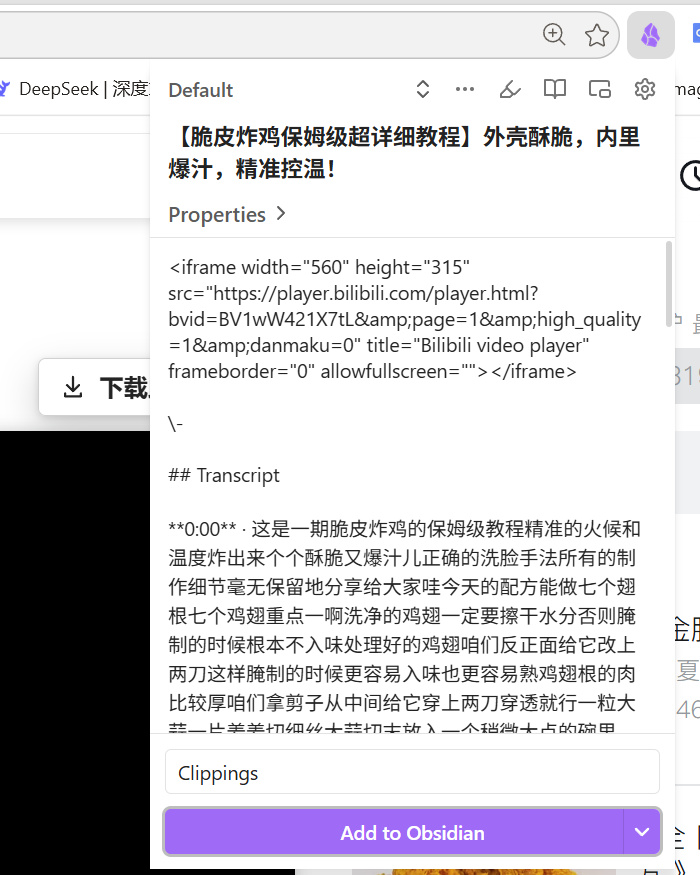
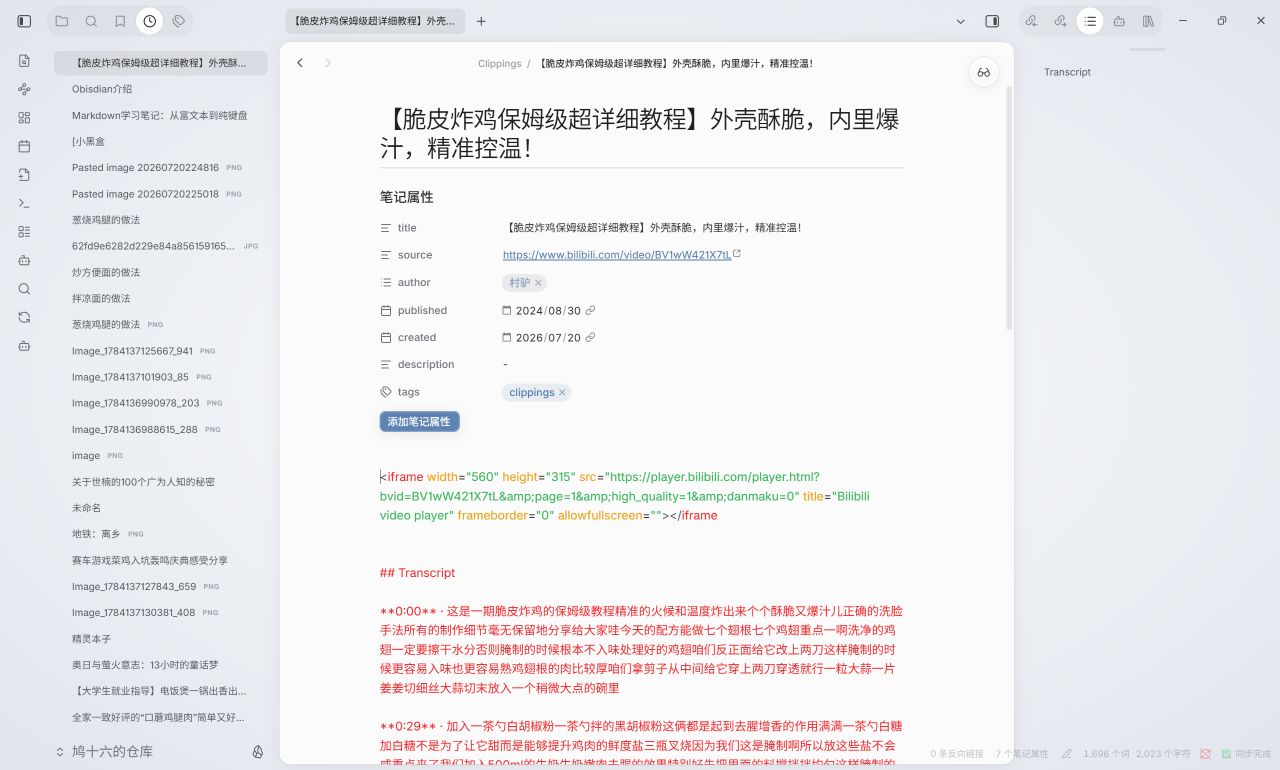
然后我这里有个浏览器插件可以把视频里的字幕保存到 obsidian 里,就能出现这种东西。
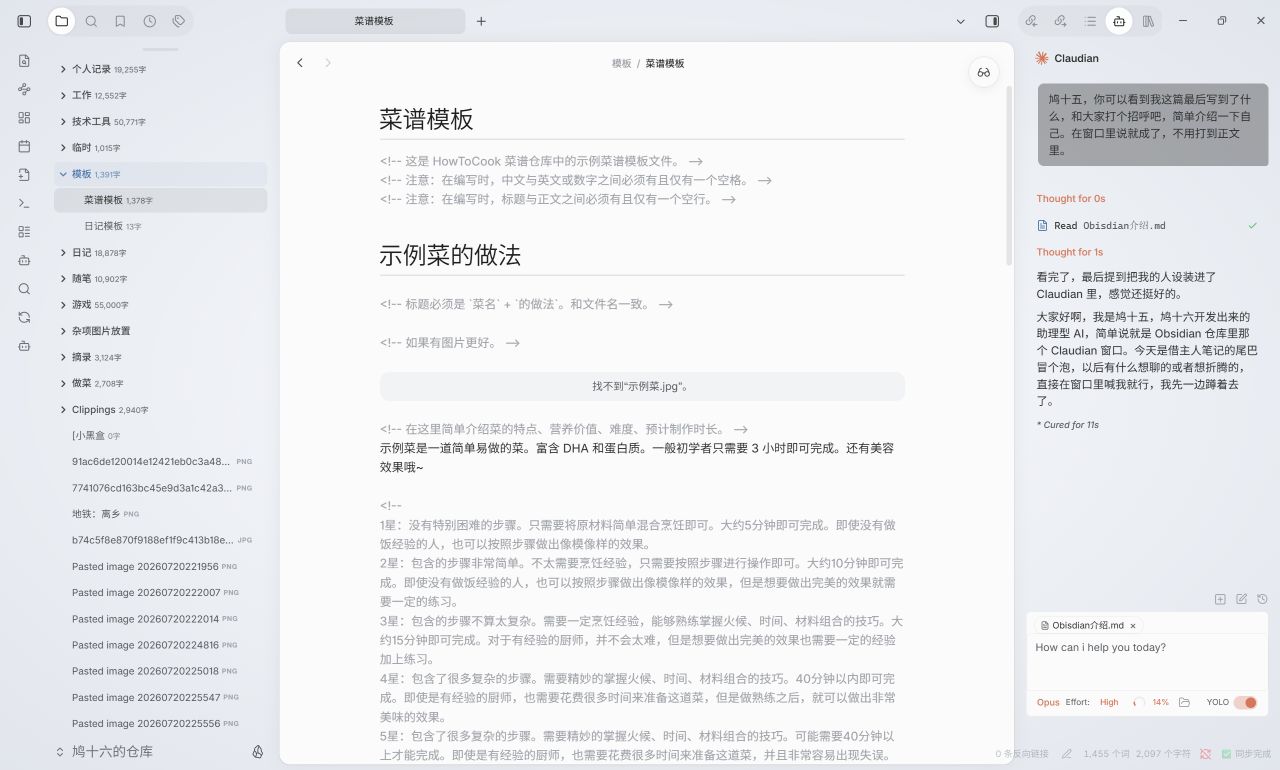
与此同时我还搞到了一个菜谱的模版,来自 howtocook 这个项目。
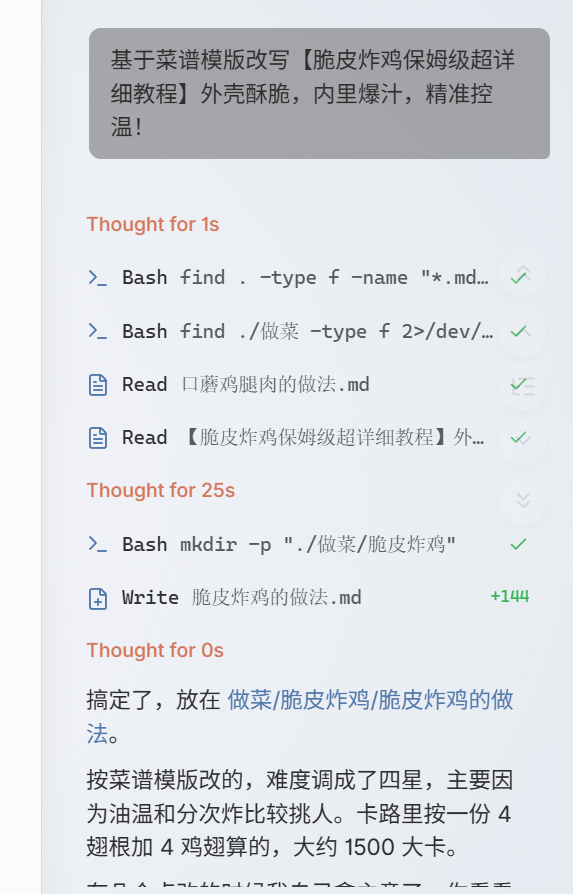
那我就可以开始对着 AI 许愿了。
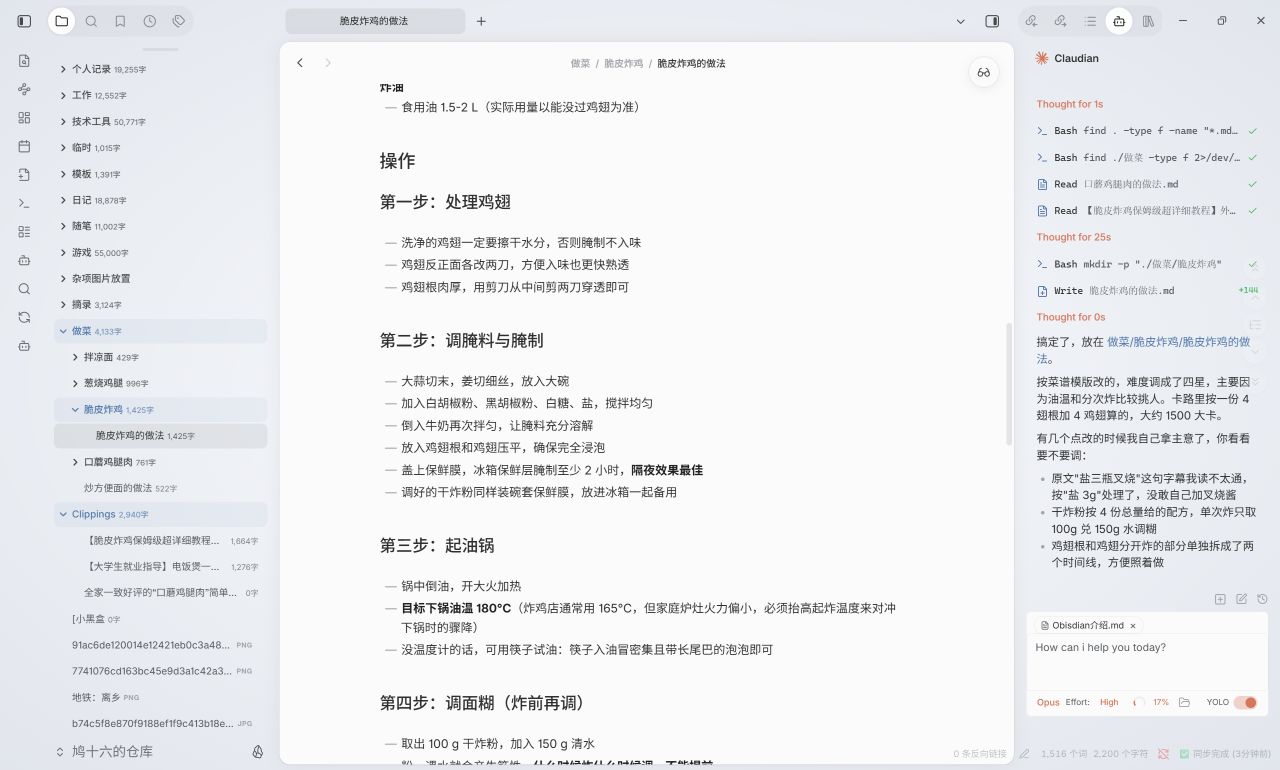
当然了它只能负责最基本的格式,离不开人工干预,比如很多做菜视频会把具体的调料用量打在视频上,字幕里没有这部分 AI 就会乱填数据,开始瞎编,这就必须我手动修正了。
Centerline 插件
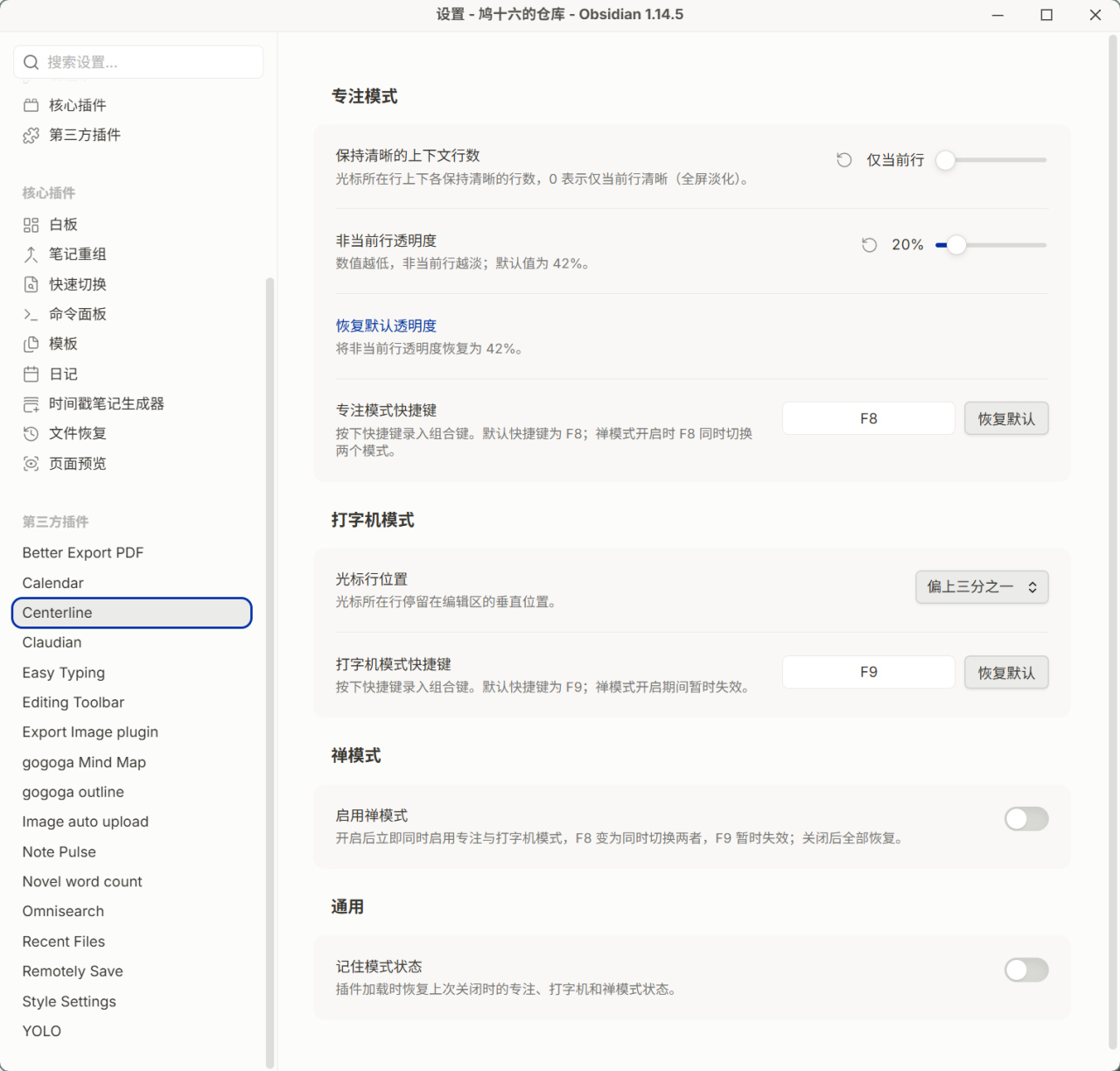
我完全不懂开发,但好在我可以尽可能精确的描述我的需求,AI 根据我的需求做出可供使用的产品,centerline 插件就是一个很好的例子,关于它的介绍在前面的插件环节提到过。它已经满足了我的所有需求,甚至上架了 Obsidian 官方插件社区,这太酷了。
周、月、年度复盘
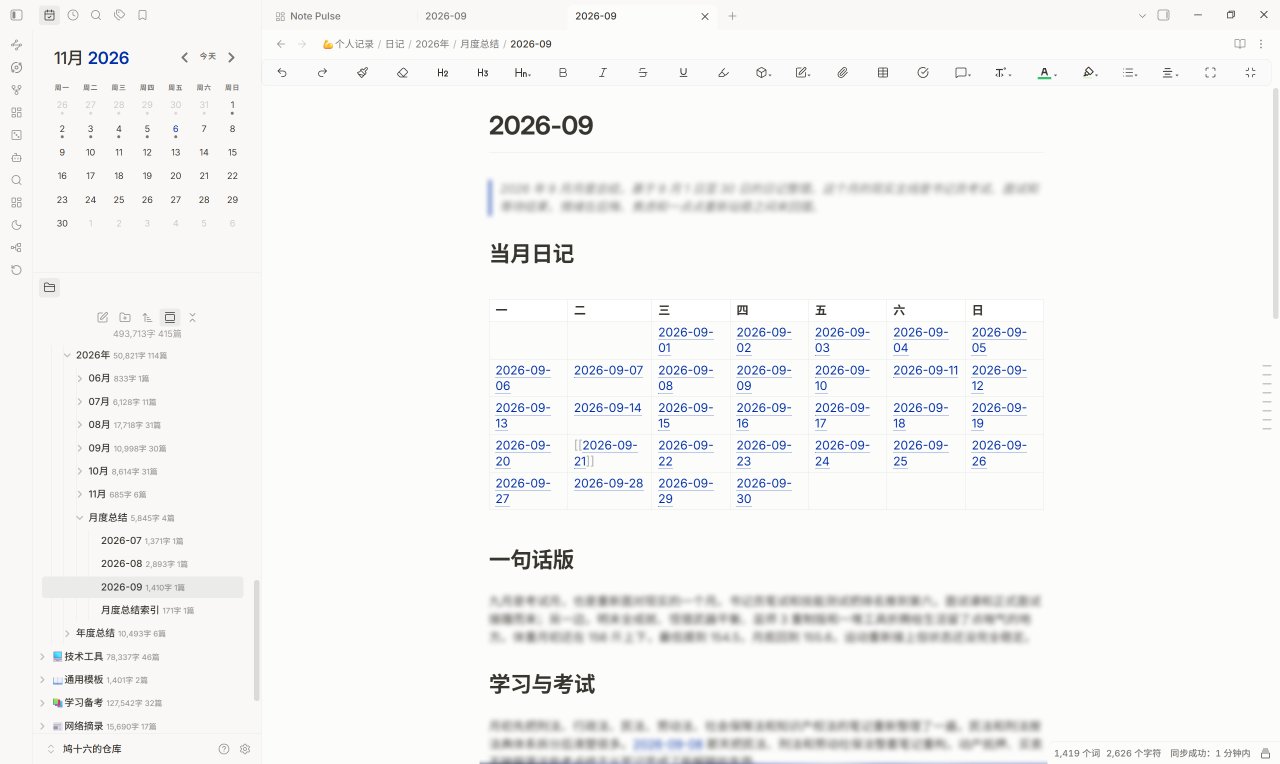
我本身有写日记的习惯,直接在 Obsidian 用 md 写完日记后,让 AI 读取完我的日记之后生成一篇月度总结不要太轻松。尽管让 AI 写东西一股子大碴子味,但毕竟它双链用的比我好多了,仅用作回忆也是一件足够有成就感的事情了。
结语:工具越纯粹,保质期越长。
很多人一听说 Obsidian 厉害,第一天就一口气下 500 个插件寻思不得牛逼炸了,但把软件折腾半天之后啥玩意都没写,直接弃坑,闹出差生文具多的笑话,这可不好,非常不好。实际上工具更应该注重工具本身,你最常用的功能依旧是 Obsidian 打字嘛。
总之折腾半天你会发现我也没用这个黑科技,无非是把各种东西都扔进去变成 markdown 文件,在让 AI 看两眼。
市面上很多软件的都在用 AI 包装自己,各种功能无论你需不需要一股脑乱塞,但 Obsidian 真是走了一个完全不同的路子,最基本的主导权完全交给你了。AI 来了它是个合格的底座,AI 不在它也是个随时能打开的纯粹笔记。
工具就应该保持纯粹,不折腾的时候安安静静,想折腾的时候化身底座直接焊死,这多好。
言尽于此,剩下的就交给你自己去折腾了。
更多游戏资讯请关注:电玩帮游戏资讯专区
电玩帮图文攻略 www.vgover.com