作爲PC玩家,無論是否從事於IT行業,相信都會聽過Linux。但由於現在PC遊戲大多是爲Windows設計的,所以沒有機會接觸。
但這並不意味着Linux沒法玩遊戲,V社前些年推出的熱門掌機——Steam Deck 所使用的 SteamOS,本身就是基於 Linux 的系統。
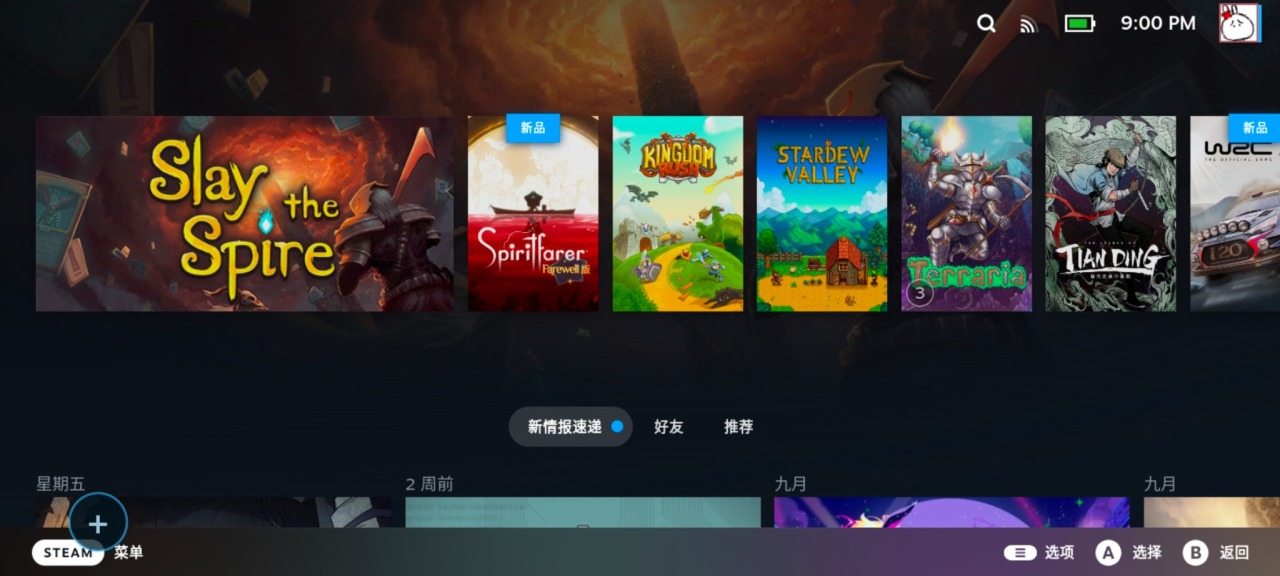
如果你主玩Windows系統但也想接觸下Linux系統,那麼下面就教你輕鬆體驗Linux原生系統並且安裝Steam平臺
這裏我們選擇Linux Mint 虛擬機,對你的Windows系統不會造成任何影響。
Linux Mint 是什麼
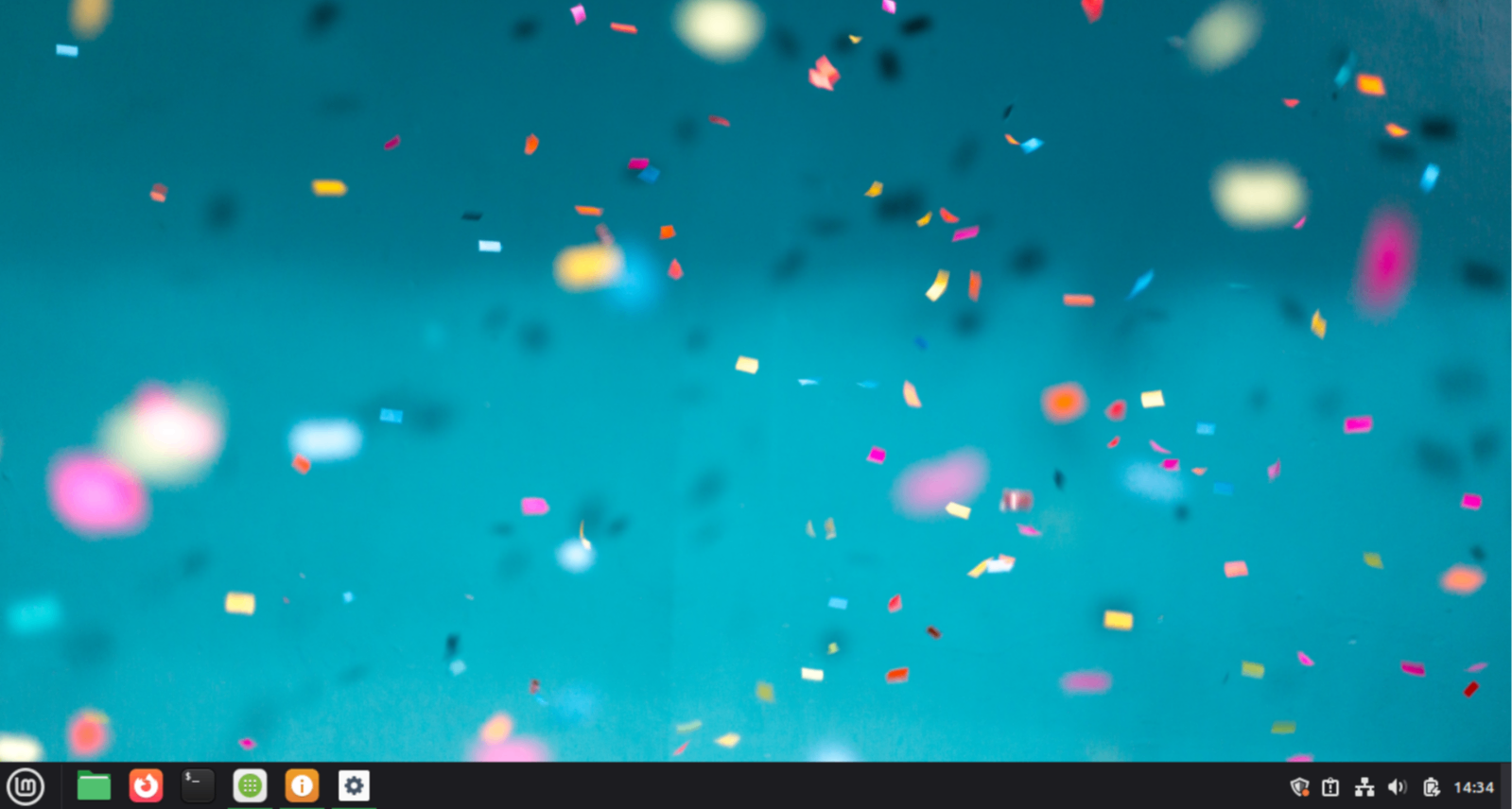
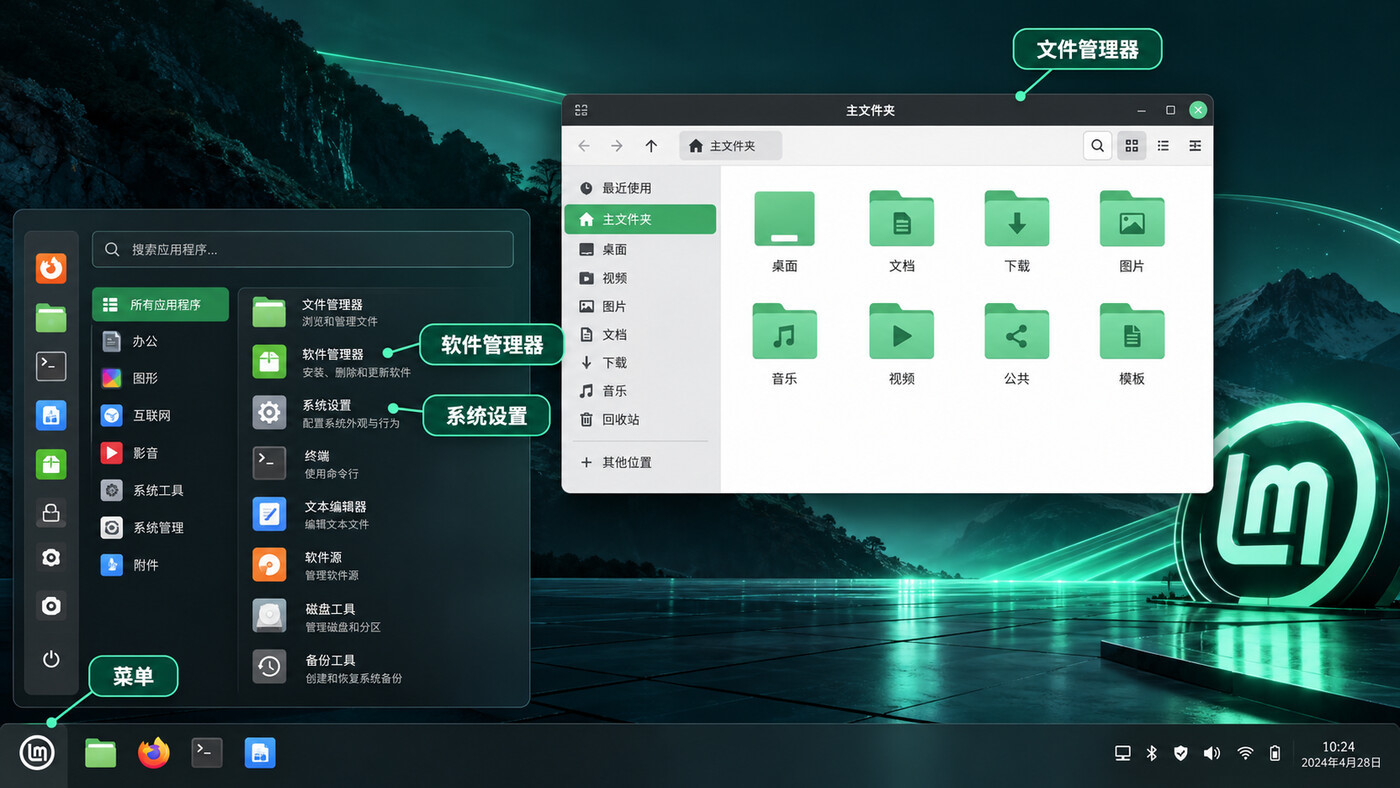
Linux 有很多發行版。SteamOS 3 基於 Arch Linux,但Arch 默認不預裝桌面環境。對於第一次接觸 Linux 的用戶,直接選擇預裝 Cinnamon 桌面的 Linux Mint 會省事很多。
準備兩個文件
VirtualBox 安裝程序
Linux Mint Cinnamon 的 ISO 鏡像
VirtualBox 用來創建虛擬電腦,ISO 是系統鏡像文件,都從官網下載。
VirtualBox 官網:www.virtualbox.org
Linux Mint 官網:www.linuxmint.com
第一步:安裝 VirtualBox
在VirtualBox官網點擊這個位置下載安裝包
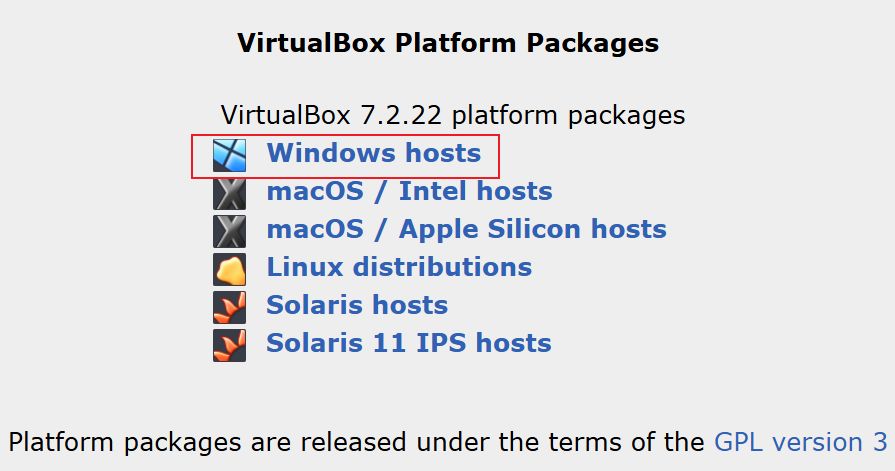
之後雙擊安裝包,按提示繼續即可。
安裝時網絡可能短暫斷開,等待片刻會自動恢復。
第二步:下載 Linux Mint ISO
在Linux Mint官網中點擊Cinnamon Edition下面的Download
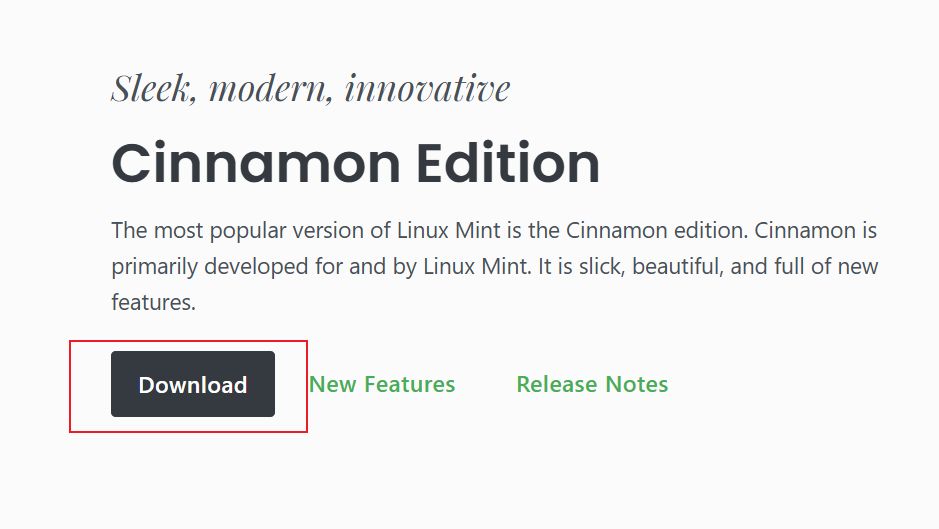
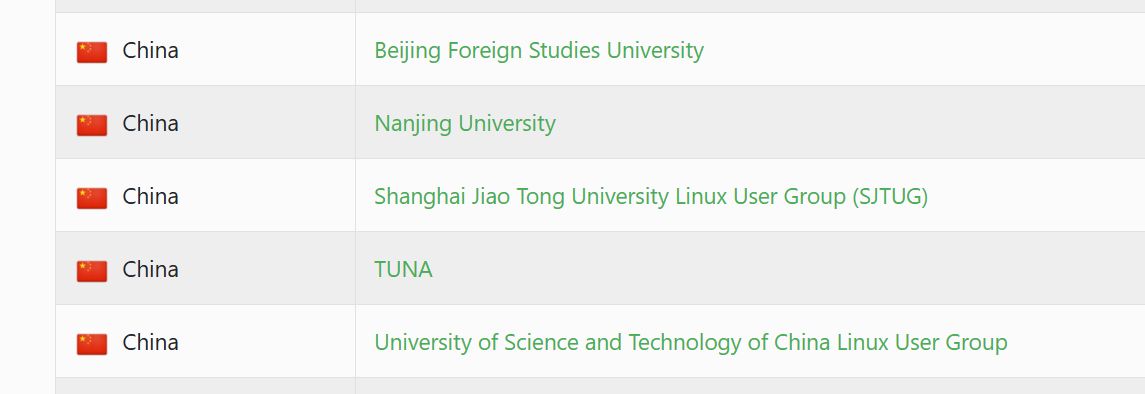
進入下載頁面後向下找到 China,任選一個鏡像站下載。ISO 通常約 3 GB,具體大小以官網頁面爲準;下載完成後不要解壓。
第三步:創建一臺虛擬電腦
打開 VirtualBox,點上方”控制“,點擊”新建“,名稱填寫 Linux Mint。
然後選擇一個要放置虛擬機文件的文件夾,操作系統選擇 Linux,發行版和版本選擇 Ubuntu(64-bit)。
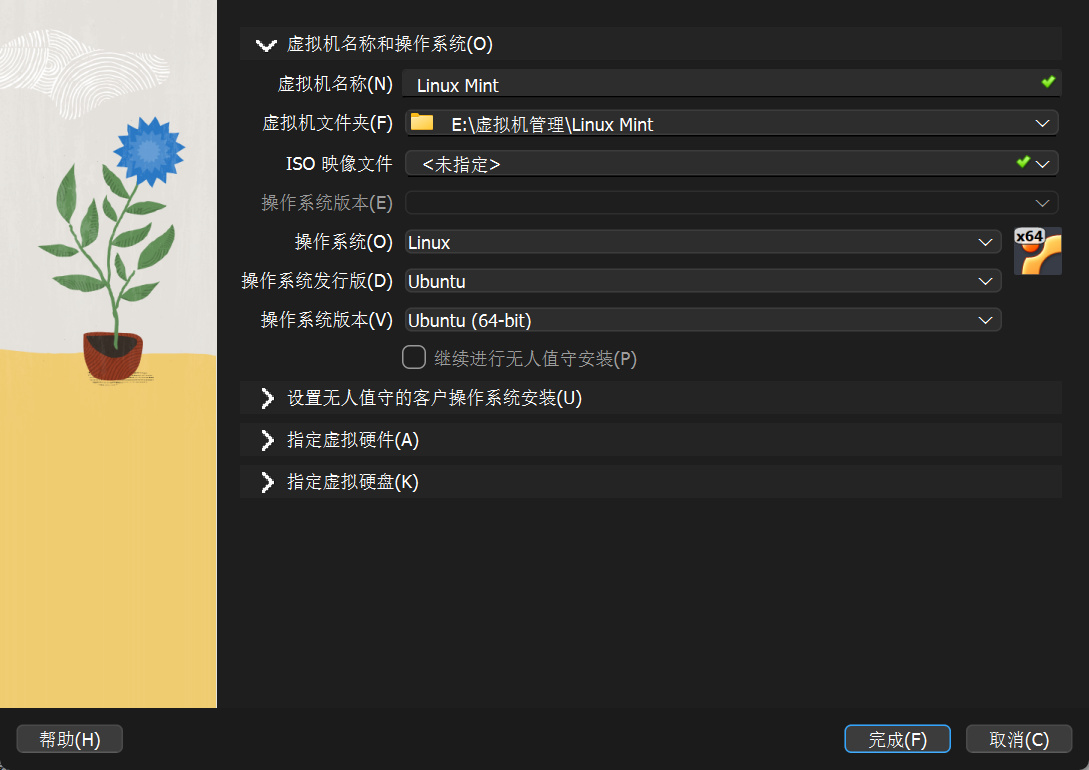
在光盤鏡像一欄選擇剛下載的 Linux Mint ISO鏡像文件。
如果啓用了“無人值守安裝”,這裏設置普通用戶名、密碼和主機名即可,不要設置得過於簡單。
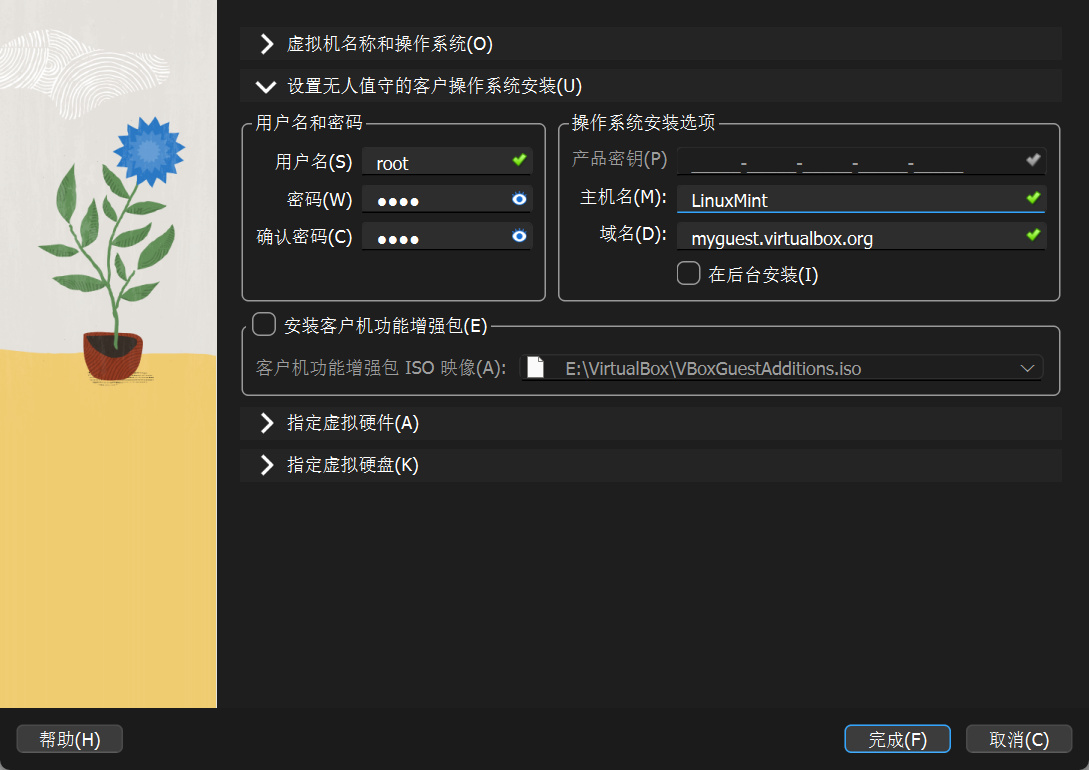
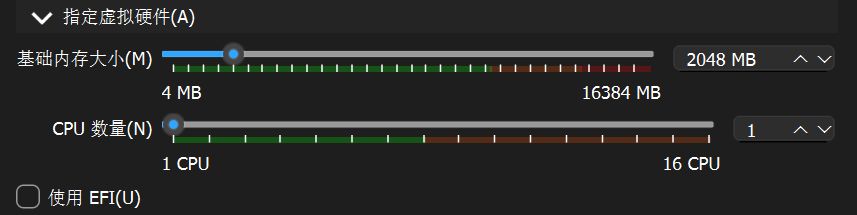
之後分配 4 GB (4096MB)內存、2 個處理器核心和 25 GB 虛擬硬盤(按需分配)。
點擊”完成“後選中並點擊上方的”啓動“,進入系統
第四步:啓動並安裝 Linux Mint
啓動菜單出現後,先選“Start Linux Mint”回車。如果一直黑屏,重新啓動並選擇“Compatibility Mode(兼容模式)”。
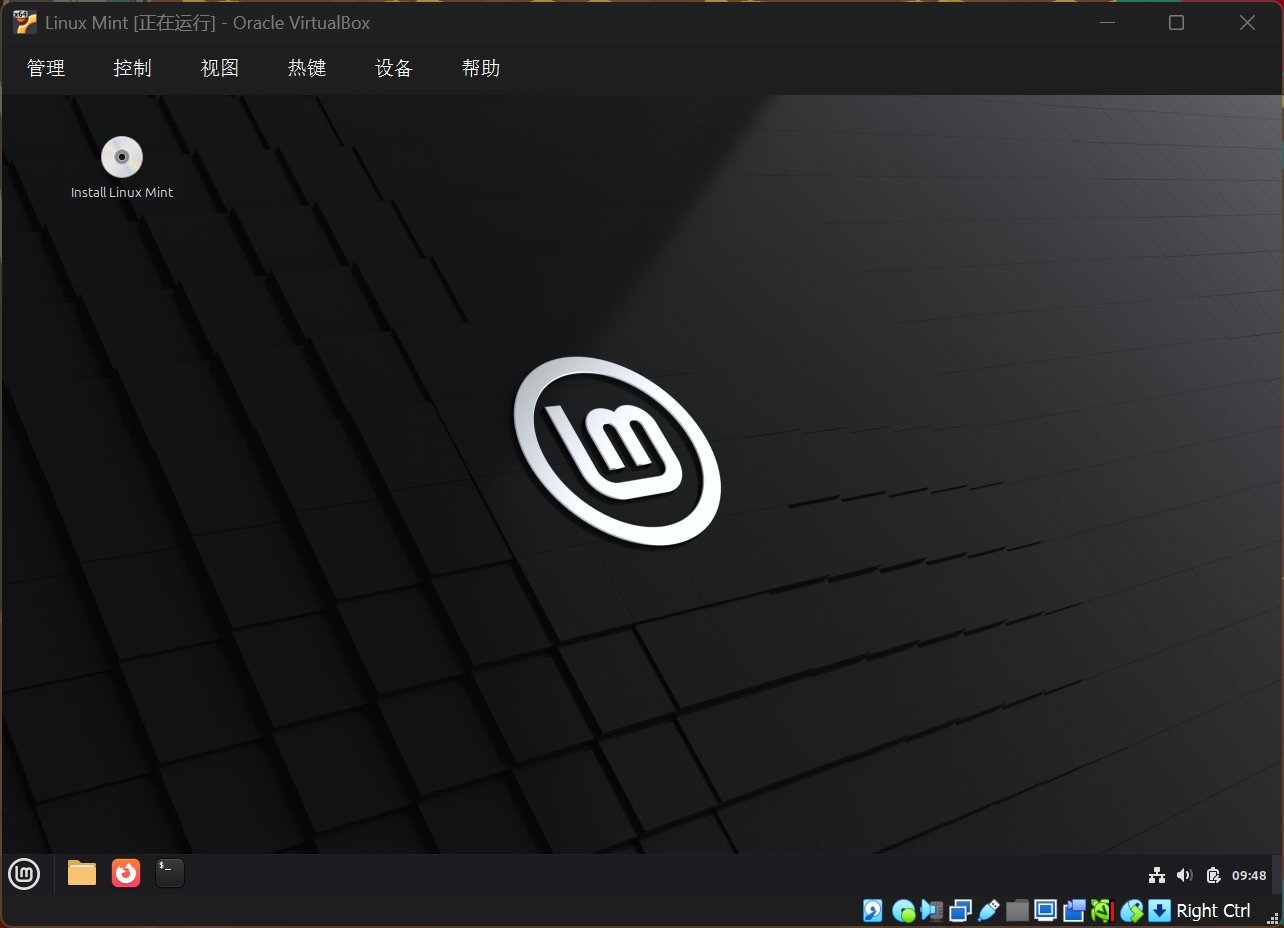
現在我們的鼠標光標是鎖定在了虛擬機窗口裏,點擊鍵盤的右側Ctrl可退回原系統
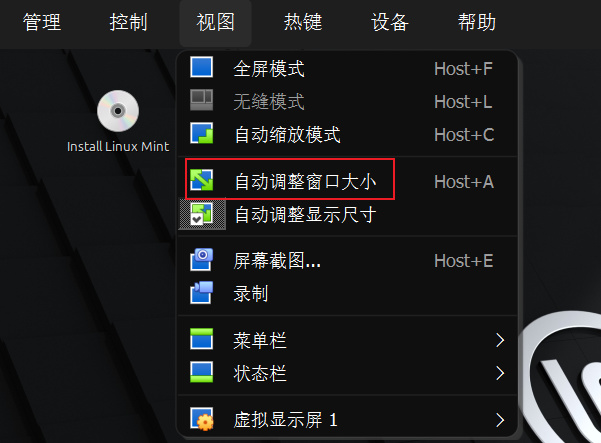
如果窗口比例不合適,安裝完成並進入正式系統後,打開 VirtualBox 頂部“視圖”,啓用“自動調整客戶機顯示大小”。
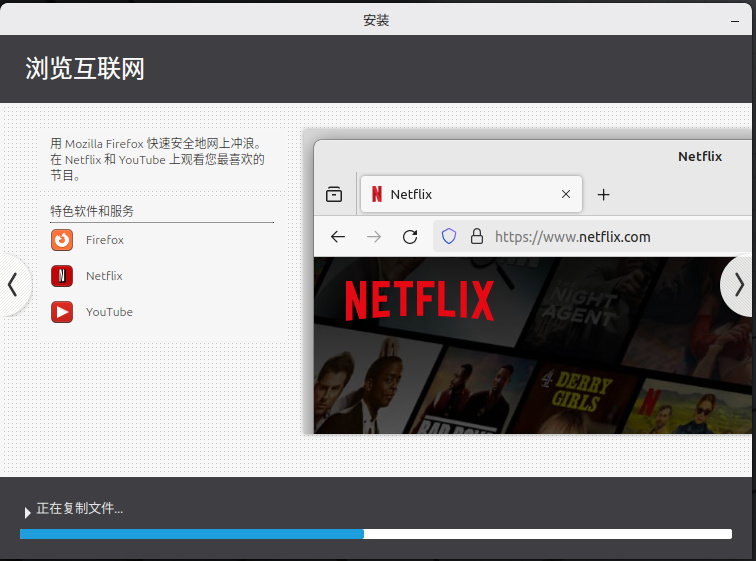
雙擊桌面的“Install Linux Mint”:語言選擇“中文(簡體)”, 鍵盤佈局選“English (US)”即可。安裝類型選擇“清除整個磁盤並安裝 Linux Mint”,時區選 Shanghai,最後設置普通用戶名和密碼並開始安裝。
安裝 Steam
之後重啓虛擬機,先更新軟件源(提高下載速度)
點擊左下角,找到軟件管理器後進入,點擊右上角的“軟件源”,如果你IP是在國內,可以把主源改爲國內站,比如beijing foreign studies university(北京外國語大學),然後更新配置。
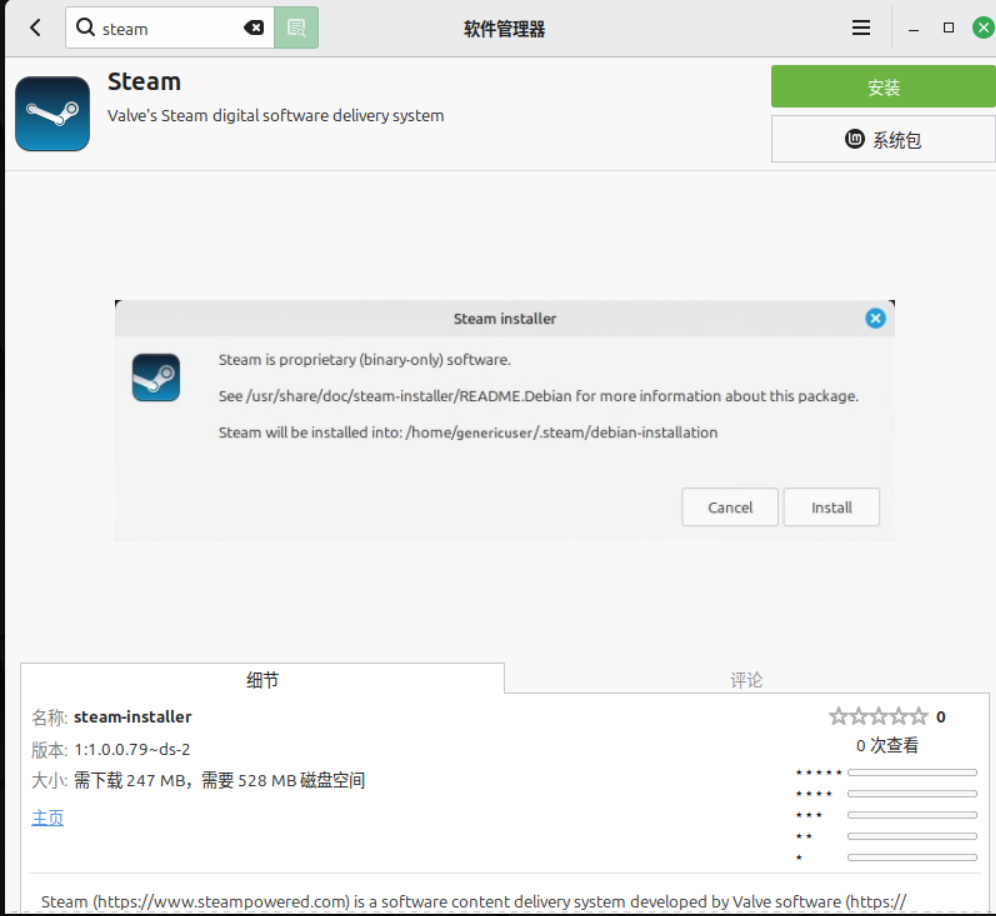
然後在軟件管理器裏搜索Steam,點擊安裝。
結語
Linux上支持的Steam遊戲不算少,但如果有些遊戲要求更高的配置還需要再改動虛擬機配置,分配更多的內存、計算資源,大家可以先嚐試星露谷、空洞騎士這樣的獨立遊戲。
如果大家對這篇文章感興趣的話可以幫我充充電、點點關注,非常感謝
如果想了解更多Linux用法,後續我會接着出帖子,包括怎麼搭建服務器、怎麼開發或使用一些Linux工具等等
更多遊戲資訊請關註:電玩幫遊戲資訊專區
電玩幫圖文攻略 www.vgover.com