作为PC玩家,无论是否从事于IT行业,相信都会听过Linux。但由于现在PC游戏大多是为Windows设计的,所以没有机会接触。
但这并不意味着Linux没法玩游戏,V社前些年推出的热门掌机——Steam Deck 所使用的 SteamOS,本身就是基于 Linux 的系统。
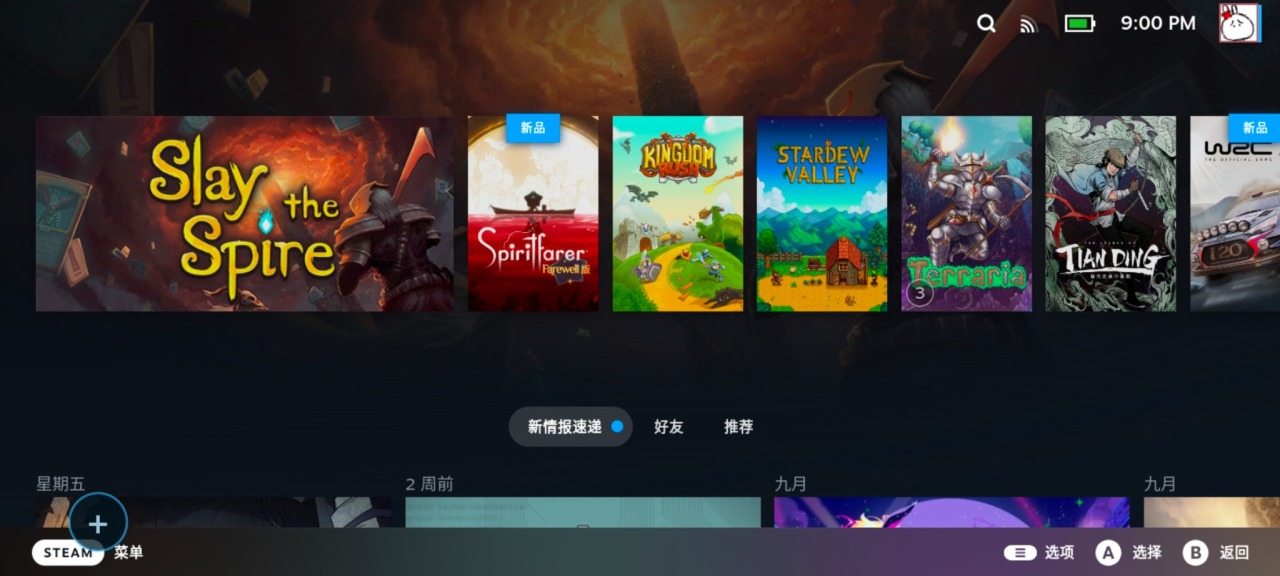
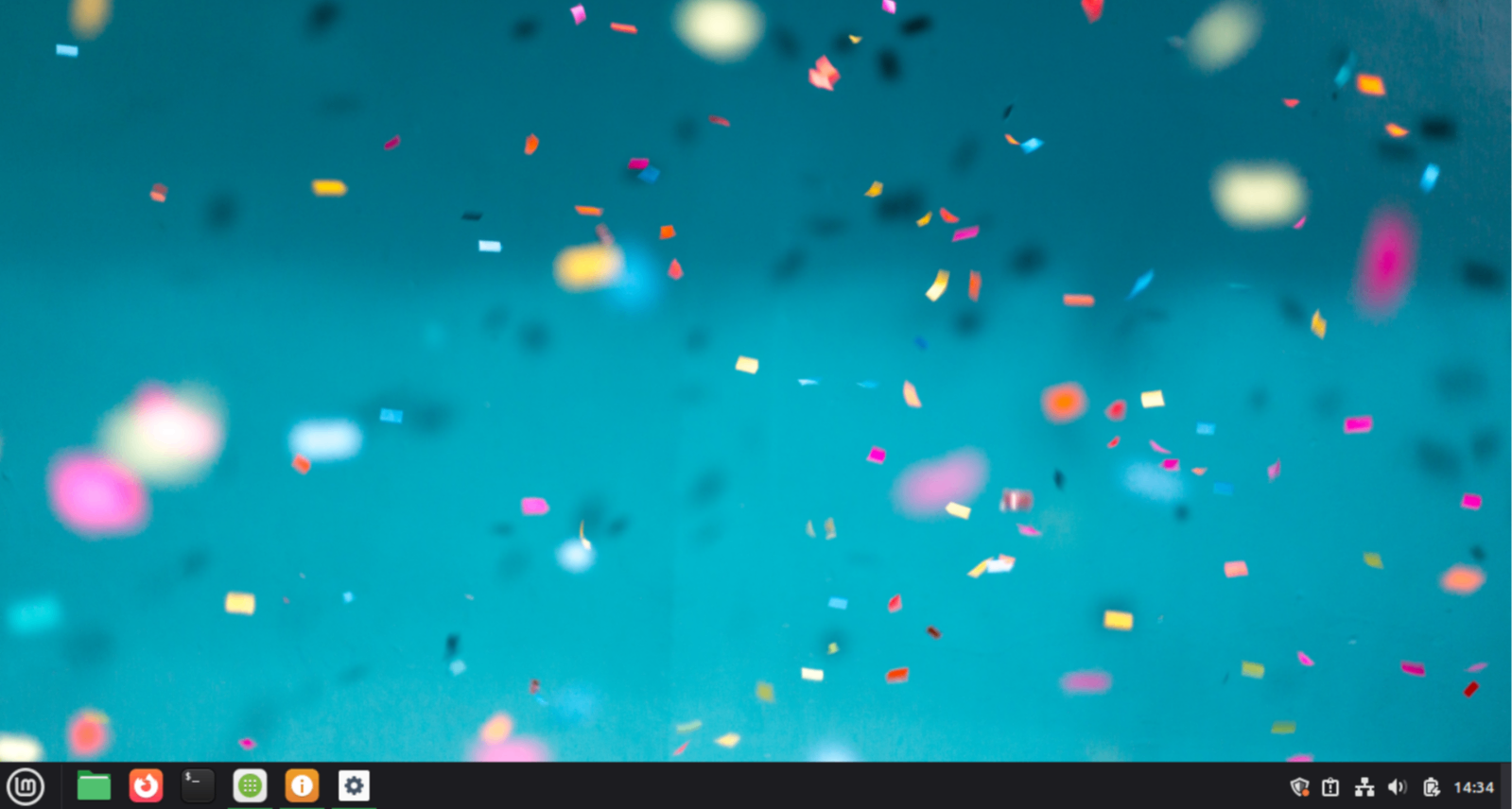
如果你主玩Windows系统但也想接触下Linux系统,那么下面就教你轻松体验Linux原生系统并且安装Steam平台
这里我们选择Linux Mint 虚拟机,对你的Windows系统不会造成任何影响。
Linux Mint 是什么
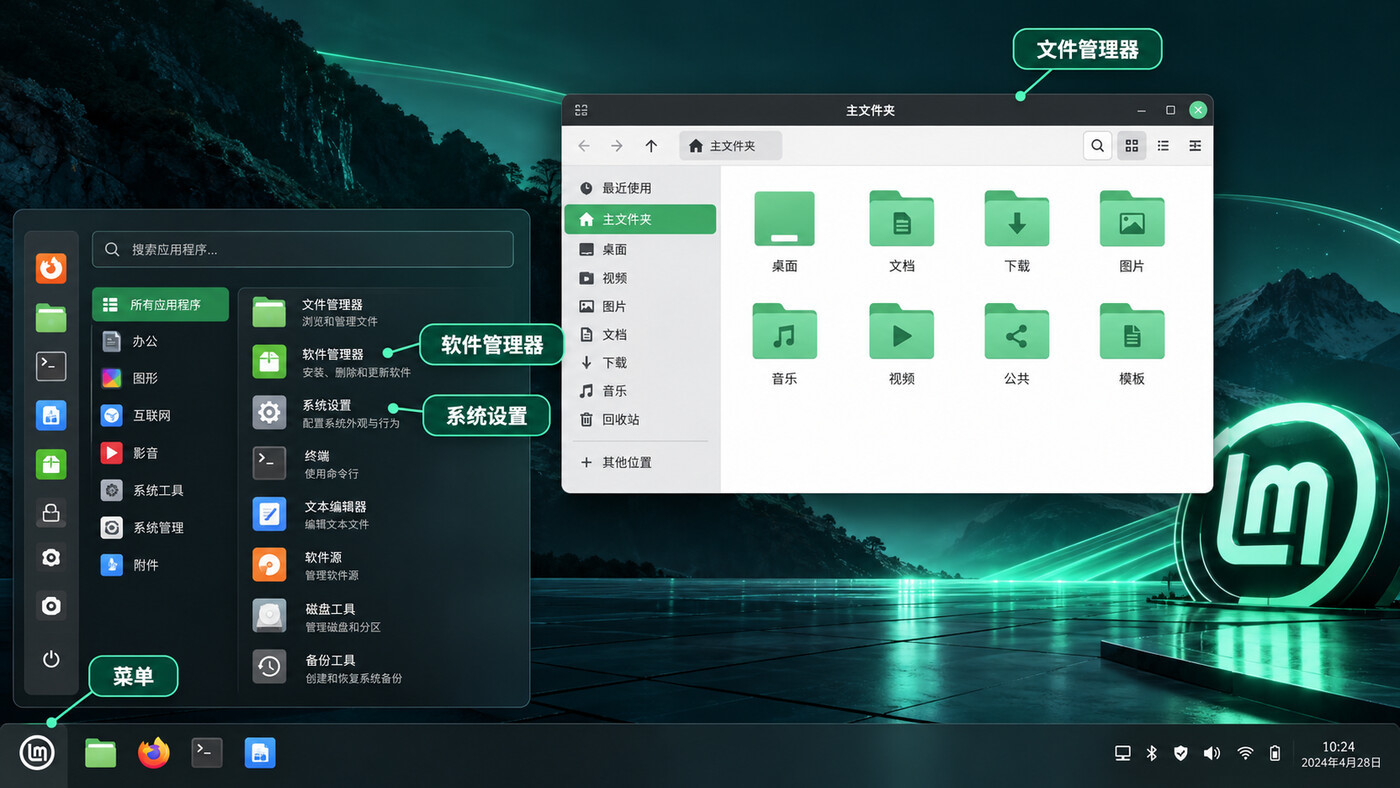
Linux 有很多发行版。SteamOS 3 基于 Arch Linux,但Arch 默认不预装桌面环境。对于第一次接触 Linux 的用户,直接选择预装 Cinnamon 桌面的 Linux Mint 会省事很多。
准备两个文件
VirtualBox 安装程序
Linux Mint Cinnamon 的 ISO 镜像
VirtualBox 用来创建虚拟电脑,ISO 是系统镜像文件,都从官网下载。
VirtualBox 官网:www.virtualbox.org
Linux Mint 官网:www.linuxmint.com
第一步:安装 VirtualBox
在VirtualBox官网点击这个位置下载安装包
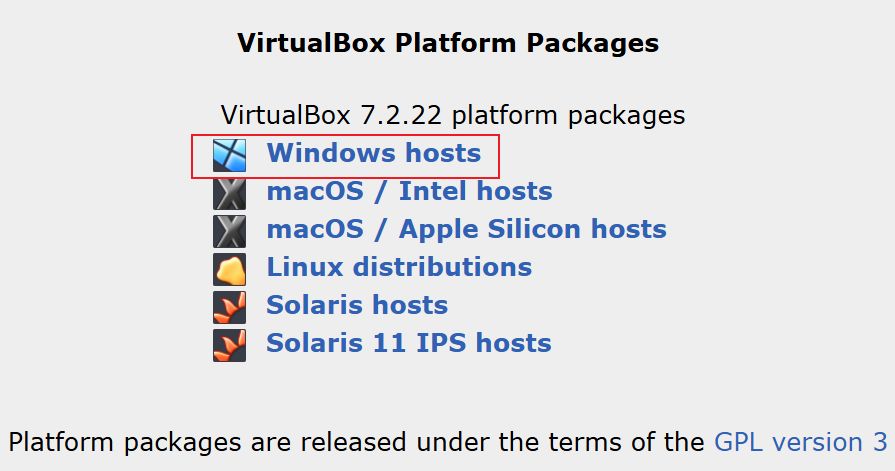
之后双击安装包,按提示继续即可。
安装时网络可能短暂断开,等待片刻会自动恢复。
第二步:下载 Linux Mint ISO
在Linux Mint官网中点击Cinnamon Edition下面的Download
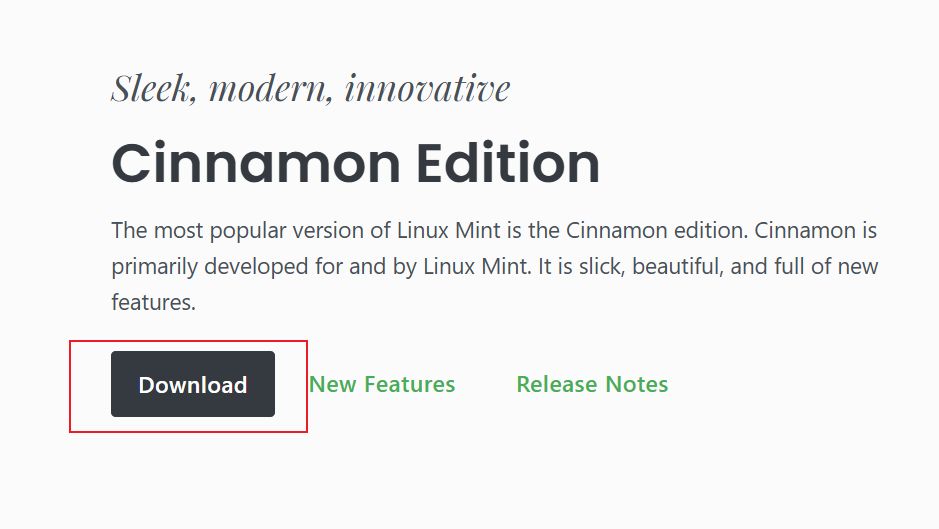
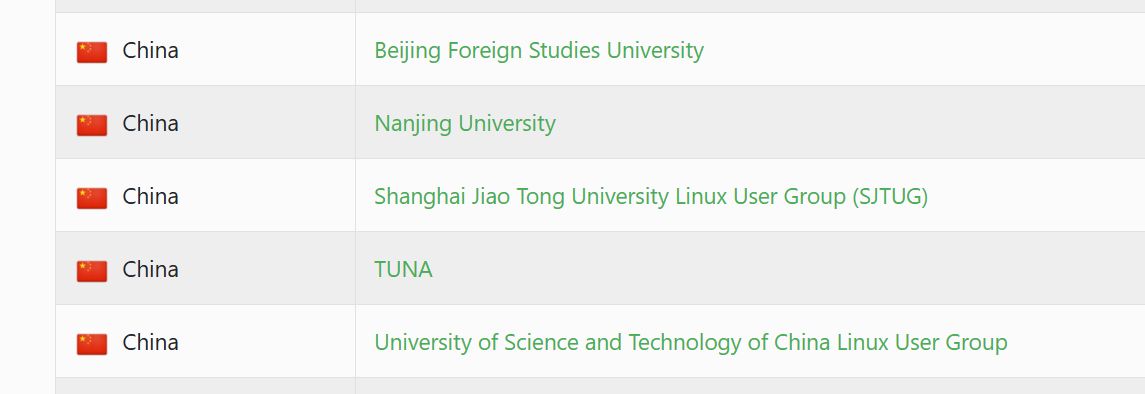
进入下载页面后向下找到 China,任选一个镜像站下载。ISO 通常约 3 GB,具体大小以官网页面为准;下载完成后不要解压。
第三步:创建一台虚拟电脑
打开 VirtualBox,点上方”控制“,点击”新建“,名称填写 Linux Mint。
然后选择一个要放置虚拟机文件的文件夹,操作系统选择 Linux,发行版和版本选择 Ubuntu(64-bit)。
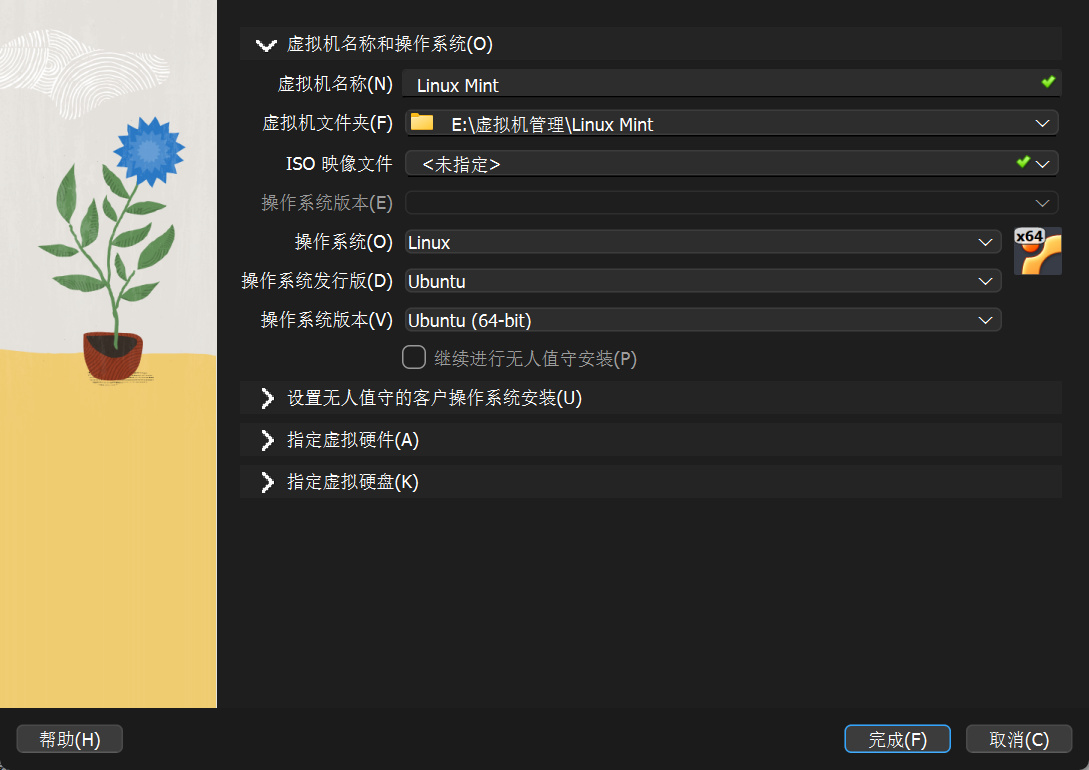
在光盘镜像一栏选择刚下载的 Linux Mint ISO镜像文件。
如果启用了“无人值守安装”,这里设置普通用户名、密码和主机名即可,不要设置得过于简单。
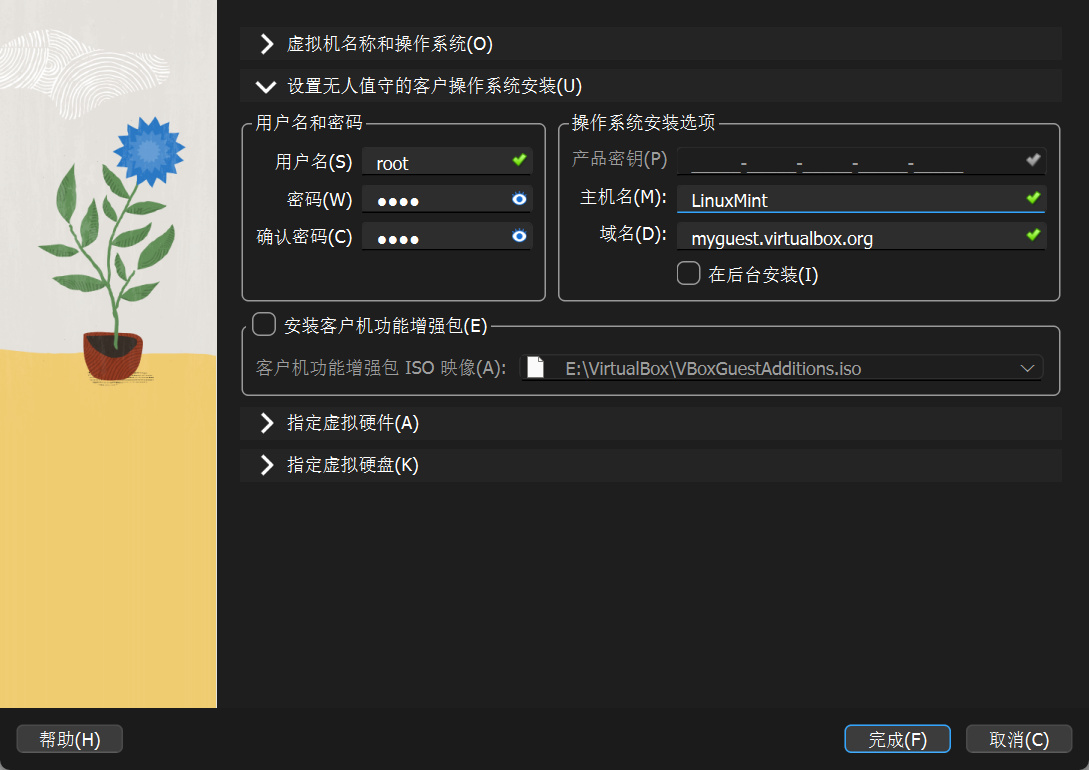
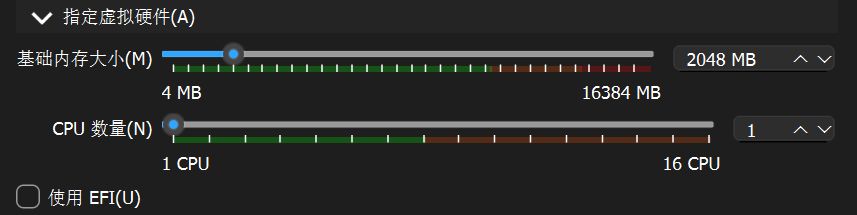
之后分配 4 GB (4096MB)内存、2 个处理器核心和 25 GB 虚拟硬盘(按需分配)。
点击”完成“后选中并点击上方的”启动“,进入系统
第四步:启动并安装 Linux Mint
启动菜单出现后,先选“Start Linux Mint”回车。如果一直黑屏,重新启动并选择“Compatibility Mode(兼容模式)”。
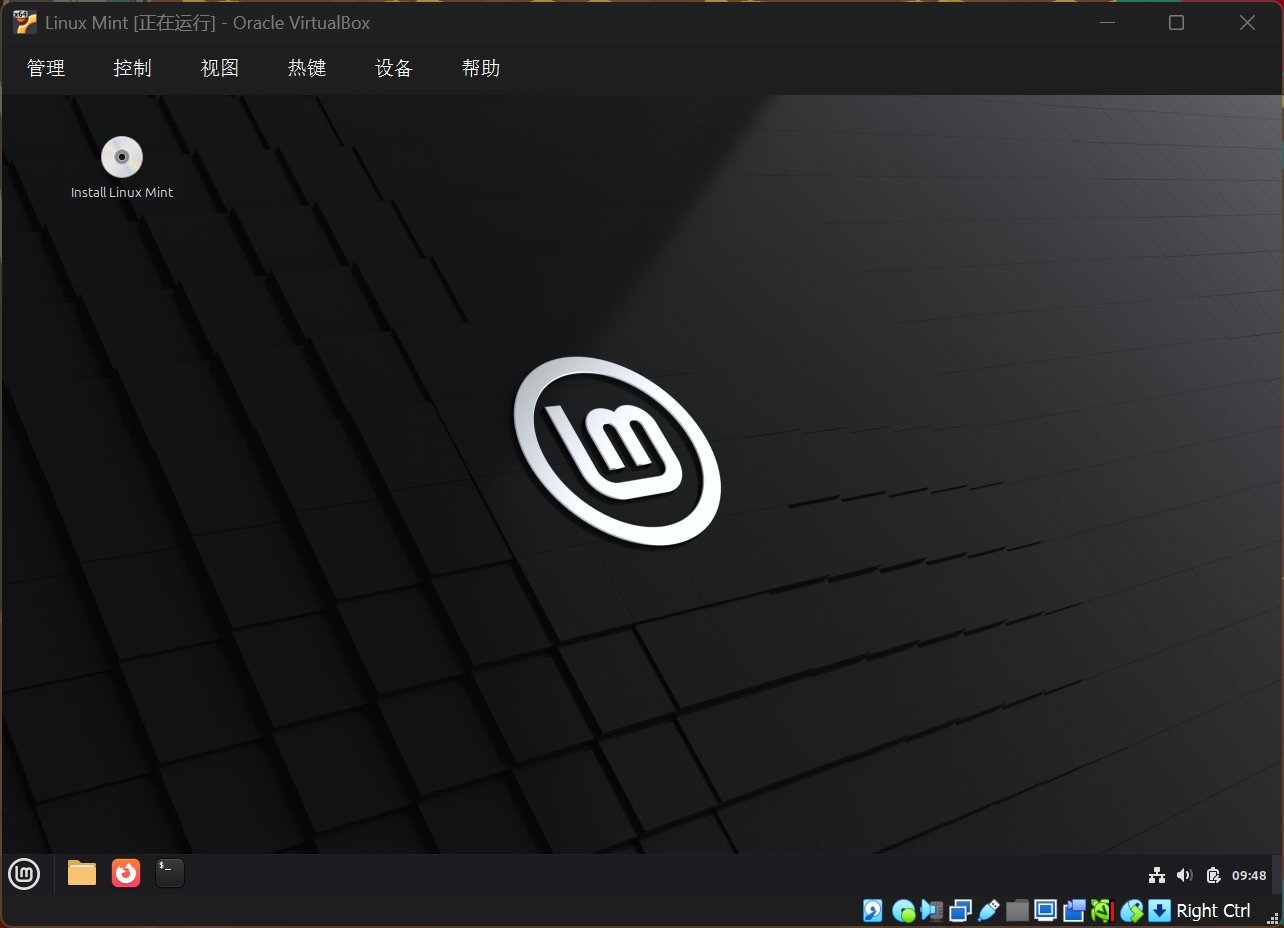
现在我们的鼠标光标是锁定在了虚拟机窗口里,点击键盘的右侧Ctrl可退回原系统
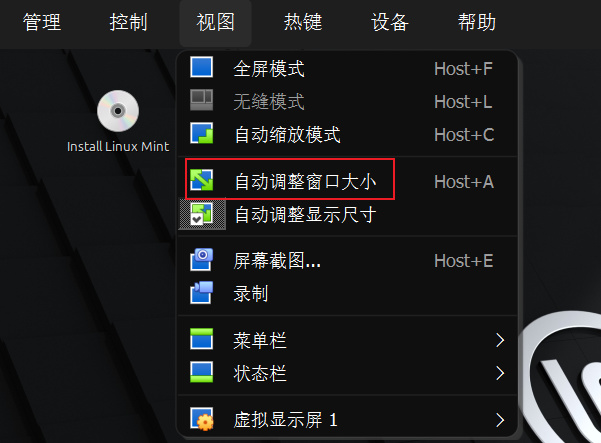
如果窗口比例不合适,安装完成并进入正式系统后,打开 VirtualBox 顶部“视图”,启用“自动调整客户机显示大小”。
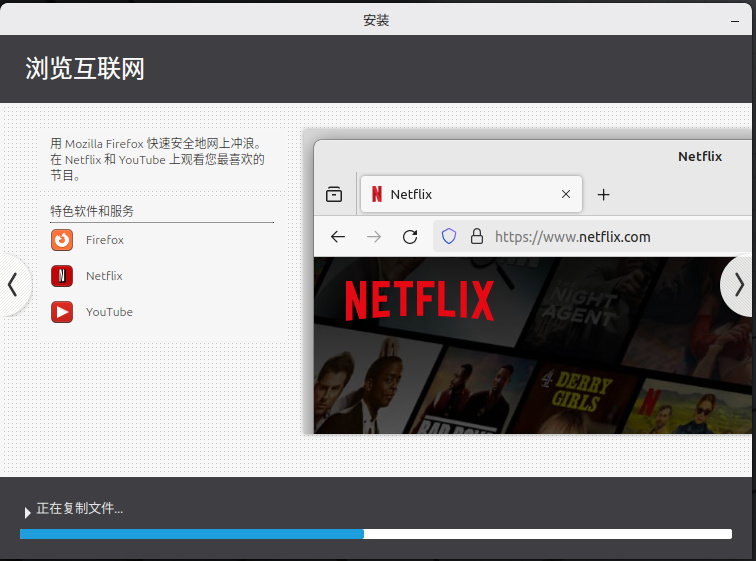
双击桌面的“Install Linux Mint”:语言选择“中文(简体)”, 键盘布局选“English (US)”即可。安装类型选择“清除整个磁盘并安装 Linux Mint”,时区选 Shanghai,最后设置普通用户名和密码并开始安装。
安装 Steam
之后重启虚拟机,先更新软件源(提高下载速度)
点击左下角,找到软件管理器后进入,点击右上角的“软件源”,如果你IP是在国内,可以把主源改为国内站,比如beijing foreign studies university(北京外国语大学),然后更新配置。
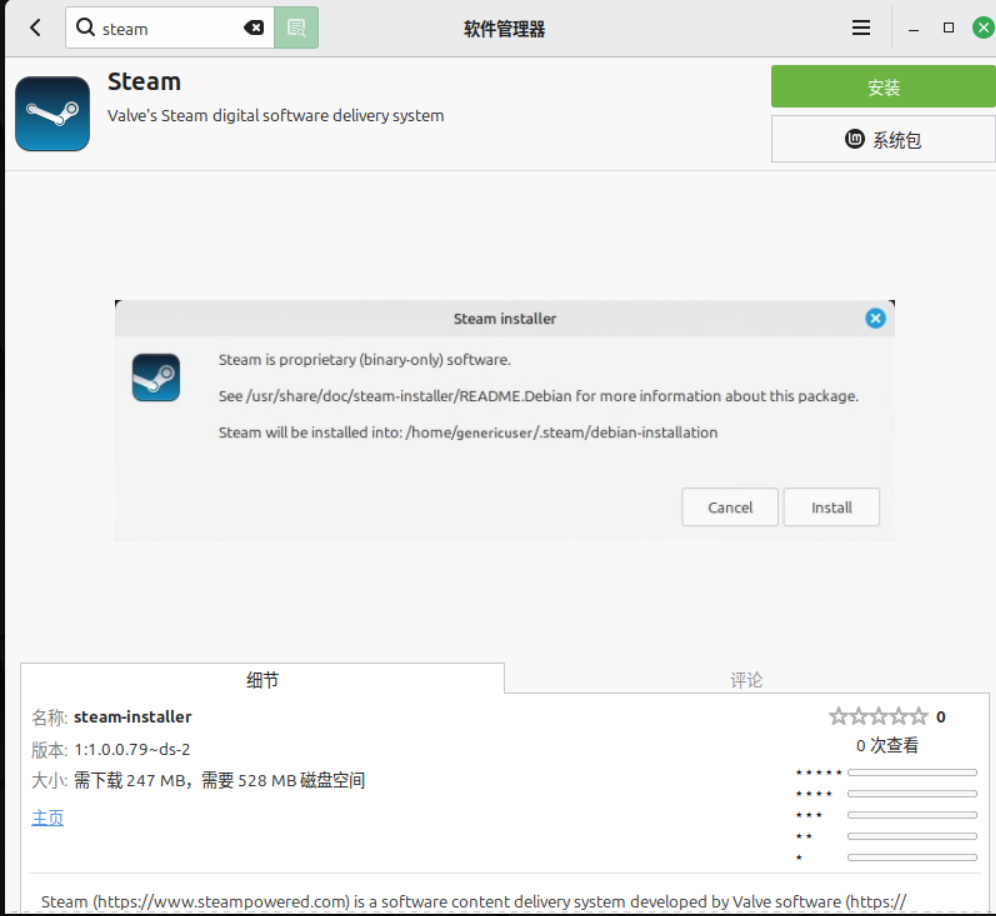
然后在软件管理器里搜索Steam,点击安装。
结语
Linux上支持的Steam游戏不算少,但如果有些游戏要求更高的配置还需要再改动虚拟机配置,分配更多的内存、计算资源,大家可以先尝试星露谷、空洞骑士这样的独立游戏。
如果大家对这篇文章感兴趣的话可以帮我充充电、点点关注,非常感谢
如果想了解更多Linux用法,后续我会接着出帖子,包括怎么搭建服务器、怎么开发或使用一些Linux工具等等
更多游戏资讯请关注:电玩帮游戏资讯专区
电玩帮图文攻略 www.vgover.com