想必大家都知道蘋果的一代神機Macmini M4,巔峯時期兩千多就能入手,堪稱果子性價比最高的產品,曾經我也有這麼一臺,然後抽風把它賣掉了。
當時就是覺得今年應該會出M6版本的,打算升級,等M6真的出來了,M4得降價,結果賣掉之後沒多久就全部漲價了。現在MacMini M6發佈了,最低配的也要5000塊,雖然心很痛很後悔賣掉Macmini M4,但又覺得有點貴了。
不過話說回來,迷你主機確實還蠻好玩,體積小,功耗低、接口多,除了主流辦公場景外還可以作爲AI小主機、NAS小主機、影音小主機使用,本次測試的這款磐鐳WO5 intel Core 3 304版就是一款主打高性能的AI小主機,至於性能到底高不高,測過就知道。
磐鐳WO5外觀及接口展示
還是老規矩,先來開個箱,磐鐳WO5的外包裝使用的還是這個系列的設計,正面可以看到醒目的WO標誌,因爲是小主機,所以整個包裝盒不大。
配件除了電源適配器外還有一根HDMI線、一套掛裝固定支架,掛裝在顯示器上可以進一步節省桌面空間。
這款外觀進行了升級,採用的是與Macmini M4類似的金屬外殼而非塑料殼,機身主體是銀白色,表面只有英文LOGO,所以無論是觀感還是手感都要提升不少。

拿手頭的iPhone16ProMax對比一下,可以看到機身其實很小,重量也不算重,就算需要移動攜帶也挺方便的。
正面是電源按鈕和兩個USB3.2 Gen2接口,傳輸速率10Gbps,日常需要連接U盤、移動硬盤的話可以兼顧傳輸速度和便捷插拔。
主要接口都集中在背部,除了電源接口外還有兩個HDMI2.0、一個2.5G網口、一個USB2.0和一個USB3.2 Gen2、一個耳麥合一音頻接口以及一個USB4接口。
底部除了固定螺絲外還有兩個掛裝螺孔,這款主機雖然是板載12GB LPDDR5內存,但提供了雙PCle 4.0硬盤插槽,單盤最高4TB,擴容空間還挺大的。
機身兩側是大面積細密的散熱風孔,迷你主機功耗不高,足夠滿足運行散熱需求。
除了工藝精緻一點,磐鐳WO5還支持三屏異顯,USB4接口除了支持40Gbps高速傳輸,還支持100W PD供電,可以和手機共用充電器。真正強大的地方在於藉助USB4接口,還可以外接顯卡,大幅提高性能。
磐鐳WO5性能測試
磐鐳WO5酷睿3 304版除了板載12GB內存外,出廠還預裝512GB固態硬盤,同時支持WiFi6和藍牙5.3,屬於開機就能用的那種,結合2000左右的售價來看不算貴,畢竟現在的存儲價格是啥情況大家都懂。
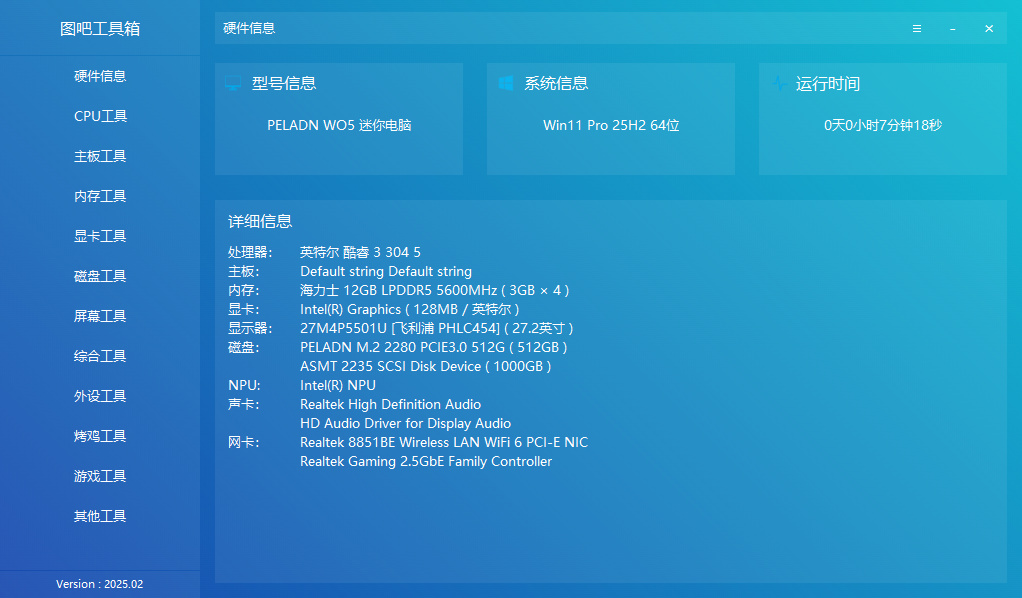
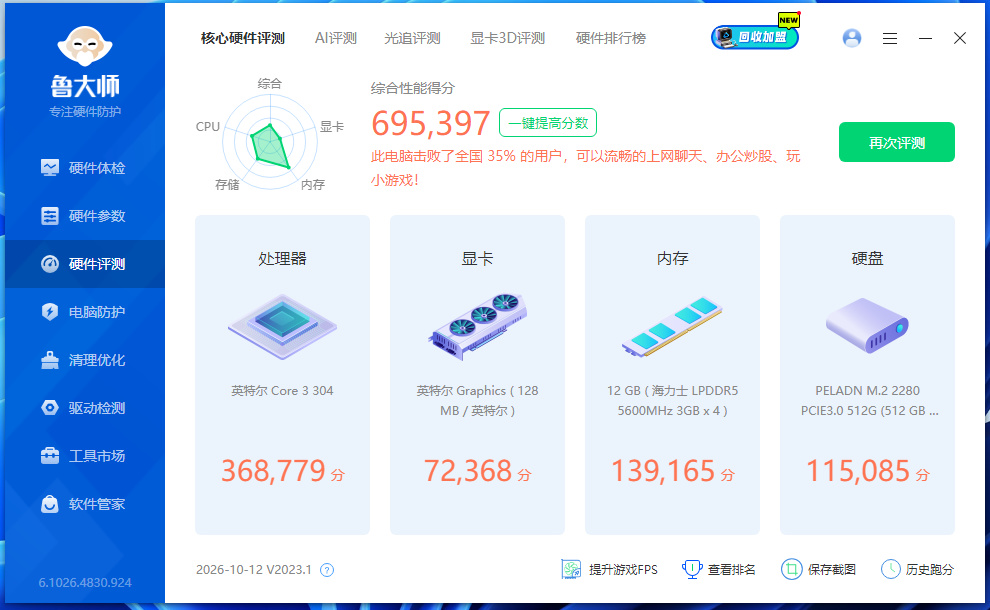
Intel Core 3 304是英特爾今年上半年推出的入門級移動處理器,採用5核5線程設計,基礎功耗15W,最大睿頻可達4.3GHz,集成1個Xe核心的核芯顯卡,顯卡最大動態頻率2.3GHz,支持4K@60Hz視頻輸出。魯大師跑分整機得分69.53萬。
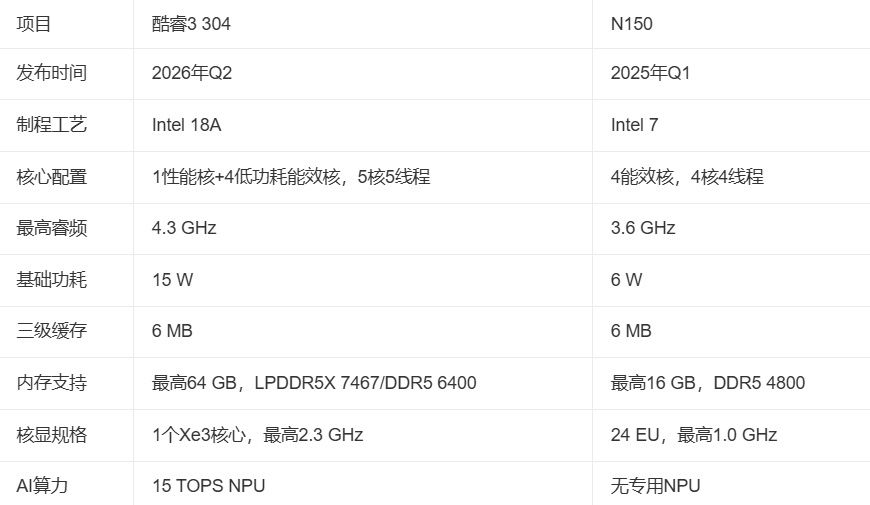
Core 3 304提供15TOPS NPU算力和9TOPS GPU算力,共24TOPS,搭配12GB內存,可以跑一些7B的本地模型。對比N150處理器,性能提升超2倍,用來當NAS小主機比搭載N150的NAS裸機更具性價比。
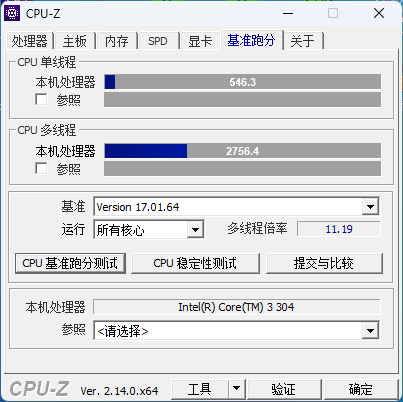
使用CPU-Z跑分,Core 3 304單線程得分546.3,多線程得分2756.4。得益於1個Cougar Cove性能核和Intel 18A工藝,日常開軟件、網頁瀏覽、系統響應都很跟手,單核跑分已追上主流x86水平。
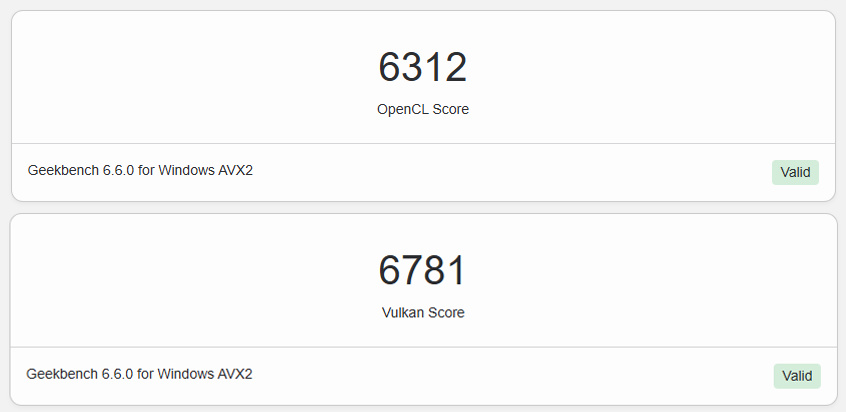
使用GeekBench測試,OpenCL得分6312,Vulkan得分6781,與臺式機比還是有一定差距,不過下限不算低。
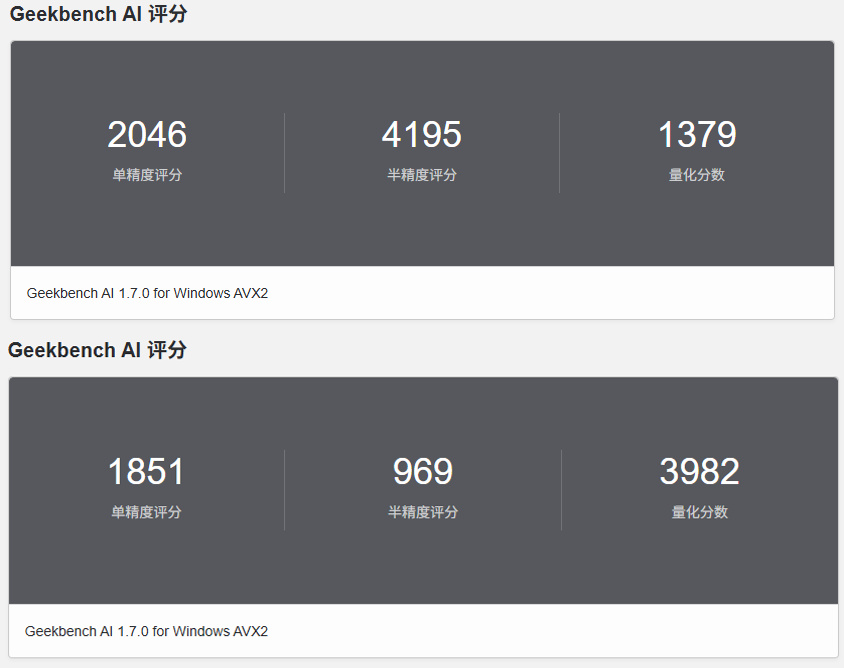
GeekBench AI測試,ONNX框架下,單精度得分2046,半精度得分4195,量化分數1379。OpenVINO框架下單精度得分1851,半精度得分969,量化得分3982。
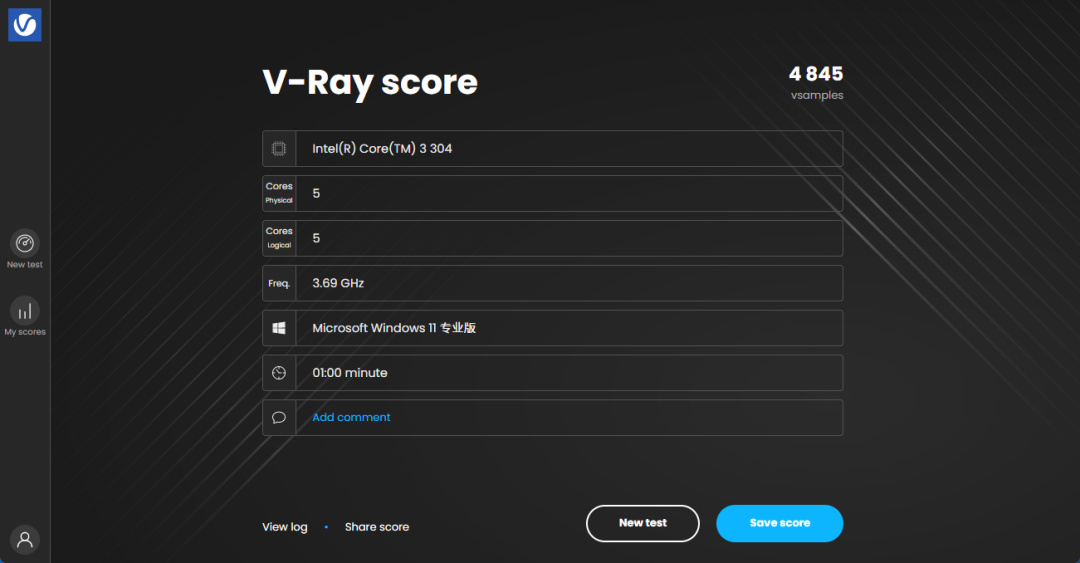
V-Ray BenchMark測試,CPU得分爲4845,這個結果不算低。
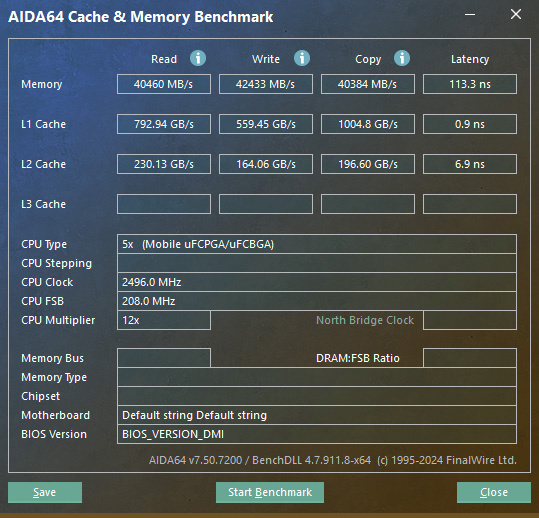
內存讀取速度爲40460MB/s,寫入速度42433MB/s,拷貝速度爲40384MB/s,延遲113.3ns稍微有點高,是D5的通病,日常辦公影響不算大。
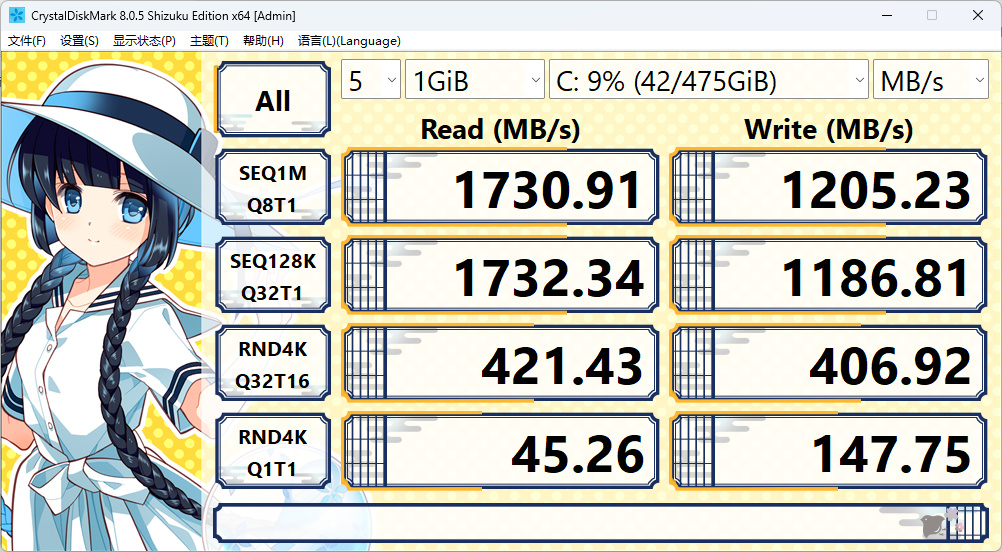
硬盤順序讀取速度1730.91MB/s,寫入速度1205.23MB/s,日常辦公、剪輯都夠用。
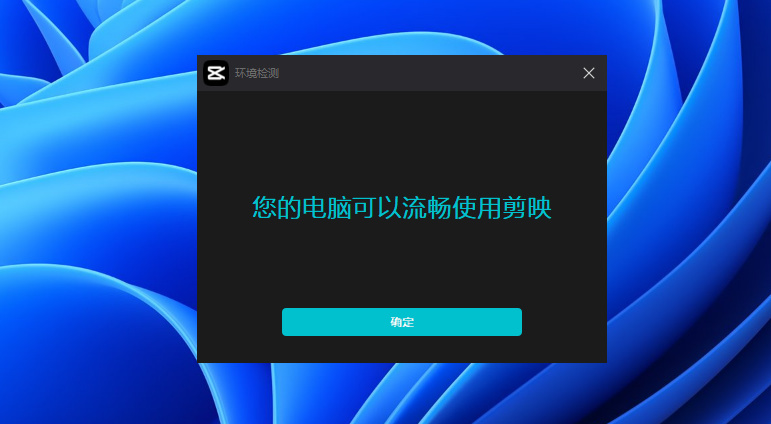
平時需要剪輯的話使用剪映也可以流暢運行。
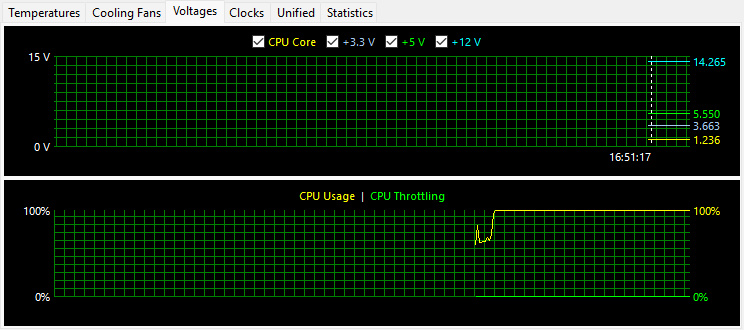
烤機功耗15W,一度電大約用兩天半,一個月大約12度電,非常適合7*24h全天候掛機。
酷睿3 304畢竟只是入門級處理器,所以性能上限肯定沒那麼高,要運行一些大型的軟件或者3A遊戲肯定是不夠的,這個沒必要硬吹,但它的下限比N150之類的型號要高不少,日常辦公、當高性能NAS小主機都是沒有問題,最主要的是磐鐳WO5可以外接顯卡塢,搭配獨顯使用,讓迷你主機性能突破核顯限制。
磐鐳WO5+Ollama,小主機也能跑本地AI
想要獲得AI服務,目前主要有兩種方式,一種是獲取付費API接口,另一種就是本地部署AI大模型,這兩種各有優缺點,但是本地部署相對更安全、更經濟,不過對硬件性能有一定要求。對於小主機來說,在Windows環境下運行本地AI模型,使用Ollama是一個非常好的選擇。
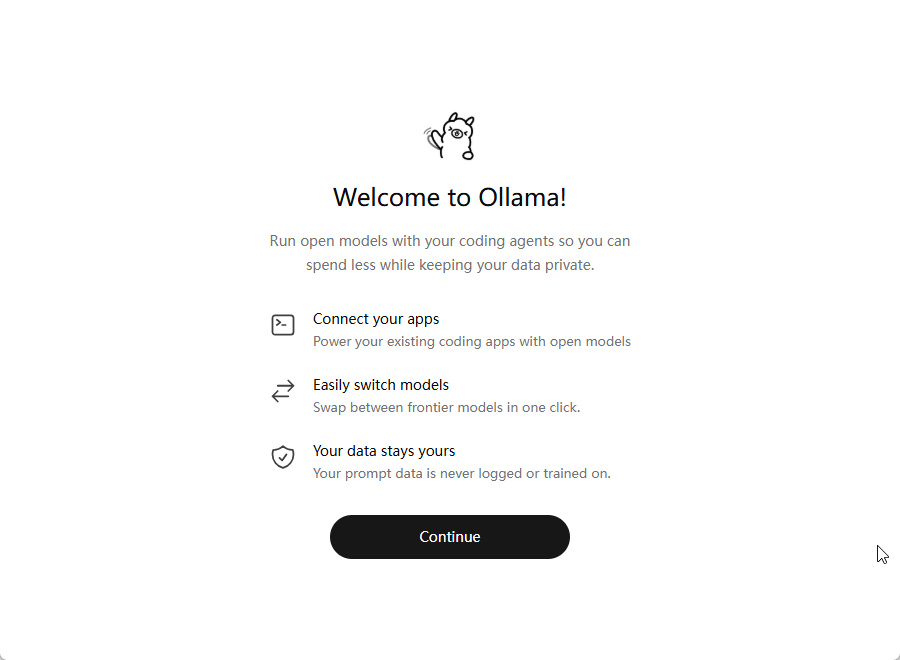
Ollama是一個開源的跨平臺本地大語言模型運行工具,可以直接在電腦上下載、運行各類開源大模型,上手也非常容易,從官網下載安裝包運行安裝程序即可完成安裝。最新版本還可以接入Codex CLI、Open Claw等。
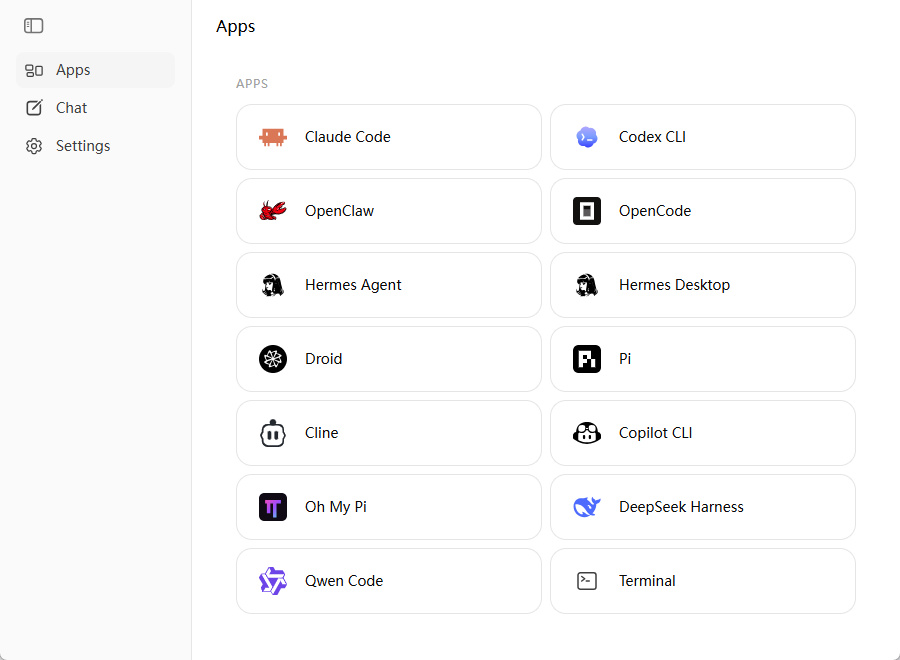
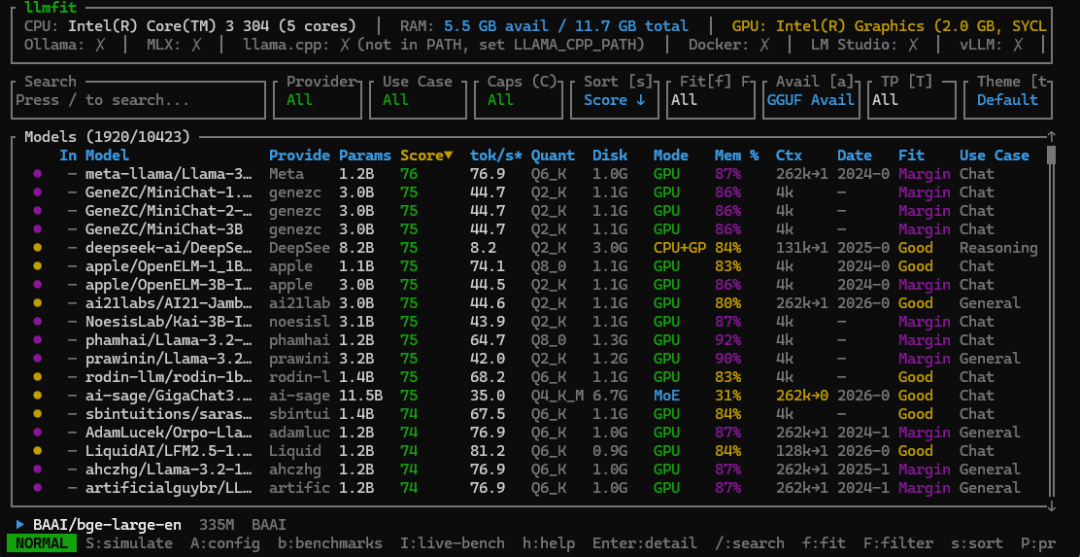
比如用Ollama跑本地代碼模型,再把Codex CLI指向本地接口,就能免費離線寫代碼。不過能運行多大的模型取決於硬件性能。以磐鐳WO5的配置,我測試了一下,可以跑一些7b及以下模型,超過7b壓力就比較大了。
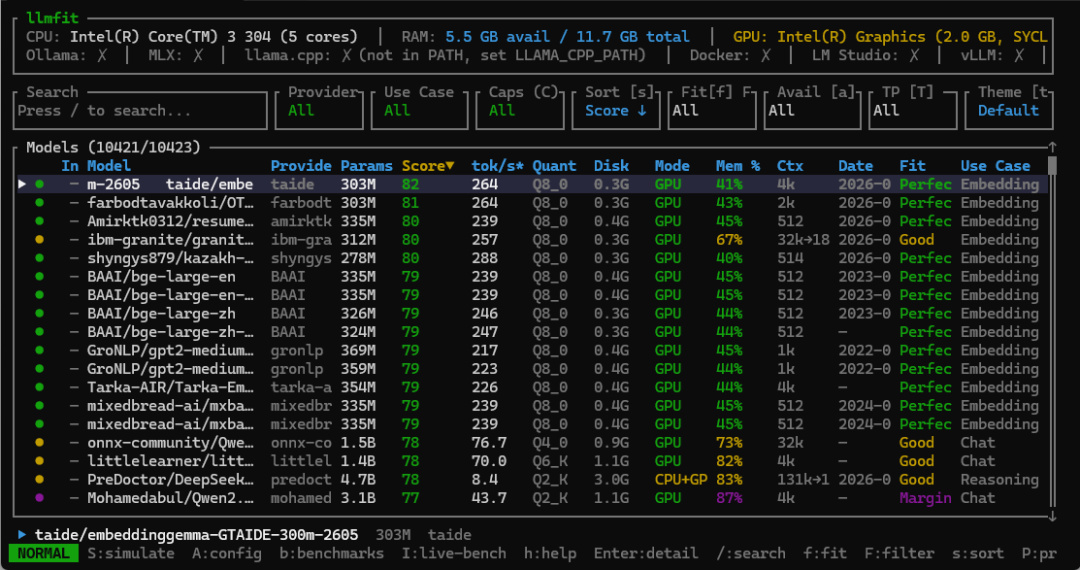
如果預算有限但本地AI需求比較高又對性能有要求,個人覺得可以考慮WO5+二手4060顯卡,在成本上比裝一臺整機要節省不少,不過需要注意的是大部分個人電腦都只能跑一些輕量化模型,高精度大模型在個人電腦上運行即便是高配臺式機也會比較有壓力。
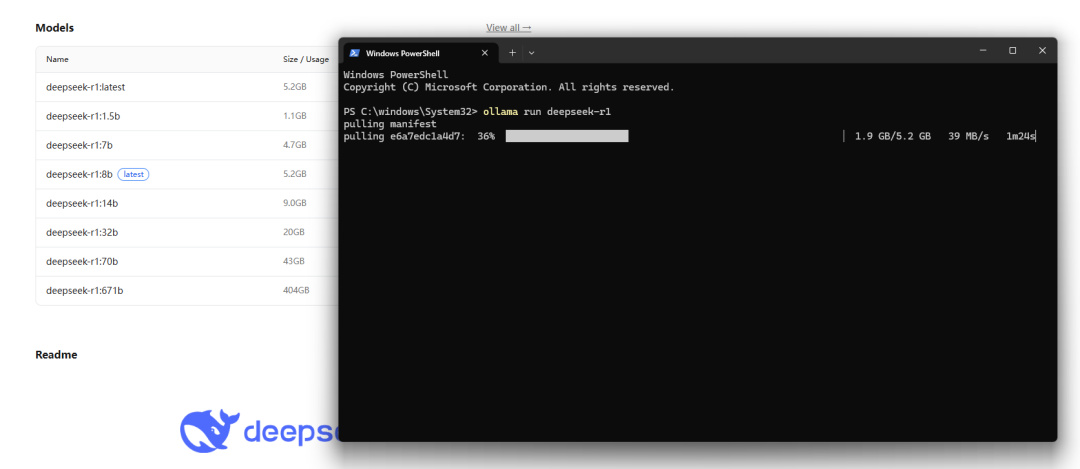
Ollama安裝成功之後還需要安裝本地模型,方法有兩種,一種是通過指令安裝,在Windows的PowerShell輸入指令“ollama run 模型名”,按回車鍵即可,如果有多個版本,可以通過“↑↓”鍵選擇。
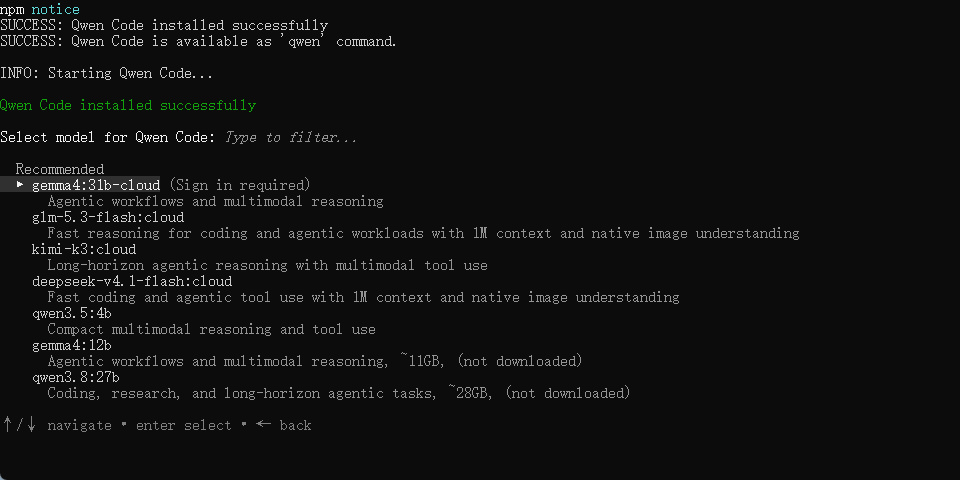
ollama運行指令挺簡單的,並且官網也提供了主流大模型對應的指令和版本名稱,可以在官網找到自己需要的模型,然後直接複製粘貼。
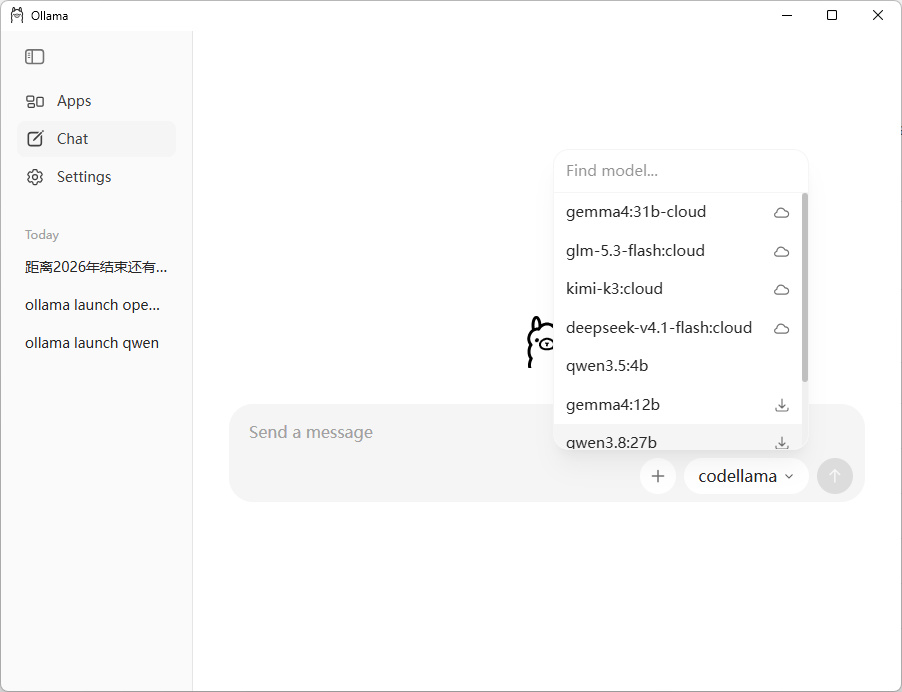
模型安裝成功之後再次進入Ollama界面,點開左側的Chat,就可以在對話框裏選擇並切換模型了,另外也可以直接在頂部的“Find model”搜索框搜索模型名稱並進行下載安裝。
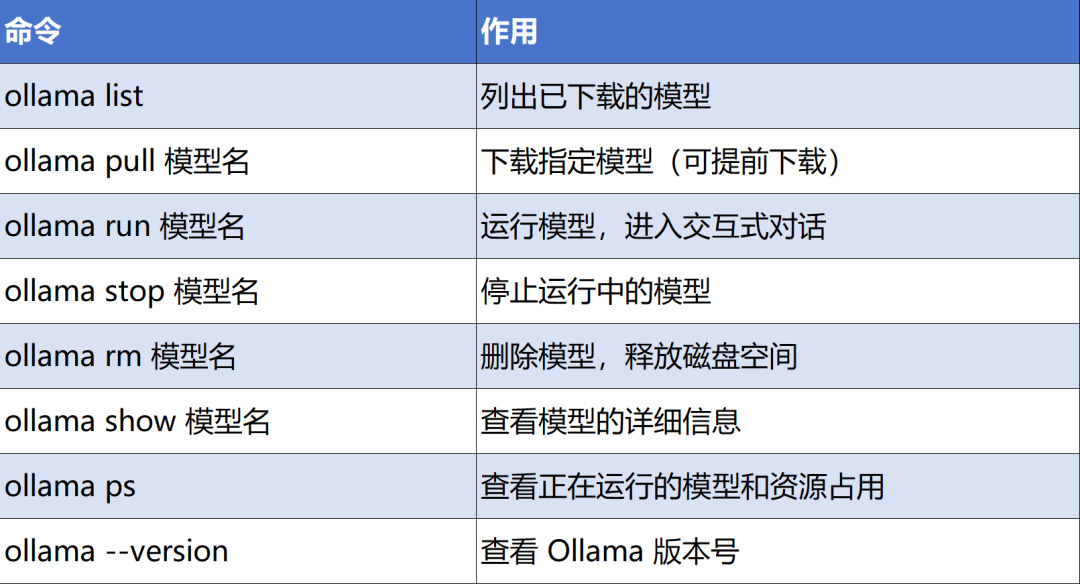
主要運行指令其實就是下載、運行、刪除等幾個,可以參考下面這個表,然後直接替換模型名稱即可。想要運行Codex CLI、Open Claw等APP,直接在Apps列表點擊對應的名稱就可以複製運行指令,粘貼到命令提示符或者終端運行即可。
完成這些設置後,不僅可以在這臺小主機上使用,也可以搭配Docker的Open WebUI實現圖形界面交互,方法也很簡單,在小主機上下載並安裝運行Docker,然後在Docker上部署Open WebUI就可以通過網頁界面進行大模型交互了。如果想要遠程訪問,也可以搭配cpolar、貝銳花生殼,不需要公網IP,對個人用戶來說成本低、門檻低。
磐鐳WO5提供12GB和16GB雙版本,日常編輯文檔、瀏覽網頁、看視頻,內存相差4GB體驗差距其實不會特別明顯,如果想要更流暢的AI體驗,也可以考慮16GB版,跑7b模型處理起來會更寬鬆一點。
客觀地說,這臺小主機的性能跟一些旗艦筆記本、臺式機完全沒法比,但一切性能最終都會體現在價格上,內存價格還沒降下來,最近顯卡價格又漲了,如果不是非得要高配高性能主機,但是又缺電腦用,現階段選擇這種性能有保底價格不算高的迷你主機無疑是一個明智的選擇。
更多遊戲資訊請關註:電玩幫遊戲資訊專區
電玩幫圖文攻略 www.vgover.com