上週有個朋友裝了臺新電腦,問我裝啥軟件能看配置,順便驗個機。
我脫口而出就是圖吧工具箱,但是說完之後,我其實有點後悔。
圖吧工具箱專業工具非常多,讓連顯卡叫啥都說不利索的人打開,那隻會出問題……
到時候把一些奇怪的軟件打開了,不就尷尬了?
正好最近小黑盒更新了PC客戶端
我一用發現這玩意功能跟圖吧工具箱重疊了一大半,但是界面好看太多,而且操作也相當傻瓜。
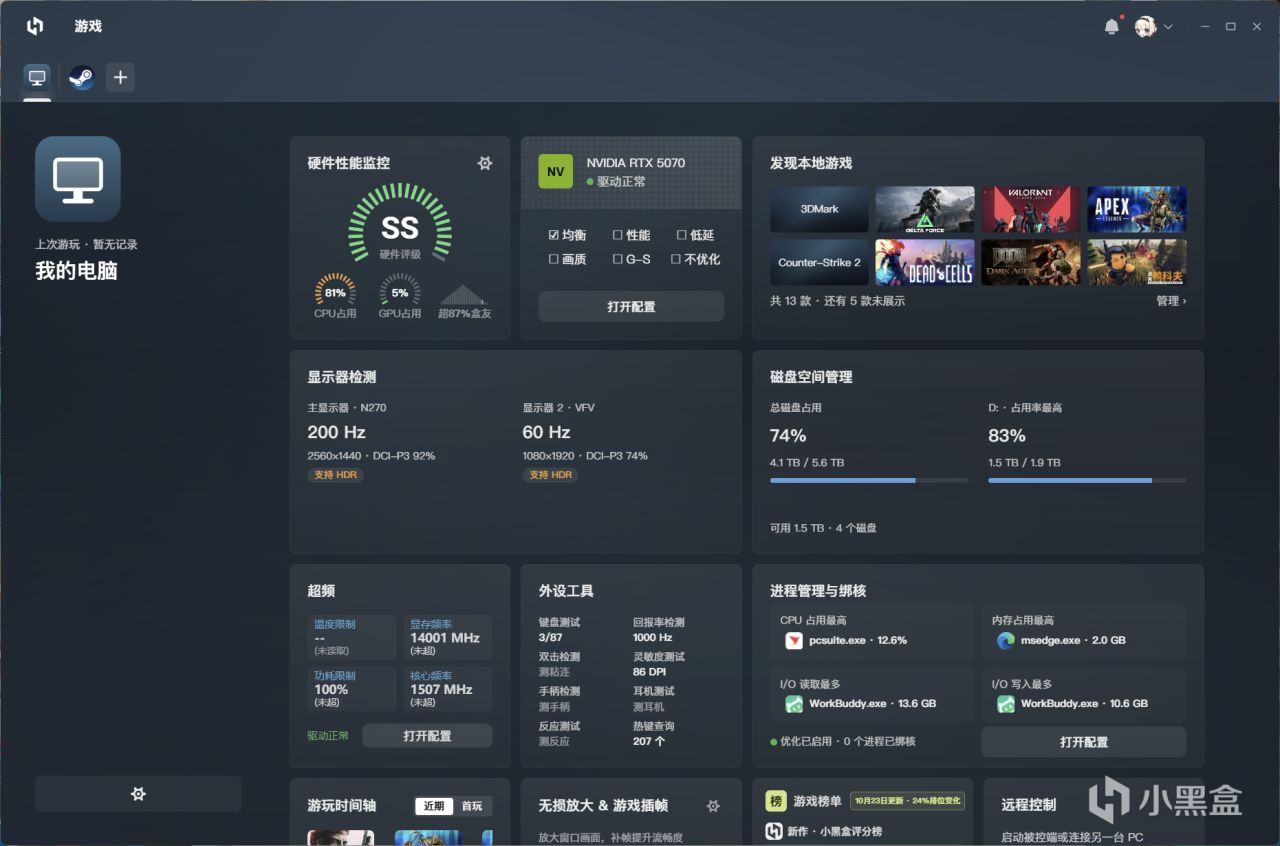
打開就是我的電腦:硬件評級 SS、超越 87%、顯示器與磁盤狀態一屏全有
小白用起來完全夠用,還有很多圖吧工具箱完全沒有的功能,我願稱之爲"小白版圖吧工具箱 Pro Max"。
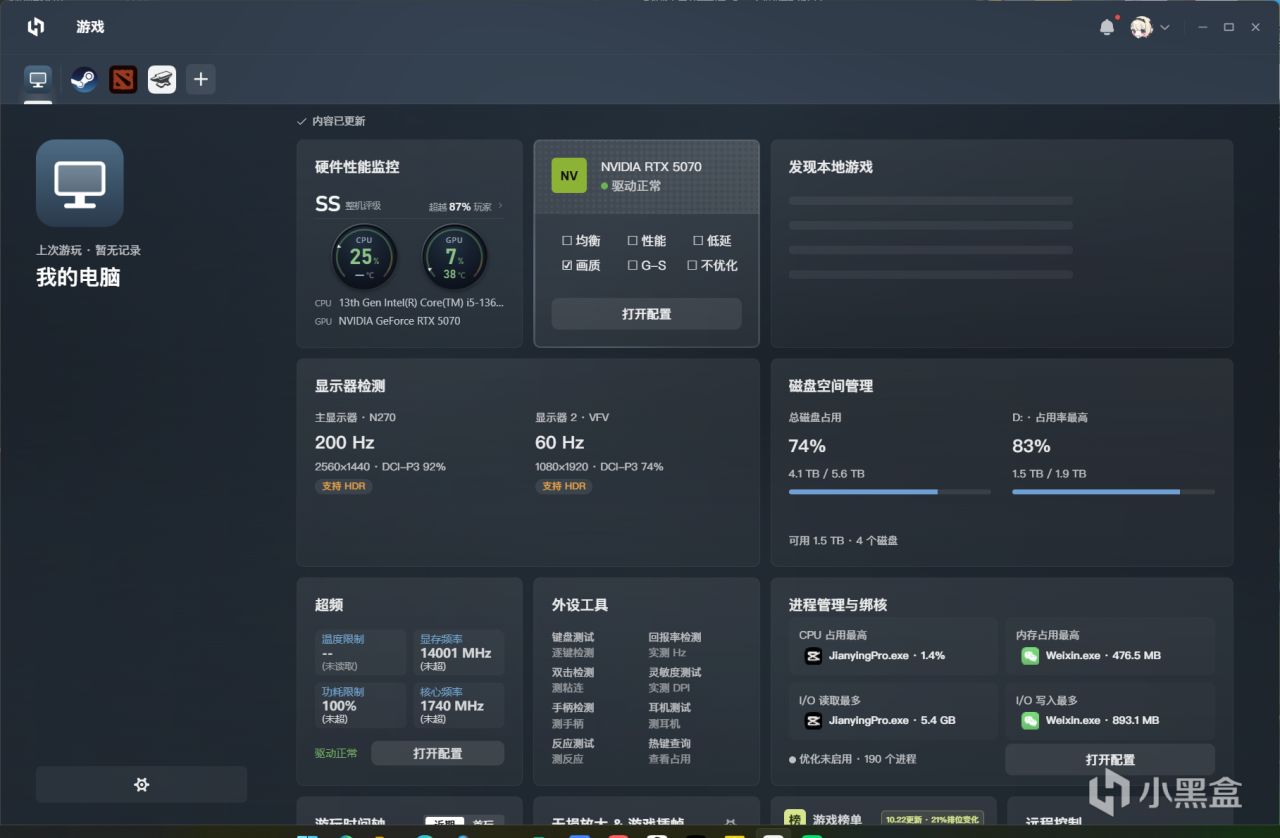
同一頁面的加載中狀態(發現本地遊戲與進程庫還在讀)
整機配置一屏看完,硬件還逐個評級
第一屏沒有廣告,打開就是我的電腦整機配置,包括硬件評級全都在這邊。
打開之後會發現還有超越87%的盒友,這個設計相當不錯。
傳統跑分軟件只是給了個數字,你也不知道啥概念,但這個玩意直接告訴你,能排在前百分之多少一目瞭然。(上學拼成績的既視感)
當然也有很多是刷的,那種不算,但是終究是少數。
甚至還能給硬件逐個級別評級,比如CPU是SS,GPU是SS,內存是S,硬盤是S,哪塊有短板,一眼就能看出來。
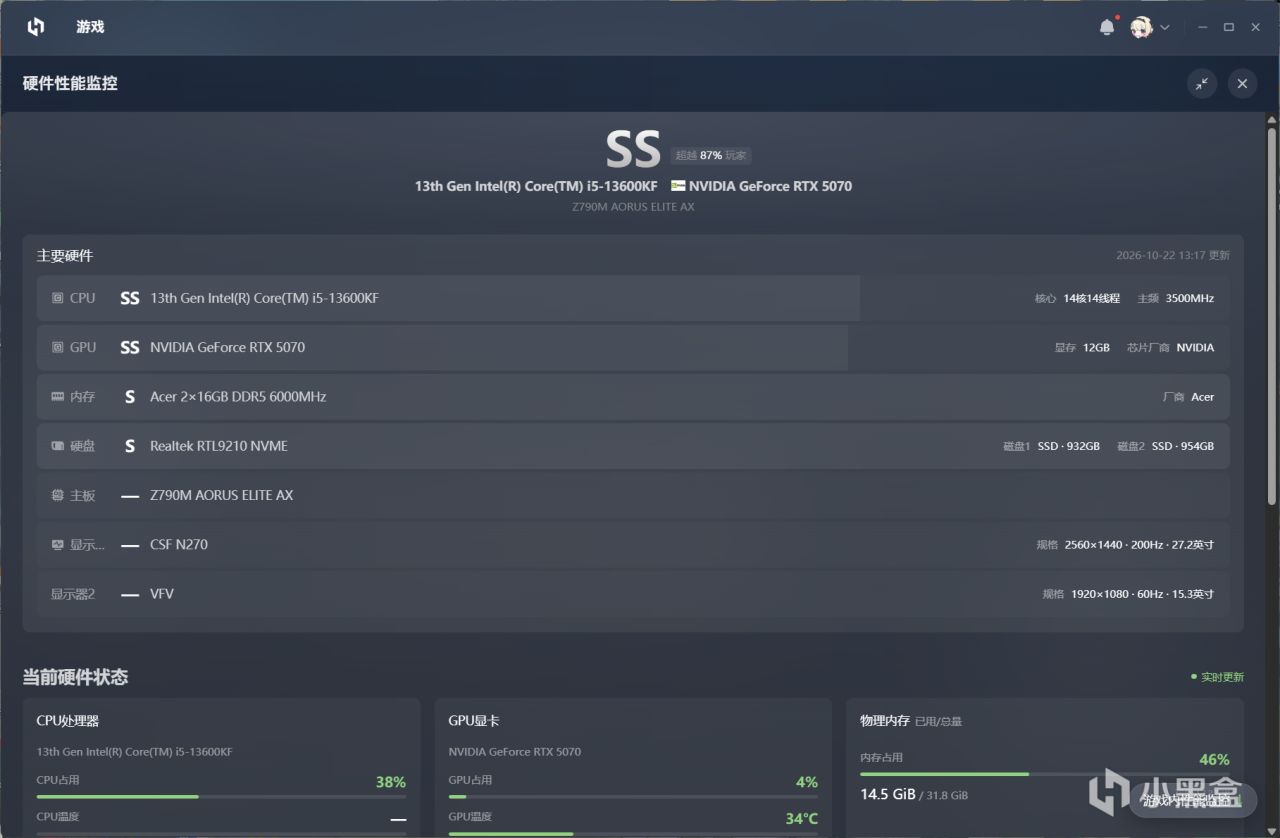
硬件逐個評級:CPU、GPU 都是 SS,內存與硬盤 S,短板一眼看出來
顯示器能測到色域和麪板 ID
它還做了顯示器檢測,就是圖吧工具箱那個功能,可以看到參數
包括我這個顯示器是2K 200 Hz,包括色域覆蓋它也能計算出來,以及支持HDR。
而且我有兩塊顯示器,它都能讀出來。點進去能看到色域馬蹄圖以及它的相關信息,甚至產品的面板ID和製造年份都能看到,以及可變刷新率,還有色域的標準也全部都給你列出來了。
甚至還能看到HDR的峯值亮度,以及使用的校色文件。
最下面還有測試的項目,包括壞點測試、漏光測試、均勻性測試啊、色域色彩,還有UFO測試,反正都很熟悉。
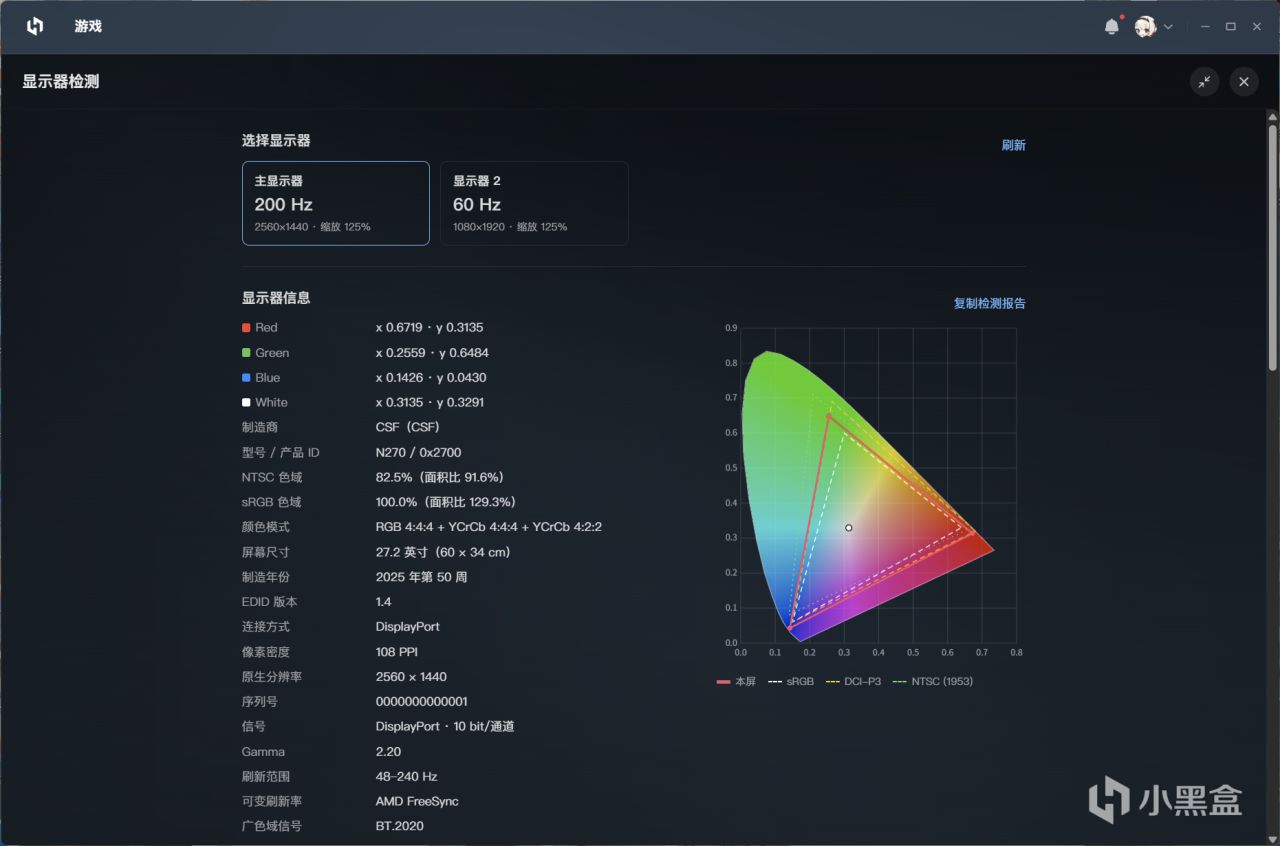
顯示器檢測:2K 200Hz、色域馬蹄圖、面板 ID 與製造年份
這裏你還能看到HDR相關以及顏色配置文件,說實話,能到這一步的已經不那麼小白了
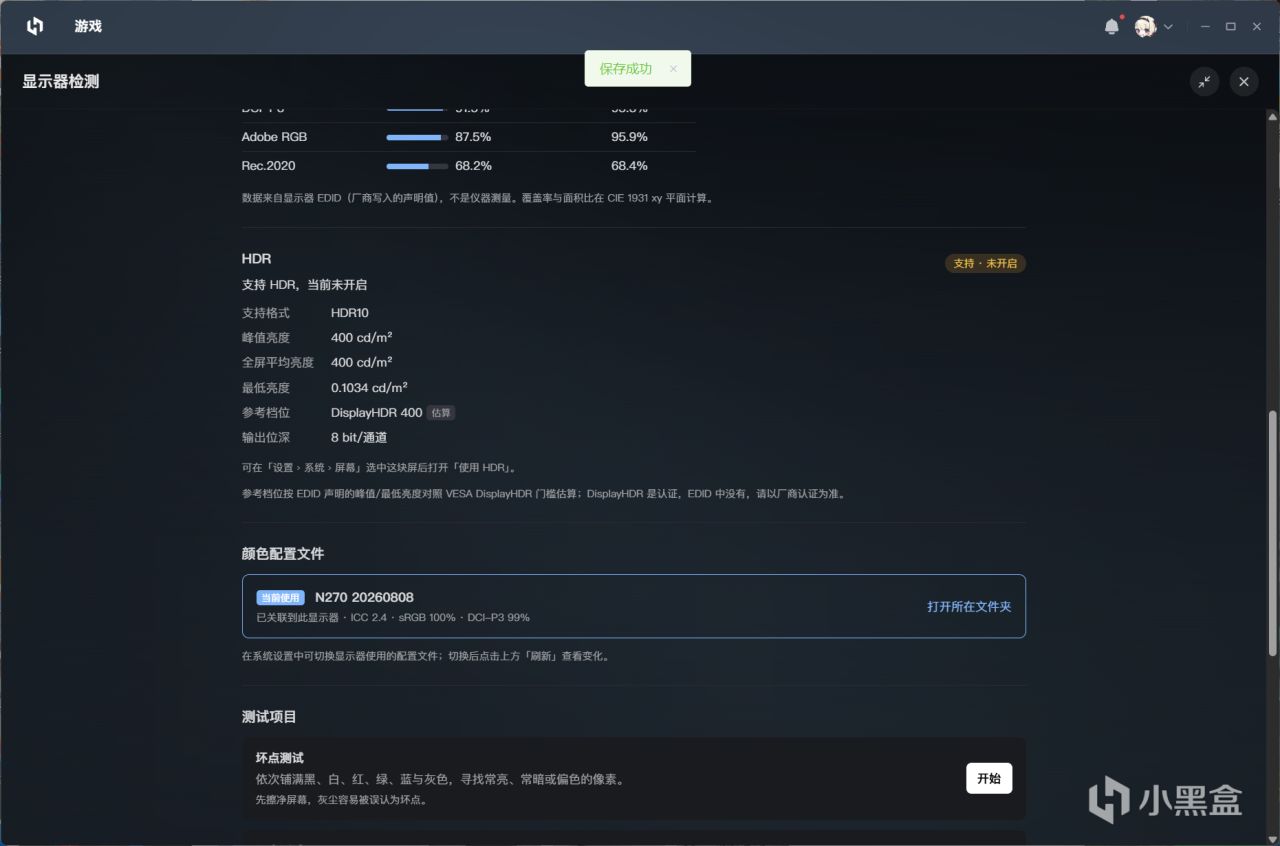
HDR 峯值亮度、色域標準與正在使用的校色文件
最下面還有屏幕的測試相關
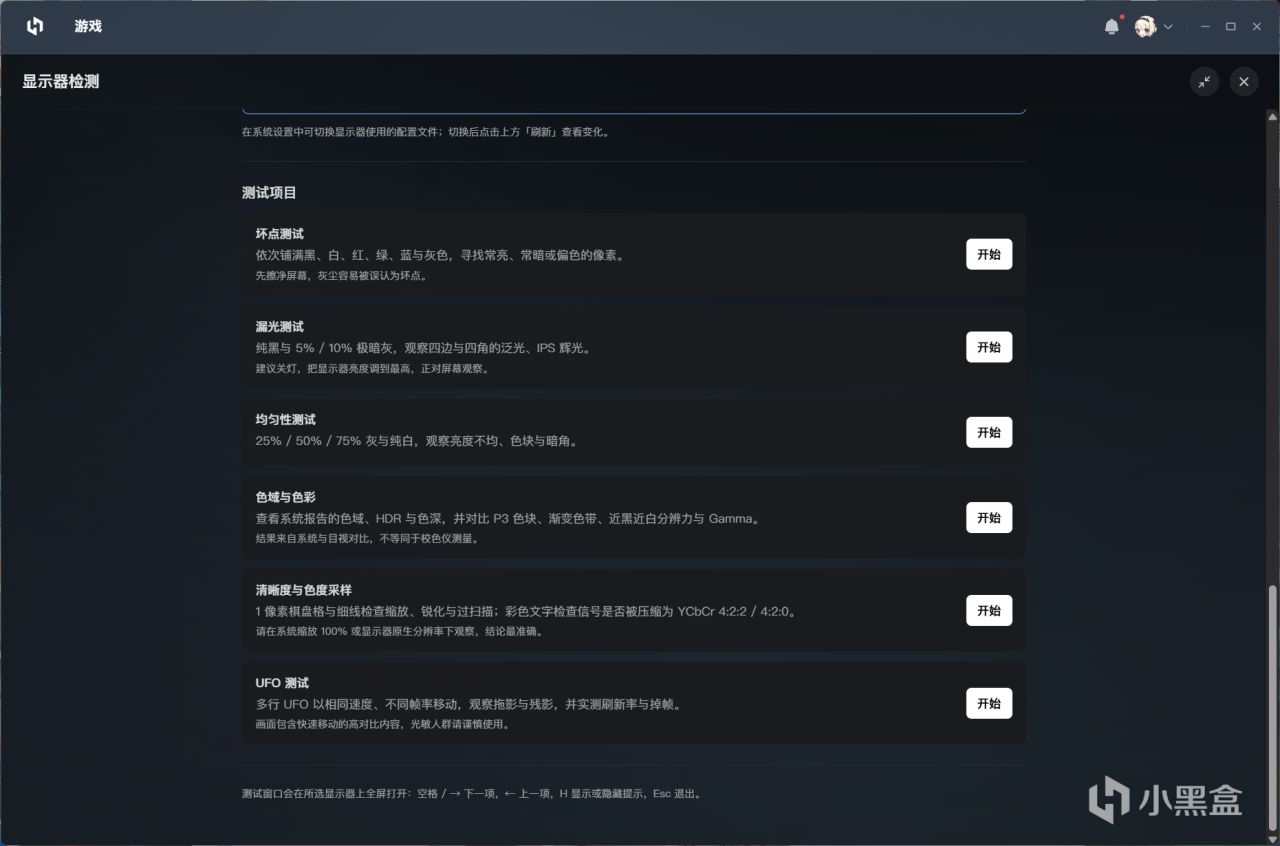
最下面的測試項目:壞點、漏光、均勻性、色域色彩、UFO
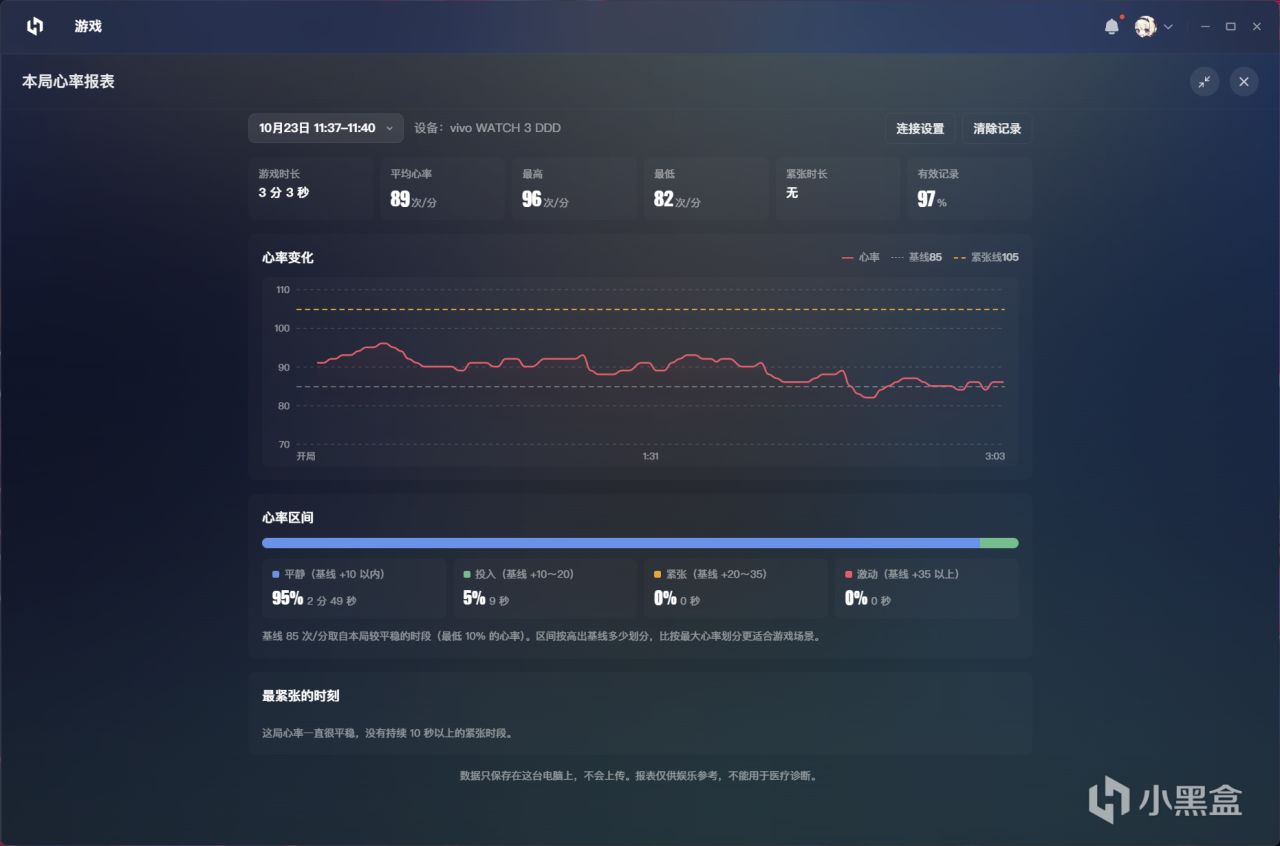
接手錶測心率,團戰的時候最刺激
最屌的是,這個還能接入手錶的心率廣播。(要開啓的話,得先在手錶的設置裏找一下。)
戴上手錶或手環,就能用它記錄心率變化,數據只保存在這臺電腦上。
另外,如果20分鐘沒操作的話,會自動暫停,算是一定程度上保證隱私。
我手錶連上試了試,日常掛着108次。
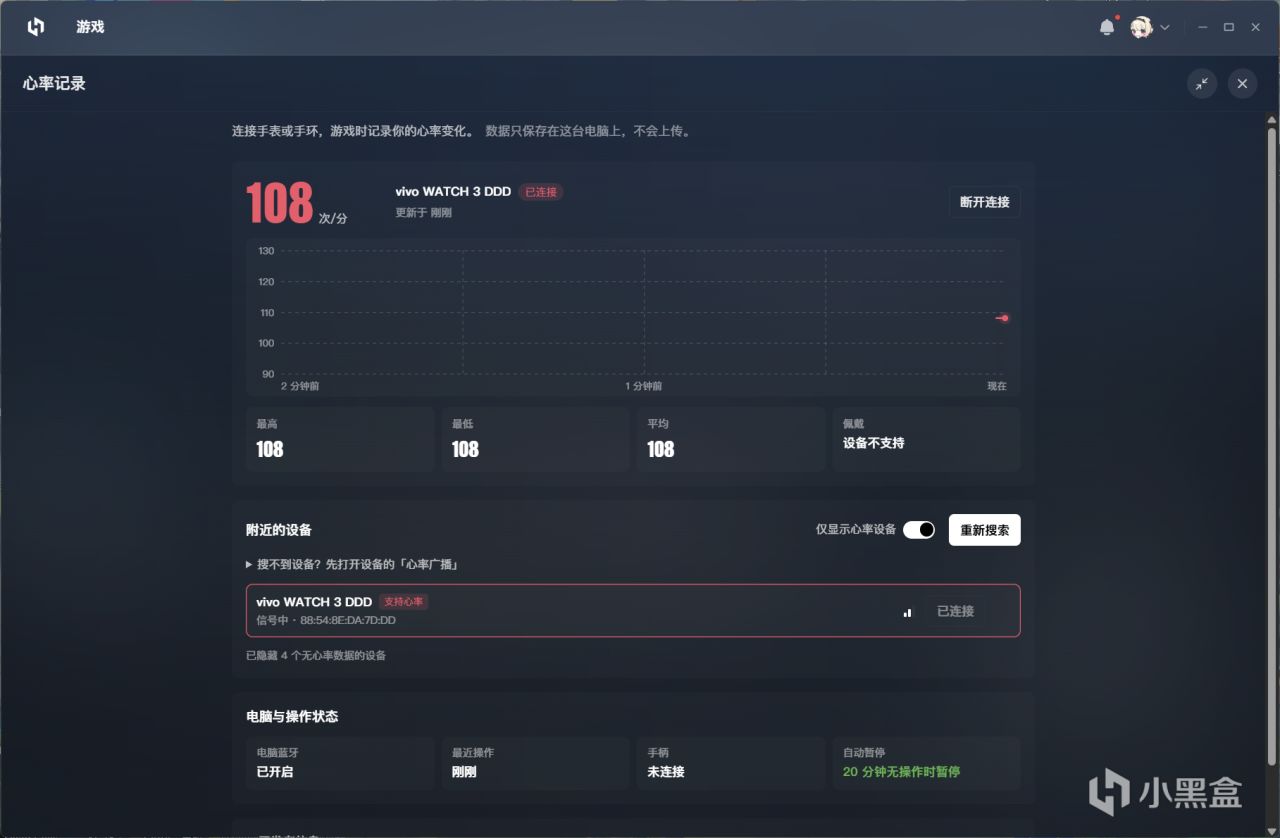
心率記錄:日常掛着 108 次/分,vivo WATCH 3 已連接
開了一把遊戲,團戰一響,這個數字還會往上飆。
我建議後面增加遊戲分析和回放功能,把遊戲的錄屏上傳上去,AI能自動分析,當你的AI教練,太棒了!
再結合最近幾把遊戲的戰績。
要開啓心率廣播的話,需要在手錶的設置裏面找一下。
當然,打一些休閒模式,心率也上不去
遊戲裏按 Ctrl+Shift+F10,幀數溫度全有
遊戲裏呼出一個彈窗,可以看幀數、溫度,Ctrl+Shift+F10。
可以看到幀率,1% Low幀,還有CPU、GPU的佔用和溫度、顯存,實時全部都有。
就是遊戲加加的那個,也不用折騰微星小飛機那套了,很友好啊,而且不像遊戲加加還得充錢解鎖一些功能,它這個直接就有。我用過之後,再也沒用過遊戲加加。
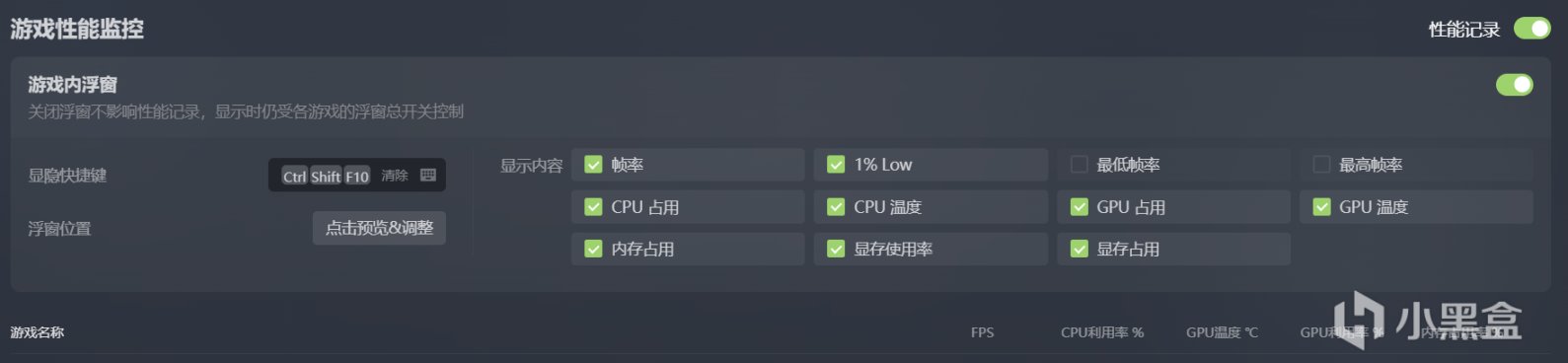
遊戲內浮窗設置:Ctrl+Shift+F10 呼出,幀率 / 1% Low / 溫度 / 顯存都能勾
外設也能測,買來的二手外設可以先跑一遍
順帶一提,還有幾個功能是外設這一塊的
比如鍵盤的延遲測試、鼠標的回報率測試、雙擊測試、靈敏度測試、手柄測試、耳機測試,全都收錄進來了
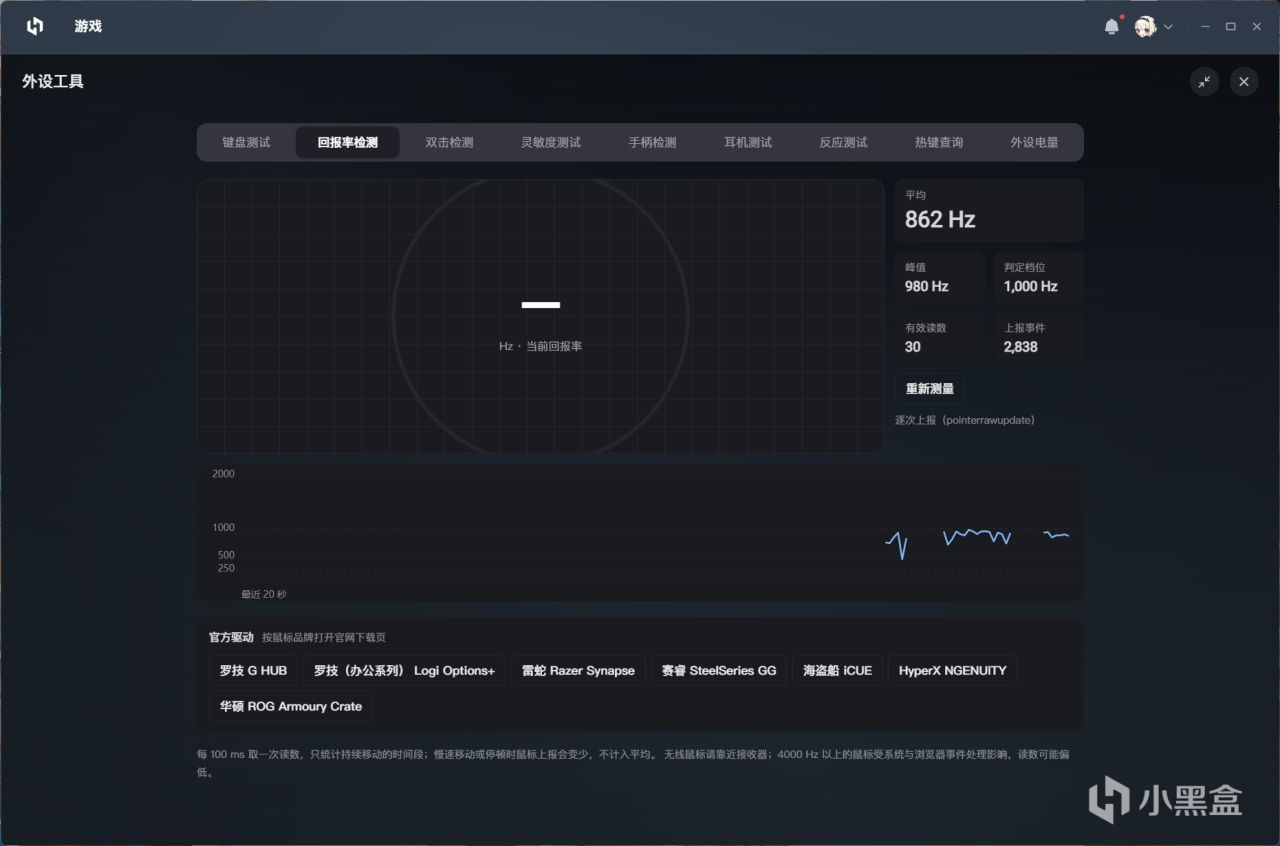
鼠標回報率檢測:平均 862Hz,峯值 980Hz
這邊還有各種測試,什麼雙擊測試、靈敏度測試、手柄測試、耳機測試都有,還有外設電量可以看
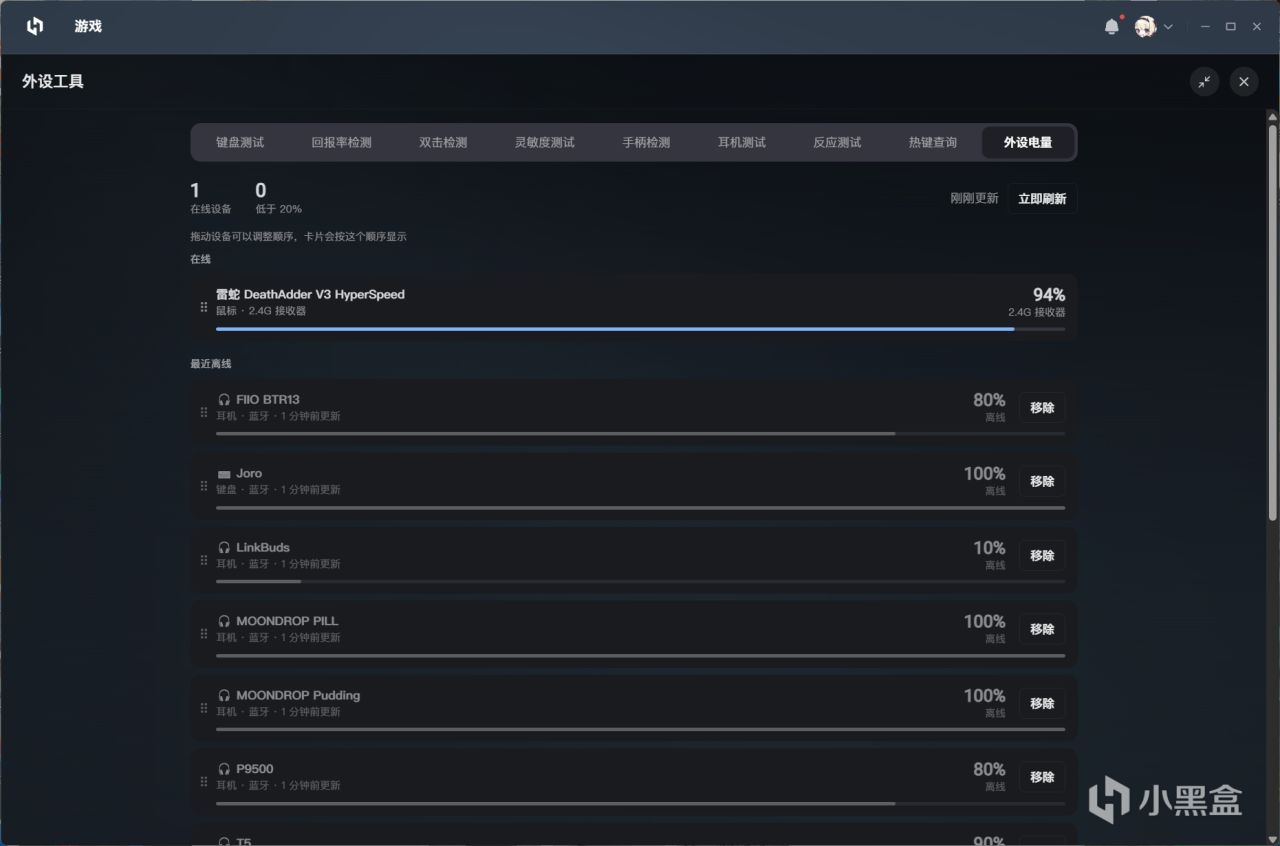
外設這一欄的全套測試入口與外設電量
鍵盤測試可以測試鍵盤每個按鍵有沒有觸發。如果你要換軸的話,最好試一下。防止有的軸跪腳了,你都不知道
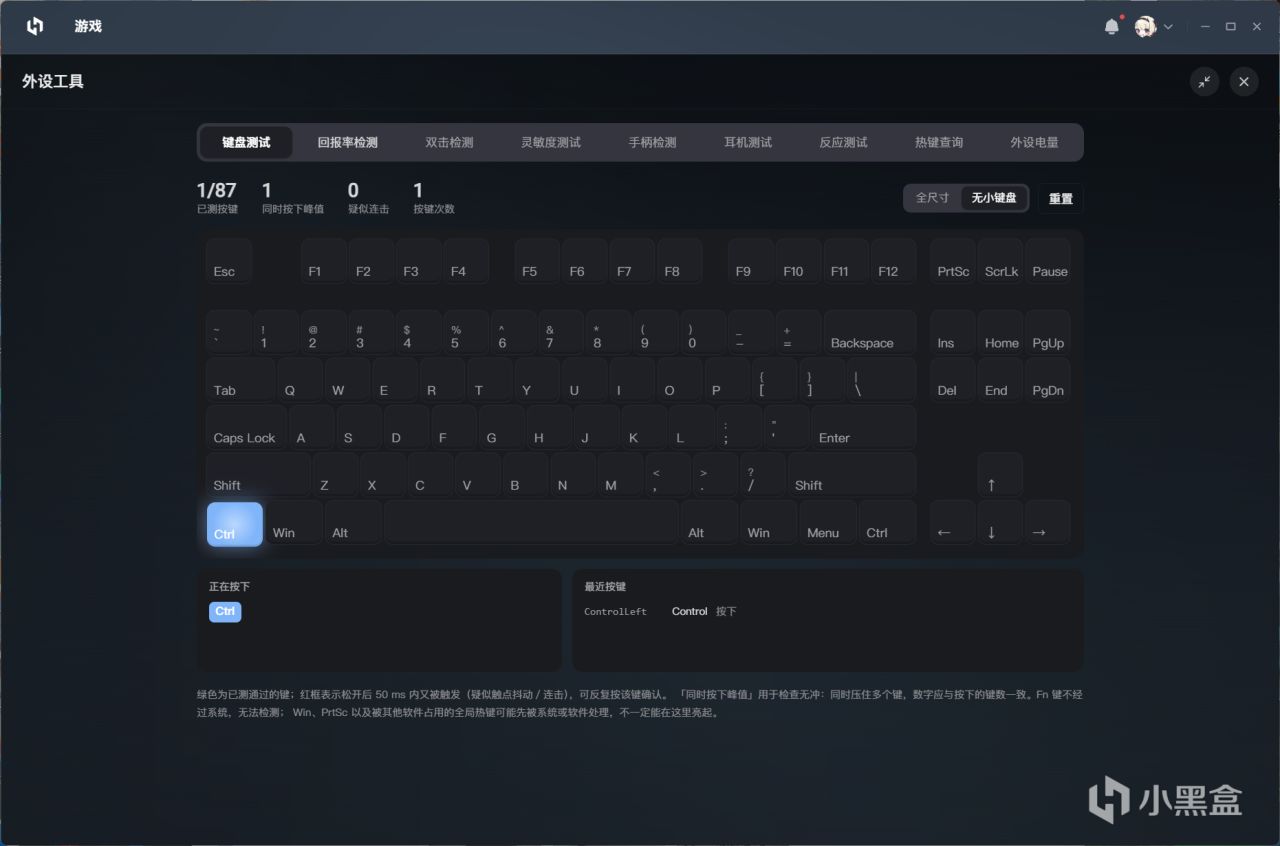
圖13 · 鍵盤測試:按下的鍵會實時點亮
還有一堆零碎功能,都挺實用
其他像是磁盤空間管理啊、進程管理與卸載呀、還有遊戲時間軸、無損放大、遊戲抽幀之類的,你也都能用上。磁盤管理的話,點開就知道什麼軟件佔了多少容量。
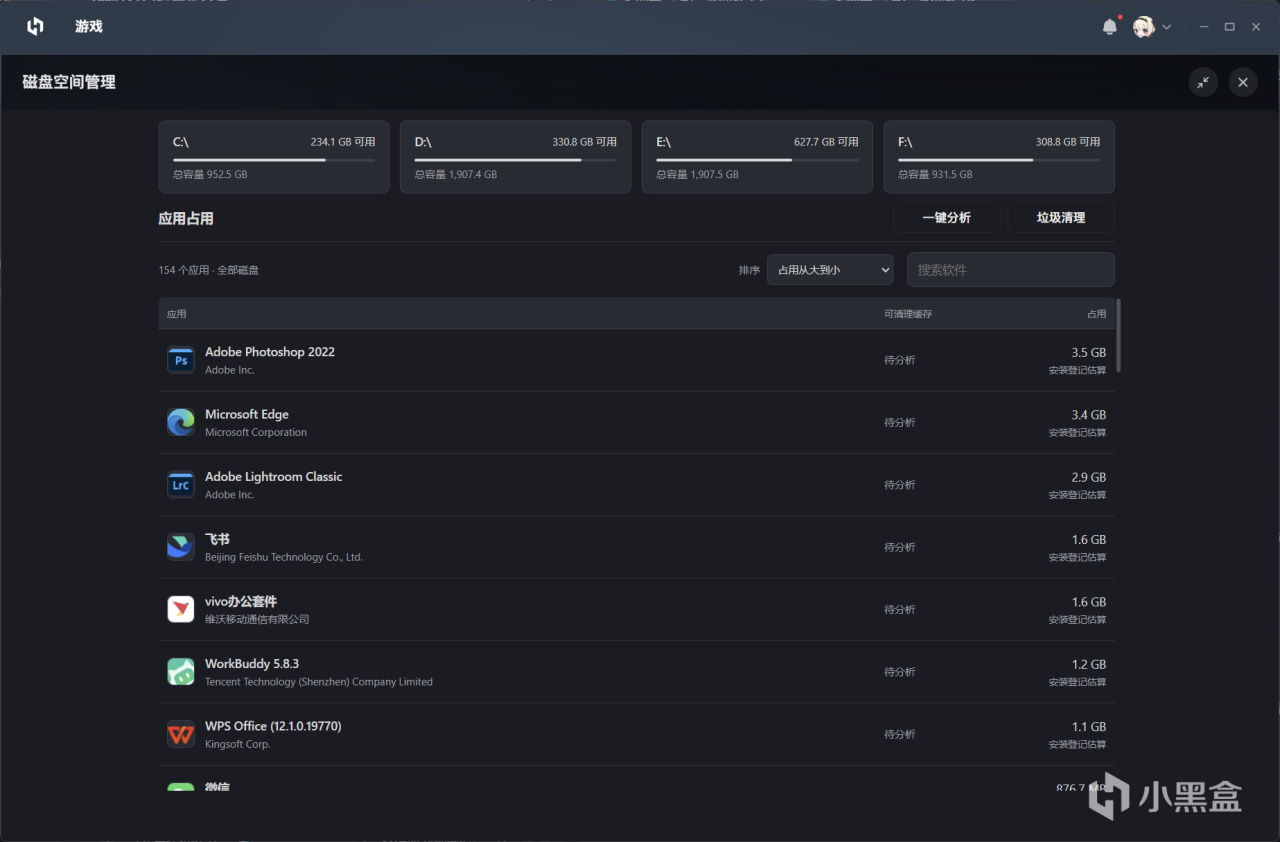
磁盤空間管理:154 個應用按佔用從大到小排開
以及包括進程管理,相當於就是任務管理器那個邏輯,但是這裏會更一目瞭然,甚至還可以做優化啓動。
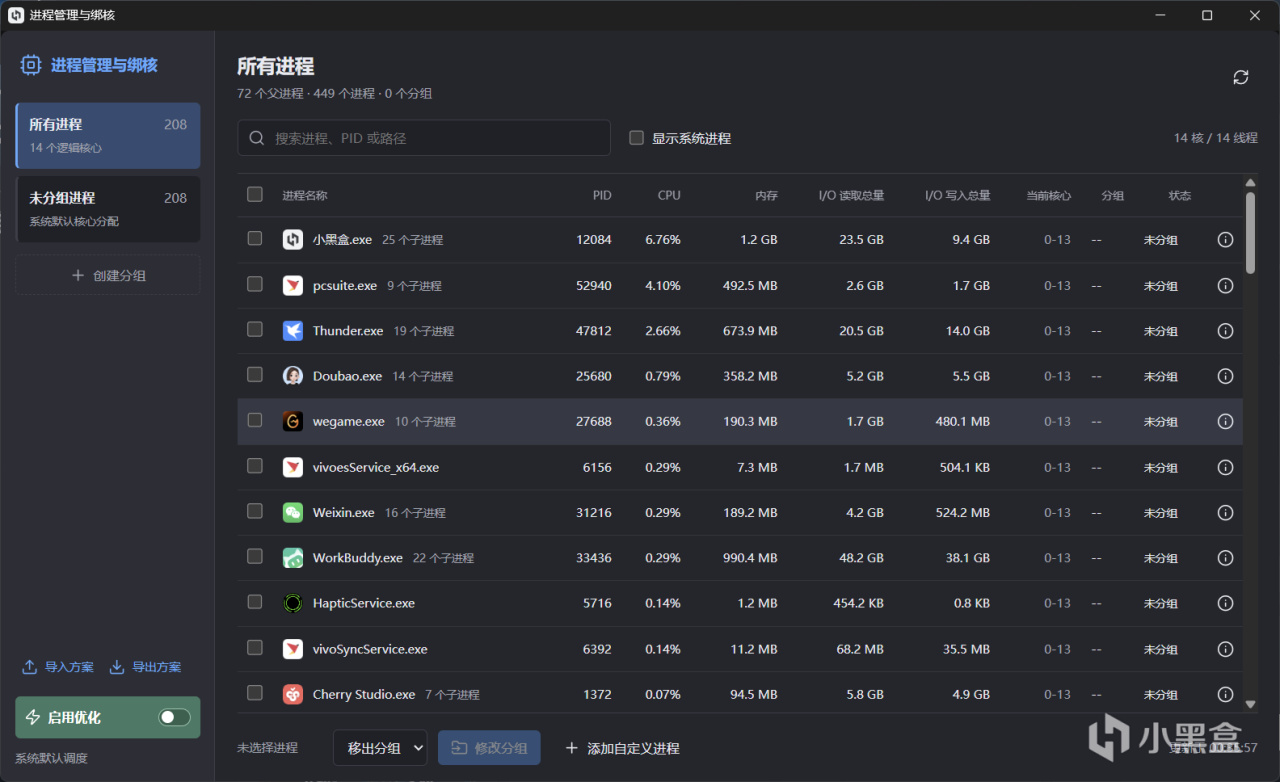
進程管理與卸載:按 CPU 排序,可直接做啓動優化
無損放大的話,就是使用的軟件,類似小黃鴨那個東西,你可以縮放、加插幀都可以,這樣就不用裝軟件了,好評。
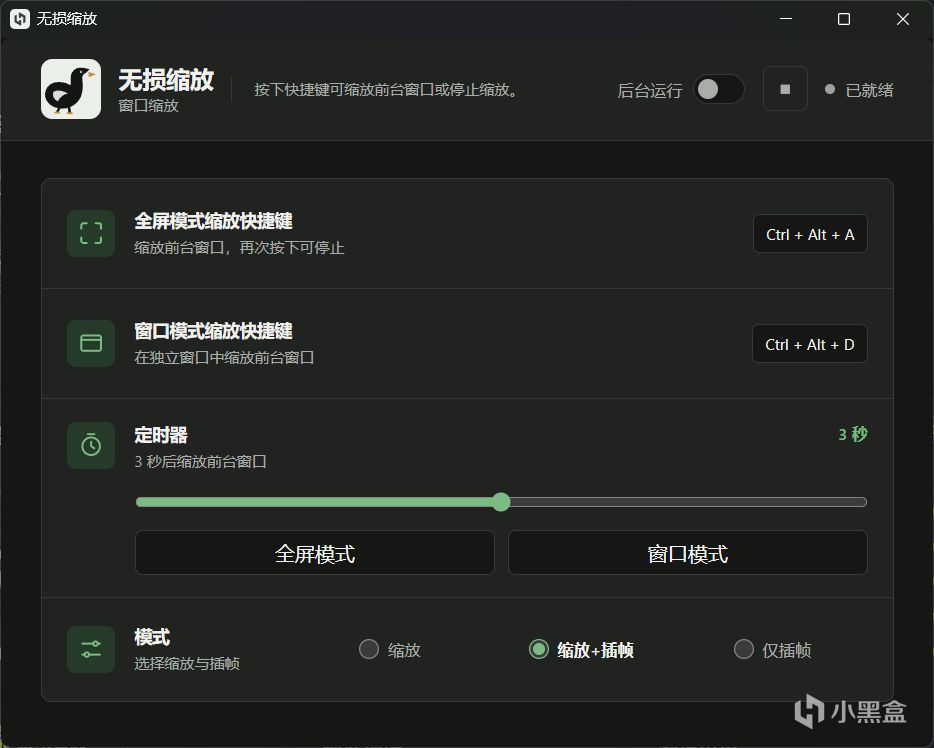
無損放大:縮放與插幀,Ctrl+Alt+A 全屏切換
還支持遠程控制,非常好,以及查看外設電量,可以看藍牙的,也可以看雷蛇的,還有羅技的,好評,太好評了,希望後面還能增加更多的功能。
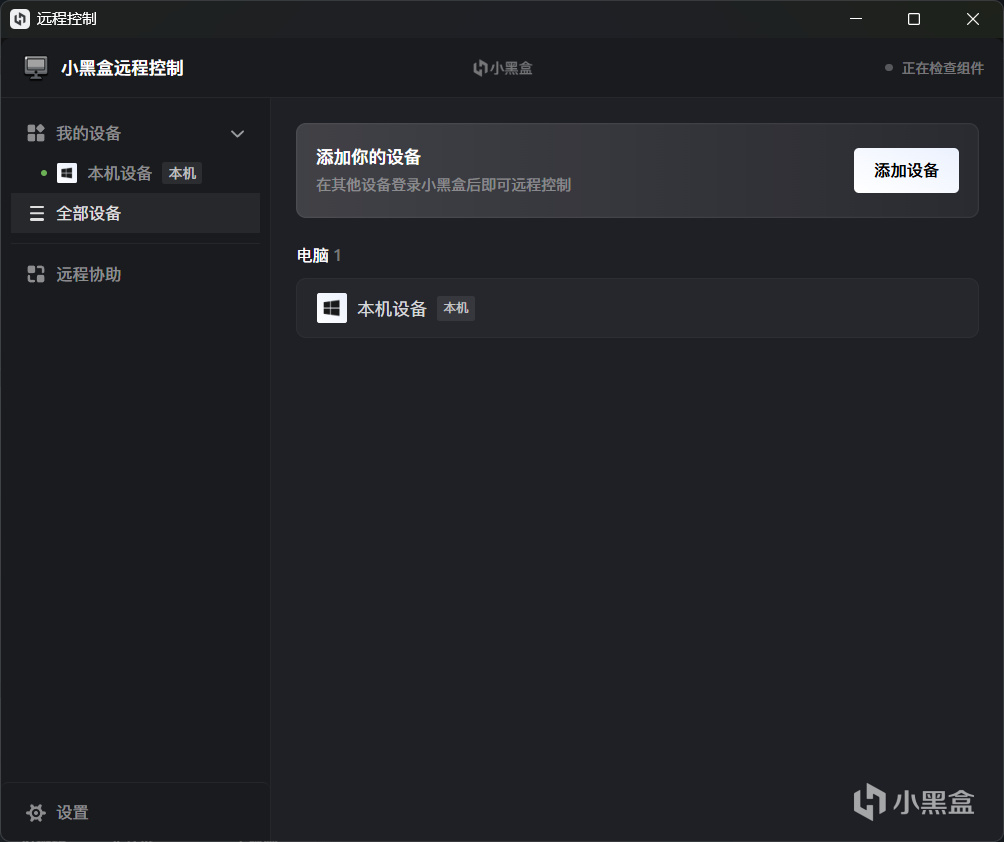
遠程控制:我的設備 / 本機設備 / 遠程協助
另外,驅動也是可以一眼就能看到的,但是我不建議小白來用。
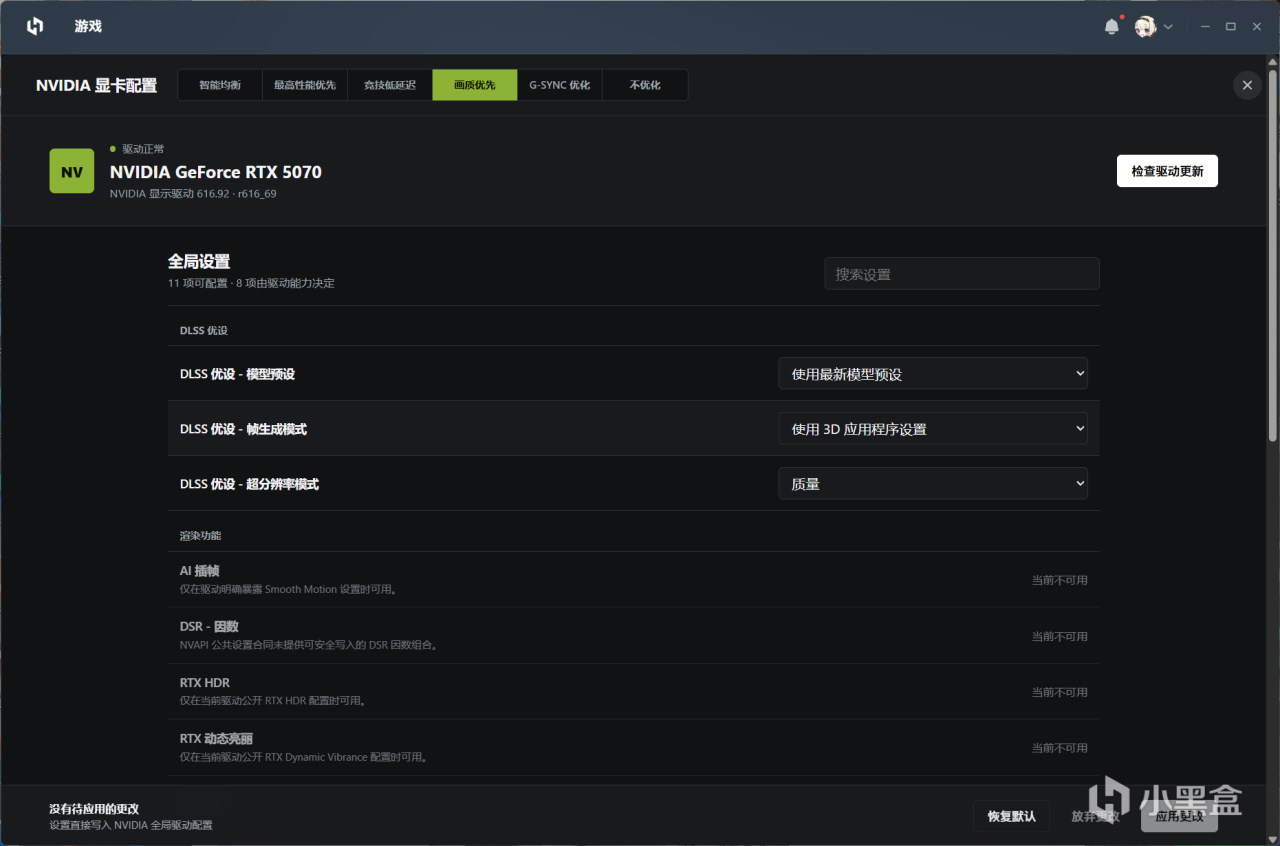
顯卡配置:驅動狀態與 DLSS 優設
超頻設置也有,但不建議個人操作,先問一下AI再說
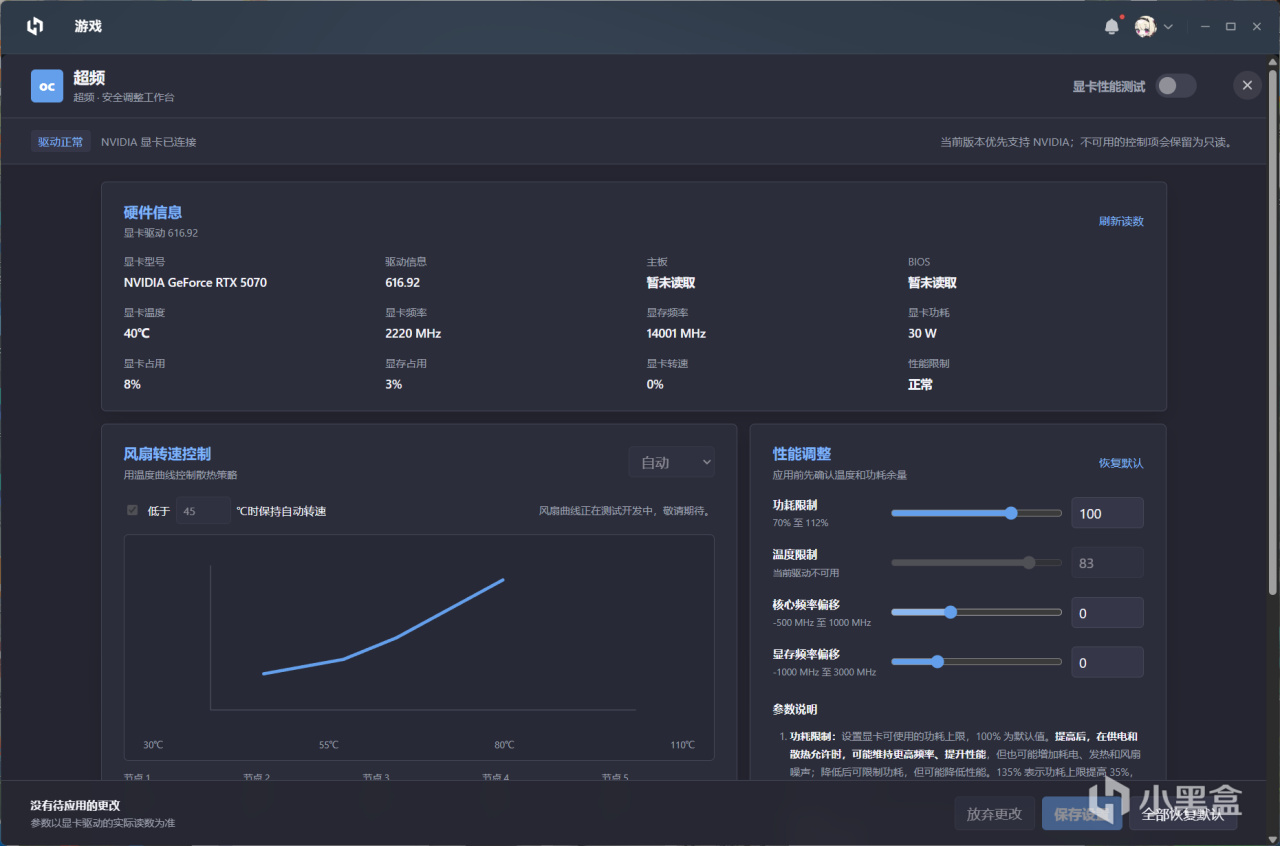
超頻頁:風扇曲線與功耗 / 頻率偏移
最後把小黑盒PC客戶端丟給我那個朋友了
感興趣的好兄弟可以下載看看
像他那種剛買電腦連配置都說不清的人,需要的是能看得懂的小白的工具箱,而不是圖吧……
我建議如果你是學生黨或者懶人玩家的話,常駐一個,頂一堆管家了,省心很多,而且後面還會有很多更新功能,都可以看一下。
更多遊戲資訊請關註:電玩幫遊戲資訊專區
電玩幫圖文攻略 www.vgover.com