上周有个朋友装了台新电脑,问我装啥软件能看配置,顺便验个机。
我脱口而出就是图吧工具箱,但是说完之后,我其实有点后悔。
图吧工具箱专业工具非常多,让连显卡叫啥都说不利索的人打开,那只会出问题……
到时候把一些奇怪的软件打开了,不就尴尬了?
正好最近小黑盒更新了PC客户端
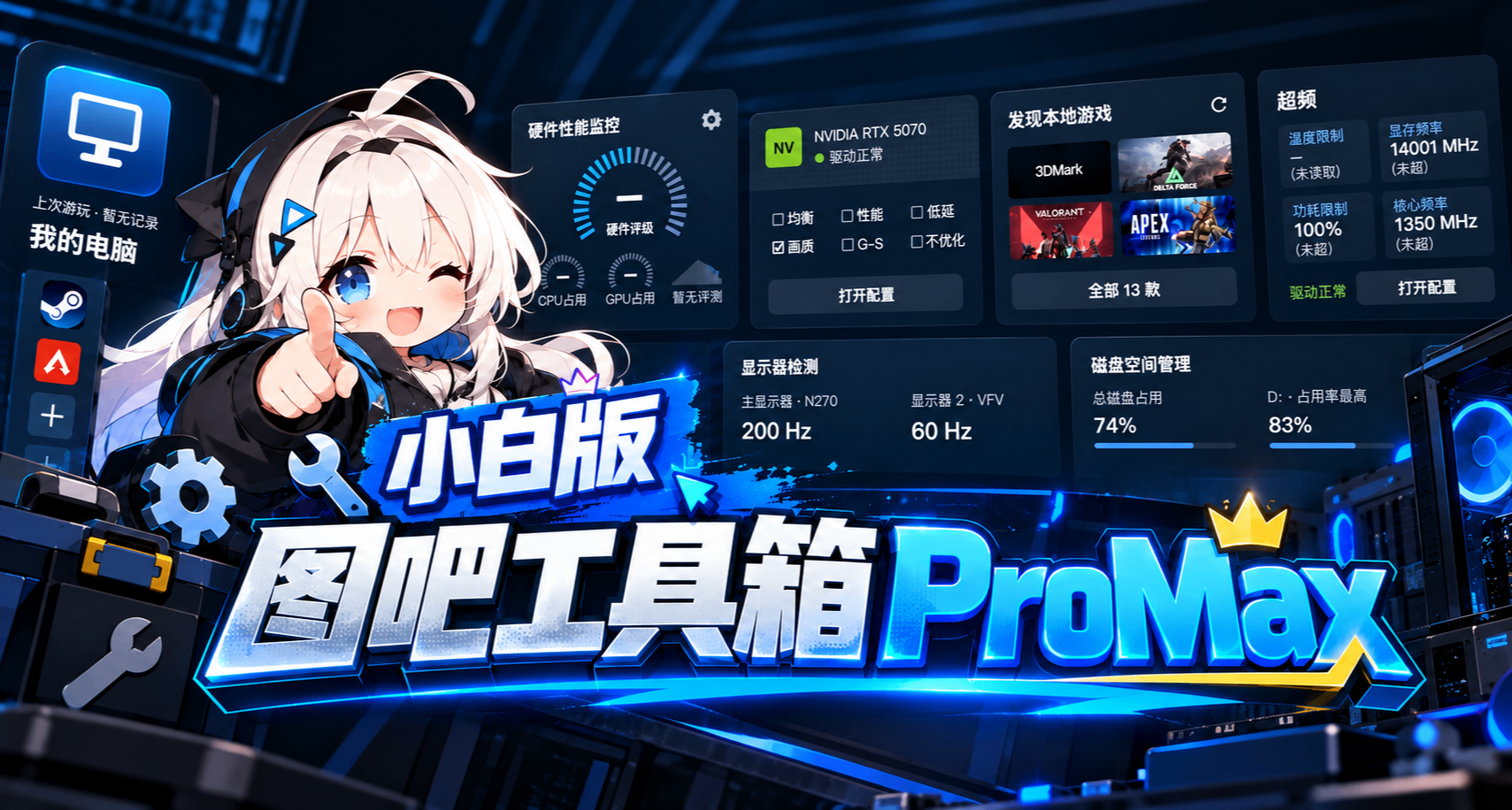
我一用发现这玩意功能跟图吧工具箱重叠了一大半,但是界面好看太多,而且操作也相当傻瓜。
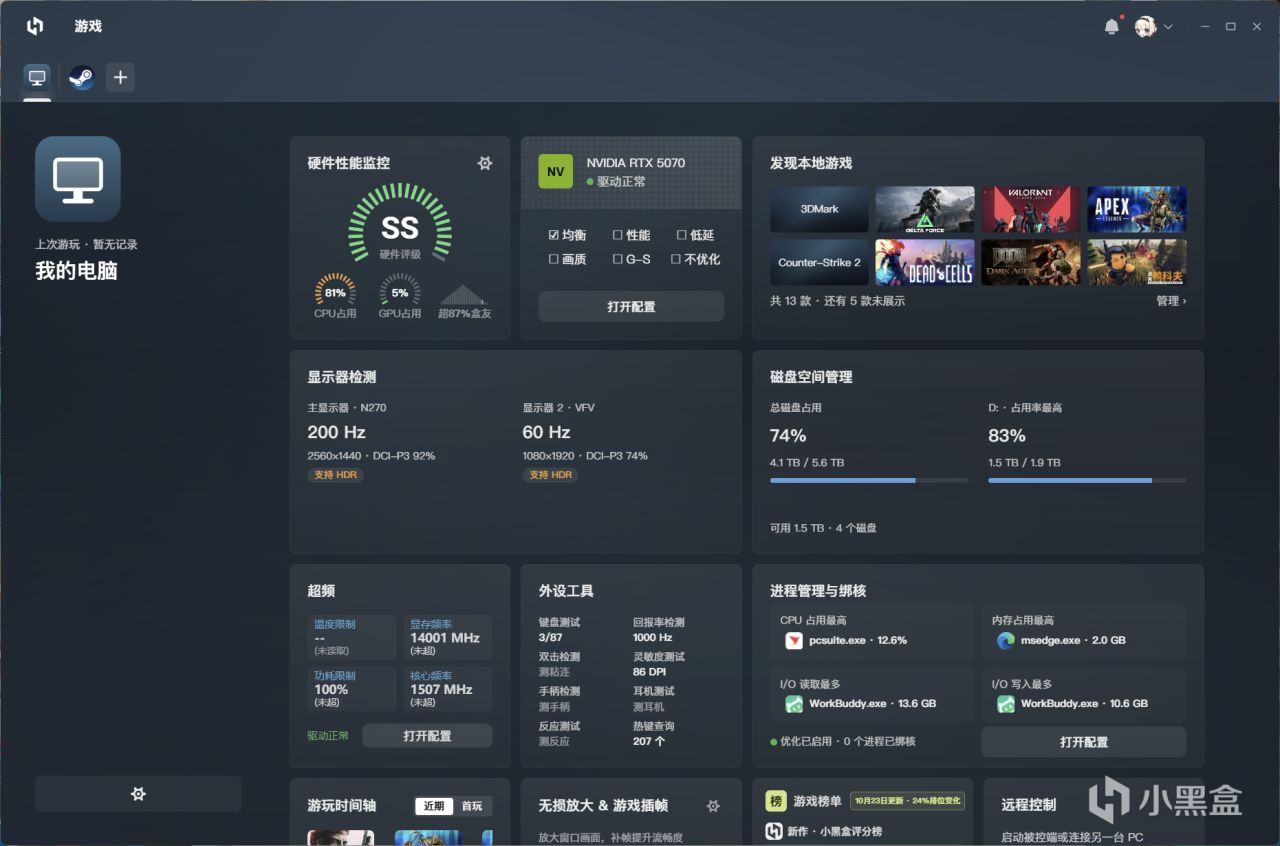
打开就是我的电脑:硬件评级 SS、超越 87%、显示器与磁盘状态一屏全有
小白用起来完全够用,还有很多图吧工具箱完全没有的功能,我愿称之为"小白版图吧工具箱 Pro Max"。
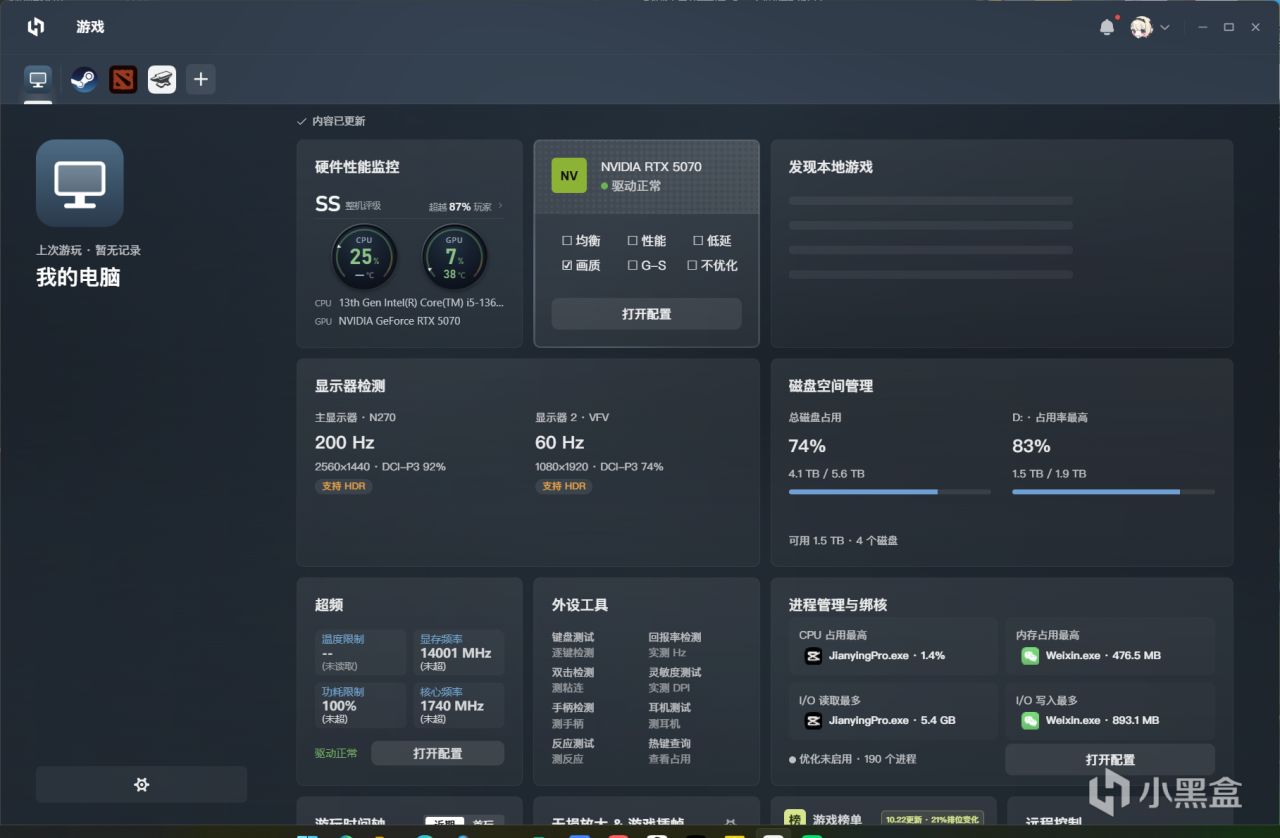
同一页面的加载中状态(发现本地游戏与进程库还在读)
整机配置一屏看完,硬件还逐个评级
第一屏没有广告,打开就是我的电脑整机配置,包括硬件评级全都在这边。
打开之后会发现还有超越87%的盒友,这个设计相当不错。
传统跑分软件只是给了个数字,你也不知道啥概念,但这个玩意直接告诉你,能排在前百分之多少一目了然。(上学拼成绩的既视感)
当然也有很多是刷的,那种不算,但是终究是少数。
甚至还能给硬件逐个级别评级,比如CPU是SS,GPU是SS,内存是S,硬盘是S,哪块有短板,一眼就能看出来。
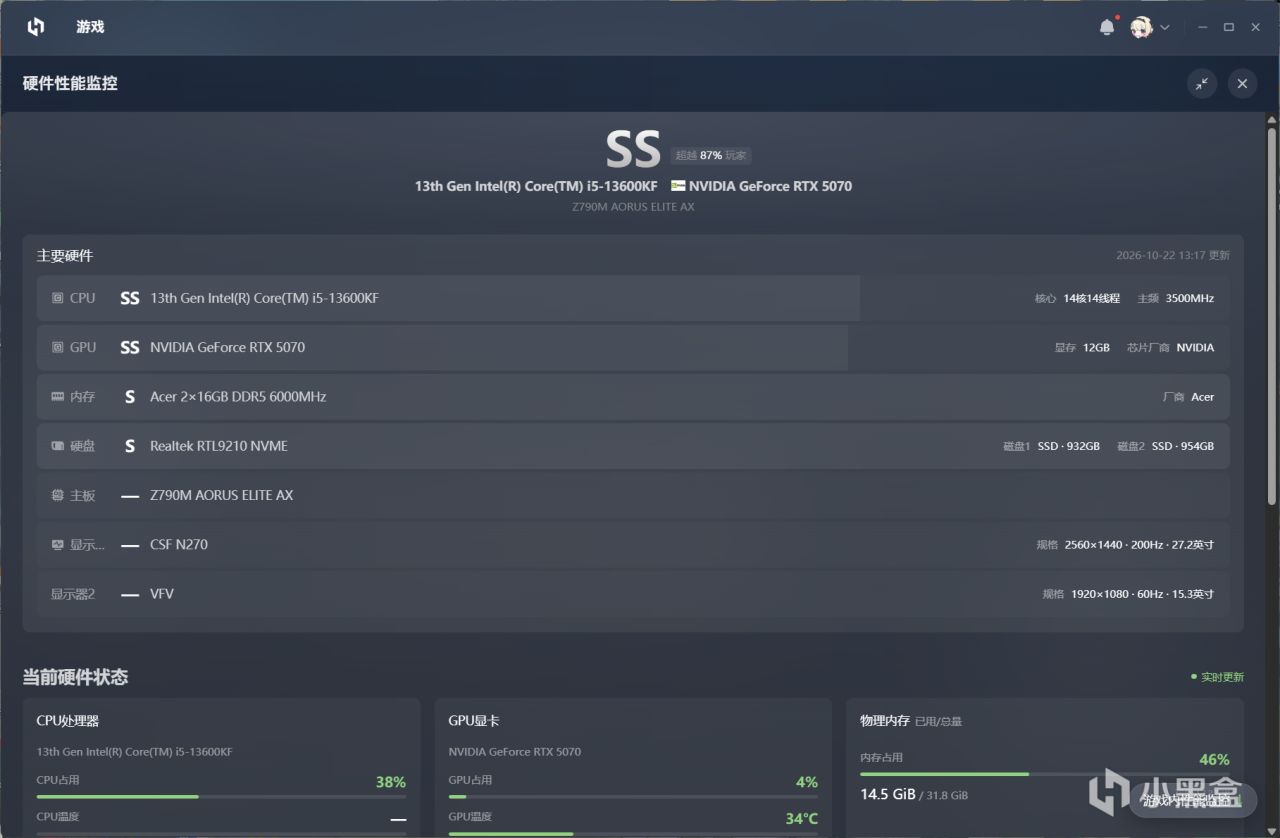
硬件逐个评级:CPU、GPU 都是 SS,内存与硬盘 S,短板一眼看出来
显示器能测到色域和面板 ID
它还做了显示器检测,就是图吧工具箱那个功能,可以看到参数
包括我这个显示器是2K 200 Hz,包括色域覆盖它也能计算出来,以及支持HDR。
而且我有两块显示器,它都能读出来。点进去能看到色域马蹄图以及它的相关信息,甚至产品的面板ID和制造年份都能看到,以及可变刷新率,还有色域的标准也全部都给你列出来了。
甚至还能看到HDR的峰值亮度,以及使用的校色文件。
最下面还有测试的项目,包括坏点测试、漏光测试、均匀性测试啊、色域色彩,还有UFO测试,反正都很熟悉。
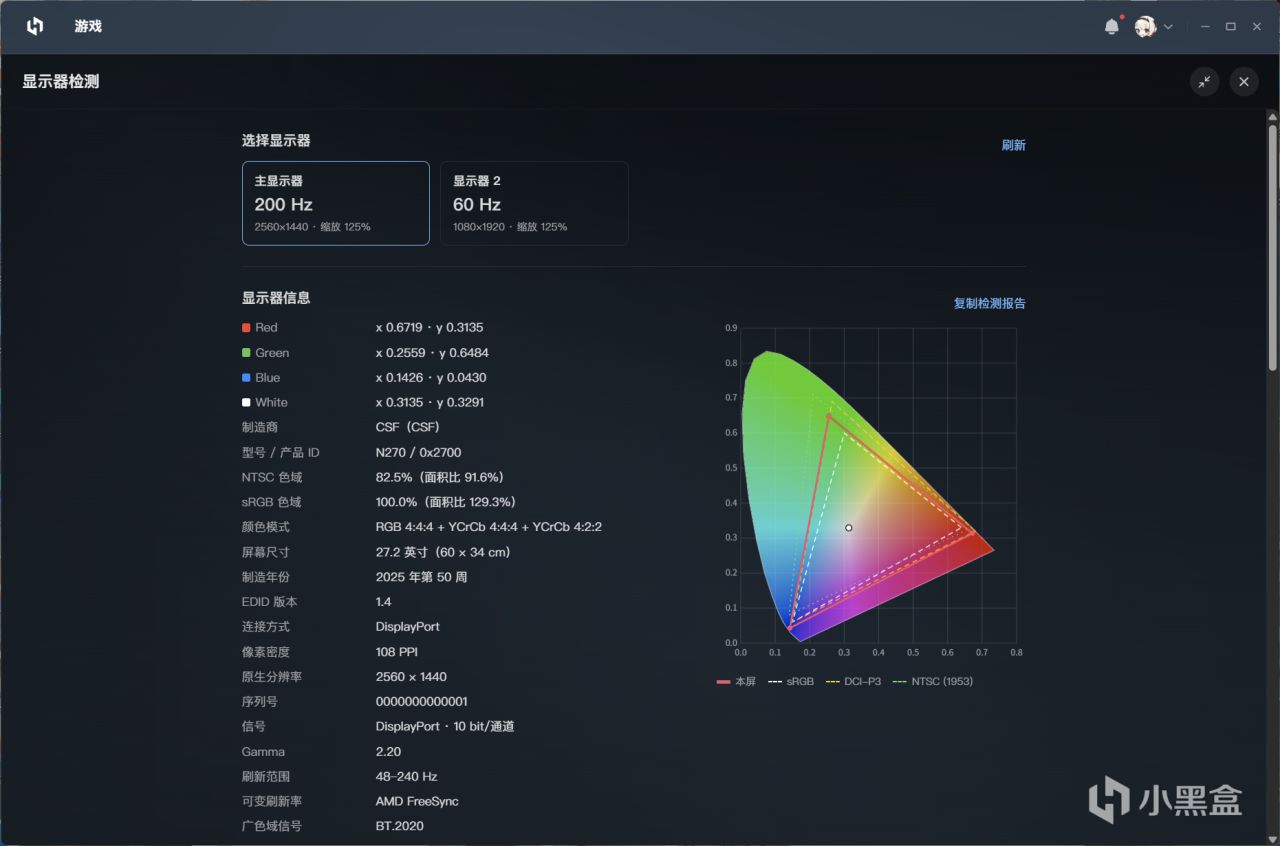
显示器检测:2K 200Hz、色域马蹄图、面板 ID 与制造年份
这里你还能看到HDR相关以及颜色配置文件,说实话,能到这一步的已经不那么小白了
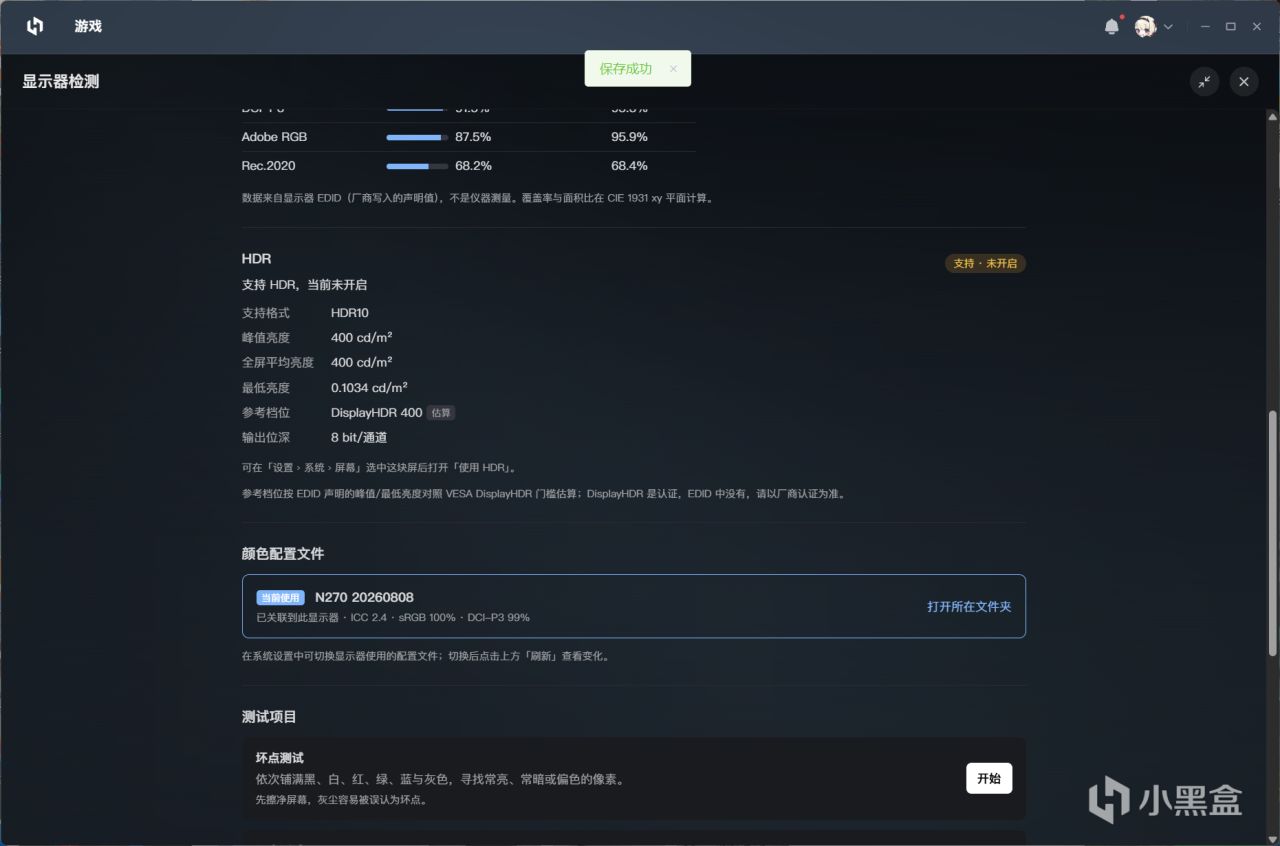
HDR 峰值亮度、色域标准与正在使用的校色文件
最下面还有屏幕的测试相关
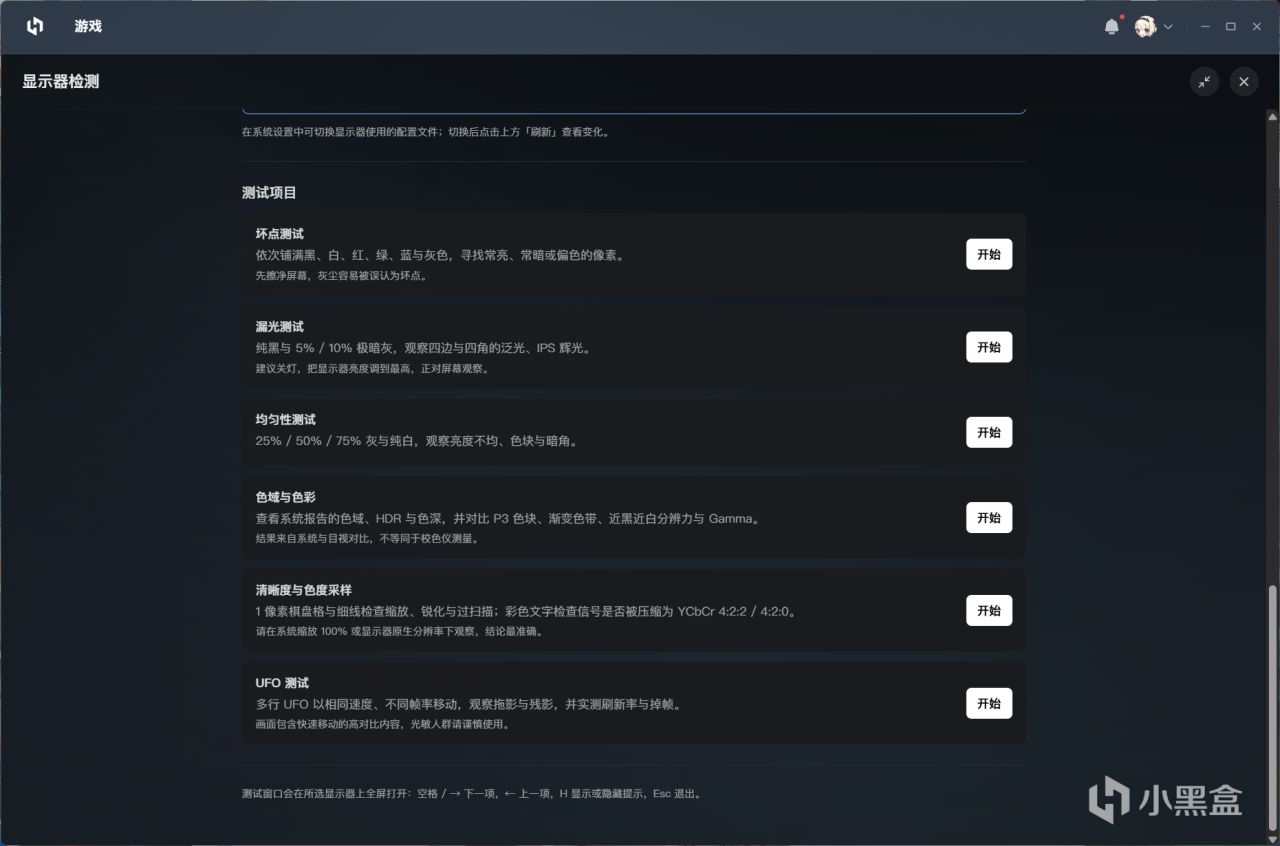
最下面的测试项目:坏点、漏光、均匀性、色域色彩、UFO
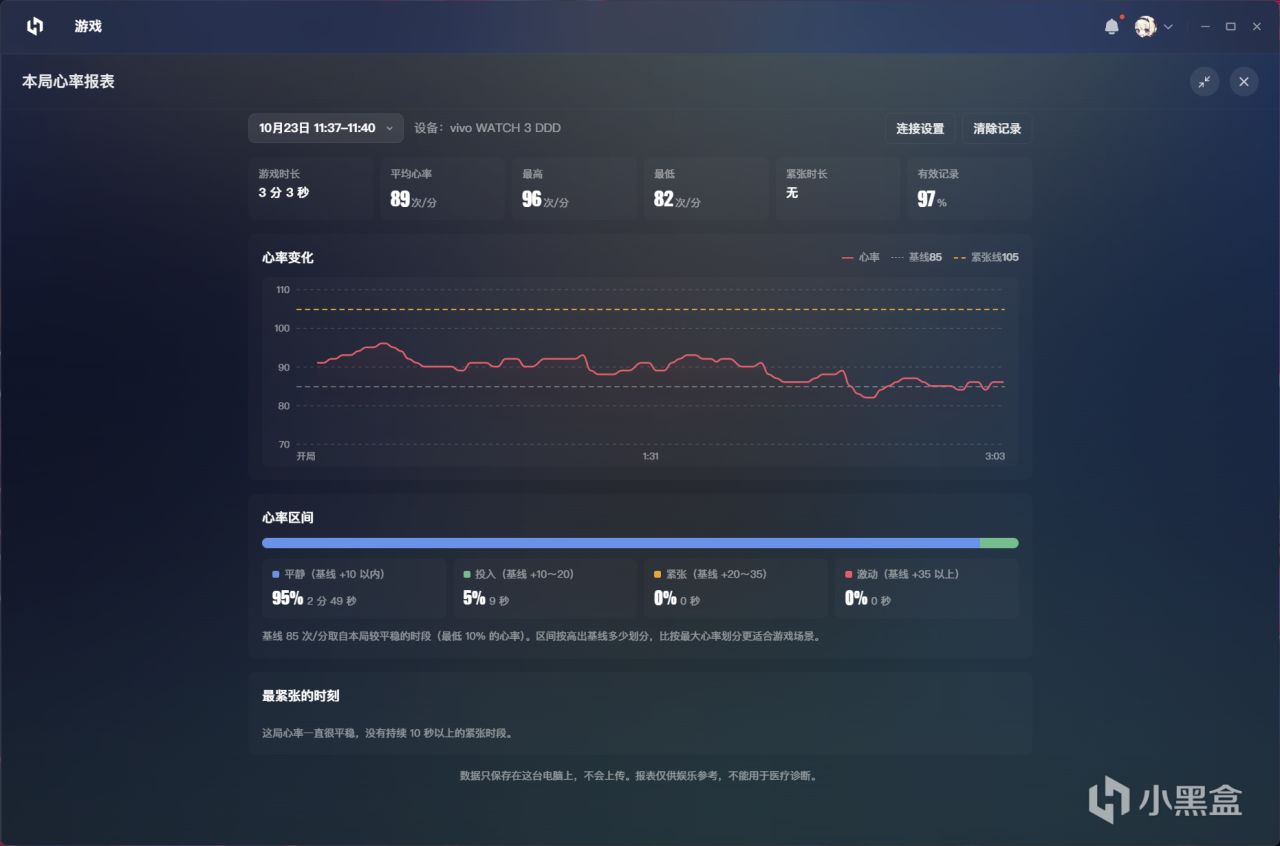
接手表测心率,团战的时候最刺激
最屌的是,这个还能接入手表的心率广播。(要开启的话,得先在手表的设置里找一下。)
戴上手表或手环,就能用它记录心率变化,数据只保存在这台电脑上。
另外,如果20分钟没操作的话,会自动暂停,算是一定程度上保证隐私。
我手表连上试了试,日常挂着108次。
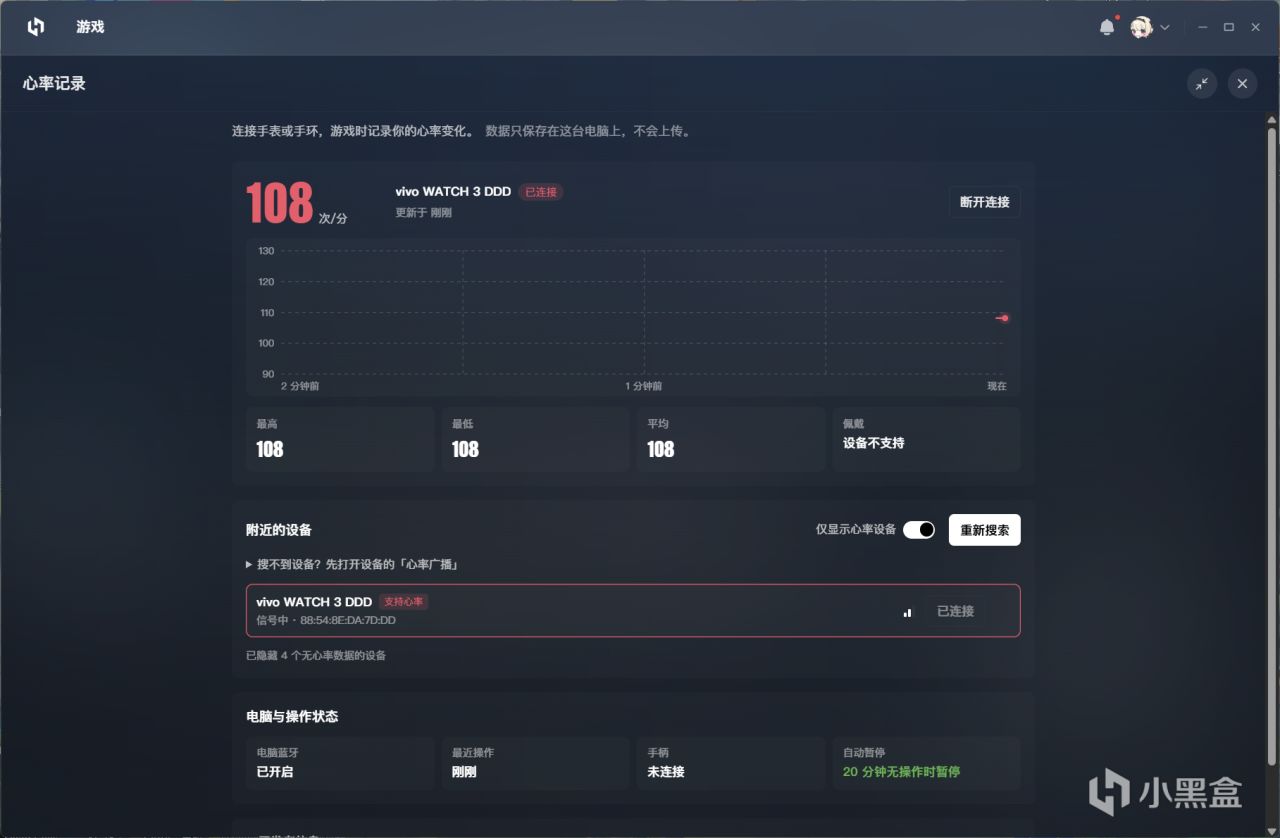
心率记录:日常挂着 108 次/分,vivo WATCH 3 已连接
开了一把游戏,团战一响,这个数字还会往上飙。
我建议后面增加游戏分析和回放功能,把游戏的录屏上传上去,AI能自动分析,当你的AI教练,太棒了!
再结合最近几把游戏的战绩。
要开启心率广播的话,需要在手表的设置里面找一下。
当然,打一些休闲模式,心率也上不去
游戏里按 Ctrl+Shift+F10,帧数温度全有
游戏里呼出一个弹窗,可以看帧数、温度,Ctrl+Shift+F10。
可以看到帧率,1% Low帧,还有CPU、GPU的占用和温度、显存,实时全部都有。
就是游戏加加的那个,也不用折腾微星小飞机那套了,很友好啊,而且不像游戏加加还得充钱解锁一些功能,它这个直接就有。我用过之后,再也没用过游戏加加。
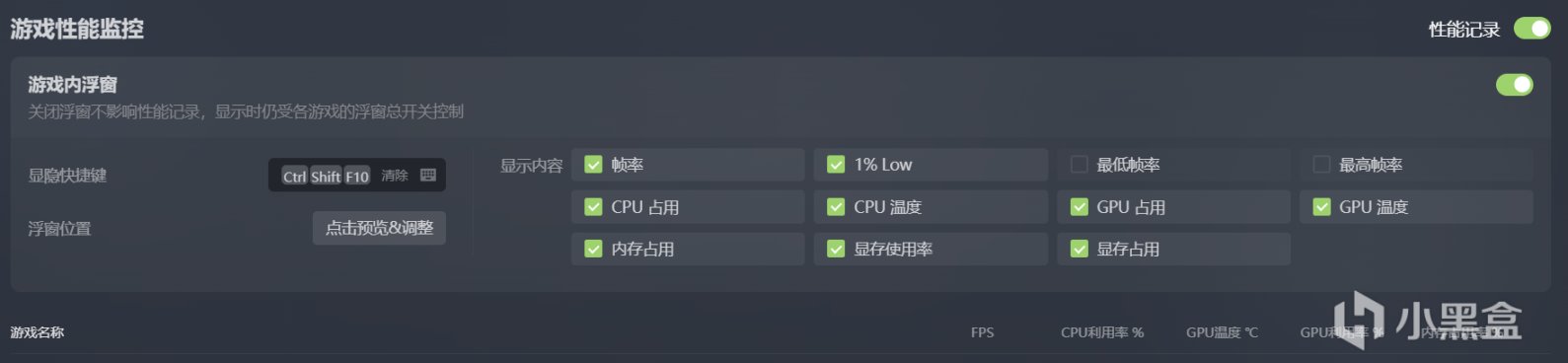
游戏内浮窗设置:Ctrl+Shift+F10 呼出,帧率 / 1% Low / 温度 / 显存都能勾
外设也能测,买来的二手外设可以先跑一遍
顺带一提,还有几个功能是外设这一块的
比如键盘的延迟测试、鼠标的回报率测试、双击测试、灵敏度测试、手柄测试、耳机测试,全都收录进来了
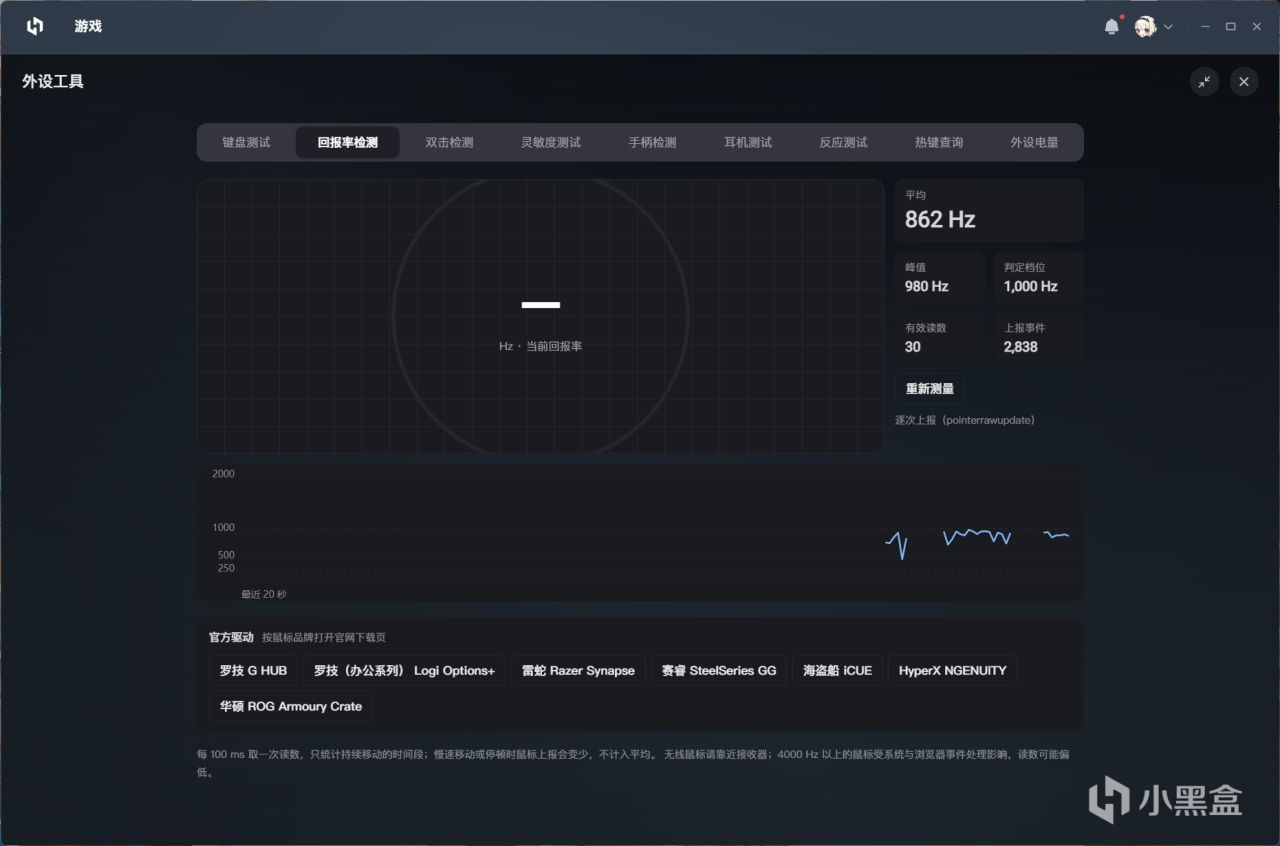
鼠标回报率检测:平均 862Hz,峰值 980Hz
这边还有各种测试,什么双击测试、灵敏度测试、手柄测试、耳机测试都有,还有外设电量可以看
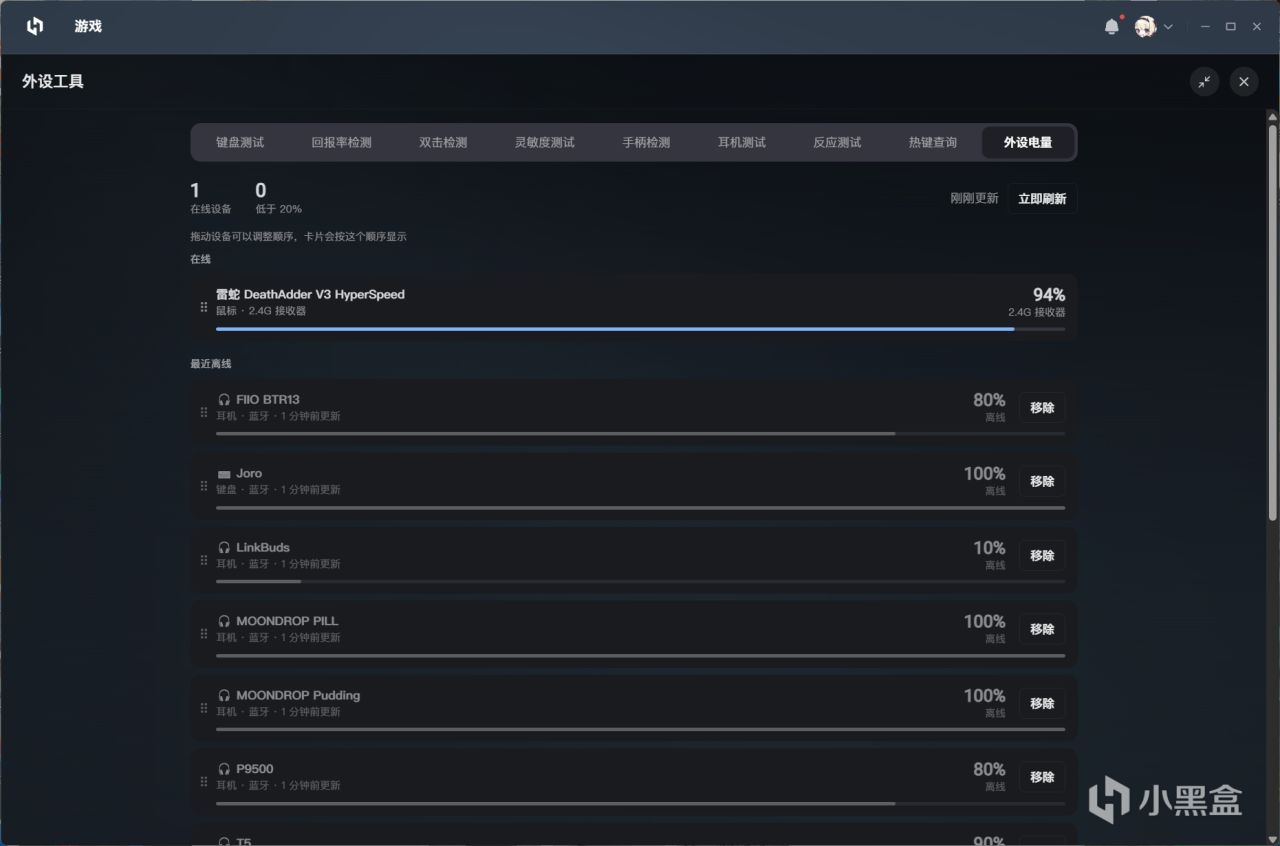
外设这一栏的全套测试入口与外设电量
键盘测试可以测试键盘每个按键有没有触发。如果你要换轴的话,最好试一下。防止有的轴跪脚了,你都不知道
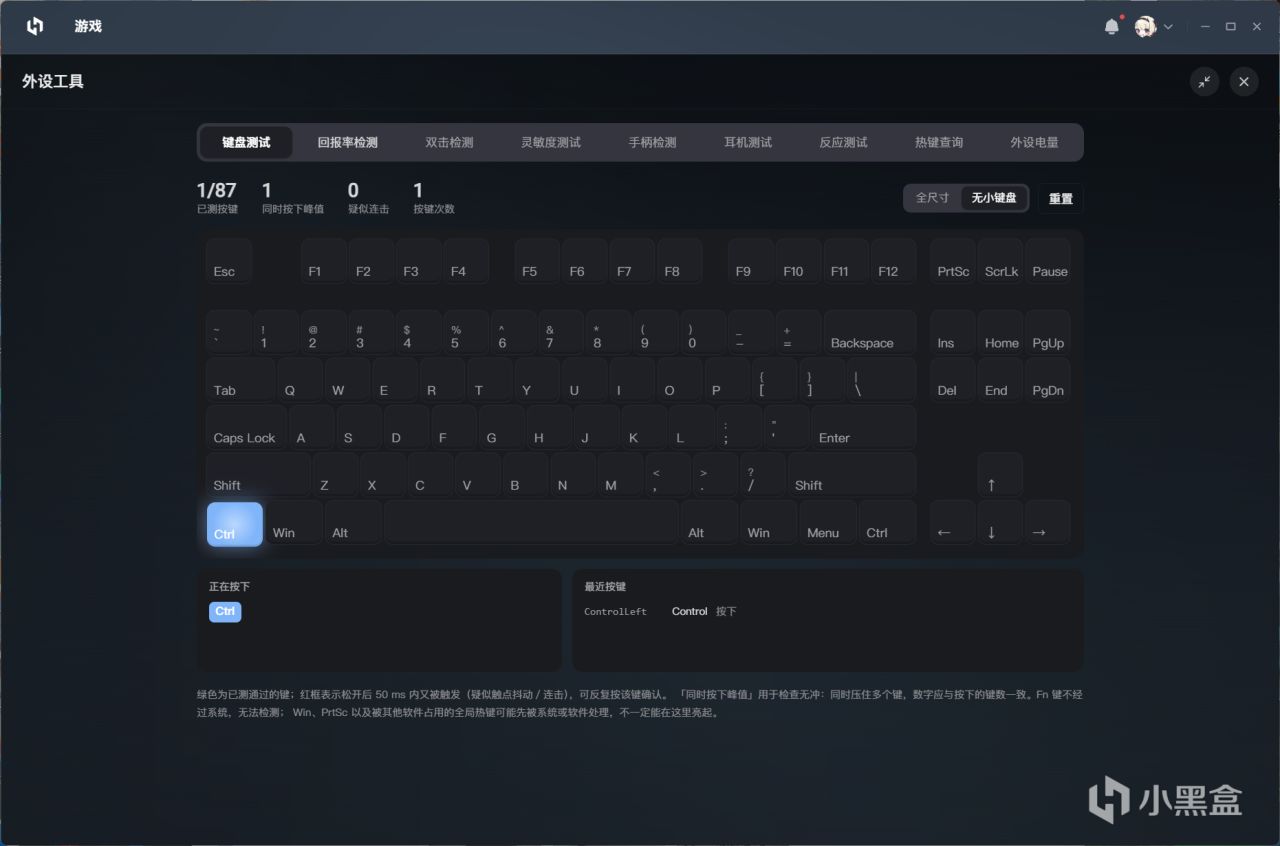
图13 · 键盘测试:按下的键会实时点亮
还有一堆零碎功能,都挺实用
其他像是磁盘空间管理啊、进程管理与卸载呀、还有游戏时间轴、无损放大、游戏抽帧之类的,你也都能用上。磁盘管理的话,点开就知道什么软件占了多少容量。
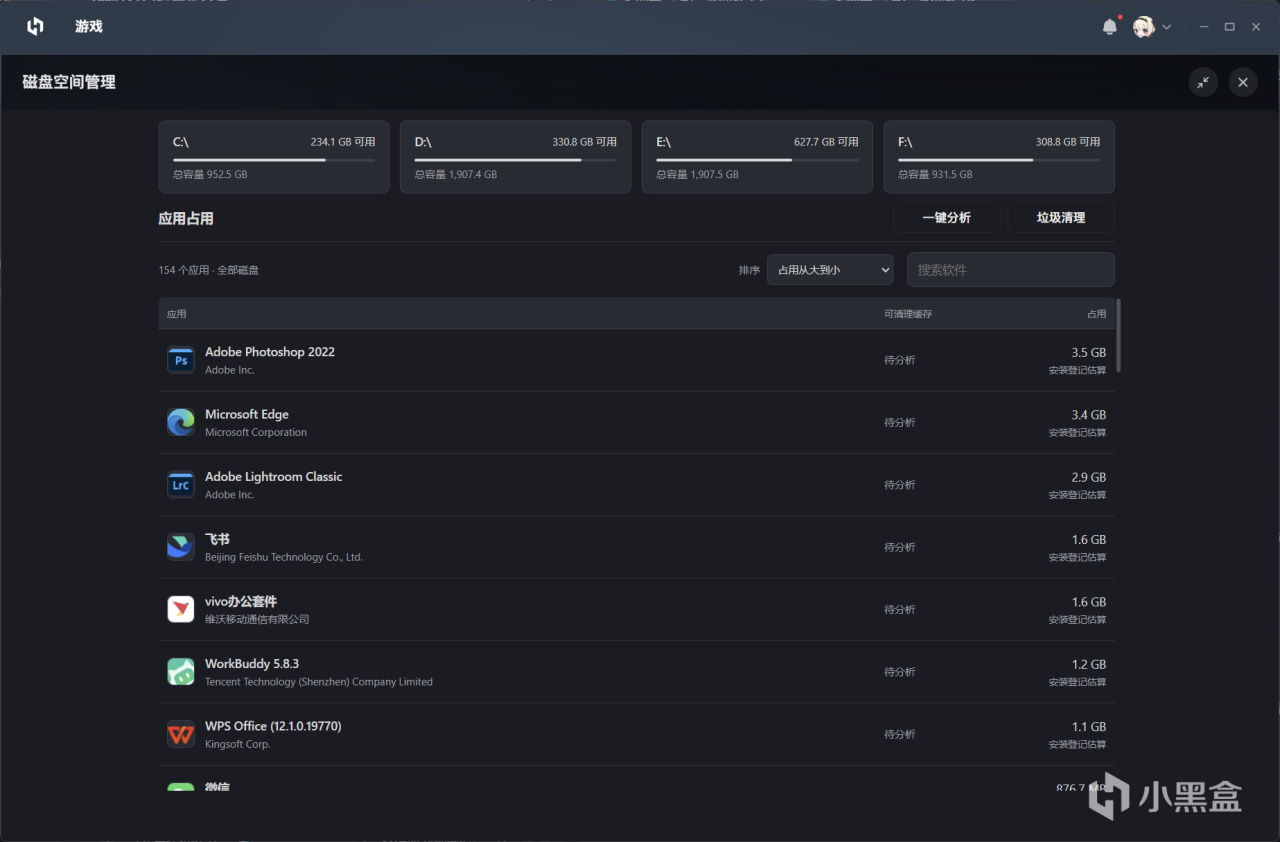
磁盘空间管理:154 个应用按占用从大到小排开
以及包括进程管理,相当于就是任务管理器那个逻辑,但是这里会更一目了然,甚至还可以做优化启动。
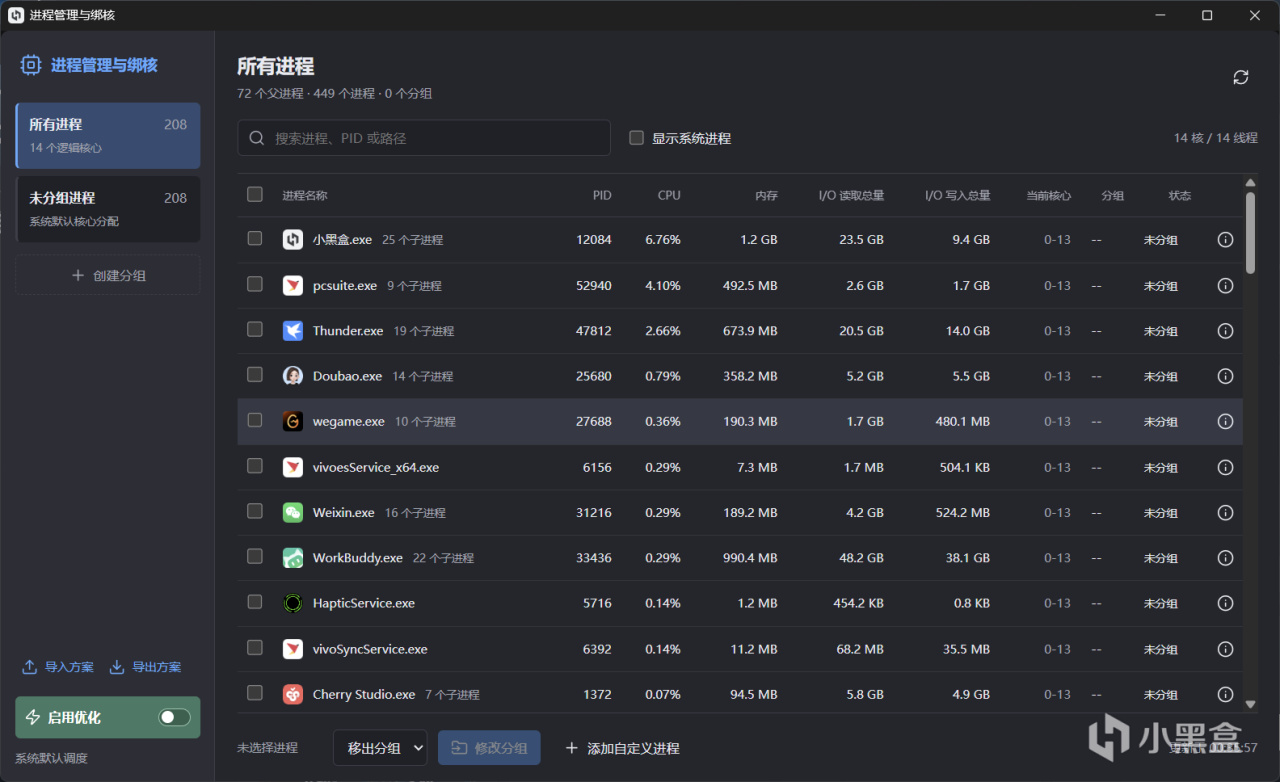
进程管理与卸载:按 CPU 排序,可直接做启动优化
无损放大的话,就是使用的软件,类似小黄鸭那个东西,你可以缩放、加插帧都可以,这样就不用装软件了,好评。
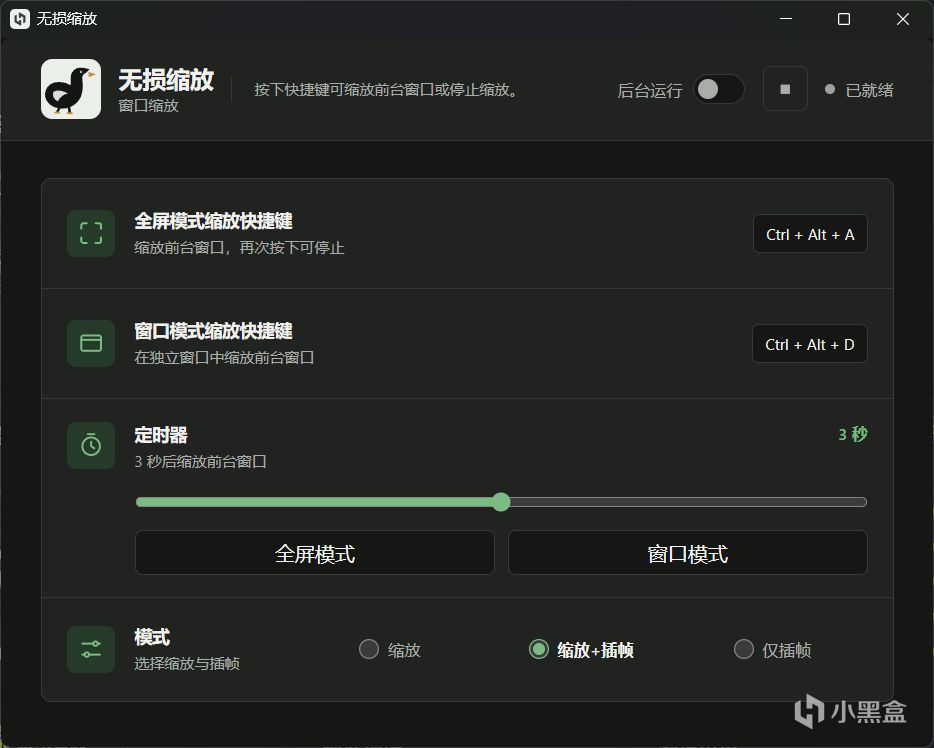
无损放大:缩放与插帧,Ctrl+Alt+A 全屏切换
还支持远程控制,非常好,以及查看外设电量,可以看蓝牙的,也可以看雷蛇的,还有罗技的,好评,太好评了,希望后面还能增加更多的功能。
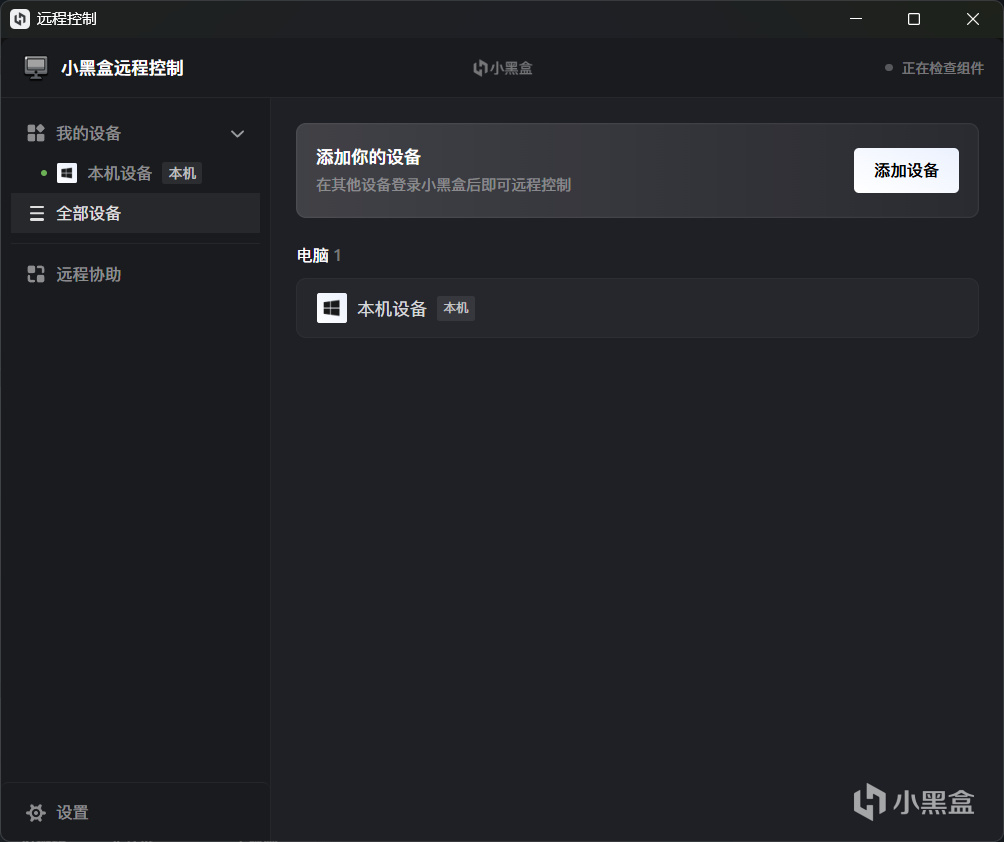
远程控制:我的设备 / 本机设备 / 远程协助
另外,驱动也是可以一眼就能看到的,但是我不建议小白来用。
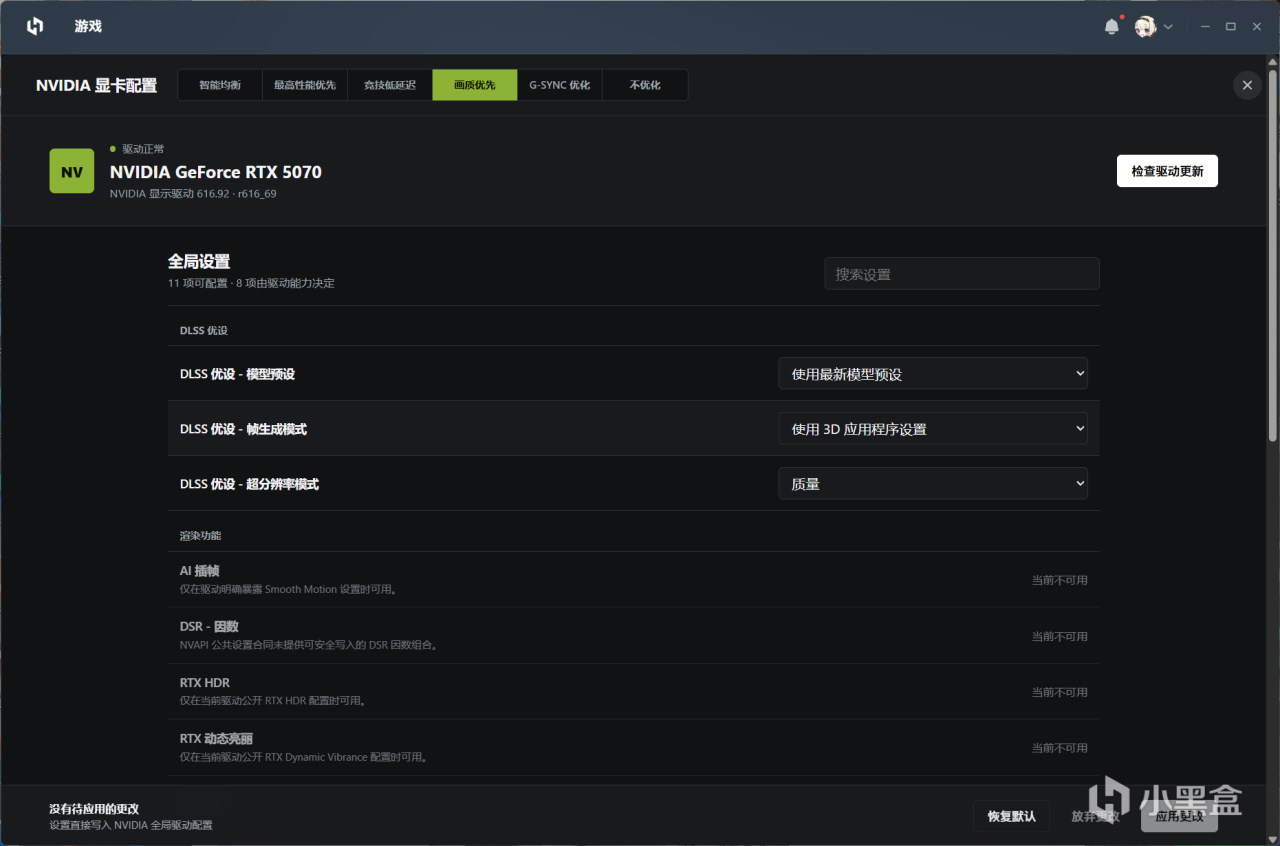
显卡配置:驱动状态与 DLSS 优设
超频设置也有,但不建议个人操作,先问一下AI再说
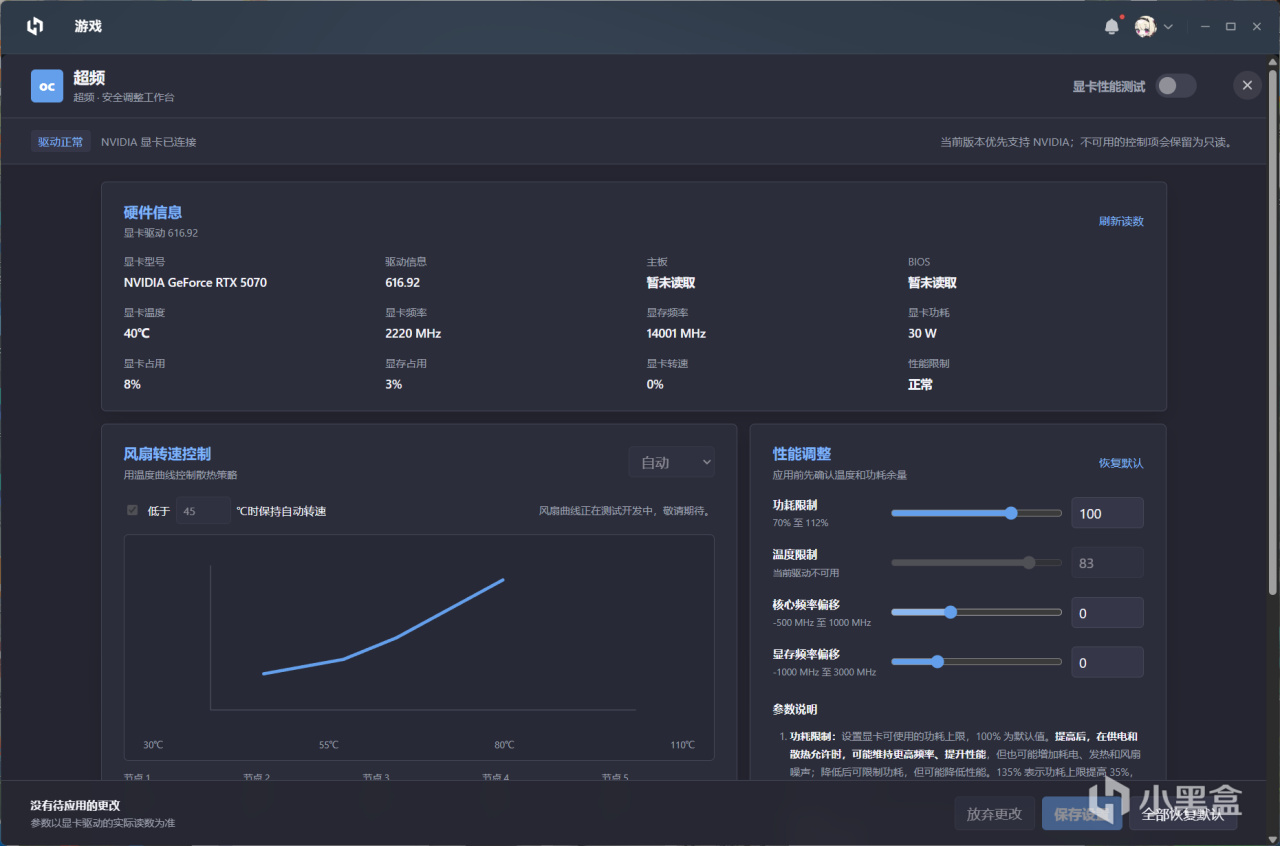
超频页:风扇曲线与功耗 / 频率偏移
最后把小黑盒PC客户端丢给我那个朋友了
感兴趣的好兄弟可以下载看看
像他那种刚买电脑连配置都说不清的人,需要的是能看得懂的小白的工具箱,而不是图吧……
我建议如果你是学生党或者懒人玩家的话,常驻一个,顶一堆管家了,省心很多,而且后面还会有很多更新功能,都可以看一下。
更多游戏资讯请关注:电玩帮游戏资讯专区
电玩帮图文攻略 www.vgover.com







![[10.23]夯爆了!依旧发大力!40多个新史低+4个赛博鸡蛋免费领!](https://imgheybox1.max-c.com/web/bbs/2026/10/22/d1ef57095984d43d2af79e85cad3ec34.png?imageMogr2/auto-orient/ignore-error/1/format/jpg/thumbnail/398x679%3E)