大家好,我是飄雷。
對於喜歡折騰 NAS 的朋友來說,除了存儲電影、照片和各種文件,其實還有一類內容也很適合交給 NAS 來管理,那就是電子書。
平時看到不錯的電子書,我們可能會把 EPUB、PDF 等文件下載到電腦裏,時間一長,各種文件夾裏塞滿了書籍。想找某本書的時候,只能根據文件名慢慢翻;有些電子書沒有封面,有些文件名亂七八糟,想給書籍重新分類也很麻煩。
如果能把這些電子書集中放到 NAS 上,再搭建一個帶封面、分類、搜索和在線閱讀功能的私人書庫,甚至還能直接重命名、移動和整理原始電子書文件,使用體驗顯然會好很多。

今天咱們就以威聯通 NAS 爲例,給大家介紹一下 BookLore 的 Docker 部署方法,並重點體驗一下電子書管理、在線閱讀和電紙書同步等功能。
一、BookLore 核心亮點
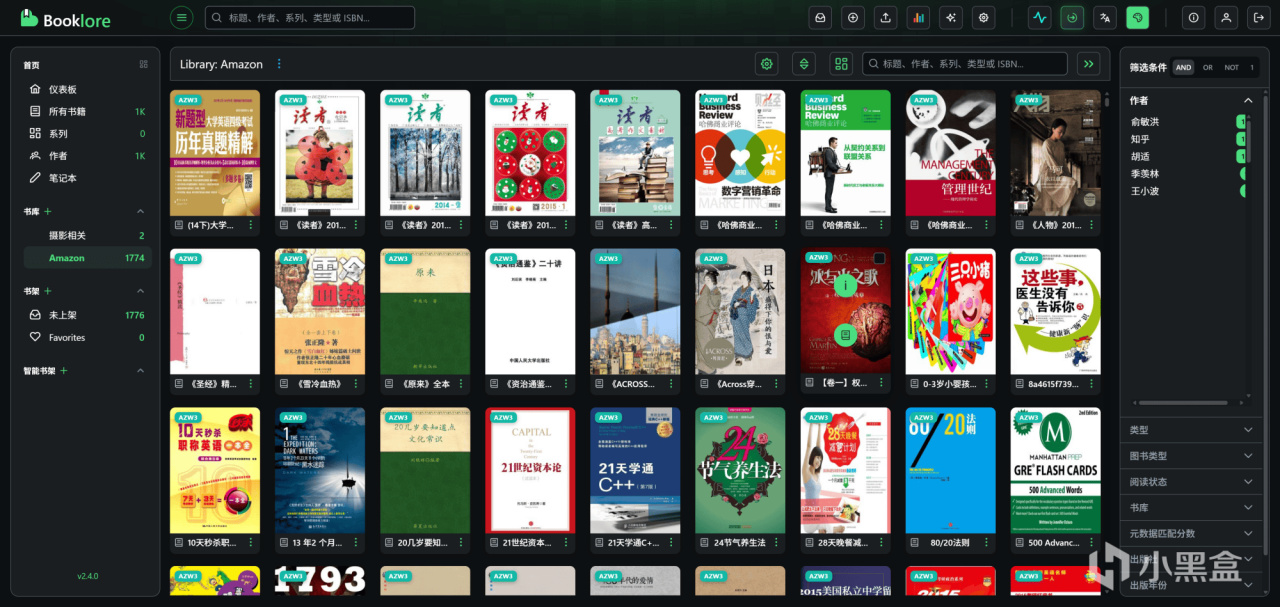
1. 自動獲取書籍封面和元數據
普通文件夾只能展示文件名,而 BookLore 可以嘗試從支持的元數據來源獲取書籍封面、簡介等信息,讓原本雜亂的電子書變成一個封面清晰的圖書館,如果識別結果不準確,也可以根據實際情況編輯書籍信息。
2. 智能書架與分類管理
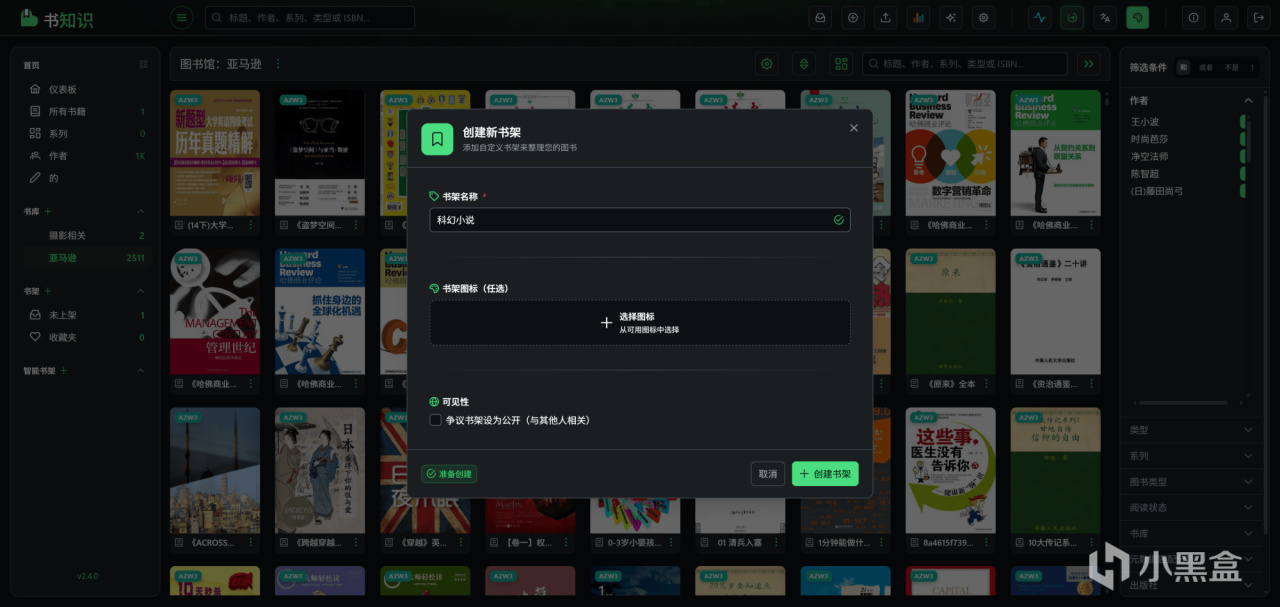
BookLore 支持創建自定義書架,也可以根據規則建立智能書架。
例如,我們可以按照技術類書籍、小說、漫畫等主題組織自己的收藏,相比在文件管理器裏反覆創建文件夾、手動移動文件,這種方式更加直觀。
3. 支持在線閱讀
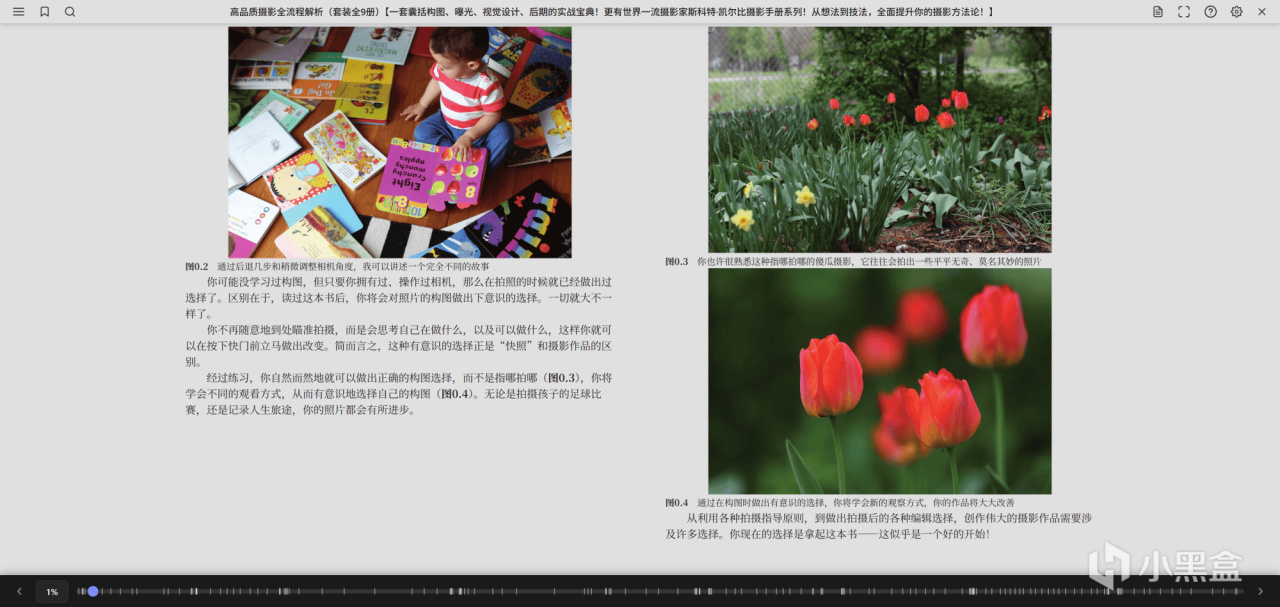
BookLore 內置網頁閱讀器,可以直接在瀏覽器中打開 EPUB、PDF 和漫畫等內容,還支持閱讀進度、標註和高亮等功能,只要能夠訪問 NAS 上的 BookLore,就不一定非要先把電子書下載到當前設備再打開。
4. 配合電紙書和閱讀軟件使用
BookLore 支持 OPDS 目錄,也提供與 Kobo、KOReader 配合使用的相關功能。
不過,書籍目錄訪問、電子書傳輸和閱讀進度同步是不同的功能,具體能否使用取決於設備型號、閱讀軟件和當前版本的配置,不能簡單理解爲所有電紙書都能自動雙向同步。
5. 直接管理原始電子書文件
這也是我比較關注的一個功能,如果只想瀏覽和閱讀電子書,其實很多項目都能做到。但如果還希望統一管理原始文件,就需要應用具備文件整理能力。

二、威聯通 NAS 部署BookLore流程
本次使用威聯通 NAS 的 Container Station,通過 Docker Compose 部署 BookLore,官方文檔建議至少準備 2GB 內存,實際使用時還需要考慮 NAS 上其他容器和服務的資源佔用。
1. 創建數據文件夾
爲了避免容器更新或者 NAS 重啓後數據丟失,我們需要先做好持久化映射的準備。
打開威聯通的 File Station,在存放 Docker 容器數據的共享文件夾中創建一個名爲 booklore 的目錄。
例如,我使用的路徑爲:
/share/Container/booklore
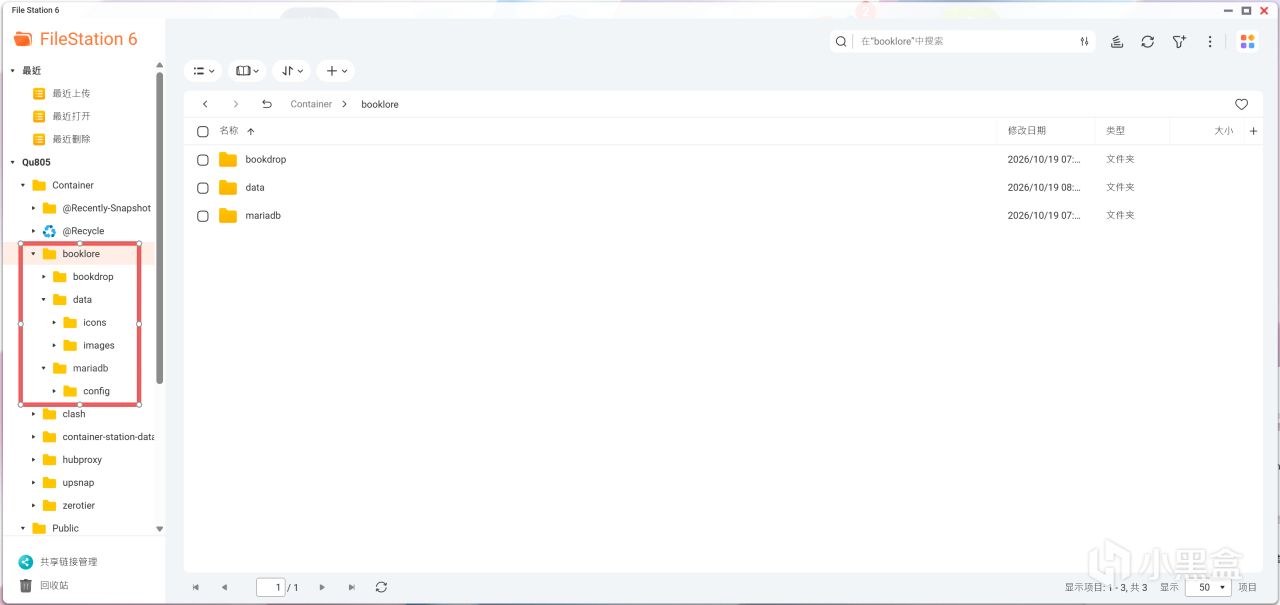
/share/Container/booklore/
├── data/
├── mariadb/
│ └── config/
└── bookdrop/
其中:
data:保存 BookLore 應用數據。
mariadb/config:保存 MariaDB 數據庫文件。
bookdrop:用於存放待導入的電子書。
接下來,準備好自己的電子書目錄,比如我使用的書庫路徑爲:
/share/Public/Books
如果大家已經有整理好的電子書目錄,可以直接使用現有路徑,不需要爲了部署 BookLore 再把所有文件複製一遍。
2.使用 Docker Compose 部署 BookLore
打開威聯通 NAS 的 Container Station,進入左側的「應用程序」,點擊創建應用程序,準備使用 Docker Compose 部署,將下面的代碼粘貼進去。
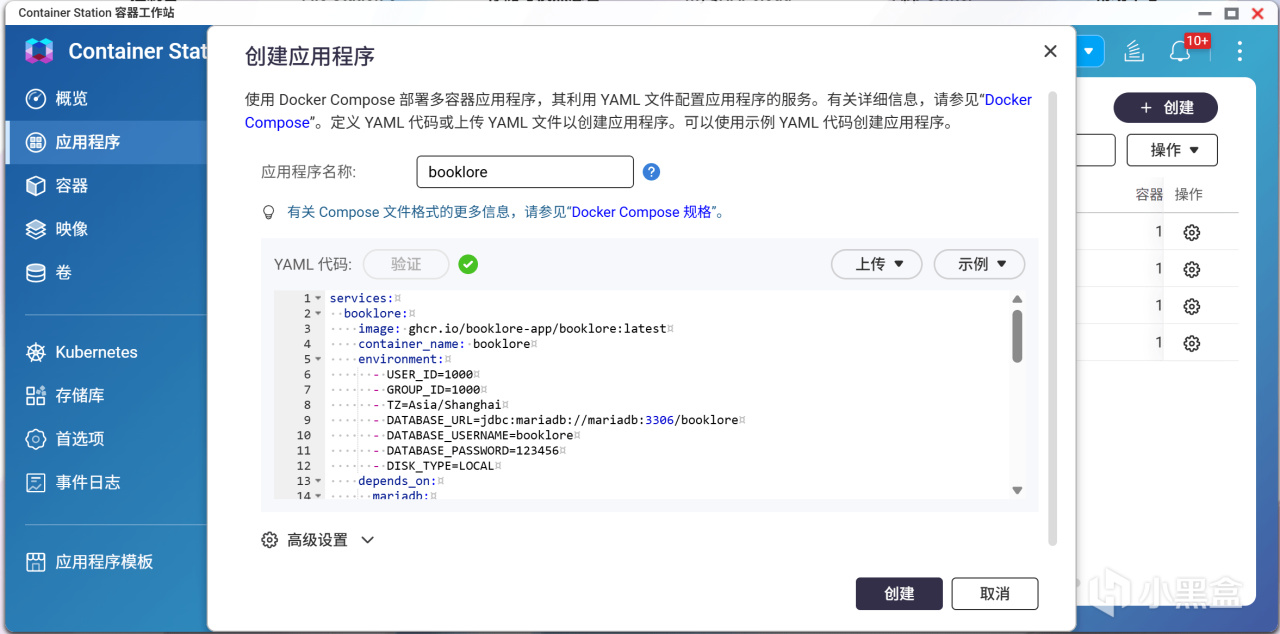
services:
booklore:
image: ghcr.io/booklore-app/booklore:latest
container_name: booklore
environment:
- USER_ID=1000
- GROUP_ID=1000
- TZ=Asia/Shanghai
- DATABASE_URL=jdbc:mariadb://mariadb:3306/booklore
- DATABASE_USERNAME=booklore
- DATABASE_PASSWORD=123456
- DISK_TYPE=LOCAL
depends_on:
mariadb:
condition: service_healthy
ports:
- "6060:6060"
volumes:
- /share/Container/booklore/data:/app/data
- /share/Public/Books:/books
- /share/Container/booklore/bookdrop:/bookdrop
restart: unless-stopped
mariadb:
image: lscr.io/linuxserver/mariadb:11.4.5
container_name: booklore-mariadb
environment:
- PUID=1000
- PGID=1000
- TZ=Asia/Shanghai
- MYSQL_ROOT_PASSWORD=123456
- MYSQL_DATABASE=booklore
- MYSQL_USER=booklore
- MYSQL_PASSWORD=123456
volumes:
- /share/Container/booklore/mariadb/config:/config
restart: unless-stopped
healthcheck:
test: ["CMD", "mariadb-admin", "ping", "-h", "localhost"]
interval: 5s
timeout: 5s
retries: 10
確認路徑、密碼和其他參數都修改完成後,點擊創建應用程序。 首次啓動時,Container Station 需要下載 BookLore 和 MariaDB 鏡像,根據網絡環境不同,這一步可能需要等待一段時間。
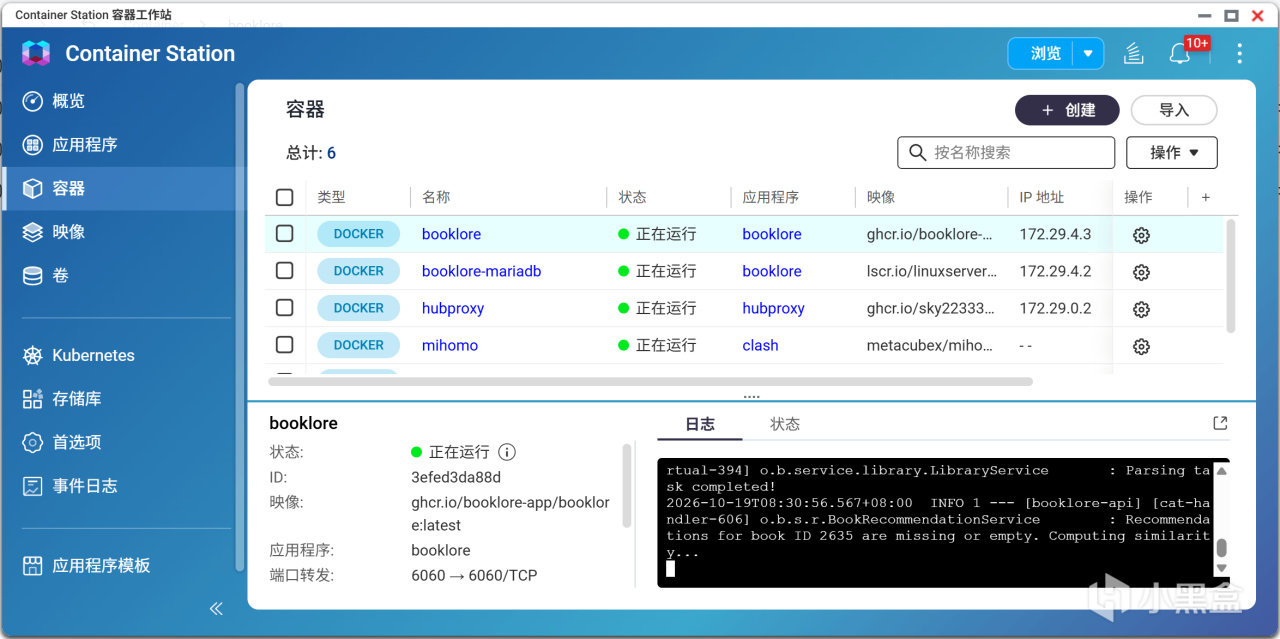
部署完成後,進入容器列表,確認 booklore 和 booklore-mariadb 都處於運行狀態。
三、訪問與使用BookLore
我們打開電腦或手機瀏覽器,輸入:
http://NAS局域網IP:6060
例如,我的 NAS 的局域網 IP 是 192.168.10.70,訪問地址就是:
http://192.168.10.70:6060
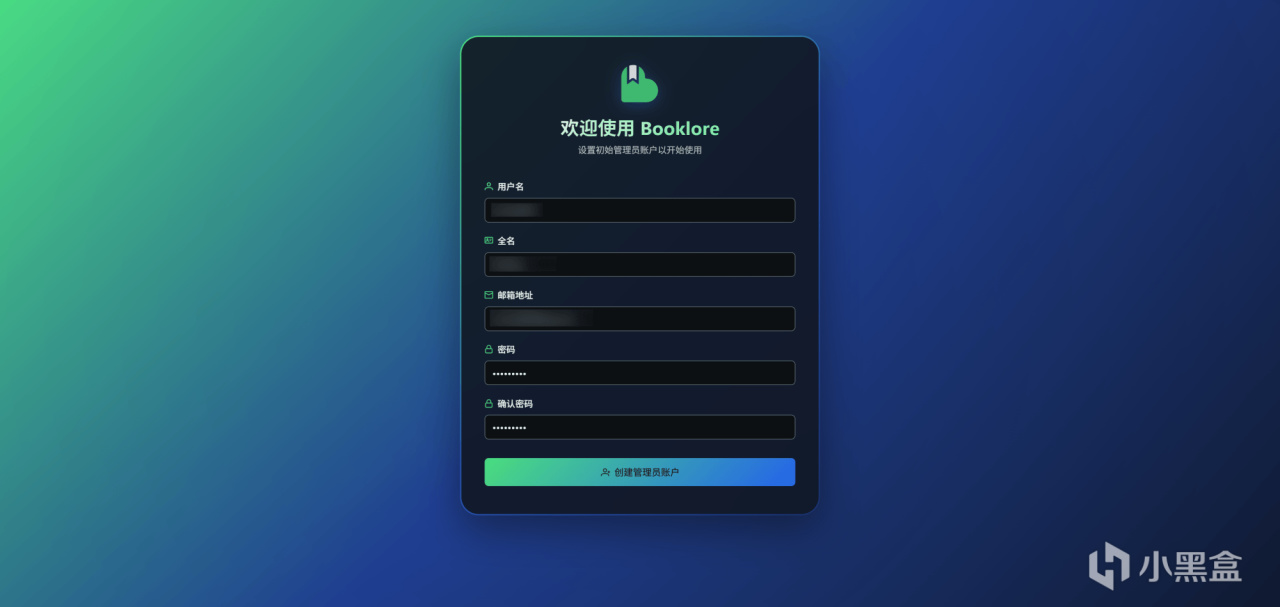
首次進入時,按照頁面提示創建管理員賬號,設置用戶名、郵箱和密碼,完成初始化後,就可以開始創建自己的書庫了。
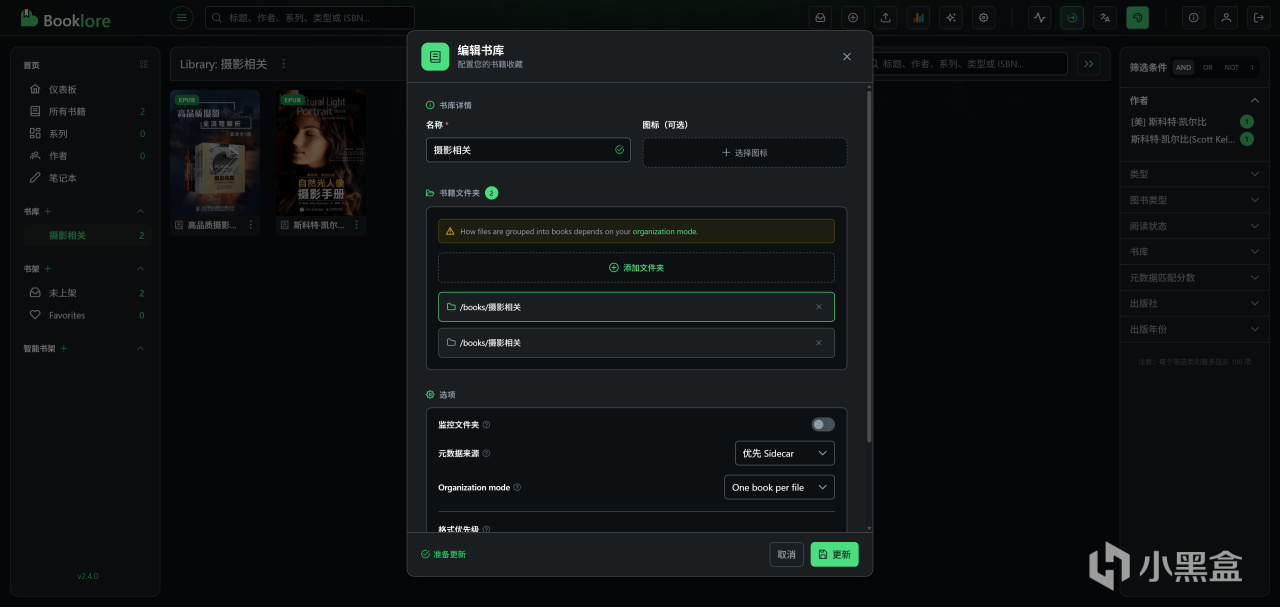
1. 創建書庫並映射電子書目錄
進入 BookLore 的書庫管理界面,選擇添加書庫,然後爲書庫設置名稱,接下來,在容器內選擇對應的書籍目錄。
2.在線閱讀
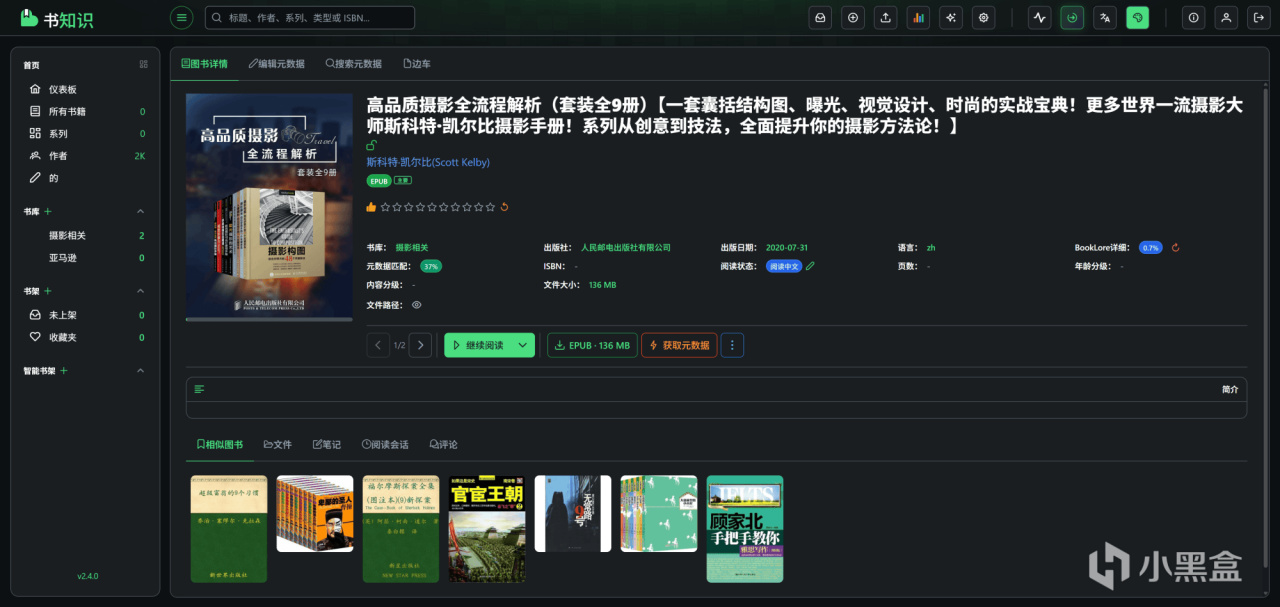
完成書庫配置後,點擊任意一本已經識別的電子書,就可以查看書籍信息,並嘗試使用內置閱讀器打開。
對於 EPUB 這類重排版格式,閱讀時可以根據閱讀器提供的設置調整顯示方式,PDF 則更多地保留原始頁面佈局,適合技術文檔、掃描版書籍等內容。

如果平時經常使用電紙書,還能通過 OPDS、Kobo 和 KOReader 等方式與其他閱讀設備或軟件配合使用,這一點大家可以在部署後自行折騰嘗試一下。
總結
對於擁有大量 EPUB、PDF 或漫畫文件的 NAS 用戶來說,BookLore 提供了一種比普通共享文件夾更直觀的電子書管理方式。
它能自動獲取元數據、封面書架、瀏覽器閱讀,實現OPDS 接入以及 Kobo、KOReader 相關功能,搭建一個可以符合個人閱讀習慣的私人書庫。
以上就是本期的全部內容了。如果大家有相關問題,歡迎在評論區交流,我們下期再見!
更多遊戲資訊請關註:電玩幫遊戲資訊專區
電玩幫圖文攻略 www.vgover.com