DLSS5-Swapper 是一款 Windows 桌面應用,作者 Rakan Alkhaldi。功能是爲兼容的遊戲與模擬器安裝並管理 DLSS 5 神經渲染。
一、介紹
應用定位
一句話概括:爲兼容的遊戲與模擬器安裝並管理 DLSS 5 神經渲染。
應用免費,以 MIT 協議開源,界面支持 38 種語言。
主要功能
輕鬆安裝:可直接裝入原生 DLSS 遊戲,也可通過 DLSS5-Feeder 裝入兼容的無 DLSS 遊戲
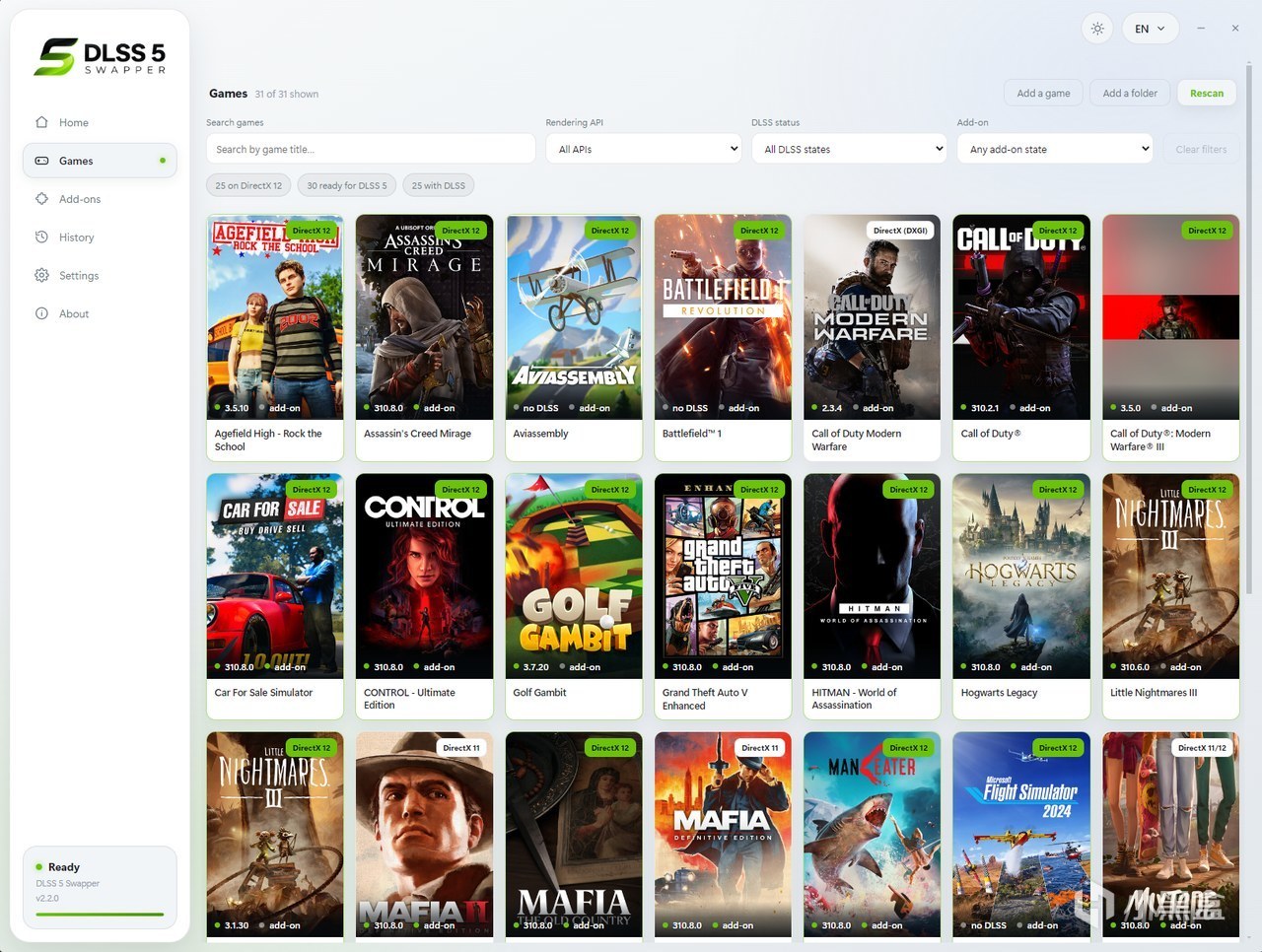
遊戲庫:Steam、Epic、GOG、新版 Xbox Game Pass 的目錄,以及手動添加的遊戲與模擬器
遊戲內疊加層:運行中的遊戲上按 F8 調出面板,直接拖動真正的 DLSS 神經渲染滑桿
多趟神經渲染:神經 pass 每幀最多跑十次的安裝路線,支持 DX12、DX11 與 64 位 DX9
還原與備份:還原原始文件、保存安裝記錄,歷史與安裝日誌可複製
診斷信息:把安裝日誌、ReShade 與 Feeder 日誌、清單、驅動信息打成一份文件
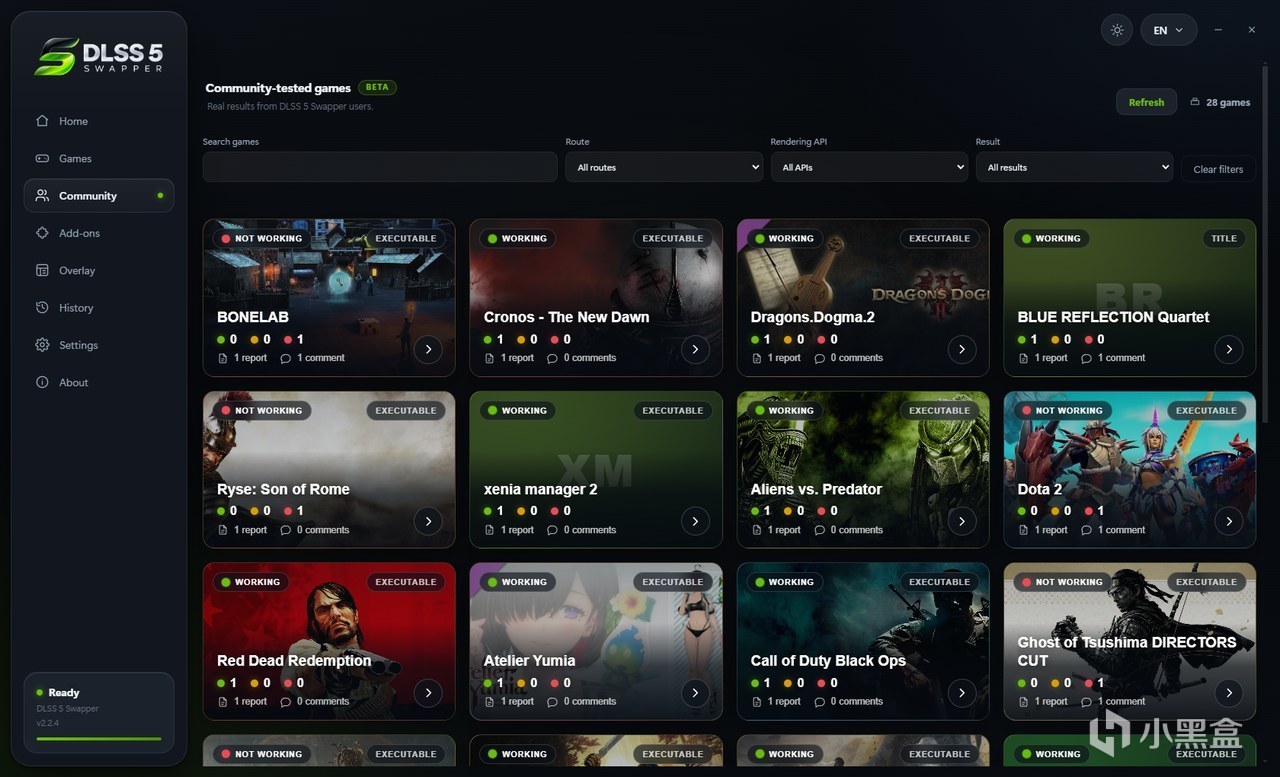
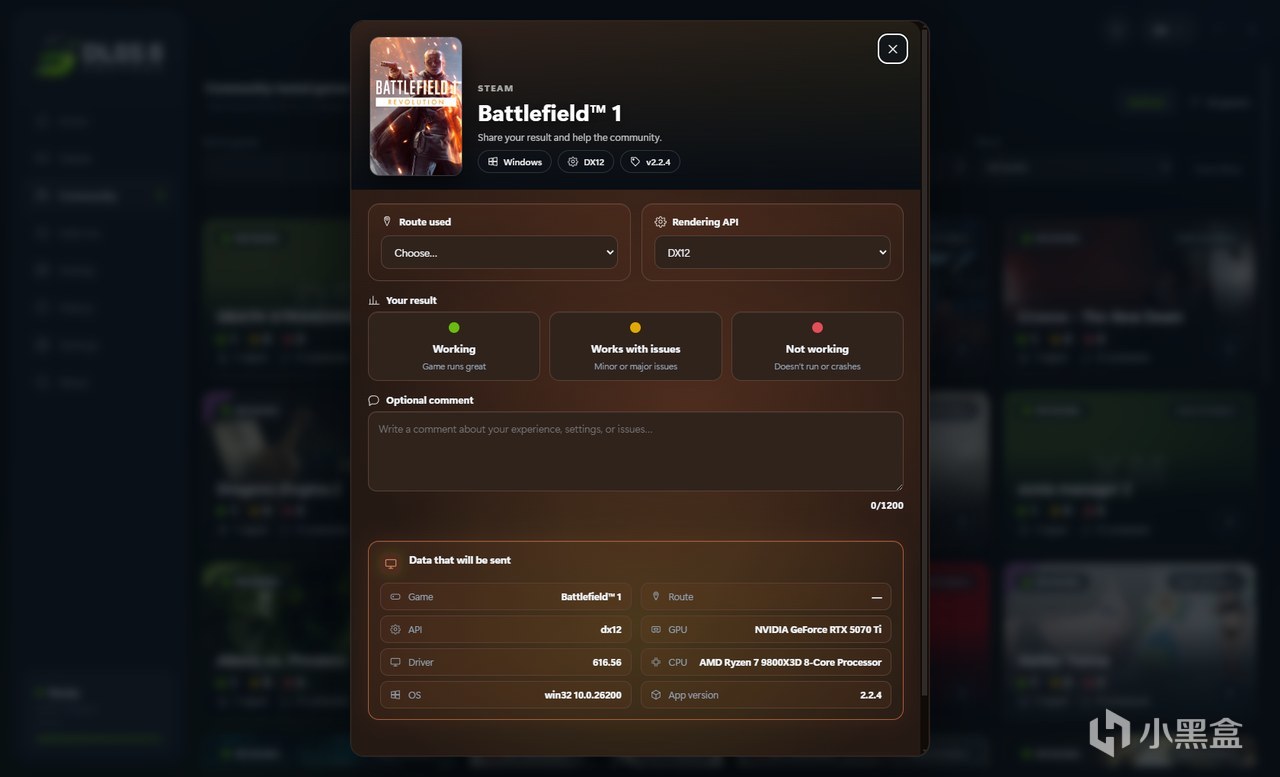
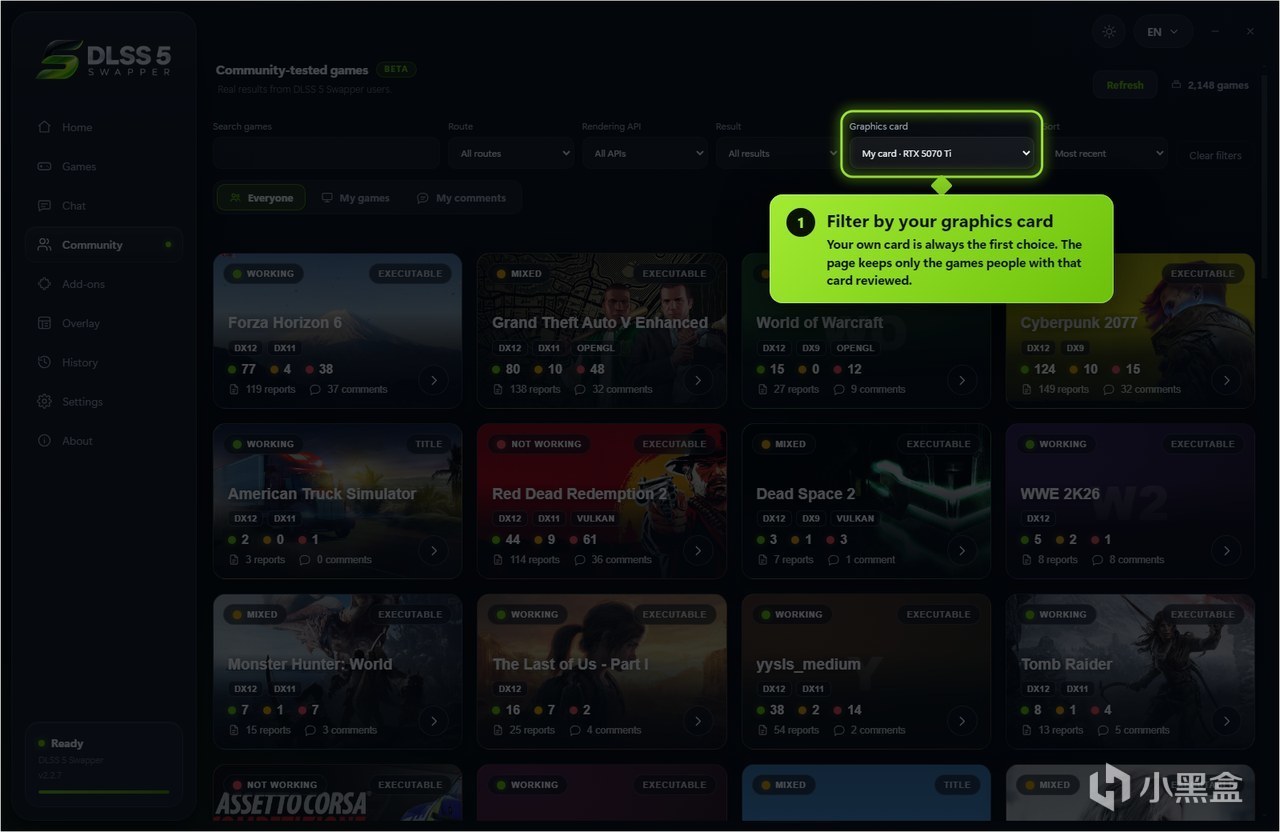
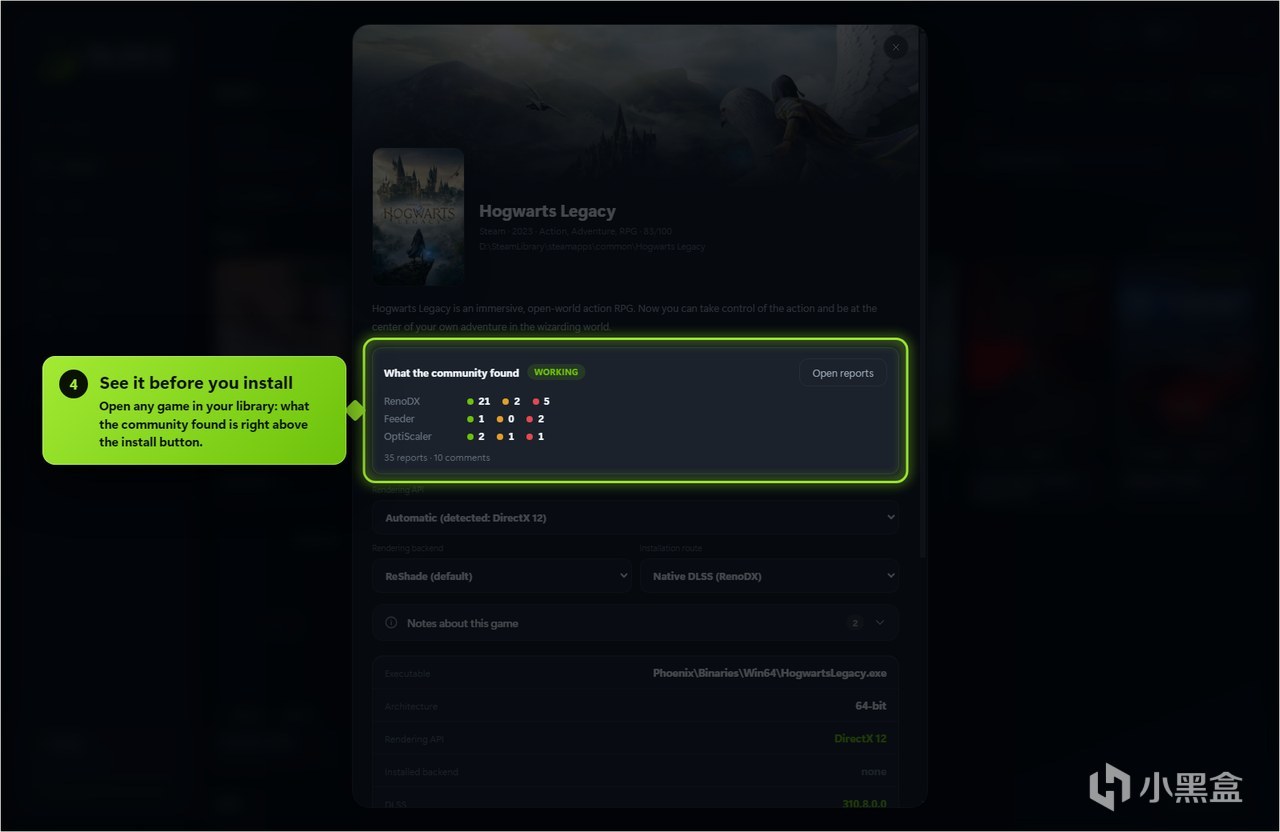
社區(BETA):查看別人在什麼配置上跑通,可按本機顯卡與本機遊戲篩選
遊戲內疊加層只支持 DLSS5-Feeder 與 RenoDX 兩條路線。
兼容性
系統:Windows 10/11 x64;兼容的 32 位與 64 位遊戲
ReShade / Feeder 顯卡:RTX 20 / 30 / 40 / 50
OptiScaler 顯卡:自身已啓用原生 DLSS 的 64 位遊戲。內置神經模型運行在 Blackwell(RTX 50 / RTX PRO Blackwell)上,更早的卡需自備改過的 nvngx_dlssnr.dll。驅動 616.56 或更新
DirectX 12 / 11:原生 DLSS、Feeder,或符合條件的 OptiScaler 遊戲
DirectX 9 / 8:DX9:32/64 位;DX8:32 位,經 dgVoodoo2 → DX11 → Feeder
Vulkan / OpenGL:ReShade / Feeder;符合條件的 Vulkan 遊戲也可走 OptiScaler
模擬器:選中模擬器目錄與正在使用的渲染器,走 ReShade / Feeder
二、使用教學
開始之前
反作弊。 紅色警告加上可選的確認,不是一刀切的攔截。注入可能導致崩潰或賬號封禁;應用從不繞過反作弊。
依賴。 Feeder 需要 Visual C++ 運行庫(x64,跑 32 位遊戲還要 x86)。部分組件在首次使用時才下載。
備份。 兼容性不做保證,留好備份,已有的 mod 可能衝突。
系統。 安裝包沒有代碼簽名,任何當前的 NVIDIA 驅動均可。
下載
兩個版本都在最新的發行頁面上,SHA256SUMS.txt 就在兩者旁邊。
DLSS5-Swapper-Setup-2.2.9.exe:Windows 安裝版
DLSS5-Swapper-2.2.9-portable.exe:Windows 便攜版
安裝步驟
第一步:選對可執行文件。 要選真正負責渲染的可執行文件,不是啓動器。
第二步:選路線。 ReShade 是默認路線,OptiScaler 完全可選。選 OptiScaler 時,在遊戲詳情裏選 Rendering backend → OptiScaler DLSS-NR,然後在遊戲關閉的狀態下點 Apply backend change / Install。走 Feeder 路線時,選中一個 64 位 DX11/DX12 可執行文件,點 Feeder + Overlay 安裝。
第三步:先關遊戲。 安裝過程會寫入遊戲目錄,只有關閉着的遊戲才能被正確改寫;安裝、切換後端或還原之前都要先關閉遊戲。
第四步:進遊戲按 F8。 啓動遊戲,按 F8 調出面板,拖動真正的 DLSS 神經渲染滑桿。默認熱鍵 F8,Home → DLSS 5 Swapper 裏也有打開按鈕。疊加層需要 DLSS 5 Swapper 保持運行。
第五步:確認真的生效。 F8 面板顯示的數值是配置回讀,不代表神經渲染已經成功。
還原與恢復
還原原始文件 適用於所有路線。換後端、換疊加層、恢復原狀都走這一條路徑。
備份文件缺失會被報告出來,而不是悄悄刪掉不認識的文件;衝突的 ENB/DXVK/加載器不會被覆蓋。
還原不需要接受安裝風險。
常見問題
Q:DirectX 10 遊戲裝得上嗎?
Feeder 不直接支持 DX10。遊戲可選 DX11 模式時選 DX11。
Q:原生 DLSS 路線提示「No effects found」,是不是裝失敗了?
單獨一條這個提示不算錯誤。在遊戲內啓用 DLSS,並檢查 ReShade 的 Add-ons 標籤頁。Feeder 才確實需要這些效果。
Q:32 位遊戲能用嗎?
遊戲本身支持 32 位(DX8 需經 dgVoodoo2 → DX11 → Feeder)。但遊戲內疊加層只有 64 位 DX11/DX12 版本,32 位與輔助進程、Vulkan/OpenGL 的自動安裝、OptiScaler 在疊加層裏都不受支持。
Q:F8 面板在 renodx/DirectX 11 上不掛載?
提示現在只說明真正適用的那一條原因:32 位遊戲、多趟或 OptiScaler 路線,或疊加層不運行的某個 API。
Q:多趟路線的設置在哪?
遊戲裏按 Home,打開 RenoDX DLSS 標籤頁。對於沒有 DLSS 的遊戲,日誌還會提示關閉 Require DLSS 並把 Hook Method 設爲 Present。
Q:沒有 DLSS 的遊戲走多趟路線爲什麼無效?
該工具需要遊戲目錄旁有 NVIDIA 的 Streamline 文件,而只有自帶 DLSS 的遊戲才附帶。多趟路線現在會把 Streamline 文件複製進去,還原原始文件再移出,遊戲自帶的 Streamline 絕不會被碰。
Q:選 OptiScaler 有硬件要求嗎?
需要 RTX 50 系、NVIDIA 驅動 616.56 以上,以及自身已啓用原生 DLSS 的 64 位遊戲。不是給無 DLSS 遊戲或模擬器用的通用注入器,那些走 ReShade/Feeder。首次使用會從作者處下載約 130 MB 的鎖定版本,不運行上游的批處理腳本。
Q:安全提示裏的社區功能會發什麼?
報告只會在對話框裏展示過要提交的字段、並由使用者提交之後才發出,字段包括遊戲、路線、渲染 API、結果、可選評論、顯卡、驅動、CPU、操作系統與應用版本。在線連接數只保存在內存裏,服務器只存隨機安裝 ID 的哈希。Remove my community activity 會隱藏全部報告與回覆。
Q:模擬器的 HUD 修正可靠嗎?
Xenia 會拿到保守的向量校驗與 UI/遮罩設置,但這是實驗性的緩解措施,並非修好了每一款遊戲的 HUD。
三、圖片
應用主界面
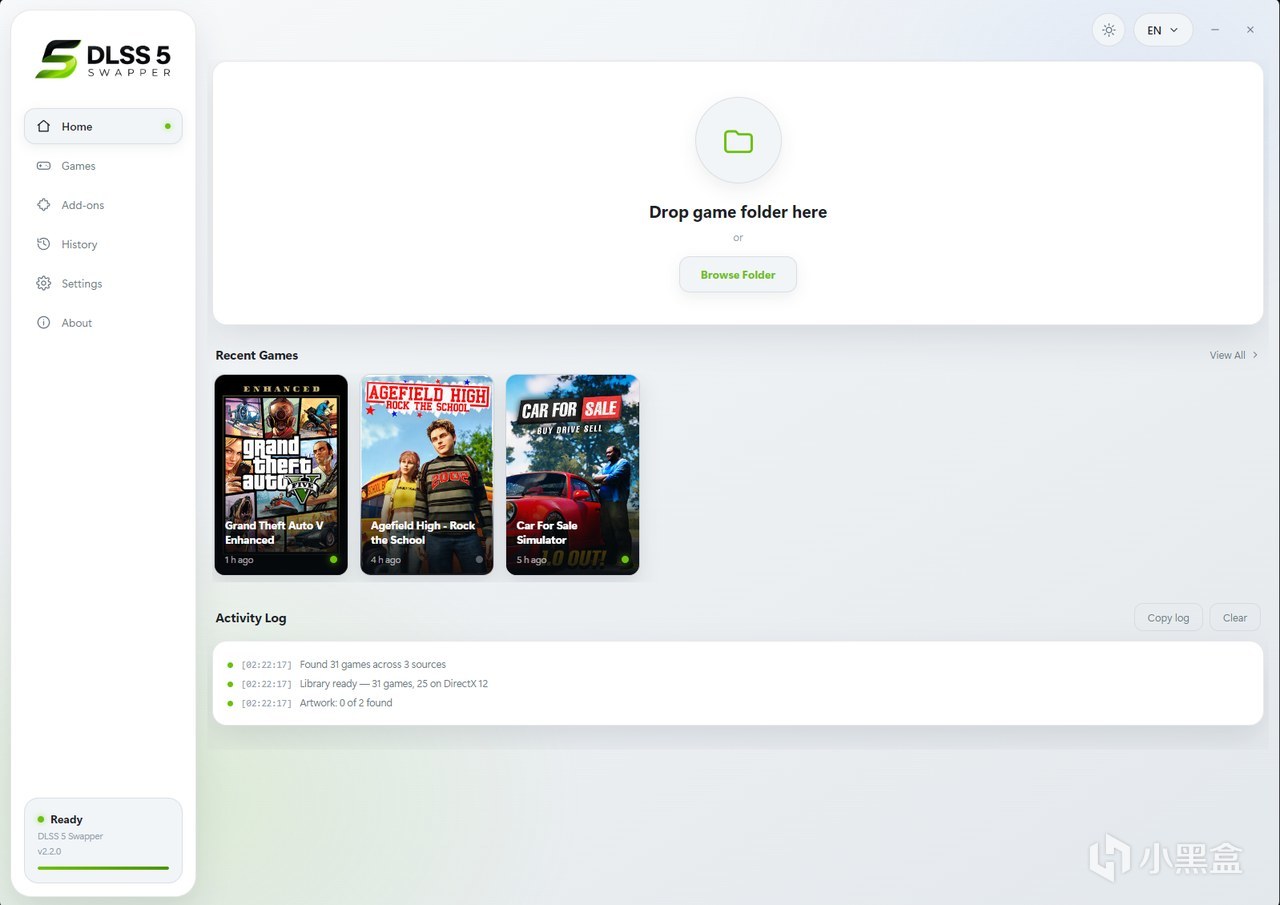
遊戲庫
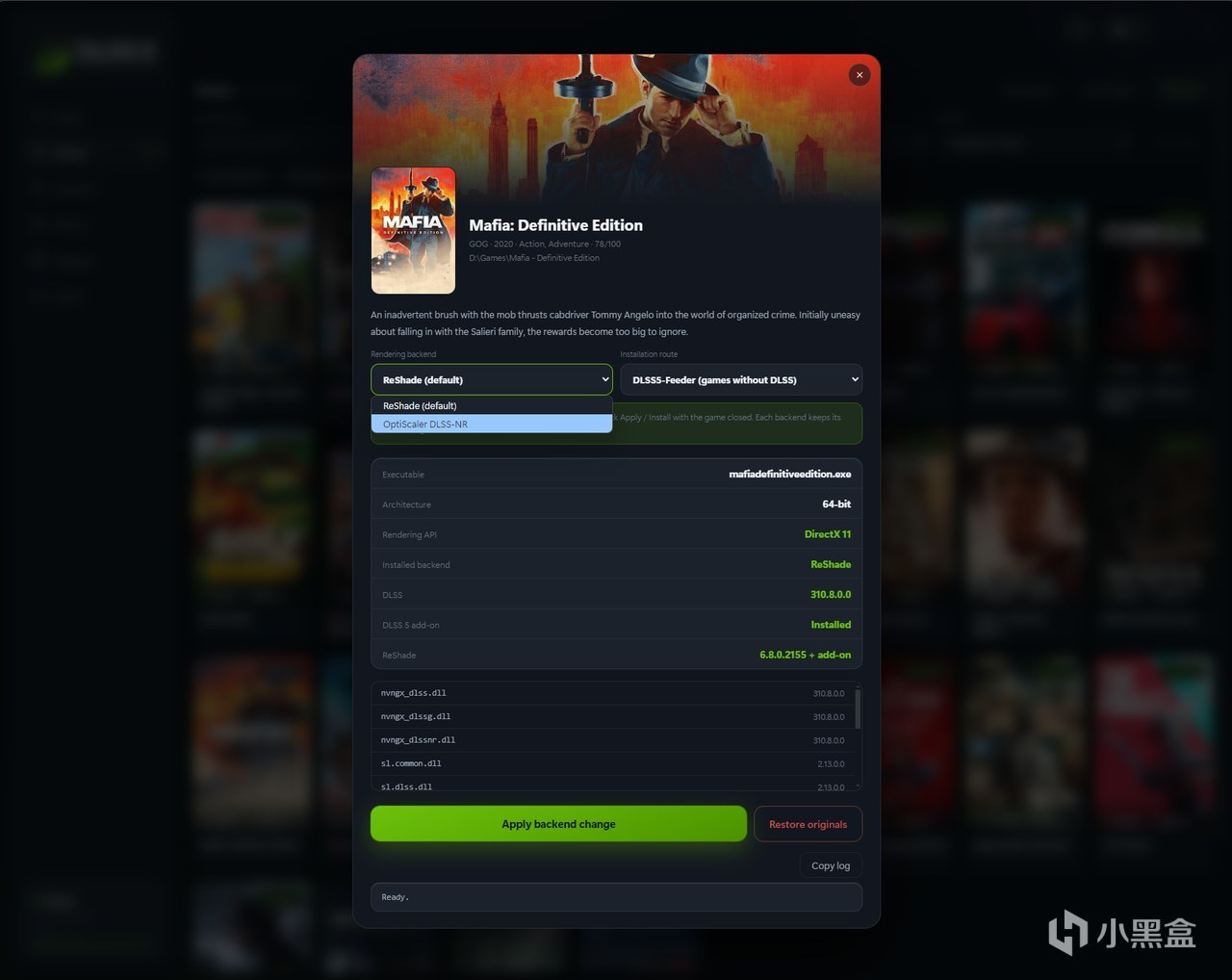
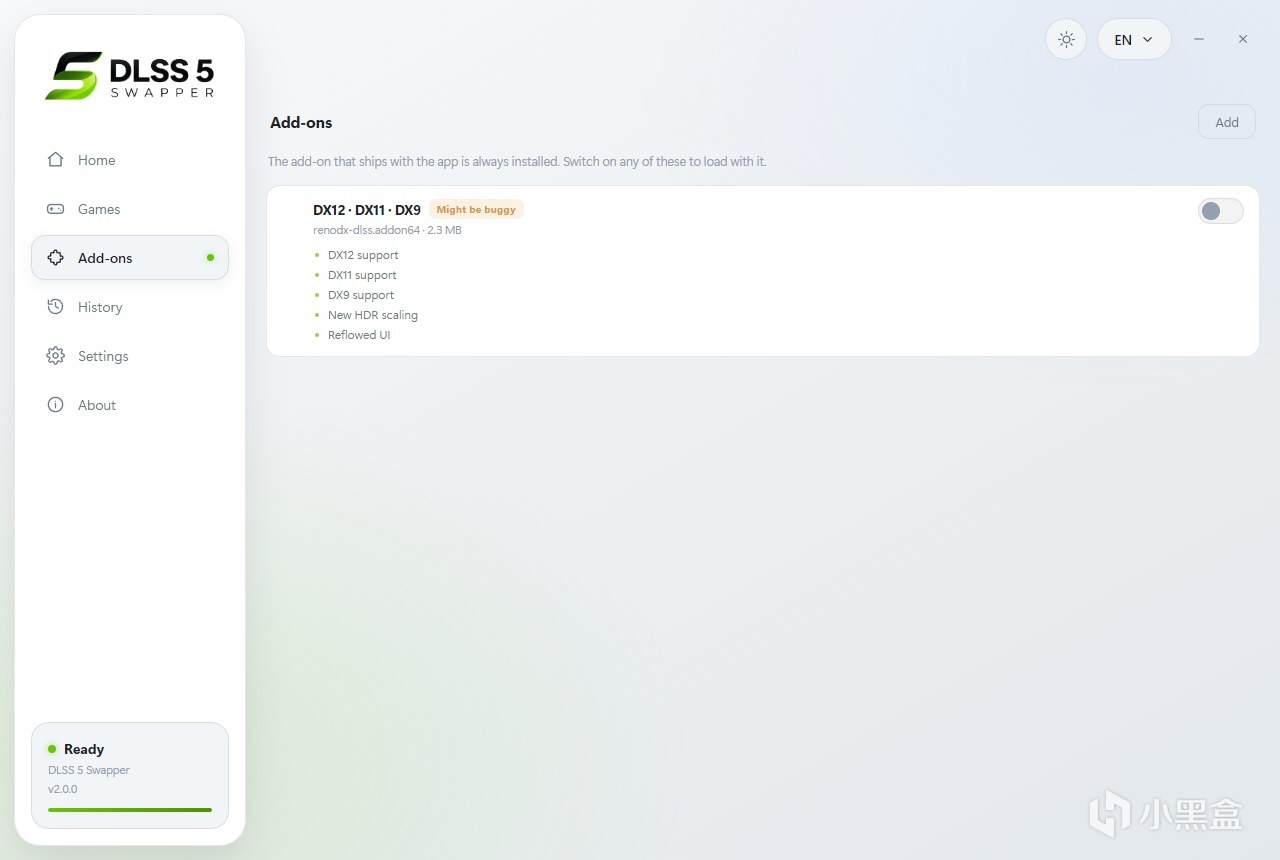
遊戲內疊加層
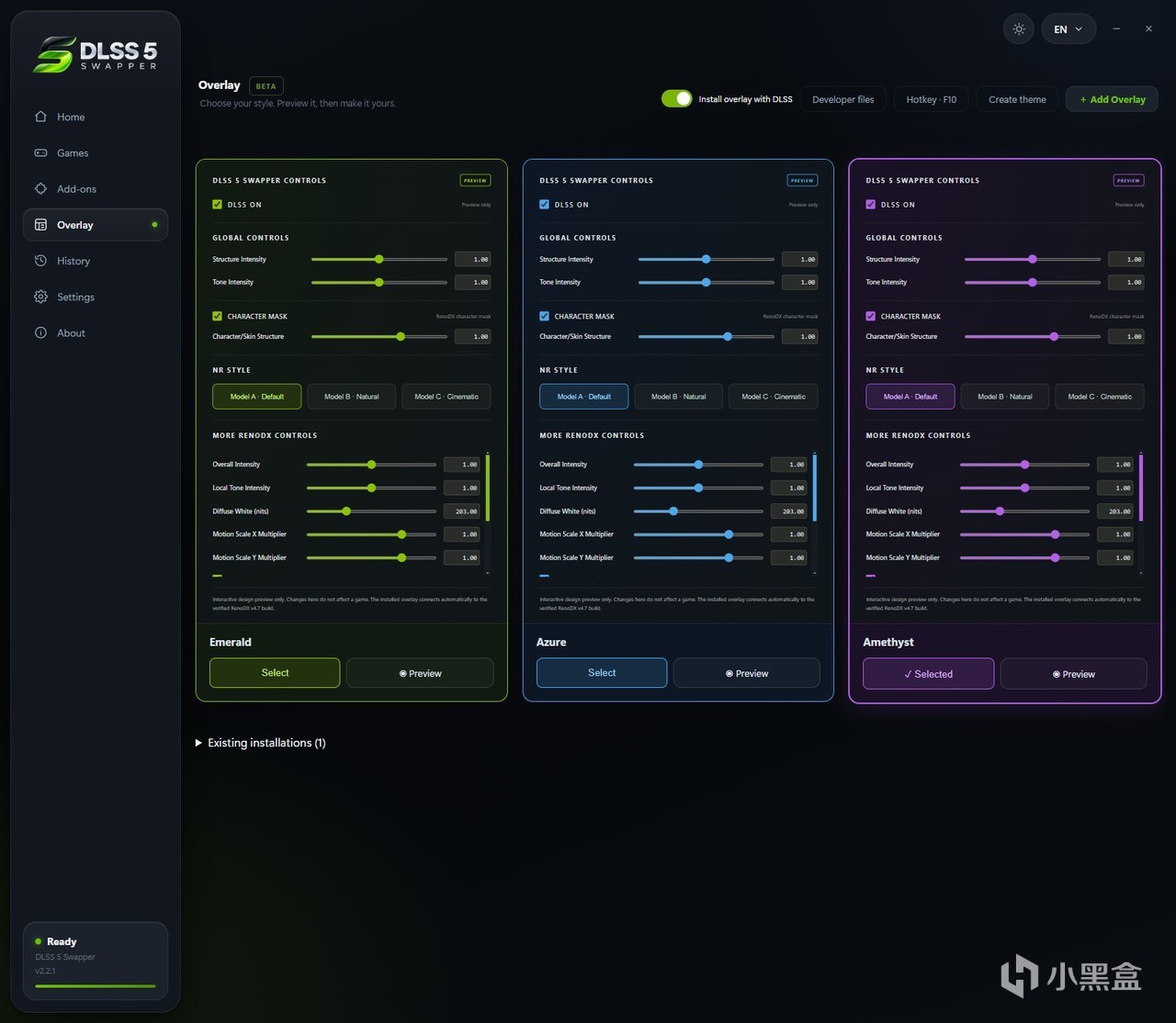
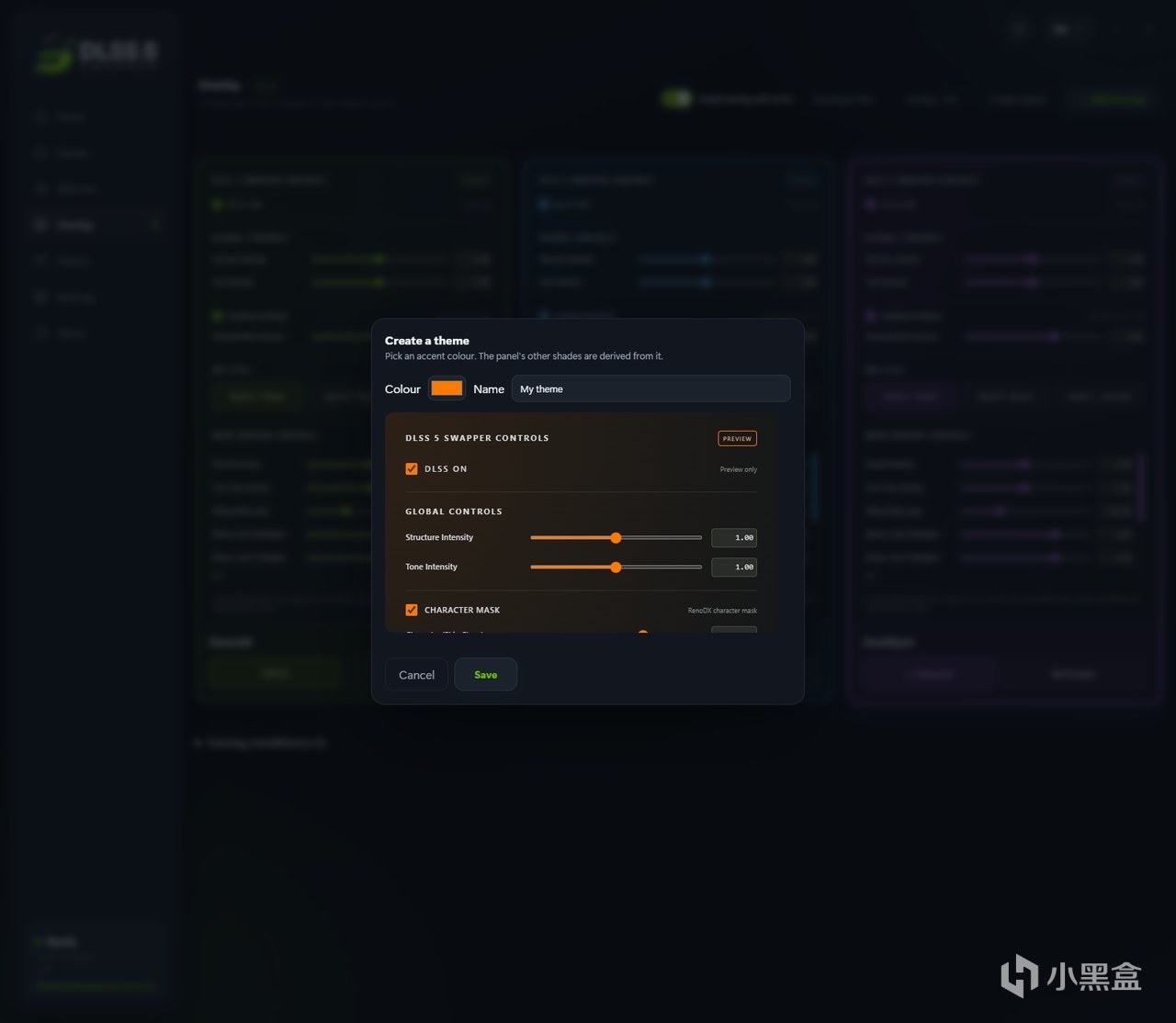
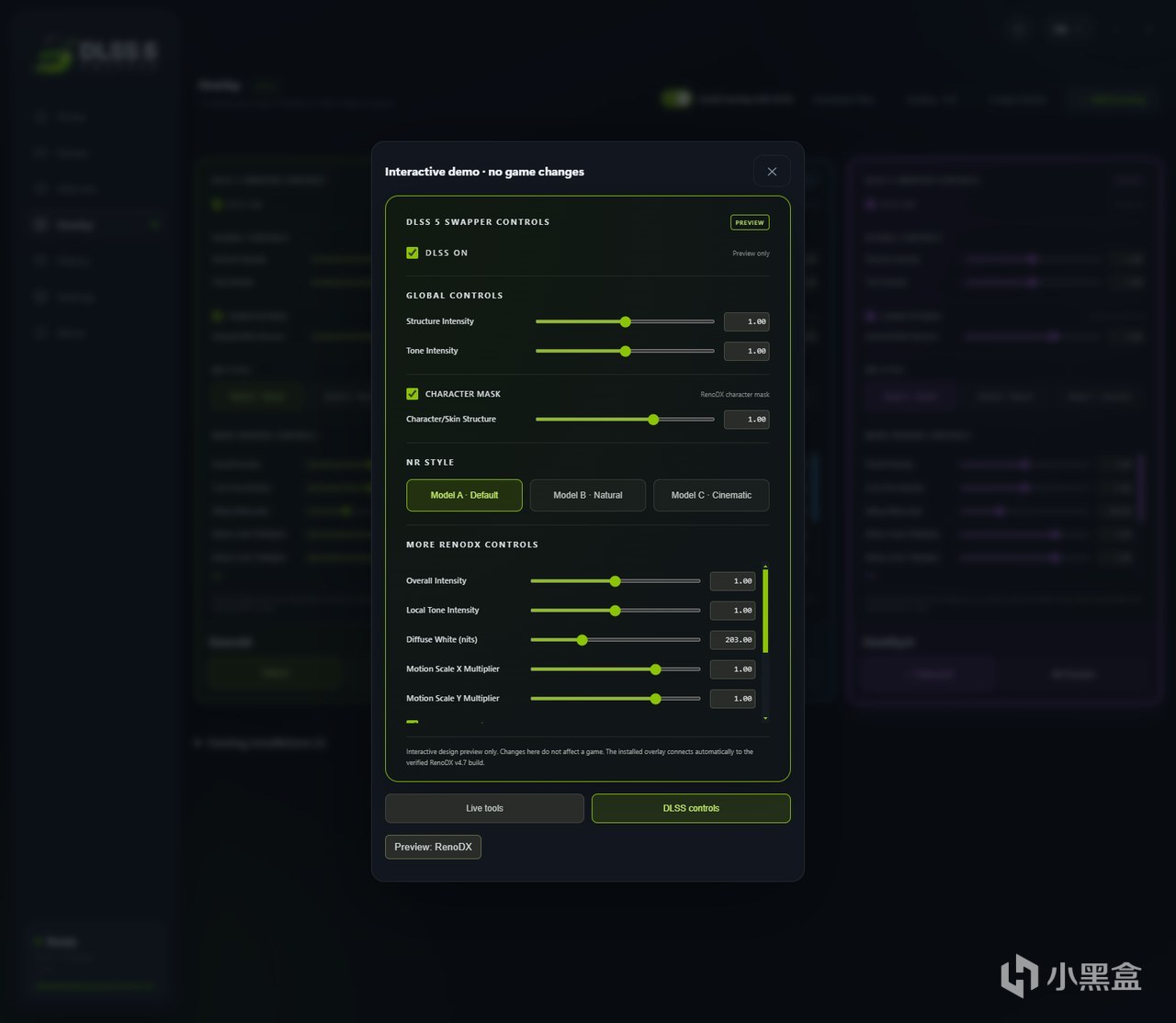
社區
更多遊戲資訊請關註:電玩幫遊戲資訊專區
電玩幫圖文攻略 www.vgover.com