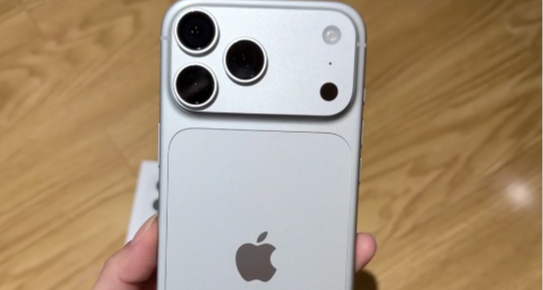
iPhone Duo 電池、無線網絡和音量合成一個圖標很有創意,於是有人開發了 Status Trio 小工具 把這一套弄到了macOS 菜單欄或者程序塢裏,菜單欄右側能空出一截。

它是什麼
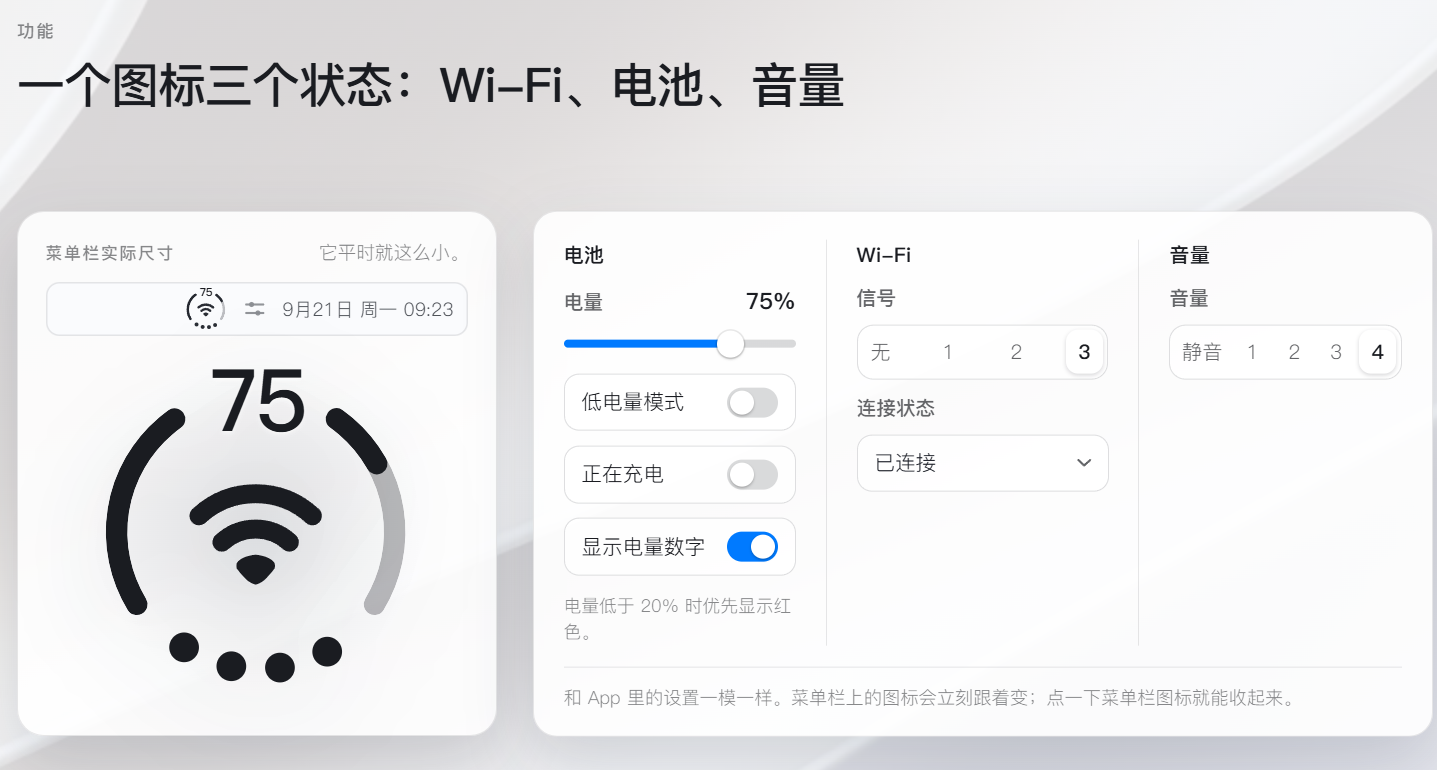
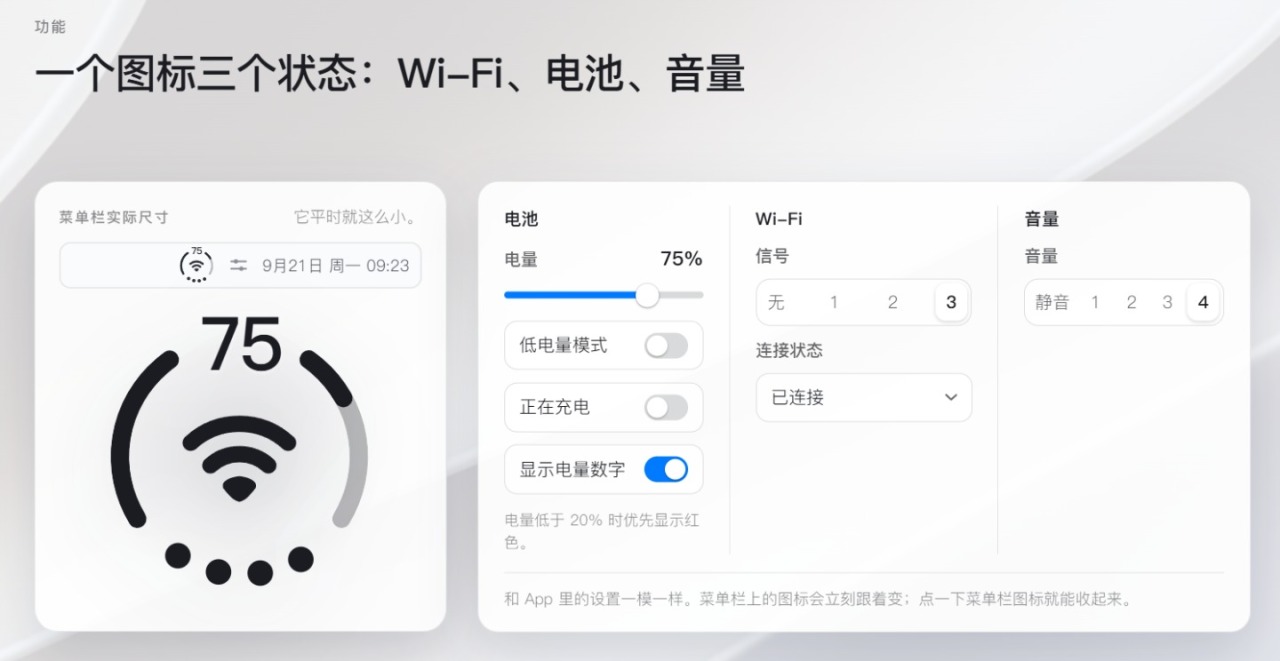
Status Trio 是一個只佔一格的 macOS 狀態應用。想法來自 iPhone Duo 上那個把無線網絡、蜂窩數據和電池擠在一處的狀態欄圖標,Mac 上沒有蜂窩數據,第三格就換成音量。圖標不是拼出來的,是應用自己一格一格畫出來的。它是開源軟件,README 裏也寫明是獨立項目,與蘋果沒有隸屬關係。
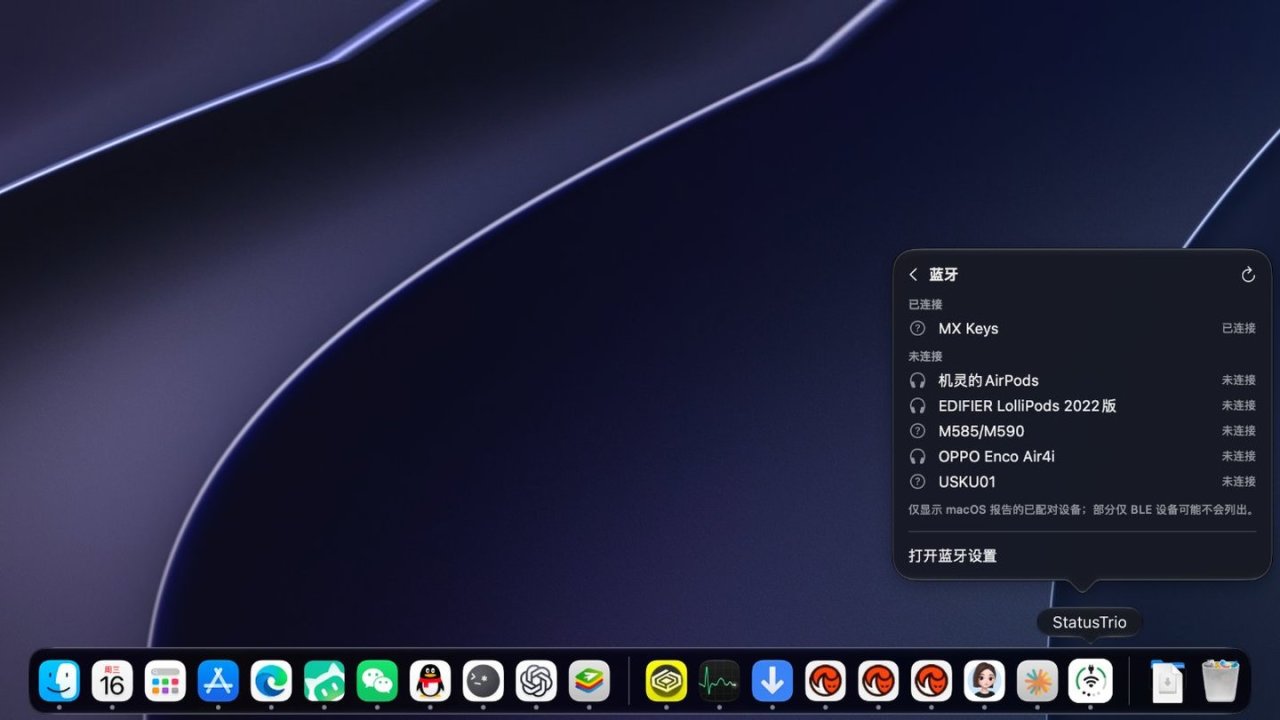
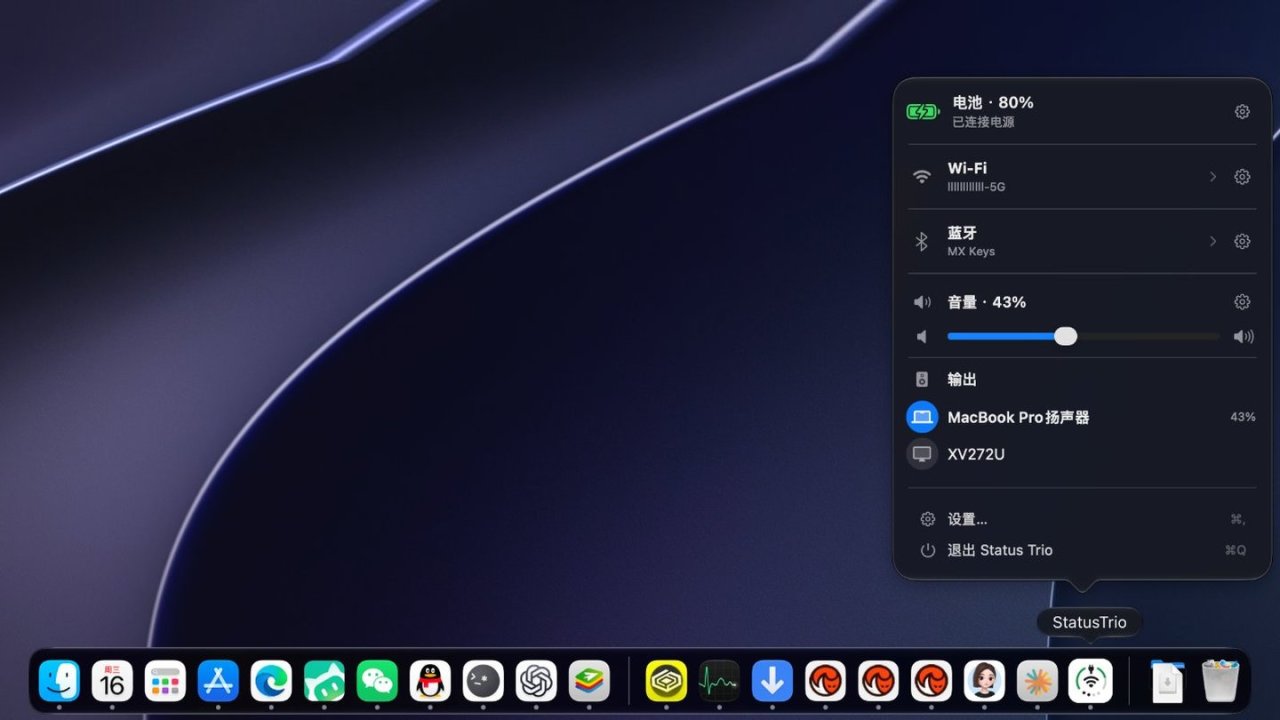
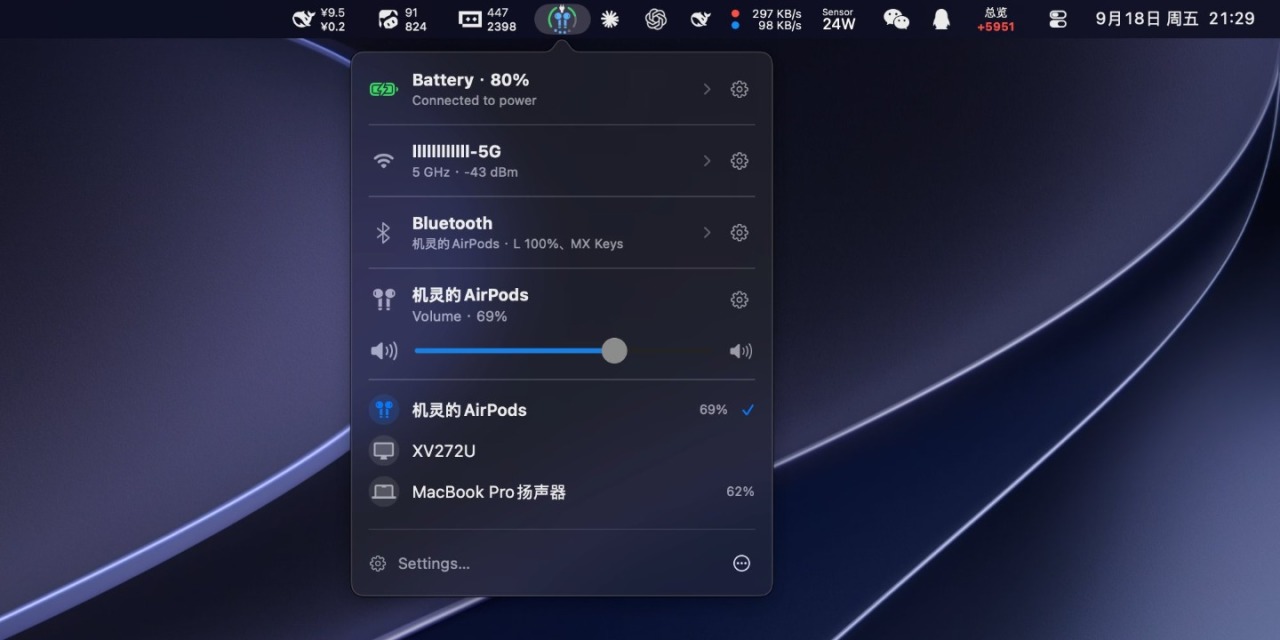
場景痛點
用 Mac 的人應該都有這個感受:菜單欄右邊排着一長串圖標,電池一個、無線一個、音量一個,旁邊還擠着藍牙、時鐘和一堆常駐工具。真正想看的就那三個,卻要橫着佔掉一片地方。想省空間,系統自帶的隱藏辦法是藏起來,藏了又看不見;裝幾個菜單欄小工具,每個只管一樣,裝完還是回到原點。歸到 系統工具 這一類裏,能合併展示的少見;把它看成 桌面美化 也不爲過——同一件事,有人爲了省地方,有人爲了好看。
功能特點
三合一圖標:電池、Wi-Fi 和音量共用一個圖標,放在菜單欄、程序塢或兩處都行;播放藍牙音頻時,設備自己的圖標可以接管中間的位置。
藍牙:播放時音量指示會變成藍色。面板列出已連接和已配對的設備以及 AirPods 電量,默認不顯示,需要時再打開。
電池:電量百分比、充電或已接電源、充滿預計時間,電量偏低時會變色;點開可以看適配器功率、電壓、電流、循環次數和低電量模式。
Wi-Fi:顯示當前網絡和信號強度,也能查看附近網絡、加入網絡,或直接關掉 Wi-Fi。
音量:音量大小、靜音狀態和輸出設備,樣式可選圓點或圓弧;在面板或音量控件上滾動都能調節,方向也能選。
按自己的習慣調整:圖標大小、圖標縮放、圓環粗細、狀態顏色,以及面板顯示哪些區塊、按什麼順序排列。
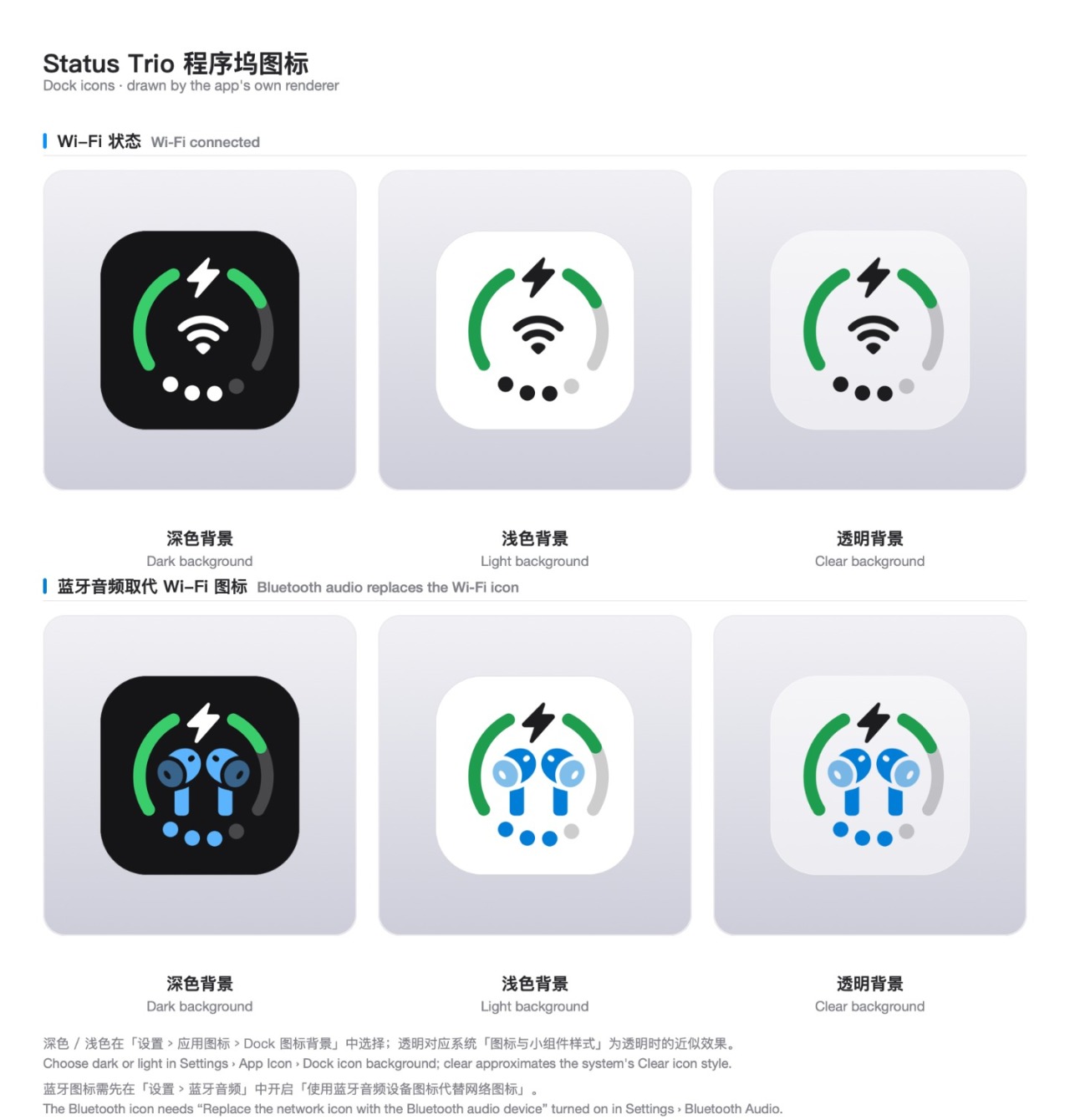
菜單欄、程序塢或兩處:程序塢圖標可以跟隨系統樣式,也可以固定爲深色或淺色。
原生 macOS 操作:左鍵打開面板,右鍵打開菜單,首次啓動有引導說明圖標每一部分;有線連接、熱點或互聯網共享也可以繼續顯示 Wi-Fi 圖標。
保持最新:狀態由系統事件驅動、低頻輪詢兜底,Sparkle 通過已簽名的更新源更新應用。
其他:十二種語言,以及可選的開機時啓動。
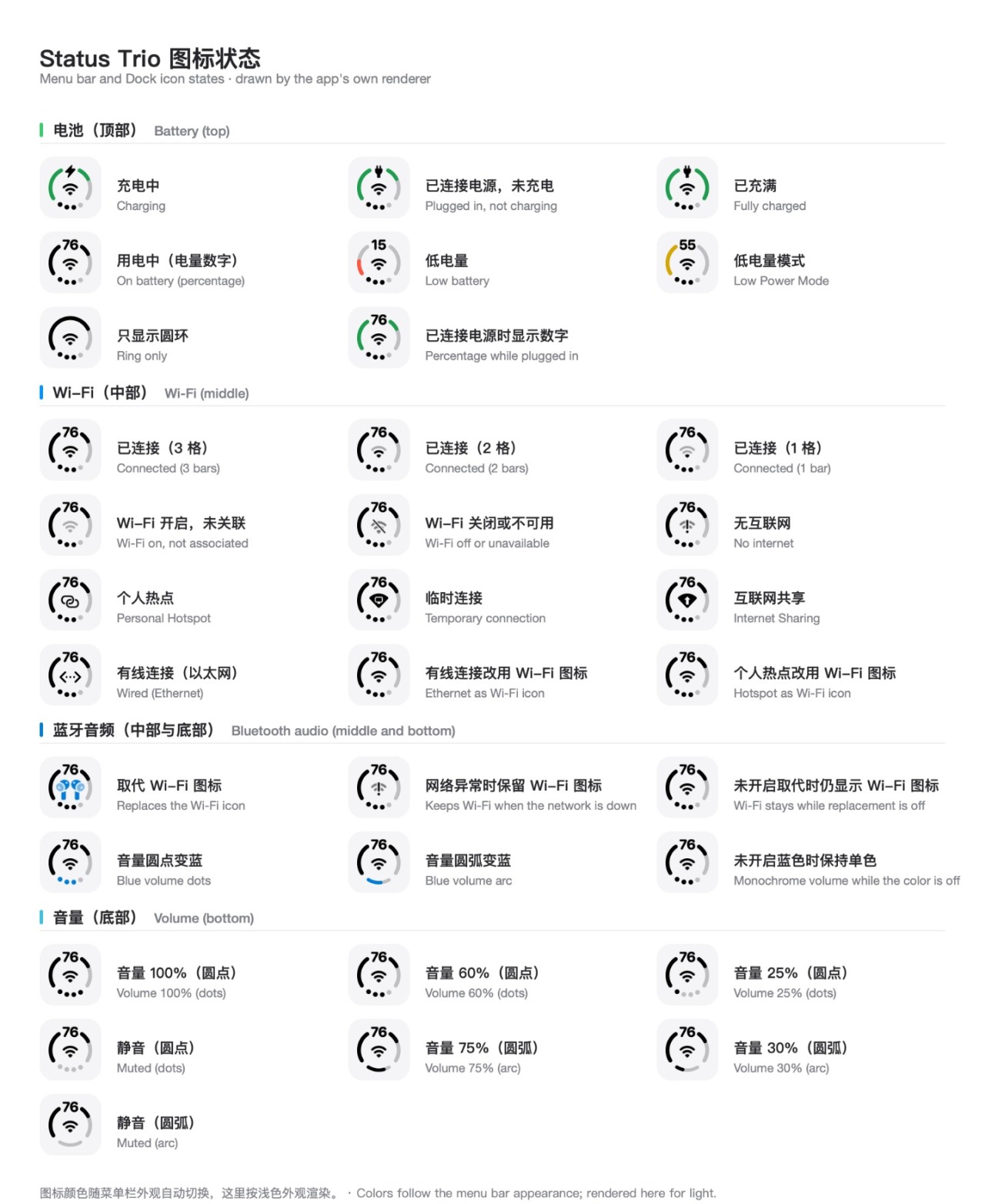
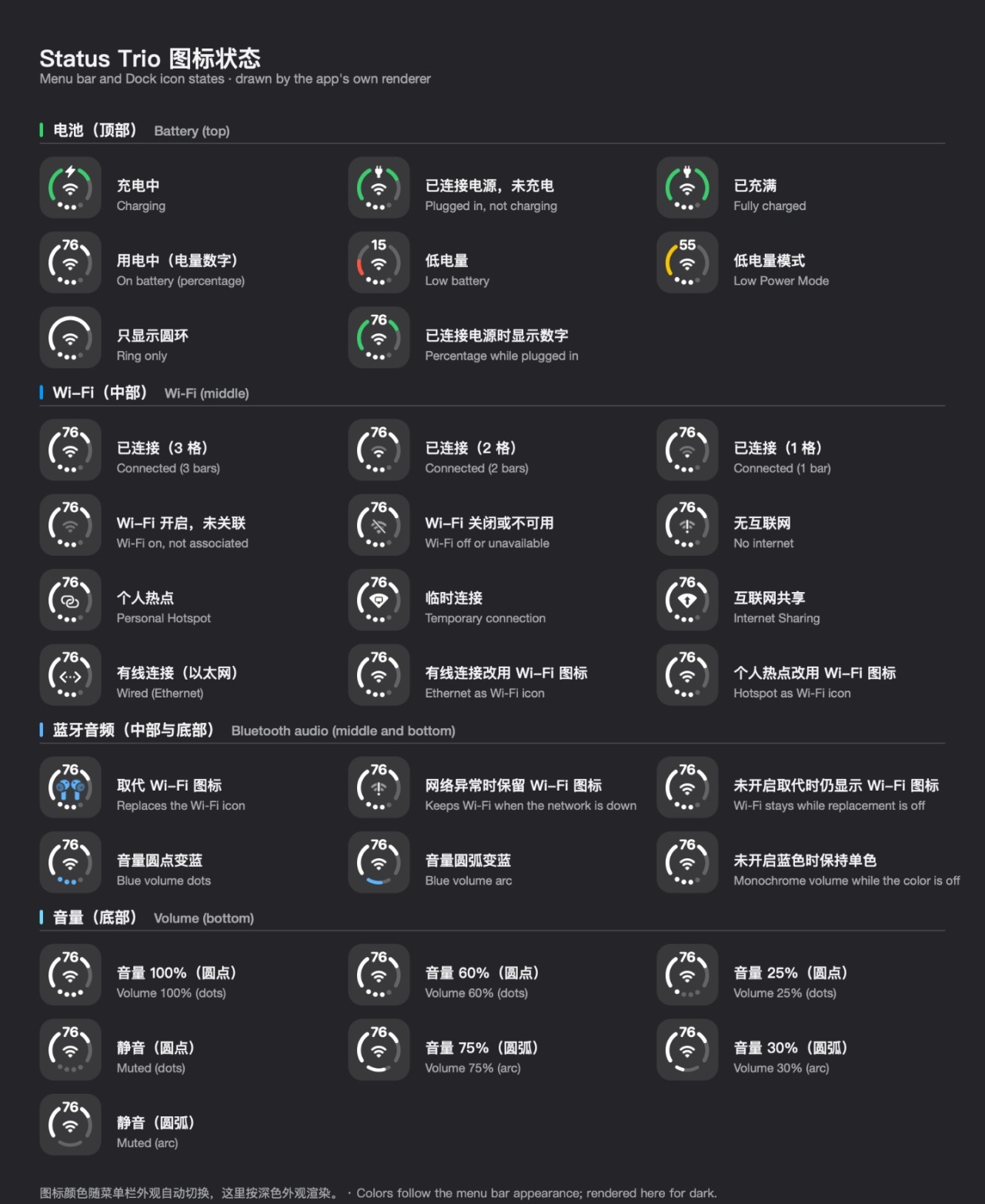
一、三層怎麼讀
圖標從上到下分三格:最上面是電池,中間是網絡,最下面是音量。電量用圓環加數字表示,充電時多一道閃電,插着電源但沒在充電時顯示插頭。中間那格平時是無線信號,接了藍牙音頻設備就換成耳機模樣。底部是音量,用圓點或者圓弧表示,播藍牙音頻時會轉成藍色。
二、電池那一層給得比系統多
點開彈層,除了電量和充電狀態,還能看到充滿預計要多久,低電量模式是否開着,以及一個直達電池設置的入口。想看當前連的是哪個網絡,需要按提示給一次定位權限,這是可選項,不給也能正常用。作爲 效率工具,它把原本要展開三處纔看全的信息收在一處。
三、擺在菜單欄還是程序塢
同一個實時圖標可以放在菜單欄,也可以放到程序塢,或者兩處都放。放在程序塢時,背景能跟隨系統圖標樣式,也能固定成深色或淺色。有線連接、個人熱點、臨時連接、互聯網共享這幾種情況,可以統一改用普通無線信號圖標,不用來回辨認。歸到 Mac 桌面操作 這一類,它動的是最前面那塊地方。
使用教程
第一步,裝應用。從項目的發佈頁下載最新的安裝包,打開後把應用拖進應用程序文件夾。
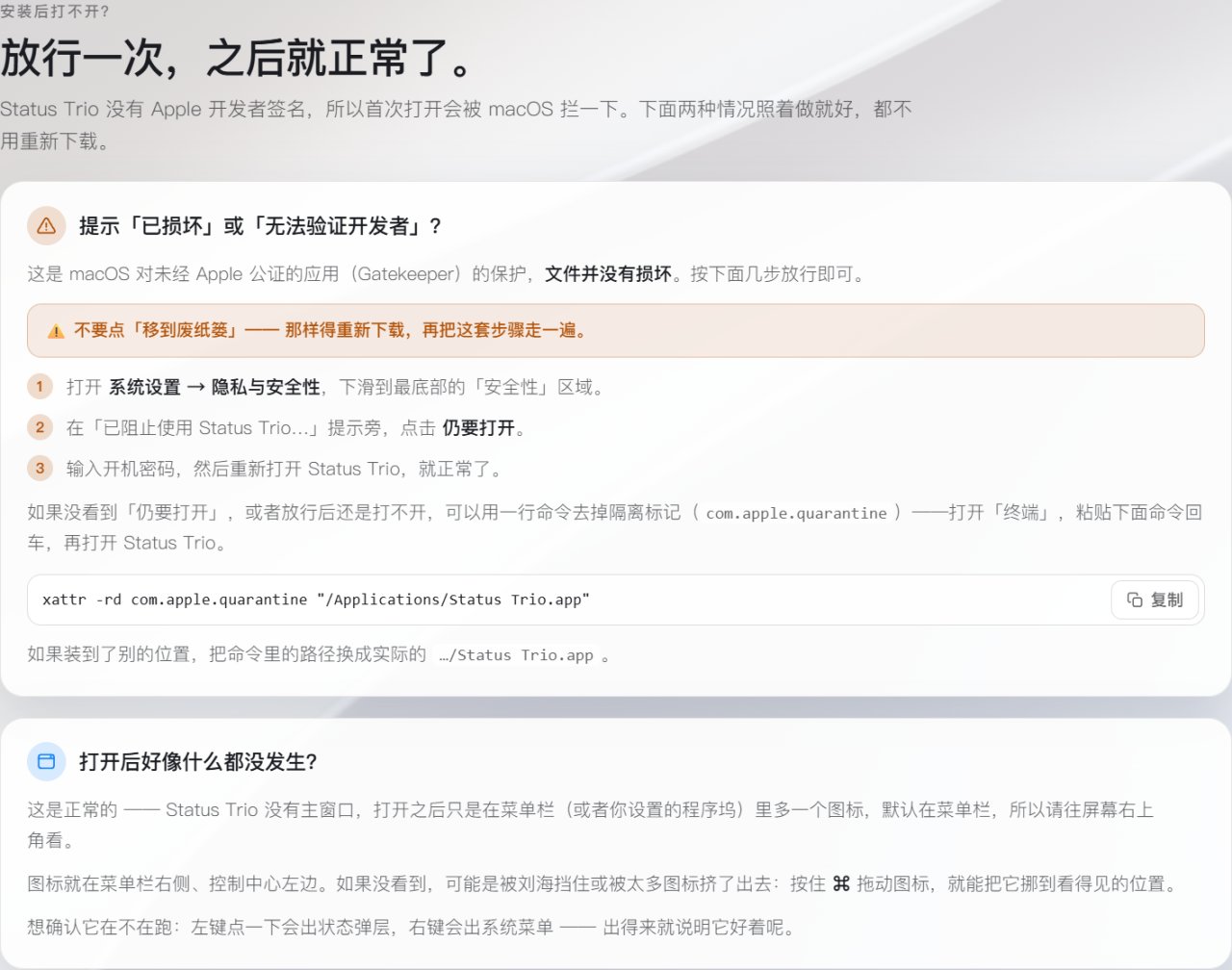
第二步,首次放行。公開版本只做了本機自簽名,沒有經過蘋果公證,首次打開可能彈出安全警告。這時可以執行一條移除隔離屬性的命令(命令全文見文末項目地址一節),或者先試着打開一次,再去系統設置裏選擇仍要打開。前提是安裝包來自官方發佈頁,且校驗值對得上;不要爲了省事全局關掉系統的安全檢查。
第三步,調設置。打開設置可以選圖標顯示的位置,調圖標大小,挑連接圖標的樣式,改電池顯示內容,選語言,設置是否檢查更新和是否登錄時啓動。
第四步,日常使用。左鍵點圖標展開狀態彈層,音量和電池信息都在裏面;右鍵點圖標調出原生菜單,版本和退出都在裏面。作爲 工具推薦 裏少見的一支,它的設置項不少,但每一項都對應一個看得見的變化;歸到 實用軟件 也合適,裝好、放行、選位置,三步就能用上。
使用感受
省地方是最直接的好處。三個常用狀態合成一格,菜單欄右側能空出一截,看慣了反而覺得原來那種排法浪費。
程序塢這個選項少見。多數狀態工具只能待在菜單欄,它可以兩處都放,程序塢裏的背景還能跟着系統樣式走,不突兀。
運行需要 macOS 15 及以上;公開版本只做了本機自簽名、沒有蘋果公證,首次打開會被攔一下,作者把放行條件和校驗要求都寫清楚了,也提醒不要全局關掉系統檢查。想看當前網絡名稱,要主動給一次定位權限,不給就只是少一項信息。
隱私這塊做得乾淨。它通過系統公開接口讀狀態,不用沙盒,不要網絡權限,也沒有遙測和分析。對講究 數字生活 的人來說,這類只顯示不上傳的小工具,正該是這個樣子。歸到 電腦美化 一類,它屬於「越用越順手」的那種改動。
更多遊戲資訊請關註:電玩幫遊戲資訊專區
電玩幫圖文攻略 www.vgover.com