電腦用久了,你應該見過很多類似這樣的教程:
電腦總是越用越卡?教你關閉 Windows 更新,還你一個清淨的電腦!
這些系統服務其實在後臺偷偷喫性能,看看你中了哪些!
Defender 掃盤拖慢性能?一招教你徹底刪除!
使用驅動xx,一鍵安裝所有驅動!
軟件進不去官網?改這項設置,直接讓你的電腦暢通無阻!
看起來都挺有道理。
畢竟我們的目標不就是讓電腦更快、更乾淨、更穩定嗎?
但作爲一個天天和 Windows 打交道的運維,我想先告訴你一個很重要的原則:
不動正常運行的設備,不等於不維護設備。
電腦不是一個裝好以後就永久定格的東西。
Windows 在更新,軟件在更新,瀏覽器在更新,驅動在更新,安全漏洞也一直有人發現。
有時候真正沒有動的,是部分人固化的思維。
也就是說:
該維護的正常維護,不該碰的東西別手欠。
本文使用AI輔助寫作。約佔文章的20-30%。 體感上更多可能是因爲格式沒怎麼改,內容則改了很多。
不要徹底杜絕 Windows 更新
先從最容易吵起來的東西開始。
Windows 更新。
我知道你不喜歡它,甚至可能被它坑過。
更新以後藍屏、某個軟件壞掉、莫名其妙多了一個功能、微軟又給開始菜單塞東西……
這些事情的確發生過,最近的KB5120998的鼠標指針問題我也遇到了,洗不掉。
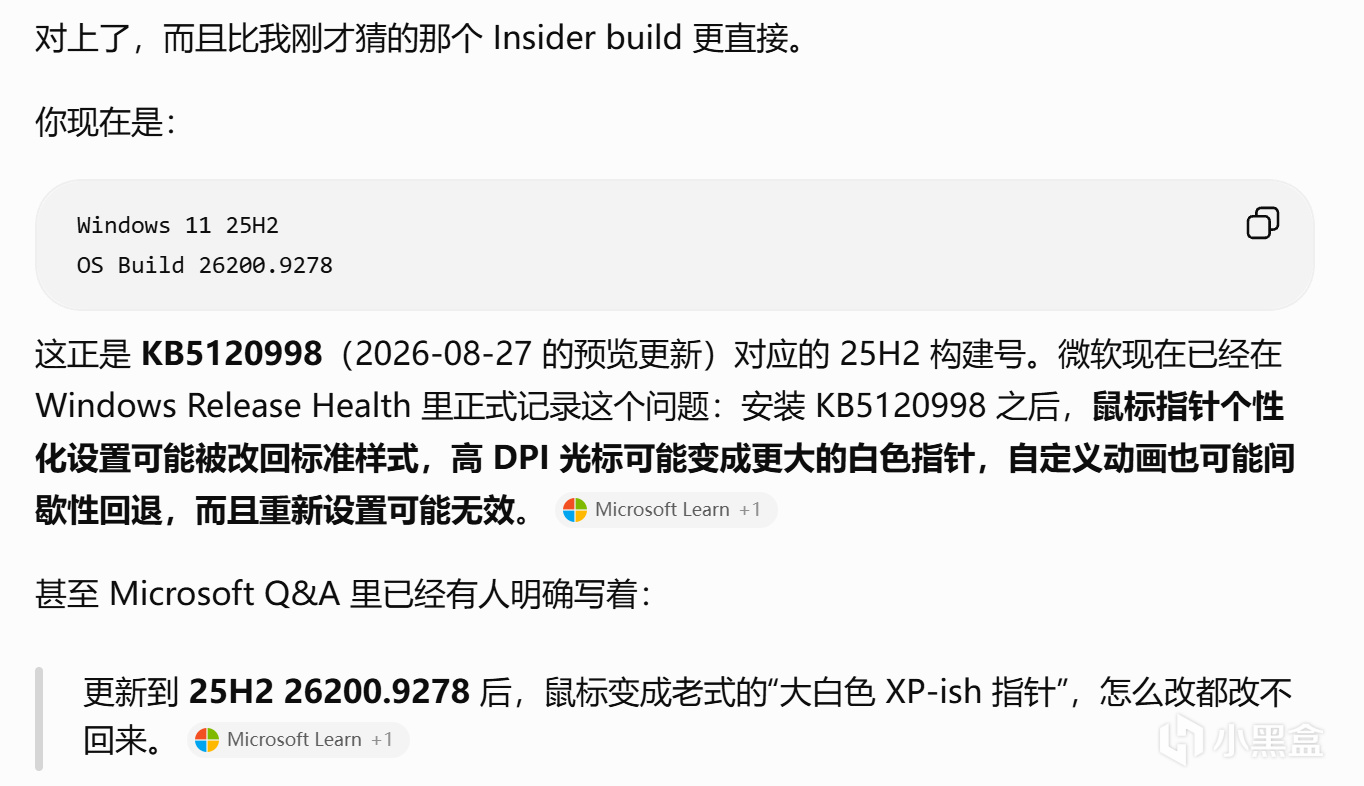
勤快更新導致的
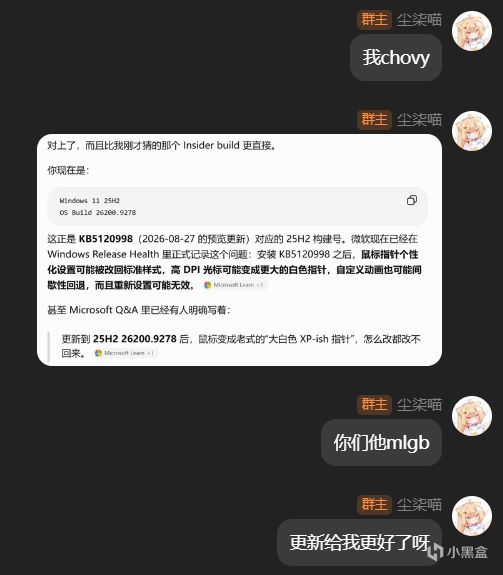
勤快更新導致的-聊天記錄
哈!
所以:
我並不建議你追新。
“在最新更新可用後立即獲取”可以不開。
“Windows 預覽體驗計劃”普通用戶完全可以不碰。
剛剛推出的功能更新,如果你擔心兼容性,也可以稍微等一等。
但是使用組策略編輯器關掉 Windows 更新,那就是另外一碼事了。
Windows 更新不是你天天搬史的好友,它還負責安全補丁、Bug 修復、系統組件更新,以及大量設備驅動的維護。
對,我知道你認爲我在放屁,你關了 Windows 更新用了好幾年,一點問題都沒有。
其實這裏有一個很有意思的錯覺:
更新出了 Bug,你馬上就知道。
電腦藍屏了。
軟件打不開了。
某個功能壞了。
你當然會罵 F**K MICROSOFT。
可一個安全漏洞被修補呢?
什麼也不會發生。
這恰恰就是它最理想的工作結果。
Windows 不會告訴你“牛逼兄弟,裝了我們最新版更新,爲你擋掉了一個病毒。”
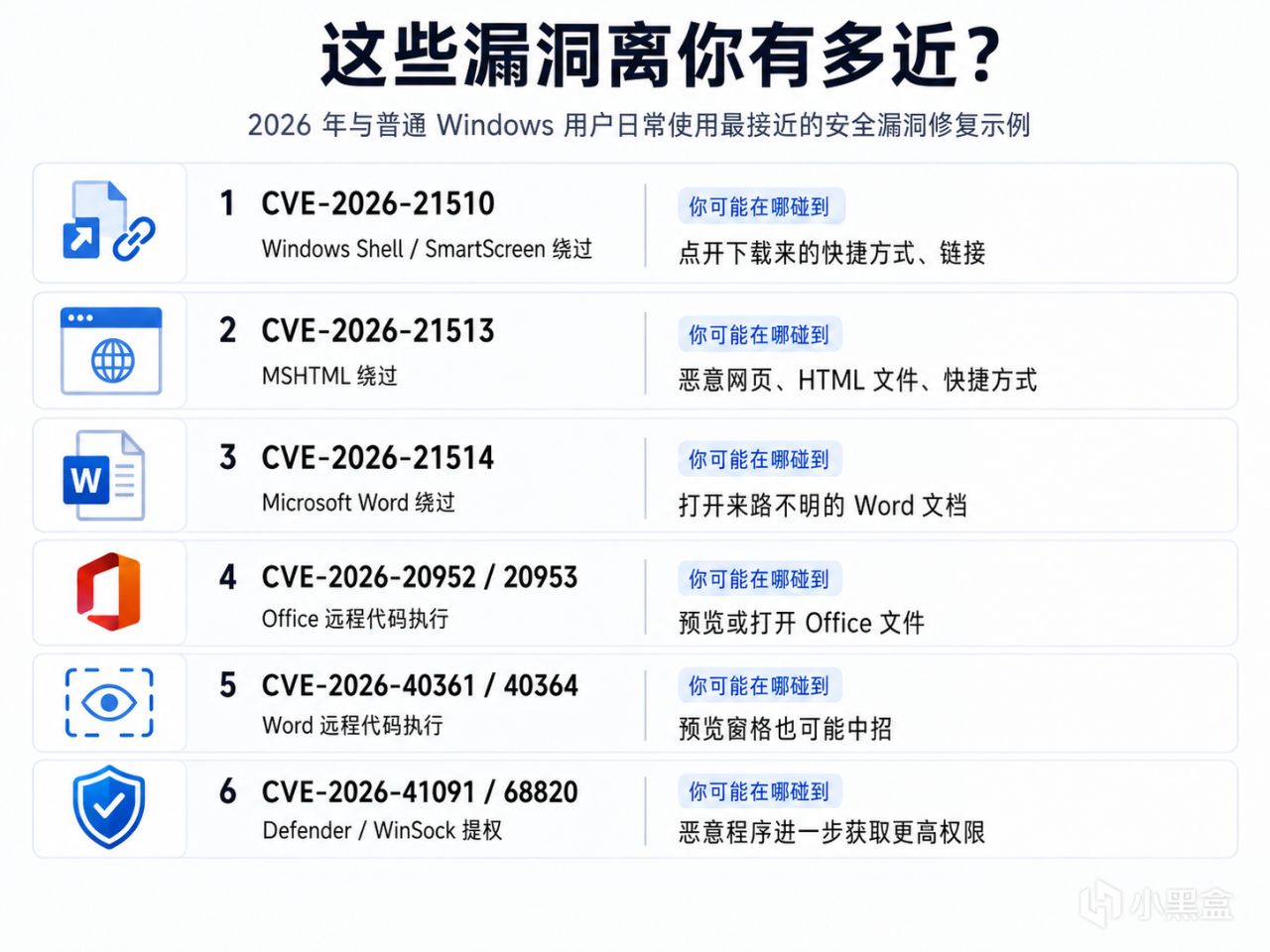
截至發帖時的今年部分 Windows 漏洞更新記錄
你只會覺得今天和昨天一樣正常。
於是久而久之,就很容易產生:
“更新除了搞壞電腦還有什麼用?”
但看不見,不代表沒有作用。
所以我的建議一直很簡單:
不追新,但正常維護。
該裝的穩定更新和安全更新正常拿,不要因爲擔心更新偶爾出問題,就把整個維護機制給揚了。
驅動不是寶可夢,不需要全部收集最新版本
然後就是另一個經典節目:
一鍵更新全部驅動。
等等等等,在你點擊那個綠色的按鈕前,你先回答我:
“驅動程序 是什麼?”
你可以簡單理解成:
Windows 和硬件之間的翻譯。
顯卡、網卡、聲卡、觸控板、打印機……
Windows 得通過驅動,才知道該怎麼和這些設備交流。
所以沒有合適的驅動,硬件的確可能工作不正常。
但是:
這不代表驅動越新越好。
如果你的網卡工作正常,藍牙工作正常,聲音正常,觸控板也正常……
你一般沒有必要僅僅因爲某個軟件告訴你:
“檢測到 114514 個驅動可以升級!”
就把它們全部換掉。
Windows 更新本身已經能夠獲取大量推薦驅動。
筆記本和品牌機還有製造商提供的官方驅動。
顯卡這種更新較頻繁、功能變化較明顯的設備,也可以直接去 AMD、NVIDIA 或 Intel 官網獲取驅動。
所以我對於非顯卡驅動來源優先級通常是:
Windows Update
↓
電腦製造商官網
↓
硬件製造商官網
那麼,
你爲什麼要使用第三方驅動工具呢?
你通常根本沒有非用它們不可的理由。
有時候更新的驅動還可能帶來更多的問題。
Windows 也不嫌你用老驅動就天天藍屏。
所以正常工作就別爲了版本號追新。遇到兼容問題、安全修復、新功能需求再更。
不要在“軟件下載站”裏找軟件
經 典 老 番
假設你想安裝 PotPlayer。
於是打開搜索引擎:
PotPlayer 下載
第一個結果:
PotPlayer 播放器高速下載——安全免費!
點進去。
P2P 高速下載器.exe
再打開。
推薦安裝:
××瀏覽器
××壁紙
××安全衛士
××PDF助手
可惜兄弟,可惜,差點就把病毒擋在外面了。
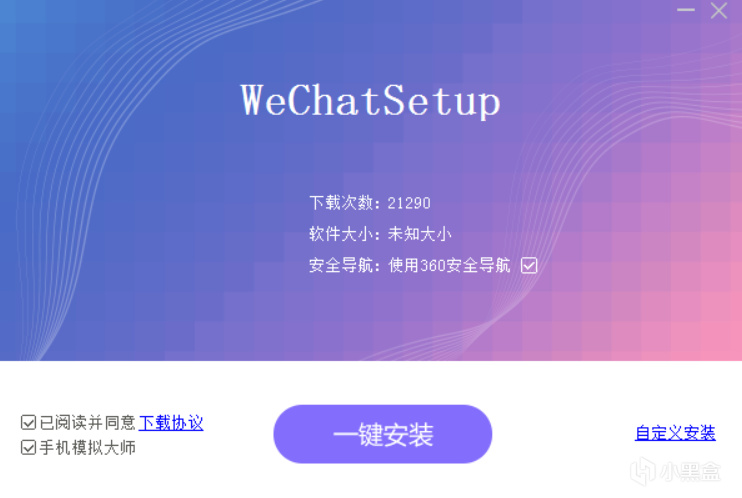
示例假冒安裝器
所以請慢慢養成一個習慣:
安裝軟件,優先找開發者自己的官網。
不要只看網頁上巨大的:
“安全下載”
“高速下載”
“官方下載”
這幾個字。
搜索怎麼搜?
我不是來教你打字的....
你需要知道一件事:搜索結果第一個,不一定是官網。
比如說你要下載微信:
你去搜索“微信下載”
搜索引擎會給你一個weixin.qq.com
這是官網,沒錯,可....
如果你面對的是wxqq.com呢?
國內推薦你使用Bing搜索,儘量不要用百度
不過,這裏推薦bing的原因是因爲它廣告比百度少,算是國內少有的還算好用的搜索引擎。
而你在搜東西的時候,一樣要記住辨別真假,很多假網站做的特別真。
有條件可以上谷谷歌歌,這玩意體驗是真碾壓級,當然還是要你自己辨認網站真假。
谷谷歌歌. 谷谷歌歌? 谷谷歌歌!
記得看域名!
看網站是誰的。
看你下載下來的文件到底是什麼。
如果官方網站提供 微軟商店 或自己的下載頁面,就從這裏面下載。
當然,有些軟件沒有官網,主要靠 GitHub 下載,那也可以找找有沒有Gitee的鏡像倉庫。
最近的銀狐事實上就是在搞假的下載站,所以我不會推薦你去第三方下載站下載東西了。
如果真的只剩第三方來源,那就更要謹慎。
至少確認發佈者、數字簽名、文件來源,有條件的話覈對開發者提供的哈希。
殺軟報毒,普通用戶就別硬着頭皮運行。
但同樣要記住:
殺軟沒報毒,不代表這個文件就一定安全。
Defender 不是累贅
呦,這不營銷號常客嗎
Windows Defender。
後臺喫性能!
掃盤堪比ACE!
關掉電腦直接起飛!
於是各種營銷號開始教你 Win + R 跑各種你根本不知道幹嘛的命令:
禁服務
刪組件
改註冊表
改組策略
然後給你一個喜報:Windows Defender 已成功從此計算機中移除。
可千萬別這麼幹。
Microsoft Defender 防病毒本來就是 Windows 自帶的安全防護。
對於絕大多數普通用戶而言,正常開着它已經夠用了。
如果你確實喜歡其他殺毒軟件,當然也可以安裝。
Windows 甚至會識別兼容的第三方殺軟,然後讓 Defender 的實時防護退出主力位置。
所以:
不用 Defender
和:
把 Defender 從系統裏刨掉
是兩回事。
更別裝一大堆殺軟在電腦裏養蠱,那是真的比ACE還狠。
你要是真的啥都不想研究,聽我的:放那不動,或裝個火絨。
讓你用火絨是因爲它不吵,算是你最不會後悔的選項。
精簡不是越狠越好
還有一類東西也算是常客了,有的運維師傅也犯傻,去找精簡版系統
對,它佔用很小。
可是代價是什麼呢?
缺少必要運行組件
“Steam 遊戲點擊開始後又變回開始怎麼辦”
Windows 更新出現錯誤
該設備的驅動程序未被安裝。 (代碼 28)
“Windows 設置閃退怎麼辦”
由於找不到 xxx.dll,無法繼續執行代碼。重新安裝程序可能會解決此問題
然後再來個最難繃的:
xxx.dll 下載
緊接着又去csdn看看放在哪。
那我問你,
你裝精簡版,爲的是什麼?爲以後埋雷?
Windows 裏面確實有很多你可能永遠用不到的東西。
但是問題在於:
你現在用不到,不代表別的軟件也永遠用不到。
更不代表刪除它以後,系統其他組件不會依賴它。
官方 LTSC 甚至 IoT 都不敢刪的東西,你敢讓一個你不認識的自媒體博主去刪?
連面向固定用途設備的 Windows IoT 企業版 LTSC,本質上都是完整的 Windows 企業版體系。
微軟做長期穩定版本,靠的是減少功能變化、長期維護和控制更新節奏,而不是把系統組件砍掉一半。
對於LTSC 的“穩定”,並不是微軟掌握了某種神祕優化技術,而是它主動放棄了一部分變化。
對固定用途設備來說,這筆交易非常划算。
對普通電腦來說,你可能今天還覺得“五年別動最好”,明天裝一個新軟件時就開始問:“爲什麼這個系統不支持?”
而且,如果電腦性能真的已經差到必須把 Windows 拆掉一半才能運行,
那系統精簡通常也救不了根本問題。
還是那句話:
普通用戶儘量使用微軟官方鏡像
不需要的軟件正常卸載
不需要的啓動項正常關閉
這已經夠了。
關掉UAC?我不攔你
事實上,我自己的電腦就關閉了UAC。
而我這麼做,是因爲我清楚我的每一步操作在幹什麼。
但如果你是個電腦小白,哪怕它天天“噔噔咚”,我也不建議你關了它。
你要允許此應用對你的設備進行更改嗎?
每次都彈,很煩?
但它的作用不是爲了煩你一下。
點擊“是”,通常代表着你允許了這個程序獲得管理員權限。
你天天看到的彈窗,可能只是正常的安裝軟件,安裝驅動等....
像銀狐這類攻擊中,就曾出現過一種叫 BYOVD(Bring Your Own Vulnerable Driver) 的手法:攻擊者把一個有合法數字簽名、但本身存在安全漏洞的驅動帶進系統,再利用它進入更高權限的內核層面,關閉安全軟件或者干擾防護機制。 而安裝、註冊、加載這類內核驅動,很多情況下本來就需要管理員權限。
可能 UAC 日常不殺毒沒啥用,
但 UAC 的職責不是這個。
它不知道你眼前這個程序是不是銀狐,它只是把“這個程序現在想要管理員權限”這件事擺到你臉上。
最後按“是”的人,還是你。
因此:
關掉 UAC 時,請確保你清楚這意味着什麼。
怎麼這麼複雜
其實沒那麼複雜。
使用官方、可信的系統。
正常接收穩定更新和安全補丁。
驅動優先交給 Windows Update 和設備廠商。
軟件儘量從官方網站獲取。
保留至少一套正常工作的實時安全防護。
不知道作用的系統服務和安全功能,不要亂關。
重要數據記得備份。
遇到問題:
先搞清楚哪裏壞了,再動手。
而不是爲了:
“更快”
“更純淨”
“更穩定”
給 Windows 掐個瞬爆。
更多遊戲資訊請關註:電玩幫遊戲資訊專區
電玩幫圖文攻略 www.vgover.com