电脑用久了,你应该见过很多类似这样的教程:
电脑总是越用越卡?教你关闭 Windows 更新,还你一个清净的电脑!
这些系统服务其实在后台偷偷吃性能,看看你中了哪些!
Defender 扫盘拖慢性能?一招教你彻底删除!
使用驱动xx,一键安装所有驱动!
软件进不去官网?改这项设置,直接让你的电脑畅通无阻!
看起来都挺有道理。
毕竟我们的目标不就是让电脑更快、更干净、更稳定吗?
但作为一个天天和 Windows 打交道的运维,我想先告诉你一个很重要的原则:
不动正常运行的设备,不等于不维护设备。
电脑不是一个装好以后就永久定格的东西。
Windows 在更新,软件在更新,浏览器在更新,驱动在更新,安全漏洞也一直有人发现。
有时候真正没有动的,是部分人固化的思维。
也就是说:
该维护的正常维护,不该碰的东西别手欠。
本文使用AI辅助写作。约占文章的20-30%。 体感上更多可能是因为格式没怎么改,内容则改了很多。
不要彻底杜绝 Windows 更新
先从最容易吵起来的东西开始。
Windows 更新。
我知道你不喜欢它,甚至可能被它坑过。
更新以后蓝屏、某个软件坏掉、莫名其妙多了一个功能、微软又给开始菜单塞东西……
这些事情的确发生过,最近的KB5120998的鼠标指针问题我也遇到了,洗不掉。
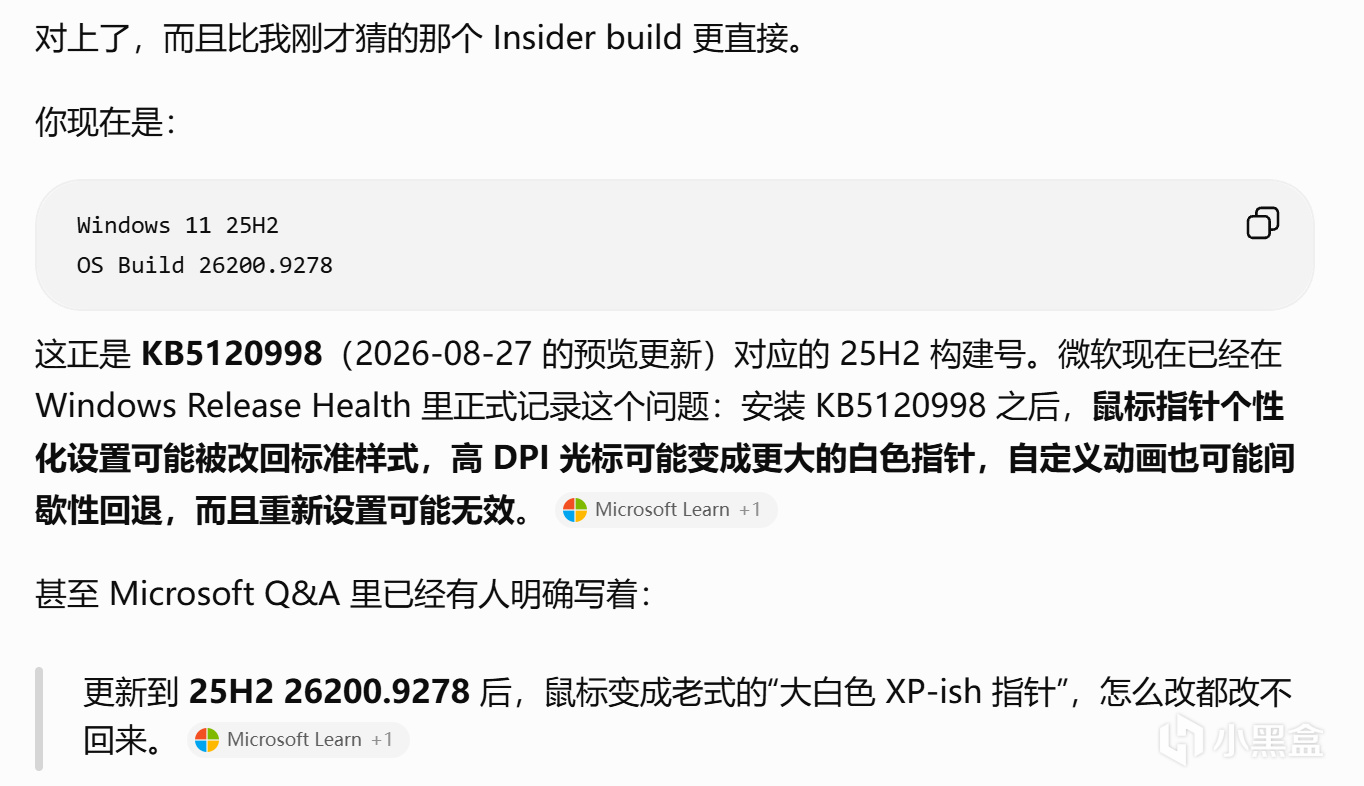
勤快更新导致的
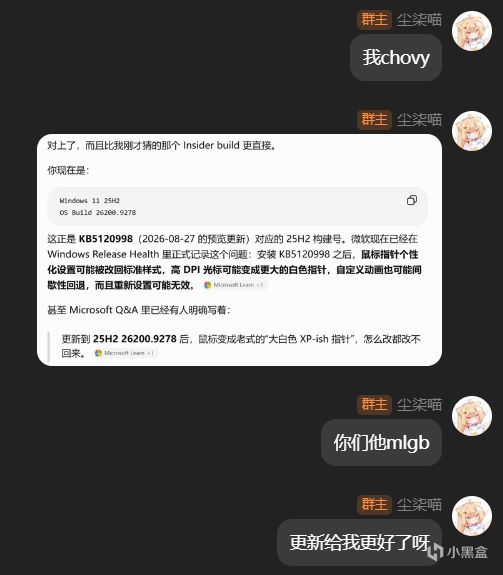
勤快更新导致的-聊天记录
哈!
所以:
我并不建议你追新。
“在最新更新可用后立即获取”可以不开。
“Windows 预览体验计划”普通用户完全可以不碰。
刚刚推出的功能更新,如果你担心兼容性,也可以稍微等一等。
但是使用组策略编辑器关掉 Windows 更新,那就是另外一码事了。
Windows 更新不是你天天搬史的好友,它还负责安全补丁、Bug 修复、系统组件更新,以及大量设备驱动的维护。
对,我知道你认为我在放屁,你关了 Windows 更新用了好几年,一点问题都没有。
其实这里有一个很有意思的错觉:
更新出了 Bug,你马上就知道。
电脑蓝屏了。
软件打不开了。
某个功能坏了。
你当然会骂 F**K MICROSOFT。
可一个安全漏洞被修补呢?
什么也不会发生。
这恰恰就是它最理想的工作结果。
Windows 不会告诉你“牛逼兄弟,装了我们最新版更新,为你挡掉了一个病毒。”
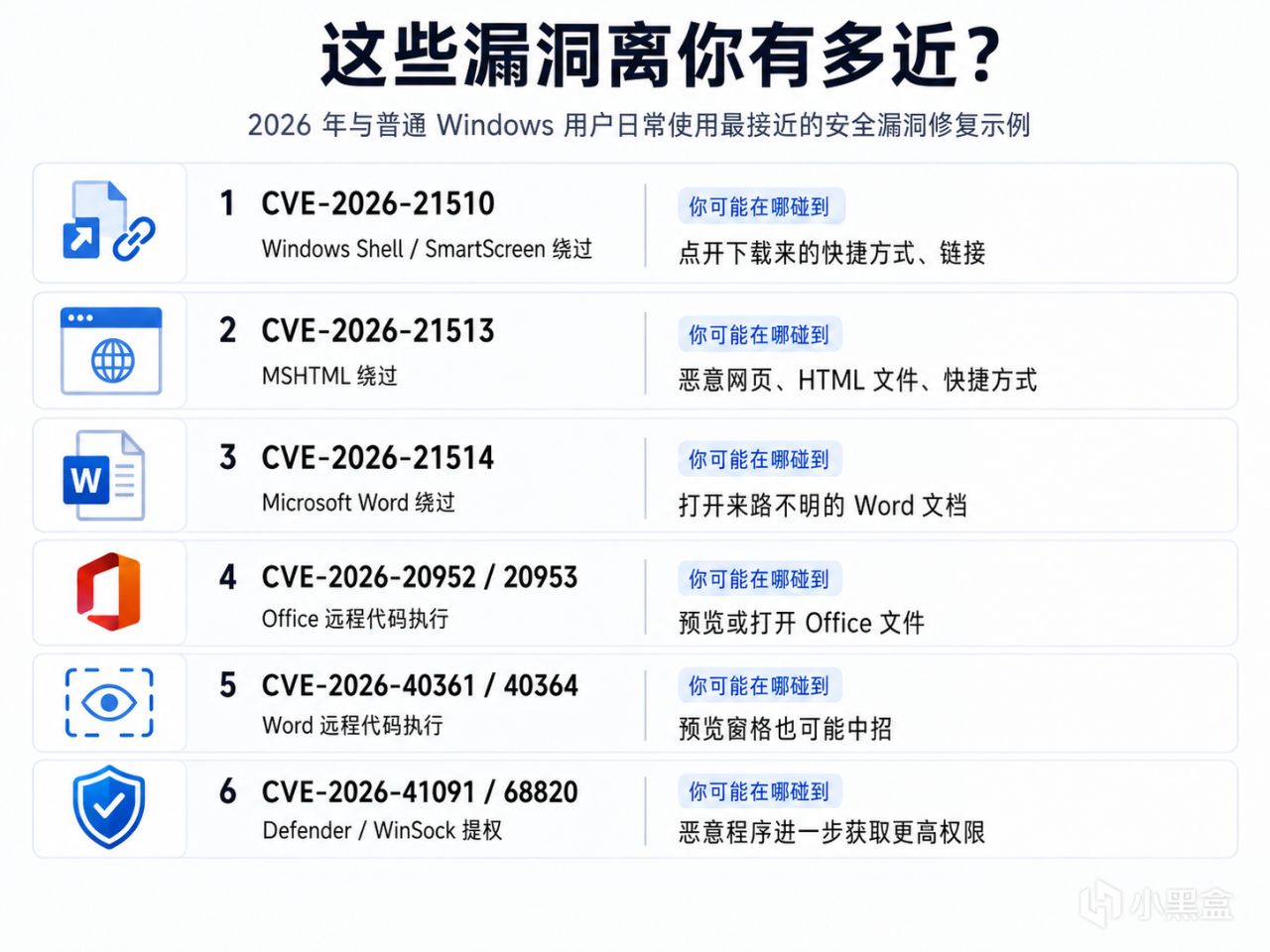
截至发帖时的今年部分 Windows 漏洞更新记录
你只会觉得今天和昨天一样正常。
于是久而久之,就很容易产生:
“更新除了搞坏电脑还有什么用?”
但看不见,不代表没有作用。
所以我的建议一直很简单:
不追新,但正常维护。
该装的稳定更新和安全更新正常拿,不要因为担心更新偶尔出问题,就把整个维护机制给扬了。
驱动不是宝可梦,不需要全部收集最新版本
然后就是另一个经典节目:
一键更新全部驱动。
等等等等,在你点击那个绿色的按钮前,你先回答我:
“驱动程序 是什么?”
你可以简单理解成:
Windows 和硬件之间的翻译。
显卡、网卡、声卡、触控板、打印机……
Windows 得通过驱动,才知道该怎么和这些设备交流。
所以没有合适的驱动,硬件的确可能工作不正常。
但是:
这不代表驱动越新越好。
如果你的网卡工作正常,蓝牙工作正常,声音正常,触控板也正常……
你一般没有必要仅仅因为某个软件告诉你:
“检测到 114514 个驱动可以升级!”
就把它们全部换掉。
Windows 更新本身已经能够获取大量推荐驱动。
笔记本和品牌机还有制造商提供的官方驱动。
显卡这种更新较频繁、功能变化较明显的设备,也可以直接去 AMD、NVIDIA 或 Intel 官网获取驱动。
所以我对于非显卡驱动来源优先级通常是:
Windows Update
↓
电脑制造商官网
↓
硬件制造商官网
那么,
你为什么要使用第三方驱动工具呢?
你通常根本没有非用它们不可的理由。
有时候更新的驱动还可能带来更多的问题。
Windows 也不嫌你用老驱动就天天蓝屏。
所以正常工作就别为了版本号追新。遇到兼容问题、安全修复、新功能需求再更。
不要在“软件下载站”里找软件
经 典 老 番
假设你想安装 PotPlayer。
于是打开搜索引擎:
PotPlayer 下载
第一个结果:
PotPlayer 播放器高速下载——安全免费!
点进去。
P2P 高速下载器.exe
再打开。
推荐安装:
××浏览器
××壁纸
××安全卫士
××PDF助手
可惜兄弟,可惜,差点就把病毒挡在外面了。
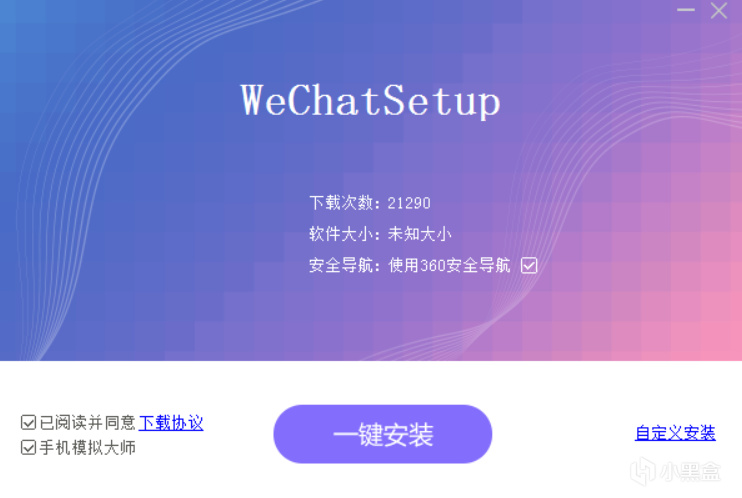
示例假冒安装器
所以请慢慢养成一个习惯:
安装软件,优先找开发者自己的官网。
不要只看网页上巨大的:
“安全下载”
“高速下载”
“官方下载”
这几个字。
搜索怎么搜?
我不是来教你打字的....
你需要知道一件事:搜索结果第一个,不一定是官网。
比如说你要下载微信:
你去搜索“微信下载”
搜索引擎会给你一个weixin.qq.com
这是官网,没错,可....
如果你面对的是wxqq.com呢?
国内推荐你使用Bing搜索,尽量不要用百度
不过,这里推荐bing的原因是因为它广告比百度少,算是国内少有的还算好用的搜索引擎。
而你在搜东西的时候,一样要记住辨别真假,很多假网站做的特别真。
有条件可以上谷谷歌歌,这玩意体验是真碾压级,当然还是要你自己辨认网站真假。
谷谷歌歌. 谷谷歌歌? 谷谷歌歌!
记得看域名!
看网站是谁的。
看你下载下来的文件到底是什么。
如果官方网站提供 微软商店 或自己的下载页面,就从这里面下载。
当然,有些软件没有官网,主要靠 GitHub 下载,那也可以找找有没有Gitee的镜像仓库。
最近的银狐事实上就是在搞假的下载站,所以我不会推荐你去第三方下载站下载东西了。
如果真的只剩第三方来源,那就更要谨慎。
至少确认发布者、数字签名、文件来源,有条件的话核对开发者提供的哈希。
杀软报毒,普通用户就别硬着头皮运行。
但同样要记住:
杀软没报毒,不代表这个文件就一定安全。
Defender 不是累赘
呦,这不营销号常客吗
Windows Defender。
后台吃性能!
扫盘堪比ACE!
关掉电脑直接起飞!
于是各种营销号开始教你 Win + R 跑各种你根本不知道干嘛的命令:
禁服务
删组件
改注册表
改组策略
然后给你一个喜报:Windows Defender 已成功从此计算机中移除。
可千万别这么干。
Microsoft Defender 防病毒本来就是 Windows 自带的安全防护。
对于绝大多数普通用户而言,正常开着它已经够用了。
如果你确实喜欢其他杀毒软件,当然也可以安装。
Windows 甚至会识别兼容的第三方杀软,然后让 Defender 的实时防护退出主力位置。
所以:
不用 Defender
和:
把 Defender 从系统里刨掉
是两回事。
更别装一大堆杀软在电脑里养蛊,那是真的比ACE还狠。
你要是真的啥都不想研究,听我的:放那不动,或装个火绒。
让你用火绒是因为它不吵,算是你最不会后悔的选项。
精简不是越狠越好
还有一类东西也算是常客了,有的运维师傅也犯傻,去找精简版系统
对,它占用很小。
可是代价是什么呢?
缺少必要运行组件
“Steam 游戏点击开始后又变回开始怎么办”
Windows 更新出现错误
该设备的驱动程序未被安装。 (代码 28)
“Windows 设置闪退怎么办”
由于找不到 xxx.dll,无法继续执行代码。重新安装程序可能会解决此问题
然后再来个最难绷的:
xxx.dll 下载
紧接着又去csdn看看放在哪。
那我问你,
你装精简版,为的是什么?为以后埋雷?
Windows 里面确实有很多你可能永远用不到的东西。
但是问题在于:
你现在用不到,不代表别的软件也永远用不到。
更不代表删除它以后,系统其他组件不会依赖它。
官方 LTSC 甚至 IoT 都不敢删的东西,你敢让一个你不认识的自媒体博主去删?
连面向固定用途设备的 Windows IoT 企业版 LTSC,本质上都是完整的 Windows 企业版体系。
微软做长期稳定版本,靠的是减少功能变化、长期维护和控制更新节奏,而不是把系统组件砍掉一半。
对于LTSC 的“稳定”,并不是微软掌握了某种神秘优化技术,而是它主动放弃了一部分变化。
对固定用途设备来说,这笔交易非常划算。
对普通电脑来说,你可能今天还觉得“五年别动最好”,明天装一个新软件时就开始问:“为什么这个系统不支持?”
而且,如果电脑性能真的已经差到必须把 Windows 拆掉一半才能运行,
那系统精简通常也救不了根本问题。
还是那句话:
普通用户尽量使用微软官方镜像
不需要的软件正常卸载
不需要的启动项正常关闭
这已经够了。
关掉UAC?我不拦你
事实上,我自己的电脑就关闭了UAC。
而我这么做,是因为我清楚我的每一步操作在干什么。
但如果你是个电脑小白,哪怕它天天“噔噔咚”,我也不建议你关了它。
你要允许此应用对你的设备进行更改吗?
每次都弹,很烦?
但它的作用不是为了烦你一下。
点击“是”,通常代表着你允许了这个程序获得管理员权限。
你天天看到的弹窗,可能只是正常的安装软件,安装驱动等....
像银狐这类攻击中,就曾出现过一种叫 BYOVD(Bring Your Own Vulnerable Driver) 的手法:攻击者把一个有合法数字签名、但本身存在安全漏洞的驱动带进系统,再利用它进入更高权限的内核层面,关闭安全软件或者干扰防护机制。 而安装、注册、加载这类内核驱动,很多情况下本来就需要管理员权限。
可能 UAC 日常不杀毒没啥用,
但 UAC 的职责不是这个。
它不知道你眼前这个程序是不是银狐,它只是把“这个程序现在想要管理员权限”这件事摆到你脸上。
最后按“是”的人,还是你。
因此:
关掉 UAC 时,请确保你清楚这意味着什么。
怎么这么复杂
其实没那么复杂。
使用官方、可信的系统。
正常接收稳定更新和安全补丁。
驱动优先交给 Windows Update 和设备厂商。
软件尽量从官方网站获取。
保留至少一套正常工作的实时安全防护。
不知道作用的系统服务和安全功能,不要乱关。
重要数据记得备份。
遇到问题:
先搞清楚哪里坏了,再动手。
而不是为了:
“更快”
“更纯净”
“更稳定”
给 Windows 掐个瞬爆。
更多游戏资讯请关注:电玩帮游戏资讯专区
电玩帮图文攻略 www.vgover.com