很多喜歡折騰NAS的兄弟,都會在設備上搭建屬於自己的家庭影音中心。咱們之前也聊過Emby、Jellyfin、Plex這傳統的影視服務器御三家,它們的功能確實極其強大,但對於只需要簡單刮削、看片追劇之類輕度需求的玩家來說,這三者在環境配置和後期維護起來也略顯繁瑣,對新人屬實不太友好。
所以今天咱們就來分享一款在Github上備受好評的免費開源工具nowen-video,通過它,人人都能在NAS上輕鬆搭建極簡、輕量、但又刮削精準的私人影視庫。
一、nowen-video是什麼?
nowen-video是一個基於Go + React 構建的輕量級家庭媒體服務器,它的本質其實是一個專爲NAS部署優化的超輕量影視庫應用。
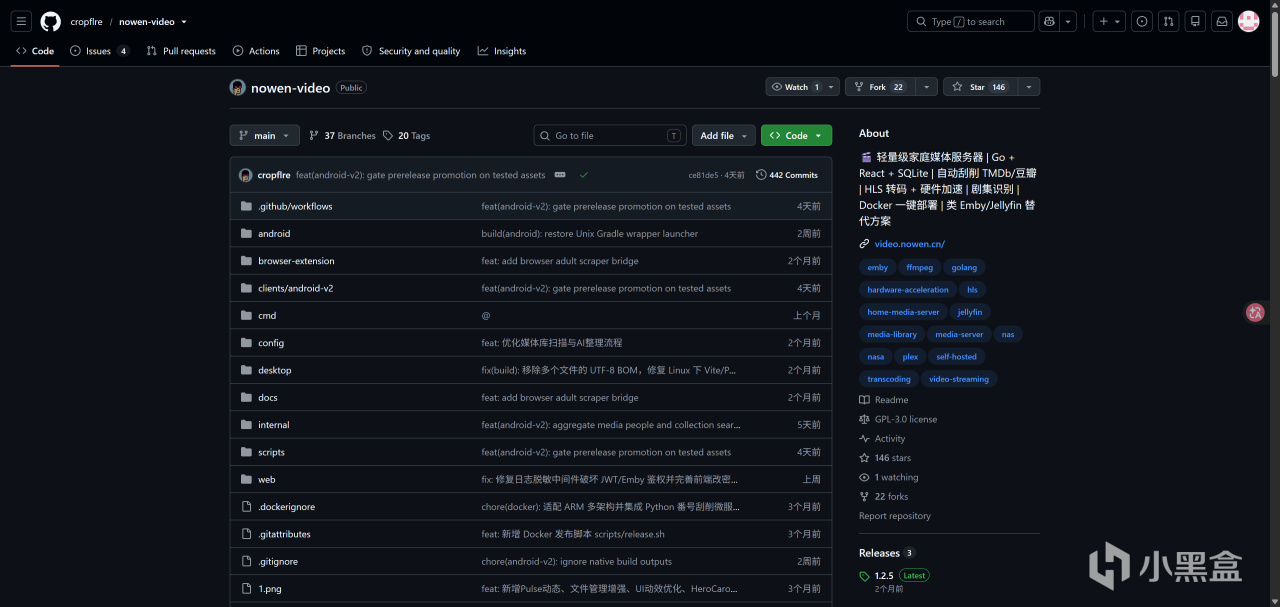
相比傳統Java或C#寫的大型服務端,它的體積極小,通過Docker一鍵啓動,不需要外接複雜的數據庫環境,幾乎零配置就能跑起來,而且它可以自動檢測Intel核顯並開啓硬件加速轉碼,使用起來不用費心。
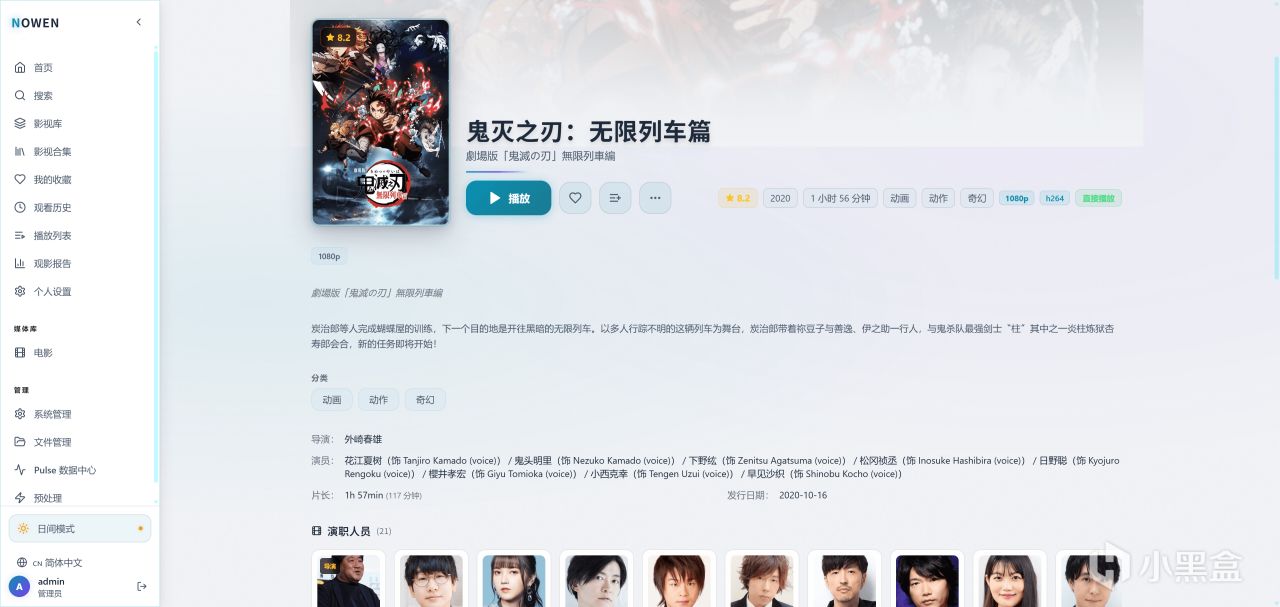
作爲國人開發的工具,它完美適配國內網絡環境,內置了智能調度鏈,會自動按照 TMDb → 豆瓣的順序去匹配元數據,而且還有AI功能加持,不管是歐美大片、國產劇還是日本番劇,基本無需人工干預,就能爲你刷出漂亮、專業的海報牆。
nowen-video還完美兼容Emby API,對老鳥來說,不需要改變現有的播放習慣,而且在Apple TV、iPad上,你依然可以使用Infuse、Kodi乃至Emby原生客戶端無縫連接它。
對於喜歡折騰影視庫但又追求極簡的朋友來說,這絕對是一個能讓你事半功倍的效率神器。
二、NAS安裝nowen-video流程
接下來我們來看看如何在NAS上部署nowen-video。
這裏用到的設備依然是威聯通最新的8盤位旗艦型號Qu805,N355處理器性能強勁,搭配可替換的16GB內存,用來做家庭影音中心簡直是降維打擊,跑這種輕量的Docker更是毫無壓力。
我們使用Docker Compose的方式來部署最爲方便,一鍵複製粘貼代碼即可,參數修改清晰可見,非常輕鬆。
1.準備數據文件夾
在部署前,我們需要在NAS裏建好存放應用數據的文件夾。
打開威聯通的文件管理器(File Station),建議在/Container 目錄下新建一個名爲nowen-video的文件夾,然後再在裏面分別新建兩個名爲data和cache的子文件夾備用。
2.創建Docker Compose
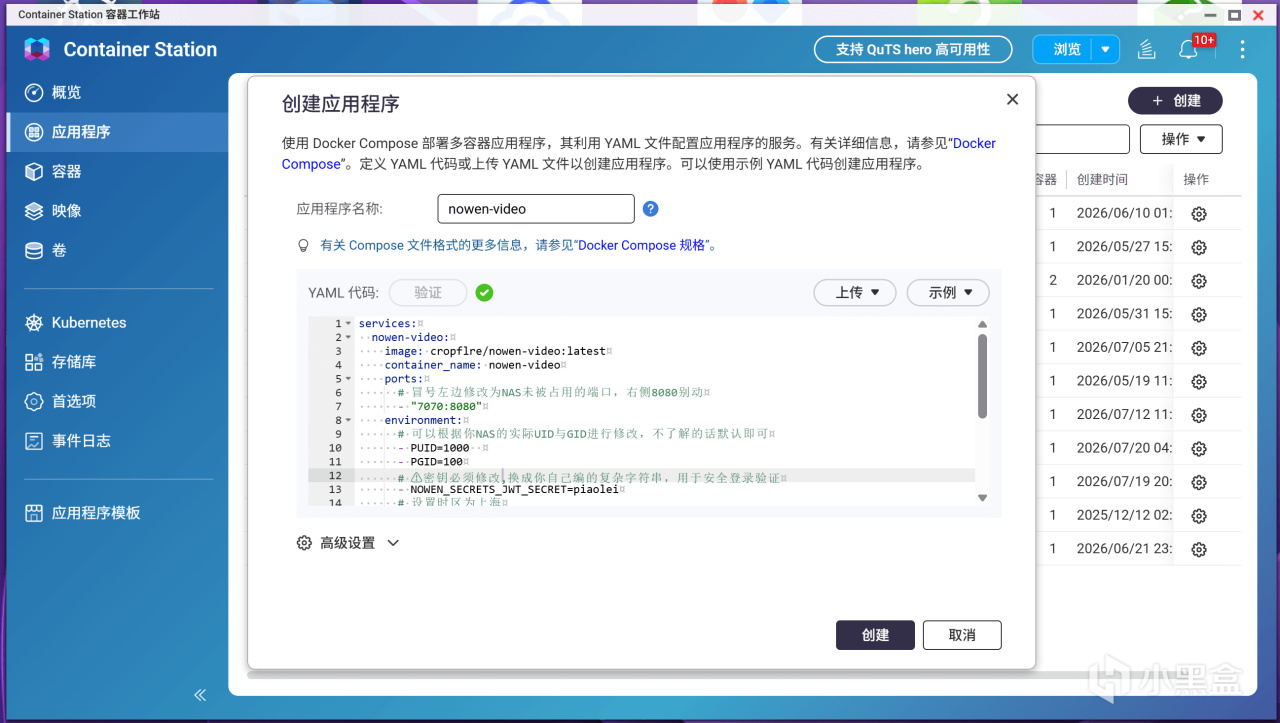
打開威聯通 Container Station,點擊左側的「應用程序」,然後點擊右側黑色「創建」按鈕,輸入以下代碼:
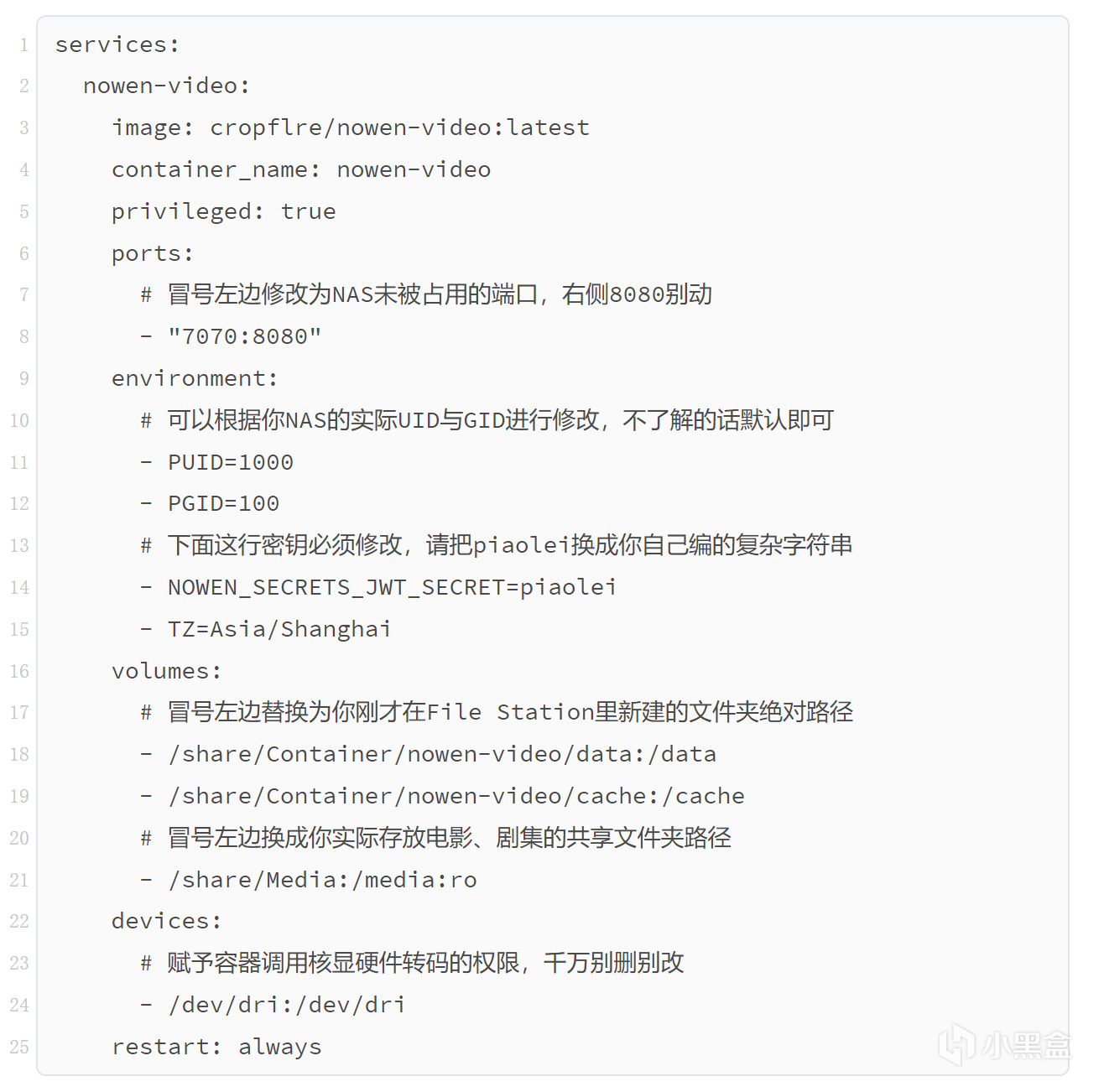
這裏有幾個細節需要特別注意:
首先NOWEN_SECRETS_JWT_SECRET 這個環境變量極其重要,必須改成只有你自己知道的密碼,否則會有安全隱患。
其次就是底下的/share/Media,一定要替換成你NAS裏實際存放影視文件的目錄絕對路徑。
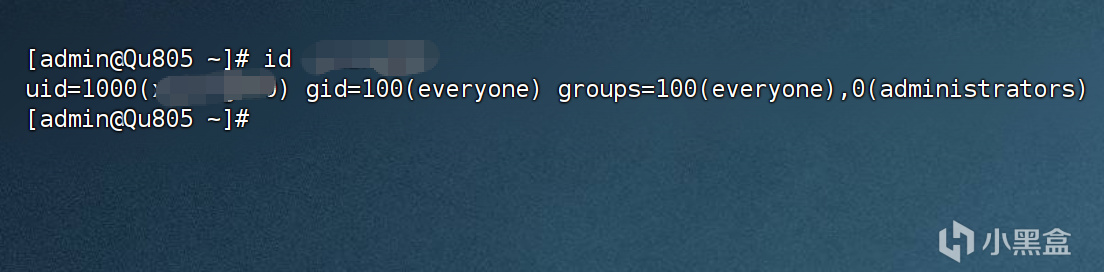
最後就是PUID和PGID,可以通過SSH登錄NAS,用“ id 用戶名”的命令來獲取。
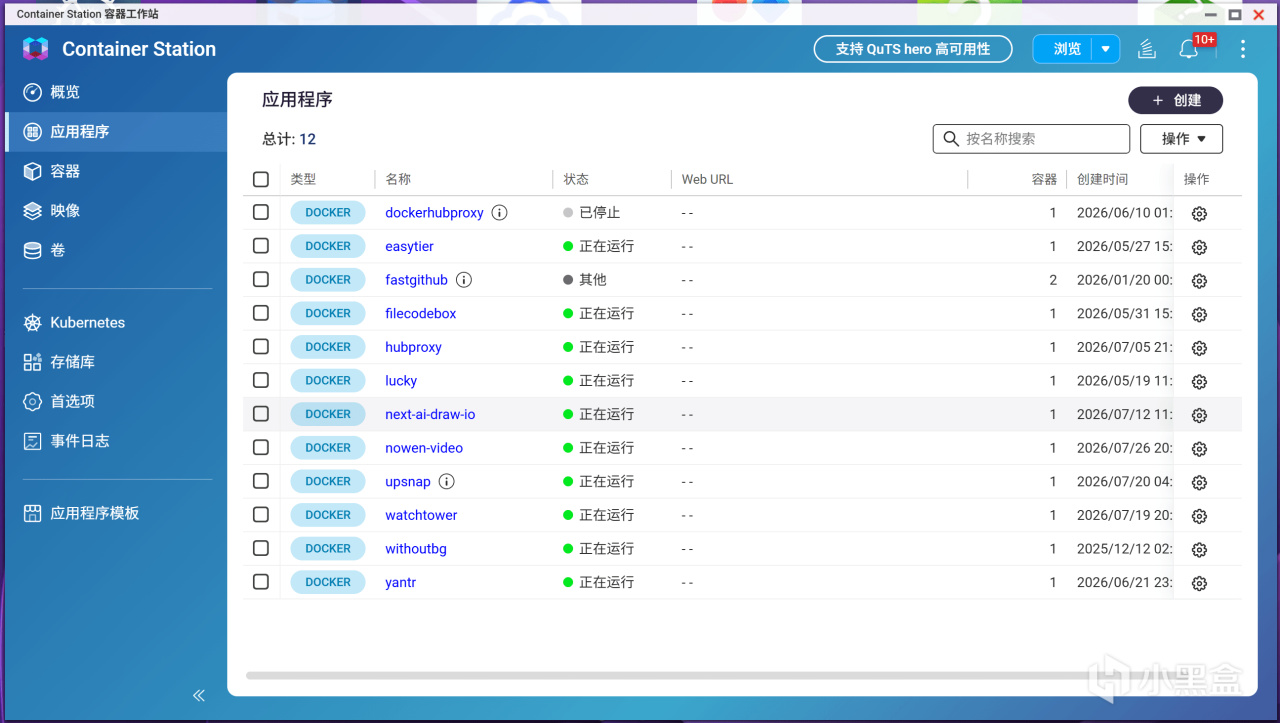
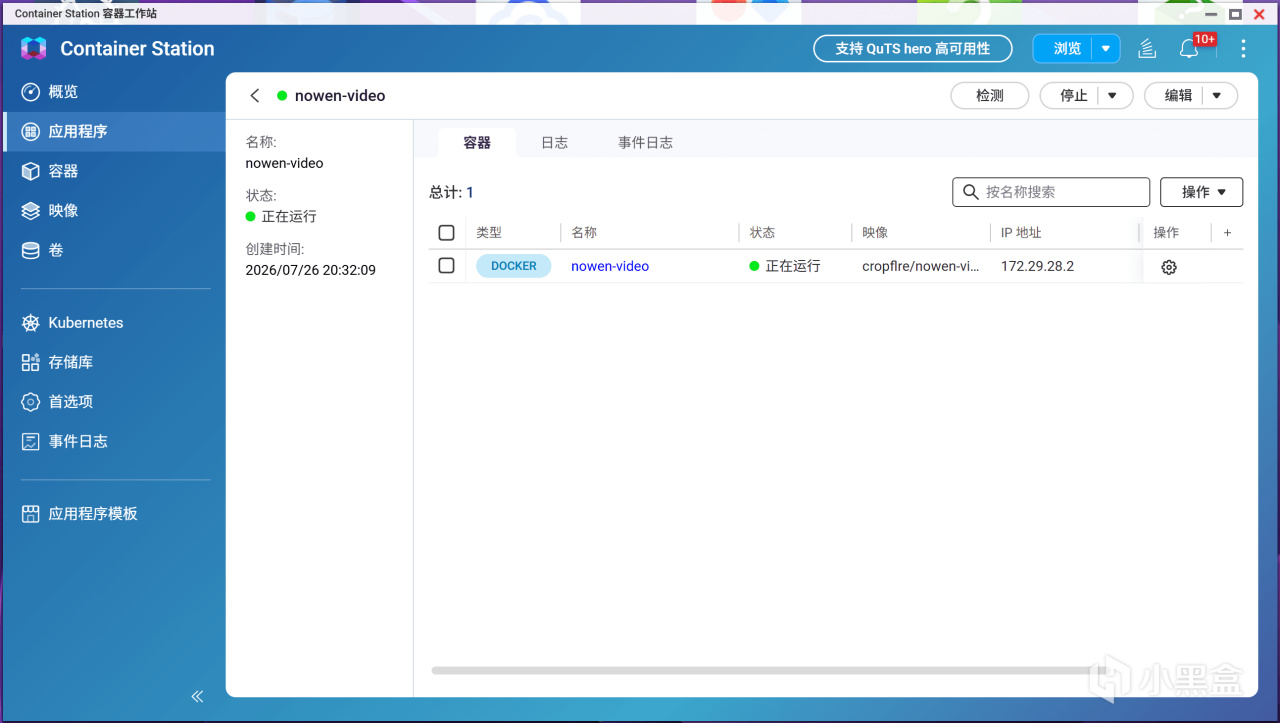
點擊「創建」後,耐心等待NAS拉取鏡像並部署完成。在Container Station中看到狀態顯示正在運行即可。
三、nowen-video的使用和配置
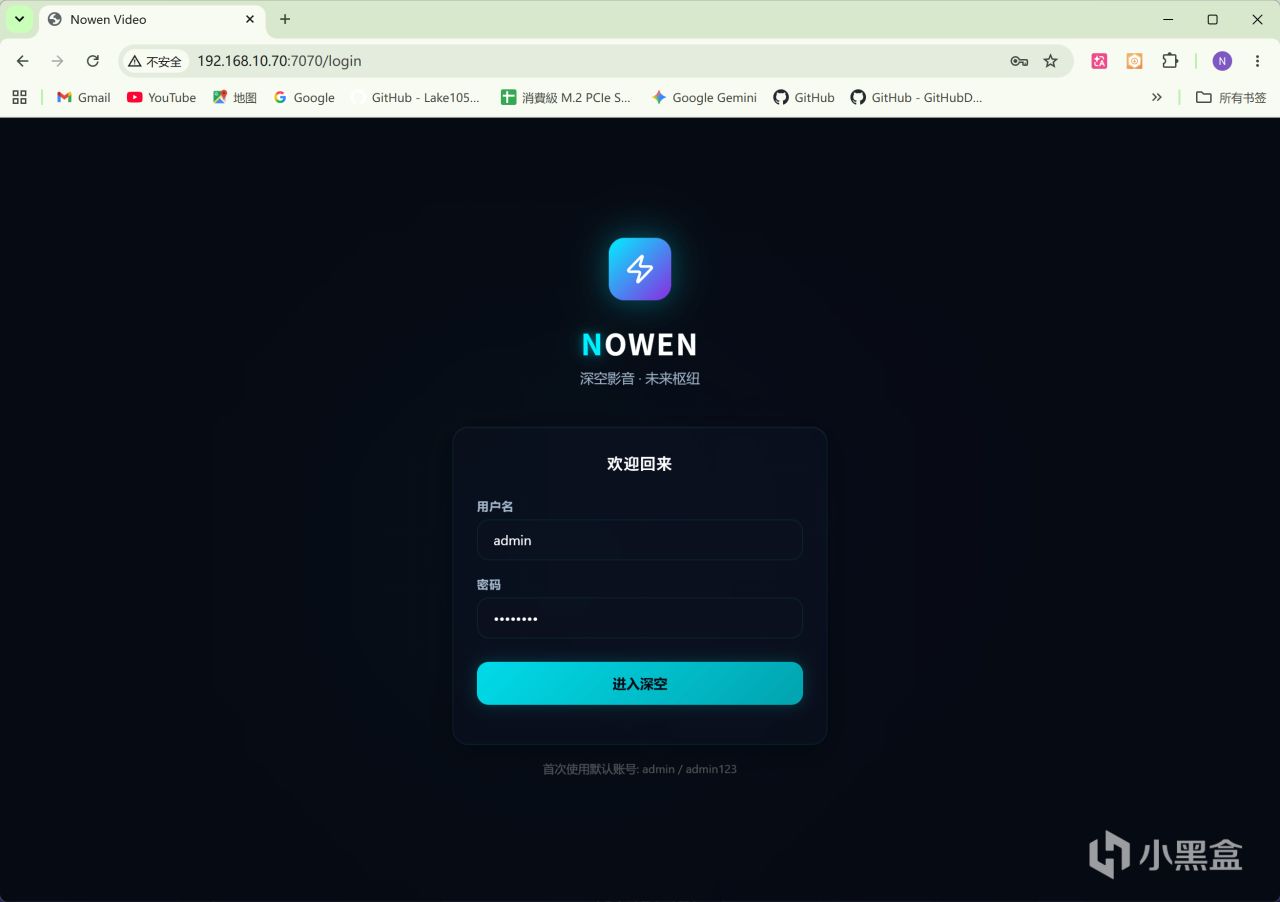
部署過程非常簡單,部署完成後,我們在瀏覽器輸入 http://<NAS的IP>:7070(例如 http://192.168.10.70:7070),就能看到nowen-video科技感十足的UI界面了。
1. 初始化與修改密碼
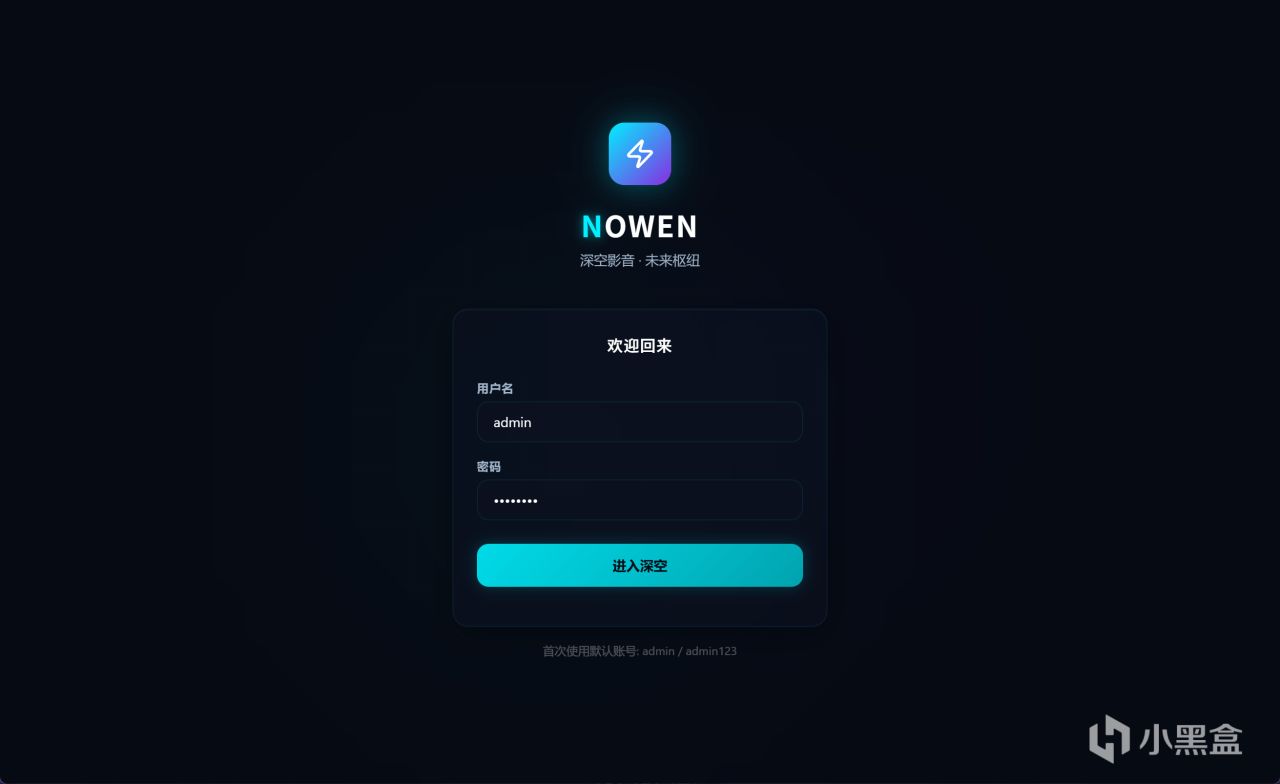
nowen-video默認的管理員賬號是admin,密碼是admin123。
首次登錄後,系統爲了安全起見會強制要求你修改密碼,咱們順手把它改成自己的常用密碼即可。
2. 添加媒體庫
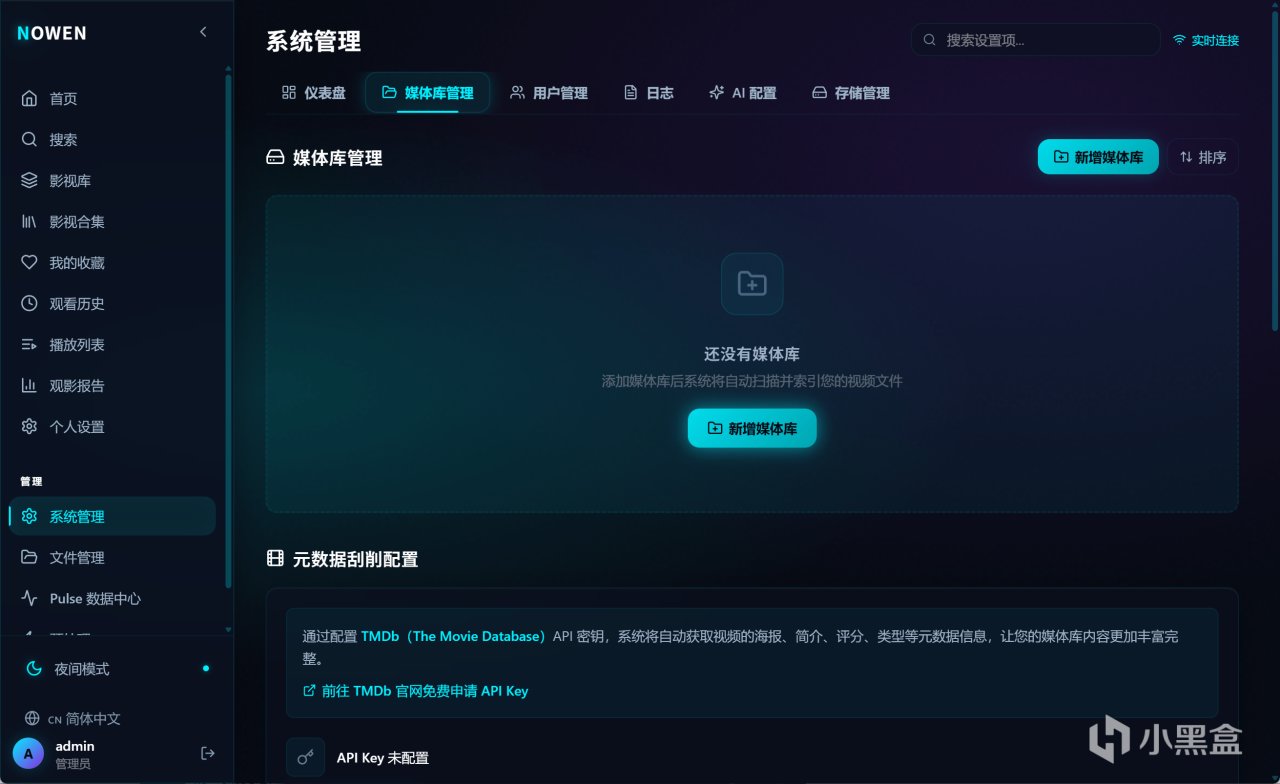
登錄進入主界面後,點擊左側導航欄的「系統管理」->「媒體庫管理」,接着點擊「新增媒體庫」。
在這裏咱們需要根據資源的分類來精準控制刮削範圍,電影資源就選「電影」,電視劇和動漫劇集選「電視節目」,圖省事兒的話可以選擇「混合影片」。
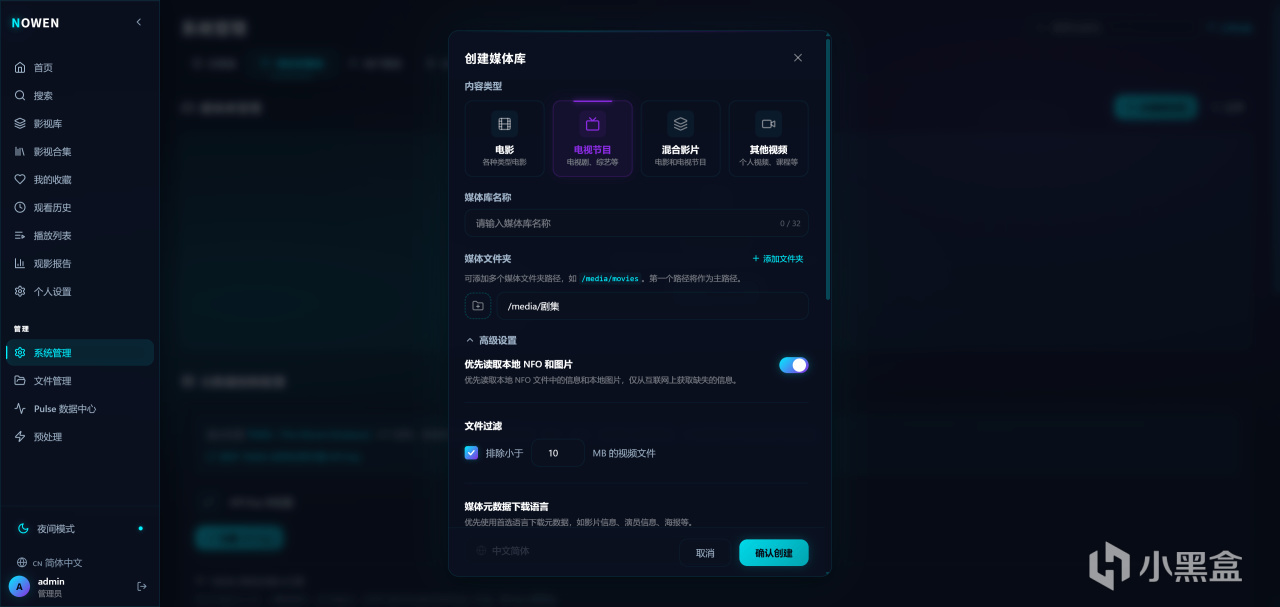
在媒體文件夾處,可以選中我們在代碼裏映射進容器的/media目錄,如果電影和劇集分了文件夾,可以在這裏分開添加。
另外在下方的「高級設置」這裏,可以設置自動下載字幕、實時文件監控和AI自動整理等功能。
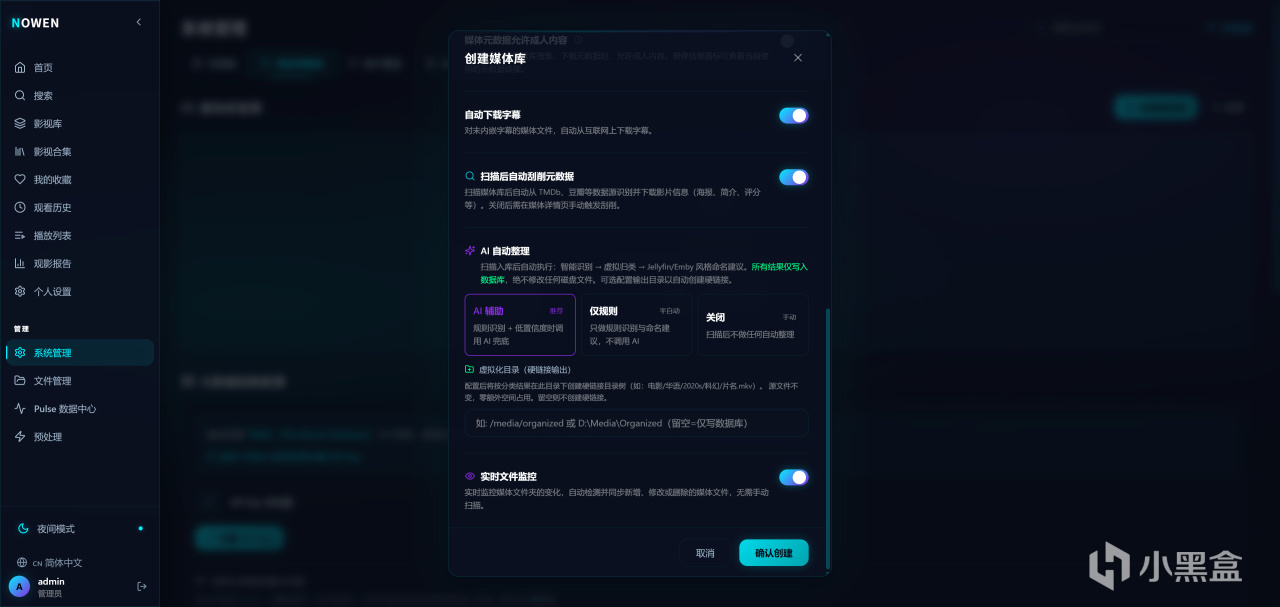
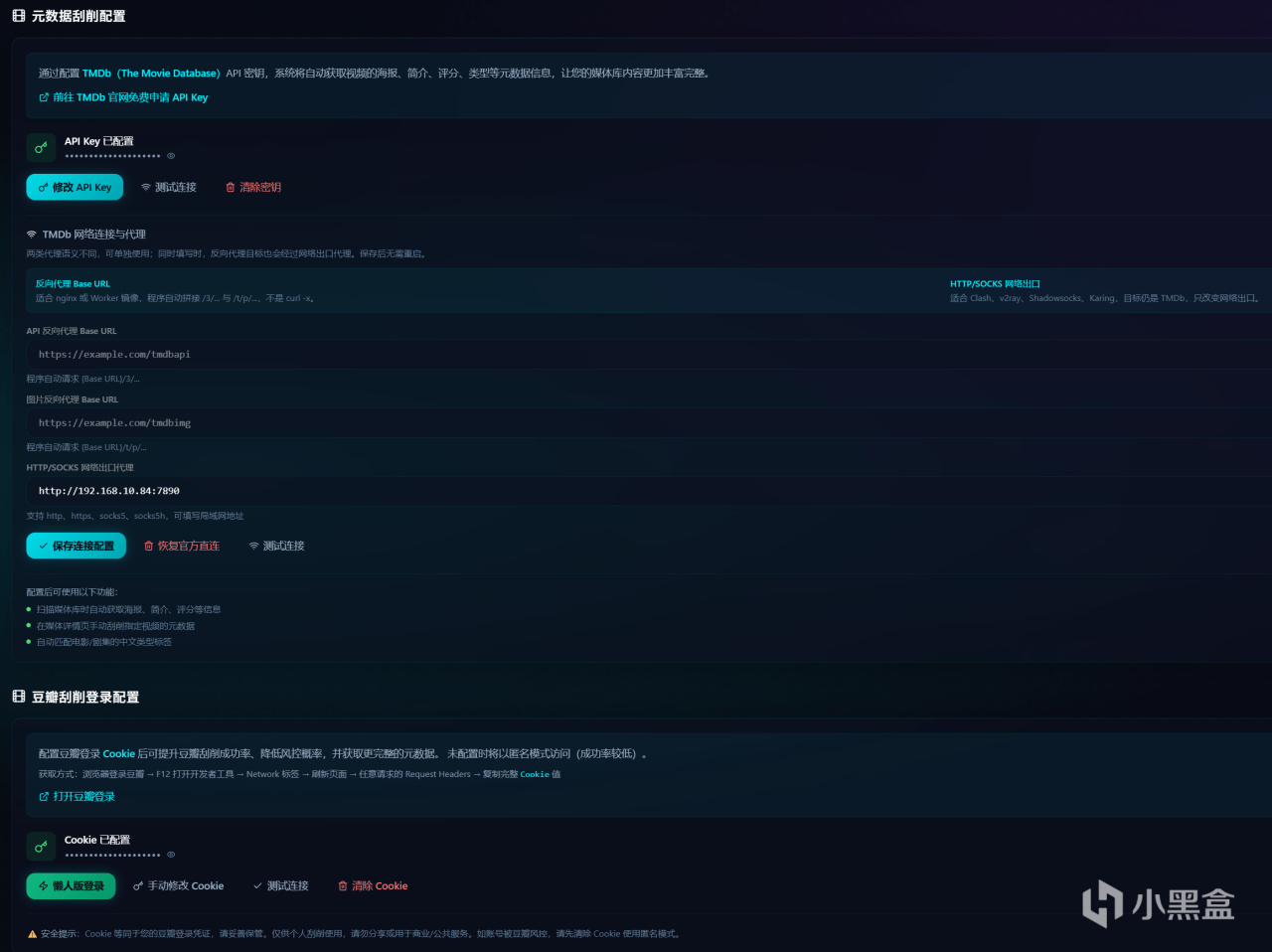
接着往下看「元數據刮削配置」部分,建議按照教程填寫TMDb官網申請過的免費的API Key,以及豆瓣的cookie信息,能大大提升影片的刮削成功率。
3.存儲多端管理
以往咱們用傳統影視庫,看網盤裏的資源往往需要藉助 CDrive 或者 Rclone 等工具先在 NAS 底層掛載,不僅折騰而且容易掉線,但在nowen-video裏,這就很簡單了。
點擊左側導航欄的「系統管理」->「存儲管理」,你會發現除了咱們剛纔映射的「本地存儲」外,還原生支持掛載 WebDAV、Alist 聚合網盤(輕鬆對接阿里雲盤、夸克、115等),甚至還有 S3 對象存儲。
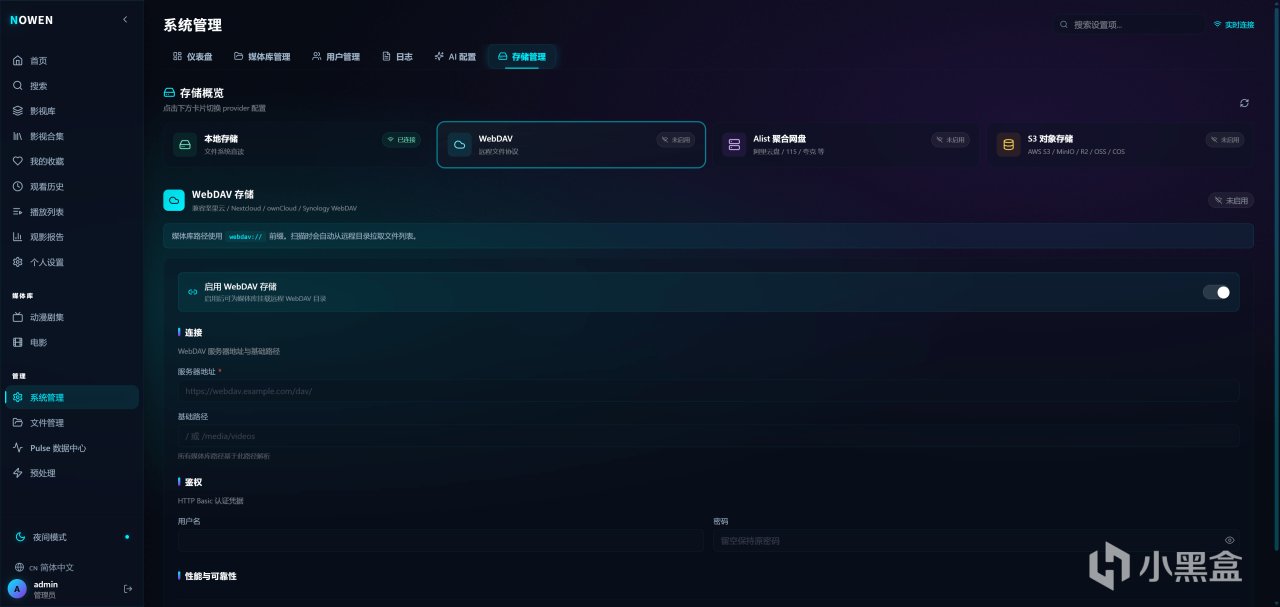
如果你本身就是一個重度網盤玩家,只要在這裏開啓對應的開關,填入Alist或WebDAV的服務器地址與賬號密碼,nowen-video就能把你雲端的資源無縫拉取進你的私人影視庫,對於小容量硬盤的NAS玩家來說特別友好。
4.全自動AI託管
如果說上面那些還是常規操作,那這個「AI 配置」絕對是這個項目的靈魂所在。這也是我爲什麼強烈推薦它的原因。
點擊左側的「系統管理」->「AI 配置」,咱們可以接入市面上的主流大語言模型,這裏比較推薦使用便宜又強大的DeepSeek,直接填入它的API密鑰和模型名稱即可。
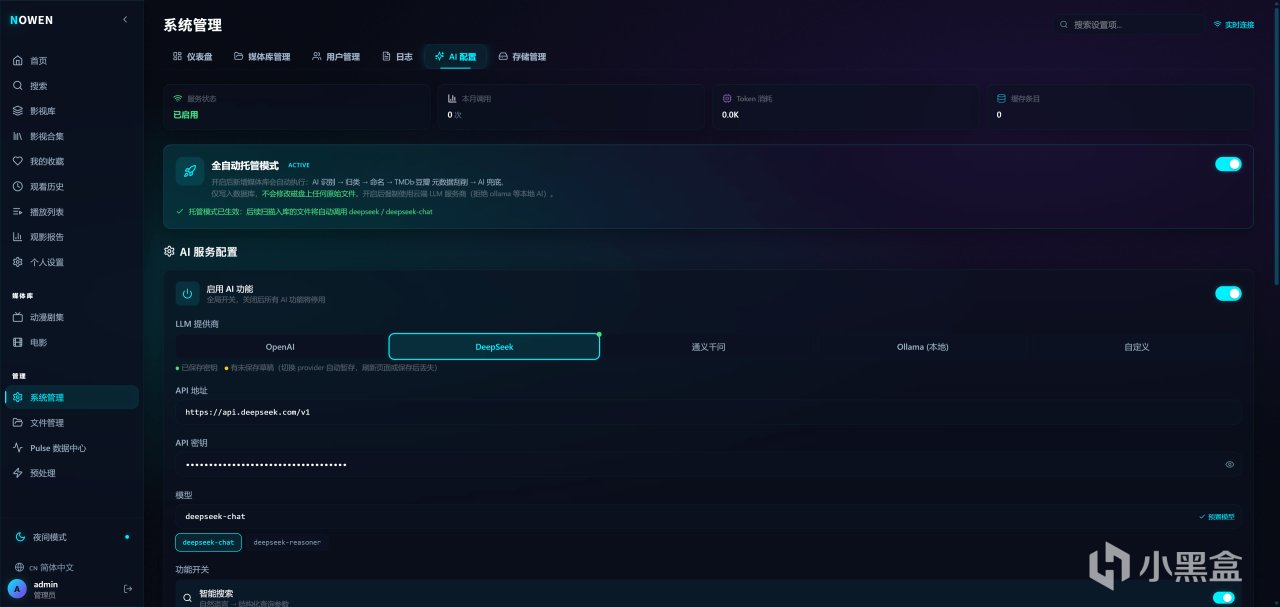
打開上方那個綠色的「全自動託管模式」開關,下載的那些命名亂七八糟的影視資源,就不用再去通過TMM手動改名了,也不需要搞複雜的硬鏈接,AI會自動執行識別 -> 歸類 -> 重命名 -> TMDb/豆瓣元數據刮削 -> AI 兜底補全這一條龍的工作,而且它只寫入數據庫,不會修改你硬盤上的任何原始文件,安全感滿滿。
5. 自動刮削與多端播放
設置好之後點擊「掃描媒體庫文件」,此時nowen-video 就會自動完成資源入庫、信息刮削工作,掃描結束後退回首頁,一面清爽、驚豔的海報牆就大功告成了。

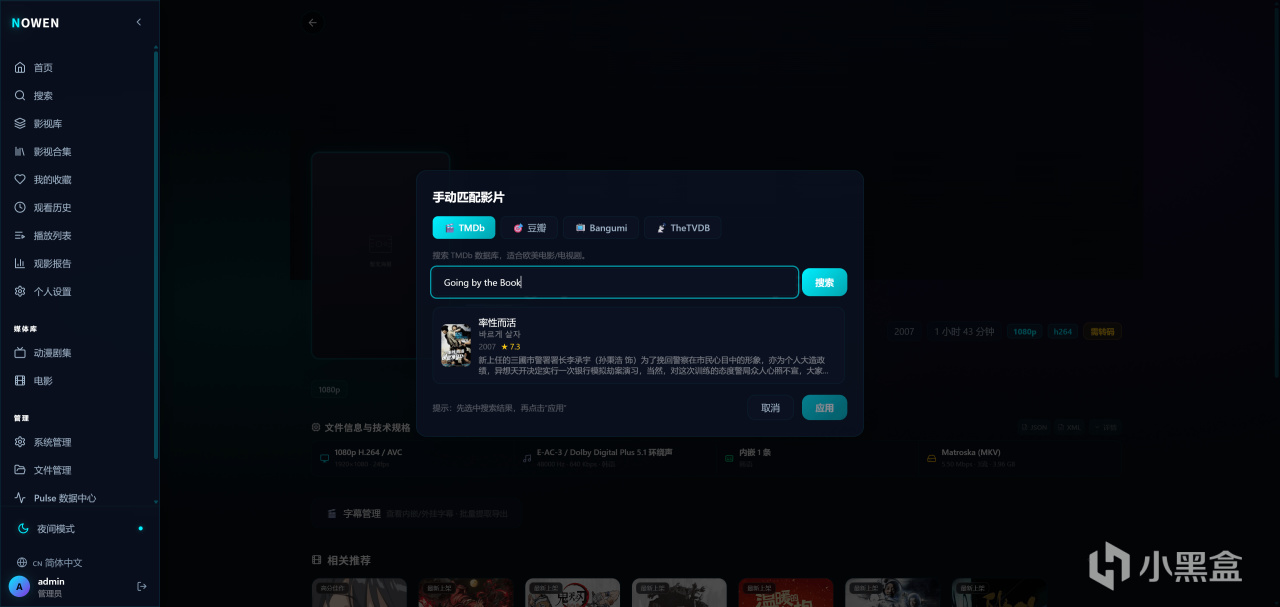
對於少數刮削失敗的資源,可以手動進行搜索和匹配影片信息,也可以手動編輯封面等元數據信息:
總結
總體來說,nowen-video 這個項目完美地解決了部分NAS玩家想要儘量省事兒的痛點,它既滿足了國內玩家對影片刮削的硬需求,輕量化與易用性又做的很好,新人玩家也可以把它調教得極其順。
如果你也被繁瑣的傳統媒體庫折磨過,可以花個10分鐘把它部署在NAS裏試試。
以上就是本期的全部內容了,如果大家在部署過程中遇到什麼問題,歡迎在評論區留言交流。也歡迎給飄雷來個點贊、收藏加關注三連擊,我們下期再見!
更多遊戲資訊請關註:電玩幫遊戲資訊專區
電玩幫圖文攻略 www.vgover.com