你有沒有遇到過這樣的情況:桌面抽屜裏放着十幾根 USB-C 數據線,但真正需要用的時候,卻不知道哪根支持高速傳輸,哪根只能慢速充電;買了一根標稱 100W 快充的數據線,接上設備後卻發現充電速度始終上不去;連接顯示器、移動硬盤或者擴展塢時,也不知道問題究竟出在線材、設備還是接口。
USB-C 最大的問題並不是接口不夠先進,而是同樣外觀的接口背後隱藏着完全不同的能力規格。
一根普通 USB-C 線可能只能提供基礎充電,而另一根外觀幾乎一樣的線纜,卻可能支持 USB4、Thunderbolt 4、40Gbps 數據傳輸以及 240W 功率輸出。
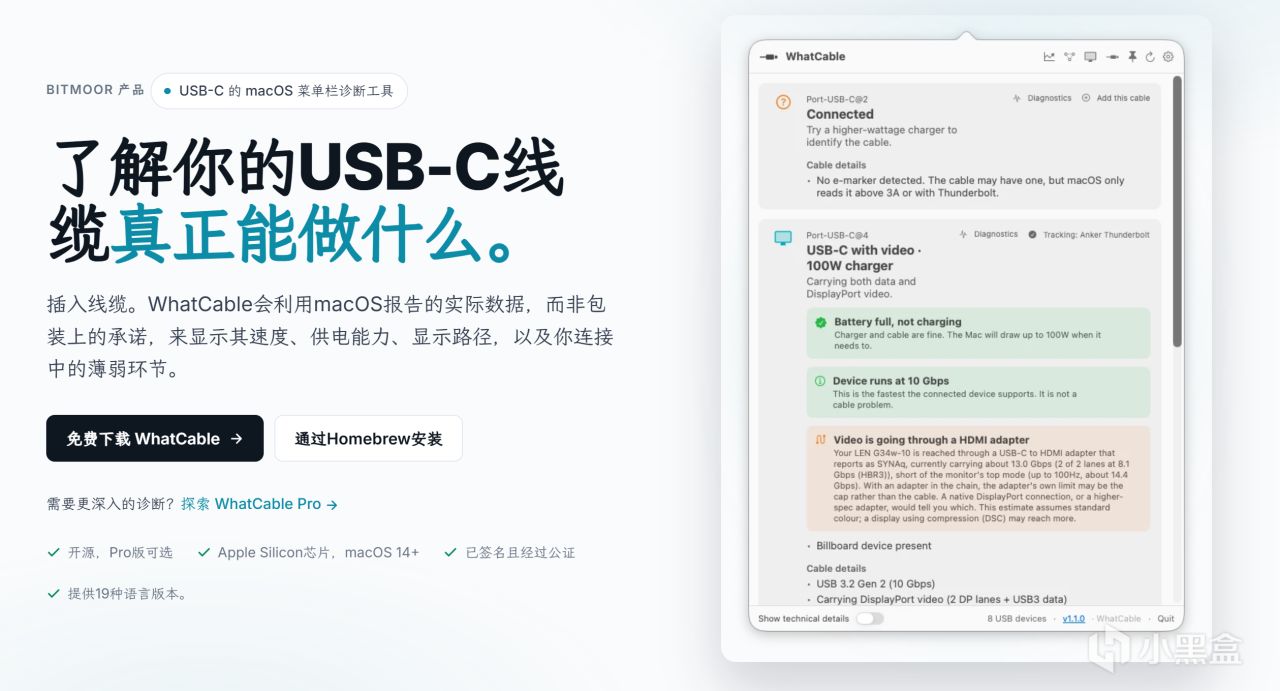
這也是 軟件格律詩 推薦的這個開源項目 WhatCable 想解決的問題。
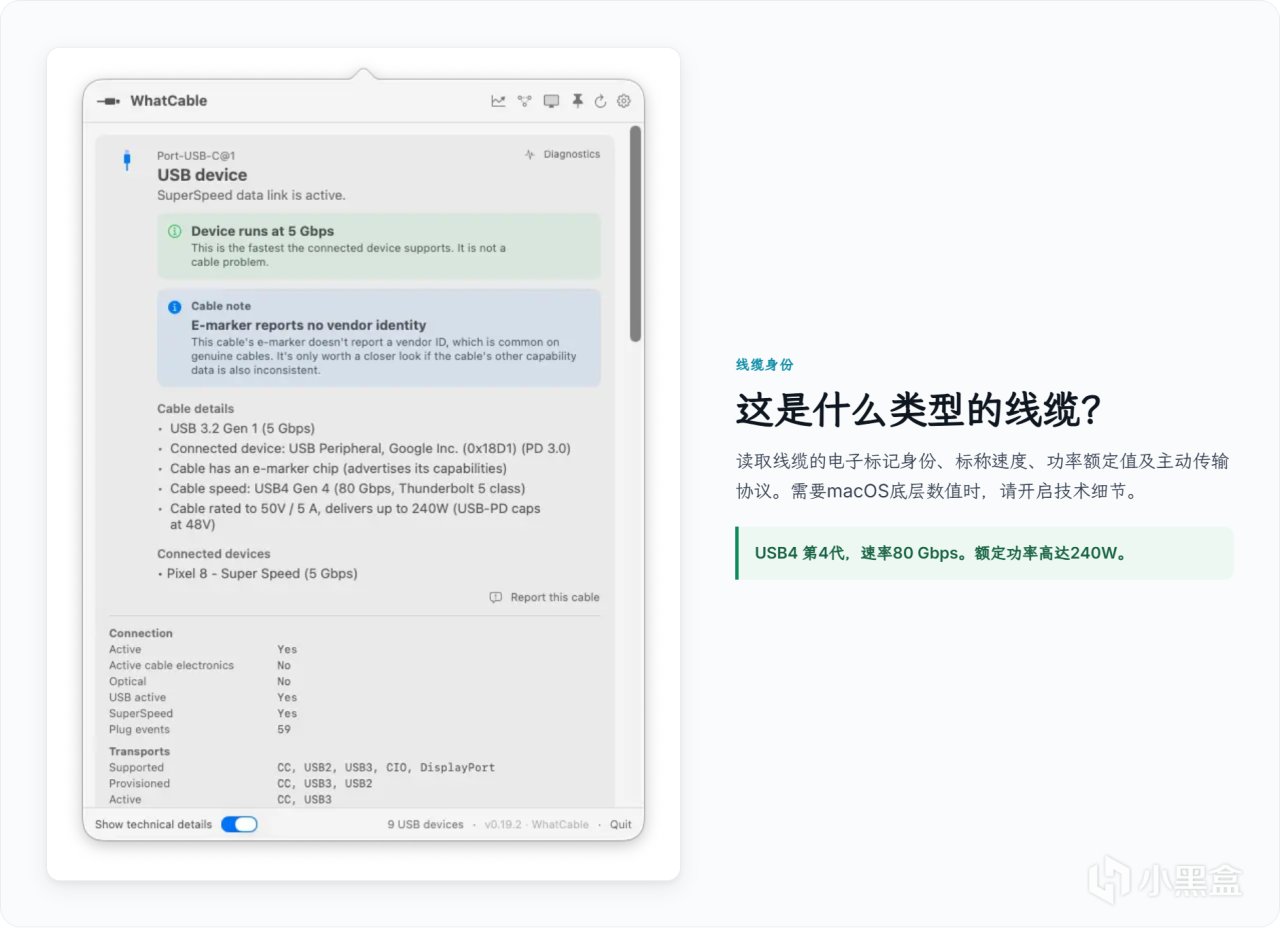
WhatCable 是一款專門面向 macOS 用戶設計的 USB-C 線纜檢測工具,它能夠讀取 Mac 內部公開的 IOKit 硬件信息,並將複雜的 USB-C 狀態轉換成普通用戶能夠理解的信息,例如當前連接的是 Thunderbolt、USB4、普通 USB 設備,還是僅支持充電的線纜。
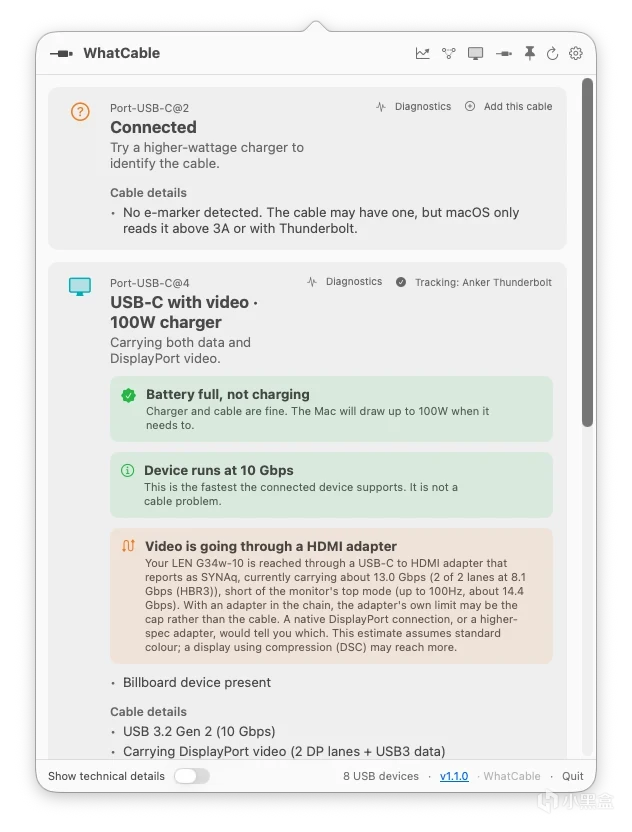
它做的事情很簡單:告訴你手裏的這根 USB-C 線到底有什麼能力。
WhatCable 是什麼?
如果從軟件定位來看,WhatCable 並不是一個傳統意義上的硬件檢測工具。
它沒有複雜的測試流程,也不需要額外購買 USB 測試儀。
它更像是一款運行在 Mac 菜單欄中的“USB-C 線纜說明書”。
安裝完成後,WhatCable 會駐留在 macOS 菜單欄,通過讀取系統提供的 USB-C、USB Power Delivery 和 Thunderbolt 相關信息,對當前連接的線纜和設備進行解析。項目說明顯示,它可以將 USB-C 端口狀態以更容易理解的方式展示出來,而 macOS 本身已經通過 IOKit 提供了這些底層數據。

以前你只能看到:
USB-C 已連接。
而 WhatCable 可以告訴你:
這是一根支持 USB4 40Gbps、5A 電流、100W 功率的線纜。
或者:
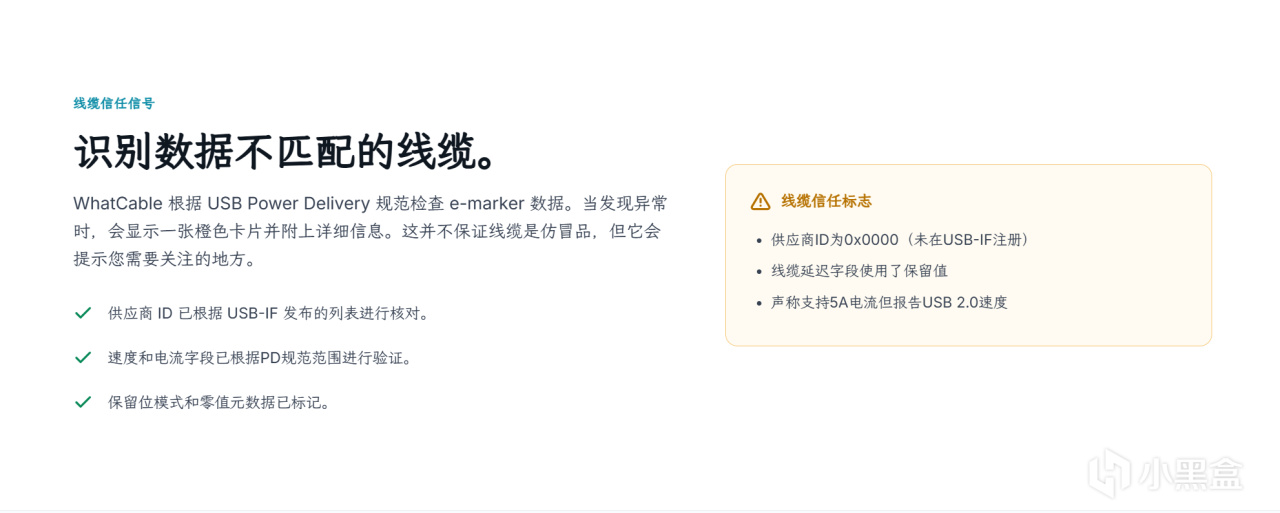
這根線只有 USB 2.0 速度,並且正在限制設備性能。

爲什麼 USB-C 線纜需要檢測?
USB-C 推廣之後,一個非常明顯的問題出現了:接口統一了,但能力沒有統一。
很多用戶看到 USB-C 接口,會默認認爲:
支持高速傳輸;
支持視頻輸出;
支持高功率充電。
但實際上並不是這樣。USB-C 只是連接標準,並不代表內部規格一致。
例如:
一根 USB-C 線可能:
只能充電;
支持 USB 2.0 數據;
支持 USB 3.x 高速傳輸;
支持 USB4;
支持 Thunderbolt。
甚至在功率方面,也可能從幾十瓦到 240W 不等。WhatCable 的價值就在這裏。它利用 Mac 已經暴露出來的硬件信息,將這些隱藏能力直接展示出來,讓用戶不用靠猜。
WhatCable 的核心功能解析
查看 USB-C 端口當前狀態
WhatCable 最直觀的功能,就是顯示每個 USB-C 端口當前連接情況。
它會用比較容易理解的方式展示:
Thunderbolt / USB4;
USB 設備;
已連接顯示器;
僅充電;
慢速 USB 或充電線;
未連接狀態。
對於普通用戶來說,這種表達方式比查看系統報告更加友好。因爲 macOS 原生工具雖然能夠查看部分硬件信息,但通常需要用戶理解大量專業字段。
識別線纜功率和數據能力
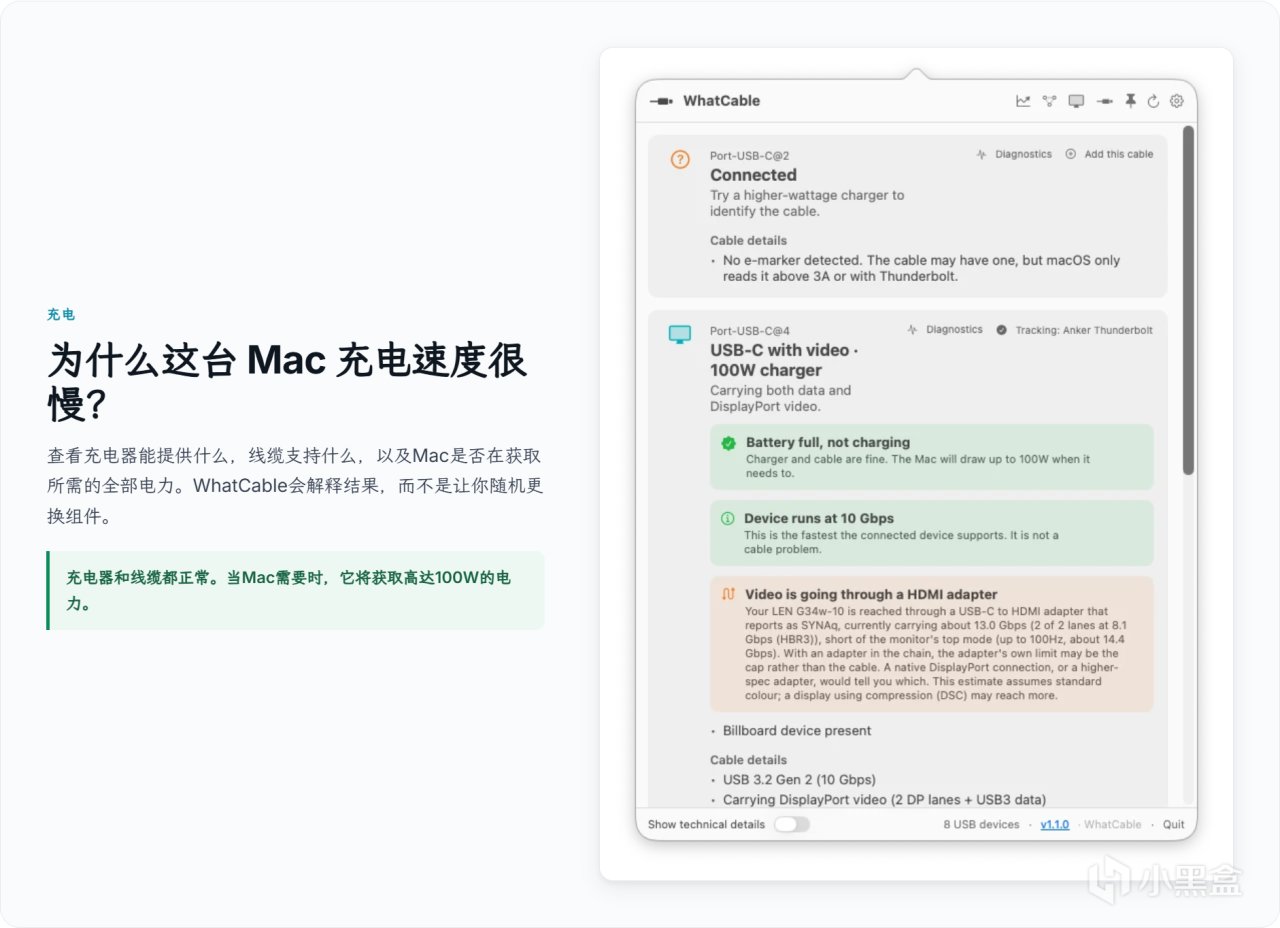
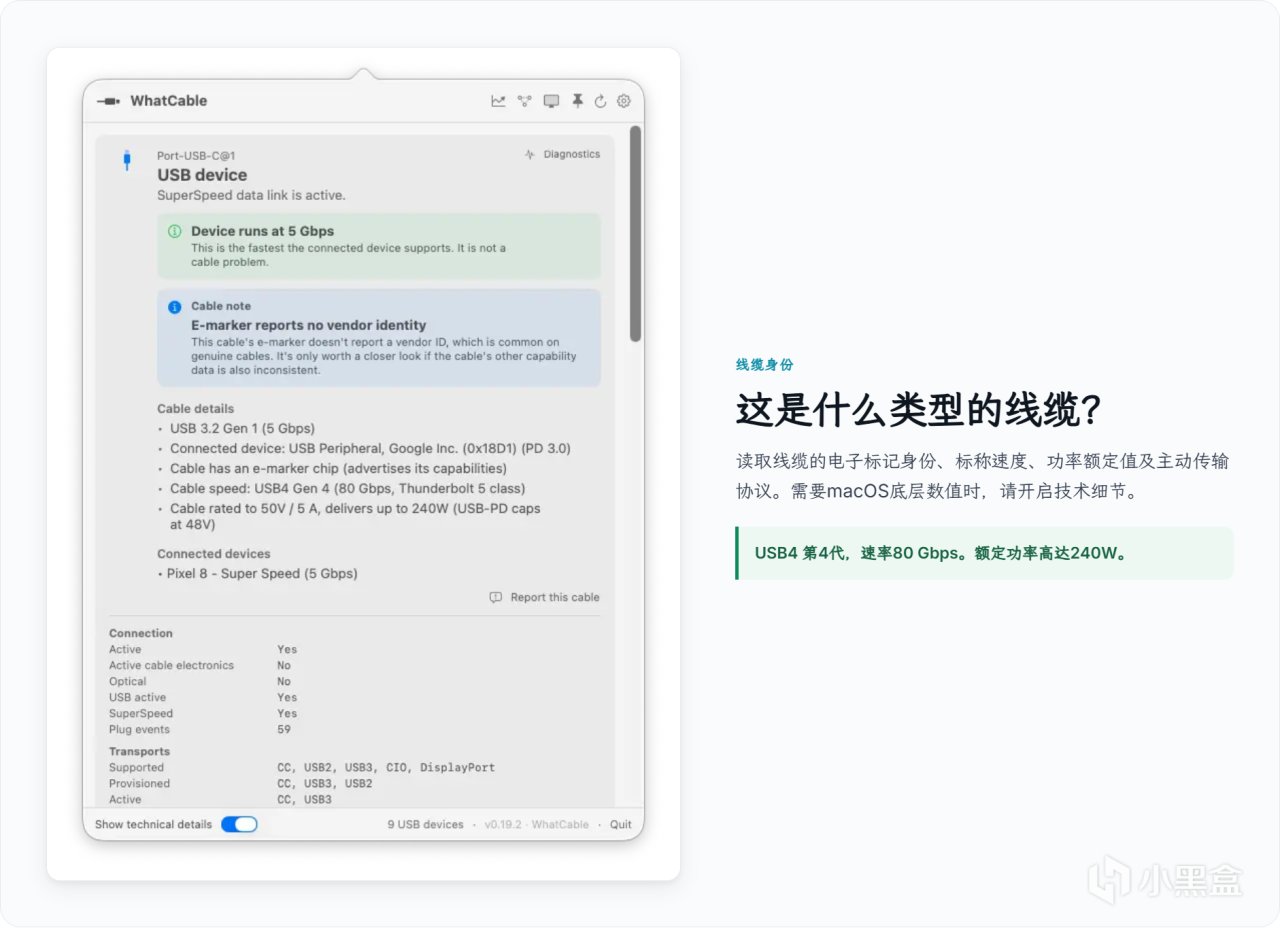
USB-C 線纜最容易讓人困惑的地方,就是充電和數據能力。WhatCable 可以讀取 USB Power Delivery 相關信息,包括:
線纜電流能力;
功率等級;
USB 數據能力;
Thunderbolt / USB4 支持情況。
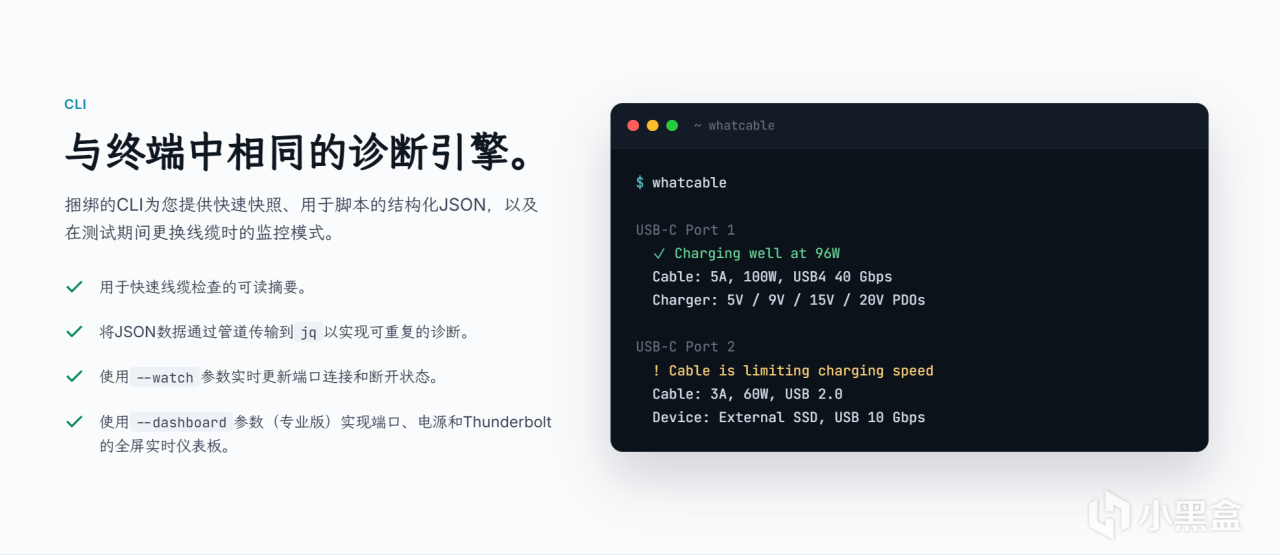
例如命令行模式下,它可以輸出類似:
Cable:5A、100W、USB4 40Gbps;
Charger:支持多個 PDO 電壓檔位。
這些信息對於排查:
MacBook 充電慢;
外接 SSD 速度不足;
擴展塢性能異常;

提供 Thunderbolt 和 USB4 判斷
對於 Mac 用戶來說,Thunderbolt 設備非常常見。很多人購買高速硬盤、顯示器擴展塢時,會特別關注 Thunderbolt 規格。
WhatCable 可以識別:
Thunderbolt;
USB4;
USB 數據連接;
Display 相關連接狀態。
這樣用戶可以快速判斷:當前連接是否真正運行在目標協議下。
內置命令行工具
除了菜單欄應用,WhatCable 還提供 CLI 命令行版本。
安裝後,可以直接運行:
whatcable
查看當前所有 USB-C 端口狀態。
同時支持:
whatcable --json
輸出 JSON 數據;
whatcable --watch
實時監聽線纜變化;
whatcable --raw
查看底層 IOKit 數據。對於普通用戶來說,菜單欄版本已經足夠。
但對於開發者、硬件測試人員或者自動化腳本用戶來說,CLI 會提供更多可能。
WhatCable Pro 提供哪些增強功能?
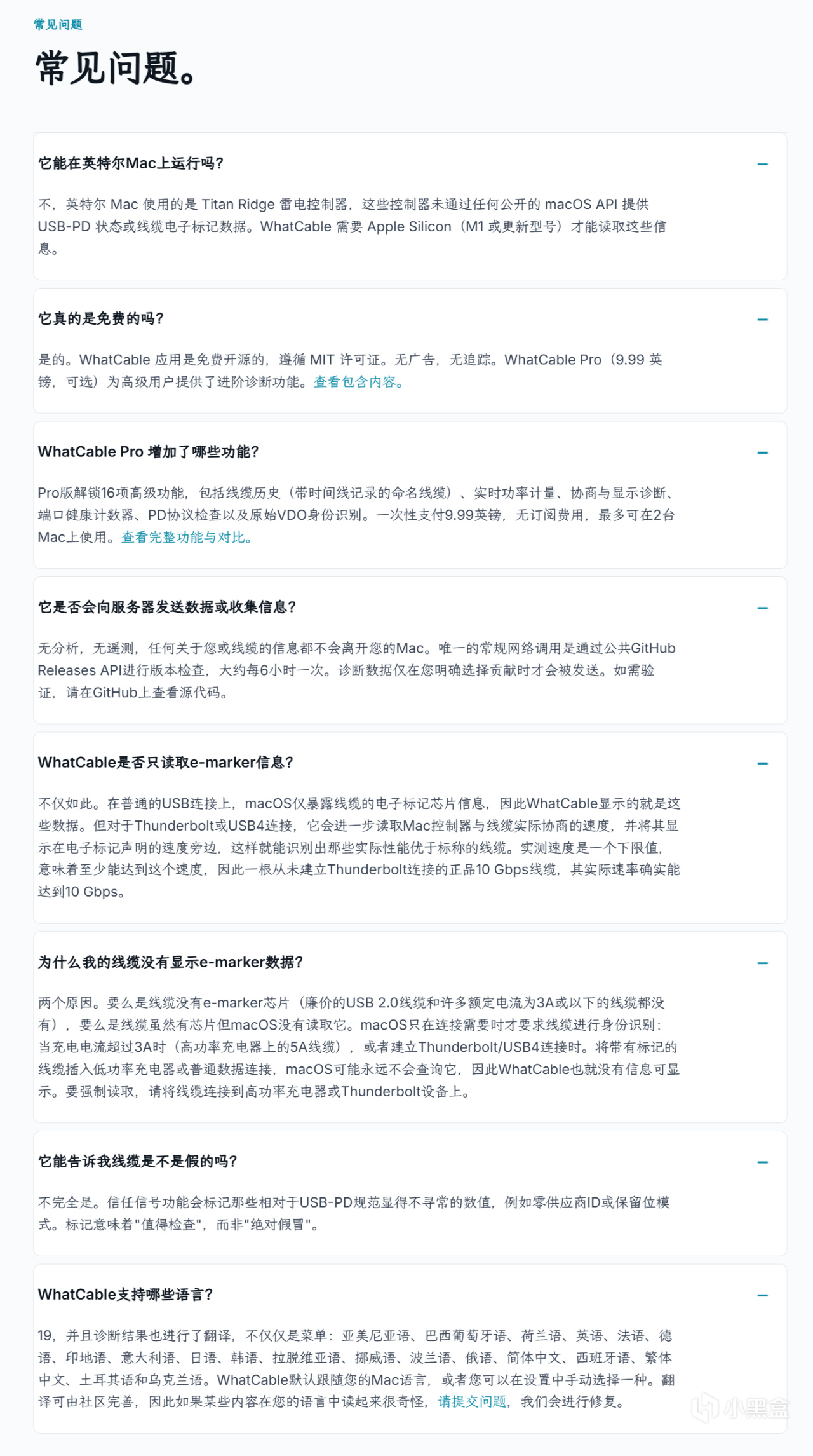
WhatCable 本身是免費開源項目,同時也提供 WhatCable Pro 版本,用於支持項目開發。
Pro 版本增加:
實時功率監測;
PD 協議分析;
電源輸入曲線;
連接協商診斷;
端口健康數據;
線纜電阻估算;
引腳狀態和液體檢測狀態。
其中比較有價值的是“Negotiation Diagnostics”。
它能夠進一步分析:當前端口、線纜和設備分別支持什麼能力,以及最終協商結果爲什麼沒有達到預期。
例如:
你的設備支持 100W;
充電器支持 140W;
但最終只有 60W。
通過診斷信息,可以判斷限制因素到底來自哪裏。

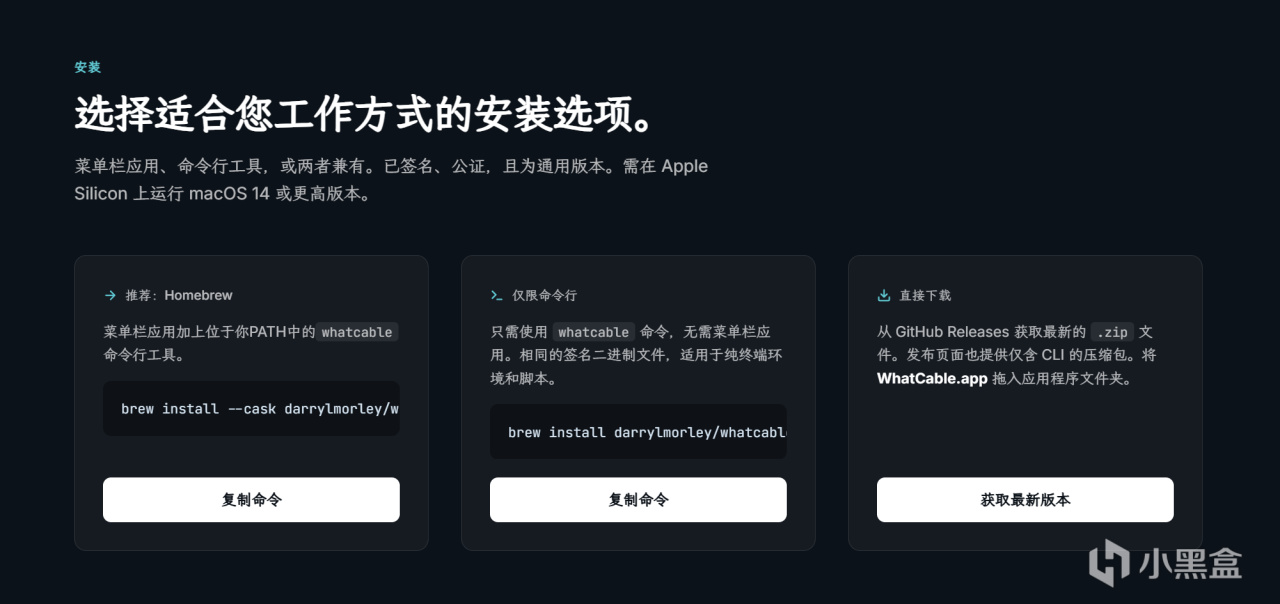
WhatCable 如何安裝?
方法一:下載安裝包
下載最新版本:
WhatCable.zip
解壓後,將:
WhatCable.app
拖入:
/Applications
即可。
項目已經經過 Apple Developer ID 簽名和公證,因此正常情況下不會出現 Gatekeeper 攔截。
方法二:通過 Homebrew 安裝
如果你習慣使用 Homebrew,可以執行:
brew tap darrylmorley/whatcable brew install --cask whatcable
這種方式會同時安裝菜單欄應用,並自動配置 CLI 命令。
如果只需要命令行工具:
brew tap darrylmorley/whatcable brew install whatcable-cli
使用限制和兼容性說明
目前 WhatCable 主要面向:
macOS 14 Sonoma 及以上;
Apple Silicon Mac。
包括:
M1;
M2;
M3;
M4 系列設備。
Intel Mac 暫不支持,因爲相關 USB-C Power Delivery 和線纜 e-marker 信息無法通過公開 IOKit 接口獲取。
這一點需要注意。如果你使用 Intel Mac,即使安裝成功,也無法獲得完整檢測能力。
我的使用感受
作爲一個經常折騰數碼設備的人,我覺得 WhatCable 最大的價值不是功能複雜,而是它解決了一個非常具體的小問題。
USB-C 時代最大的尷尬,就是線越來越多,但越來越難分辨。
以前 Micro USB、Lightning 時代,很多線纜用途相對明確,而 USB-C 普及之後,一根線可能涉及充電功率、數據速度、視頻輸出、Thunderbolt 等多個維度。
WhatCable 把這些隱藏信息直接展示出來,這一點非常符合 Mac 用戶的使用習慣。
對於普通用戶來說,這種體驗比打開系統報告查看大量技術參數更加友好。
當然,它也有明確限制。
目前只支持 Apple Silicon Mac,如果你使用 Windows 或 Intel Mac,這款工具暫時無法發揮作用。
另外,對於普通用戶來說,大部分時間可能並不會頻繁檢測 USB-C 線纜。
但如果你經常連接:
高速移動硬盤;
MacBook 電源;
Thunderbolt 擴展塢;
外接顯示器;
那麼 WhatCable 會成爲一個非常實用的小工具。
常見問題 FAQ
總結
對於經常使用 Mac、Thunderbolt 設備、高速硬盤和各種 USB-C 配件的人來說,WhatCable 是一個非常值得收藏的小工具。
它提醒我們:
在 USB-C 時代,接口相同並不代表能力相同。
有時候,真正限制設備性能的,可能只是桌面角落裏那根看起來完全一樣的數據線。

汁源見評論!!
近期熱門
我彙總了一篇從始至今發佈過的200+軟件及各類資源(每日更新)
溫故知新!近期發佈過的100+熱門資源,肯定能幫到你(持續更新)
更多遊戲資訊請關註:電玩幫遊戲資訊專區
電玩幫圖文攻略 www.vgover.com