機箱裝好、顯示器點亮的那一刻,很多人以爲大功告成了,結果轉頭就掉進"系統坑"——驅動裝錯、軟件全是廣告、開機慢得像老年機、玩遊戲還各種卡頓報錯。
這回阿索就按照"驅動 → 穩定性測試 → 常用軟件 → 系統優化 → 遊戲體驗"五個步驟,把新電腦從"能開機"調教到"能爽玩"的全過程整理出來,新手也能照着一步步做。
Step 1:驅動安裝和更新
新電腦進系統的第一件事,就是把驅動搞定。
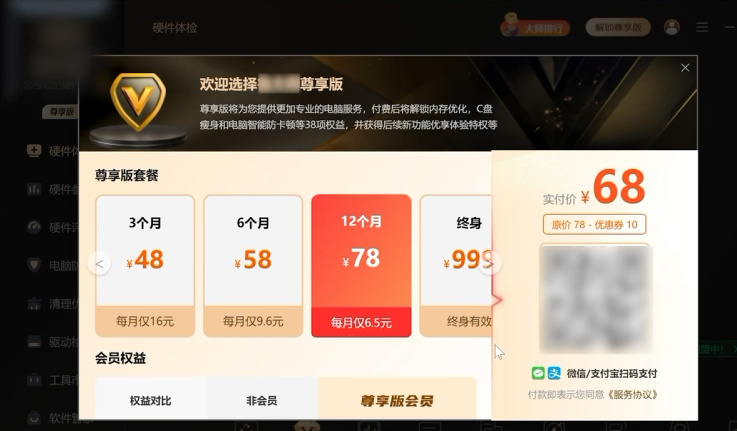
市面上那些"一鍵裝機""驅動管理"軟件確實方便,但大多帶點"流氓屬性"——裝完不是彈出各種頁遊廣告,就是安裝到一半強行推薦你充值。這裏更推薦手動安裝驅動,雖然多花幾分鐘,但乾淨不留後患。
顯卡驅動
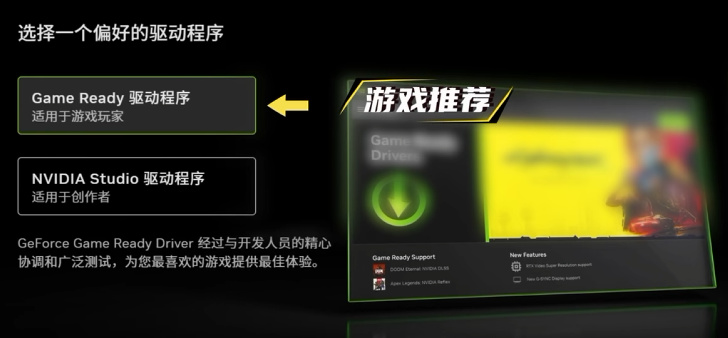
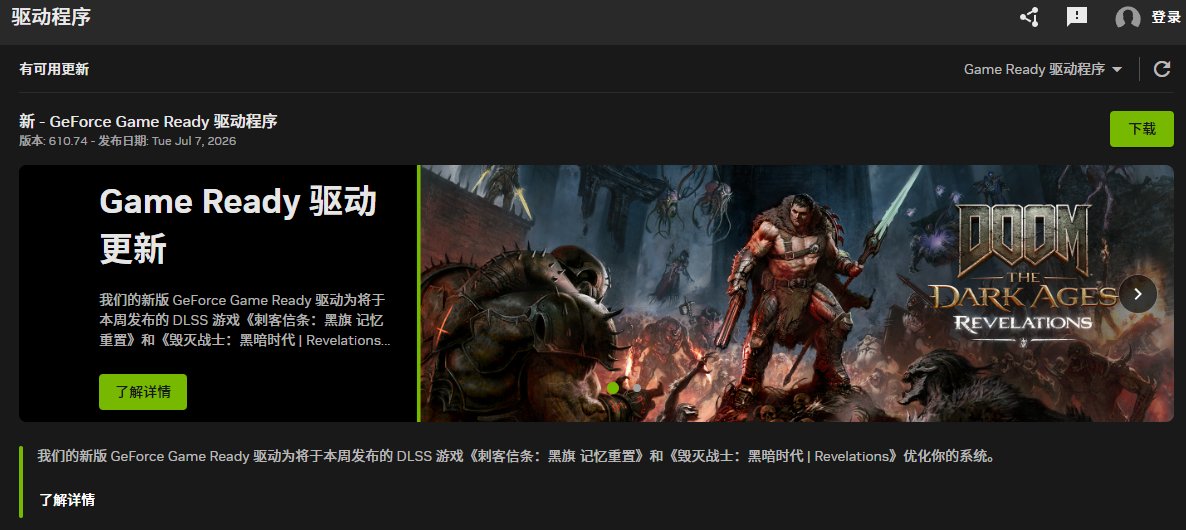
電腦驅動最重要的就是主板和顯卡兩大件。以N卡爲例,直接搜索並安裝 NVIDIA App,在"驅動程序"頁面就能安裝和更新驅動:遊戲玩家安裝 Game Ready驅動,做設計、剪輯等生產力用途的安裝 NVIDIA Studio驅動。驅動安裝過程中屏幕會閃幾次,這是正常現象,不用擔心。
主板驅動
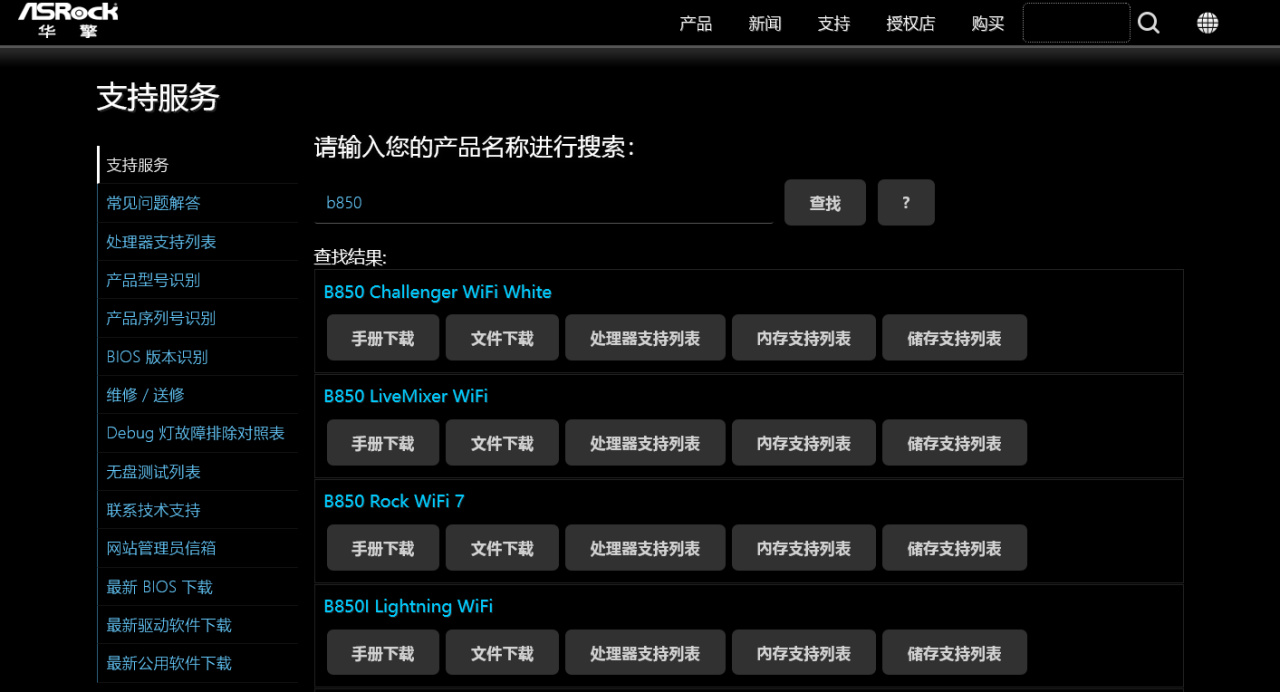
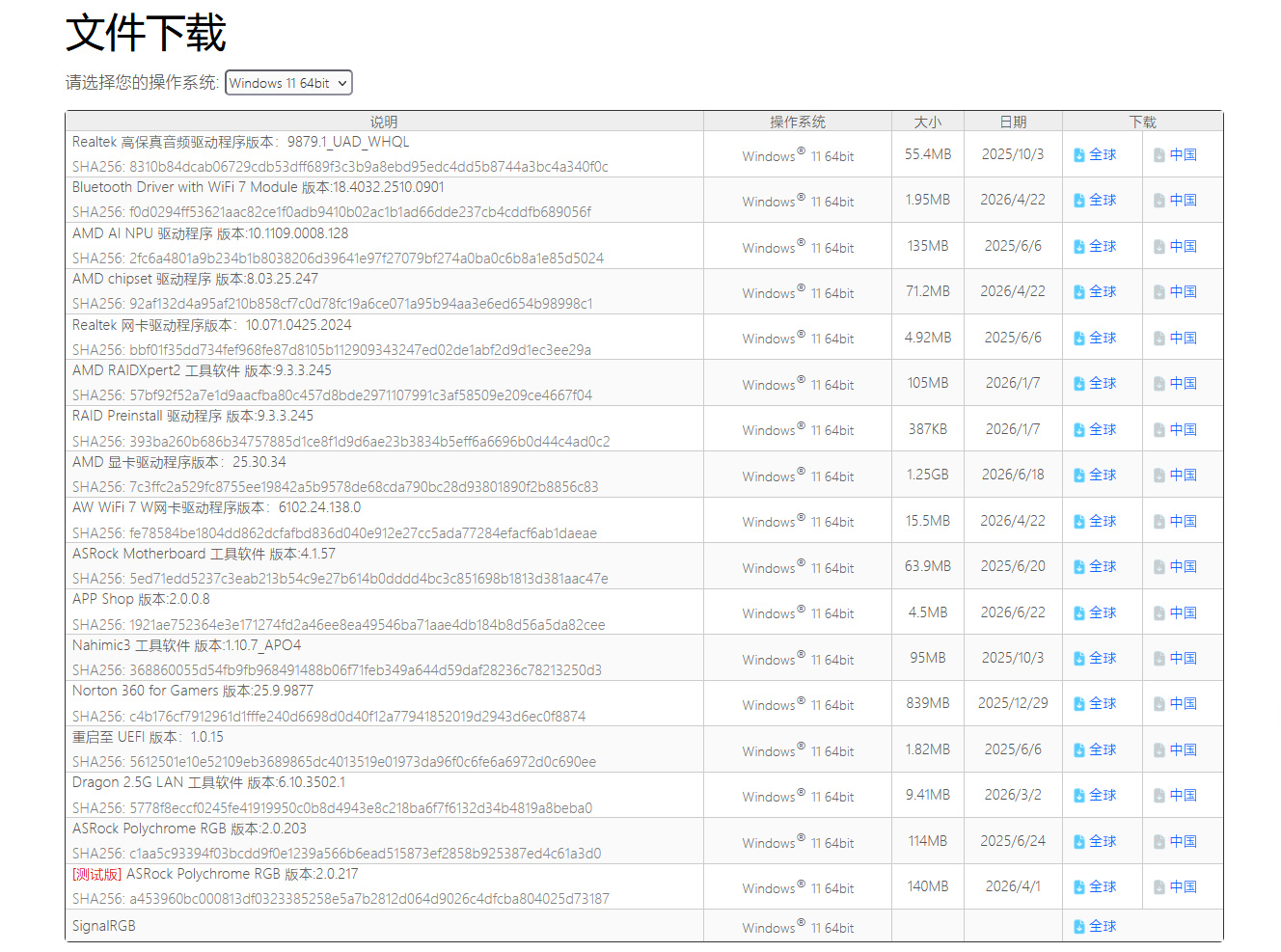
各大主板廠商的下載安裝方法都大同小異:進入品牌官網,找到"下載中心",輸入主板型號查找驅動。一般官網會提供好核顯驅動、BIOS、芯片組、聲卡、網卡、藍牙等一整套驅動,直接下載最新版本安裝即可。
⚠ 注意:BIOS固件的安裝方式和普通程序不一樣,不熟悉的話安裝前一定要先看品牌官方教程,搜索"品牌名 + BIOS安裝"就能找到對應方法。
其它外設驅動
鼠標、鍵盤等外設驅動更新思路也一樣:進入品牌官網下載中心,根據型號選好驅動下載安裝即可。
Step 2:硬件穩定性測試
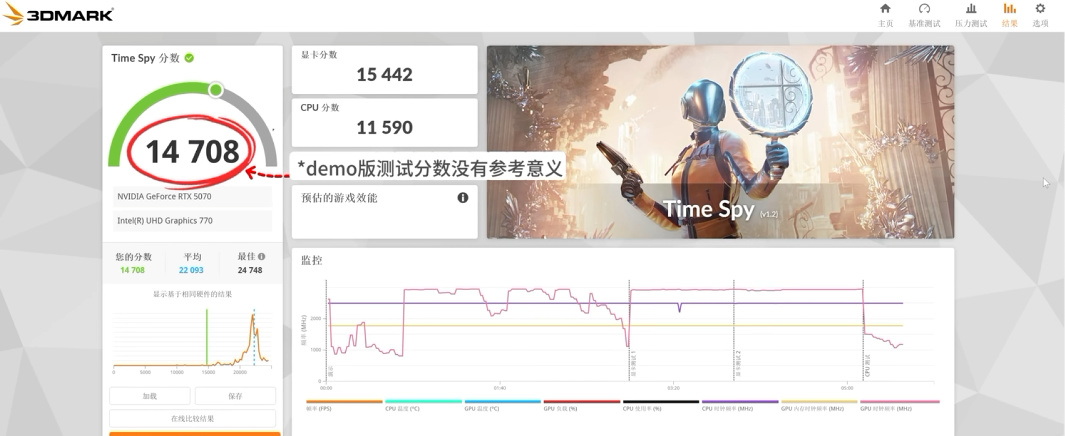
驅動全部裝好之後,先別急着裝遊戲和軟件,建議先跑一遍 3DMark,測試整套硬件的穩定性,有問題也能儘早發現。
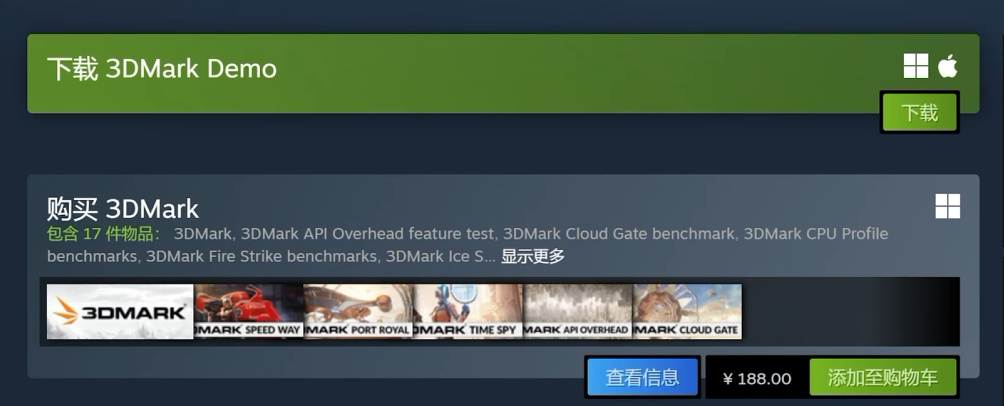
3DMark本身是付費軟件,但我們只需要用它的免費Demo,在 Steam平臺就能免費下載。在Steam內搜索下載 3DMark Demo,跑一下里面免費的 Time Spy 項目。
只要電腦能順利跑完測試,基本說明軟硬件沒什麼大問題,不放心的話可以多跑幾次。
Step 3:常用軟件推薦
系統穩定性沒問題後,就可以開始裝常用軟件了。但前面說過,搜索引擎直接搜軟件很容易踩坑,所以順序上有講究。
第一步:先裝廣告屏蔽插件
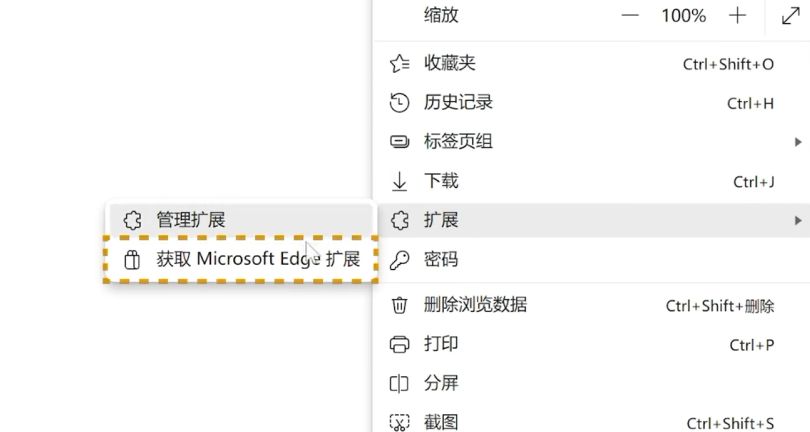
打開Edge瀏覽器,依次點擊菜單、擴展,進入Edge擴展商店,搜索 uBlock Origin 並安裝。少了滿屏廣告,後面找軟件也不容易點錯。

靠譜的軟件下載渠道
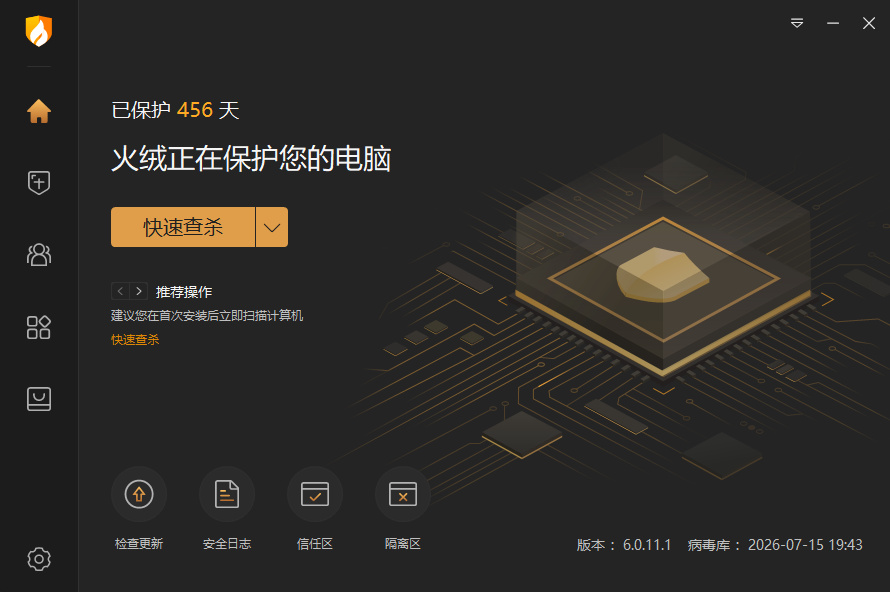
除了搜索引擎,殺毒軟件自帶的應用商店也是不錯的安裝渠道,比如火絨應用商店,下面推薦的軟件基本都能在裏面找到。

到底要不要裝殺毒軟件?
如果日常使用比較"潔身自好",系統自帶的 Windows Defender 基本夠用;如果經常訪問一些來路不明的網站,或者U盤經常被各種設備插來插去,建議裝一個殺毒軟件更放心,推薦火絨。
好用軟件清單
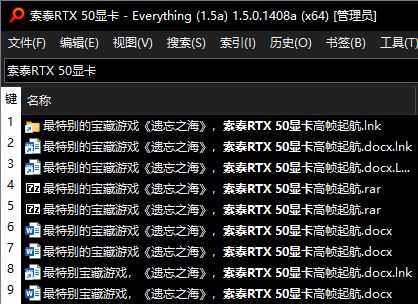
Everything 文件、文件夾搜索神器,速度比系統自帶搜索快得多
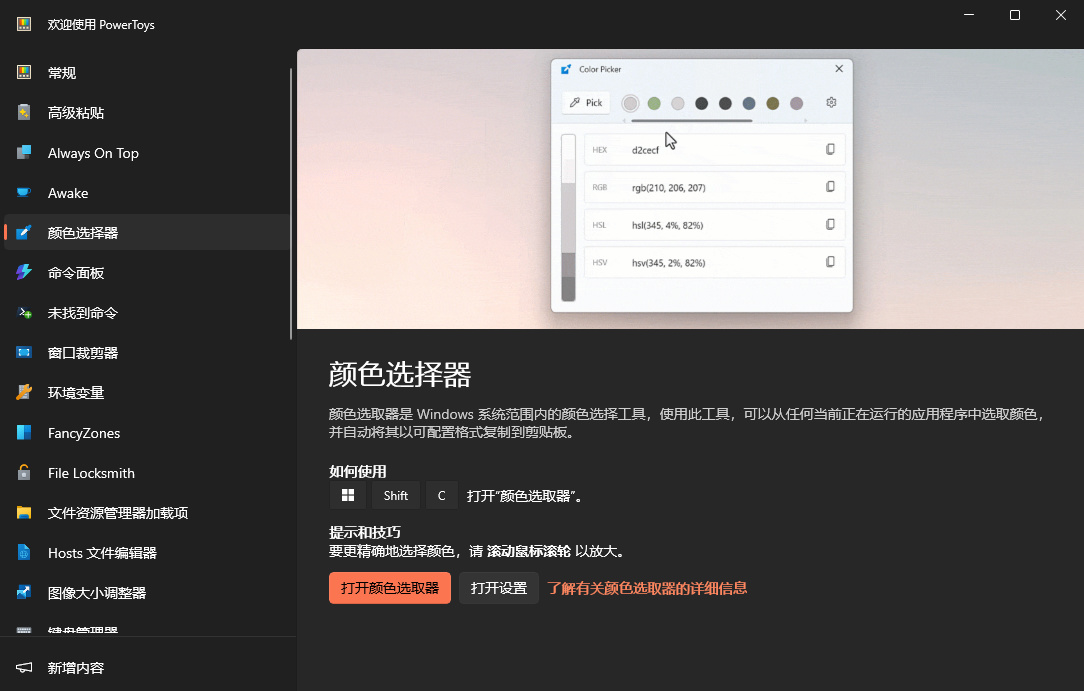
PowerToys 微軟官方出品的小工具合集,功能持續更新
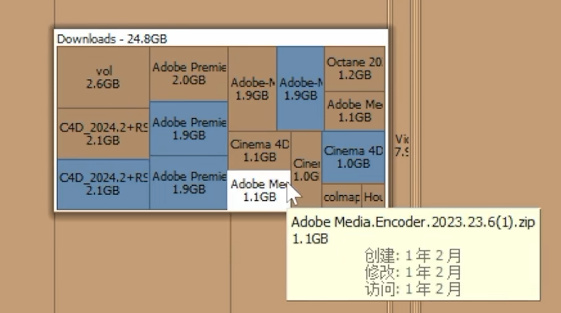
SpaceSniffer 可視化硬盤空間掃描,一眼看出誰在偷偷佔空間
Bandizip / 7z 壓縮解壓軟件

PotPlayer 視頻播放軟件

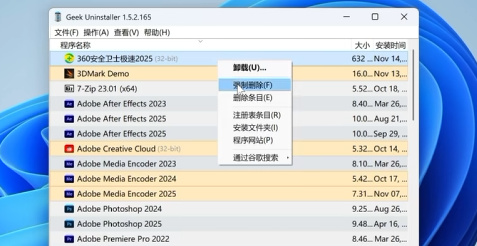
GeekUninstaller 卸載軟件時能順帶清除註冊表殘留
Step 4:Windows系統簡單優化
軟件驅動都裝好之後,該給系統"減負"了。
1. 管理開機啓動項
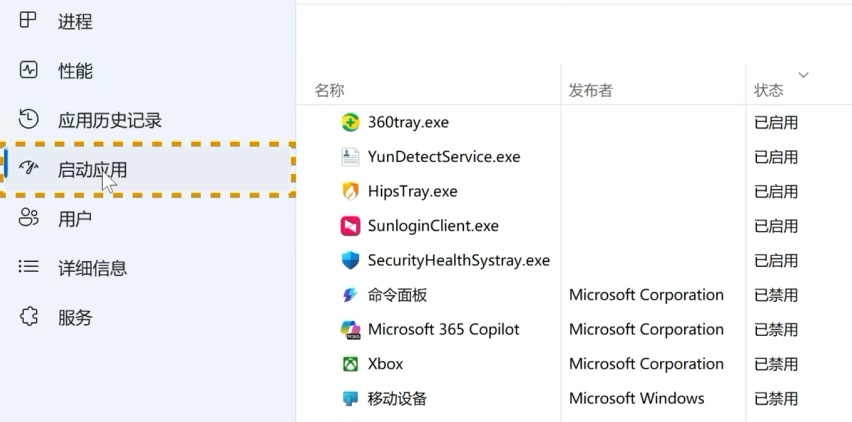
任務欄右鍵打開任務管理器,點擊"啓動應用"。剛裝的軟件很可能被偷偷設置成開機自啓,只保留常用軟件,還有驅動和系統組件相關項,其它一律禁用。
2. 整理任務欄
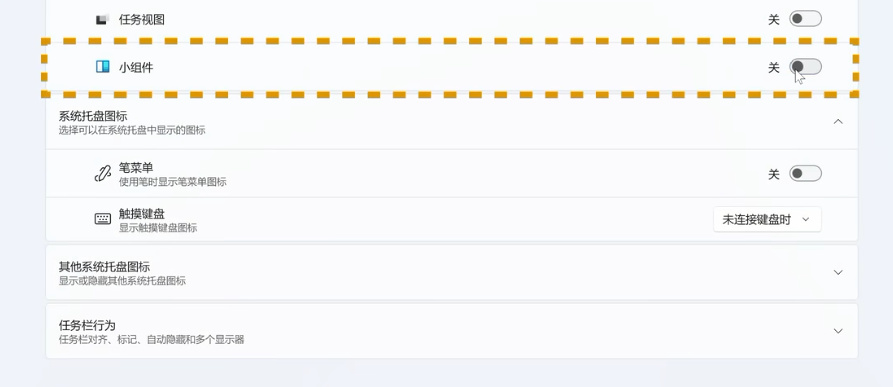
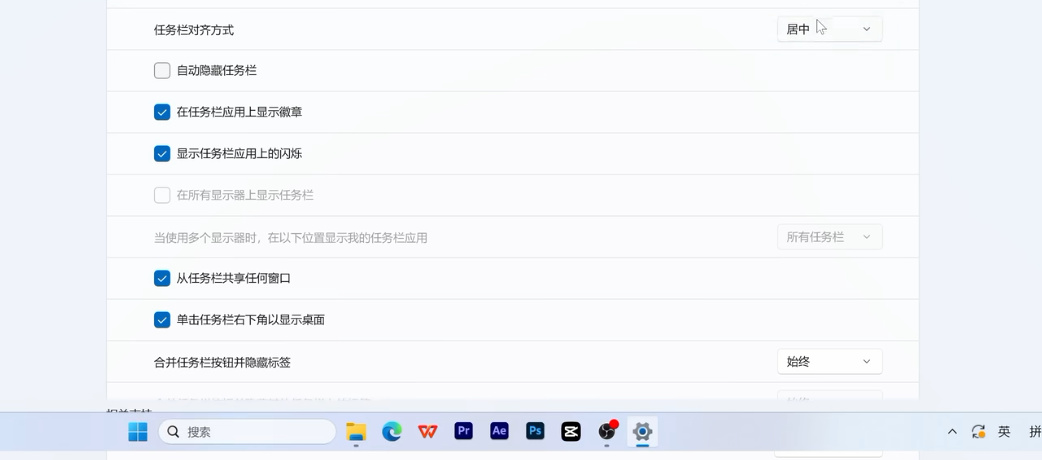
任務欄右鍵打開任務欄設置,關閉"小組件"(基本用不上);下面的系統托盤圖標可以設置哪些常駐、哪些摺疊;"任務欄行爲"裏還可以把開始菜單調回左對齊,更適合習慣Win10風格的用戶。
3. 調整開始菜單佈局
設置裏把佈局切換成"更多固定項",能放下更多常用軟件圖標。老實說Win11開始菜單的使用效率確實不如Win10,喜歡折騰的可以多摸索一下其它設置。
4. 顯示隱藏文件和擴展名
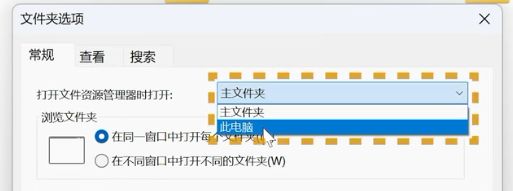
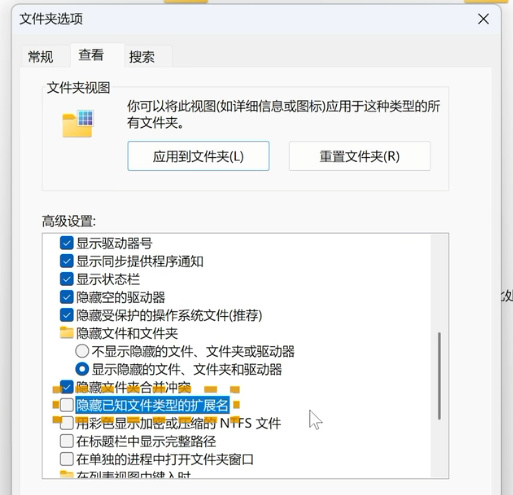
打開文件資源管理器,點擊右上角"…"打開文件夾選項,把主文件夾改成"此電腦",點擊查看,勾選"顯示隱藏的文件、文件夾和驅動器",取消勾選"隱藏已知文件類型的擴展名"。這兩個選項以後大概率用得上,但發現隱藏文件不要隨便亂動。
5. 設置Windows更新時段
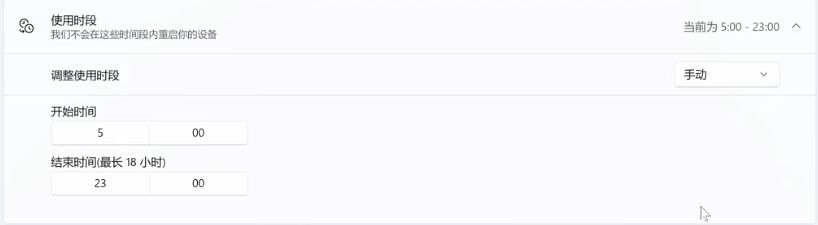
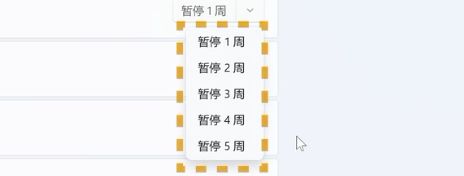
打開設置,進入Windows更新,點擊高級選項,設置好"使用時段",避免用着用着系統突然彈出更新重啓。系統也提供"暫停更新"功能,最長可暫停5周,網上有修改註冊表徹底關閉更新的教程,但一般沒有必要完全關閉。
Step 5:遊戲體驗優化
鋪墊了這麼多,終於到重頭戲——遊戲部分。
補齊運行庫
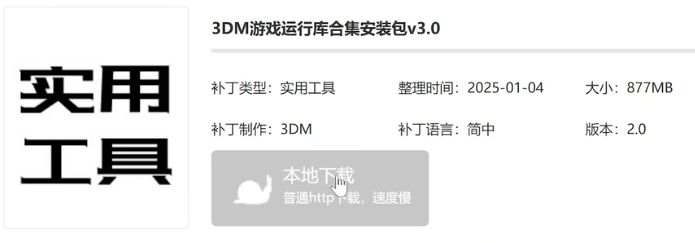
正版遊戲玩家在Steam、Epic等平臺安裝遊戲時,平臺會自動幫你裝好依賴庫。如果是非正版渠道的遊戲,就需要手動安裝運行庫,搜索"3DM運行庫"基本能解決99%的依賴問題。
NVIDIA App深度設置(N卡用戶必裝)
除了前面提到的驅動安裝、更新功能,NVIDIA App裏還有幾個值得關注的板塊。
圖形頁面:不開遊戲的情況下就能修改畫質設置。部分遊戲支持多幀生成但遊戲內沒有對應選項,可以在這裏開啓。"一鍵性能優化"功能裏,儀表靠近"性能"代表幀數優先,靠近"質量"代表畫質優先,NVIDIA會根據硬件情況和你的選擇自動調整遊戲內設置,適合懶得查攻略的玩家。
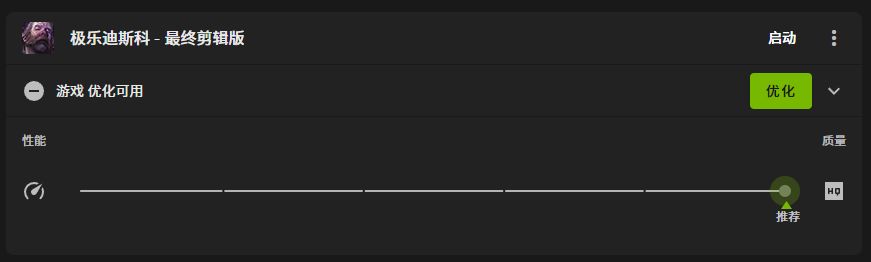
畫面增強:部分遊戲支持切換最新的 DLSS Transform模型;RTX動態亮麗功能可以藉助AI提升畫面色彩和清晰度,閤眼緣的話可以開啓。
系統頁面:顯示器支持G-SYNC的記得在這裏設置;雙屏、多屏也可以在Surround裏設置屏幕排列順序和位置;視頻設置裏的"超分辨率"建議開啓,看視頻清晰度會有提升;性能設置裏的"自動調優"可以自動給顯卡超頻,懶得手動超頻的可以直接選上。
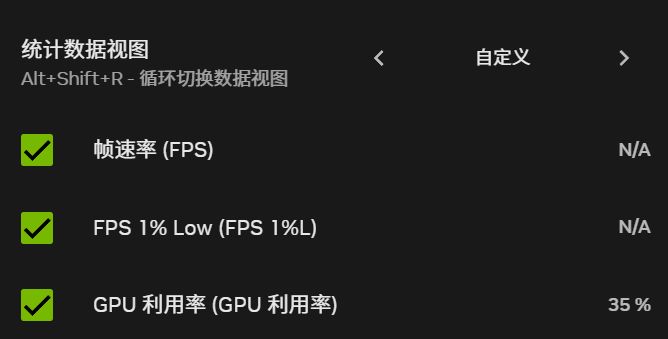
輔助工具:按 Ctrl + Alt + Z 打開浮窗,內置一堆快捷功能,最常用的是最下方的 Alt+R統計數據,可以一定程度代替遊戲加加、Afterburner等監控軟件,查看實時幀數和硬件狀態。視頻錄製功能支持三種模式:正常長時間錄製、最長20分鐘的即時重放、自動錄製擊殺等高光時刻的"亮點模式",錄製規格可在右上角設置裏的"視頻錄製"選項調整,保存路徑在"文件和磁盤空間"裏設置。截屏和遊戲濾鏡功能也可以自己試試。
索泰顯卡用戶專屬:FireStorm 5.0
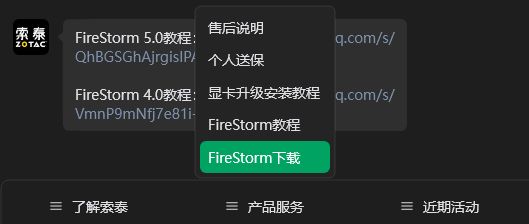
如果換上的是索泰RTX 50系顯卡,記得去索泰官網的"技術支持 → 下載中心 → 顯示卡",輸入顯卡型號下載最新的 FireStorm 5.0 軟件。它可以監控顯卡運行狀態、控制顯卡風扇、進行簡單超頻,以及調整顯卡燈效,上手門檻不高。
寫在最後
從驅動安裝到遊戲體驗優化,整套流程走下來,新電腦基本就調教到位了。如果這篇整理對你有幫助,歡迎收藏備用,也歡迎在評論區分享你自己覺得好用的軟件或設置技巧。
更多遊戲資訊請關註:電玩幫遊戲資訊專區
電玩幫圖文攻略 www.vgover.com