机箱装好、显示器点亮的那一刻,很多人以为大功告成了,结果转头就掉进"系统坑"——驱动装错、软件全是广告、开机慢得像老年机、玩游戏还各种卡顿报错。
这回阿索就按照"驱动 → 稳定性测试 → 常用软件 → 系统优化 → 游戏体验"五个步骤,把新电脑从"能开机"调教到"能爽玩"的全过程整理出来,新手也能照着一步步做。
Step 1:驱动安装和更新
新电脑进系统的第一件事,就是把驱动搞定。
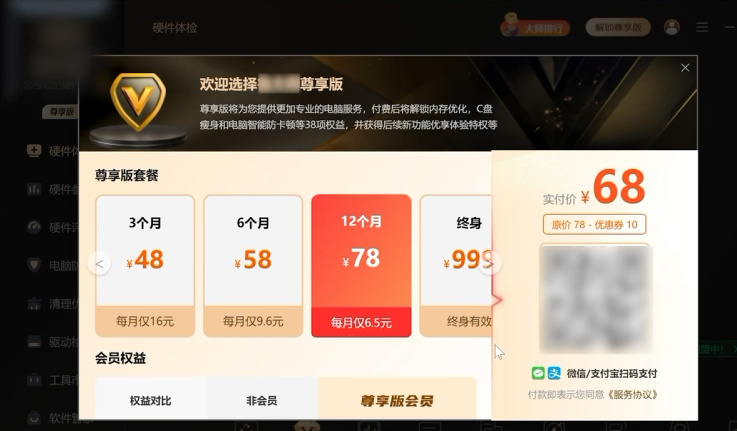
市面上那些"一键装机""驱动管理"软件确实方便,但大多带点"流氓属性"——装完不是弹出各种页游广告,就是安装到一半强行推荐你充值。这里更推荐手动安装驱动,虽然多花几分钟,但干净不留后患。
显卡驱动
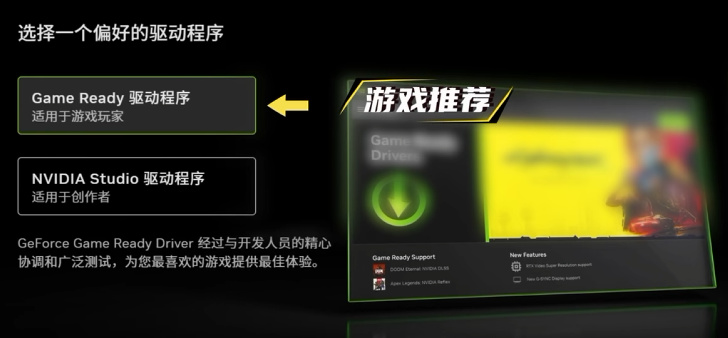
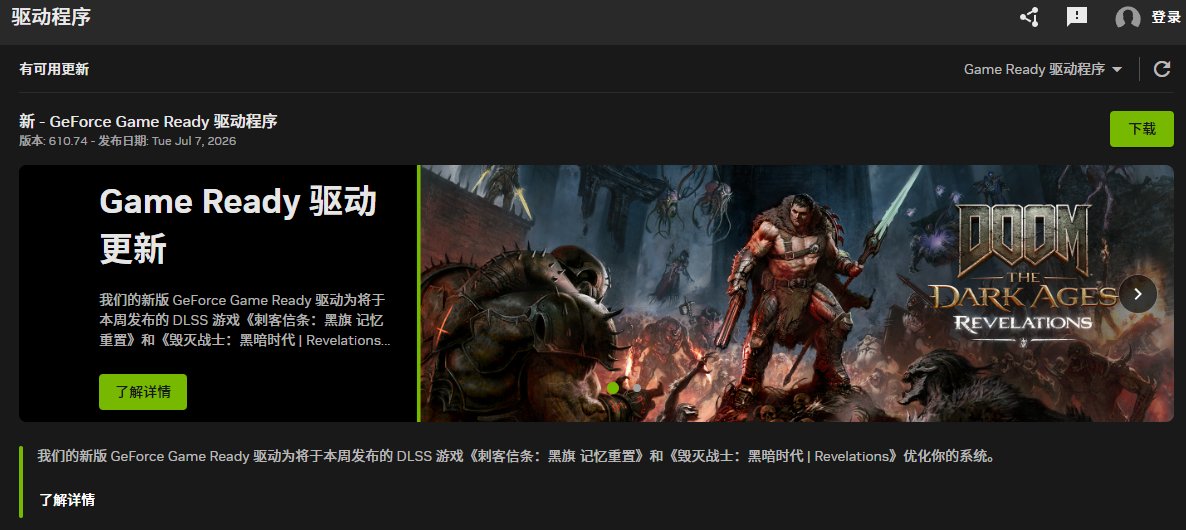
电脑驱动最重要的就是主板和显卡两大件。以N卡为例,直接搜索并安装 NVIDIA App,在"驱动程序"页面就能安装和更新驱动:游戏玩家安装 Game Ready驱动,做设计、剪辑等生产力用途的安装 NVIDIA Studio驱动。驱动安装过程中屏幕会闪几次,这是正常现象,不用担心。
主板驱动
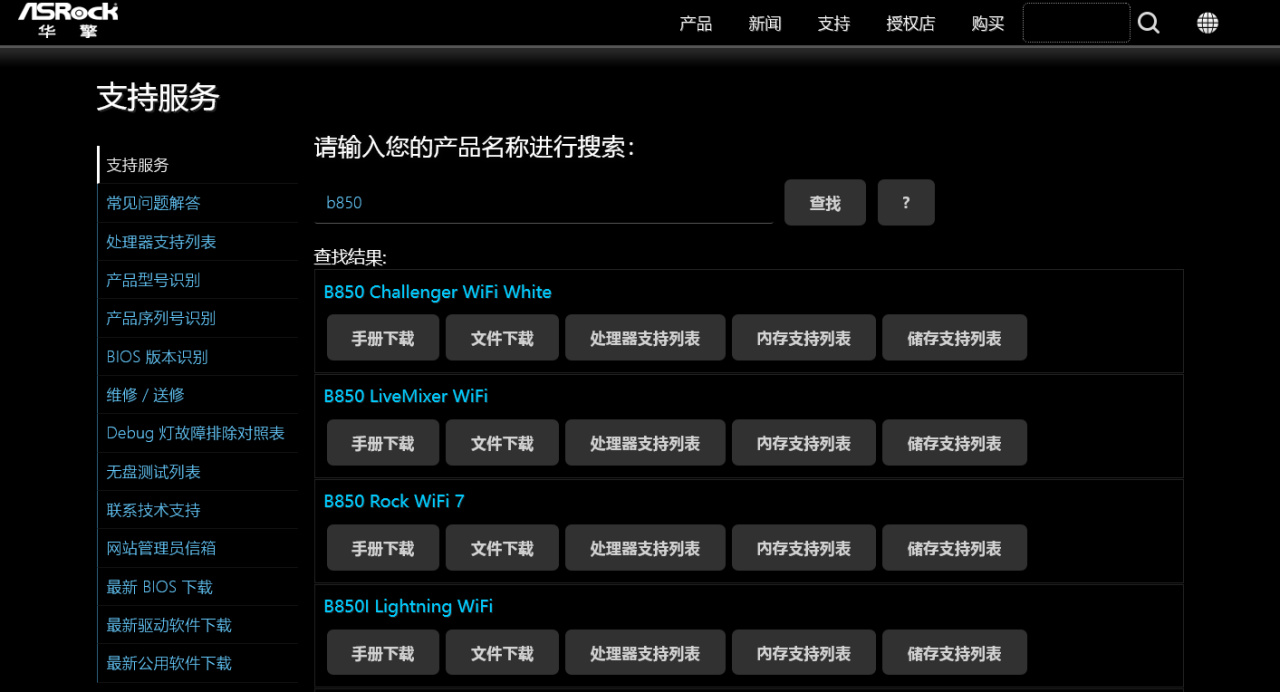
各大主板厂商的下载安装方法都大同小异:进入品牌官网,找到"下载中心",输入主板型号查找驱动。一般官网会提供好核显驱动、BIOS、芯片组、声卡、网卡、蓝牙等一整套驱动,直接下载最新版本安装即可。
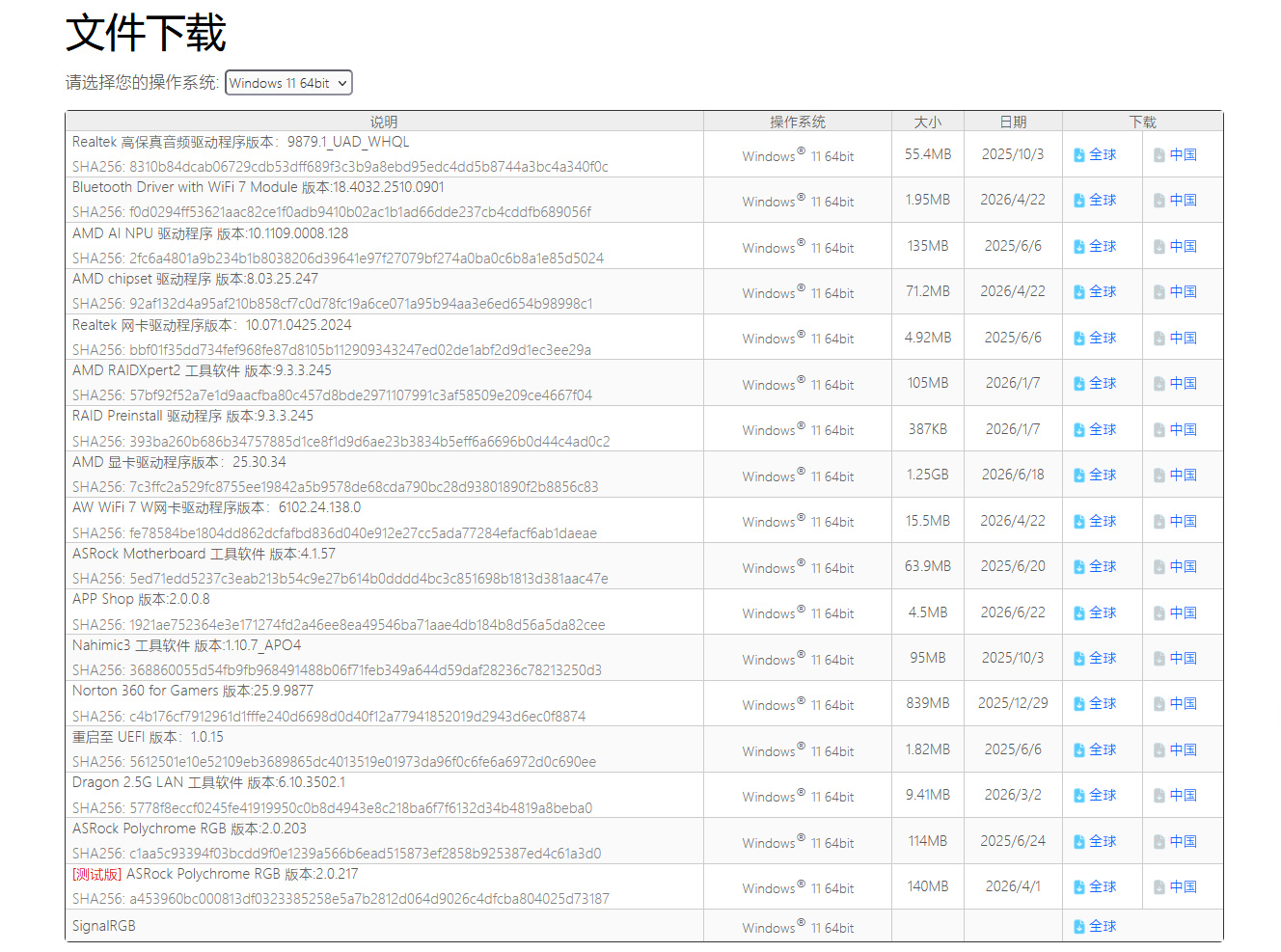
⚠ 注意:BIOS固件的安装方式和普通程序不一样,不熟悉的话安装前一定要先看品牌官方教程,搜索"品牌名 + BIOS安装"就能找到对应方法。
其它外设驱动
鼠标、键盘等外设驱动更新思路也一样:进入品牌官网下载中心,根据型号选好驱动下载安装即可。
Step 2:硬件稳定性测试
驱动全部装好之后,先别急着装游戏和软件,建议先跑一遍 3DMark,测试整套硬件的稳定性,有问题也能尽早发现。
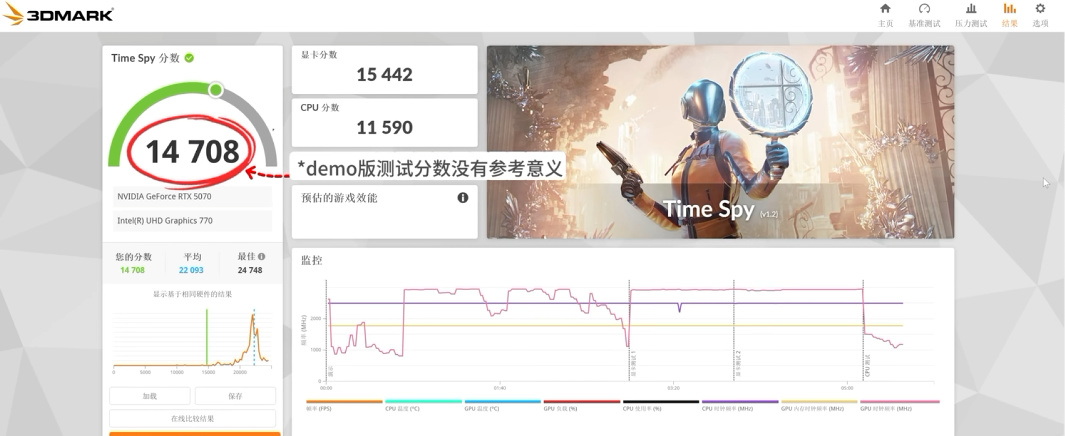
3DMark本身是付费软件,但我们只需要用它的免费Demo,在 Steam平台就能免费下载。在Steam内搜索下载 3DMark Demo,跑一下里面免费的 Time Spy 项目。
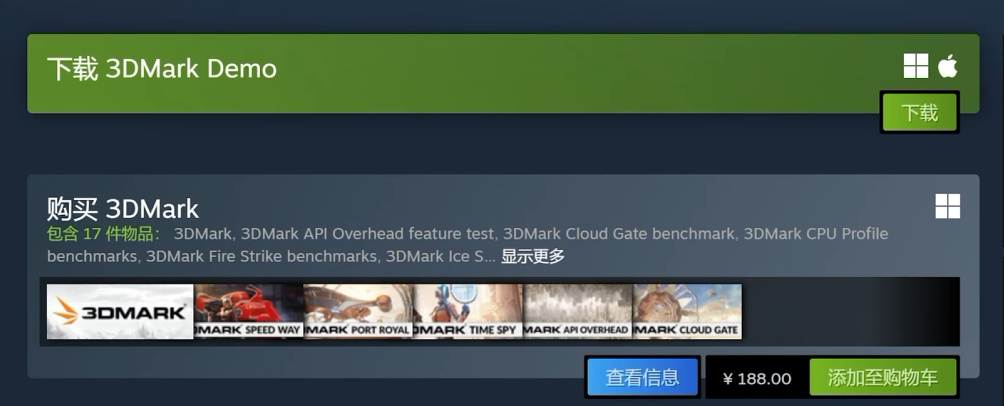
只要电脑能顺利跑完测试,基本说明软硬件没什么大问题,不放心的话可以多跑几次。
Step 3:常用软件推荐
系统稳定性没问题后,就可以开始装常用软件了。但前面说过,搜索引擎直接搜软件很容易踩坑,所以顺序上有讲究。
第一步:先装广告屏蔽插件
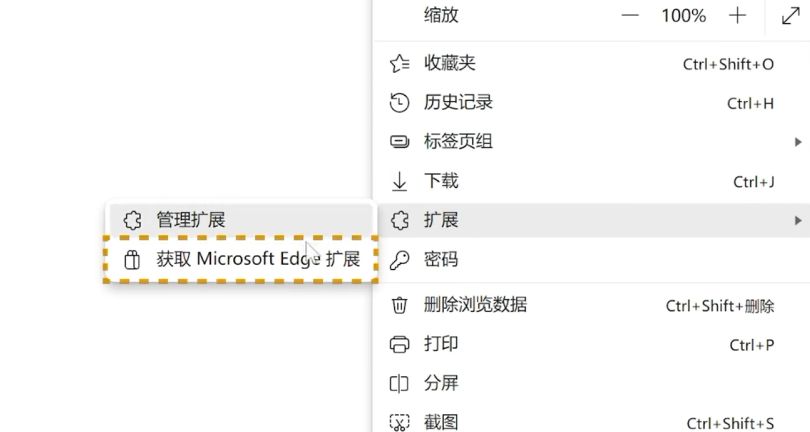
打开Edge浏览器,依次点击菜单、扩展,进入Edge扩展商店,搜索 uBlock Origin 并安装。少了满屏广告,后面找软件也不容易点错。

靠谱的软件下载渠道
除了搜索引擎,杀毒软件自带的应用商店也是不错的安装渠道,比如火绒应用商店,下面推荐的软件基本都能在里面找到。

到底要不要装杀毒软件?
如果日常使用比较"洁身自好",系统自带的 Windows Defender 基本够用;如果经常访问一些来路不明的网站,或者U盘经常被各种设备插来插去,建议装一个杀毒软件更放心,推荐火绒。
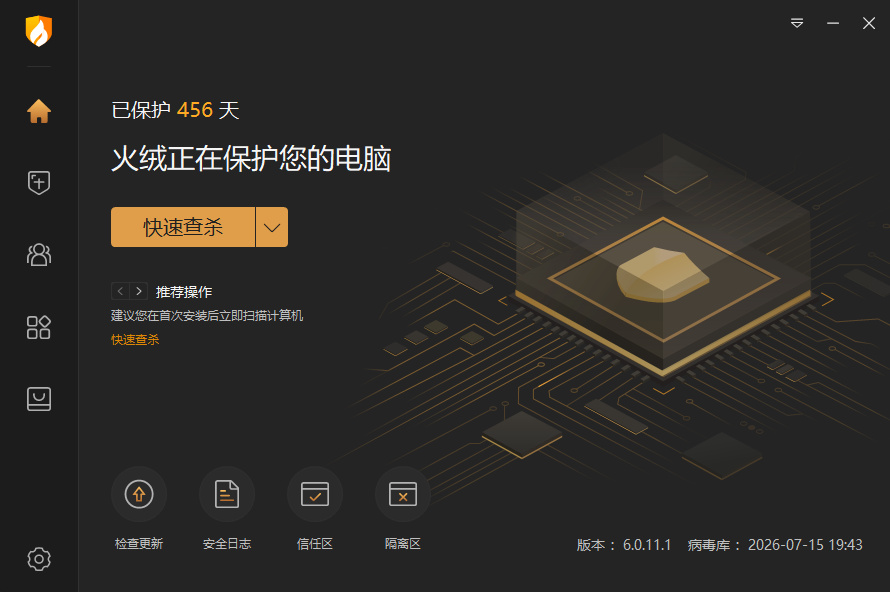
好用软件清单
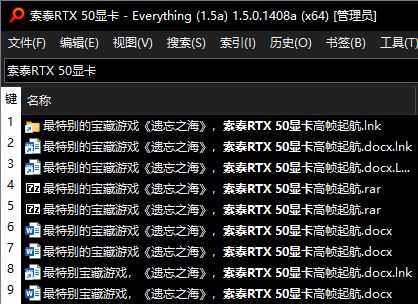
Everything 文件、文件夹搜索神器,速度比系统自带搜索快得多
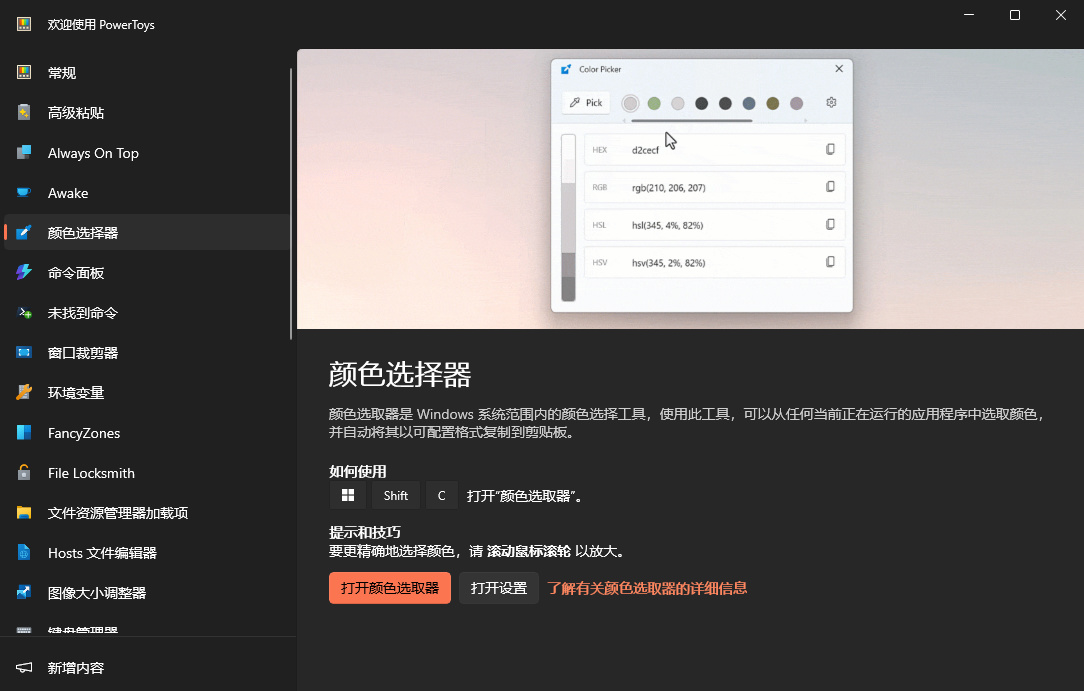
PowerToys 微软官方出品的小工具合集,功能持续更新
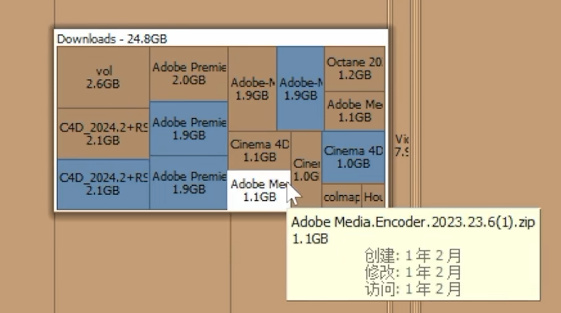
SpaceSniffer 可视化硬盘空间扫描,一眼看出谁在偷偷占空间
Bandizip / 7z 压缩解压软件

PotPlayer 视频播放软件

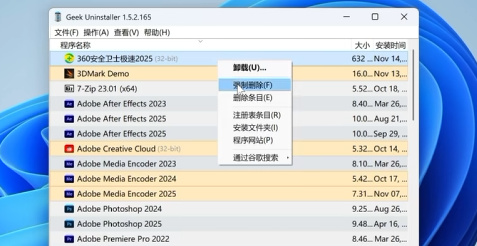
GeekUninstaller 卸载软件时能顺带清除注册表残留
Step 4:Windows系统简单优化
软件驱动都装好之后,该给系统"减负"了。
1. 管理开机启动项
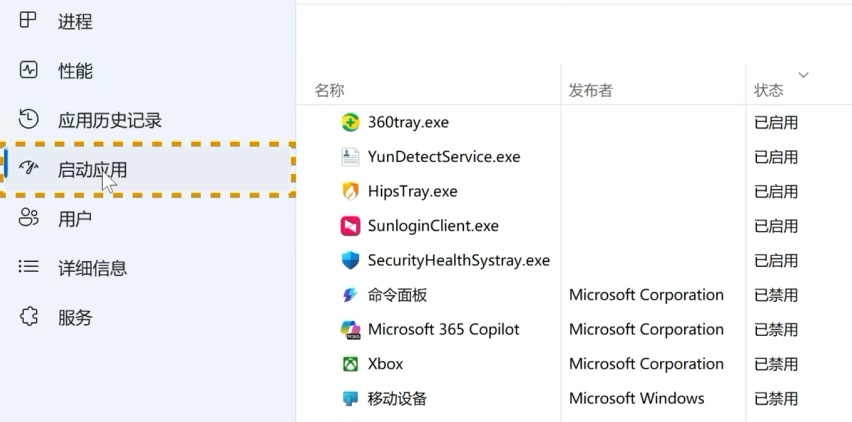
任务栏右键打开任务管理器,点击"启动应用"。刚装的软件很可能被偷偷设置成开机自启,只保留常用软件,还有驱动和系统组件相关项,其它一律禁用。
2. 整理任务栏
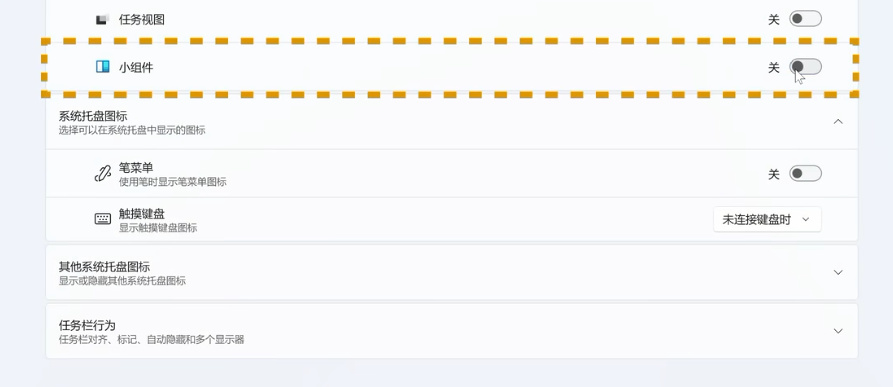
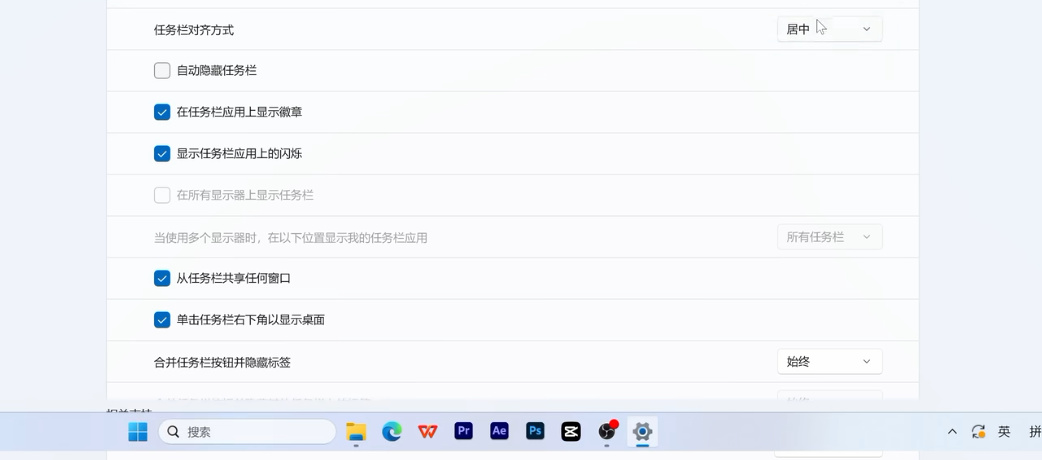
任务栏右键打开任务栏设置,关闭"小组件"(基本用不上);下面的系统托盘图标可以设置哪些常驻、哪些折叠;"任务栏行为"里还可以把开始菜单调回左对齐,更适合习惯Win10风格的用户。
3. 调整开始菜单布局
设置里把布局切换成"更多固定项",能放下更多常用软件图标。老实说Win11开始菜单的使用效率确实不如Win10,喜欢折腾的可以多摸索一下其它设置。
4. 显示隐藏文件和扩展名
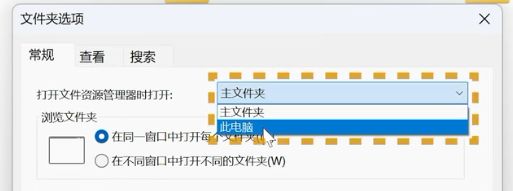
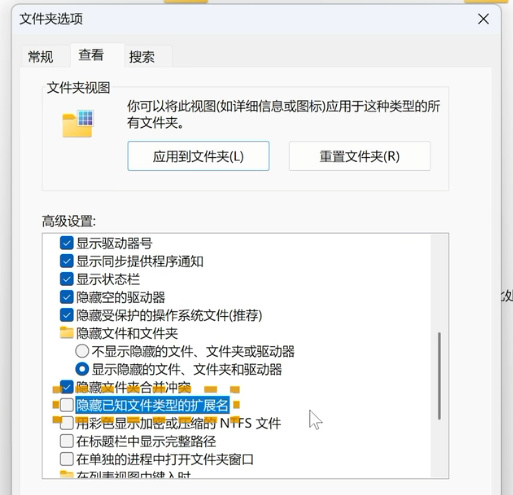
打开文件资源管理器,点击右上角"…"打开文件夹选项,把主文件夹改成"此电脑",点击查看,勾选"显示隐藏的文件、文件夹和驱动器",取消勾选"隐藏已知文件类型的扩展名"。这两个选项以后大概率用得上,但发现隐藏文件不要随便乱动。
5. 设置Windows更新时段
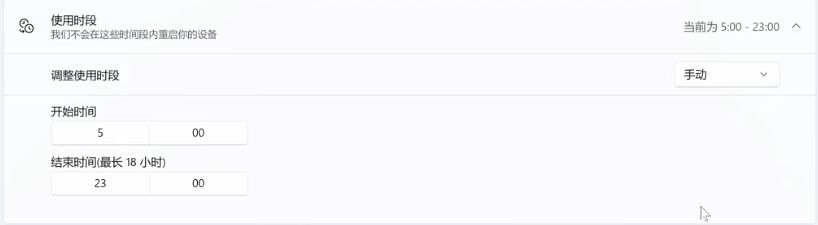
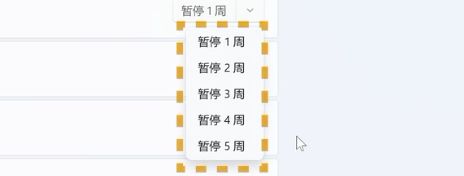
打开设置,进入Windows更新,点击高级选项,设置好"使用时段",避免用着用着系统突然弹出更新重启。系统也提供"暂停更新"功能,最长可暂停5周,网上有修改注册表彻底关闭更新的教程,但一般没有必要完全关闭。
Step 5:游戏体验优化
铺垫了这么多,终于到重头戏——游戏部分。
补齐运行库
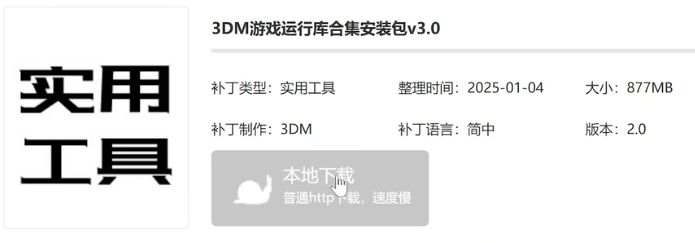
正版游戏玩家在Steam、Epic等平台安装游戏时,平台会自动帮你装好依赖库。如果是非正版渠道的游戏,就需要手动安装运行库,搜索"3DM运行库"基本能解决99%的依赖问题。
NVIDIA App深度设置(N卡用户必装)
除了前面提到的驱动安装、更新功能,NVIDIA App里还有几个值得关注的板块。
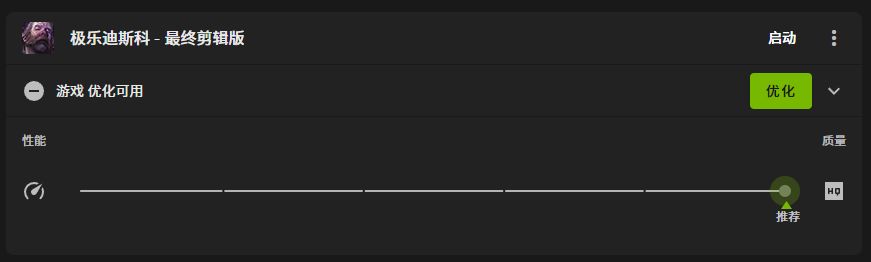
图形页面:不开游戏的情况下就能修改画质设置。部分游戏支持多帧生成但游戏内没有对应选项,可以在这里开启。"一键性能优化"功能里,仪表靠近"性能"代表帧数优先,靠近"质量"代表画质优先,NVIDIA会根据硬件情况和你的选择自动调整游戏内设置,适合懒得查攻略的玩家。
画面增强:部分游戏支持切换最新的 DLSS Transform模型;RTX动态亮丽功能可以借助AI提升画面色彩和清晰度,合眼缘的话可以开启。
系统页面:显示器支持G-SYNC的记得在这里设置;双屏、多屏也可以在Surround里设置屏幕排列顺序和位置;视频设置里的"超分辨率"建议开启,看视频清晰度会有提升;性能设置里的"自动调优"可以自动给显卡超频,懒得手动超频的可以直接选上。
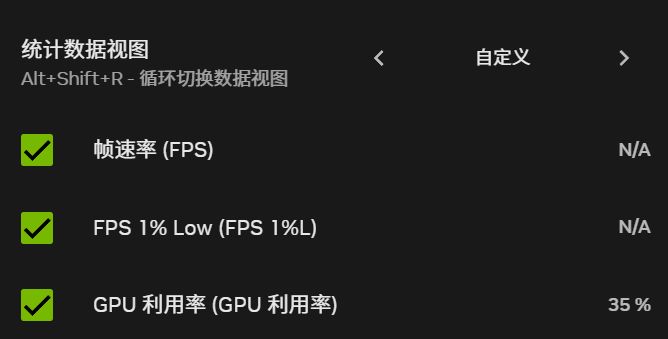
辅助工具:按 Ctrl + Alt + Z 打开浮窗,内置一堆快捷功能,最常用的是最下方的 Alt+R统计数据,可以一定程度代替游戏加加、Afterburner等监控软件,查看实时帧数和硬件状态。视频录制功能支持三种模式:正常长时间录制、最长20分钟的即时重放、自动录制击杀等高光时刻的"亮点模式",录制规格可在右上角设置里的"视频录制"选项调整,保存路径在"文件和磁盘空间"里设置。截屏和游戏滤镜功能也可以自己试试。
索泰显卡用户专属:FireStorm 5.0
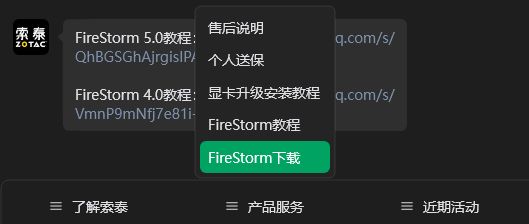
如果换上的是索泰RTX 50系显卡,记得去索泰官网的"技术支持 → 下载中心 → 显示卡",输入显卡型号下载最新的 FireStorm 5.0 软件。它可以监控显卡运行状态、控制显卡风扇、进行简单超频,以及调整显卡灯效,上手门槛不高。
写在最后
从驱动安装到游戏体验优化,整套流程走下来,新电脑基本就调教到位了。如果这篇整理对你有帮助,欢迎收藏备用,也欢迎在评论区分享你自己觉得好用的软件或设置技巧。
更多游戏资讯请关注:电玩帮游戏资讯专区
电玩帮图文攻略 www.vgover.com