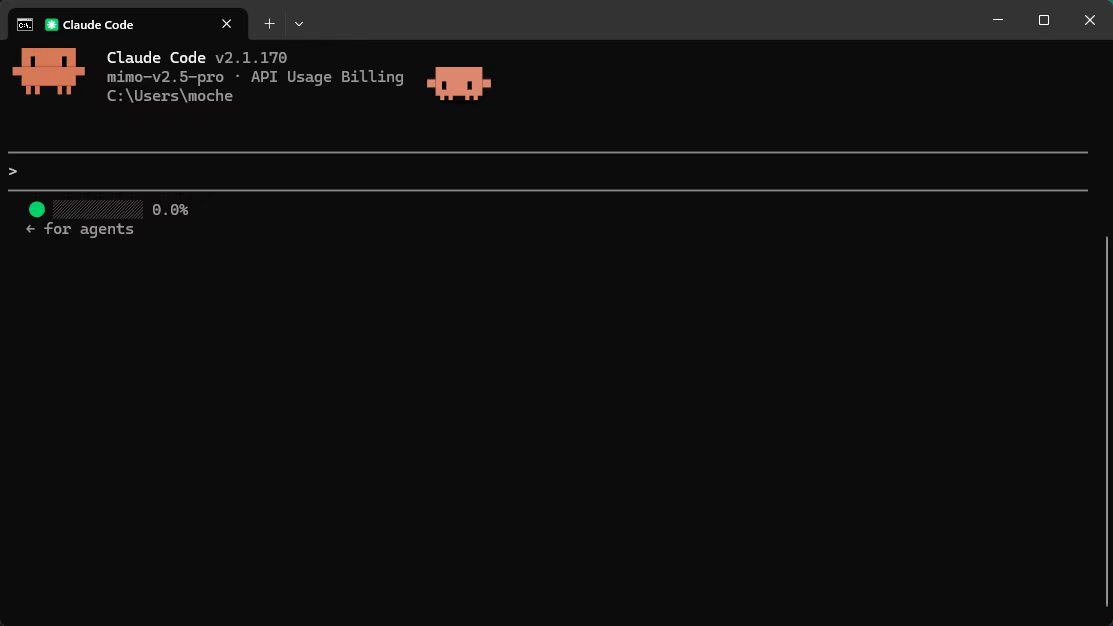
玩了一陣 Claude Code,發現這東西的命令和模式,就像開車——方向盤、油門、剎車你得先摸清楚,不然上路就是碰碰車。
今天把我踩過的坑和摸索出來的經驗,一次性說清楚。
一、斜槓命令:不用背,會查就行
Claude Code 的命令全靠‘/’觸發。別慌,不用全記住,常用的就那麼幾個,剩下需要的時候 /help一敲全出來了。
我按使用頻率給你分了個組:
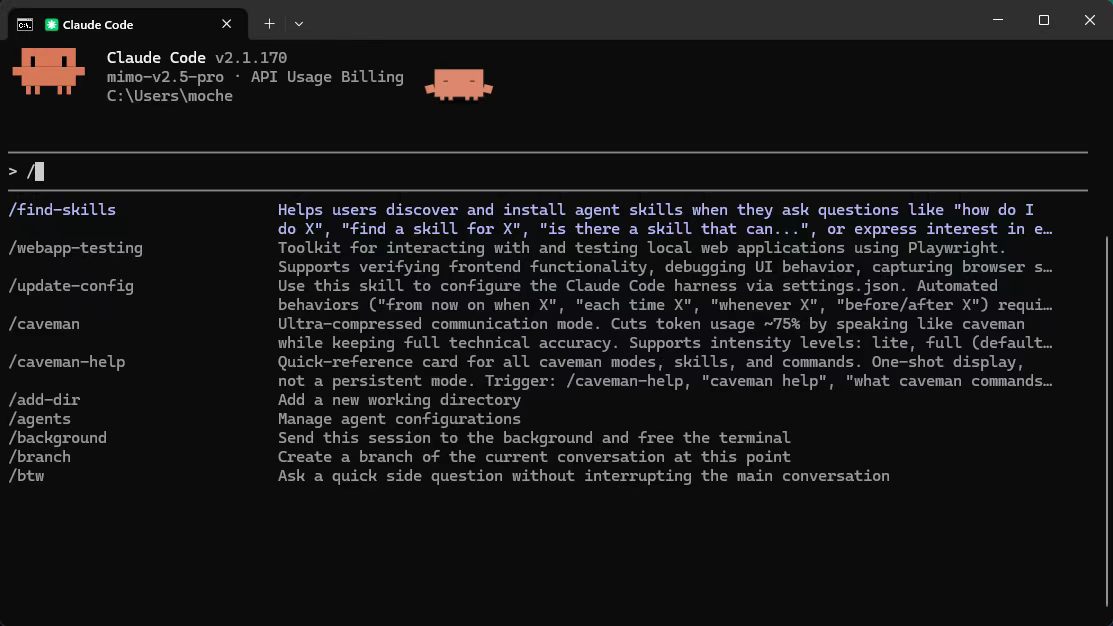
輸入斜槓就出現這些
經常能用的就5個
/help——查幫助,忘了命令就敲它,
/clear——清空對話,上下文亂了、跑偏了,一鍵清零重來
/compact——壓縮上下文,對話太長變慢了?壓縮一下繼續聊
/cost——查花了多少錢看看這輪對話燒了多少 token,心裏有數(cc switch也可以便捷查看)
/model——切模型Opus、Sonnet 換着用,貴的幹細活,便宜的幹粗活(當然如果你cc switch,可以在界面直接換)
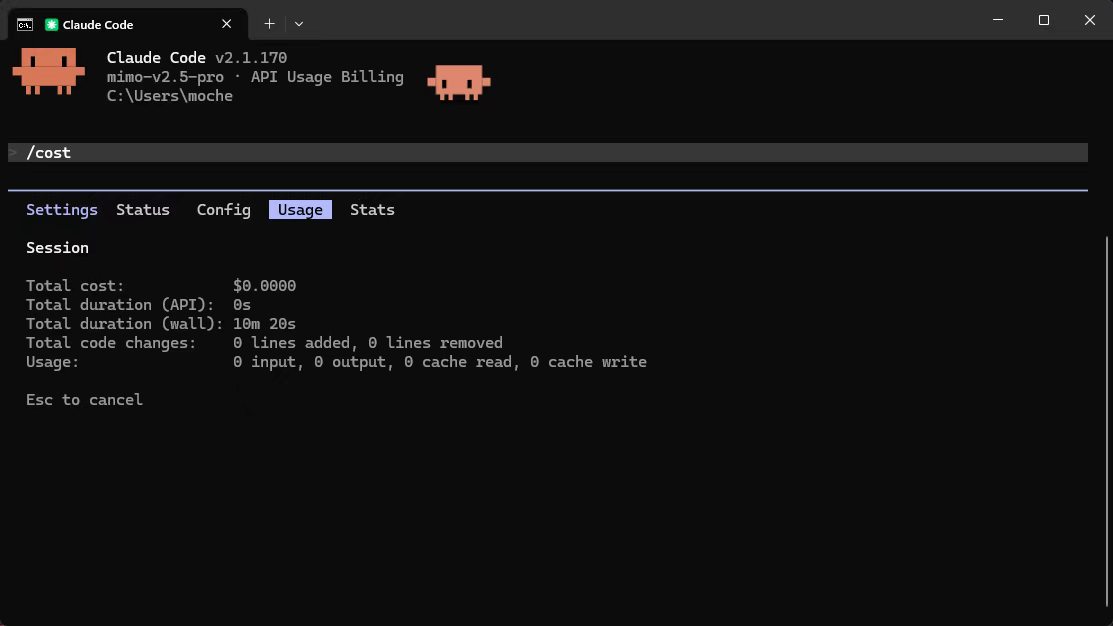
進階命令:用得不多但關鍵時刻還是有用
/fast——快速模式開關,想要響應快一點?開它,代價是稍微沒那麼聰明
/doctor——檢查環境,莫名其妙出 bug 了?
/permissions——管權限,哪些操作要問你、哪些直接放行,在這調
/memory——記憶管理,讓 Claude 記住你的偏好,下次不用重複說
/init初始化項目——在項目根目錄跑一次,生成 CLAUDE.md
/review代碼審查,讓它幫你 review 代碼,比自己看效率高
/terminal-setup——終端配置,快捷鍵不好使?跑一下這個
/worktree——隔離開發,想在不影響主分支的情況下搞事情?用它
小技巧:記不住命令沒關係,在輸入框打‘/’它會自動彈出列表,跟 IDE 的命令面板一個邏輯。
二、三種模式:別隻會默認模式幹到底
很多人用 Claude Code 就一個模式走天下,其實它有好幾種打開方式,場景對了效率直接翻倍。
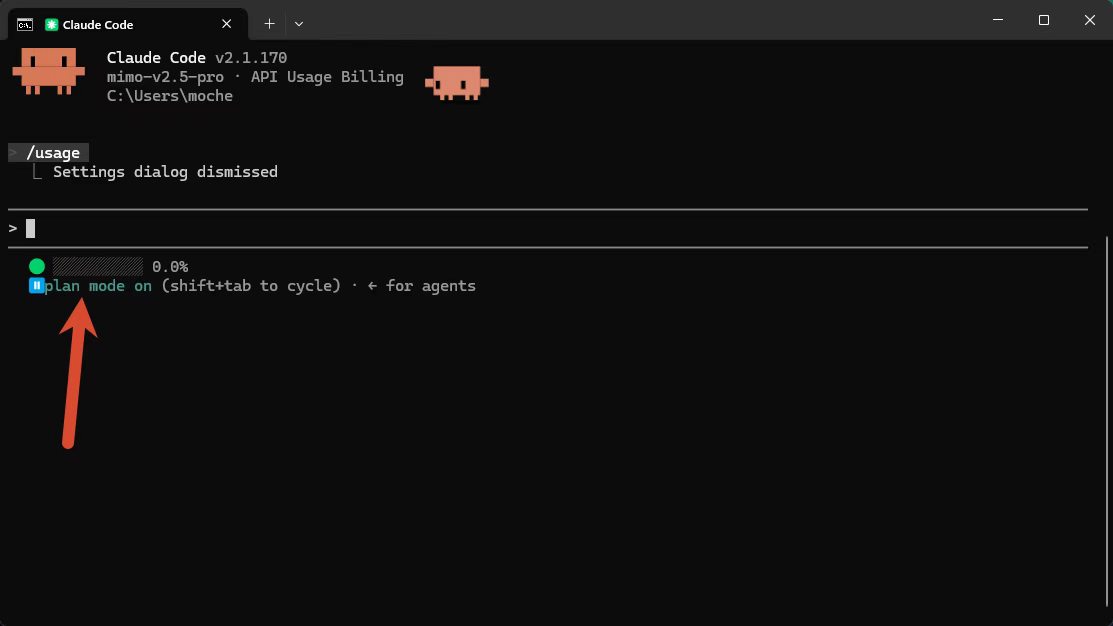
這裏顯示當前什麼模式
2.Plan Mode(規劃模式)
這是我覺得最被低估的功能。
按Shift+Tab進入 Plan Mode。在這個模式下,Claude 只會分析和規劃,不會動你的代碼。
啥時候用?
你要做一個大改動,但不確定方案對不對
想讓 Claude 先出個計劃,你審覈過了再動手
探索階段,想多聊少改
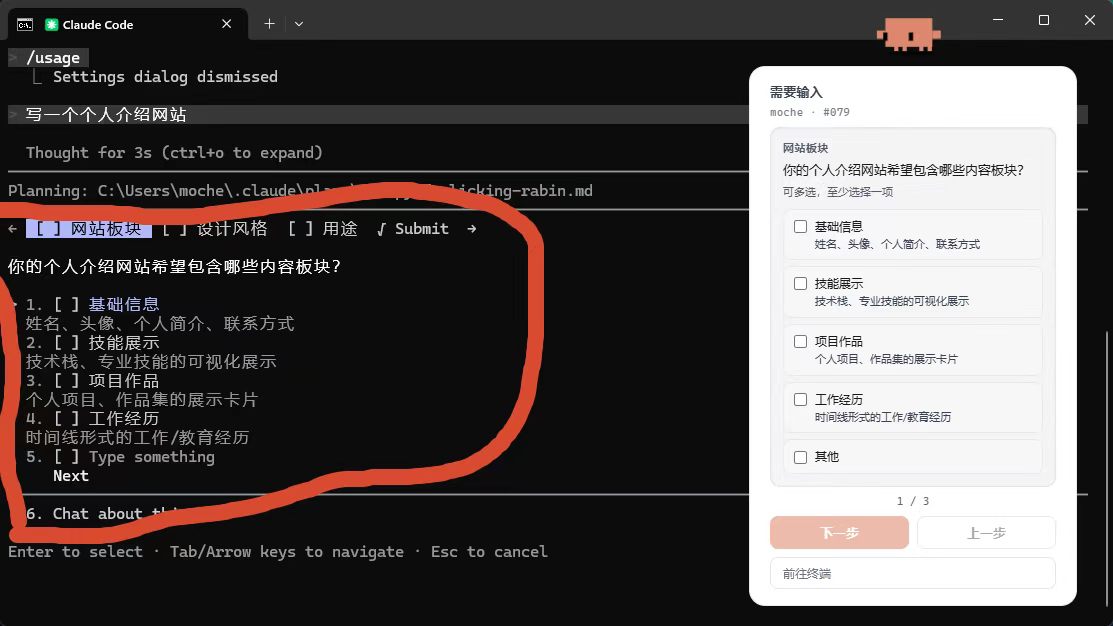
只分析,不動手
用法很簡單:切到 Plan Mode → 描述你要幹啥 → Claude 給你出方案 → 你覺得 OK → 按 `Shift+Tab` 切回正常模式 → 它開始幹活。
就像裝修之前先看效果圖,總比砸完牆再後悔強。
2.Fast Mode(快速模式)
按/fast 開關切換。
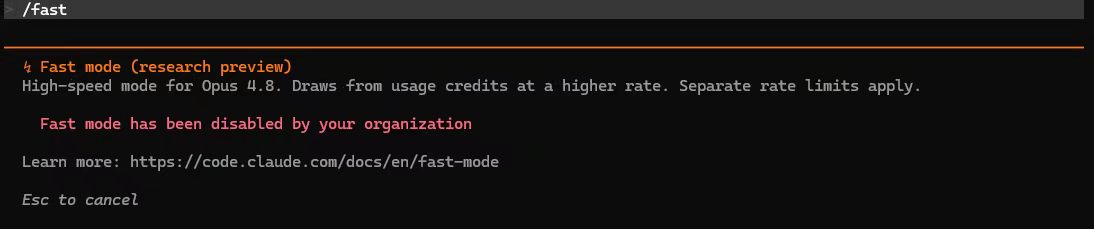
開了之後響應速度明顯快,代價是模型會稍微降級。適合:
- 改個小 bug
- 寫個簡單的腳本
- 格式化、重命名這種不用動腦子的活
需要深度思考的任務(架構設計、複雜重構),老老實實關掉用正常模式
3. 自動審批模式(Auto Mode)
這是我最常用經常開的模式,默認情況下,Claude 每次要執行操作(讀文件、跑命令、改代碼)都會先問你一句"要不要允許?"剛開始挺好的,安全,但用熟了之後,每條都問真的很煩。
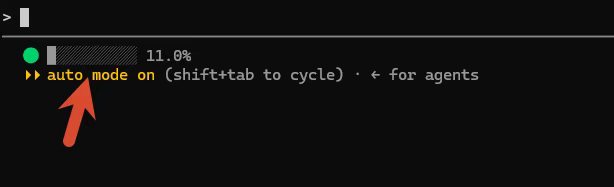
按 Shift+Tab 就能切換,終端底部會顯示 Auto Mode On,開了之後 Claude 不再一個個問你,直接幹活。
適合誰?
- 已經跑了一段時間,知道 Claude 大概會幹啥
- 信任當前項目環境
- 趕時間,不想一個個點允許
不建議一上來就全開。剛用的時候讓它問着,等你摸清楚它的套路了,再開自動審批,省心又安全。
三、快捷鍵:這幾個必須肌肉記憶
不用全記,但這幾個用熟了真的回不去:
Ctrl+C——中斷當前操作,Claude 羅嗦起來了?直接打斷
Ctrl+D——退出,
上/下箭頭——翻歷史命令,跟終端一個習慣
Shift+Tab——切換 Plan Mode | 前面說了,規劃神器
Tab——自動補全,文件名、命令都能補
Esc——取消當前輸入,打了一半不想發了
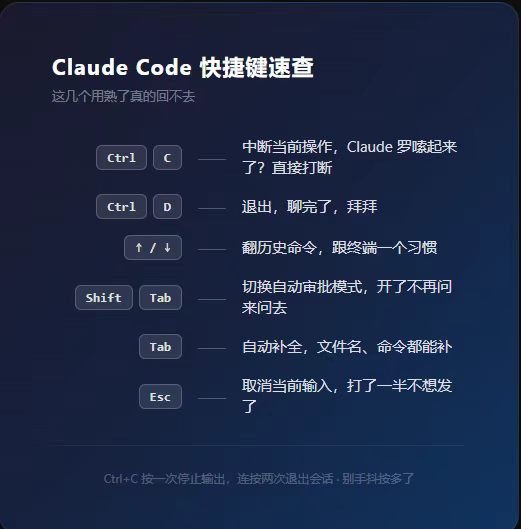
整理成圖片方便大家保存
技巧:Ctrl+C按一次是停止當前輸出,連按兩次是退出整個會話。別手抖按多了。
最後小結
三個東西記住就行:
1. 命令靠‘/’觸發,常用的就 5 個,剩下的查就行
2. 大改動先開Plan Mode想清楚再動手
3. Ctrl+C和Shift+Tab熟練了,效率直接起飛

下篇聊點硬核的——上下文怎麼管理、記憶系統怎麼玩、MCP 是個啥。搞懂這些,纔算真正會用 Claude Code
更多遊戲資訊請關註:電玩幫遊戲資訊專區
電玩幫圖文攻略 www.vgover.com