暑假和 Steam 夏促即將到來,大家的硬盤空間還好嗎?現在的固態價格漲到飛起,23 年給朋友配電腦的時候,一根 2T 的 M.2 固態還不到五百,而現在普遍要一千二左右。再加上今年下半年各種 3A 大作雲集,看着自己快要發紅的磁盤,我真後悔忘了給自己也囤幾根了!不過比較幸運的是我的手邊正好有一臺 NAS 和兩塊機械硬盤,所以我在想能不能把遊戲裝到 NAS 中呢?
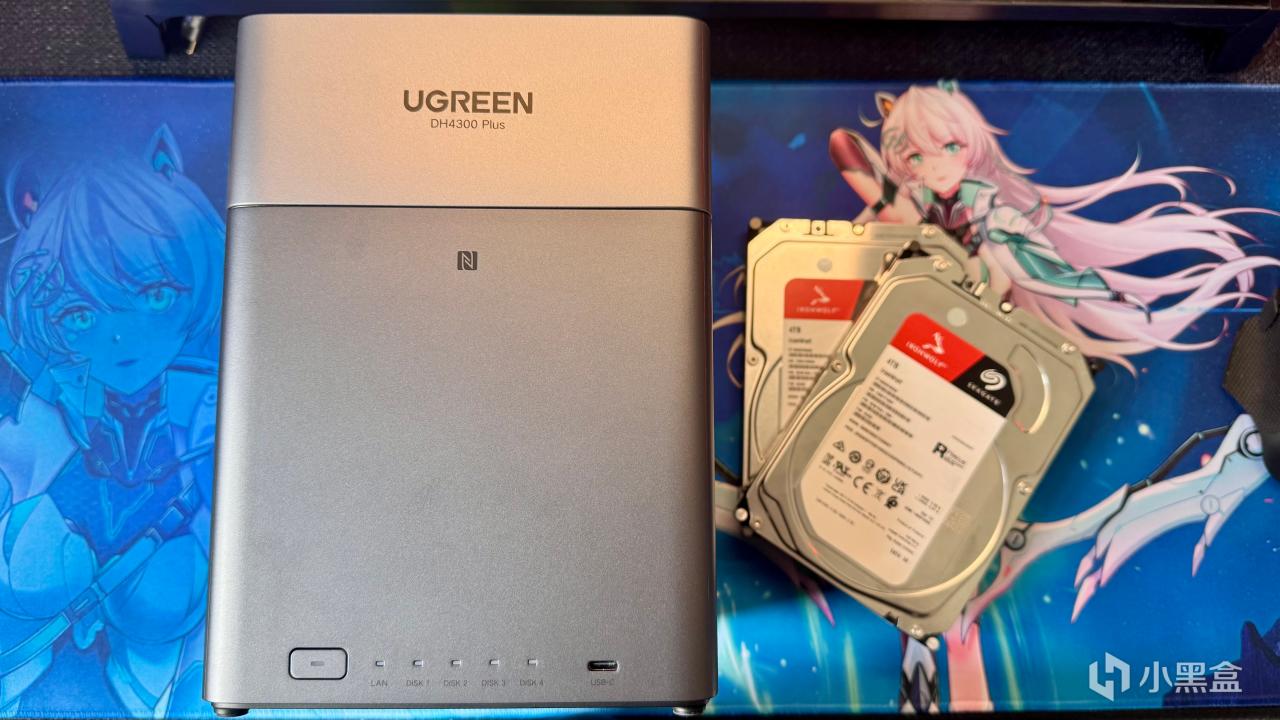
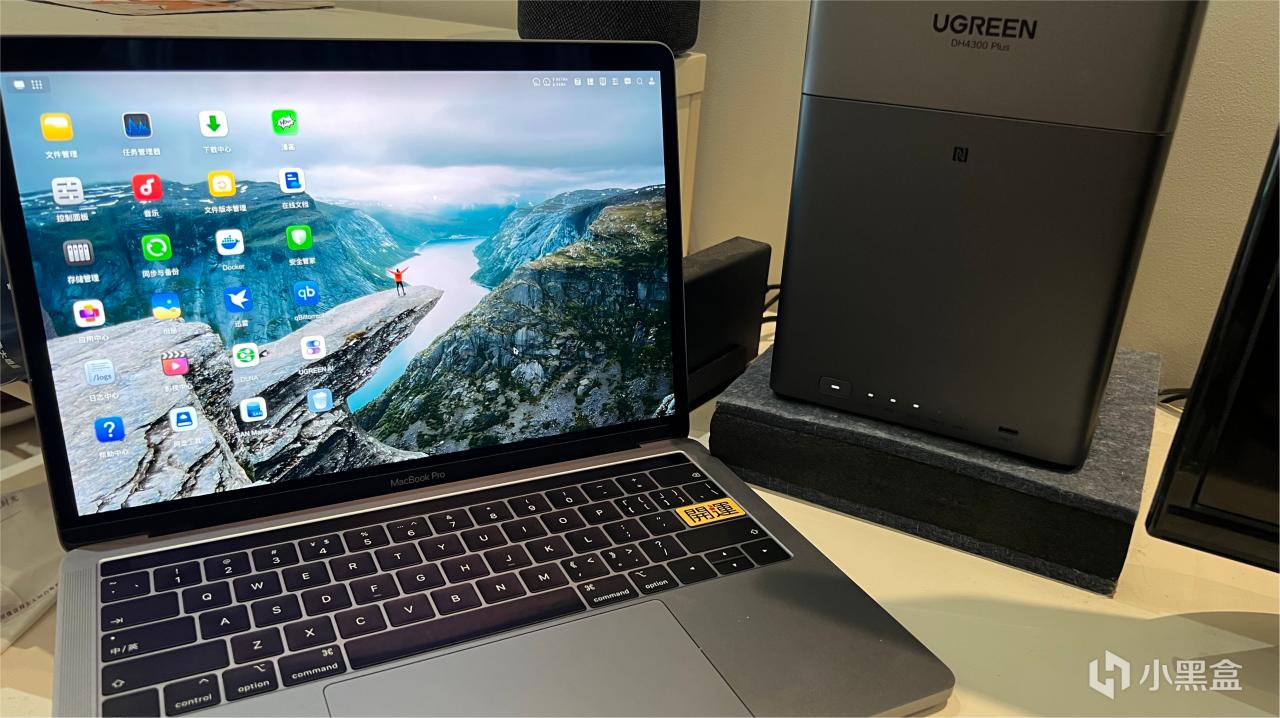
在開始實操之前,我覺得還是有必要給大家介紹一下這款 NAS 的基礎配置,爲大家提供一個參考。我手中的這臺是綠聯 DH4300 Plus,之所以選擇它是因爲綠聯的生態以及社區支持都較爲完善。它的 CPU 是八核 ARM A55-A76,內存爲 8GB LPDDR4X,而且配備了 2.5GbE 高速網口與 32GB eMMC 系統閃存,核心硬件可支撐多任務高效運行。
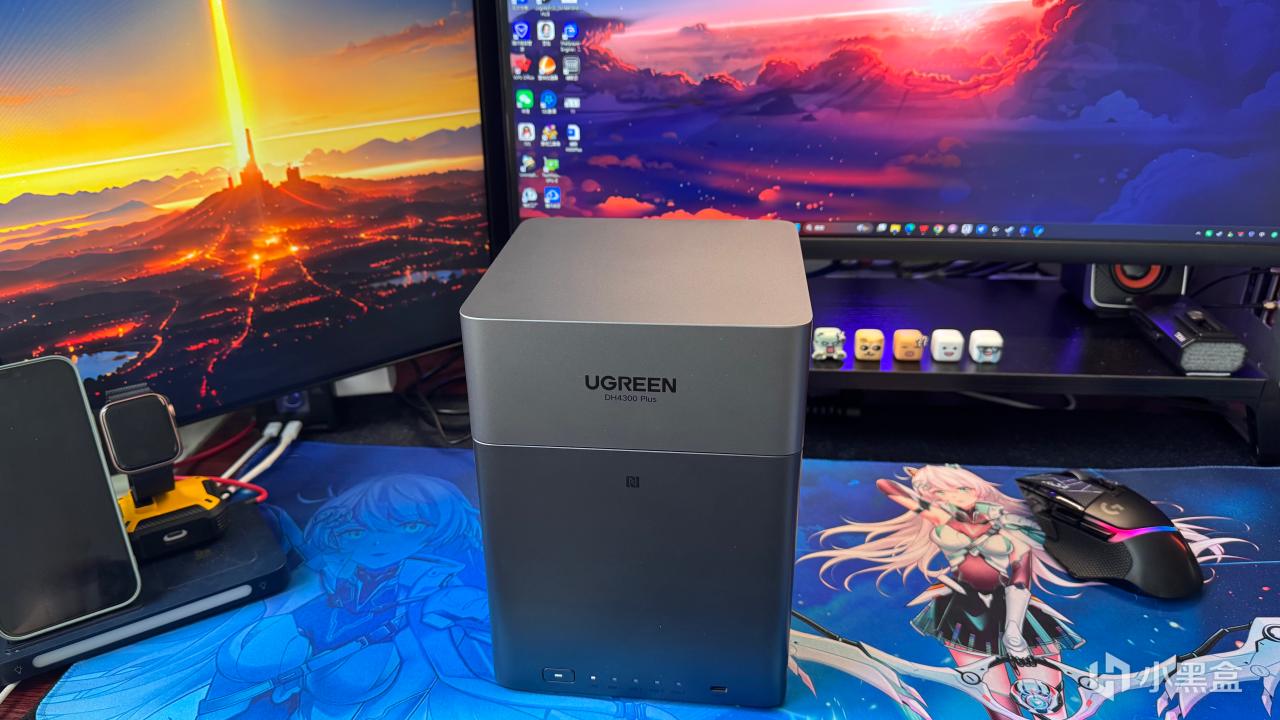
作爲一款入門級產品,綠聯 DH4300 Plus 並不支持 M.2 硬盤插口,其 4 盤位支持 3.5/2.5 規格的硬盤,總容量最高可達 128TB,對於日常使用來說這些配置已經足夠了。它給我留下的第一印象是非常便捷的 NFC 功能,用手機貼一下正面的 NFC 標識就能跳轉到“綠聯雲”APP 綁定設備,確實省力不少:
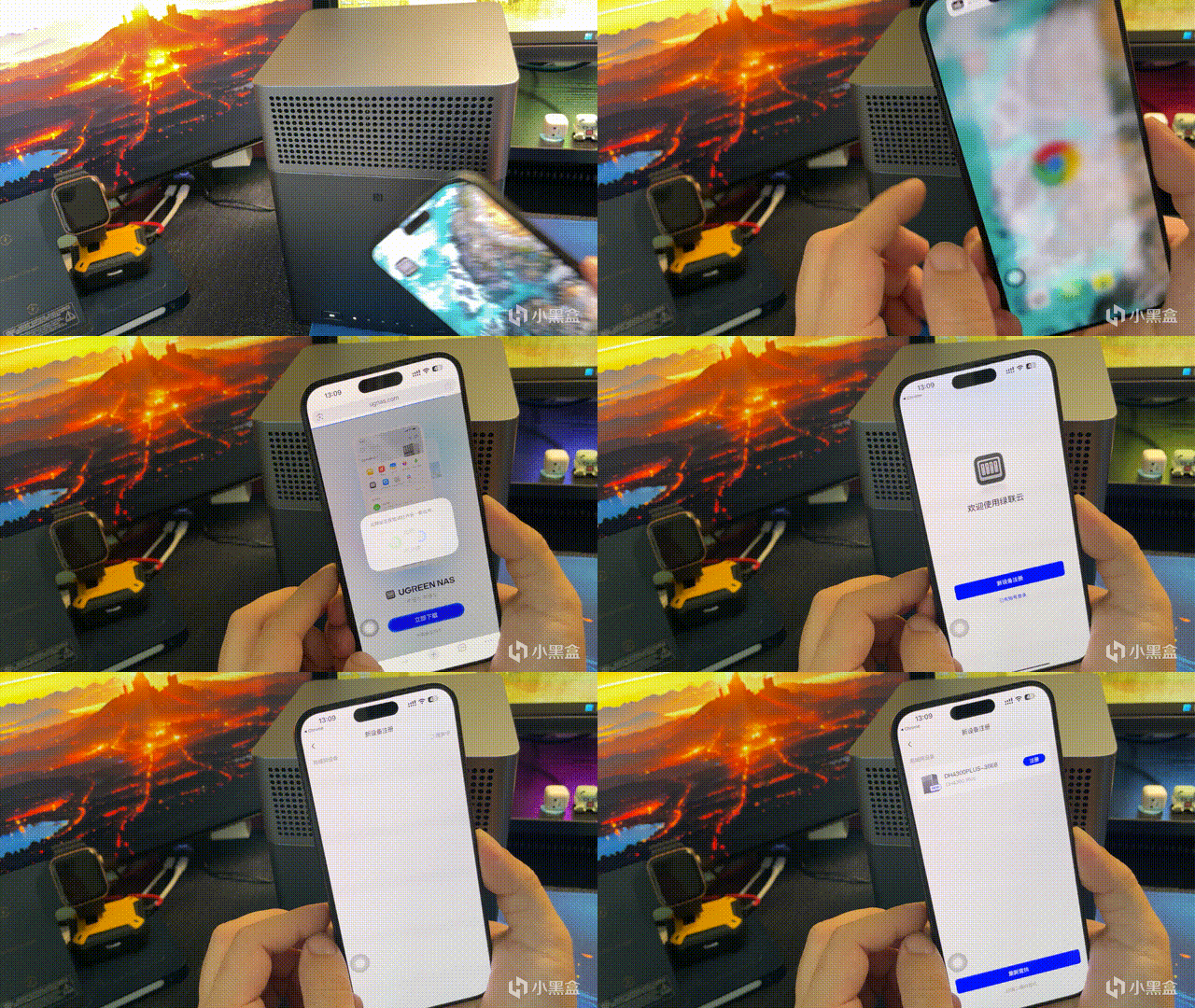
⬆Btw 這裏我打開蓋子裝入硬盤後,裝回去的時候蓋反了。這個操作可能會影響散熱,一定要記住帶 LOGO 的蓋子要朝前面,大家要引以爲戒噢~
好了,接下來我們進入實戰。以 PC 端爲例,需要到官網下載一個“綠聯雲”APP,之後就可以通過你剛纔用手機綁定的信息登錄設備。進入 APP 後點擊“儲存管理”,選擇硬盤創建一個儲存池,這裏我們可以將兩個硬盤組成“RAID0”類型:
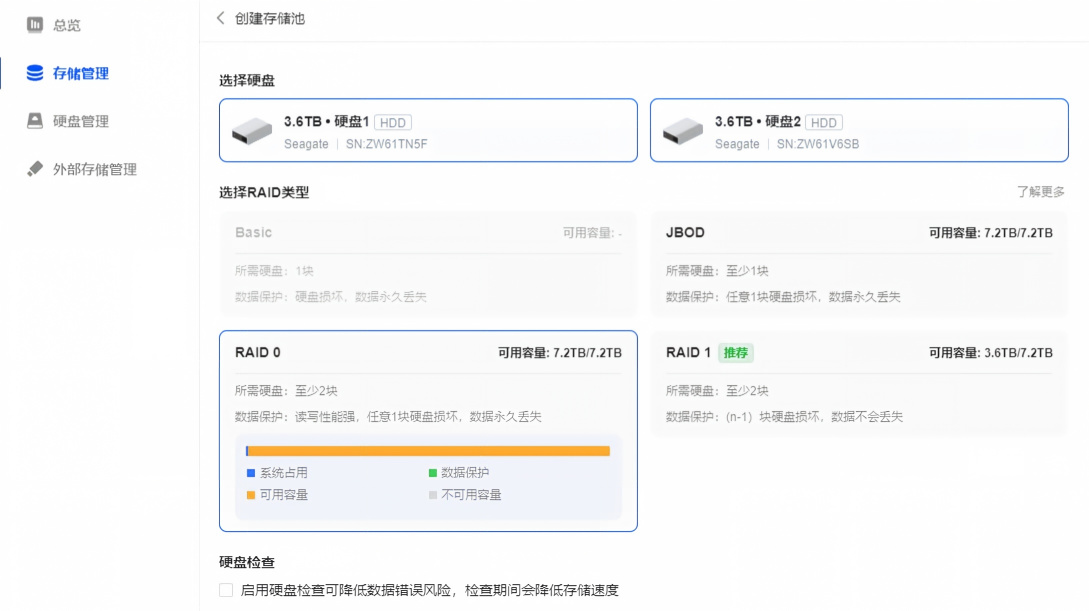
RAID0 的工作原理是把兩塊及以上硬盤合併成一個大容量邏輯盤,數據條帶均分寫入每塊盤,讓機械硬盤的讀寫性能大幅提升,多盤並行存取並沒有冗餘校驗。
但是...

其代價就是任意一塊硬盤損壞,整組數據全部報廢,無任何容錯。也就是說一塊盤故障 = 全盤數據清空,無法恢復陣列內文件。所以這個模式只適合追求極致讀寫速度的用戶選擇,有額外重要數據存儲需求的小夥伴可以選擇別的模式,這個在下面會有提到。
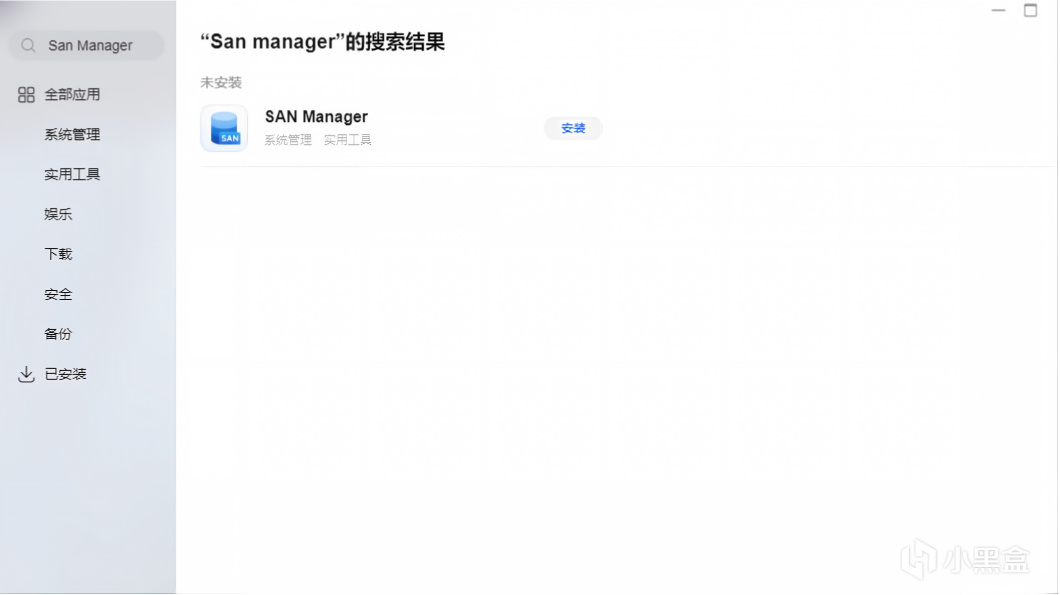
接下來我們就可以通過綠聯的 iSCSI 協議,把 NAS 的存儲空間虛擬爲客戶端的本地硬盤,讓客戶端能像操作本地磁盤一樣訪問遠程存儲資源。打開綠聯雲 APP 中的“應用中心”,搜索
“SAN Manager”並下載安裝:
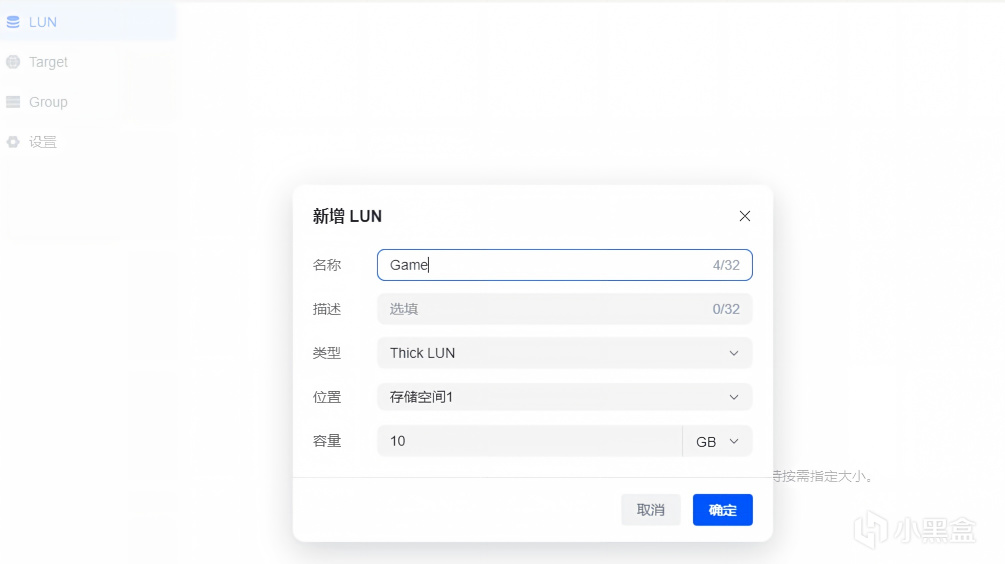
然後創建一個 LUN 空間,名稱爲“Game”,容量選擇 1TB(名稱和容量都可以自己定義):
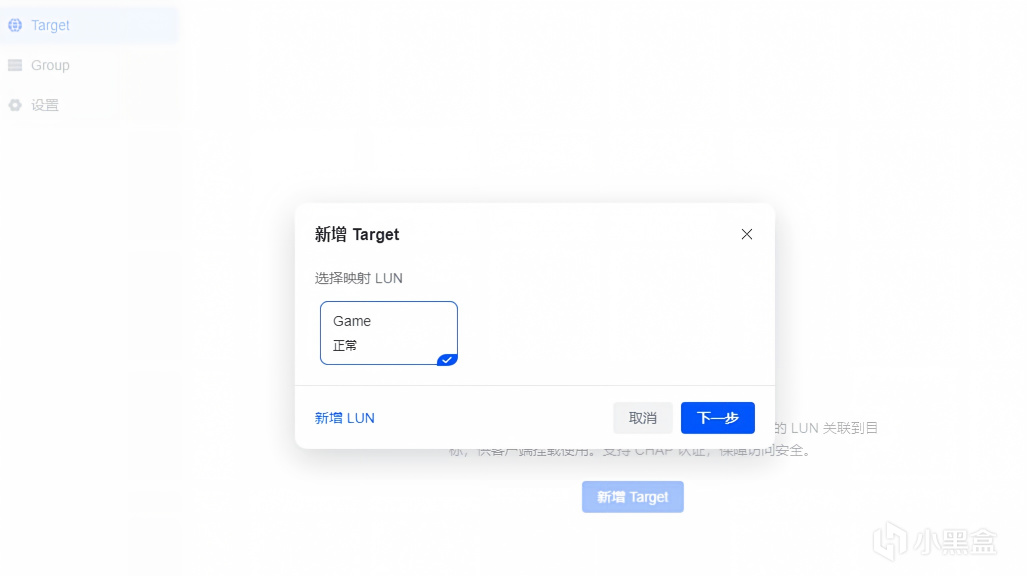
再點擊左側欄“Target”,將 LUN 與 Target 目標進行關聯:
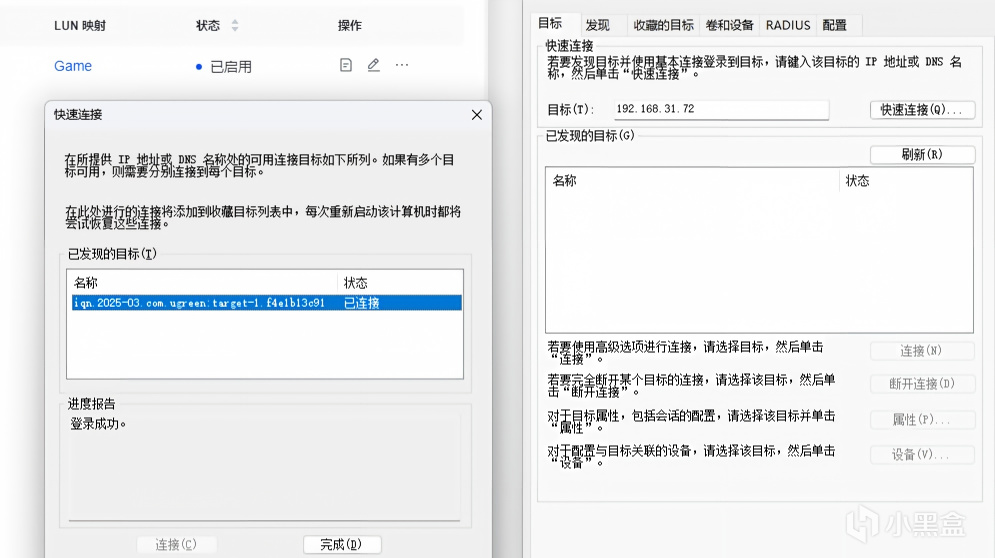
隨後在 Windows 中打開系統自帶的“iSCSI 發起程序”,輸入你的綠聯 DH4300 Plus NAS IP 地址:
到這裏還差最後一步,打開 Windows 系統的“磁盤管理”就會看到剛纔創建的網絡硬盤,對其格式化後就能在本地的系統磁盤中看到了這個硬盤了:
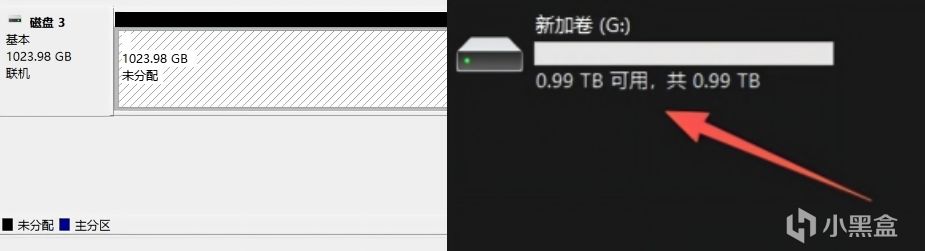
現在我們可以利用磁盤工具,在全設備接入 2.5G 網口和萬兆網線下,測試一波運行速度。值得注意的一點是此時 PC 的讀取速度是基於局域網的內部傳輸速度,和你家的外網寬帶網絡速度沒有關係。只有當你跨公網遠程掛載 iSCSI 時,纔會受外網的網絡速度限制。
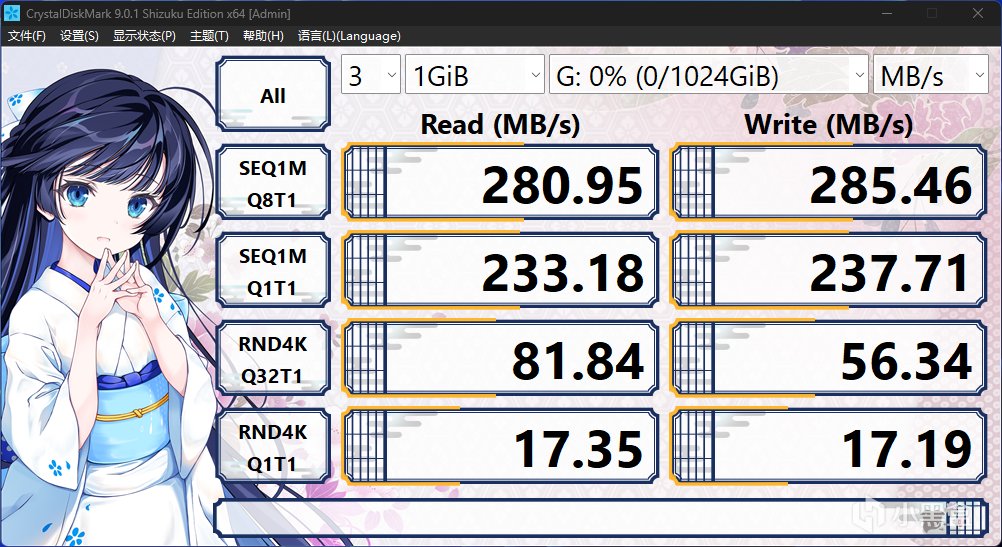
可以看到這個速度對於機械硬盤來說,已經是相當可觀了。接下來我們就下載遊戲實測一波,看看把遊戲裝入 NAS 並且流暢運行的理論是否可行。本次測試我選擇了《劍星》,畢竟續作也是在不久前放出了消息,熱度還是挺高的。當我們把《劍星》安裝到 G 盤,也就是我們剛纔創建的 NAS 網絡磁盤。此時首次進入遊戲的速度爲 38s(之後每次進遊戲約爲 9s 左右):

可見把遊戲庫裝入到 NAS 中並順利運行是行得通的。雖然對比我本地 SSD 10s 的首次啓動速度有一些差距,但是現在網上三百左右就能淘到一個 3T 的機械硬盤,還要什麼自行車?不過你以爲這就完結撒花了嗎?
NO NO NO NO ~

還有一個更邪修的方法!!!我們可以用一塊大於 16G 的固態硬盤當緩存,其工作原理是利用 SSD 讀寫速度遠高於機械硬盤的特性,將系統頻繁訪問的熱數據暫存其中,讀寫請求優先從 SSD 響應,以此規避機械硬盤尋道延遲高的短板,提升 NAS 整體存取性能。我在某夕夕花 50 元淘了一塊 2.5寸 120G 的固態,接下來咱們帶上它來操作一下:
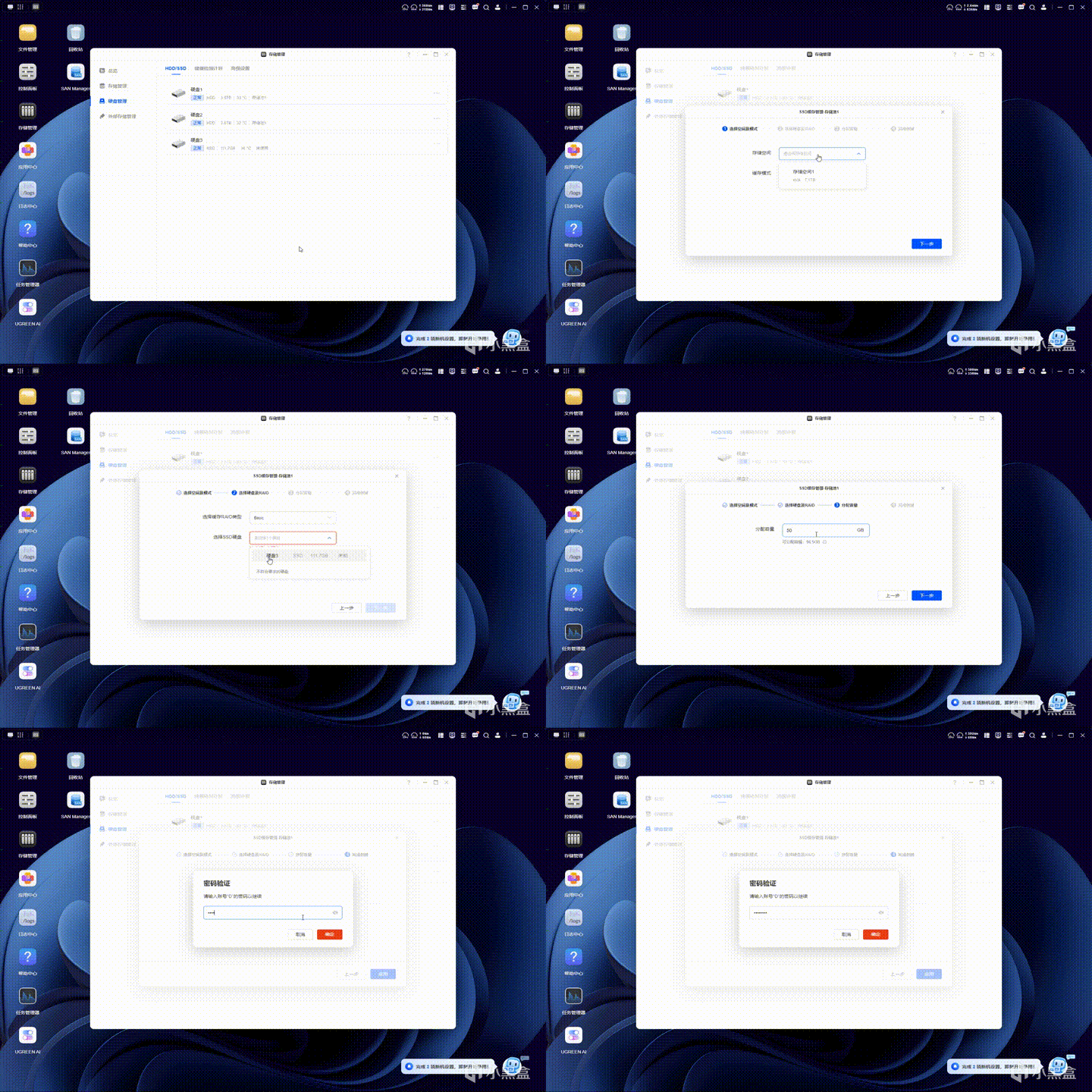
在搭配 SSD 緩存的情況下,把《劍星》徹底刪除後再一輪首次進入,發現耗時僅需 23s,快了將近 40%!花小錢辦大事在這一刻具象化了:

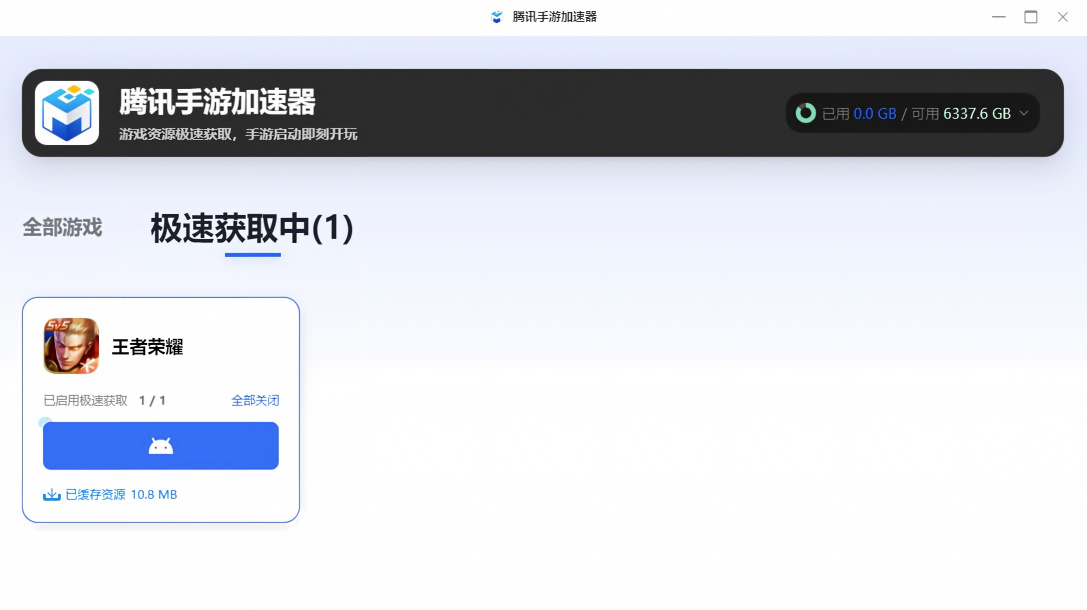
不光只有 PC 端的玩家可以受益於 NAS,綠聯的 NAS UGOS Pro 同樣對手遊也有黑科技加持。在應用商店搜索並下載“騰訊手遊加速器”,打開後點擊加速。該功能通過“本地預緩存 + 局域網傳輸” 的思路,解決了手遊大版本更新長時間等待的痛點。
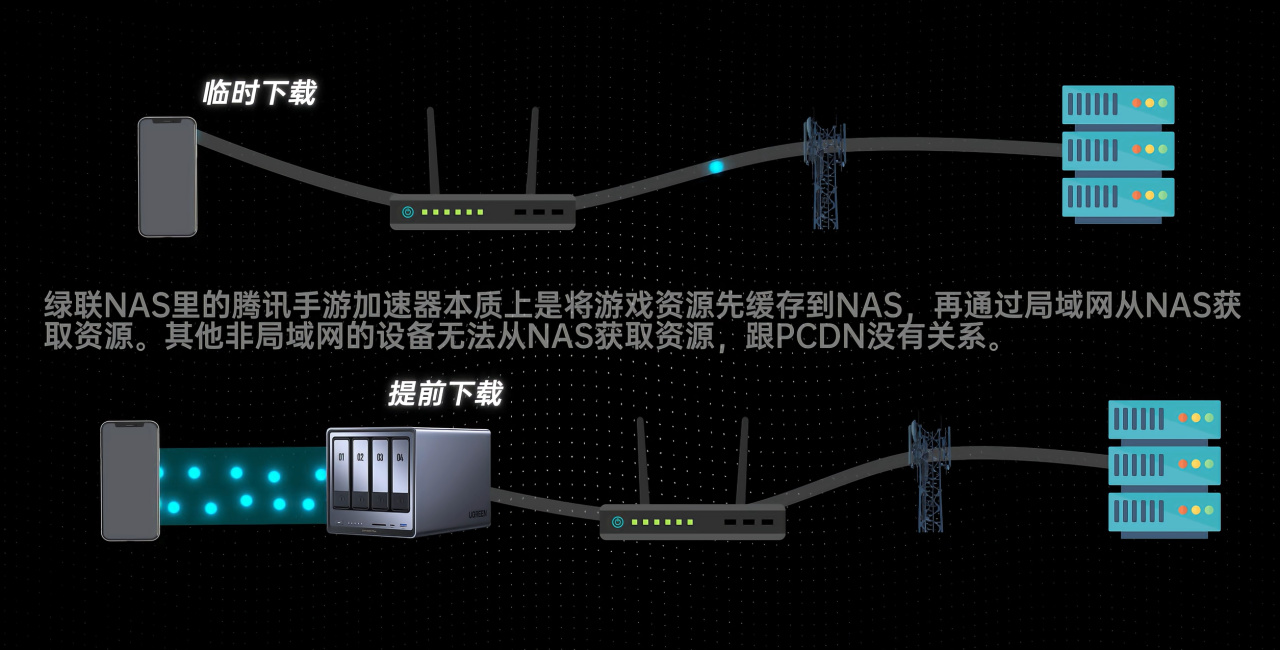
開啓後,綠聯 NAS 會在後臺自動提前緩存合作手遊的更新資源包,當同一局域網內的安卓手機發起遊戲更新時,將直接從 NAS 本地讀取資源而非走外網下載,徹底避開高峯時段外網擁堵和家庭寬帶速率不足的問題。官方測試大概有 100MB/s,具體情況可能會根據本地網絡環境造成波動,不過問題不大。不過目前僅支持安卓手機和《王者榮耀》一款遊戲,期待今後能適配更多的設備和手遊。
除了遊戲方面,綠聯 DH4300 Plus 還解決了我的家庭照片備份和影視娛樂的需求。綠聯 UGOS Pro 系統雲 APP 的相冊功能是家庭用戶的一大亮點,尤其適合愛拍照的個人或者家庭。在 APP 中開啓自動備份,Live Photo 和視頻等都能無損上傳,和手機一樣能按照時間線和地點查看照片。相冊內置智能模型,能自動按人臉、場景、地點識別分類,還支持去重和智能搜索。

身爲一枚 95 後奶爸,綠聯雲的寶寶相冊功能對我來說非常實用。創建寶寶相冊時,在智能模型識別的人物中選擇寶寶,輸入信息後,系統會自動從圖庫中識別寶寶照片並添加到寶寶相冊,同時你也可以手動上傳。系統會按照拍攝時間自動標註寶寶的年齡,甚至能精確到每天,寶寶的成長變化一看便知。用戶還可以設置共享,這樣全家人都能上傳和瀏覽寶寶照片了。
有些盒友看到這兒,腦子裏該蹦出了一個想法:“這不就是雲存儲嗎?”
NO NO NO NO~

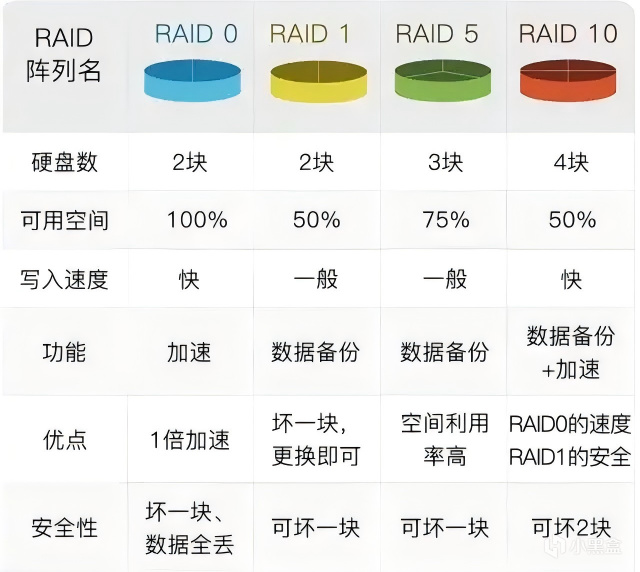
相比雲服務,綠聯 DH4300 Plus 的數據完全本地化,用戶的隱私更有保障。如果你也有備份相冊和重要數據的需求,那咱們此時就不能選擇剛纔的 RAID0 模式了,可以參考下圖根據自己的硬盤數量進行選擇:
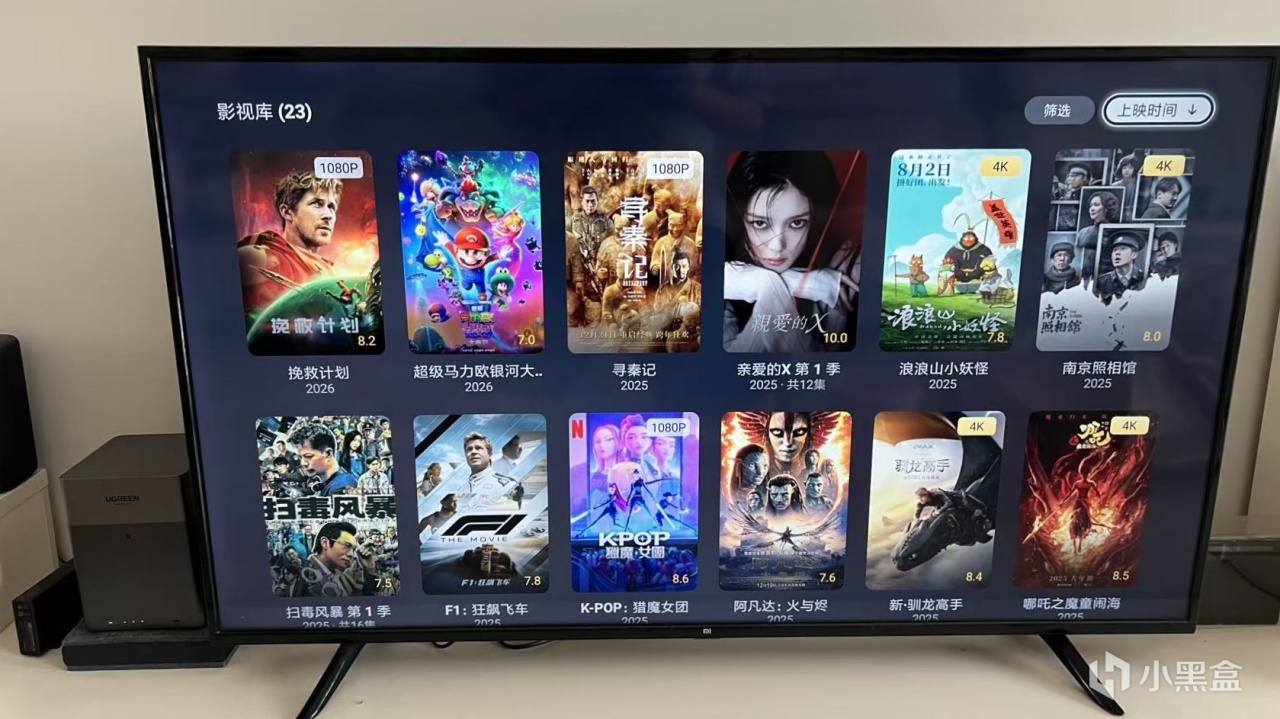
除了對遊戲的支持,影視中心同樣也是綠聯雲的娛樂核心之一。綠聯 DH4300 Plus 內置 TMDB、智能識別雙刮削源支持,把下載的電影/劇集放指定文件夾後,系統自動刮削海報、點擊海報後還會顯示劇情簡介、演員信息,生成漂亮的影視牆。
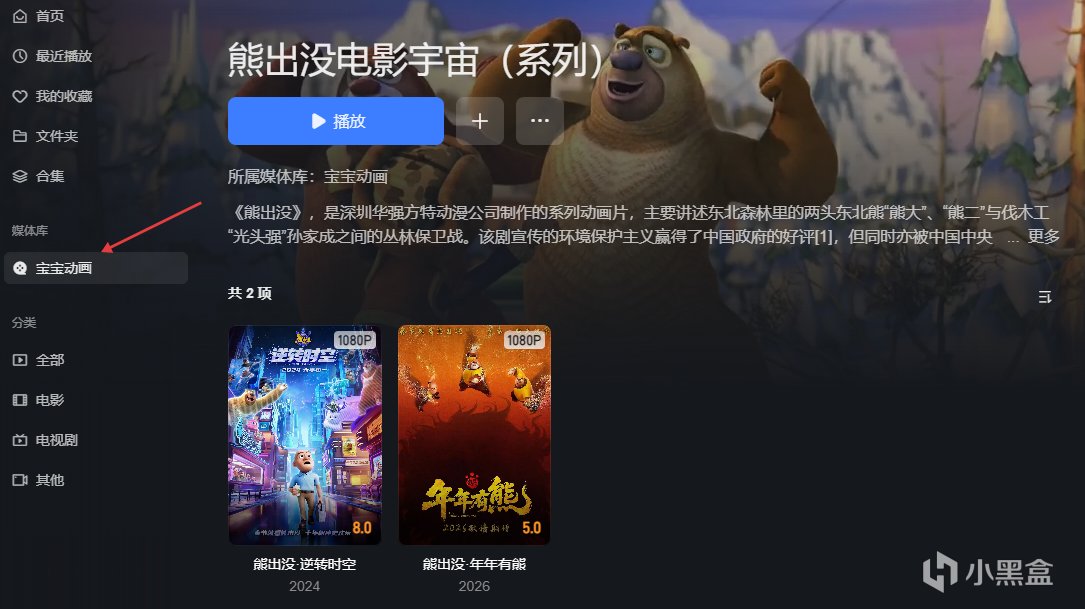
而且可以單獨爲寶寶增加一個媒體庫,裏面放上一些啓蒙的動畫片。比如我存的是《熊出沒》,我娃兒還小可能看不懂,但是對於 95 後的我來說剛剛好):
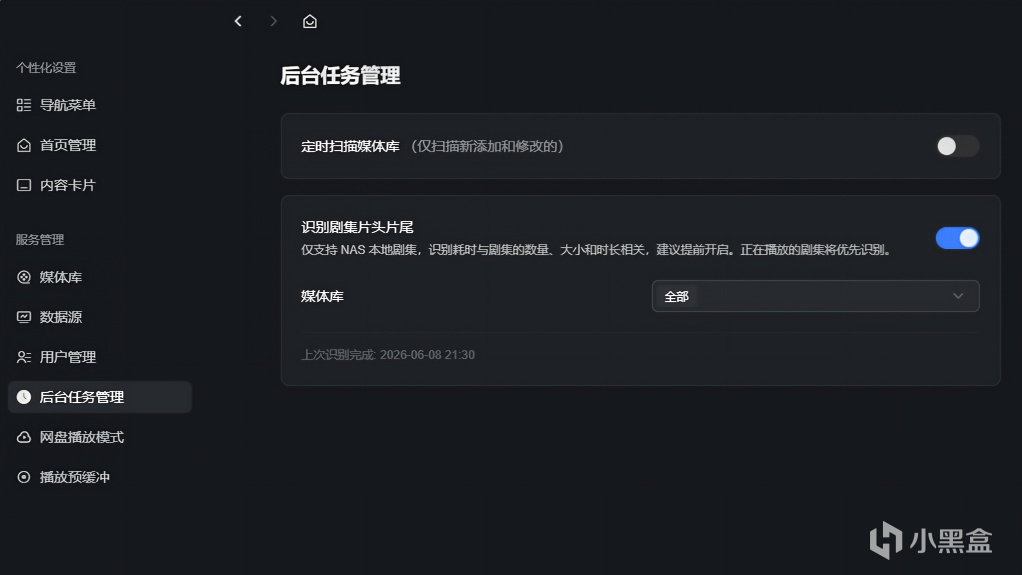
另外還有一個比較省心的功能是,系統會自動識別劇集片頭片尾,也可手動選定片頭片尾時間:
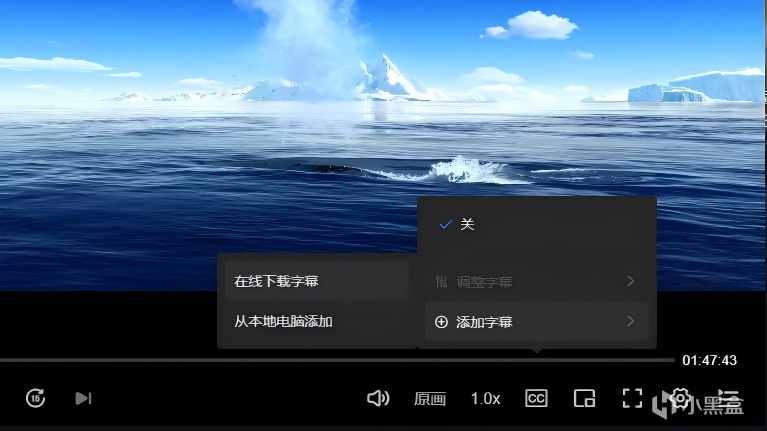
而且支持在線搜索字幕並下載,再也不用擔心沒字幕的外國大片看不懂了:
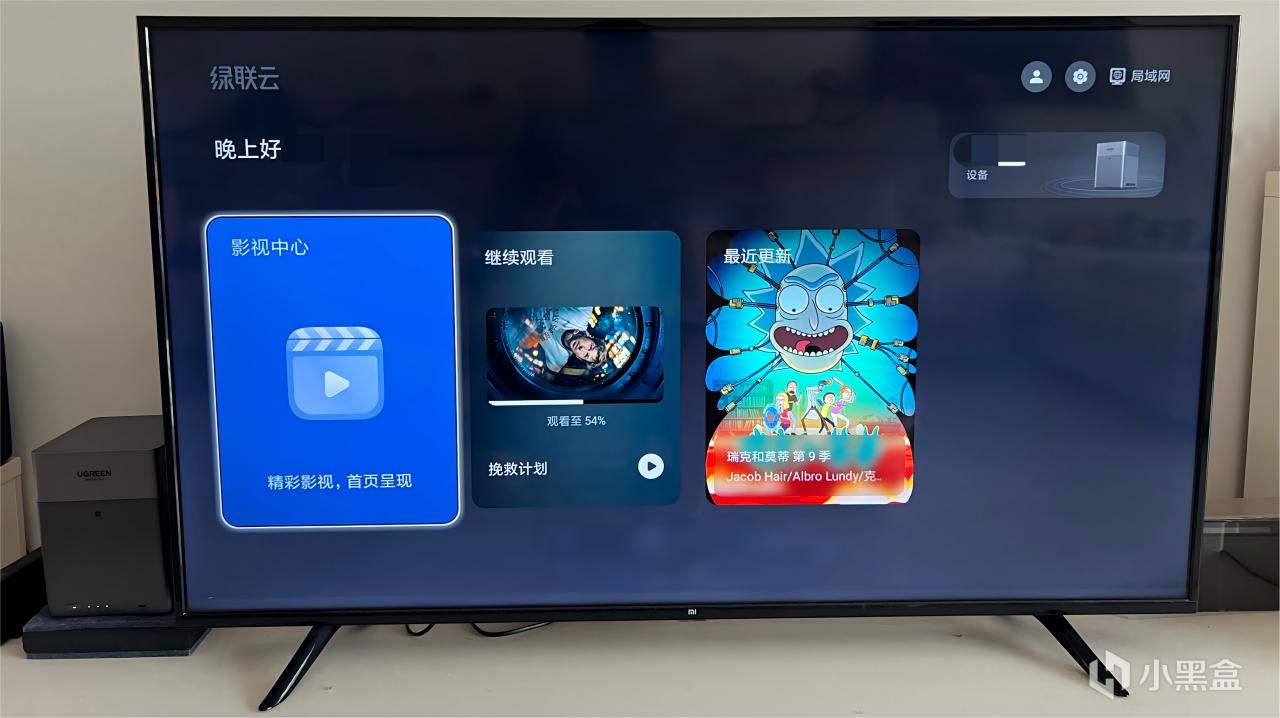
影視中心支持不同設備之間共享觀看進度,不用再從頭開始播放:
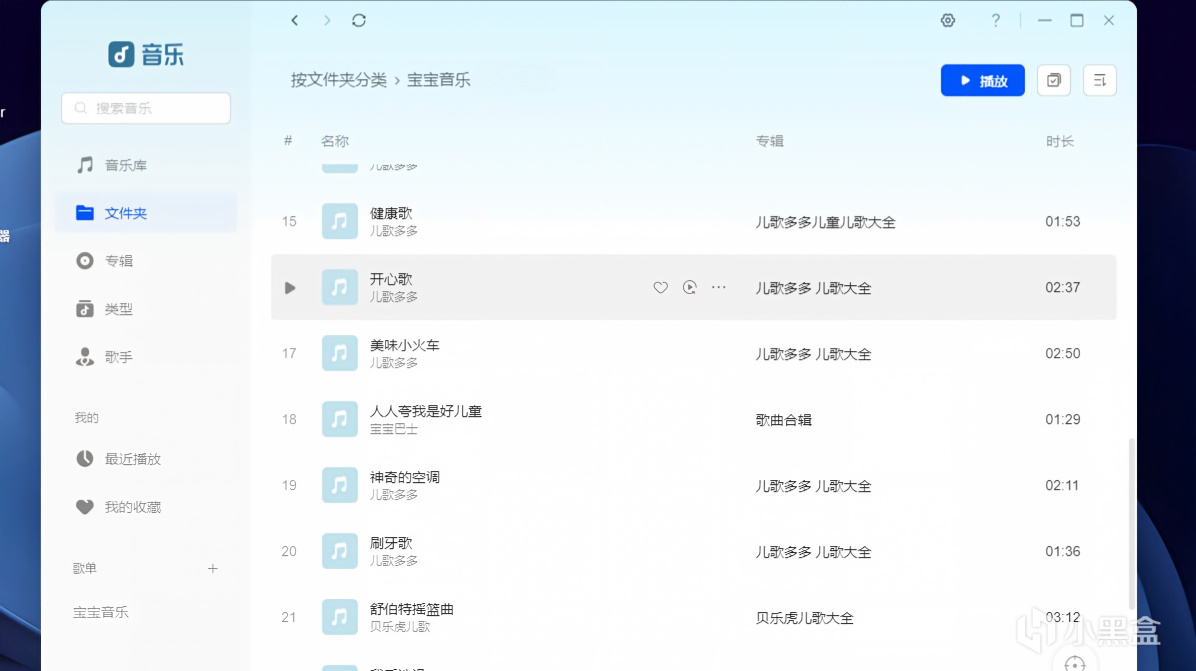
同樣的,你也可以給自己或者寶寶創建一個專屬的音樂庫。比如我給娃專門創建了一個啓蒙歌庫,支持單曲或者整個庫循環播放,同時也免去了到處開會員的煩惱:
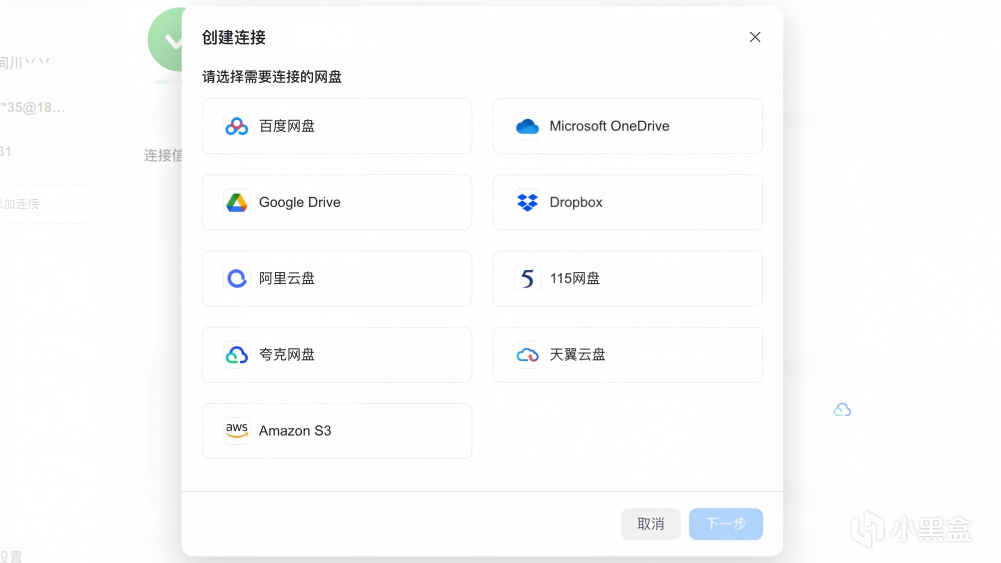
綠聯雲 APP 的應用中心可選多種下載工具,比如下載中心、迅雷、網盤工具等。系統自帶的下載中心支持種子(Torrent)、磁鏈(magnet)、HTTP、FTP 等多種下載方式,同時網盤工具支持主流網盤連接,可在連接網盤後從網盤直接下載視頻文件到 NAS,或從網絡位置掛載存放視頻的網盤文件夾,使用網盤直鏈功能直接從影視中心播放。
其實讓我感觸頗深的還是綠聯完善的用戶服務體系。從社羣運營到技術支持,官方設有 NAS 用戶微信羣,如果你在使用中存在問題,在 8:00-24:00 期間,羣內可直接@技術人員 解決。而且社區開設需求反饋和需求進度板塊,需求反饋方便快捷,進度板塊公開顯示用戶建議的處理狀態,根據用戶反饋,UGOS Pro 系統每月都會更新。綠聯的這種態度在圈子裏確實少見。

雖然只是個入門級的裝備,綠聯 DH4300 Plus 卻很好地平衡了易用性和功能性,幫我實現了遊戲存儲自由、照片自動備份和私人影院三大需求。618 即將來臨,該設備也迎來了折扣 - 空盤售價僅需 1599 元即可入手。我也強烈推薦給遊戲玩家以及想要打造家庭數據中心的朋友。如果大家遇到了卡步驟或者有問題,都可以在評論區留言討論哦!
更多遊戲資訊請關註:電玩幫遊戲資訊專區
電玩幫圖文攻略 www.vgover.com