最近刷到不少大佬在VRChat裏拍攝的希區柯克變焦視頻,那種背景快速拉扯、角色主體保持不動的眩暈氛圍感,讓人眼前一亮。研究後發現,無需複雜後期,僅用遊戲自帶相機就能實現效果,以下爲完整教程,新手也能一次成功。
一、效果原理科普
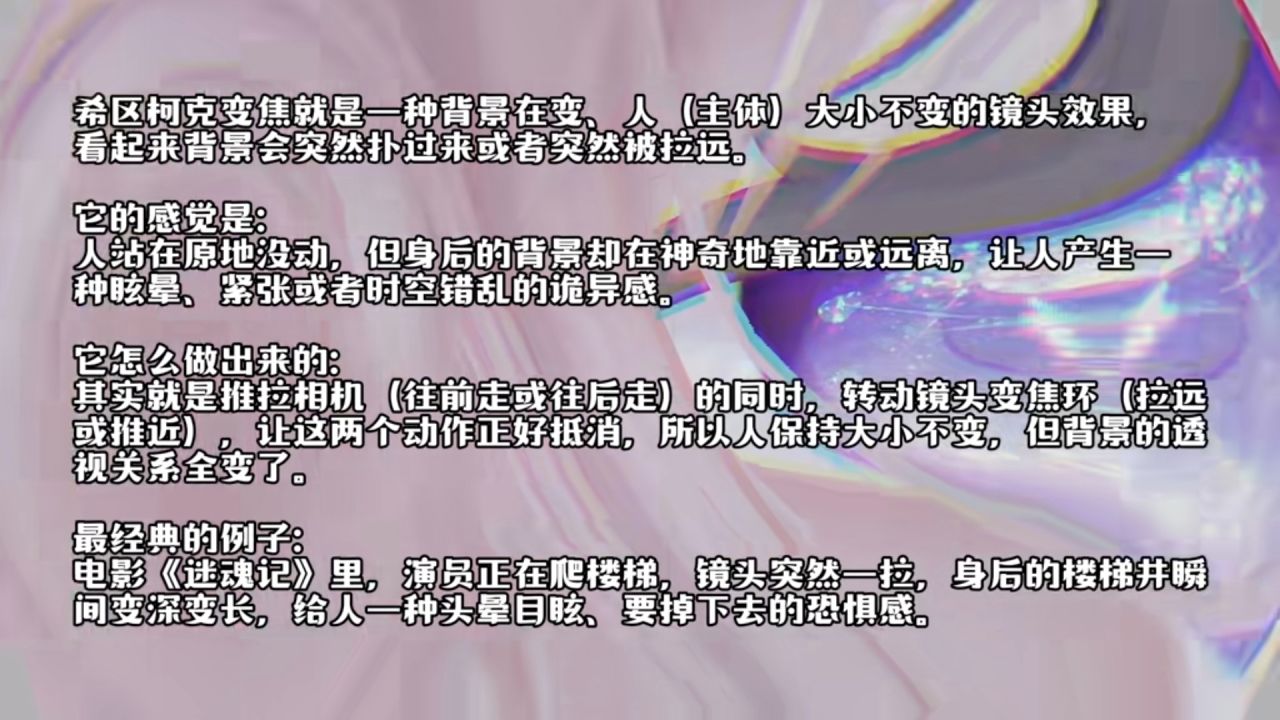
希區柯克變焦,核心是主體大小不變,背景透視劇烈變化的鏡頭效果。
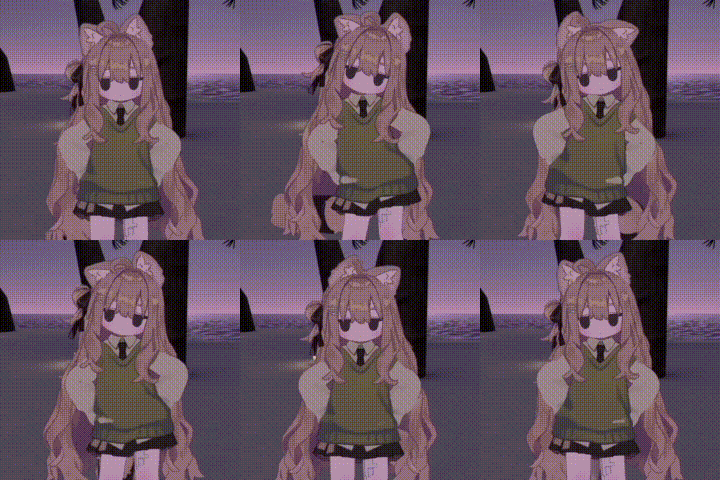
- 實現邏輯:相機前後移動的同時反向變焦,讓兩個動作的視覺效果相互抵消,最終呈現出角色原地不動、背景快速靠近或遠離的時空錯亂感,非常適合打造電影級氛圍感鏡頭。
二、拍攝前準備
打開遊戲內置相機,開啓 Spout 串流,爲後續錄屏/直播做準備,保證畫質,後續視頻錄製可以使用OBS或者其他錄屏軟件
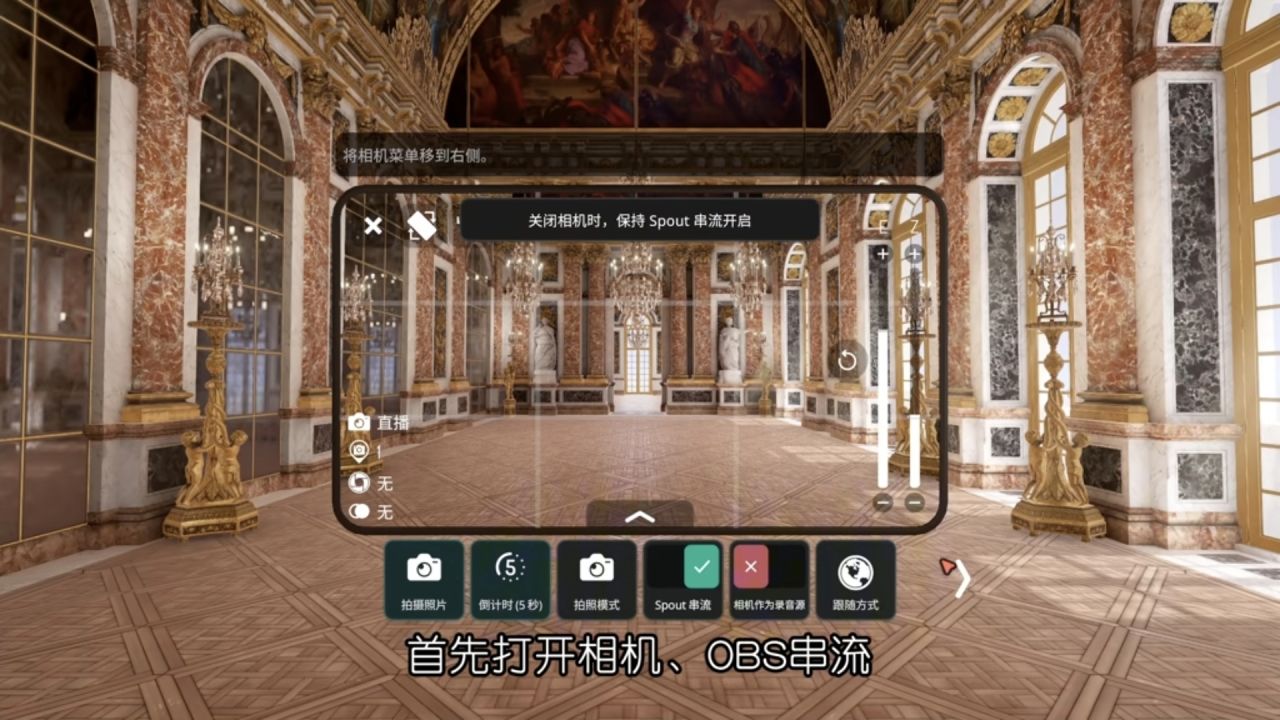
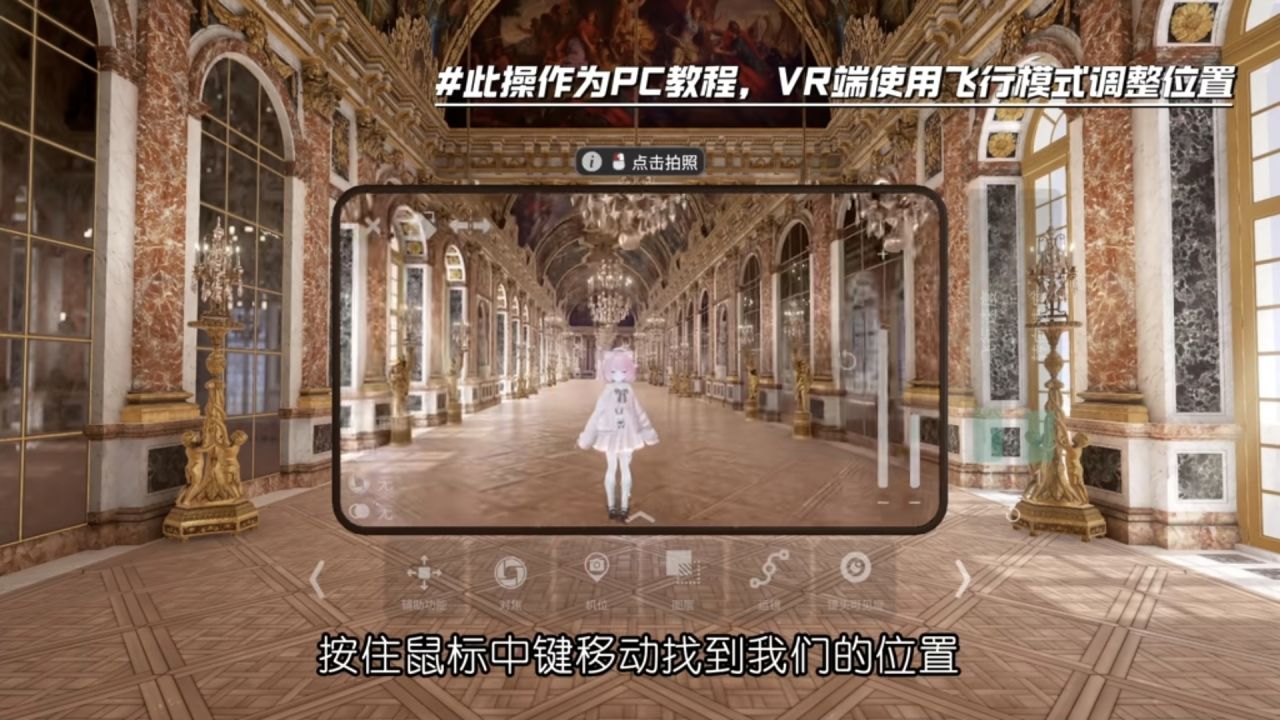
PC端:按住鼠標中鍵調整相機位置,將角色置於畫面中心;VR端:使用飛行模式調整視角,確保角色居中。
三、關鍵參數設置(直接抄作業)
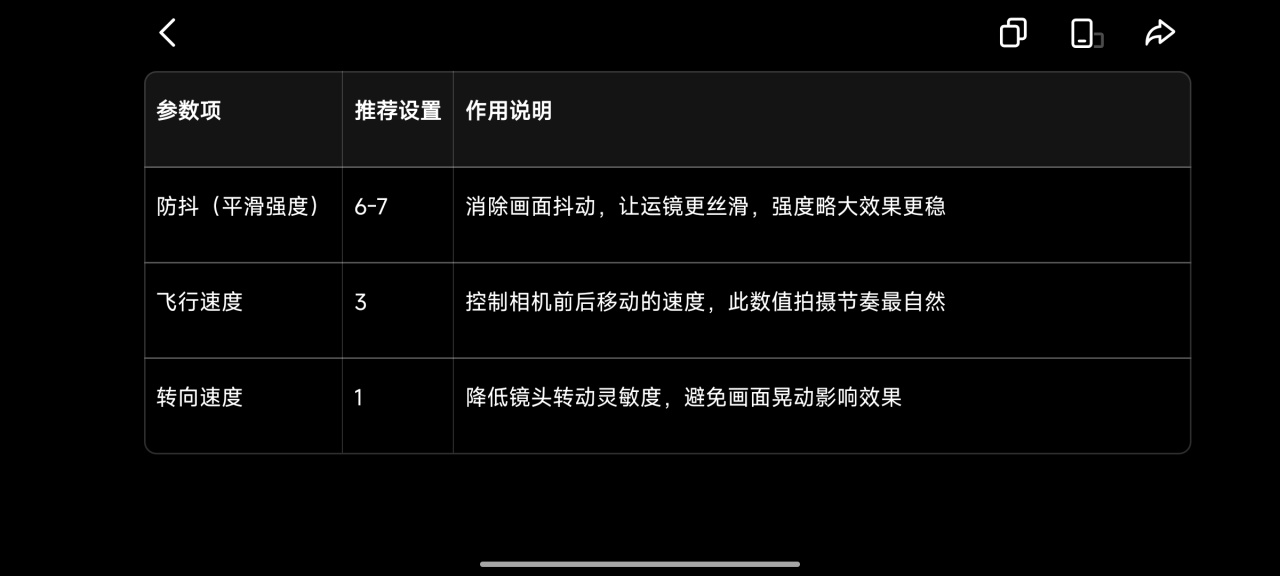
參數項 推薦設置 作用說明
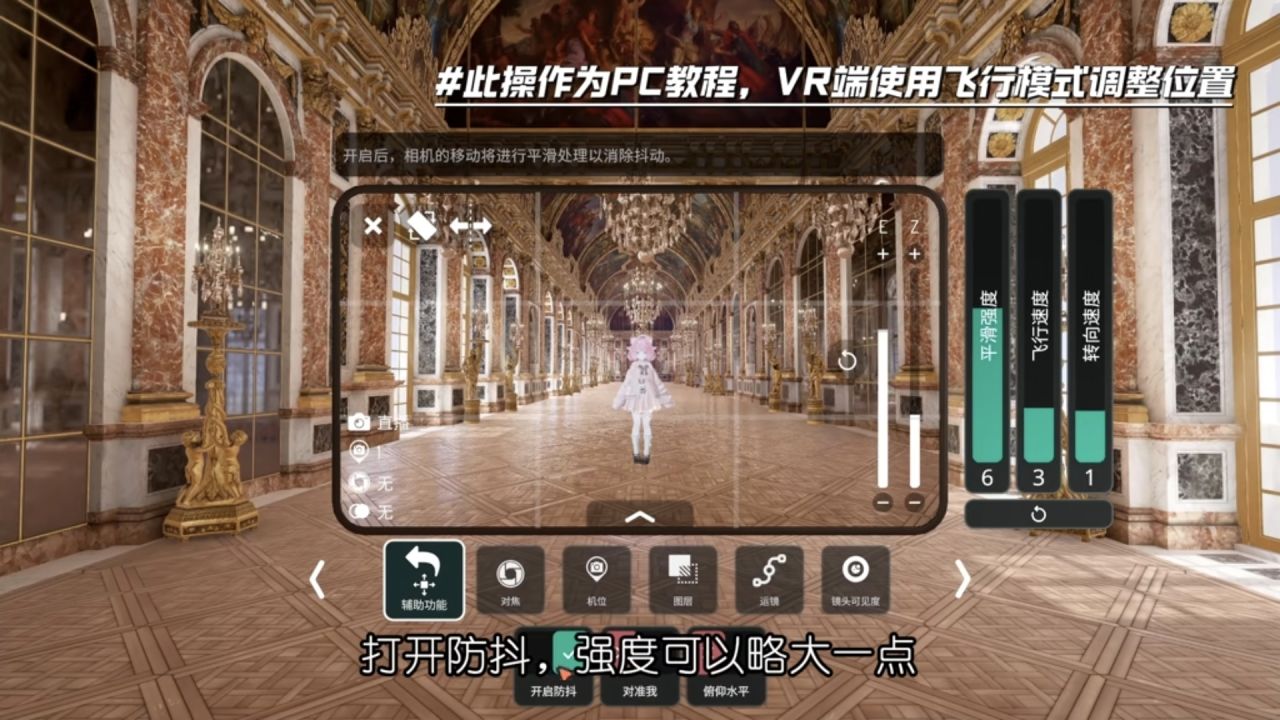
防抖(平滑強度) 6-7 消除畫面抖動,讓運鏡更絲滑,強度略大效果更穩
飛行速度 3 控制相機前後移動的速度,此數值拍攝節奏最自然
轉向速度 1 降低鏡頭轉動靈敏度,避免畫面晃動影響效果
四、運鏡核心步驟(成敗關鍵)
開啓相機的運鏡/路徑錄製功能(鏈條圖標)。
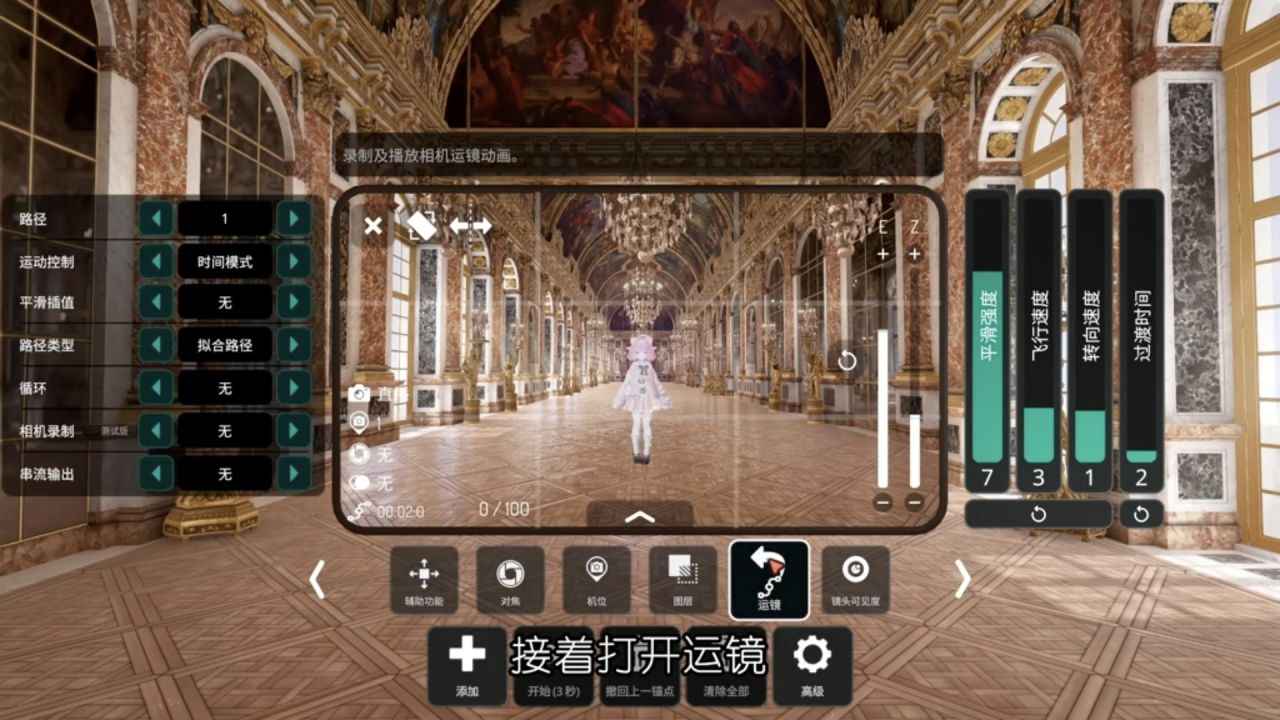
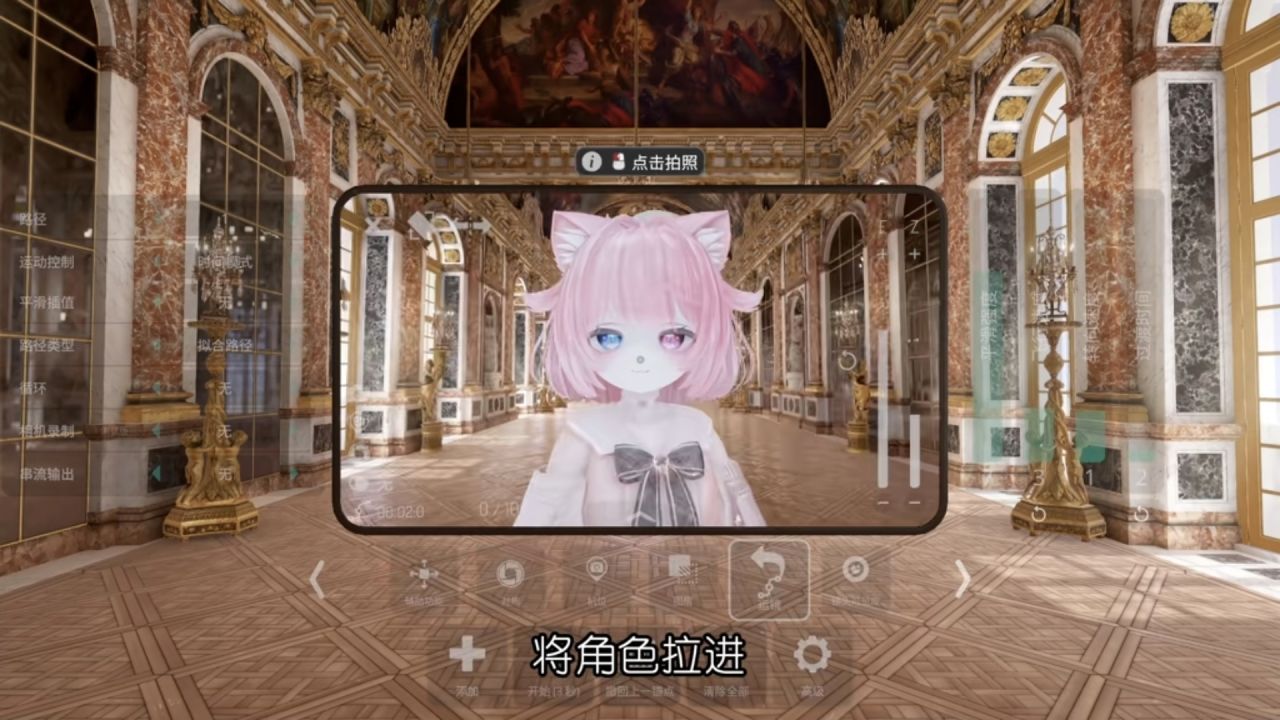
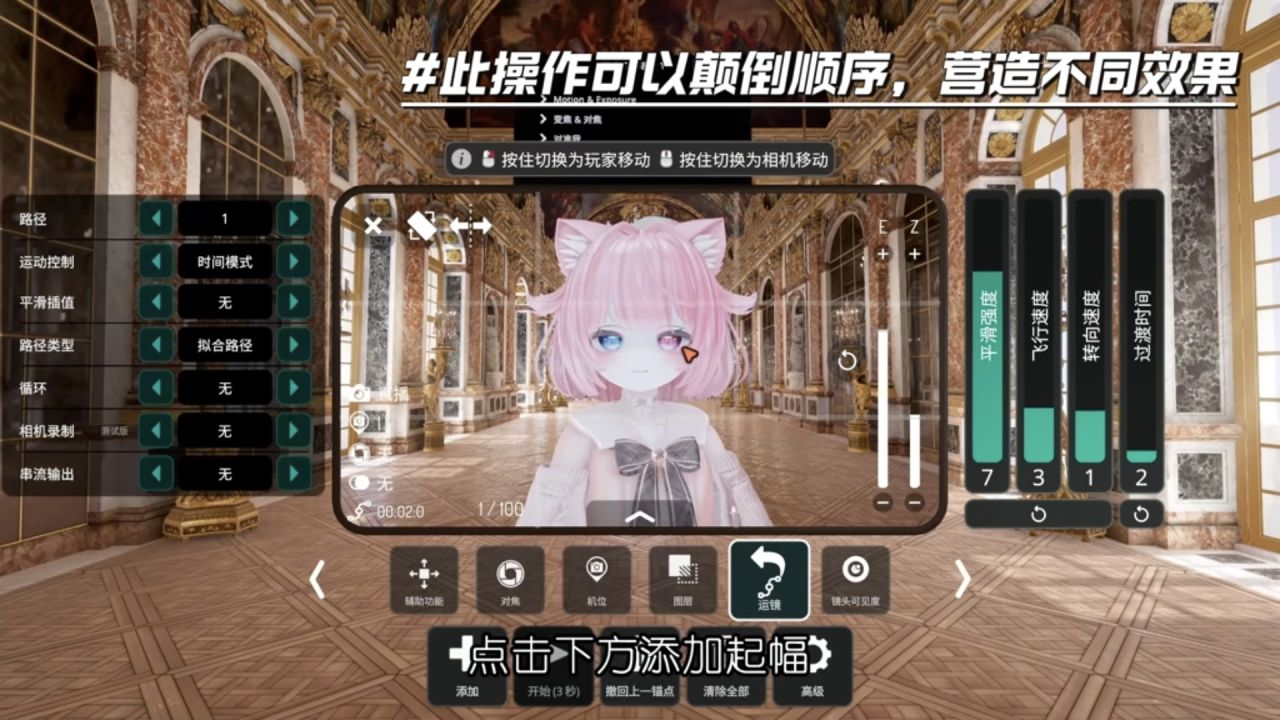
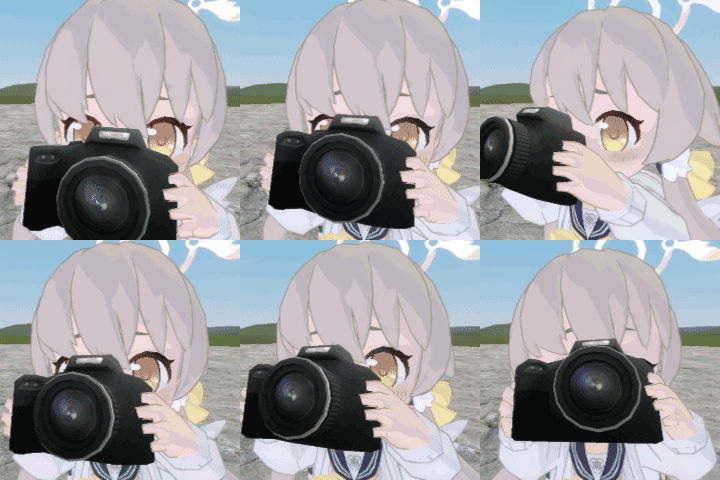
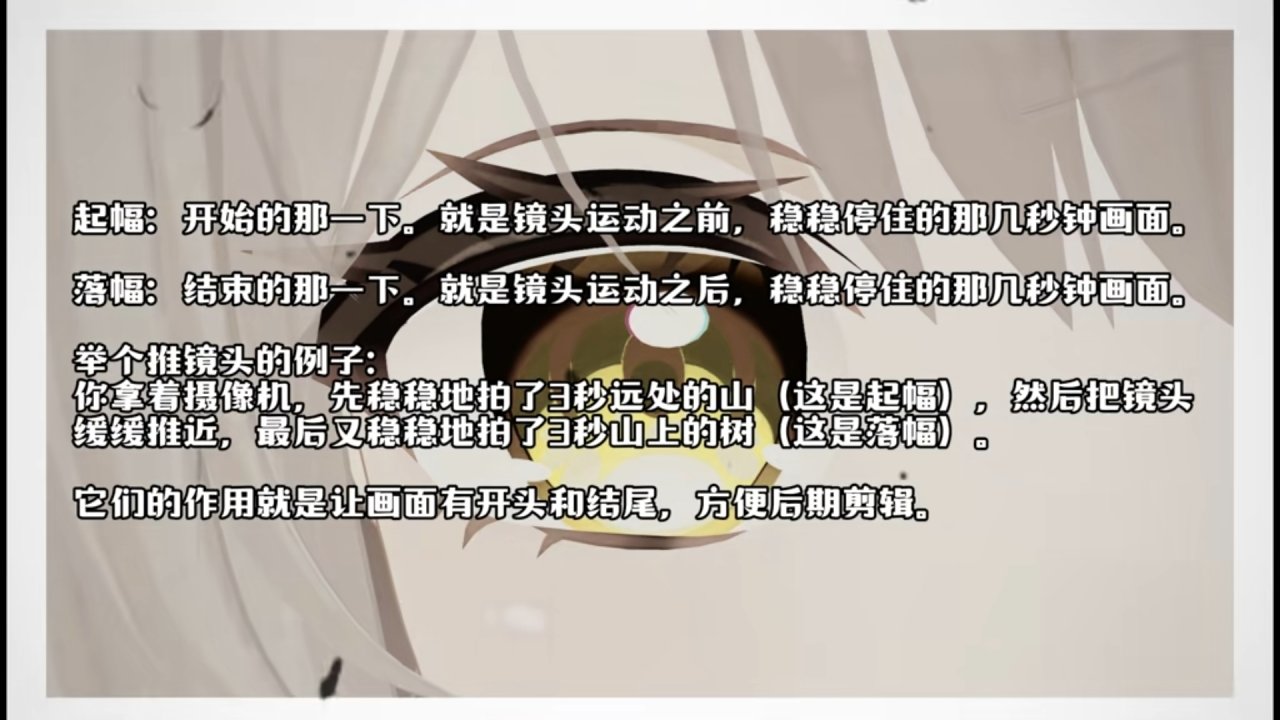
設置起幅(起點):將相機拉遠,調整縮放,使角色在畫面中處於合適大小,點擊「添加」記錄當前畫面。
設置落幅(終點):將相機向前推動,同時反向調整鏡頭縮放,必須保證角色在畫面中的大小與起幅完全一致,調整完成後點擊「添加」記錄畫面。
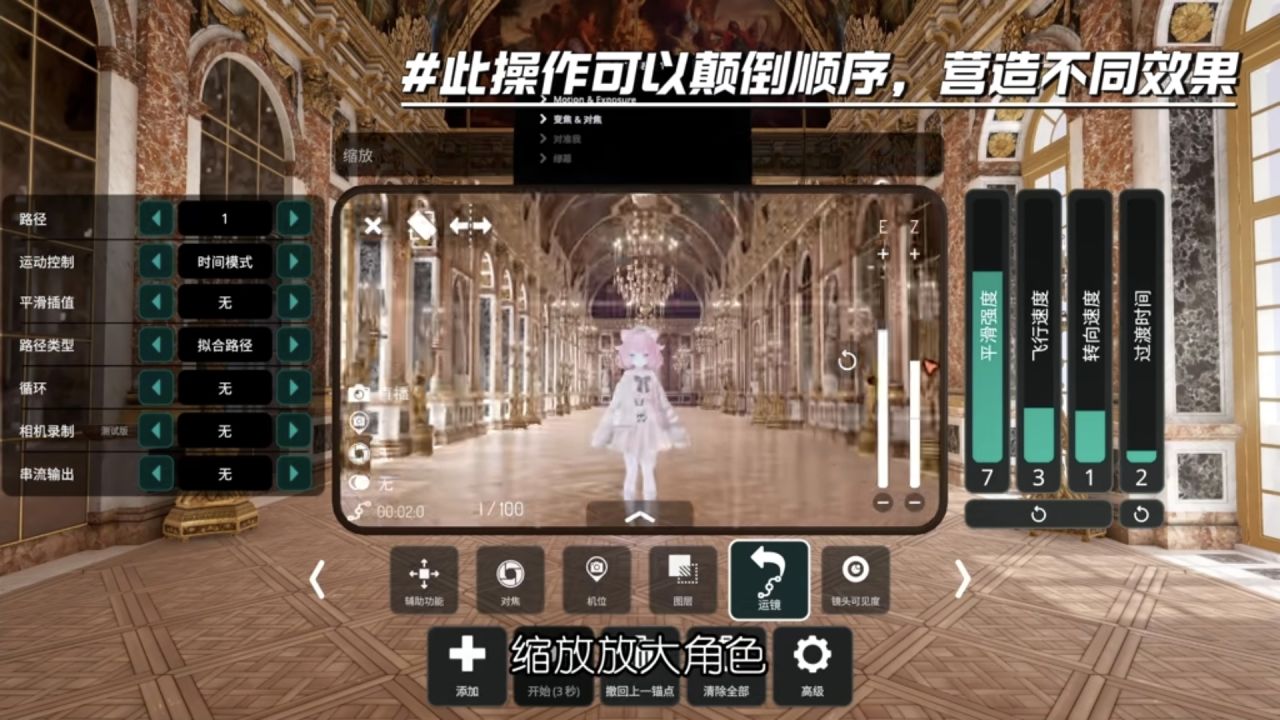
進階玩法:可顛倒順序(先近後遠),拍攝出背景被拉遠的空曠感,兩種效果風格差異明顯。
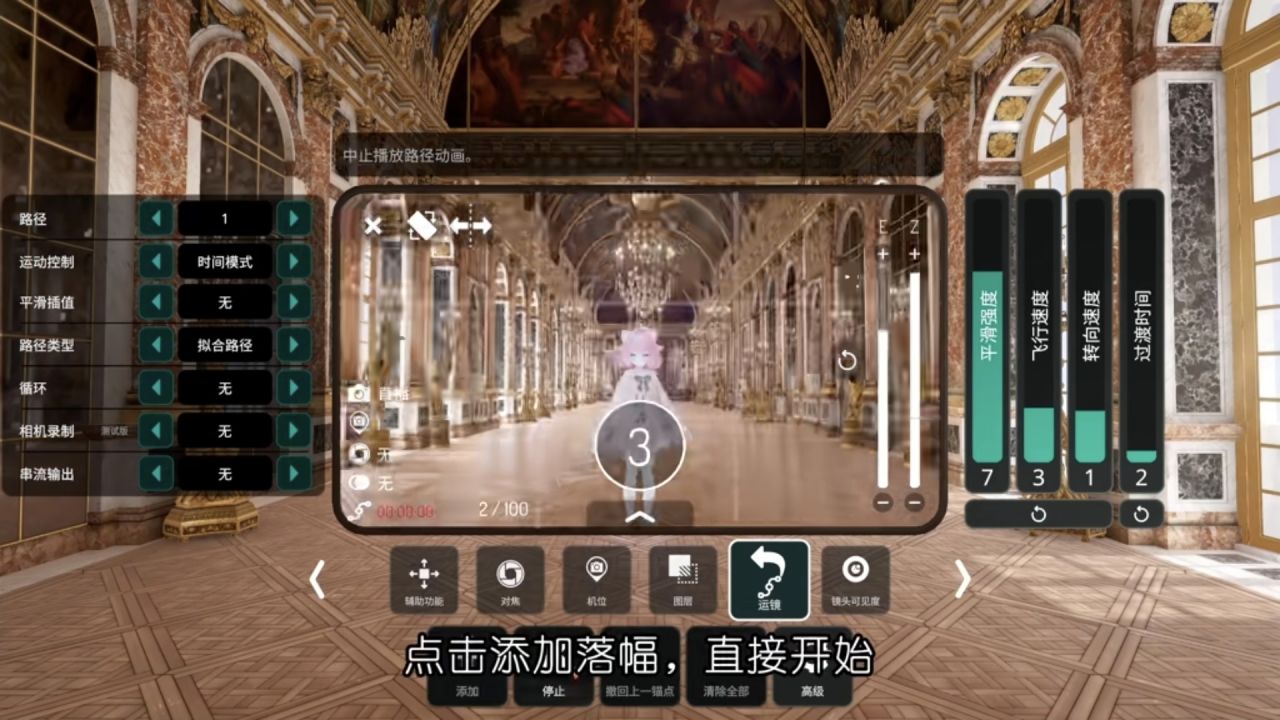
點擊「開始錄製」,相機將自動完成從起幅到落幅的平滑運鏡,希區柯克變焦效果即可呈現。
五、避坑&進階技巧
場景選擇:優先選擇帶有強烈縱深感的場景(如長走廊、宮殿大廳),背景透視變化更誇張,效果翻倍。
畫面穩定:錄製前後各停留2-3秒,確保起幅/落幅畫面穩定,方便後期剪輯銜接。
錄屏優化:使用OBS串流錄製,避免遊戲自帶錄製的畫質壓縮問題。
拍攝過程:錄製時不要觸碰鼠標/控制器,讓相機自動走完路徑,避免畫面抖動
測試地圖推薦:
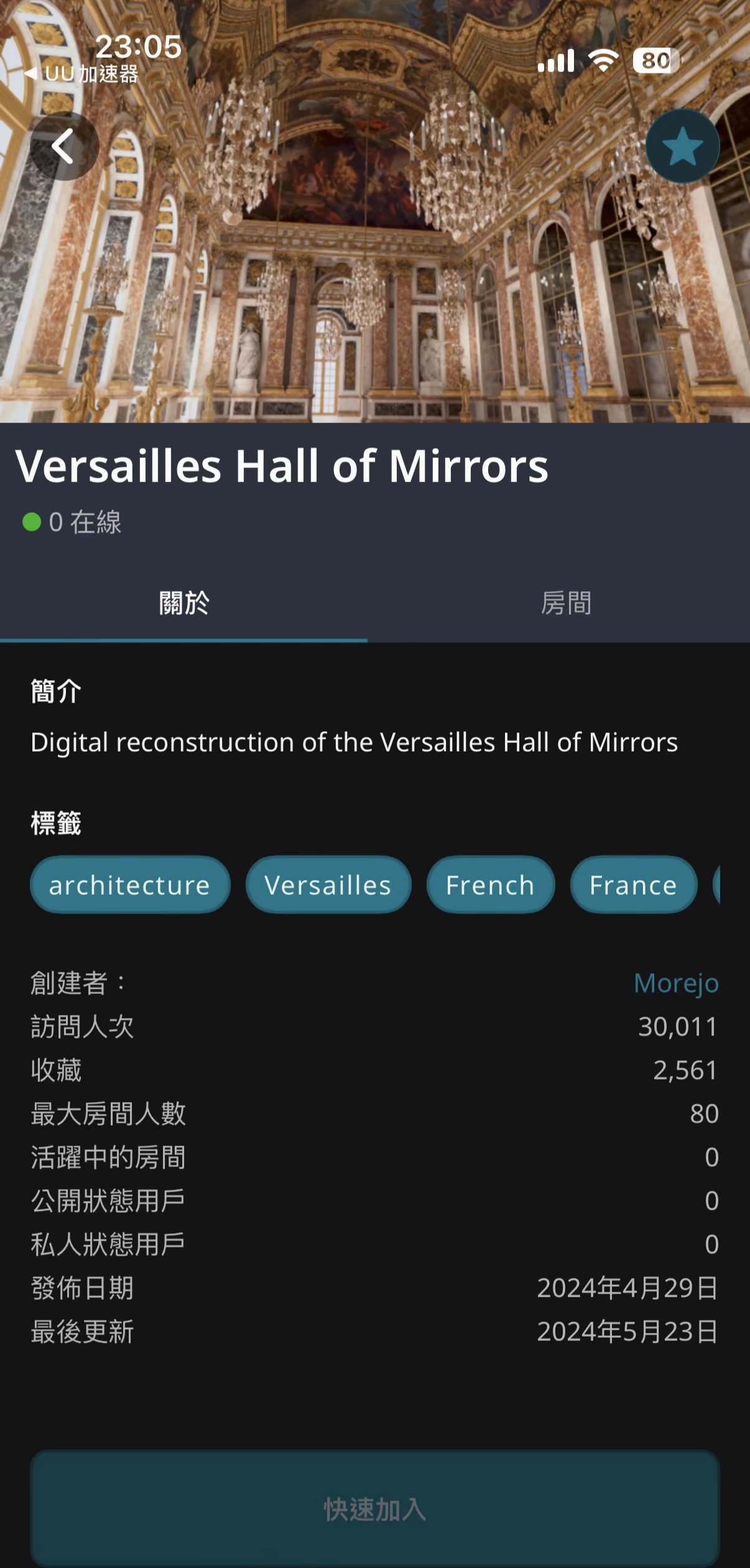
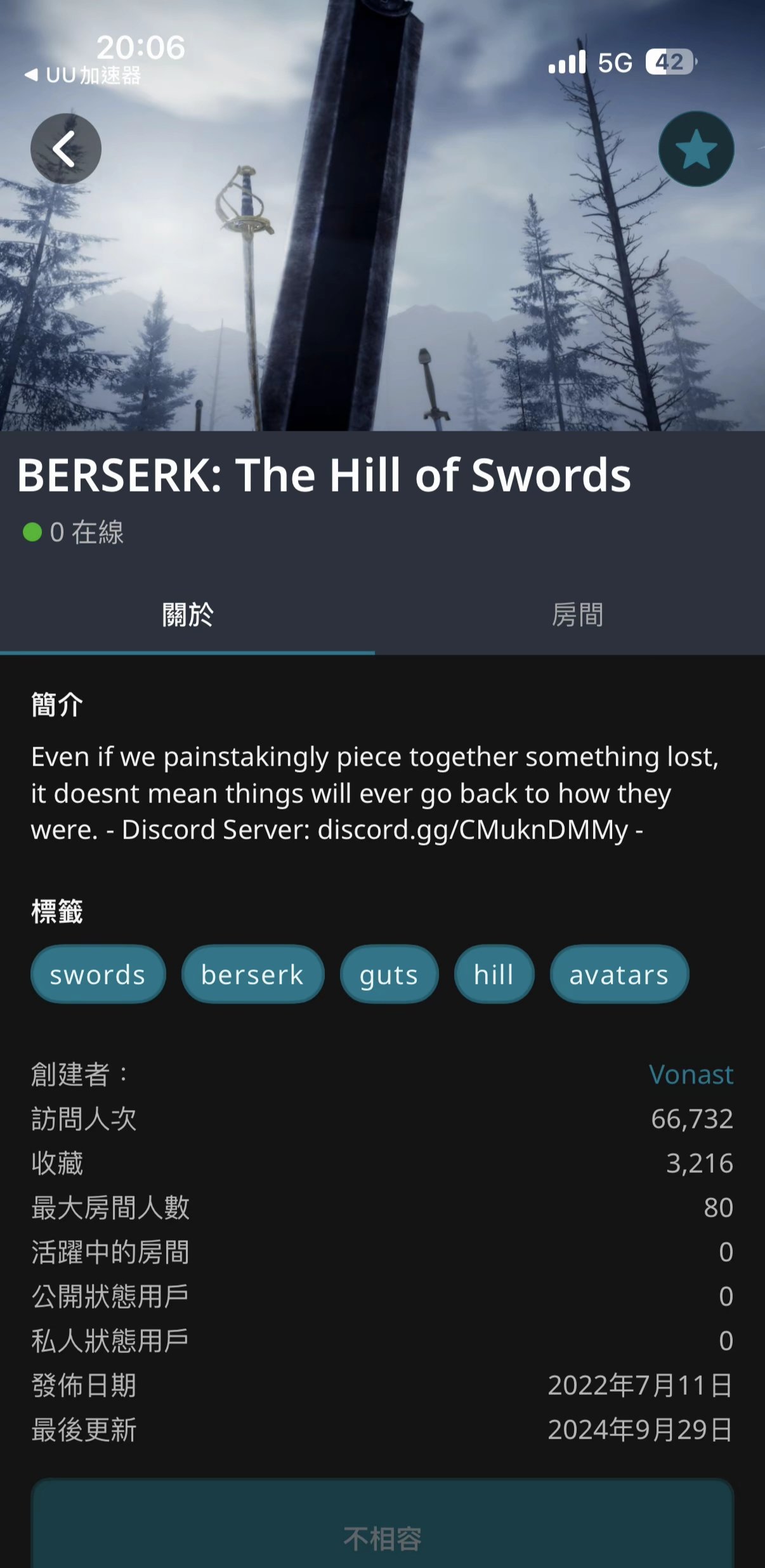
掌握以上步驟,就能在VRChat裏輕鬆拍出電影感十足的希區柯克變焦鏡頭,趕緊去喜歡的地圖裏試試吧,學好了,別忘記評論區交作業哦~
更多遊戲資訊請關註:電玩幫遊戲資訊專區
電玩幫圖文攻略 www.vgover.com
![【VRC優質地圖】一些最火值得收藏的MMD房間推薦[cube_歐潤吉]~](https://imgheybox1.max-c.com/bbs/2026/06/15/b0de6bd9d27041c67461be93fad0ba03.jpeg?imageMogr2/auto-orient/ignore-error/1/format/jpg/thumbnail/398x679%3E)
![【VRC模型】一隻治癒小天使蘿莉戚風喵[cube_歐潤吉]~](https://imgheybox1.max-c.com/bbs/2026/05/26/c11a3a9687b97d7730dec2938e3a0152.jpeg?imageMogr2/auto-orient/ignore-error/1/format/jpg/thumbnail/398x679%3E)
![【VRchat】6月份即將發佈的全新3D小蘿莉新模型Powari[cube_歐潤吉]](https://imgheybox1.max-c.com/bbs/2026/05/23/6d687bea58316e543b8095725756f5e1.jpeg?imageMogr2/auto-orient/ignore-error/1/format/jpg/thumbnail/398x679%3E)

![【VRC教程】換圖不動/模型不出來?試試點清除本地登錄信息[cube_歐潤吉]](https://imgheybox1.max-c.com/bbs/2026/05/10/1e713b73c85b0b1130862f86b223a4f1.jpeg?imageMogr2/auto-orient/ignore-error/1/format/jpg/thumbnail/398x679%3E)
![【寶藏地圖】這可能是VRC最真實的地圖,夯爆了[cube_歐潤吉]](https://imgheybox1.max-c.com/bbs/2026/03/21/bf11f7654313577f1eb108541d1651db.png?imageMogr2/auto-orient/ignore-error/1/format/jpg/thumbnail/398x679%3E)