路由器大家都不陌生,但把“養蝦”+輕NAS+異地組網+遠程打印等多種功能結合在一起的路由器,恐怕大多數人都還不怎麼了解。
就算不了解,但也可以買一個玩玩,畢竟價格才200左右,而諸多功能帶來的便捷體驗,完全是同價位傳統路由器無法替代的。
用過的人估計猜到了,這裏說的就是貝銳蒲公英X1Pro。其實他們家的產品有很多企業用戶,在業內知名度和專業度都挺高的,這款可一鍵養蝦的X1 Pro就非常適合低成本組網
先來簡單開個箱,方便沒接觸過的朋友有更細緻的瞭解。
這款路由器包裝盒挺結實,打開之後除了路由器機身外還有一個USB-C口的電源適配器和一根網線。
機身通體黑色,頂部可以看到白色X1Pro字樣,中間是一排鏤空散熱孔。尺寸跟一個20000mAh的充電寶差不多大,但比充電寶2輕不少,體型輕巧到完全可以揣兜裏帶着走。
路由器的WiFi天線緊貼機身兩側,可以旋轉用的時候直接向上立起,不用就轉回來,收納挺便捷的。AX3000 Wi-Fi 6。

機身頂部、底部及兩側都做了鏤空設計,有大面積散熱區域。底部可以看到產品標籤,提供了電子說明書,直接掃碼就能查看,另外還有四個防滑腳墊,也可以增加機身底部與擺放面的間隙。
機身正面非常簡潔,就一個蒲公英Logo+狀態指示燈,正常運行是穩定燈光,組網、升級、異常都會有不同閃爍,一眼就能判斷狀態,不需要頻繁進後臺。
機身背面的接口配置也非常實用,除了一個千兆LAN口、一個2.5GWAN口,還有一個USB-A口。2.5G口可靈活切換 WAN/LAN,直連NAS,USB-A則能接U盤/移動硬盤做輕NAS。
除了重置按鈕外,機身側面還有一個LED指示燈,指示燈提供獨立的開關,開啓可顯示狀態,關閉後則完全避免干擾。
作爲一款兩百價位的路由器,AX3000 Wi‑Fi 6+2.5G高速口、自帶企業級異地組網、外接硬盤就是輕NAS,還能裝OrayClaw AI智能體,蒲公英X1Pro的吸引點着實挺多,所以繼續看看路由器“養蝦”到底是怎麼玩的。
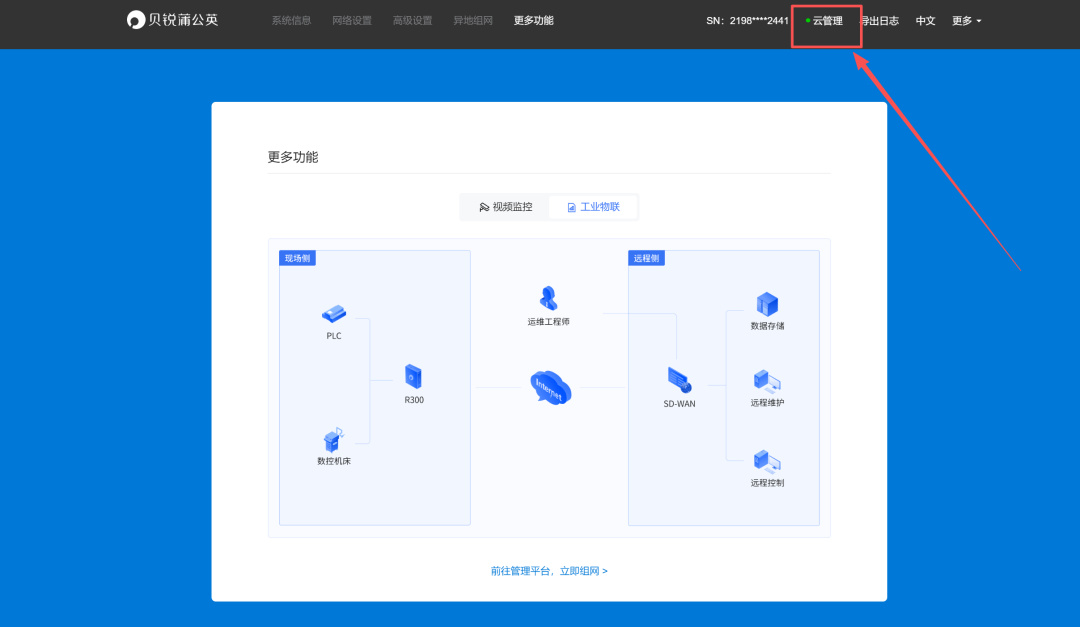
先看下“養蝦”也就是OrayClaw。想象起來感覺有點複雜,但真的操作起來才發現無比簡單。首先需要準備一個U盤或者移動硬盤,建議速度不要太慢,容量64GB以上,連接在X1Pro的USB-A接口上。然後進入路由器的後臺管理界面,點擊右上方的雲管理。
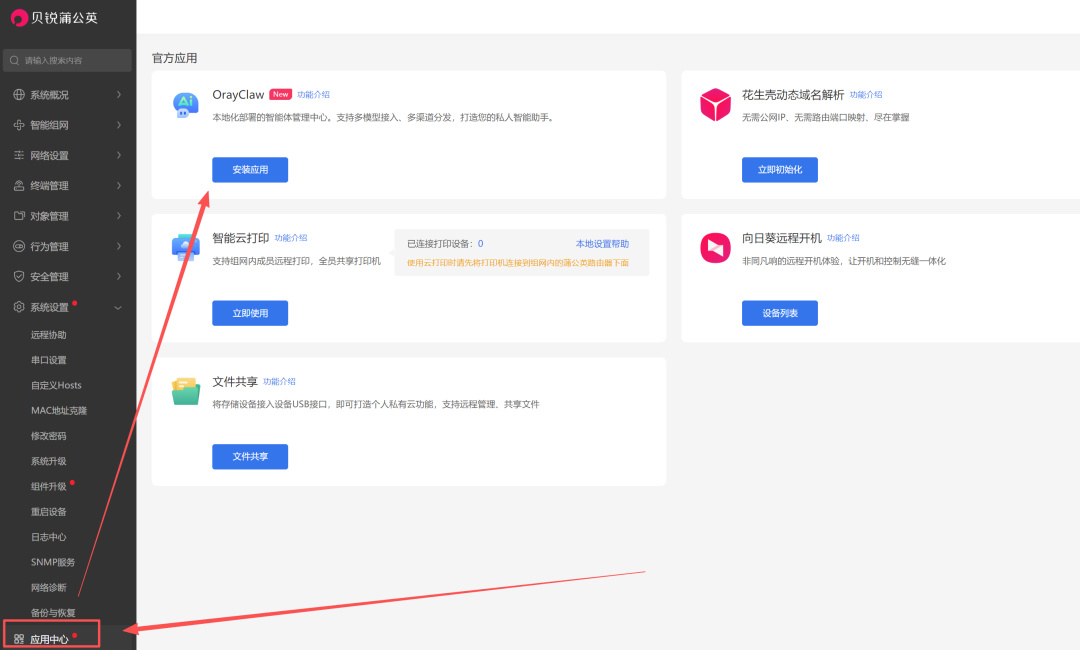
在新頁面中,最下方有個應用中心,點擊它,然後就可以看到OrayClaw了,繼續點擊安裝應用。
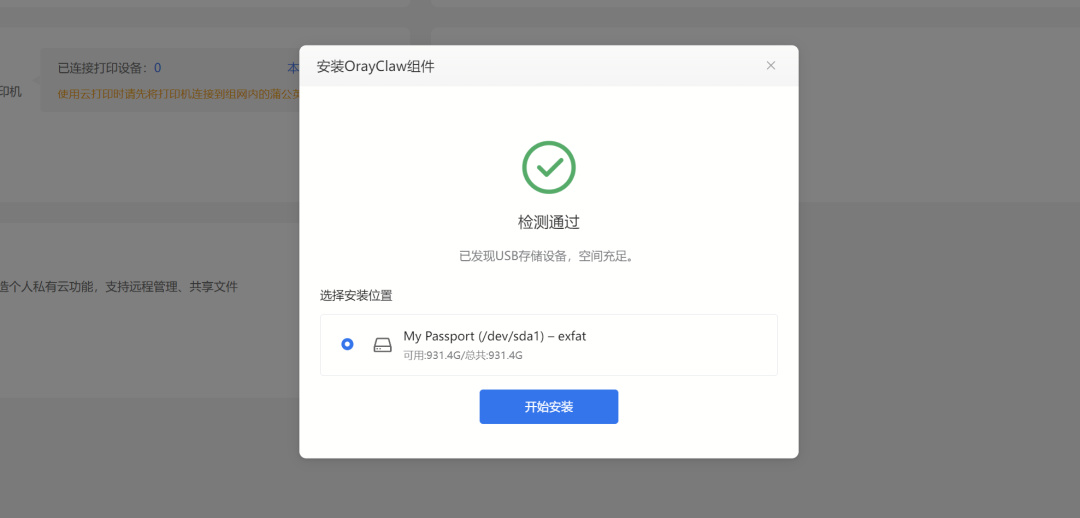
之後會彈出相關風險提示,閱讀並選擇繼續安裝,系統會自動檢測存儲設備,選擇目標硬盤並開始安裝。
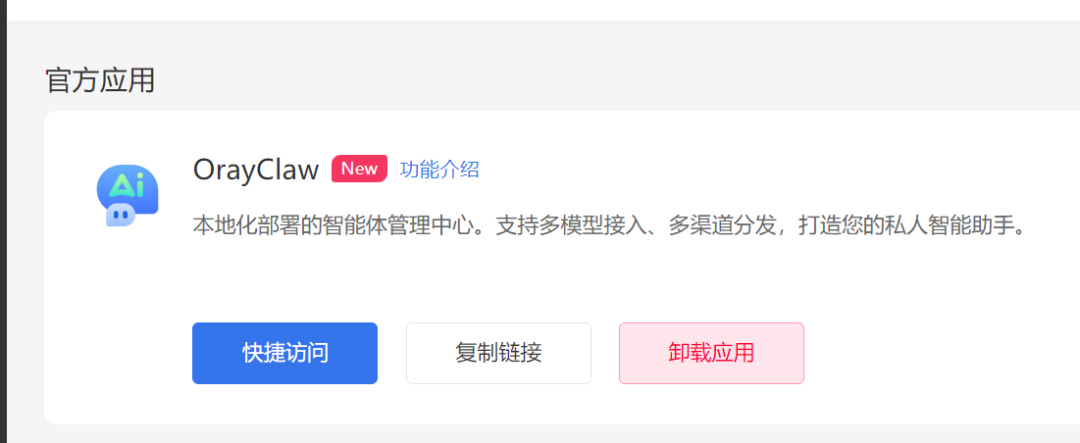
接下來,會自動下載組件包、初始化運行環境等,整個過程需要10到20分鐘的樣子,安裝進度會在頁面窗口上顯示,耐心等待即可。安裝完成之後會出現快捷訪問的選項,直接點擊。
接下來,就可以擁有一個完整的路由器“龍蝦”了。功能挺豐富,不只是進行路由器管理,還能查看工作空間的文件、自動寫代碼等。
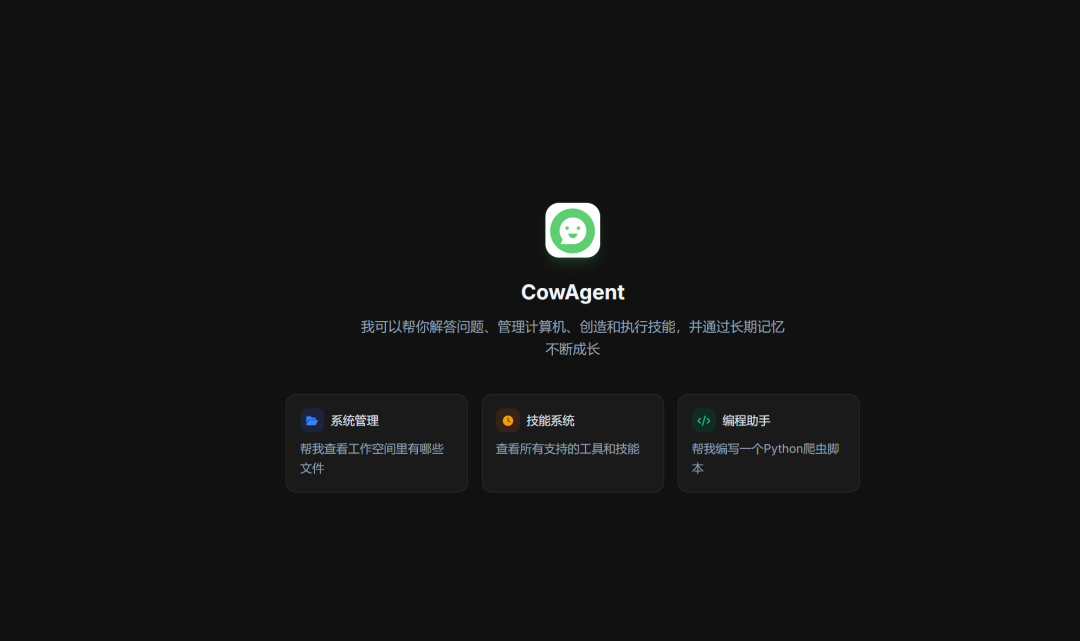
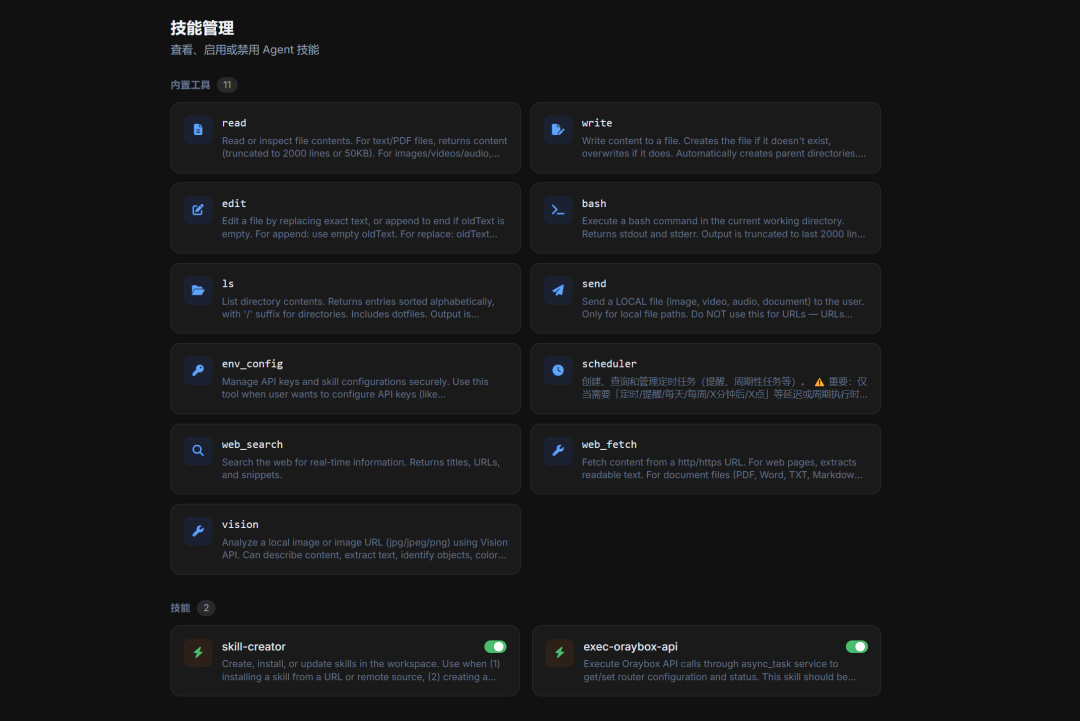
內置11個工具,也可創建、安裝(支持遠程)新技能。
當然,想要正常使用的話還得先配置一下。難度比OrayClaw安裝要高一丟丟,主要是獲取API,但實際上也沒那麼複雜,實在不懂的可以在網上找教程。X1Pro部署OrayClaw,支持智普、通義千問、Kimi、豆包、Gemini、OpenAI等國內外主流廠商,選擇挺多。
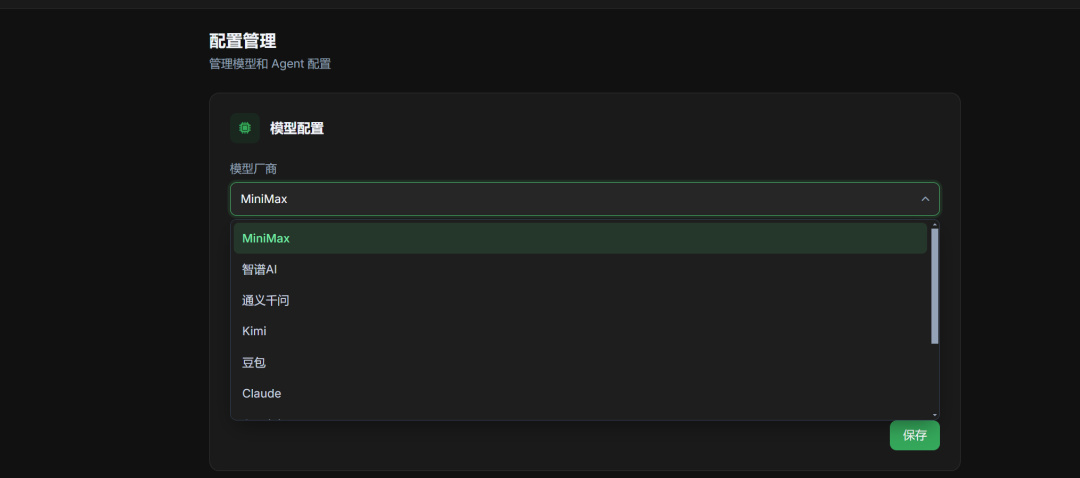
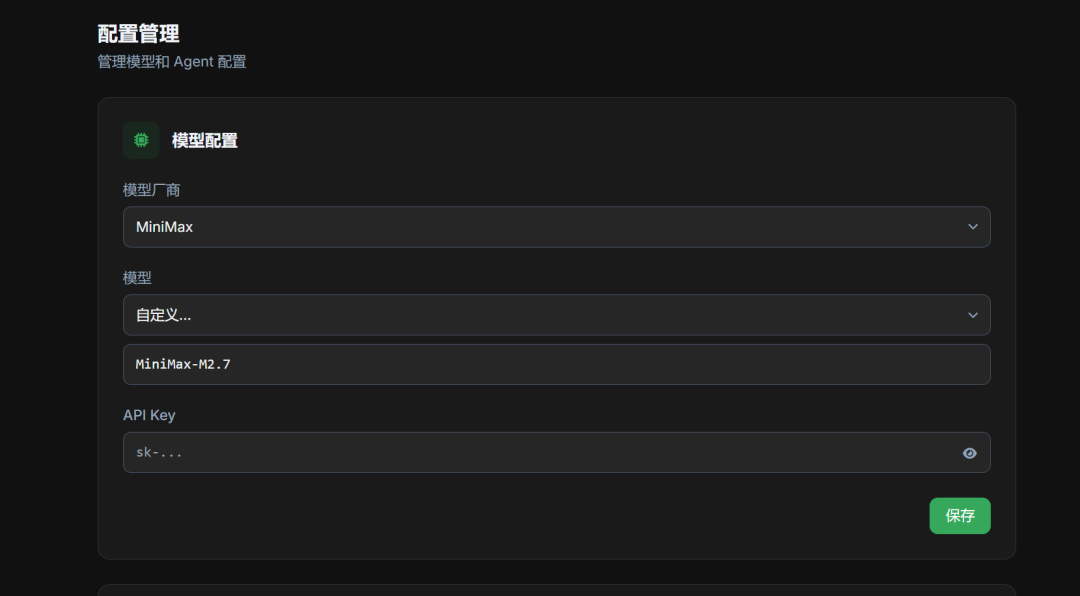
我這裏用的是相對比較便宜的MiniMAX,選擇好模型廠商和模型,把API Key粘貼進去保存,配置好代理即可。
完成之後即可以在對話框發送自然語言指令,查看路由器系統狀態、診斷網絡問題、優化網絡環境等。
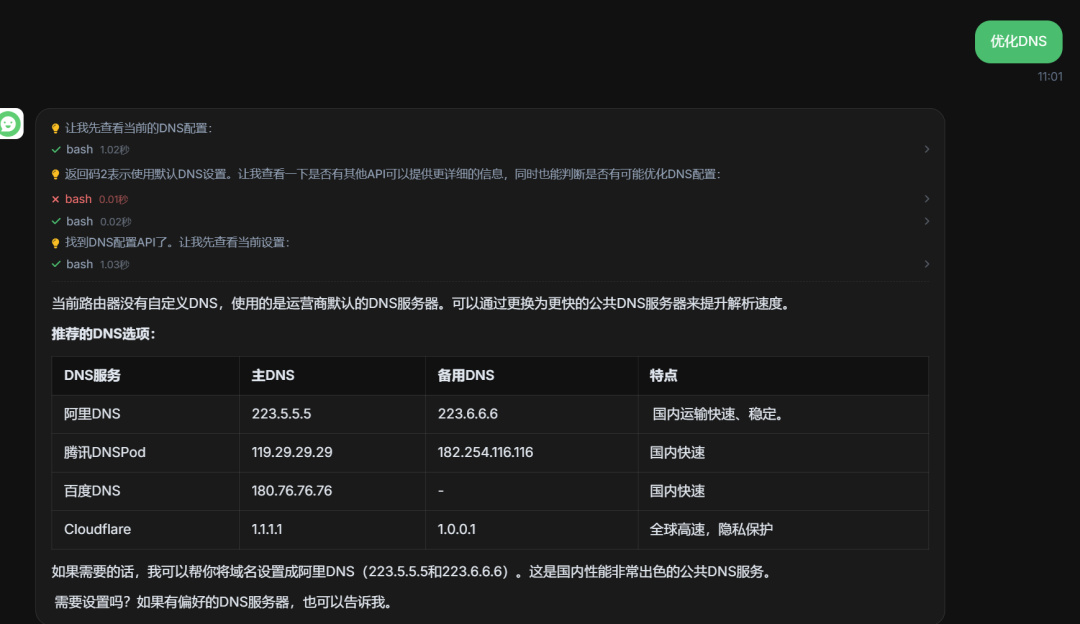
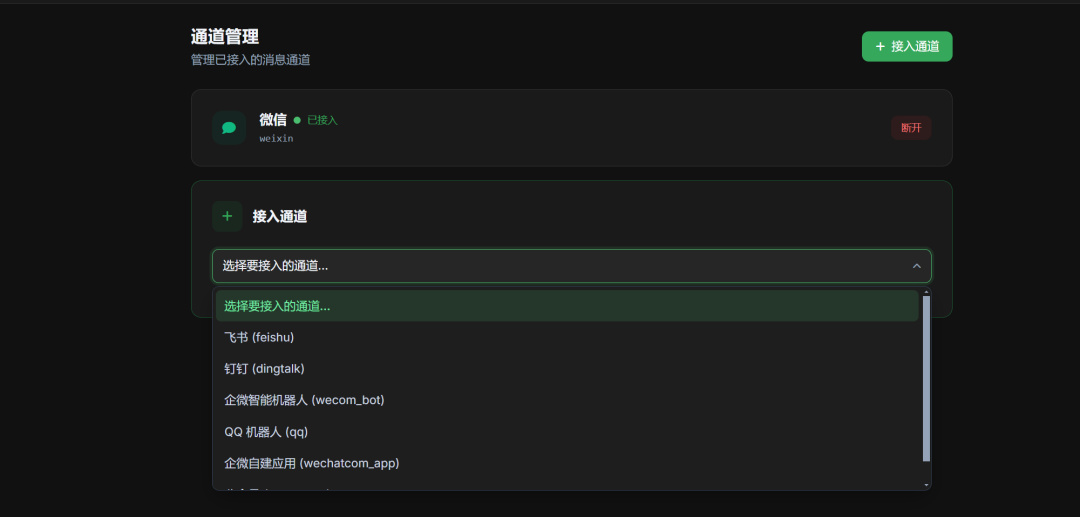
想要用起來更方便,通道接入這一步必須完成。除了微信外還可將OrayClaw接入飛書、釘釘、企微、QQ、公衆號等。操作也很簡單,選擇並按提示填寫相關參數即可。
比如綁定微信ClawBot後,就可以直接用微信對話框發送指令,隨時隨地掌握運行情況。
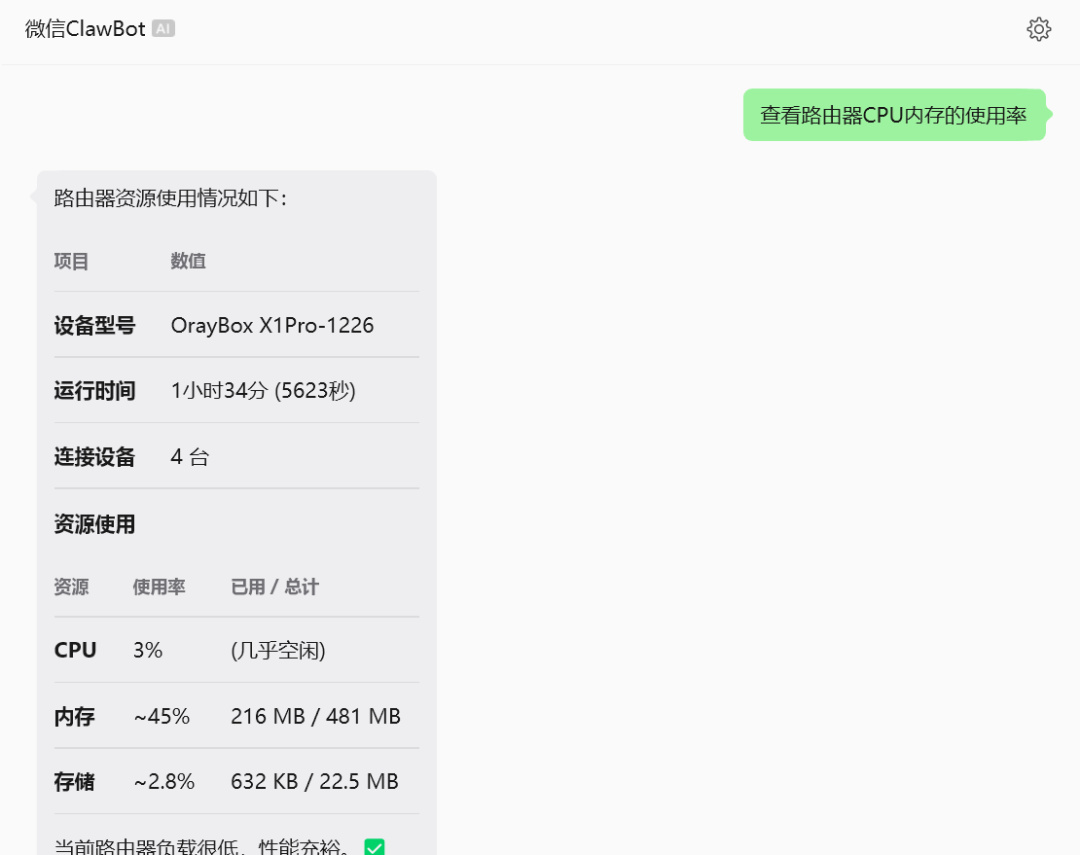
路由器連接設備、網頁瀏覽記錄等可以隨時通過指令調取查看,一句話就能搞定,不必登錄後臺進行統計。如果還想再方便一點,可以直接設置一個定時任務,比如要求每天早上9點推送前一天的應用流量使用情況,之後就可以定時接收信息,管理起來超級方便。
文件共享也是一個超級實用的功能,開啓之後,可以直接遠程訪問連接在X1Pro上的硬盤存儲的文件,直接變成一個輕NAS。
同時也可添加NAS設備(NAS需要連接X1Pro的網口),然後通過蒲公英客戶端在手機、電腦上遠程訪問NAS文件。不管是X1Pro外接硬盤還是NAS設備,都支持上傳文件、照片、視頻等進行備份。
蒲公英X1Pro的網絡出口除了有線網口外,還可以選擇無線網卡,無線網卡模式又支持無線中繼和USB上網適配器。無線中繼的好處就是不需要連接網線直接藉助其他WiFi信號使用,在一些有線網絡接口不方便觸達的場景中非常實用。
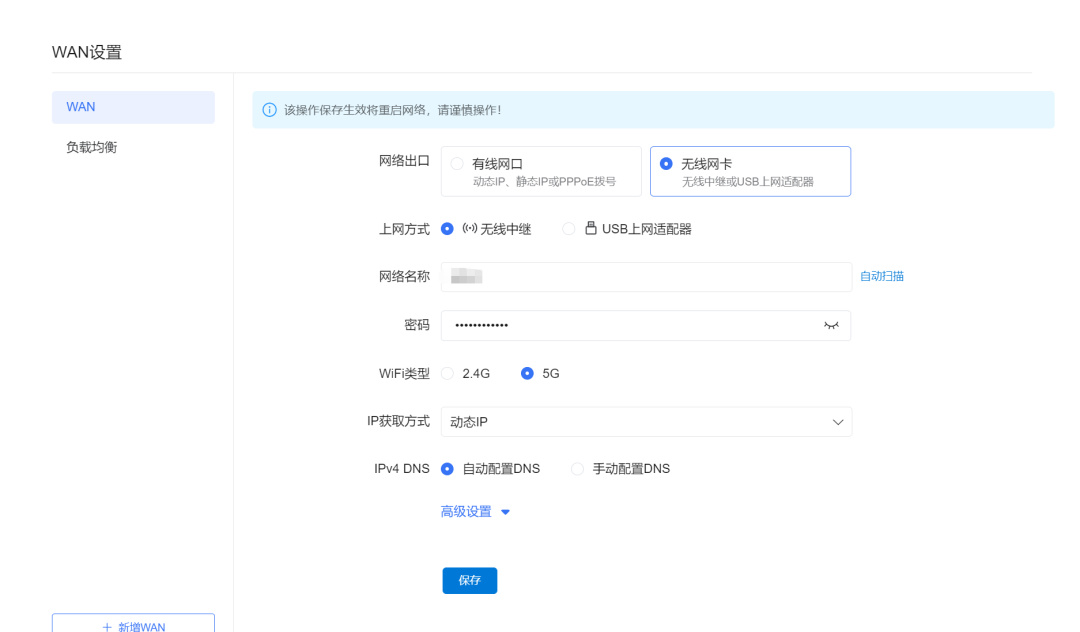
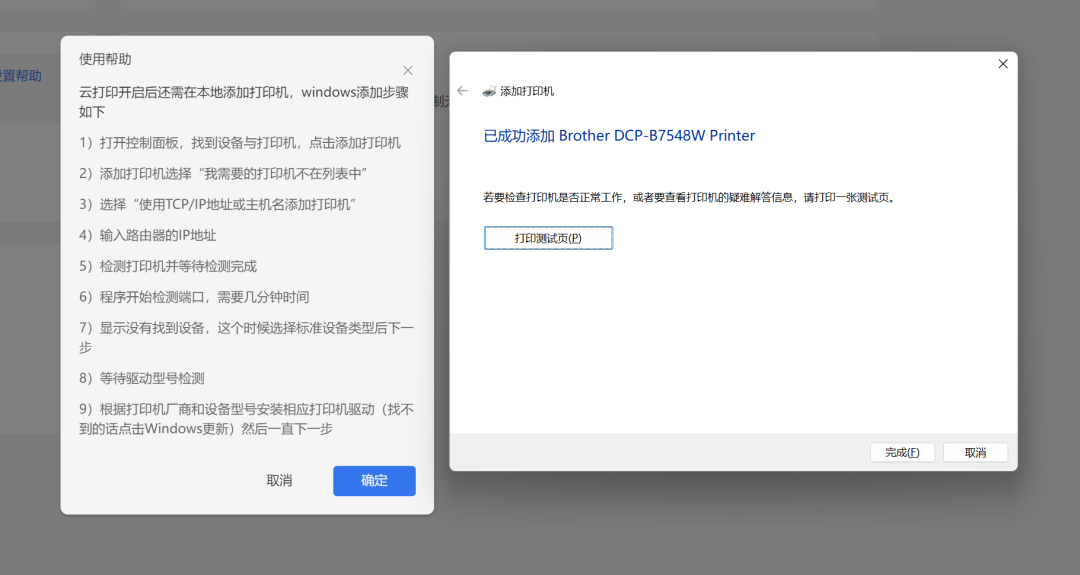
比如連接打印機。在打印機不支持無線網絡、擺放位置又沒有有線網口的時候,通過X1Pro的無線中繼模式就可以解決打印機的聯網問題,而且X1Pro開啓智能雲打印功能後,原本只能在局域網內使用的打印機還能實現組網設備的異地打印。

智能雲打印功能目前支持Windows、Mac及部分可以安裝打印驅動的移動端使用,相關設置有詳細的步驟教程,跟着步驟操作即可,打印機添加成功,就能破除空間限制進行遠程打印了。
對於喜歡玩遊戲,家裏有PS5之類的遊戲主機的人來說,X1Pro還有一個非常強大的功能就是異地串流遊戲。
把PS5開啓遠程遊戲功能並接入X1Pro,用蒲公英客戶端和X1pro進行異地組網,就能遠程玩遊戲了。
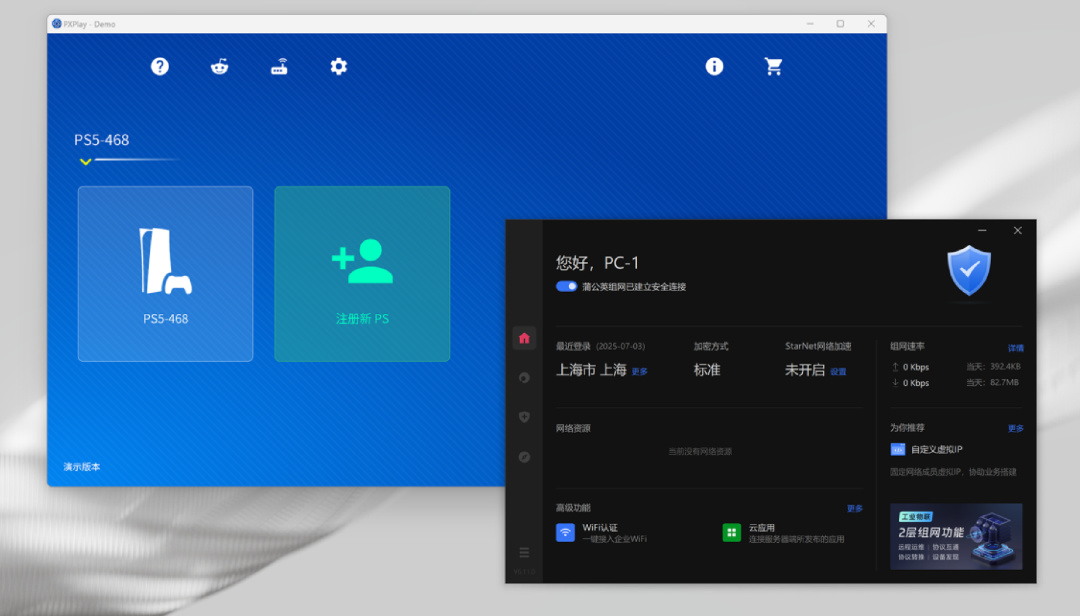
不管是路由器“養蝦”還是智能雲打印、遠程文件備份,亦或是PS5遊戲主機串流,都是非常實用且需求覆蓋人羣極廣的功能。
尤其是一鍵部署OrayClaw,除了更便捷地管理網絡、掌控連接使用狀態,還可以用來完成一些工作或者播報新聞。
這種脫離電腦主機的部署方式可以全天候運行,相較於在電腦上“養蝦”,不會佔用電腦存儲空間,功耗也更低,支持的模型相當豐富,可以根據實際情況自主選擇切換,兼顧成本考量和體驗選擇。
一臺200塊的路由器不僅可以提供這麼多功能,還非常智能,用下來整體感受就一個字——強!價格親民、功能到位、體驗省心,對於有異地組網、遠程辦公、AI效率提升、智能網絡管控等需求的人來說非常值得考慮。
更多遊戲資訊請關註:電玩幫遊戲資訊專區
電玩幫圖文攻略 www.vgover.com