路由器大家都不陌生,但把“养虾”+轻NAS+异地组网+远程打印等多种功能结合在一起的路由器,恐怕大多数人都还不怎么了解。
就算不了解,但也可以买一个玩玩,毕竟价格才200左右,而诸多功能带来的便捷体验,完全是同价位传统路由器无法替代的。
用过的人估计猜到了,这里说的就是贝锐蒲公英X1Pro。其实他们家的产品有很多企业用户,在业内知名度和专业度都挺高的,这款可一键养虾的X1 Pro就非常适合低成本组网
先来简单开个箱,方便没接触过的朋友有更细致的了解。
这款路由器包装盒挺结实,打开之后除了路由器机身外还有一个USB-C口的电源适配器和一根网线。
机身通体黑色,顶部可以看到白色X1Pro字样,中间是一排镂空散热孔。尺寸跟一个20000mAh的充电宝差不多大,但比充电宝2轻不少,体型轻巧到完全可以揣兜里带着走。
路由器的WiFi天线紧贴机身两侧,可以旋转用的时候直接向上立起,不用就转回来,收纳挺便捷的。AX3000 Wi-Fi 6。

机身顶部、底部及两侧都做了镂空设计,有大面积散热区域。底部可以看到产品标签,提供了电子说明书,直接扫码就能查看,另外还有四个防滑脚垫,也可以增加机身底部与摆放面的间隙。
机身正面非常简洁,就一个蒲公英Logo+状态指示灯,正常运行是稳定灯光,组网、升级、异常都会有不同闪烁,一眼就能判断状态,不需要频繁进后台。
机身背面的接口配置也非常实用,除了一个千兆LAN口、一个2.5GWAN口,还有一个USB-A口。2.5G口可灵活切换 WAN/LAN,直连NAS,USB-A则能接U盘/移动硬盘做轻NAS。
除了重置按钮外,机身侧面还有一个LED指示灯,指示灯提供独立的开关,开启可显示状态,关闭后则完全避免干扰。
作为一款两百价位的路由器,AX3000 Wi‑Fi 6+2.5G高速口、自带企业级异地组网、外接硬盘就是轻NAS,还能装OrayClaw AI智能体,蒲公英X1Pro的吸引点着实挺多,所以继续看看路由器“养虾”到底是怎么玩的。
先看下“养虾”也就是OrayClaw。想象起来感觉有点复杂,但真的操作起来才发现无比简单。首先需要准备一个U盘或者移动硬盘,建议速度不要太慢,容量64GB以上,连接在X1Pro的USB-A接口上。然后进入路由器的后台管理界面,点击右上方的云管理。
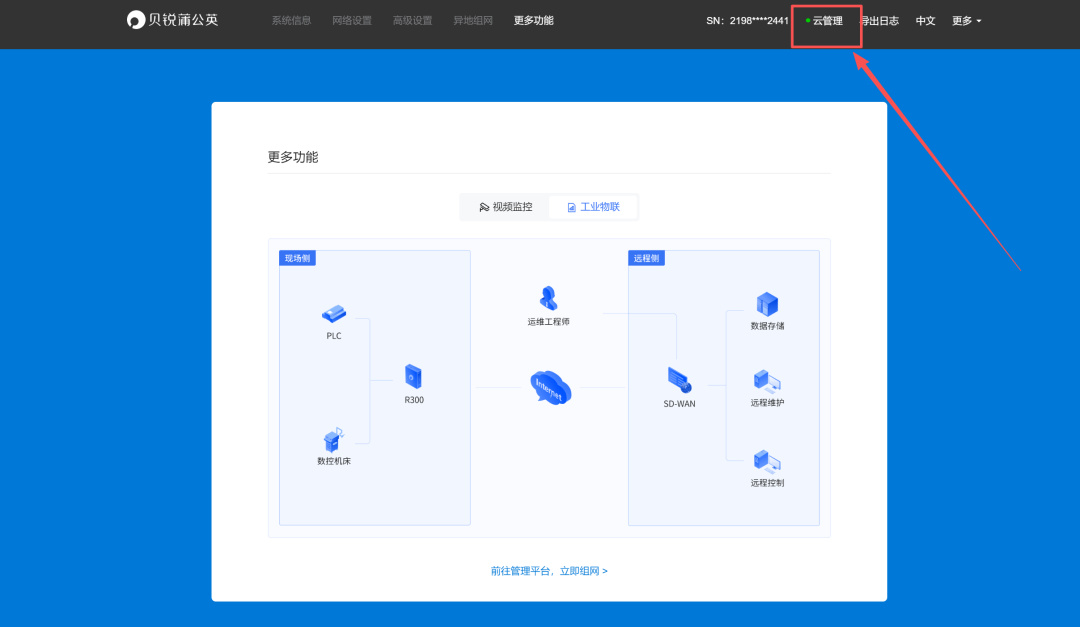
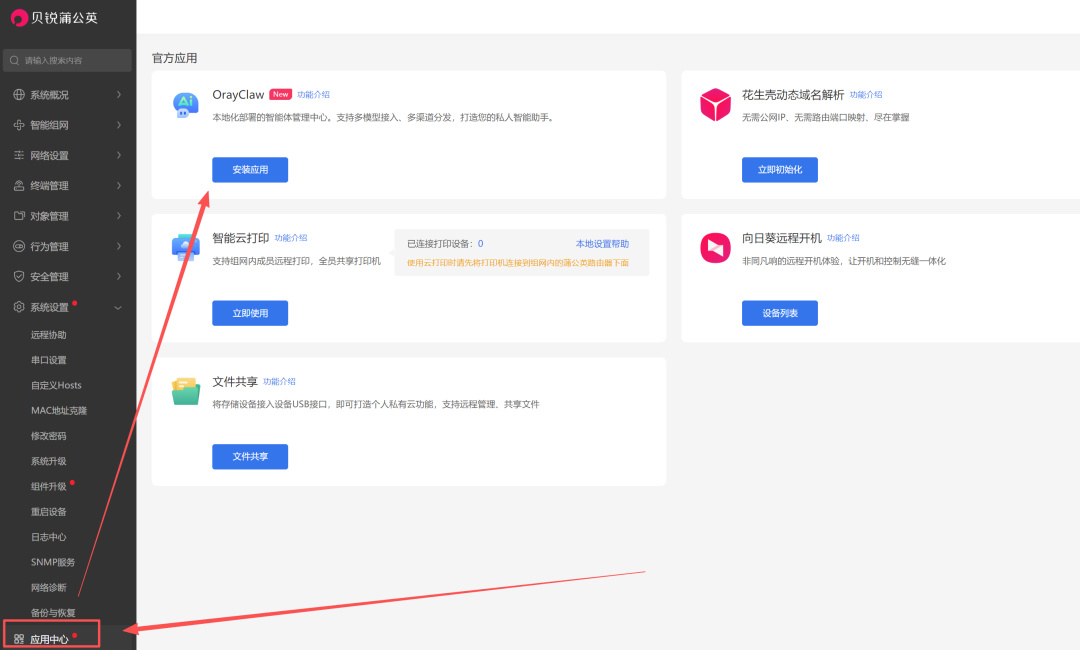
在新页面中,最下方有个应用中心,点击它,然后就可以看到OrayClaw了,继续点击安装应用。
之后会弹出相关风险提示,阅读并选择继续安装,系统会自动检测存储设备,选择目标硬盘并开始安装。
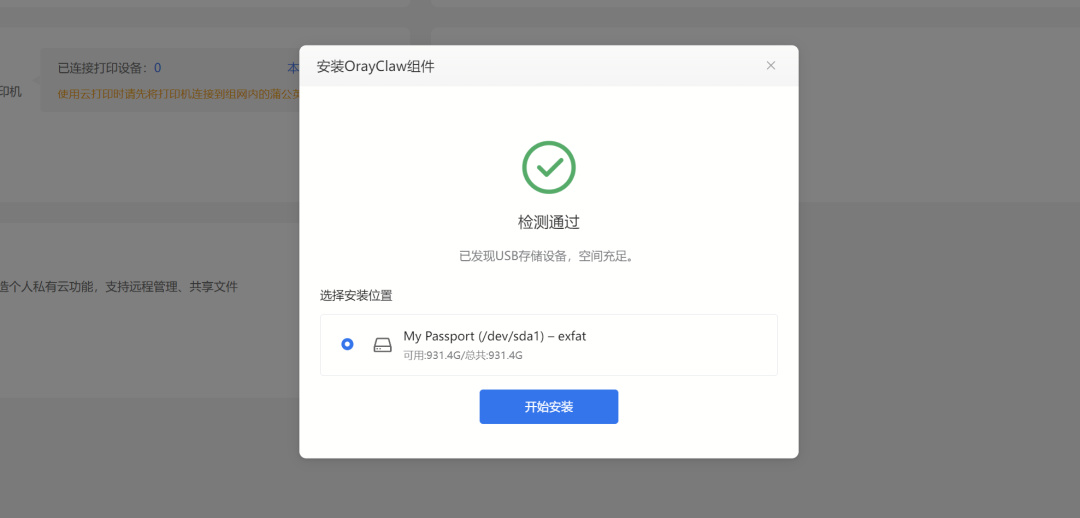
接下来,会自动下载组件包、初始化运行环境等,整个过程需要10到20分钟的样子,安装进度会在页面窗口上显示,耐心等待即可。安装完成之后会出现快捷访问的选项,直接点击。
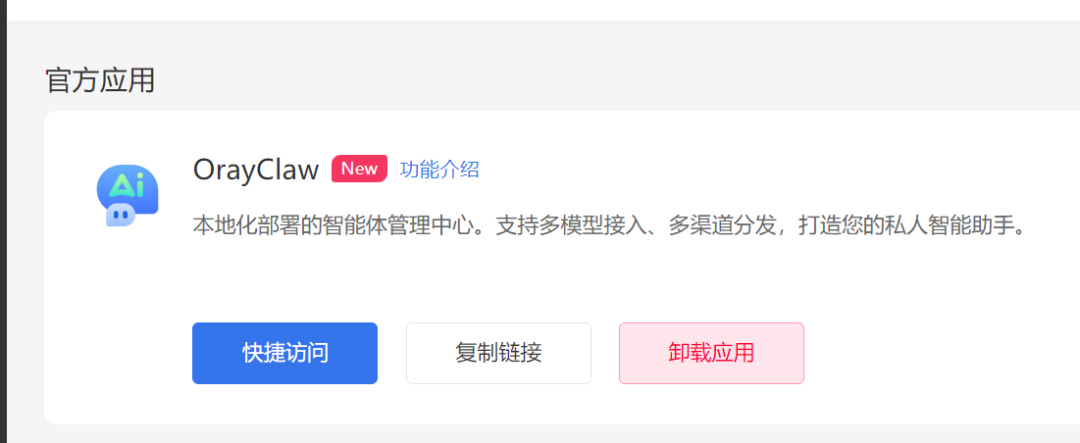
接下来,就可以拥有一个完整的路由器“龙虾”了。功能挺丰富,不只是进行路由器管理,还能查看工作空间的文件、自动写代码等。
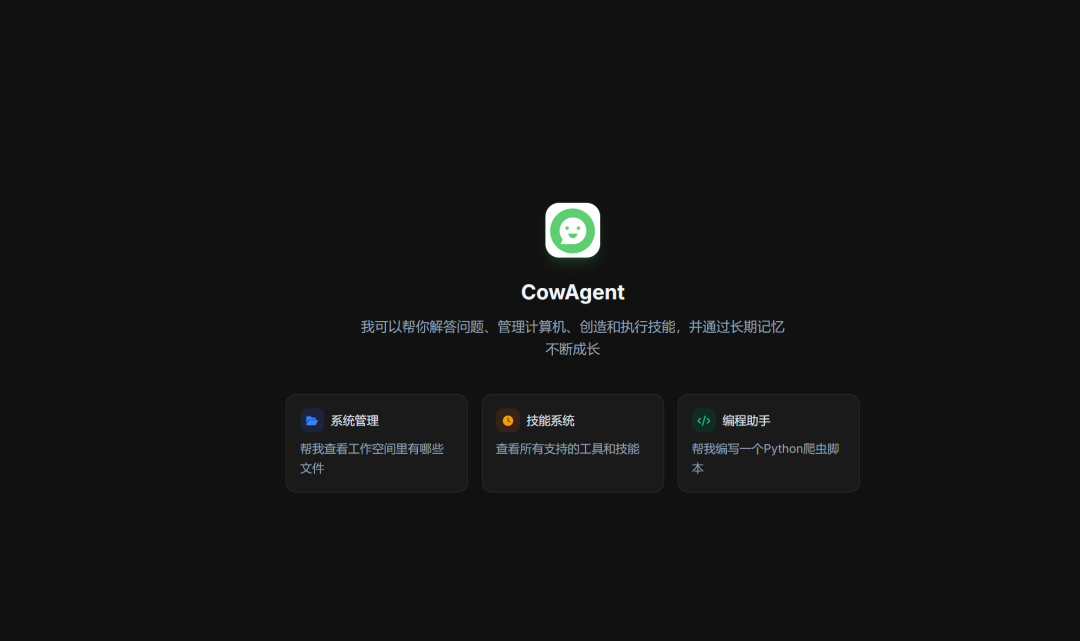
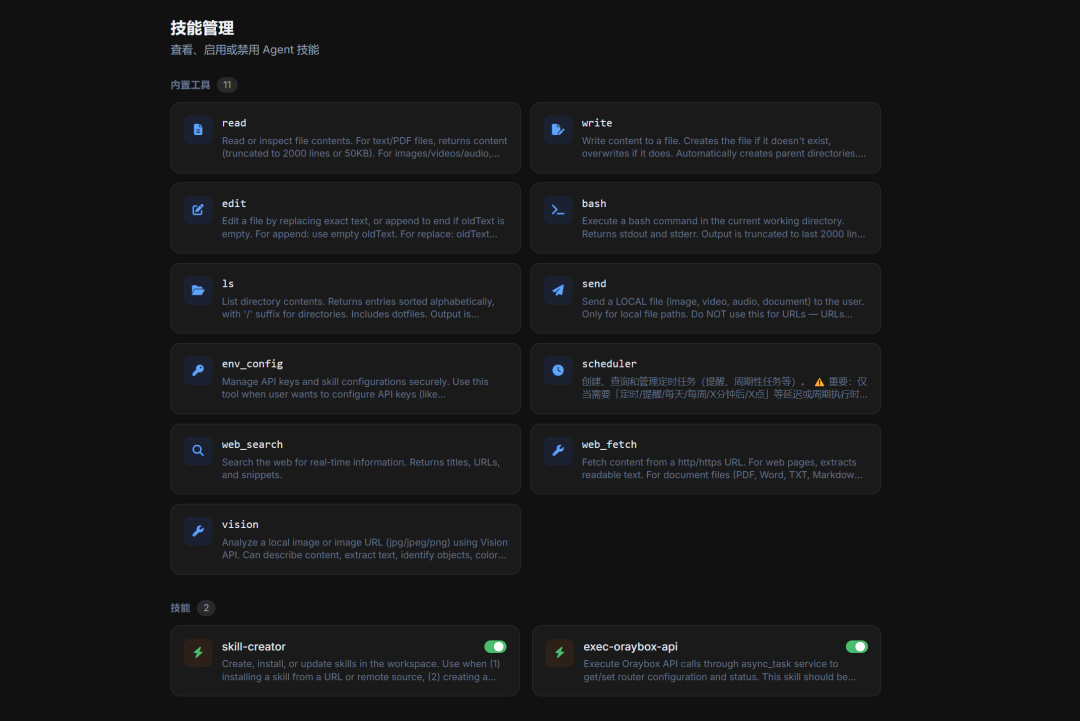
内置11个工具,也可创建、安装(支持远程)新技能。
当然,想要正常使用的话还得先配置一下。难度比OrayClaw安装要高一丢丢,主要是获取API,但实际上也没那么复杂,实在不懂的可以在网上找教程。X1Pro部署OrayClaw,支持智普、通义千问、Kimi、豆包、Gemini、OpenAI等国内外主流厂商,选择挺多。
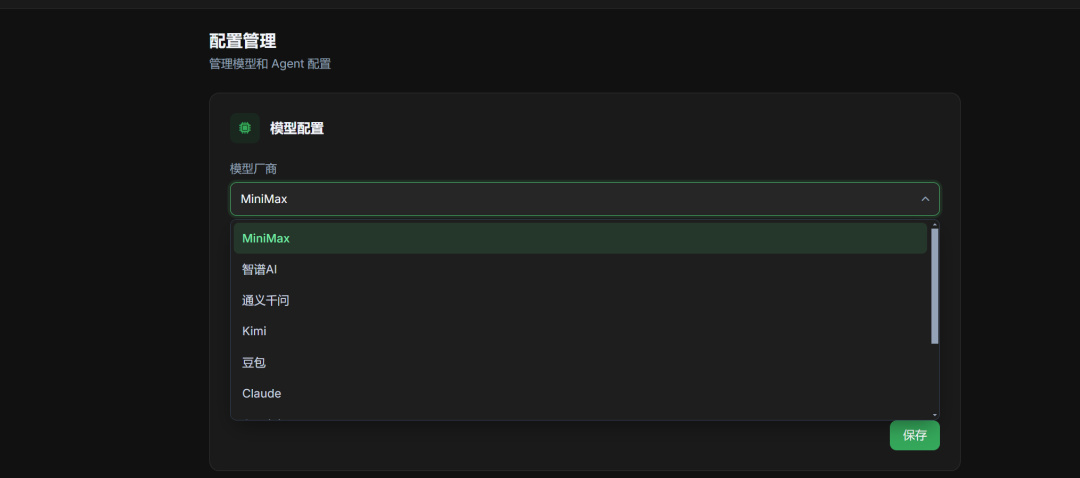
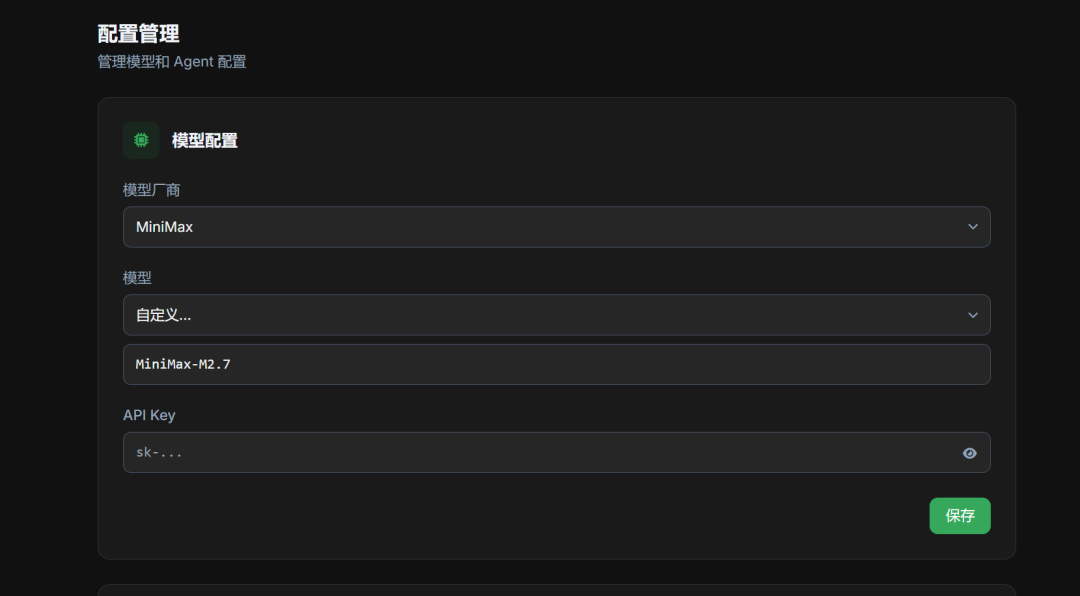
我这里用的是相对比较便宜的MiniMAX,选择好模型厂商和模型,把API Key粘贴进去保存,配置好代理即可。
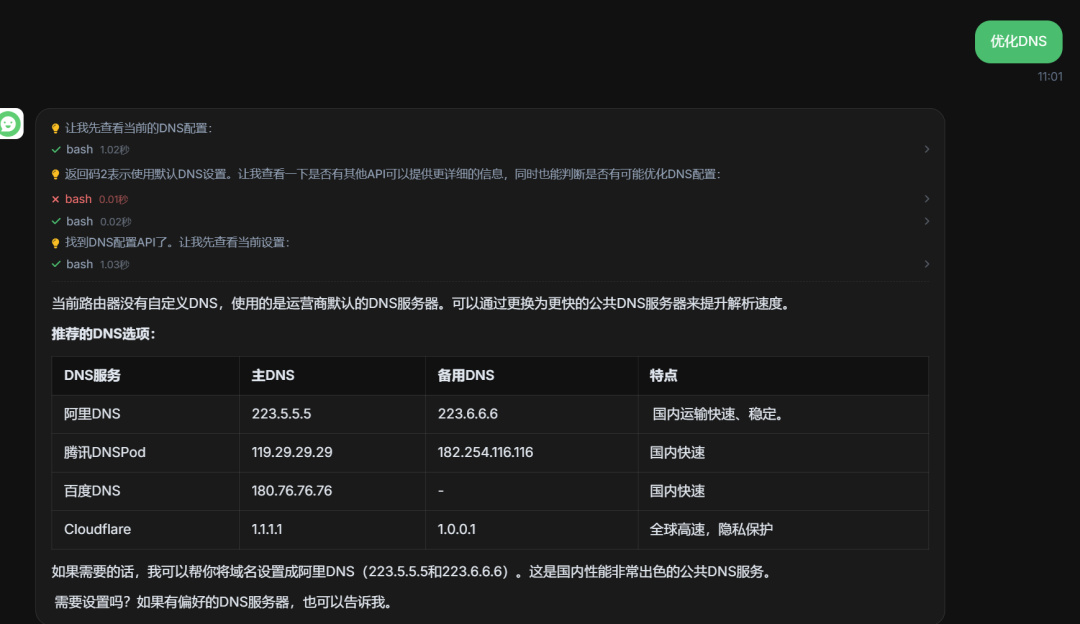
完成之后即可以在对话框发送自然语言指令,查看路由器系统状态、诊断网络问题、优化网络环境等。
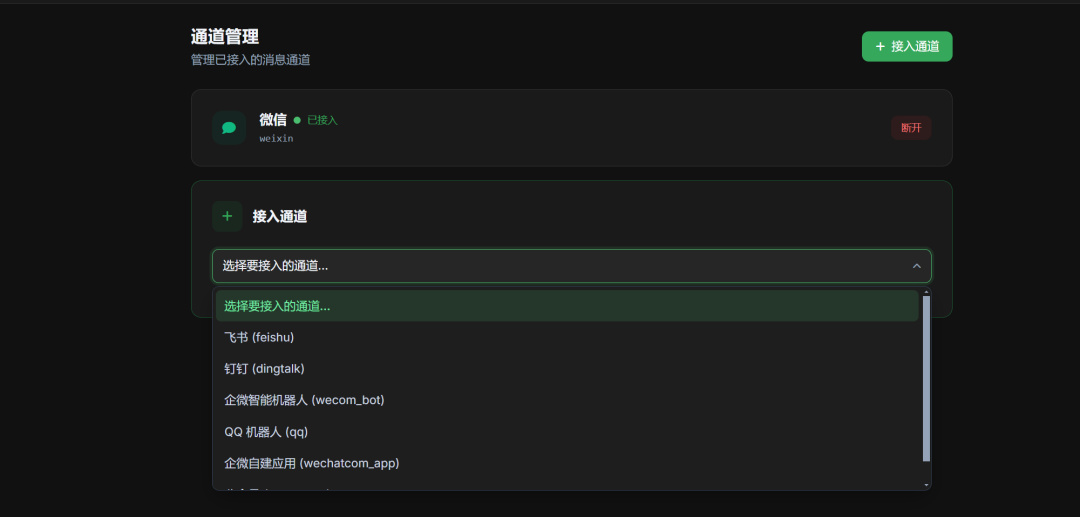
想要用起来更方便,通道接入这一步必须完成。除了微信外还可将OrayClaw接入飞书、钉钉、企微、QQ、公众号等。操作也很简单,选择并按提示填写相关参数即可。
比如绑定微信ClawBot后,就可以直接用微信对话框发送指令,随时随地掌握运行情况。
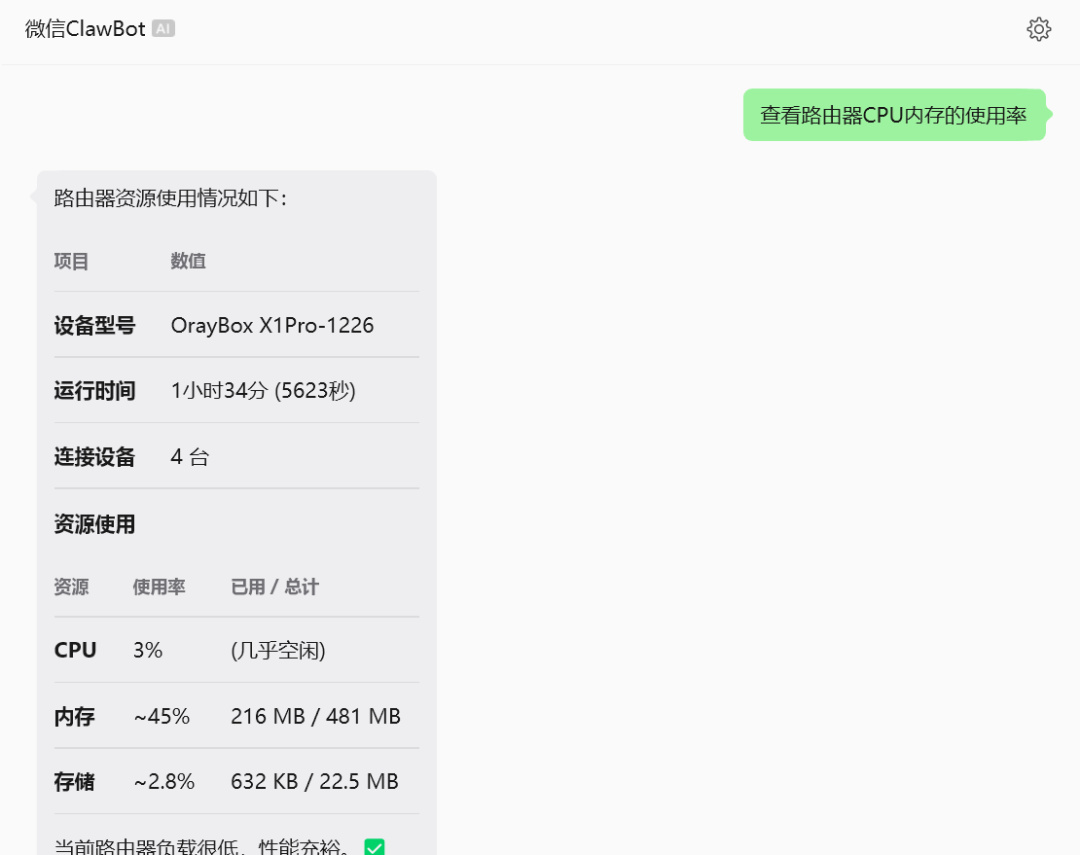
路由器连接设备、网页浏览记录等可以随时通过指令调取查看,一句话就能搞定,不必登录后台进行统计。如果还想再方便一点,可以直接设置一个定时任务,比如要求每天早上9点推送前一天的应用流量使用情况,之后就可以定时接收信息,管理起来超级方便。
文件共享也是一个超级实用的功能,开启之后,可以直接远程访问连接在X1Pro上的硬盘存储的文件,直接变成一个轻NAS。
同时也可添加NAS设备(NAS需要连接X1Pro的网口),然后通过蒲公英客户端在手机、电脑上远程访问NAS文件。不管是X1Pro外接硬盘还是NAS设备,都支持上传文件、照片、视频等进行备份。
蒲公英X1Pro的网络出口除了有线网口外,还可以选择无线网卡,无线网卡模式又支持无线中继和USB上网适配器。无线中继的好处就是不需要连接网线直接借助其他WiFi信号使用,在一些有线网络接口不方便触达的场景中非常实用。
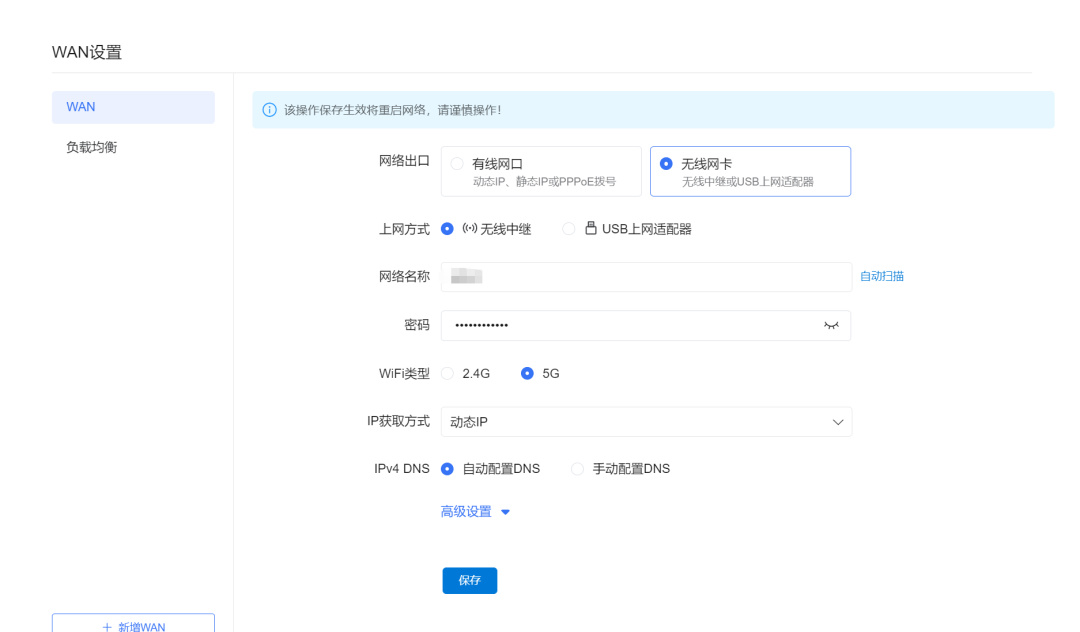
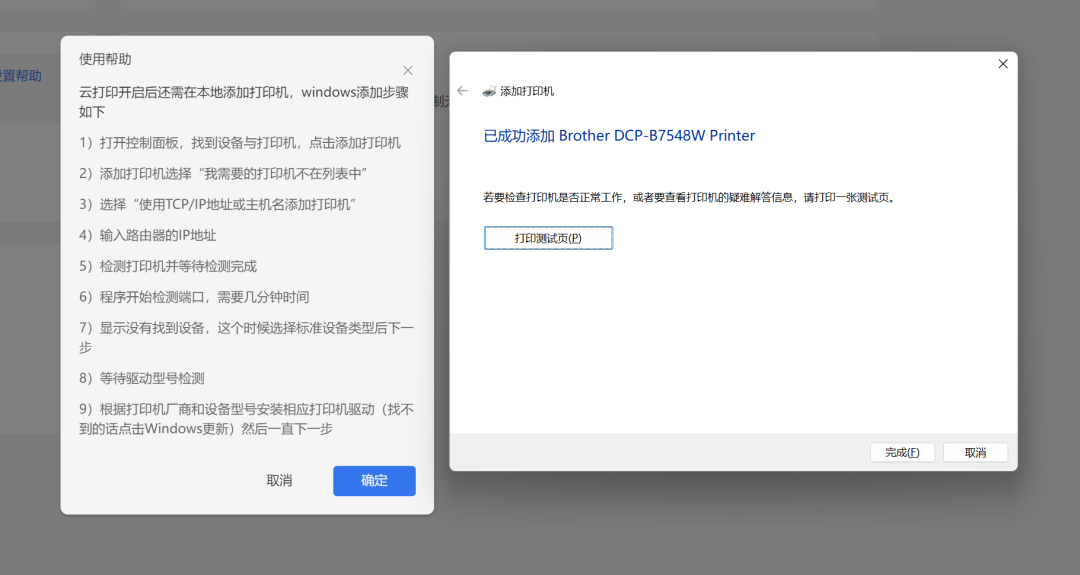
比如连接打印机。在打印机不支持无线网络、摆放位置又没有有线网口的时候,通过X1Pro的无线中继模式就可以解决打印机的联网问题,而且X1Pro开启智能云打印功能后,原本只能在局域网内使用的打印机还能实现组网设备的异地打印。

智能云打印功能目前支持Windows、Mac及部分可以安装打印驱动的移动端使用,相关设置有详细的步骤教程,跟着步骤操作即可,打印机添加成功,就能破除空间限制进行远程打印了。
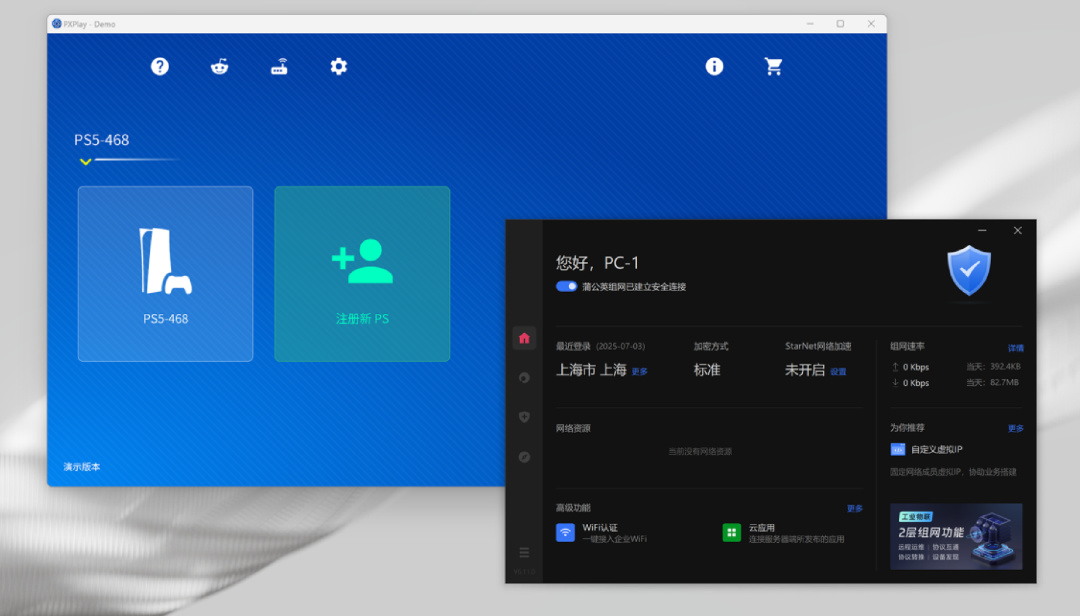
对于喜欢玩游戏,家里有PS5之类的游戏主机的人来说,X1Pro还有一个非常强大的功能就是异地串流游戏。
把PS5开启远程游戏功能并接入X1Pro,用蒲公英客户端和X1pro进行异地组网,就能远程玩游戏了。
不管是路由器“养虾”还是智能云打印、远程文件备份,亦或是PS5游戏主机串流,都是非常实用且需求覆盖人群极广的功能。
尤其是一键部署OrayClaw,除了更便捷地管理网络、掌控连接使用状态,还可以用来完成一些工作或者播报新闻。
这种脱离电脑主机的部署方式可以全天候运行,相较于在电脑上“养虾”,不会占用电脑存储空间,功耗也更低,支持的模型相当丰富,可以根据实际情况自主选择切换,兼顾成本考量和体验选择。
一台200块的路由器不仅可以提供这么多功能,还非常智能,用下来整体感受就一个字——强!价格亲民、功能到位、体验省心,对于有异地组网、远程办公、AI效率提升、智能网络管控等需求的人来说非常值得考虑。
更多游戏资讯请关注:电玩帮游戏资讯专区
电玩帮图文攻略 www.vgover.com