引言
首先申明本教程不涉及任何違法活動或者工具的出售,只是單純分享註冊賬號的過程和心得。
市面上大多數Google賬號註冊教程都是教你在Google官網或者Google瀏覽器進行註冊,這種方式註冊時基本上都會出現手機號驗證或掃碼驗證,並且出現這些驗證基本沒有辦法處理,如下圖。
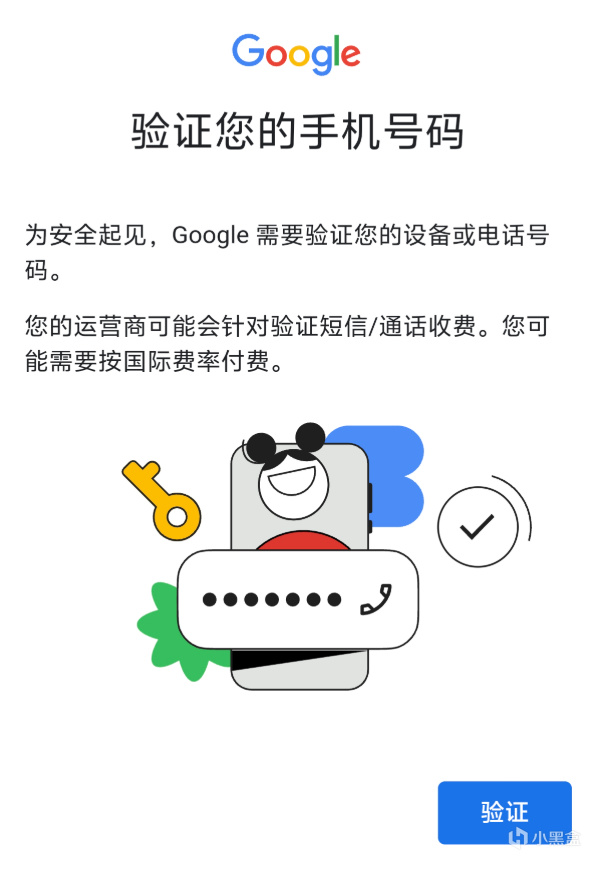
手機號驗證
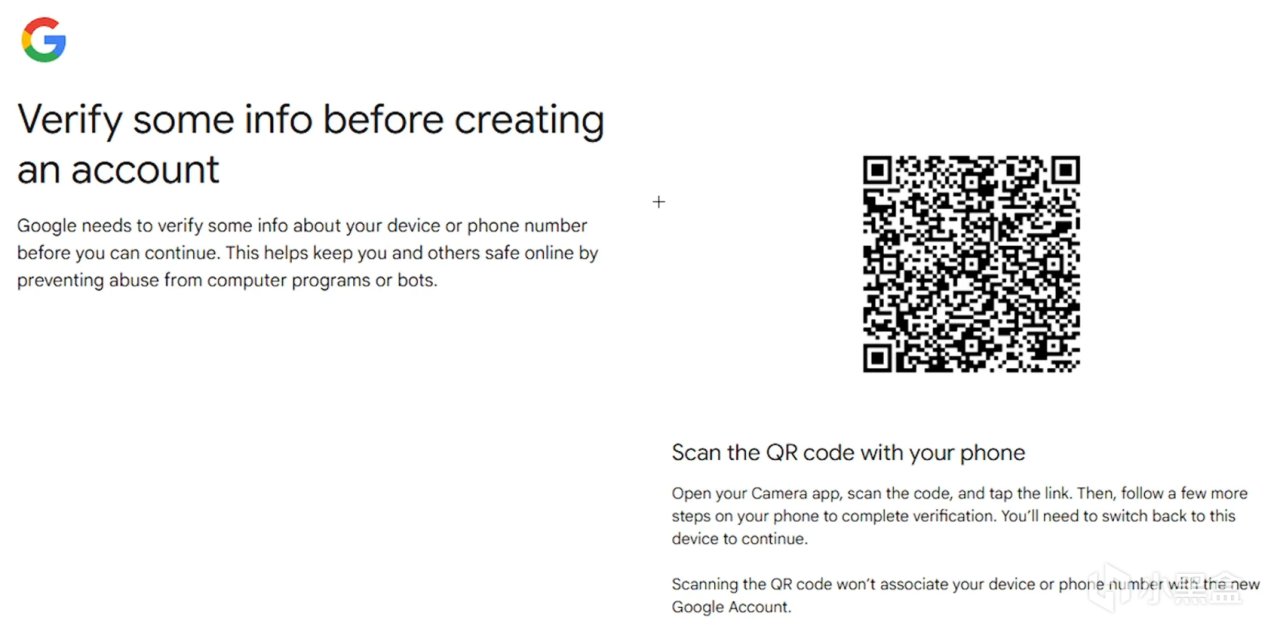
掃碼驗證
而本教程通過使用 Gmail APP 和藍疊模擬器國際版分別進行手機端和電腦端的Google賬號註冊,可以最大程度的跳過手機號驗證或掃碼驗證,幫助你擁有自己的Google賬號。具體看下面的演示。
一、Gmail註冊前的必要準備
在開始註冊Gmail郵箱前,請確保你已準備好以下三項:
1. 有效手機號碼 - 一個能正常接收短信的手機號,用於接收驗證碼
2. 備用郵箱- 作爲Gmail的輔助郵箱,幫助賬號恢復
3. 手機端下載 Gmail APP,並且開啓谷歌服務。電腦端下藍疊模擬器。
二、手機端註冊教程(通過 Gmail APP 進行註冊)
步驟1:從應用商店下載Gmail APP - 打開後點擊"添加電子郵件地址",選擇"Google"
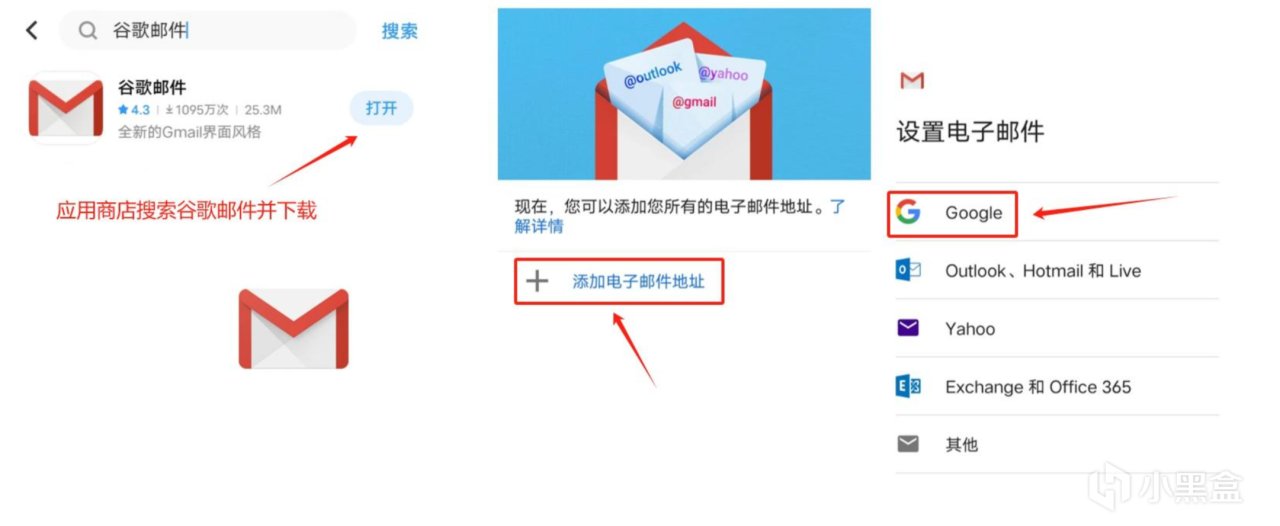
步驟2:點擊"創建賬號" - 選擇"個人用途",輸入姓名信息
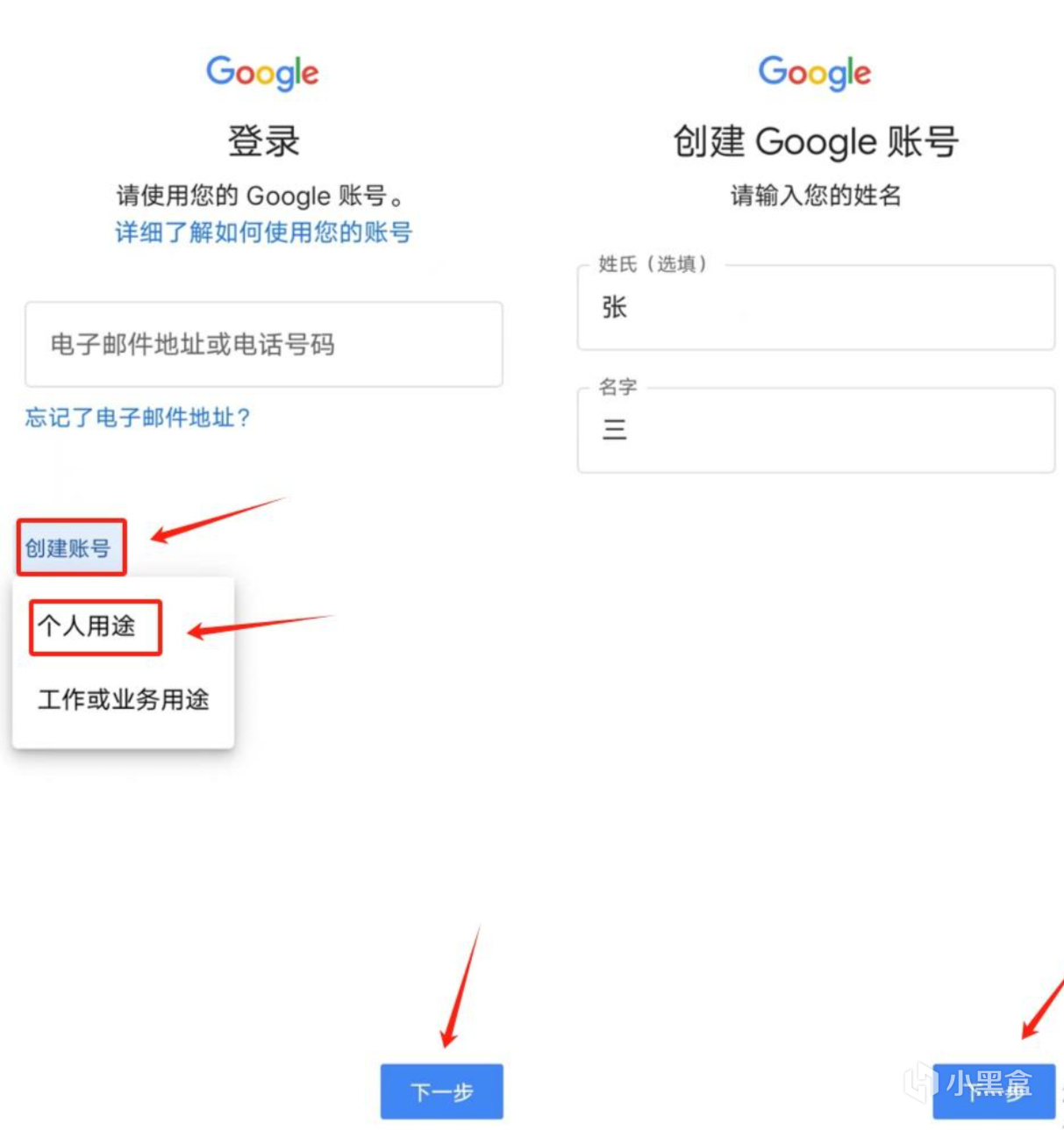
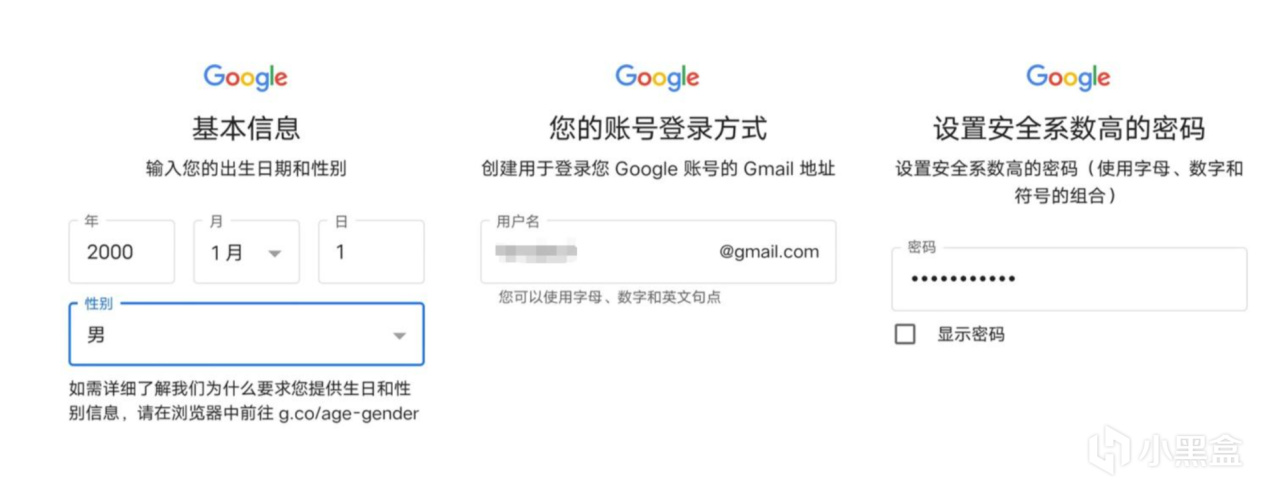
步驟3:設置出生日期(年齡要大於18歲)、性別以及你的Gmail用戶名和密碼
接下來就是本次註冊的分水嶺,大致上會出現三種情況
情況1:
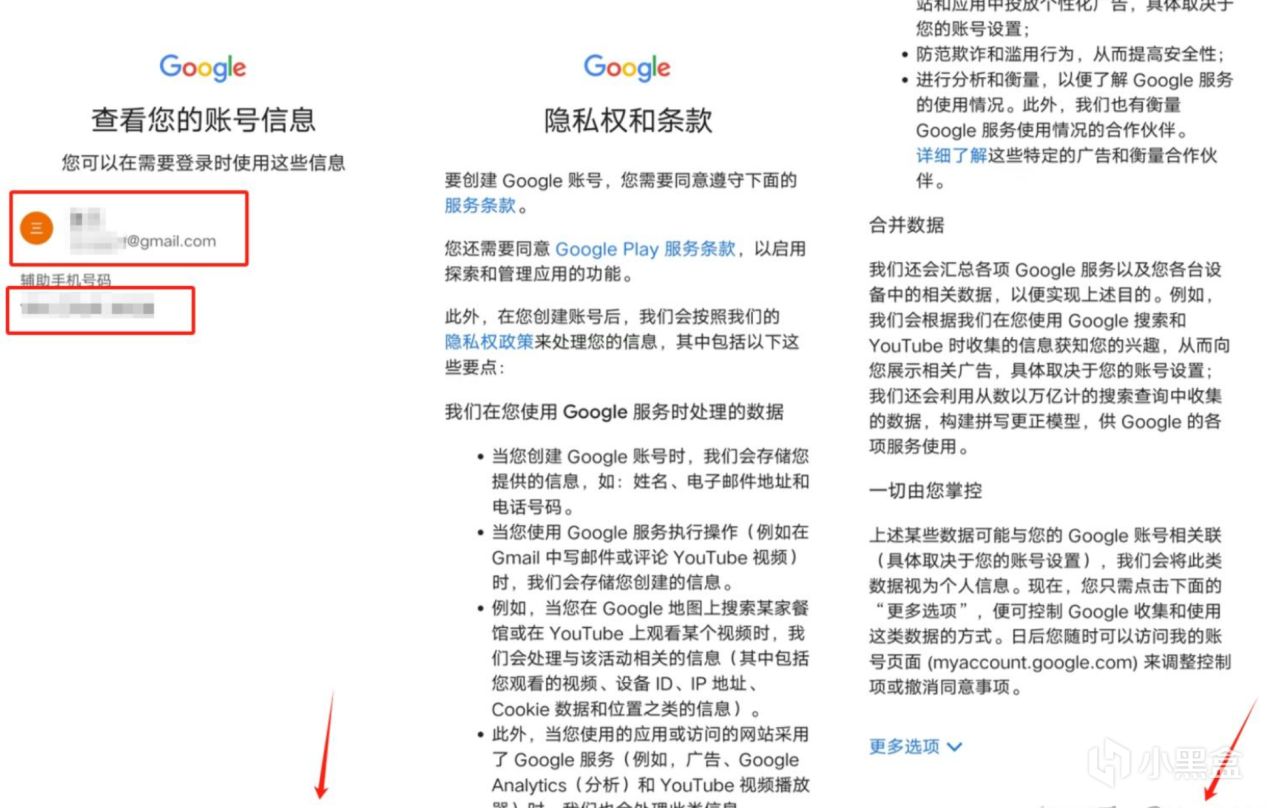
如果出現這個界面,那麼恭喜你,找到了最完美的時間線,你已經註冊成功了
情況2:
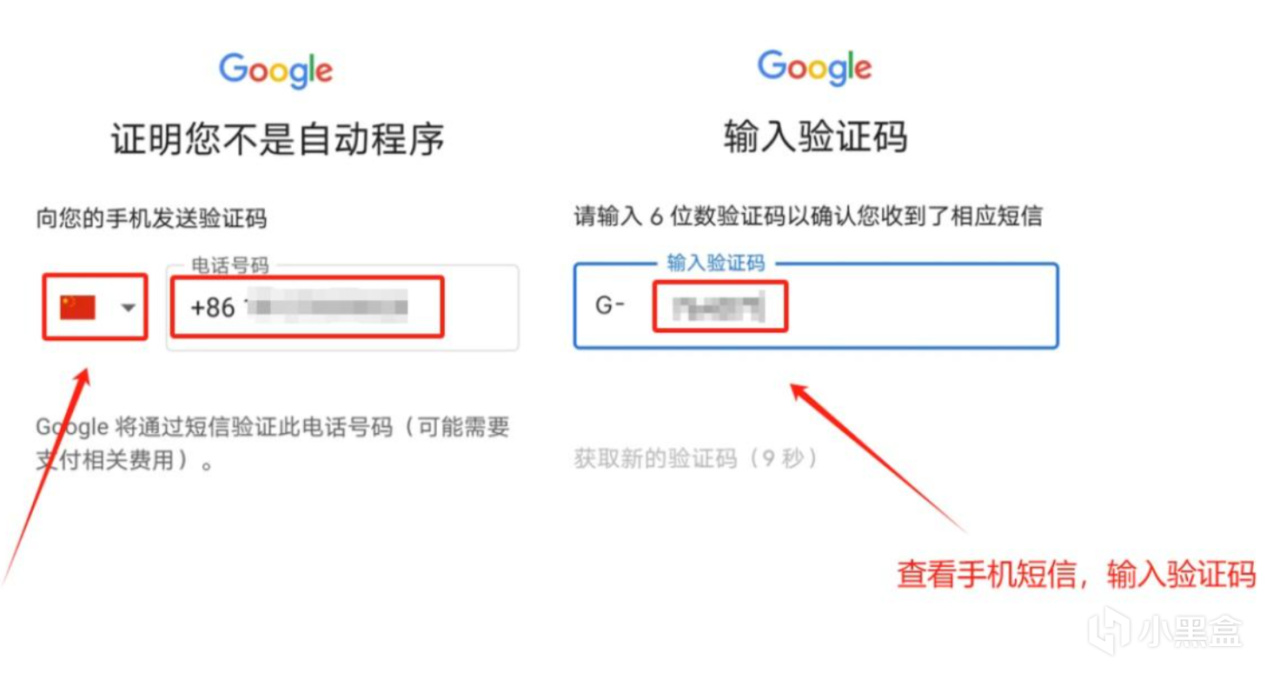
如果出現手機號驗證界面,請輸入你的國內手機號碼或者任何可以正常使用的手機號碼,等待接收短信驗證碼後,輸入完成驗證,即可進入情況1,完成google賬號的註冊。
但是在情況2的手機號驗證中可能會出現兩種失敗情況,我這裏也附上解決方案:
失敗場景1:
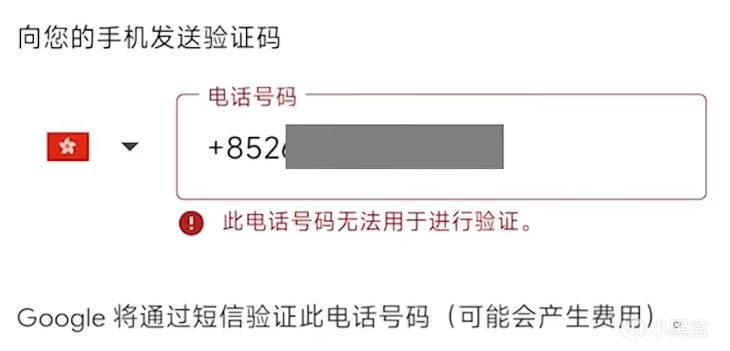
出現失敗場景1,一般是網絡環境的問題,請換一個純淨穩定的網絡重試。
失敗場景2:
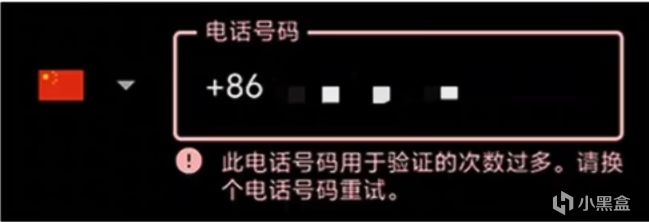
出現失敗場景2,換一個手機號重試即可。
情況3:
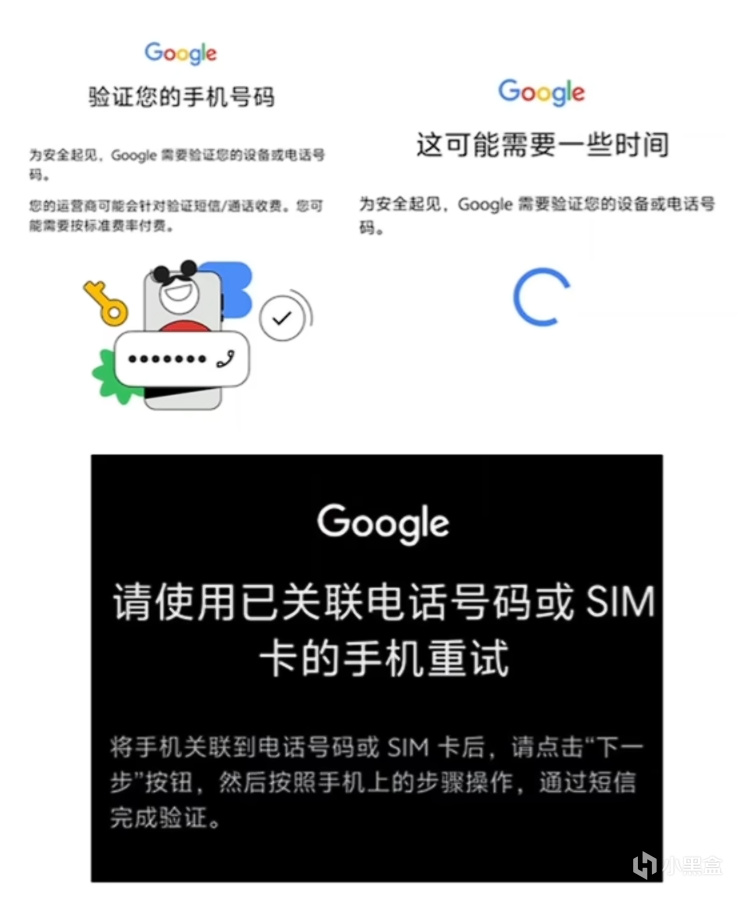
如果出現這個界面,那麼你是中大獎了
這種設備、手機驗證的死循環目前基本無解,不過我也附上幾個解決辦法:1、拔掉sim卡重試 2、換一部手機註冊(最好的解決辦法) 3、換網絡。
當然這些辦法也可以組合使用,但是能解決情況3的估計只有換一部手機註冊了。
三、電腦端註冊教程(通過 藍疊模擬器國際版 進行註冊)
步驟1:下載 BlueStacks 國際版
直接去瀏覽器搜索下載
步驟2:啓動虛擬網卡模式
步驟3:打開 BlueStacks 進入主頁面,並檢查定位
啓動藍疊模擬器後,進入首頁。在右側菜單欄中找到定位圖標,點擊進入查看地圖上的定位是否與你的目標地區一致。
步驟4:Google Play 進行賬號註冊
點擊左上角小房子圖標回到首頁 ,然後點擊系統應用,打開遊戲商店。
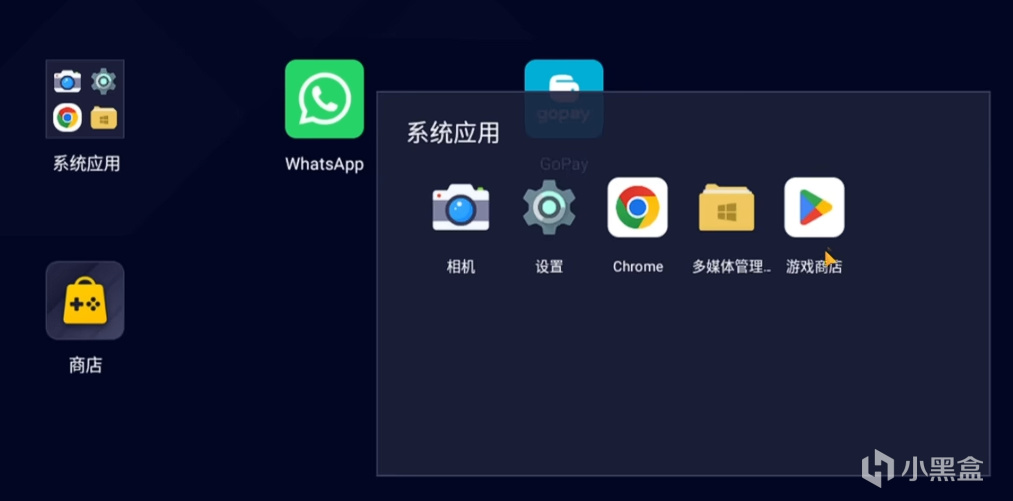
然後點擊右上角頭像,選擇添加賬號,從這裏開始,就和正常環境註冊 Google 賬號一樣:
1. 點擊“創建賬號”
2. 填寫姓名、生日、性別等信息
3. 設置 Gmail 地址
4. 設置密碼
順利的話,你就會進入和前面手機端一樣的分水嶺情況1和情況2,具體的就參考前面的講解。
但是,也可能出現下面這種掃碼驗證,這是電腦端註冊最壞的情況:
和前面手機端一樣的分水嶺情況3一樣,這種掃二維碼的設備驗證問題也是基本無解的,最好的部分就是換設備,然後再換一個純淨的網絡。
xdm,教程到此就全部結束了,註冊中途遇到什麼問題都可以在評論區分享和討論,作者或者神通廣大的盒友看到都會進行回答的
更多遊戲資訊請關註:電玩幫遊戲資訊專區
電玩幫圖文攻略 www.vgover.com