作爲Windwos系統美化的“過來人”,軟件格律詩 前幾日發佈了《太好看了吧!16套免商用霞鶩字體下載:霞鶩文楷、霞鶩銘心宋...》,那麼字體應該如何用起來呢。
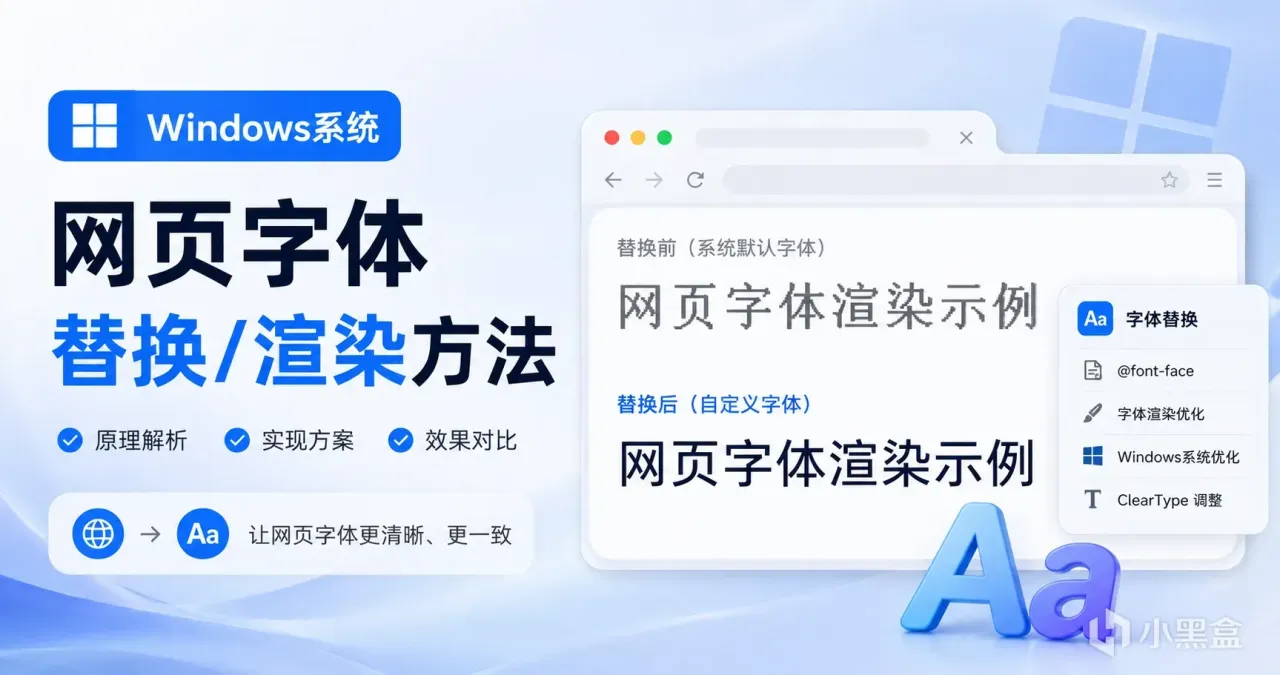
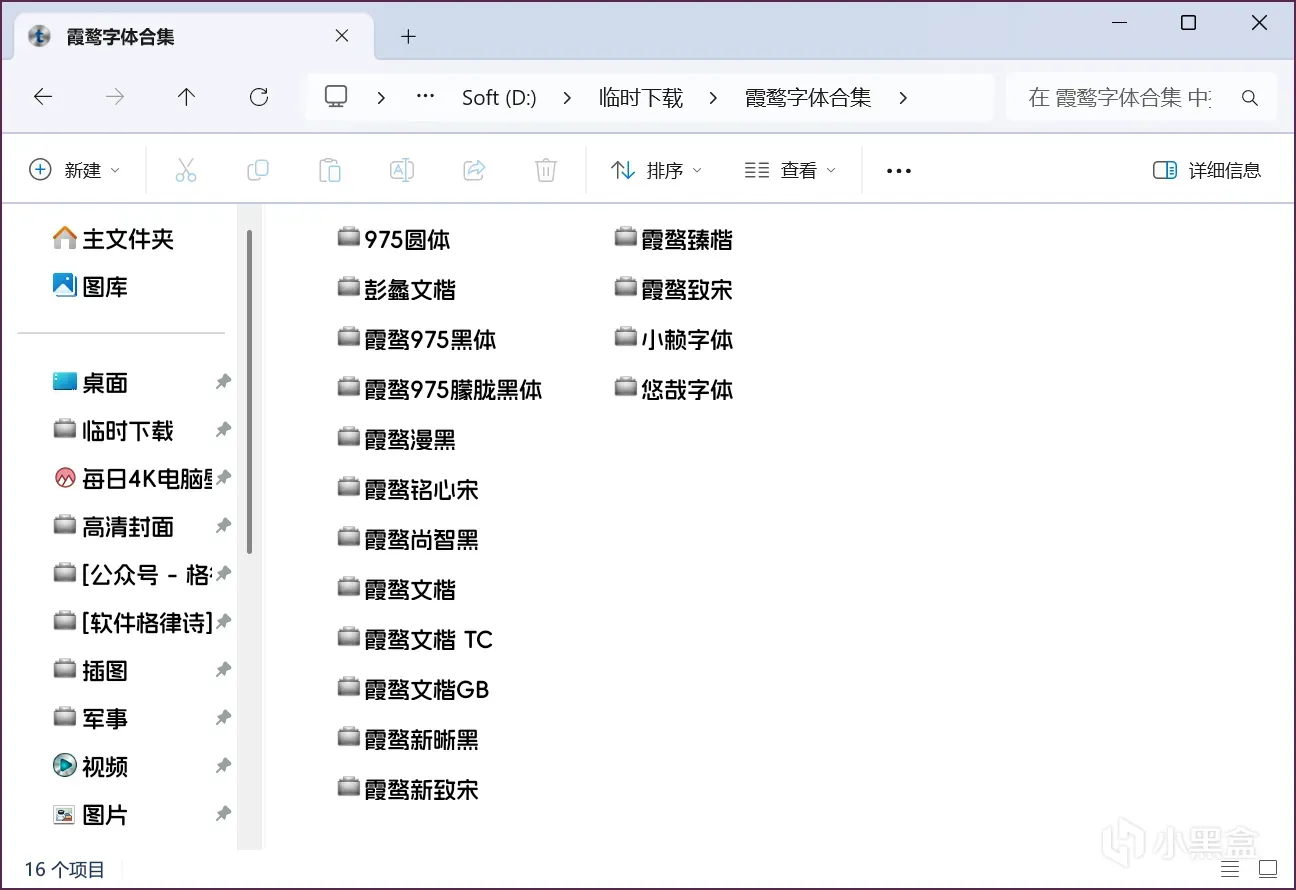
這邊給大家簡單介紹一下我一直在使用的Windwos系統字體替換+渲染方案,很多新手朋友對“字體渲染”的概念不是很清楚,如果你使用過蘋果電腦上MacOS系統,就會有一個很深刻的印象,不論是系統還是網頁蘋果的字體呈現出來都很好看,沒有毛邊,也沒有鋸齒,回到Windwos上一瞅,你屏幕清晰度再高也沒有這種效果,而通過工具對Windws系統字體進行“渲染”後,就可以輕而易舉的時時刻刻讓字體呈現出“Mac效果”,彷彿在宣紙上寫出的毛筆字效果,使用前後對比,效果天差地別!
Windws系統+網頁字體渲染
首先大家先安裝使用開源免費、元老級、口碑封神的 Windows 字體優化神器 - MacType,它專門復刻 Mac 電腦高清字體渲染效果,一鍵接管 Windows 全局字體顯示,桌面、瀏覽器、辦公軟件、代碼編輯器全部適配,字體瞬間變得圓潤細膩、清晰柔和,長期對着電腦也不容易累眼。
MacType 前身就是老牌經典工具GDI++,採用媲美 MacOS 的次像素渲染、灰度抗鋸齒技術,從根源優化字體邊緣過渡,讓 Windows 字體質感直接拉滿,媲美蘋果電腦的顯示效果。如今已經成爲 Windows 平臺最主流、兼容性最強的字體渲染增強工具。軟件完全開源免費,基於 GPLv3 協議發佈,無廣告、無彈窗、無捆綁後臺,純純實用工具。
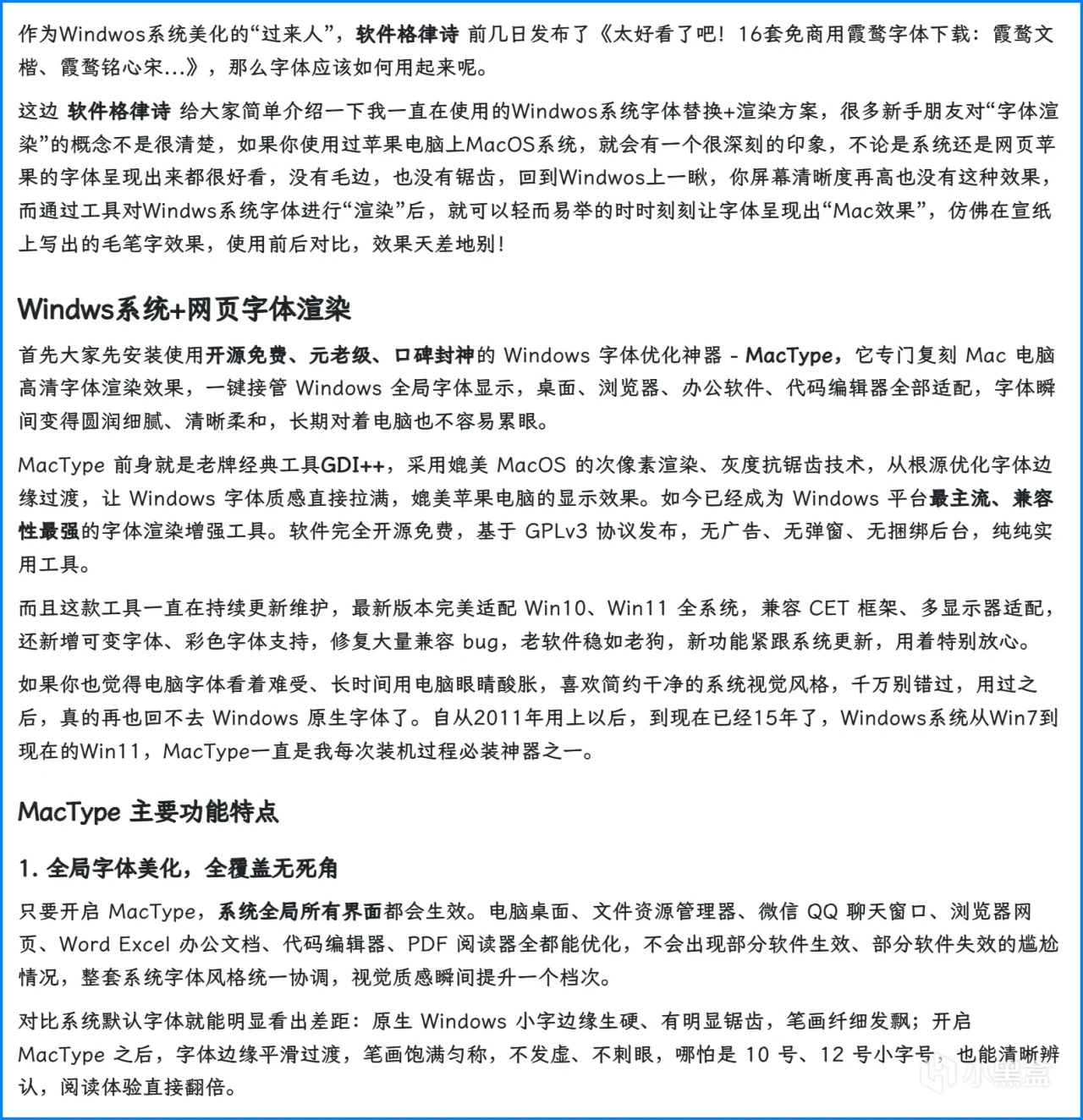
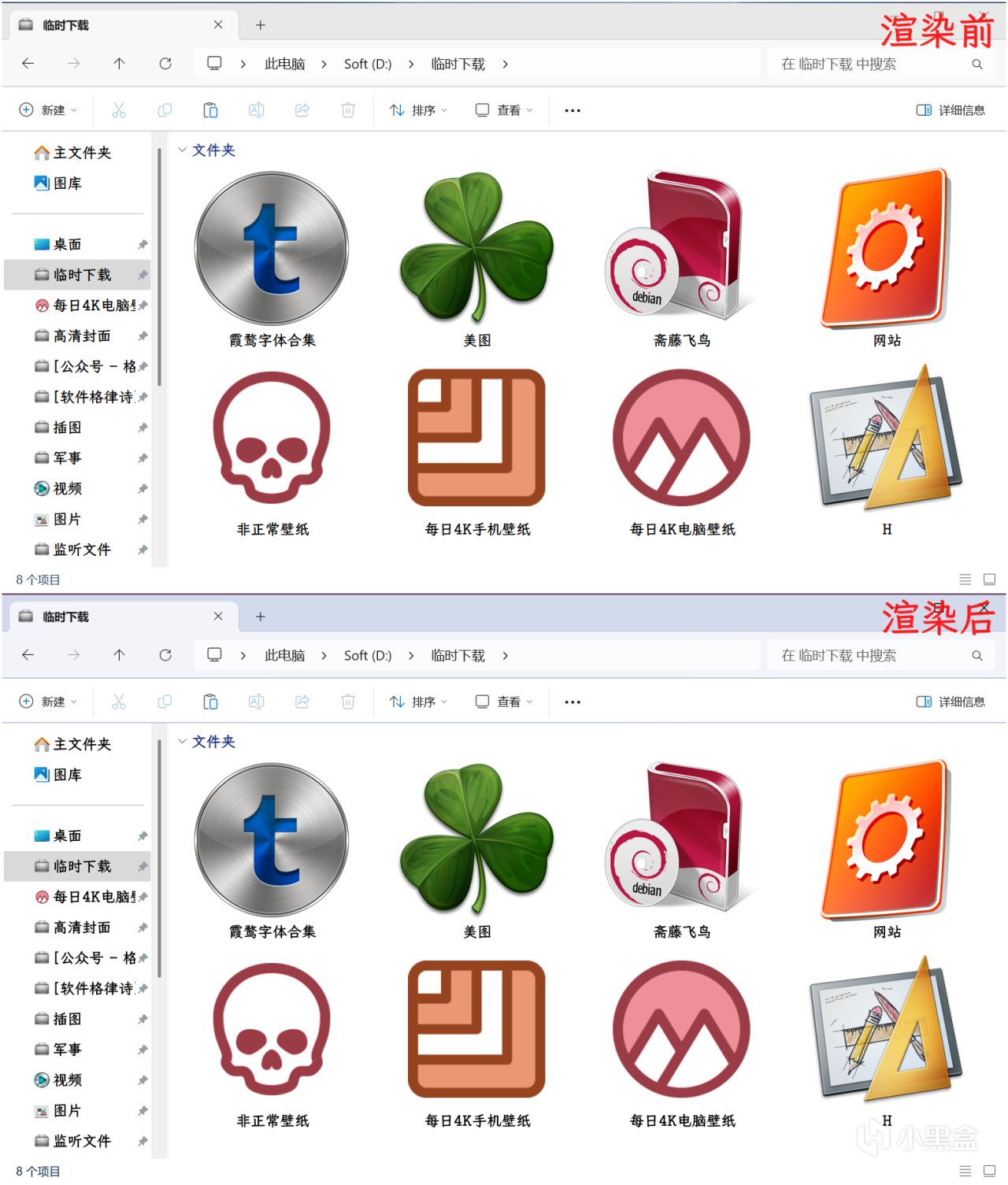
我的渲染效果:
渲染效果01
渲染效果02
而且這款工具一直在持續更新維護,最新版本完美適配 Win10、Win11 全系統,兼容 CET 框架、多顯示器適配,還新增可變字體、彩色字體支持,修復大量兼容 bug,老軟件穩如老狗,新功能緊跟系統更新,用着特別放心。
如果你也覺得電腦字體看着難受、長時間用電腦眼睛酸脹,喜歡簡約乾淨的系統視覺風格,千萬別錯過,用過之後,真的再也回不去 Windows 原生字體了。自從2011年用上以後,到現在已經15年了,Windows系統從Win7到現在的Win11,MacType一直是我每次裝機過程必裝神器之一。
MacType 主要功能特點
1. 全局字體美化,全覆蓋無死角
只要開啓 MacType,系統全局所有界面都會生效。電腦桌面、文件資源管理器、微信 QQ 聊天窗口、瀏覽器網頁、Word Excel 辦公文檔、代碼編輯器、PDF 閱讀器全都能優化,不會出現部分軟件生效、部分軟件失效的尷尬情況,整套系統字體風格統一協調,視覺質感瞬間提升一個檔次。
對比系統默認字體就能明顯看出差距:原生 Windows 小字邊緣生硬、有明顯鋸齒,筆畫纖細發飄;開啓 MacType 之後,字體邊緣平滑過渡,筆畫飽滿勻稱,不發虛、不刺眼,哪怕是 10 號、12 號小字號,也能清晰辨認,閱讀體驗直接翻倍。
2. 多種運行模式,新手老手都適配
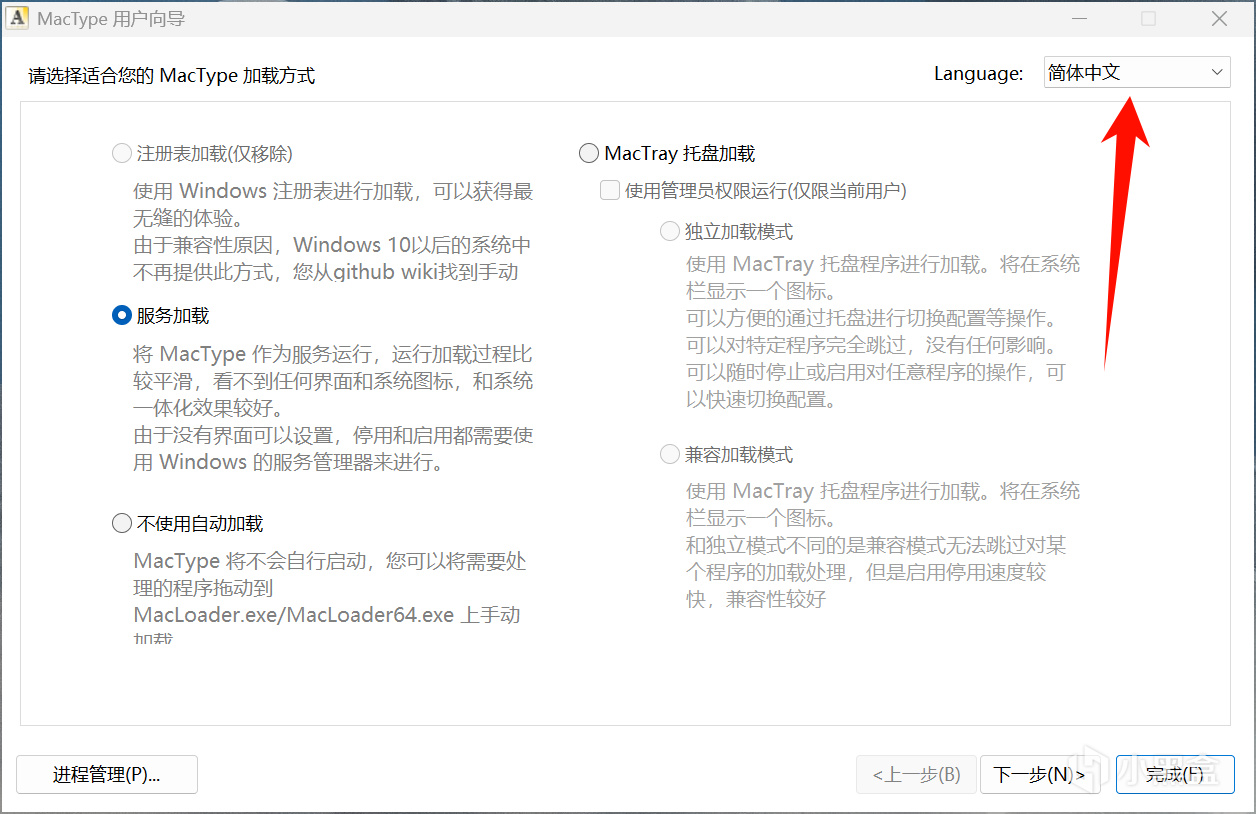
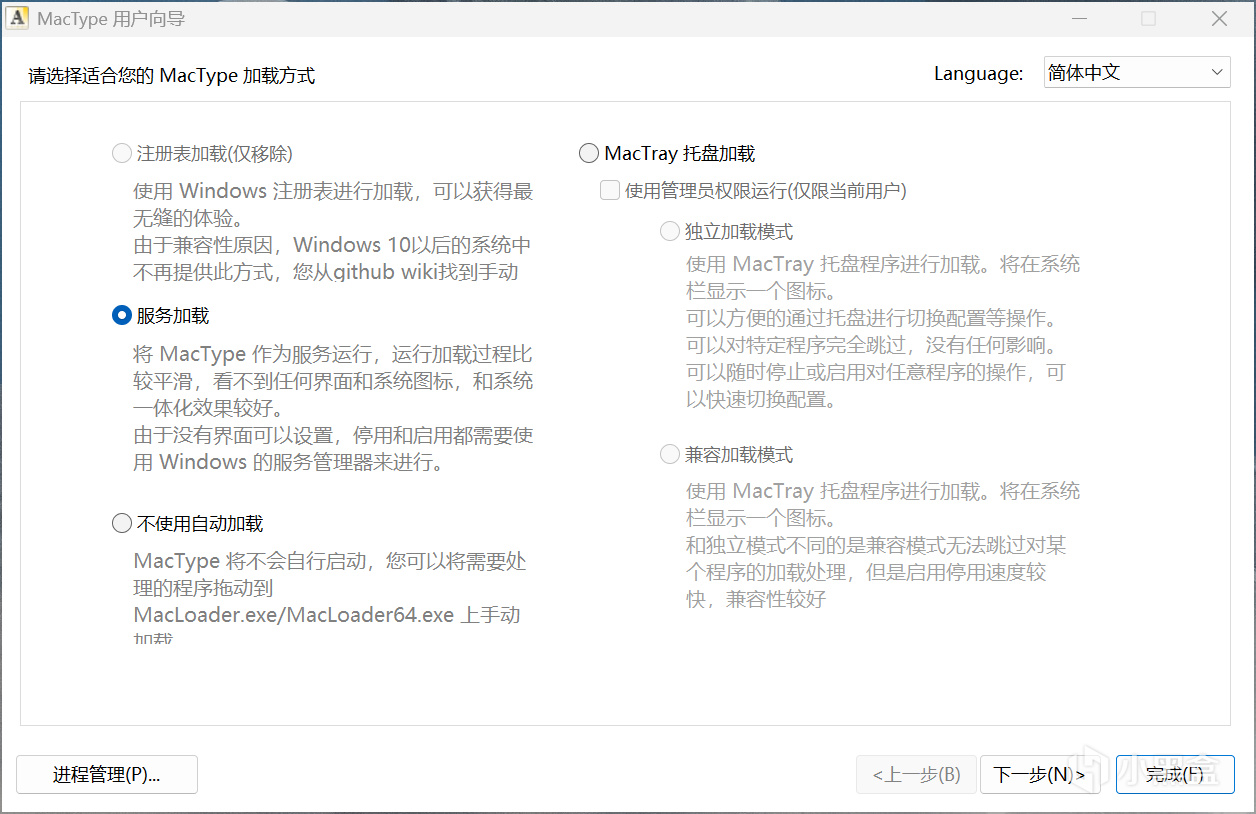
貼心提供三種運行加載模式,滿足不同用戶需求,不用複雜設置,小白也能一鍵上手:
服務模式:穩定性最強,全局兼容性最好,適合普通日常用戶,重啓電腦即可永久生效,後臺佔用極低;
托盤模式:無需重啓系統,托盤圖標隨時控制開關,可臨時暫停渲染,適合經常切換遊戲、專業設計軟件的用戶;
註冊表模式:老牌經典模式,適配老舊軟件,進階玩家可手動配置,自由度拉滿。
三種模式隨意切換,遇到個別軟件兼容衝突,一鍵切換模式就能完美解決,不用繁瑣調試,省心又省力。
3. 超高自定義自由度,細節隨心調
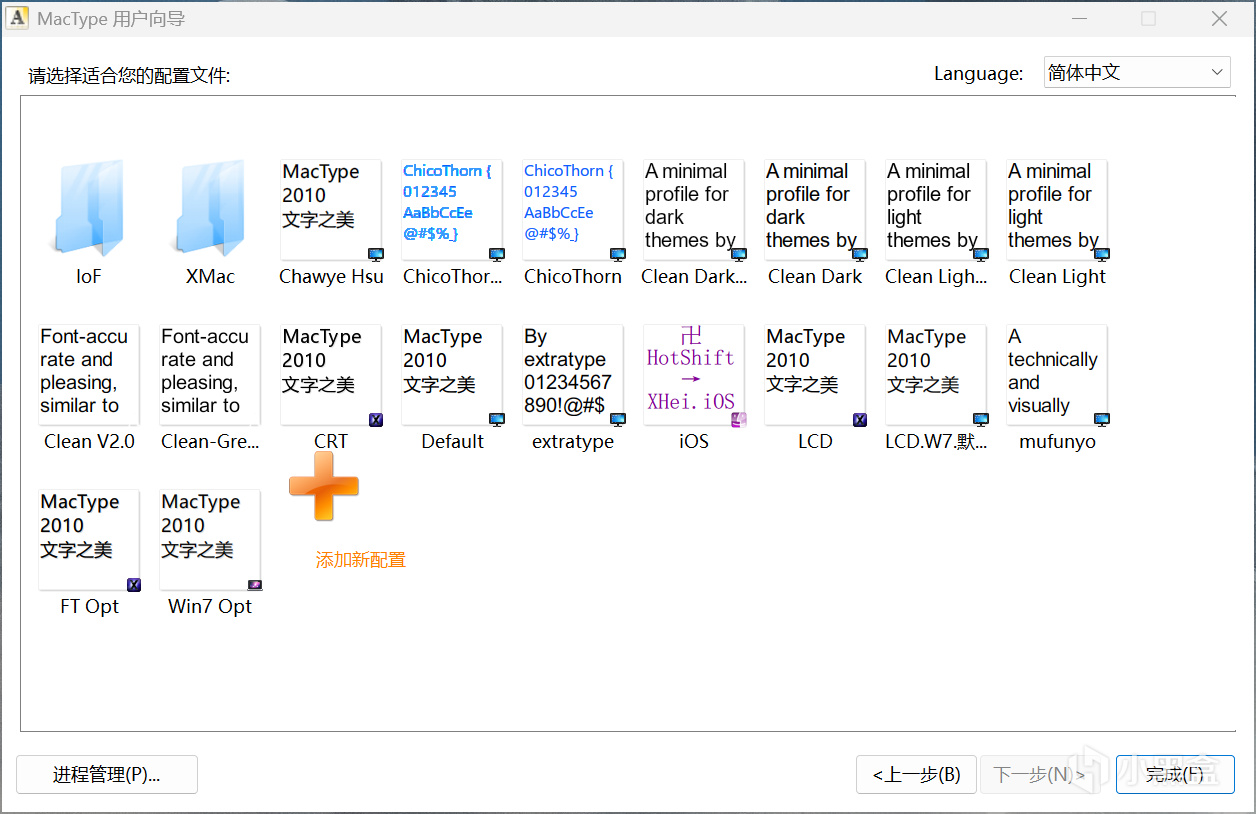
這也是 MacType 吊打普通字體美化工具的關鍵亮點,不只是一鍵套用默認效果,還支持精細化自定義調校。軟件自帶多款預設配置方案,簡約清新、圓潤加粗、高清銳利風格全都有,新手直接套用就能用。
進階用戶還能打開配置編輯器,手動調整字體粗細、對比度、伽馬值、陰影效果、銳化程度等參數,支持自定義字體替換、渲染分片設置,甚至可以單獨給某一款軟件設置專屬渲染規則,排除遊戲、專業繪圖軟件避免衝突,定製屬於自己的專屬字體顯示效果。
同時支持多語言適配,簡體中文、繁體中文、英文、韓文全覆蓋,軟件界面簡潔易懂,沒有複雜專業術語,跟着指引就能完成所有設置。
我個人不去折騰這些,其提供的十幾套渲染方案已經完完全全夠用了!!!
4. 新版本重磅升級,兼容性大幅優化
2025 最新版 MacType 帶來超多實用更新,解決老版本各種痛點:
完美支持可變字體渲染,字體粗細、寬窄過渡自然,適配最新主流字體格式;
新增彩色字體兼容,特殊圖標字體、藝術字體顯示無錯亂;
重構子進程加載邏輯,32 位 / 64 位軟件全兼容,第三方工具適配性更強;
優化 DirectWrite 獨立參數調節,現代軟件渲染效果更細膩;
降低托盤模式 CPU 佔用,低配老舊電腦也能流暢運行,不拖慢系統速度;
修復企業微信、視頻會議軟件兼容崩潰問題,日常辦公毫無阻礙。
5. 輕量無負擔,安全不彈窗
MacType 安裝包僅有 5MB 左右,佔用硬盤空間極小,後臺靜默運行幾乎不佔內存、不耗 CPU,開機自啓也不會拖慢開機速度。軟件開源可查,沒有後臺偷偷聯網、彈窗廣告、強制推送等流氓行爲,各大殺毒軟件正常放行,僅部分安全軟件會誤報底層 Hook 行爲,添加信任即可放心使用。
安裝與使用
下載官方安裝包,正常雙擊安裝,全程默認下一步即可;
安裝末尾選擇適合自己的運行模式,普通用戶優先選服務模式;
打開配置嚮導,直接套用默認預設方案,無需手動改動參數;
重啓電腦之後,全局字體自動生效,立馬就能看到清晰細膩的美化效果;
後續想切換風格,右鍵托盤圖標就能一鍵更換配置,隨時開關,靈活便捷。
唯一小提示:升級版本前建議備份自定義配置文件,避免個性化設置丟失;Office 2013 因自帶專屬渲染引擎無法適配,推薦使用 Office 2016 及以上版本,兼容效果更佳。
Windws系統+網頁字體替換
Windws系統字體替換工具
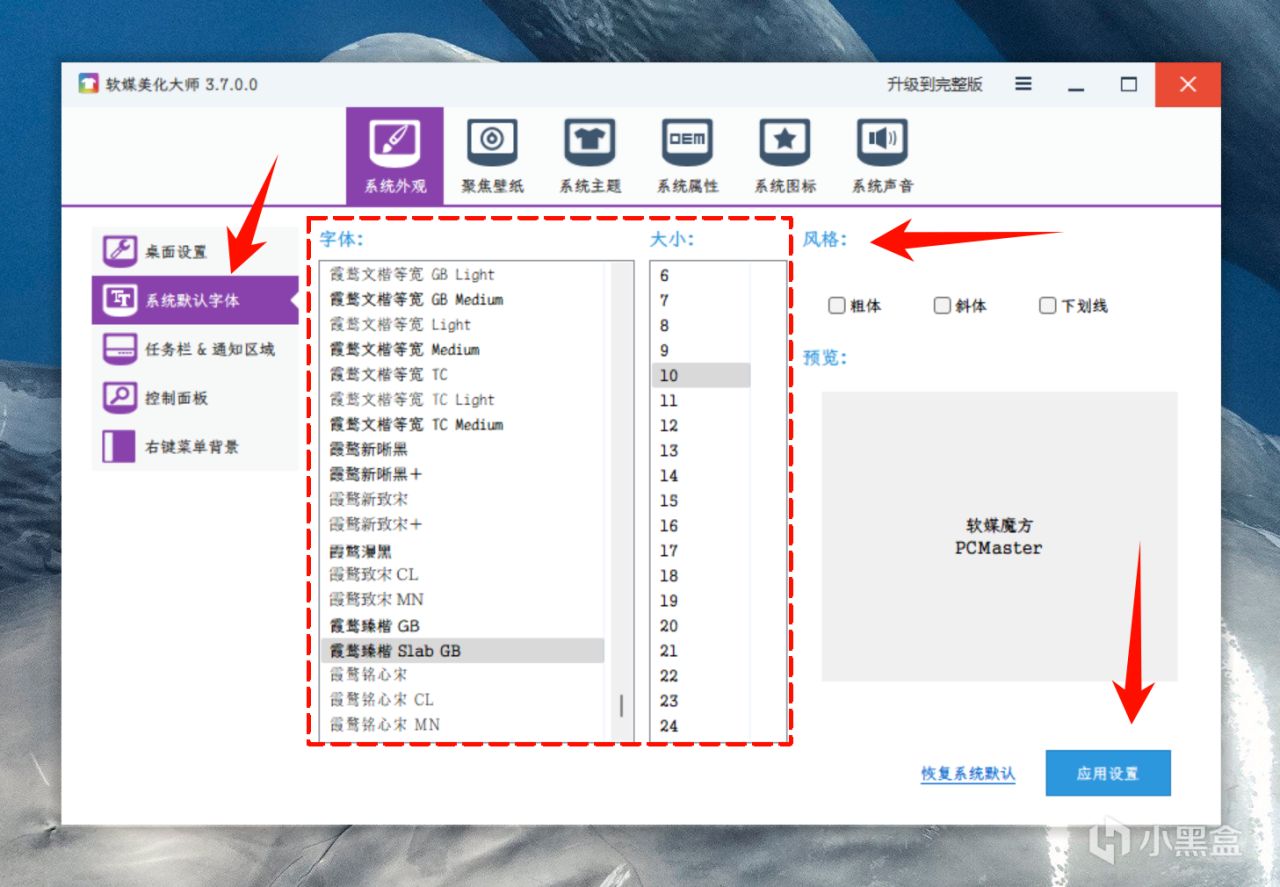
魔方 - 美化大師
選擇 - 系統外觀 - 系統默認字體 - 選擇字體大小、風格(粗細、斜體和下劃線),提供預覽效果 - 應用設置(左側可恢復默認設置);
Windws網頁字體替換工具
欽定字體(瀏覽器拓展)
1、我壓縮包裏有傻瓜式瀏覽器拓展安裝方法
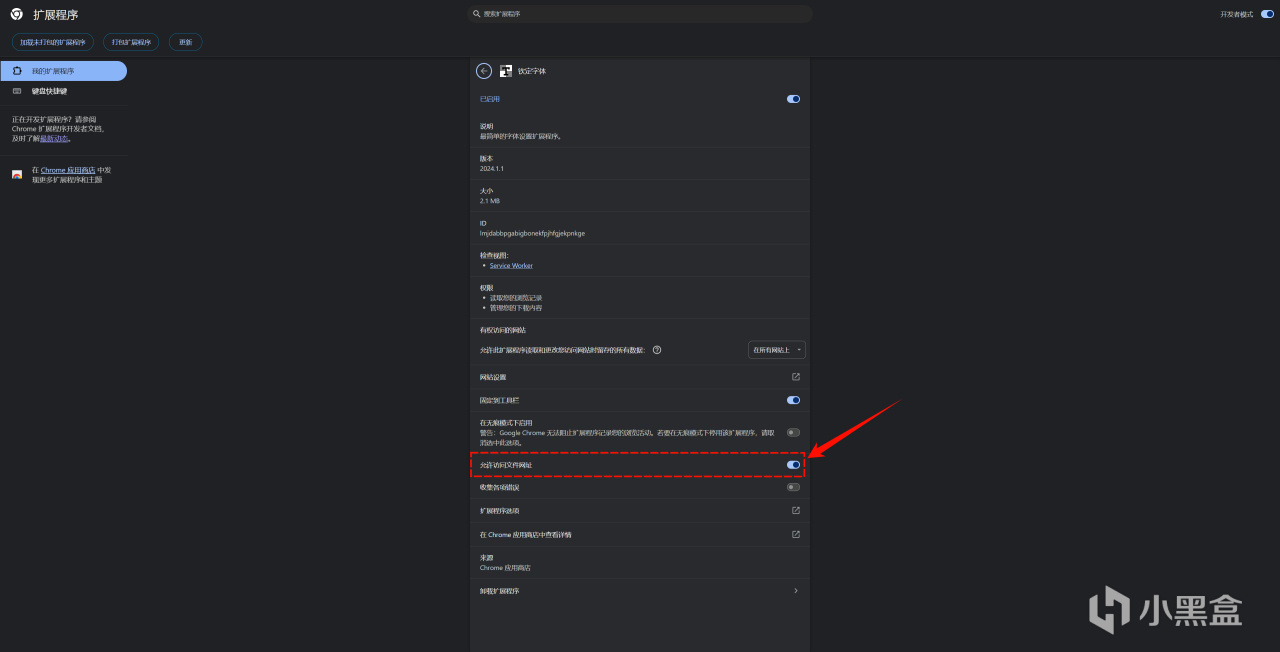
2、安裝完畢後,鼠標右鍵選中“欽定字體”圖標 - 管理拓展程序 - 勾選“允許訪問文件網址”
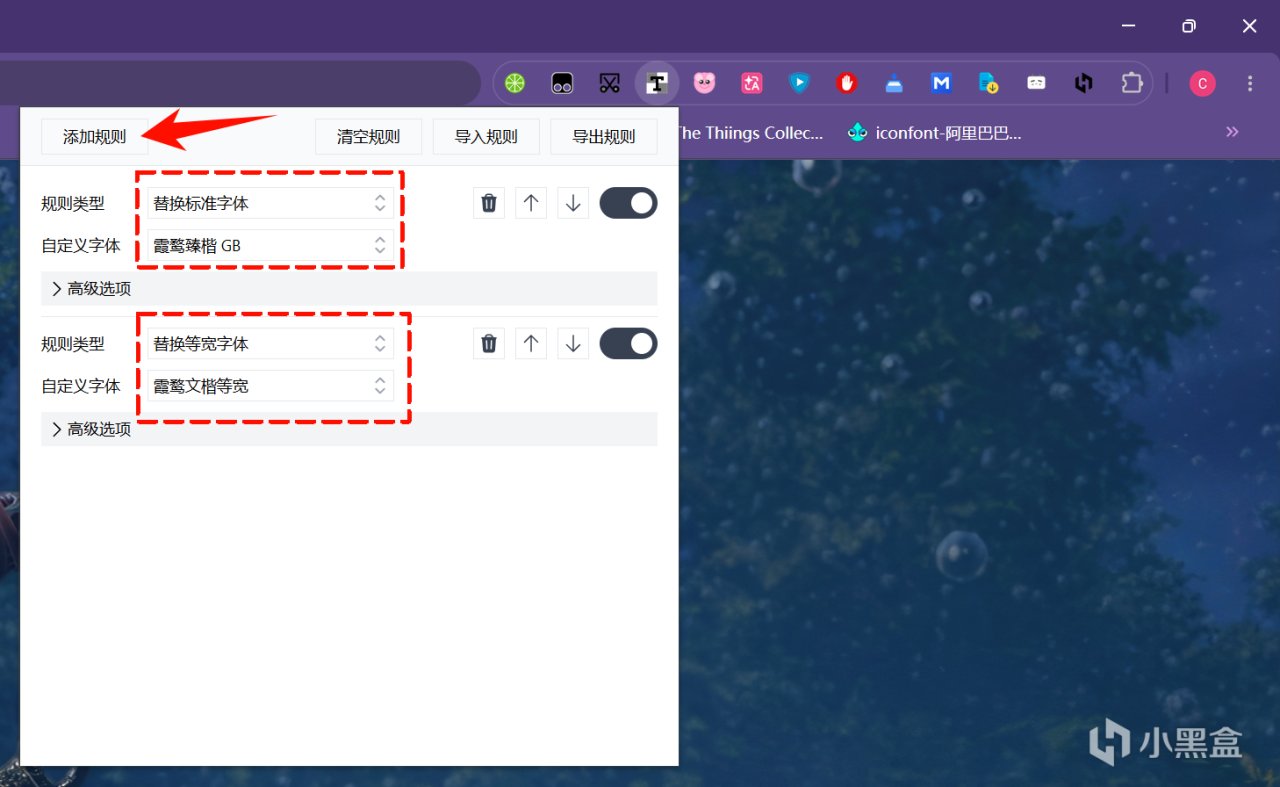
3、鼠標左鍵點擊“欽定字體”圖標 - 選擇添加規則 - 如我下圖所示進行添加“替換標準字體”和“替換等寬字體”兩條規則即可;

汁源地址:Jamecling.com/archives/929
重點推薦:一個工具,影視自由~
看片自由!一個播放器搞定主流雲盤:原畫質播放,還能刮削海報牆
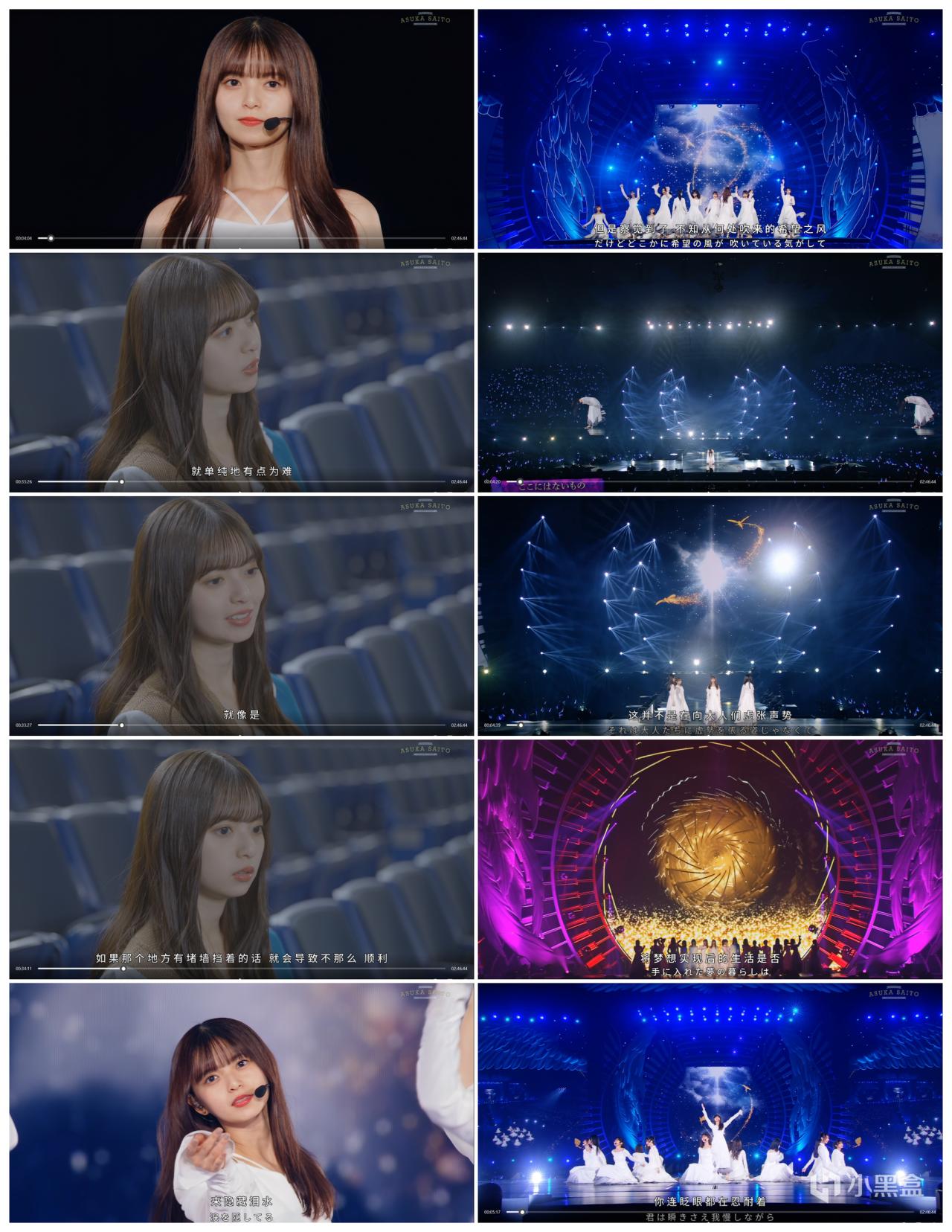
網易爆米花原畫質效果圖
近期熱門
終於來了!極空間影視、Emby服主管理...網易爆米花大更新!
太好看了吧!16套免商用霞鶩字體下載:霞鶩文楷、霞鶩銘心宋...
信息量大到離譜!一鍵保存美國公佈的161份UFO/UAP全部資料
26款全網最強語音工具大合集!語音轉寫/合成/克隆+視頻文案提取
沒有解決不了的C盤空間問題, 不光免費,效果還是市面上最好的
不是一般強!完整保留原版排版、精準翻譯掃描件+LaTeX公式+代碼
還在用格式工廠?試試基於FFmpeg打造,最純粹原生性能視頻工具
最完美電子書閱讀器!全平臺免費同步!全格式支持+高清漫畫也OK
更多遊戲資訊請關註:電玩幫遊戲資訊專區
電玩幫圖文攻略 www.vgover.com