1.錯誤代碼:182
出現原因:
簡單來說就是驅動下錯了,或者下載的驅動版本不兼容導致(電腦有獨顯+核顯的情況下,禁用核顯後直接安裝獨顯驅動也會有可能報錯這個)
解決方案:
一般這種分爲兩種情況
• 如果電腦只有核顯,則考慮是否是顯卡驅動下錯了或驅動版本不對(亮機卡類的如果新驅動不行,就安裝老版本的驅動)。
• 如果電腦有獨顯+核顯,則除了考慮顯卡驅動下錯了或驅動版本不對外,還要額外考慮是否在系統/BIOS中禁用了核顯,在AMD的平臺中有些情況下裝獨顯驅動前提下必須要將核顯啓用纔行。
2.錯誤代碼:184
出現原因:
安裝顯卡驅動的時候提示 錯誤184:因爲當前的操作系統不受支持(由於操作系統不支持)
通常是因爲AMD驅動安裝之前檢測系統,並發現當前操作系統不支持該驅動的安裝,因此已終止安裝過程。
解決方案:
1. 檢查系統版本,確認當前系統是否是太老了(若是近一年發佈的新顯卡,建議還是win11的23H2及以上的版本最好)
2. 系統關鍵的補丁未更新,可打開系統更新的功能,將系統補丁都升級安裝後重啓電腦後再次嘗試安裝驅動(注意補丁需要重啓電腦纔會安裝,不是關機再開機)
3.錯誤代碼:192
出現原因:
安裝AMD顯卡驅動時,提示:錯誤192-由於操作系統問題,AMD Softtware安裝程序無法繼續的情況。
解決方案:
1. 系統版本過老,開啓系統更新,將系統補丁更新到當前最新後重啓安裝驅動。
2. 驅動衝突,可使用DDU軟件清理之前的驅動或驅動殘留後,再次安裝顯卡驅動。
3. 系統/註冊表文件損壞(【應用程序錯誤-該內存不能爲read】) 若修復無用,則可能考慮重裝系統。
4.錯誤代碼:195
出現原因:
在安裝AMD顯卡驅動的時候,會提示“錯誤195-由於無法訪問必須的Web資源的情況”。
AMD顯卡驅動常見的官方安裝方式爲“在線安裝”和“下載安裝包”安裝,而這個錯誤出現往往是因爲AMD顯卡驅動是由於網頁端在線安裝導致的,只需要使用下載驅動安裝包到本地的方式安裝即可避免。
主要原因還是在AMD在這方面的功能存在一些網絡上的BUG導致,並非系統或產品質量問題。
解決方案:
官網下載: https://www.amd.com/zh-cn/support/download/drivers.html
5.錯誤代碼:205
解決方案:
暫時禁用Windows設備安裝設置,然後重新安裝AMD顯卡驅動。
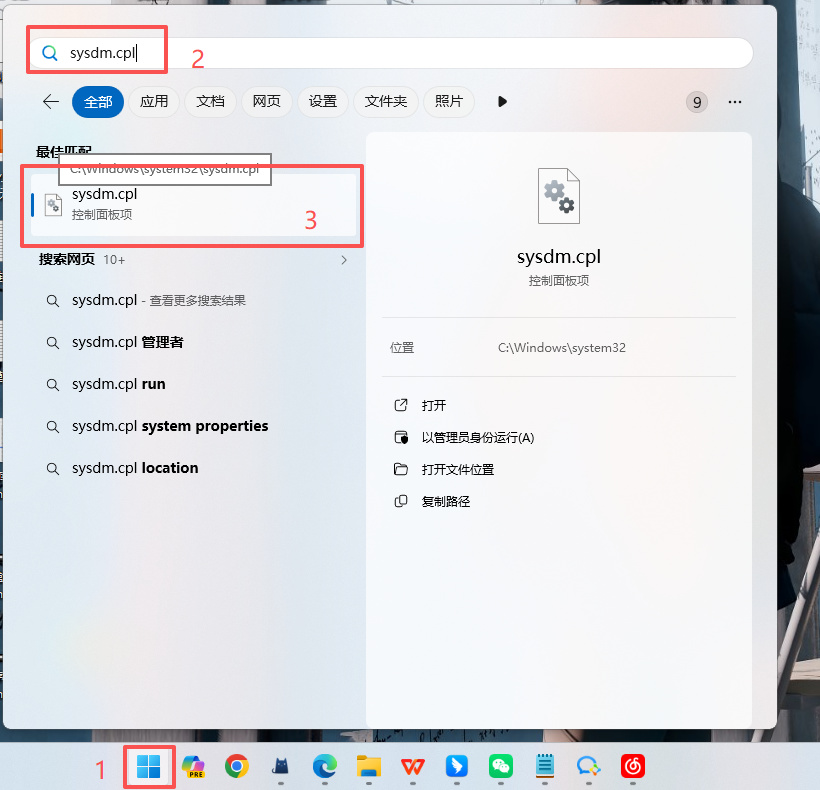
Ⅰ在任務欄的搜索框中輸入“sysdm.cpl”(不要加引號),然後按回車鍵,即可打開“系統屬性”窗口。
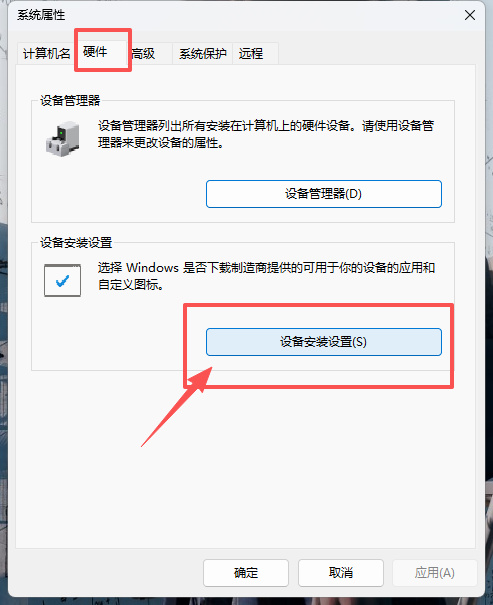
Ⅱ在“系統屬性”中,選擇“硬件”欄目,然後點擊“設備安裝設置”選項。
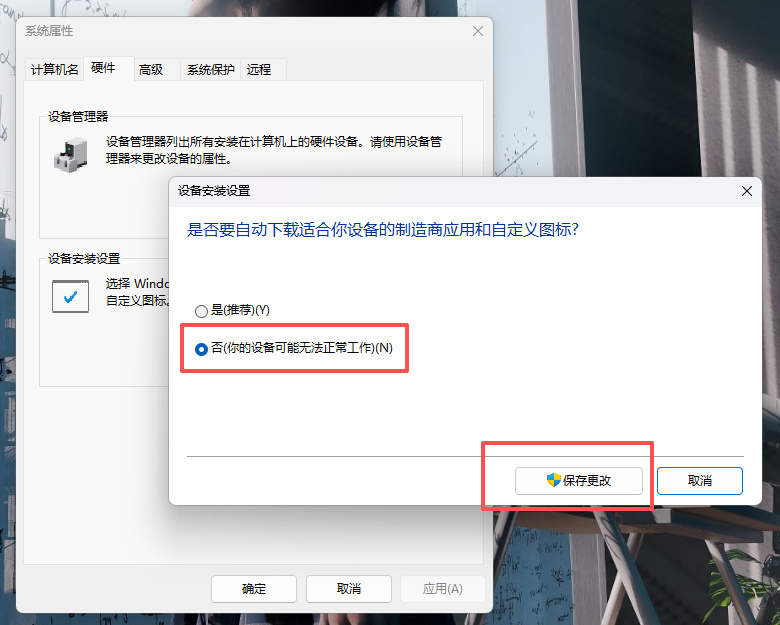
Ⅲ在“設備安裝設置”界面中,選擇“否”。點擊“保存更改”即可退出。然後重啓電腦後,重新再次安裝顯卡驅動。(驅動安裝完成後可將設置改回原來的)
6.錯誤代碼:207
出現原因:
AMD的顯卡安裝官方驅動的時候報錯提示“錯誤207”,並提示“安裝已成功完成,但Windows檢測到圖形設備存在潛在問題”的情況。
一般是因爲在設備管理器中獨顯被禁用導致,只需要進入設備管理器中將被禁用的獨顯手動啓用後,重新再安裝一遍顯卡驅動即可~
解決方案:
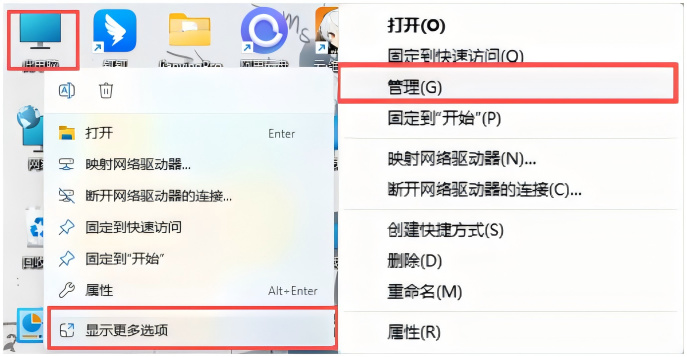
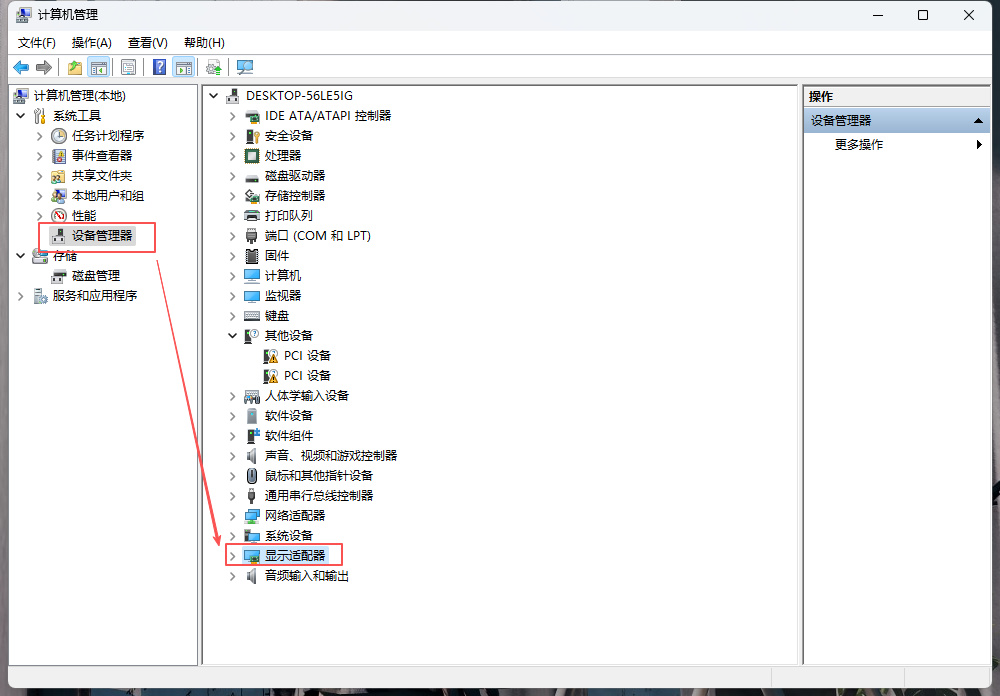
Ⅰ在桌面“此電腦”圖標上點擊右鍵,選擇最底部的“顯示更多選項”進入後,選擇“管理”,然後在出現的界面的左邊,選擇“設備管理器”,然後雙擊“顯示設備”選項進入。
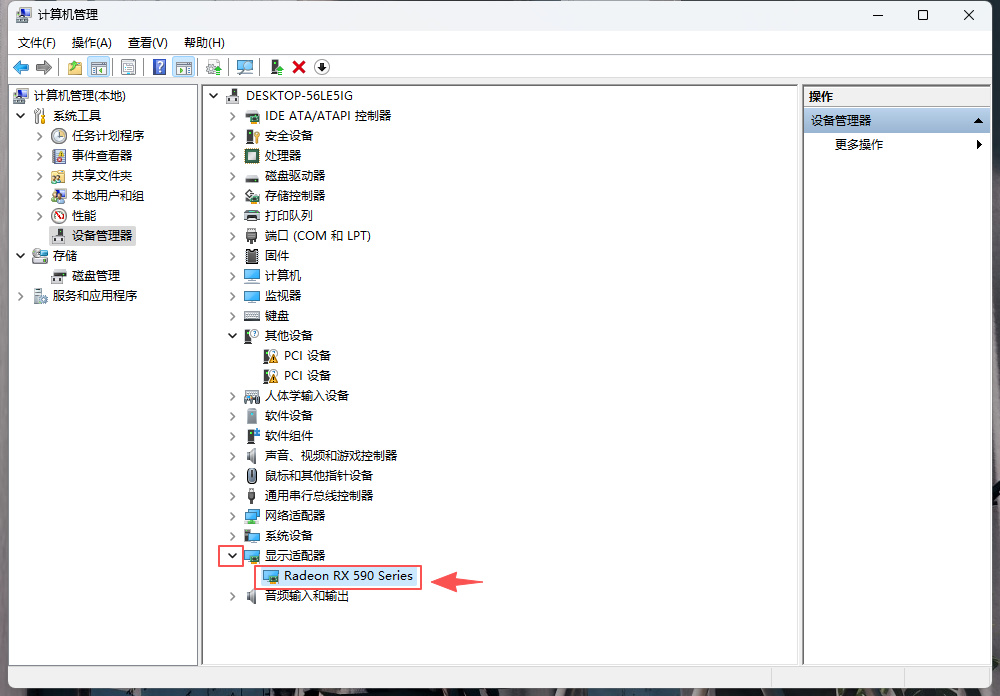
Ⅱ進入後,找到自己的獨立顯卡選項,鼠標右鍵點擊該顯卡,選擇“啓用設備”後,重新安裝顯卡驅動,然後重啓電腦就好啦~
7.錯誤代碼:1604
出現原因:
AMD顯卡驅動安裝的時候提示:“錯誤1604 某些組件並未被正確卸載。在這些組件被修復或刪除之前,安裝程序無法繼續執行” 的情況。
驅動有殘留文件,導致驅動安裝衝突,清理驅動殘留後重新安裝之後重啓電腦,再次安裝驅動即可
解決方案:
下載DDU軟件清理掉顯卡驅動,然後重啓後重新安裝驅動。
-----------------------------------------------
希望這篇文章能夠幫到大家,這裏是A星人,更多禮品福利和裝機知識可在動態查看,我們下次再見!
更多遊戲資訊請關註:電玩幫遊戲資訊專區
電玩幫圖文攻略 www.vgover.com