1.错误代码:182
出现原因:
简单来说就是驱动下错了,或者下载的驱动版本不兼容导致(电脑有独显+核显的情况下,禁用核显后直接安装独显驱动也会有可能报错这个)
解决方案:
一般这种分为两种情况
• 如果电脑只有核显,则考虑是否是显卡驱动下错了或驱动版本不对(亮机卡类的如果新驱动不行,就安装老版本的驱动)。
• 如果电脑有独显+核显,则除了考虑显卡驱动下错了或驱动版本不对外,还要额外考虑是否在系统/BIOS中禁用了核显,在AMD的平台中有些情况下装独显驱动前提下必须要将核显启用才行。
2.错误代码:184
出现原因:
安装显卡驱动的时候提示 错误184:因为当前的操作系统不受支持(由于操作系统不支持)
通常是因为AMD驱动安装之前检测系统,并发现当前操作系统不支持该驱动的安装,因此已终止安装过程。
解决方案:
1. 检查系统版本,确认当前系统是否是太老了(若是近一年发布的新显卡,建议还是win11的23H2及以上的版本最好)
2. 系统关键的补丁未更新,可打开系统更新的功能,将系统补丁都升级安装后重启电脑后再次尝试安装驱动(注意补丁需要重启电脑才会安装,不是关机再开机)
3.错误代码:192
出现原因:
安装AMD显卡驱动时,提示:错误192-由于操作系统问题,AMD Softtware安装程序无法继续的情况。
解决方案:
1. 系统版本过老,开启系统更新,将系统补丁更新到当前最新后重启安装驱动。
2. 驱动冲突,可使用DDU软件清理之前的驱动或驱动残留后,再次安装显卡驱动。
3. 系统/注册表文件损坏(【应用程序错误-该内存不能为read】) 若修复无用,则可能考虑重装系统。
4.错误代码:195
出现原因:
在安装AMD显卡驱动的时候,会提示“错误195-由于无法访问必须的Web资源的情况”。
AMD显卡驱动常见的官方安装方式为“在线安装”和“下载安装包”安装,而这个错误出现往往是因为AMD显卡驱动是由于网页端在线安装导致的,只需要使用下载驱动安装包到本地的方式安装即可避免。
主要原因还是在AMD在这方面的功能存在一些网络上的BUG导致,并非系统或产品质量问题。
解决方案:
官网下载: https://www.amd.com/zh-cn/support/download/drivers.html
5.错误代码:205
解决方案:
暂时禁用Windows设备安装设置,然后重新安装AMD显卡驱动。
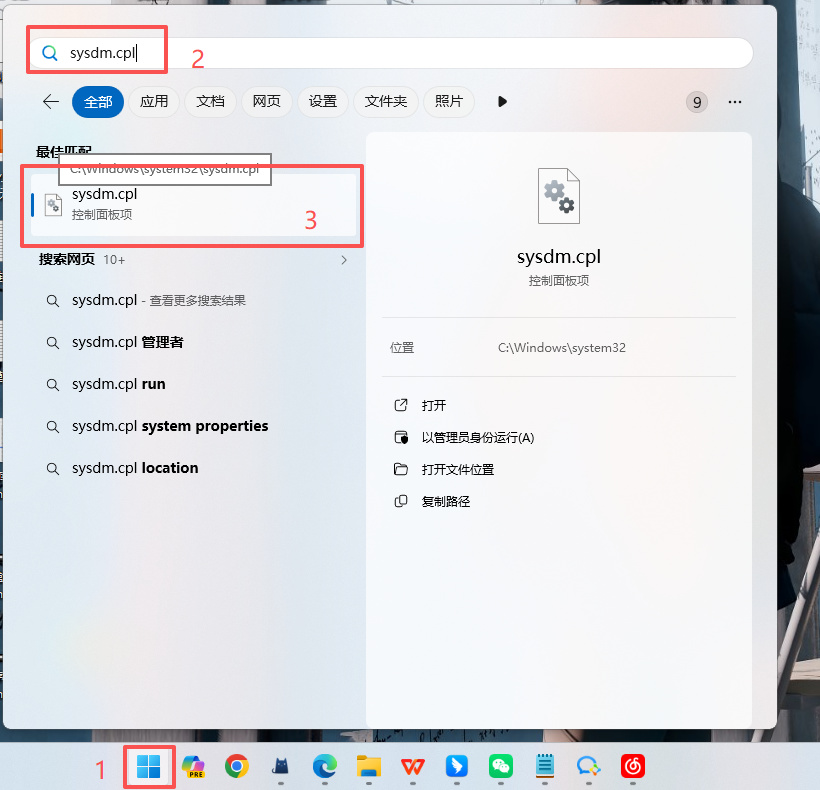
Ⅰ在任务栏的搜索框中输入“sysdm.cpl”(不要加引号),然后按回车键,即可打开“系统属性”窗口。
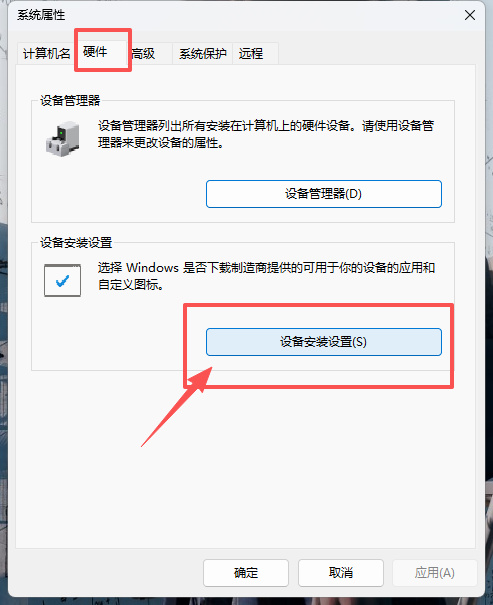
Ⅱ在“系统属性”中,选择“硬件”栏目,然后点击“设备安装设置”选项。
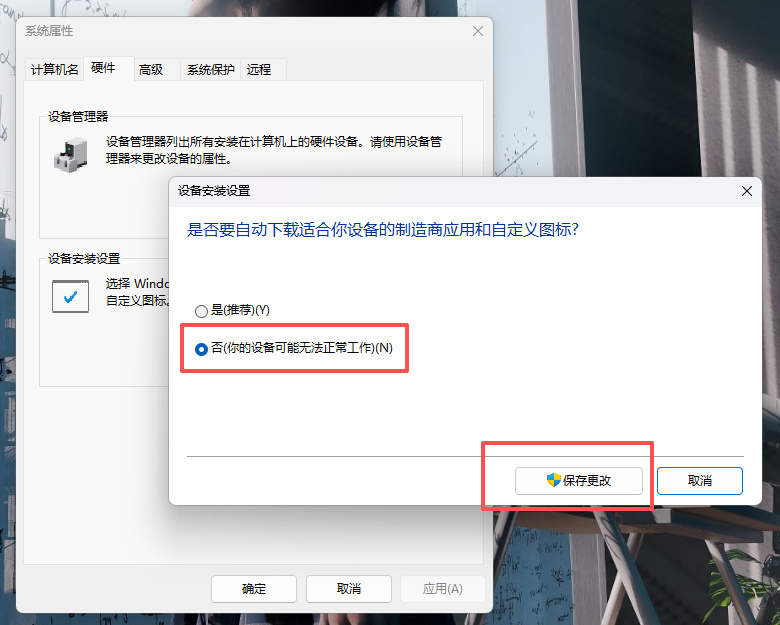
Ⅲ在“设备安装设置”界面中,选择“否”。点击“保存更改”即可退出。然后重启电脑后,重新再次安装显卡驱动。(驱动安装完成后可将设置改回原来的)
6.错误代码:207
出现原因:
AMD的显卡安装官方驱动的时候报错提示“错误207”,并提示“安装已成功完成,但Windows检测到图形设备存在潜在问题”的情况。
一般是因为在设备管理器中独显被禁用导致,只需要进入设备管理器中将被禁用的独显手动启用后,重新再安装一遍显卡驱动即可~
解决方案:
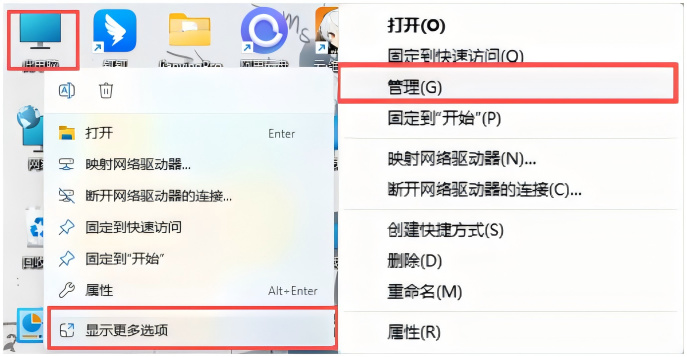
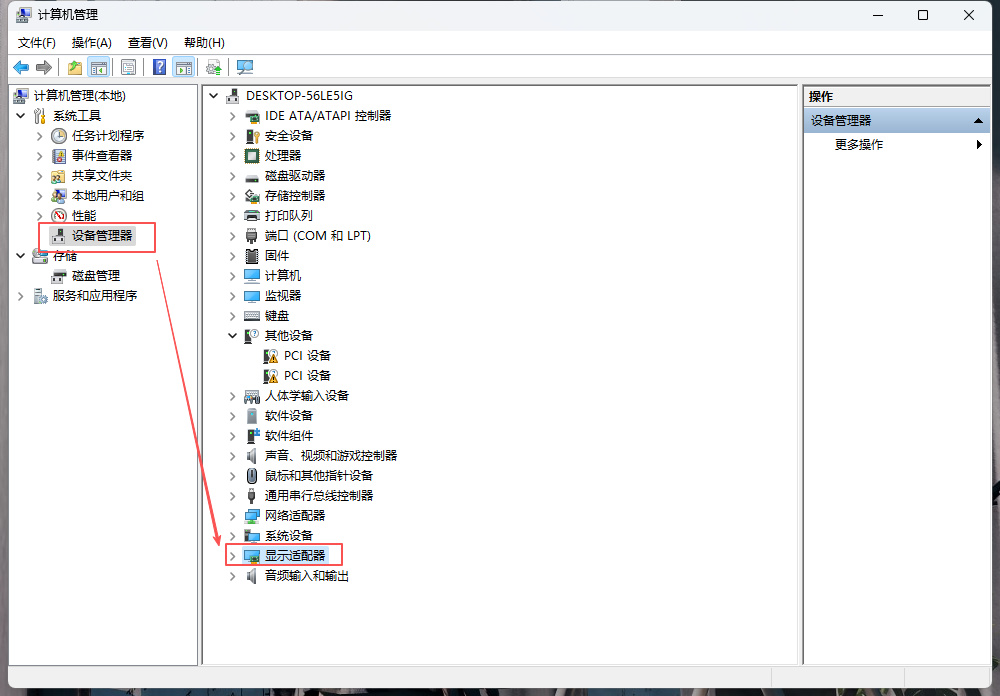
Ⅰ在桌面“此电脑”图标上点击右键,选择最底部的“显示更多选项”进入后,选择“管理”,然后在出现的界面的左边,选择“设备管理器”,然后双击“显示设备”选项进入。
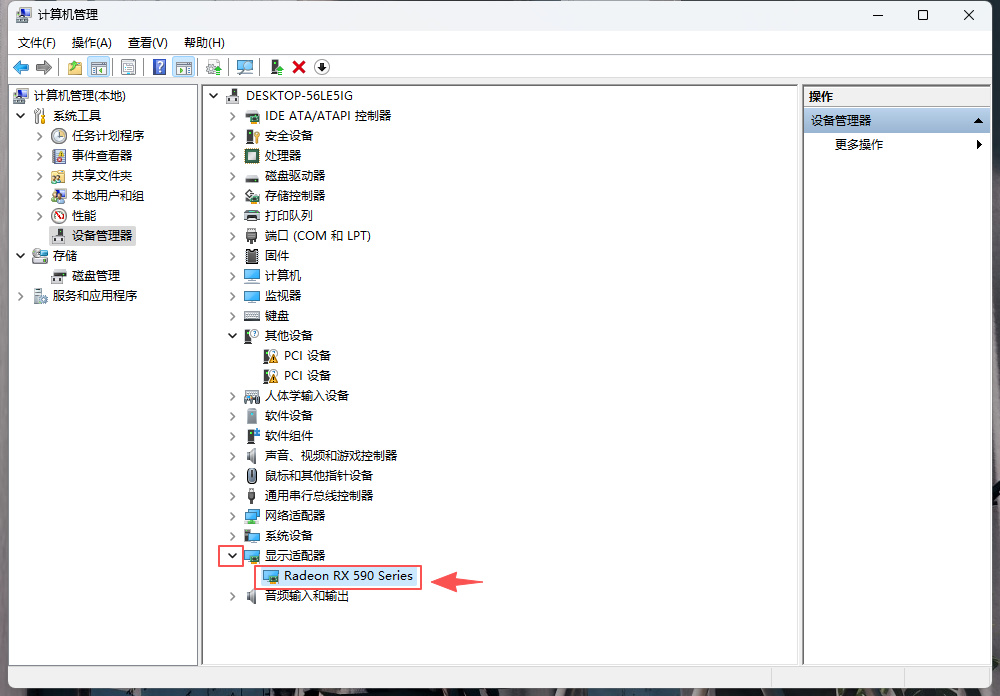
Ⅱ进入后,找到自己的独立显卡选项,鼠标右键点击该显卡,选择“启用设备”后,重新安装显卡驱动,然后重启电脑就好啦~
7.错误代码:1604
出现原因:
AMD显卡驱动安装的时候提示:“错误1604 某些组件并未被正确卸载。在这些组件被修复或删除之前,安装程序无法继续执行” 的情况。
驱动有残留文件,导致驱动安装冲突,清理驱动残留后重新安装之后重启电脑,再次安装驱动即可
解决方案:
下载DDU软件清理掉显卡驱动,然后重启后重新安装驱动。
-----------------------------------------------
希望这篇文章能够帮到大家,这里是A星人,更多礼品福利和装机知识可在动态查看,我们下次再见!
更多游戏资讯请关注:电玩帮游戏资讯专区
电玩帮图文攻略 www.vgover.com