本期來介紹一款非常不錯的項目:PandaScrcpy,可流暢的網頁投屏或遠程控制手機。
部署後你便不用在電腦本地安裝 ADB 環境,直接用 Chrome / Edge 瀏覽器,通過 USB 連接 Android 手機,實現投屏、控制、錄屏、截圖、看日誌、執行 ADB Shell 等操作。
如果再休閒點,甚至還是個不錯的摸魚利器。
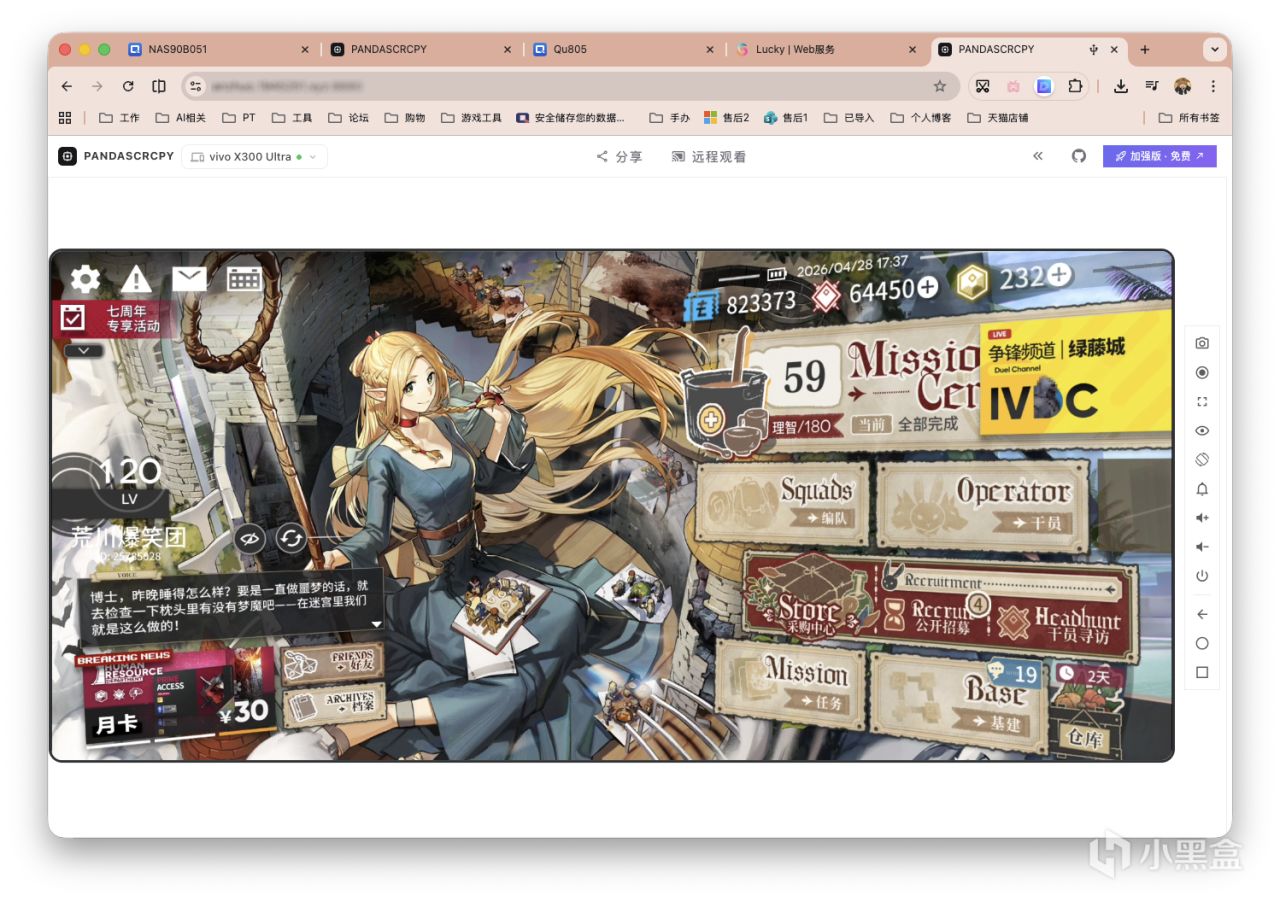
如果你只是想把安卓手機投到電腦上、用鼠標鍵盤操作、看日誌、截圖錄屏,它就有用;如果你是做安卓 App 測試、設備調試、批量測試,它更有價值。
應用場景
安卓手機投屏到電腦
比如你想把手機畫面顯示在電腦上,方便演示、錄製教程、直播展示、遠程協助。
用鼠標鍵盤控制手機
連接後可以在瀏覽器裏操作手機,類似 scrcpy 的體驗。README 提到支持觸控、鍵鼠操作,並優化了焦點和指針軌跡。
做安卓測試/調試
它帶一些設備側工具,比如應用管理、Logcat、ADB Shell 終端等,適合開發、測試人員快速查看日誌、調試應用。
錄屏/截圖
可以本地錄製手機畫面,也可以做快照截圖,適合做測試記錄、產品演示素材。
遠程觀看手機畫面
支持通過 PeerJS 分享畫面給另一個瀏覽器,也就是可以把手機畫面給別人遠程看。
部署流程
以威聯通NAS爲例,通過Docker Compose的方式進行部署。
由於原項目並未提供鏡像,我就自己構建一個並上傳,部署代碼如下:
services: panda-scrcpy: image: ydxian/panda-scrcpy:latest container_name: panda-scrcpy ports: - "6527:80" restart: always
編輯器抽風,建議藉助AI排版。
打開Container Station創建新的應用程序。

使用介紹
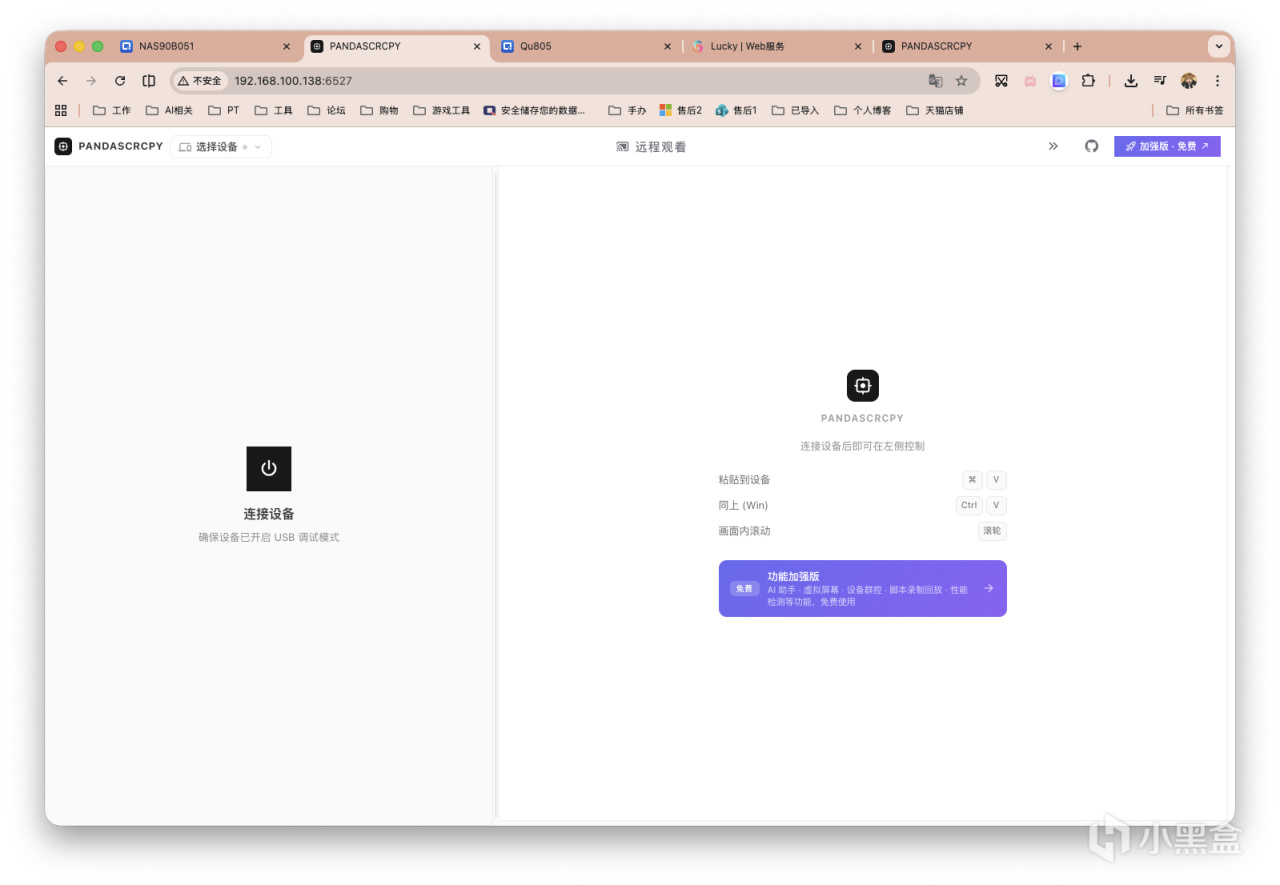
部署完畢後,打開瀏覽器輸入NAS_IP:6527即可訪問服務。
如果你在選擇設備這裏看到「瀏覽器不支持WebUSB」,原因是 WebUSB 只在安全上下文裏可用,所以要麼HTTPS 反向代理,要麼用 localhost。我的建議是直接反代~
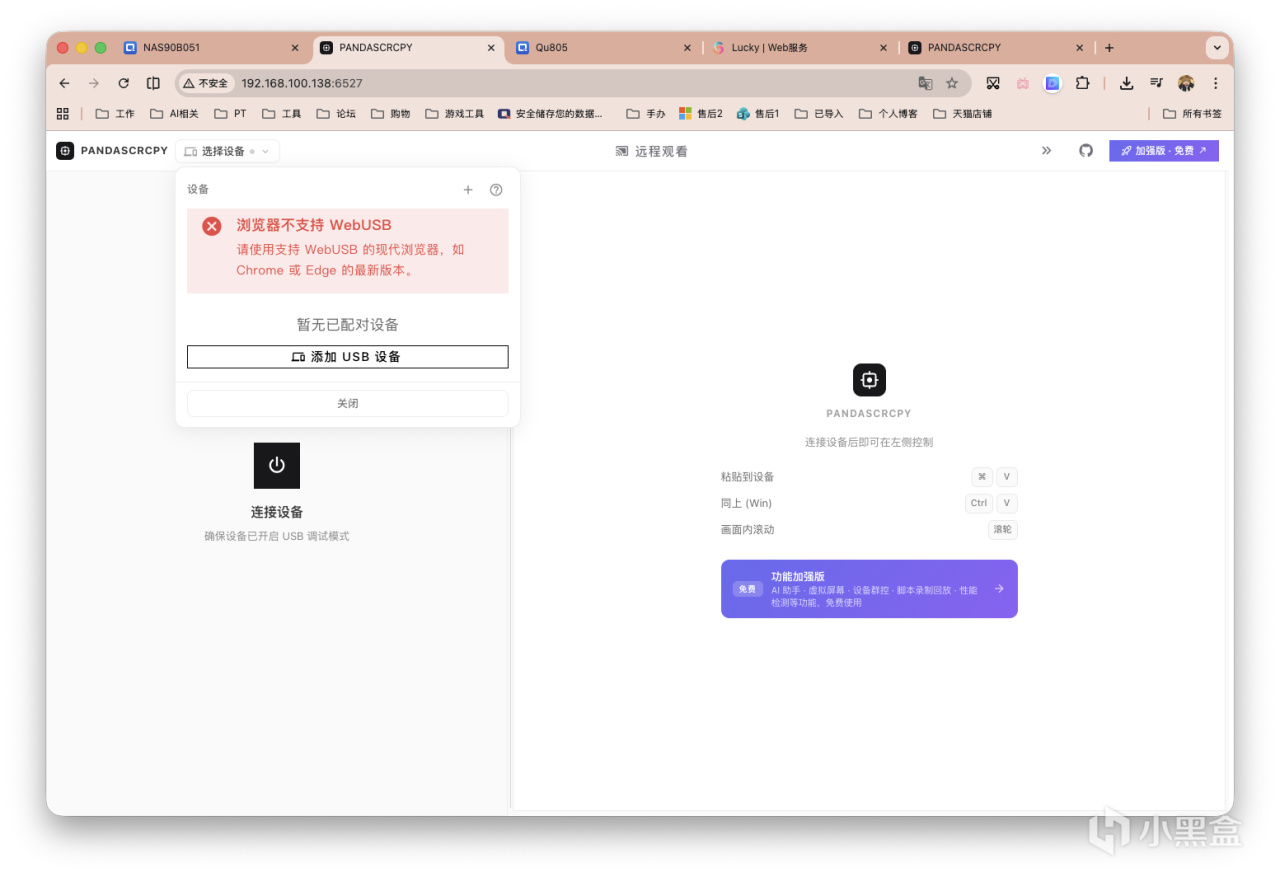
如下圖反代後就沒問題啦。
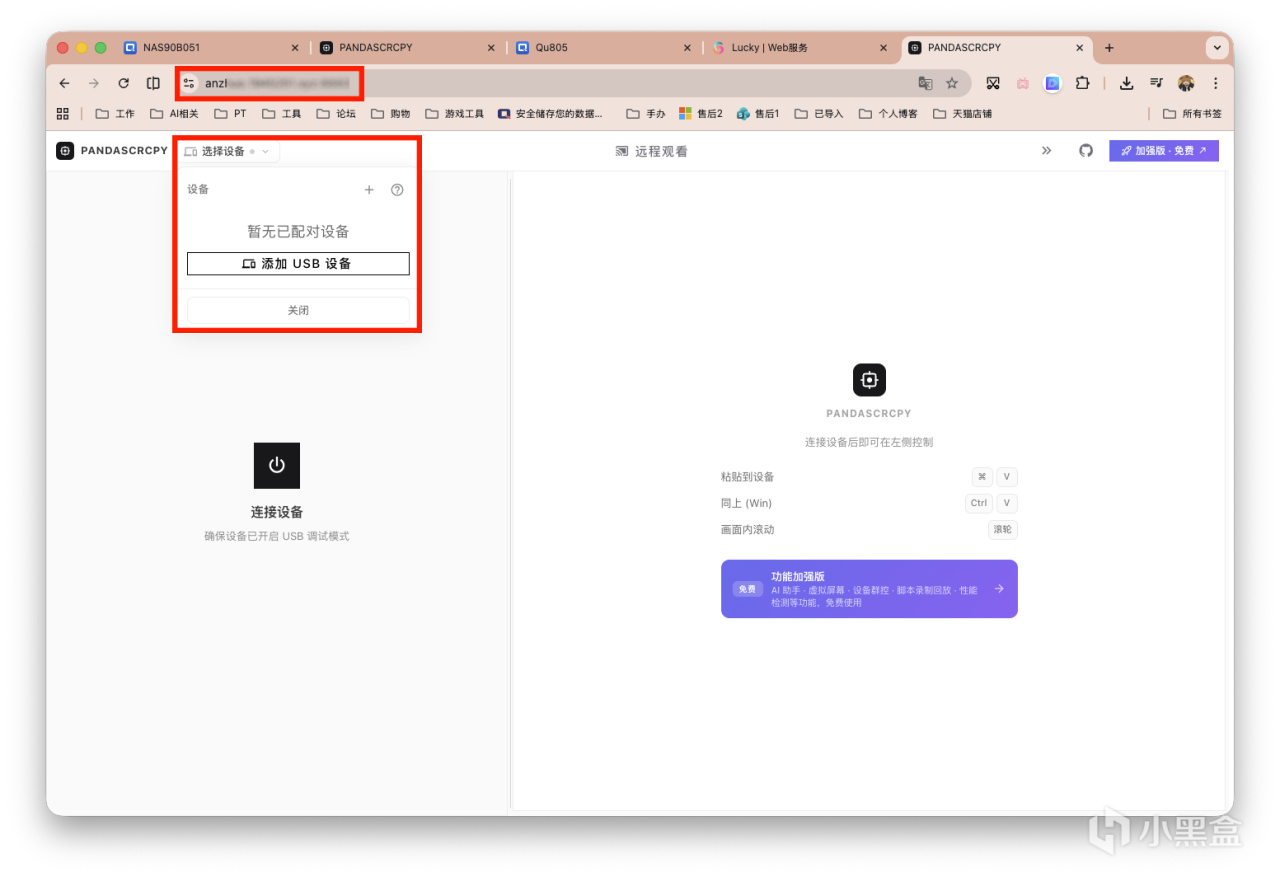
不過如果我們此時點擊「添加USB設備」,是看不到手機的~
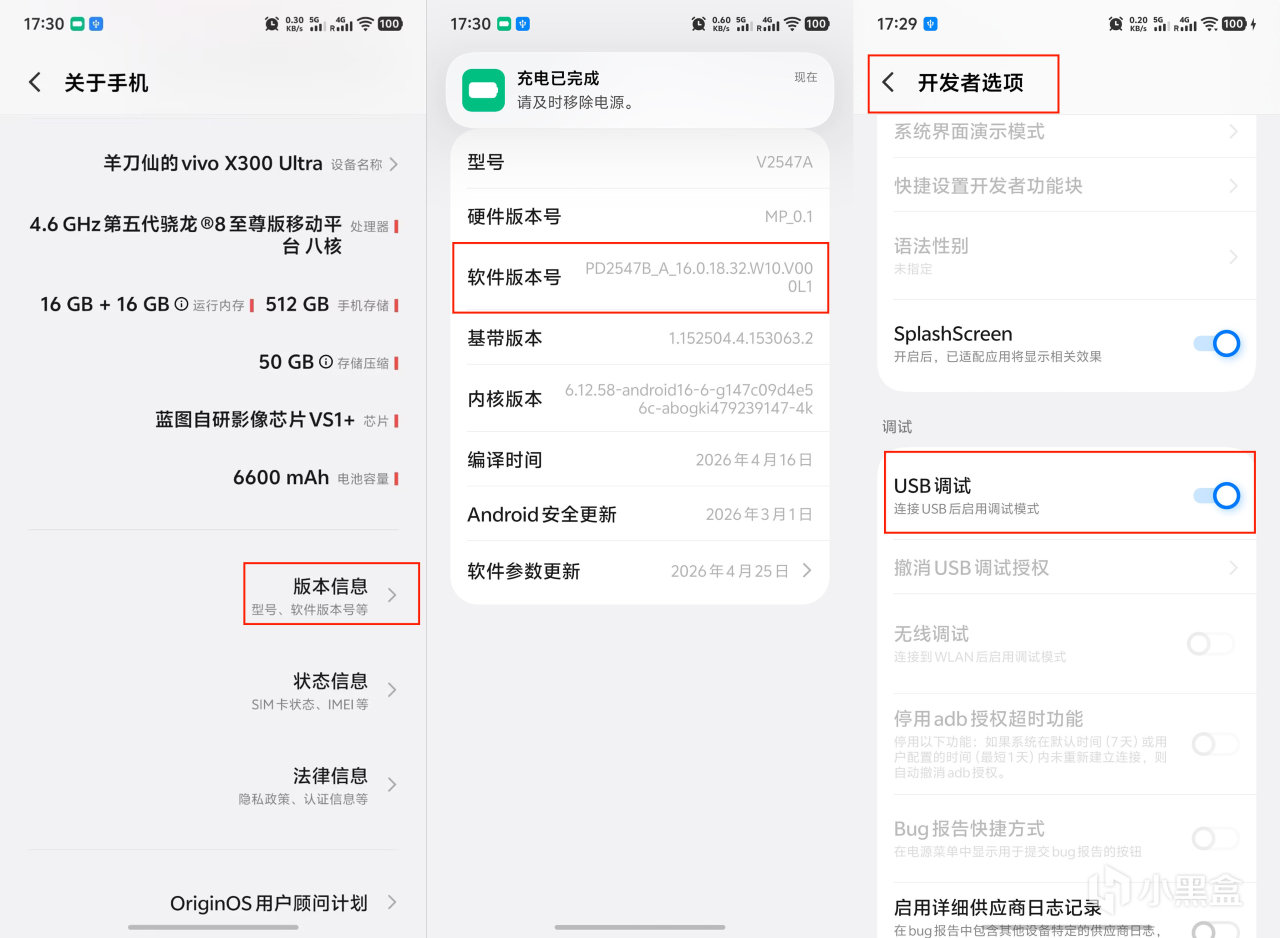
如下圖。將手機通過數據線連接電腦(Mac、Windows都可),打開手機的「設置」應用,下滑找到「關於手機」,再找到並點擊「版本信息」,最後多次連續點擊「軟件版本號」7次即可開啓開發者模式。在開發者選項的菜單中打開USB調試。
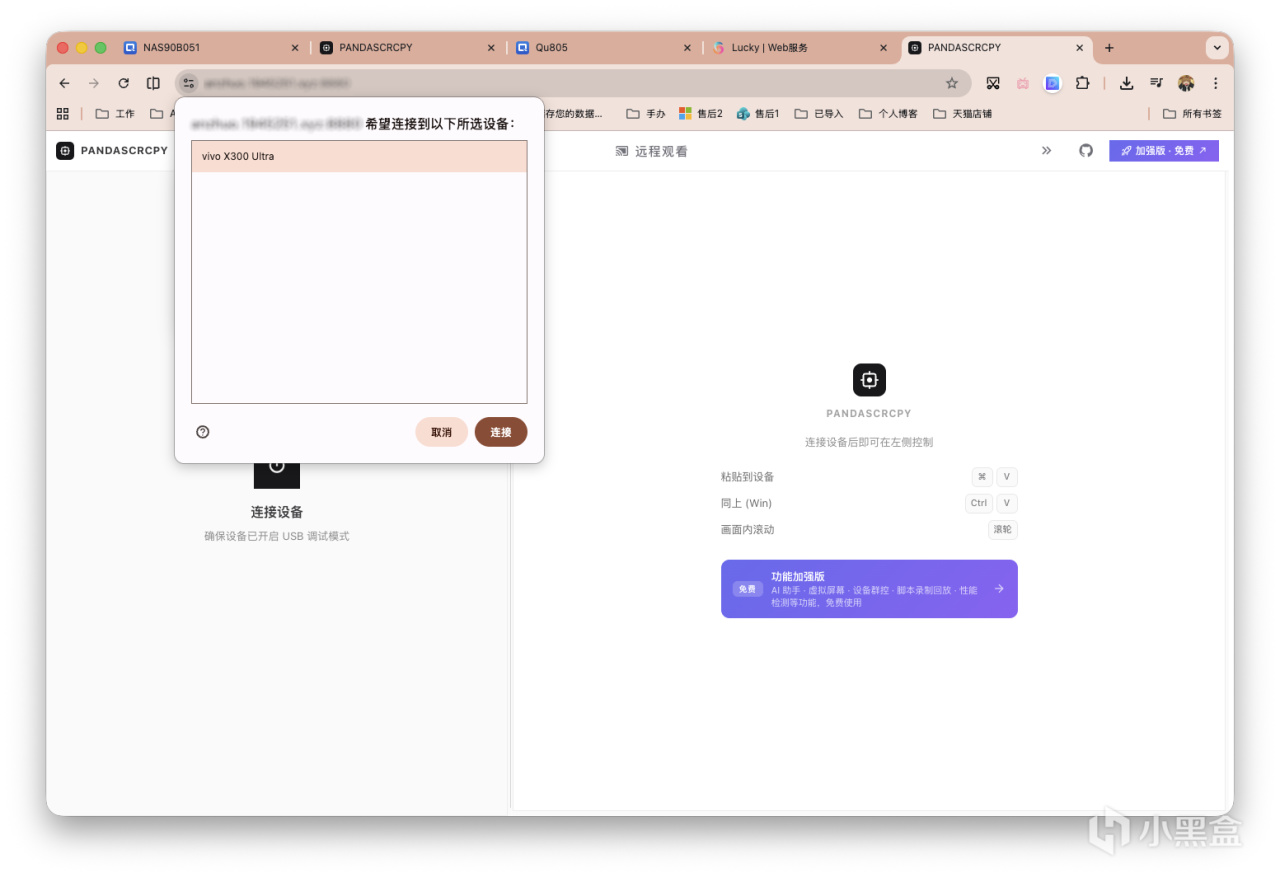
接着再次嘗試添加「添加USB設備」,此時便可以看到手機。選中並點擊「連接」。
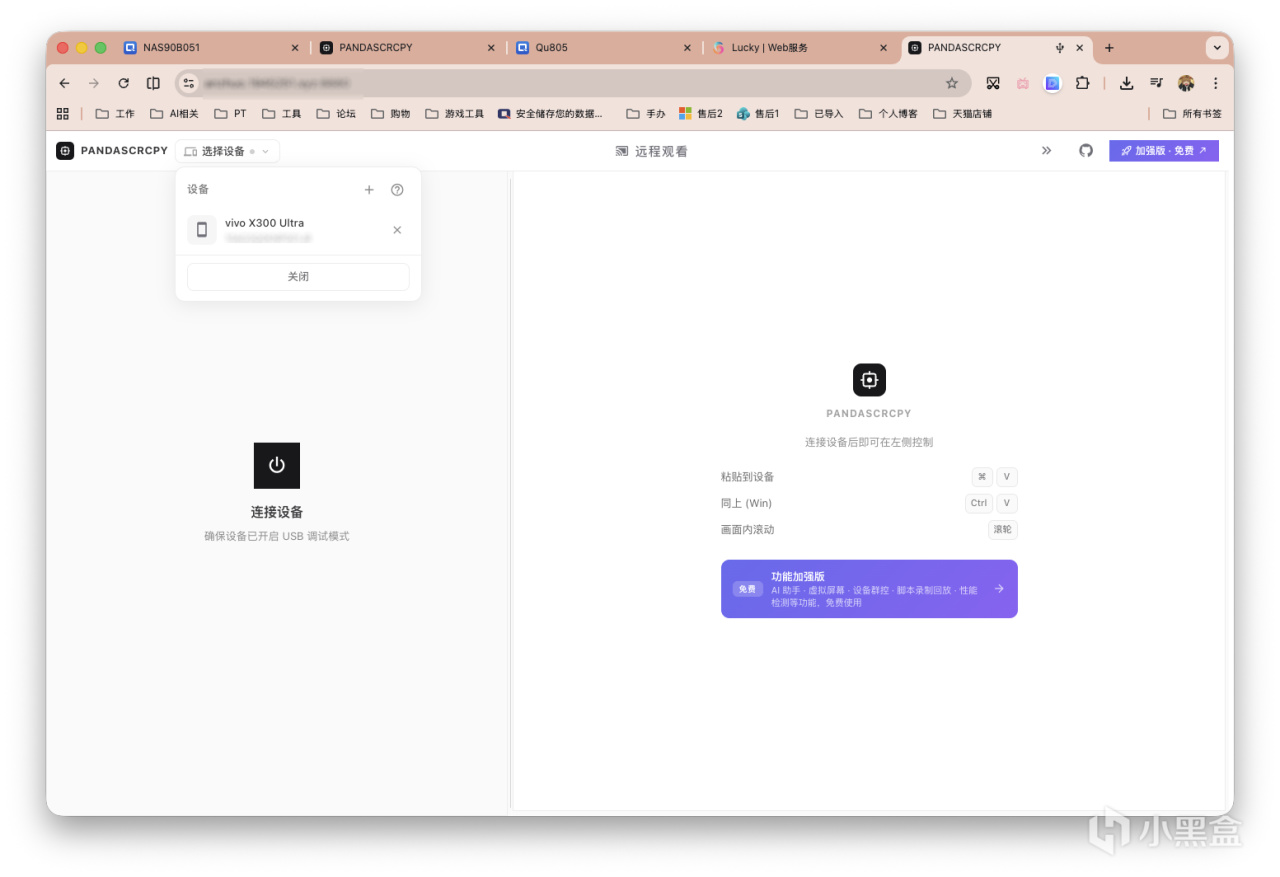
配對好之後,點擊「連接設備」。
這時候回到手機端,可以看到彈出窗口。如果常用,爲了方便,可以點擊一律允許。
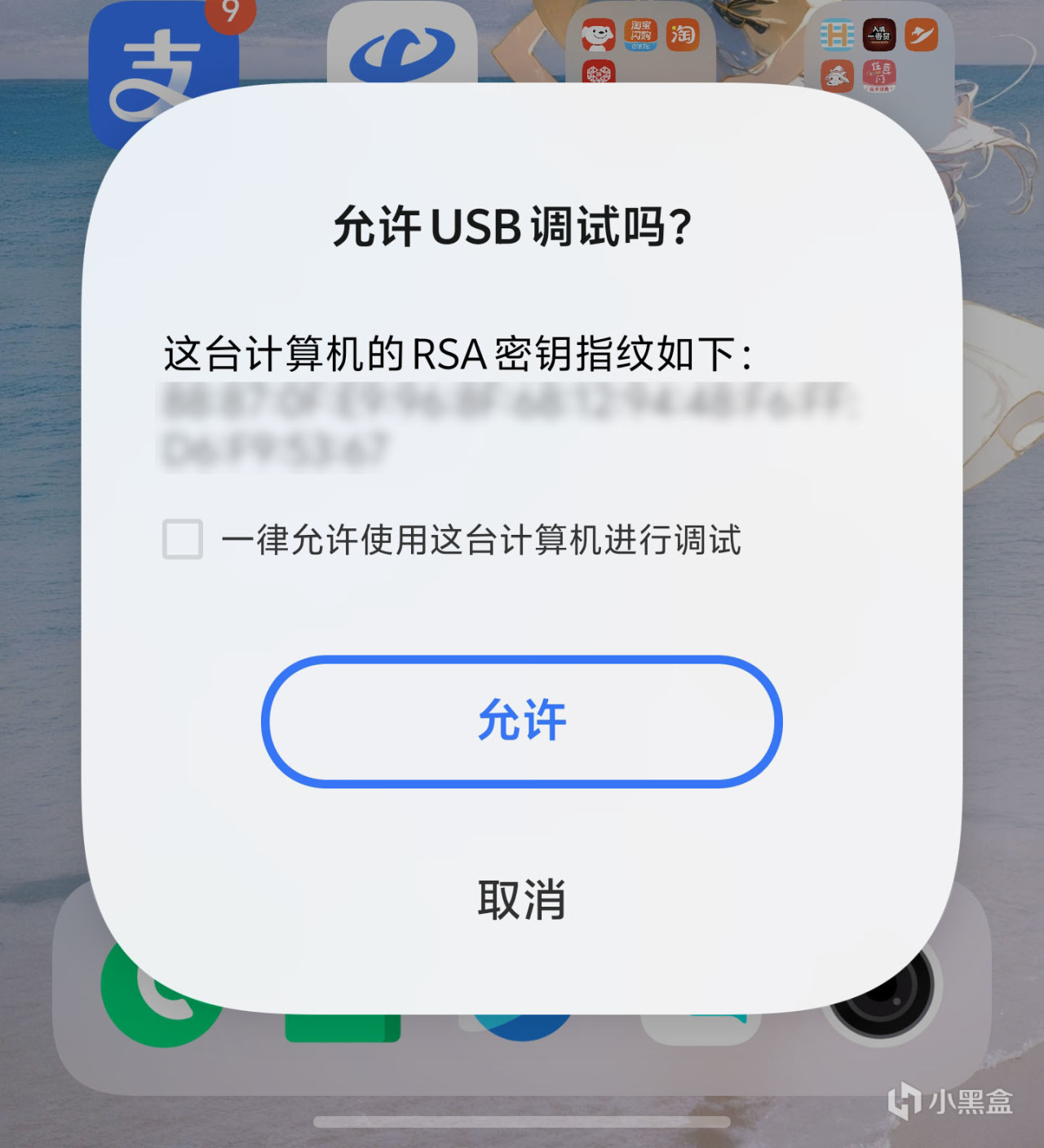
小米手機如果遇到問題,可能需要開發者打開允許控制~
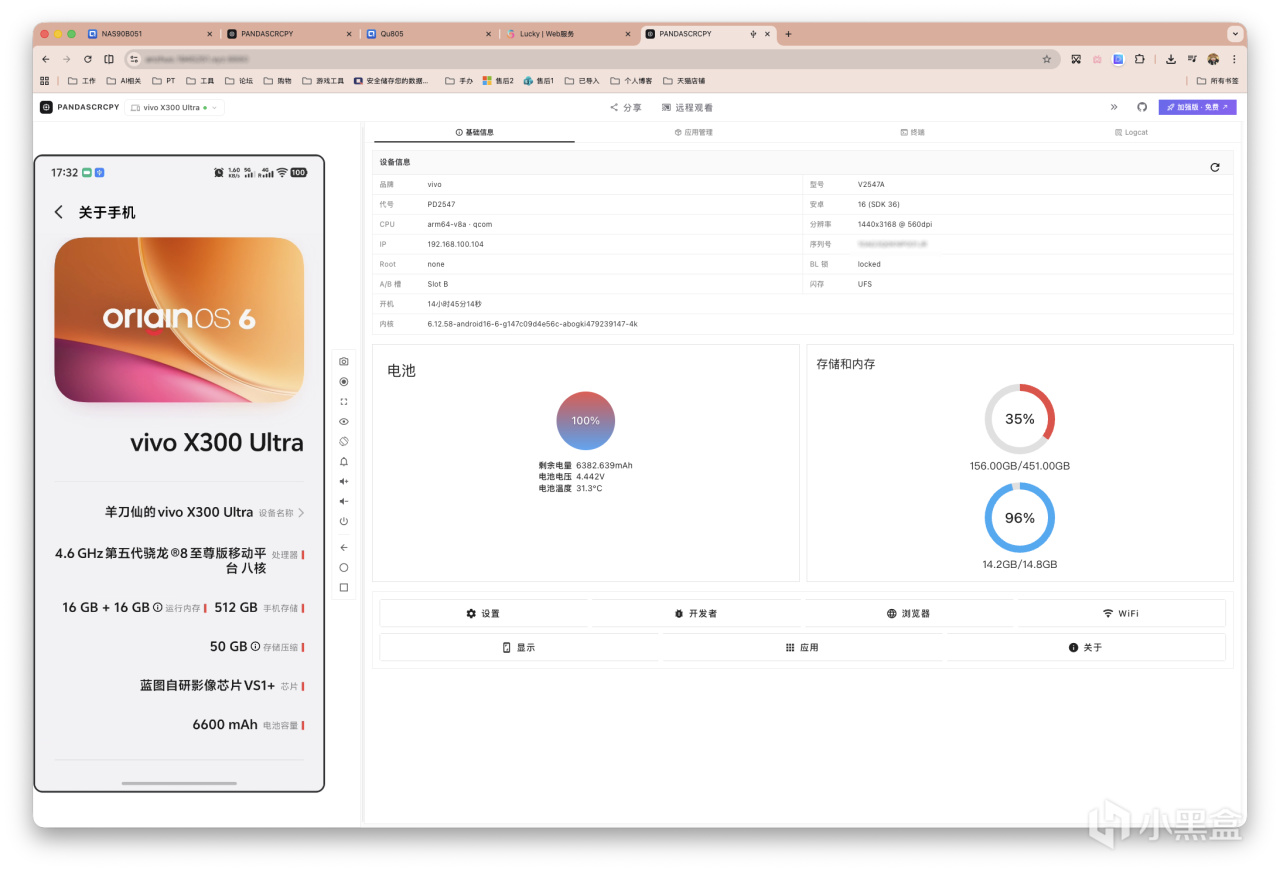
這時候便可成功連接到設備。流暢度相當高。默認界面是手機的基礎信息。中間一欄可以錄屏截圖調節音量等功能按鍵。
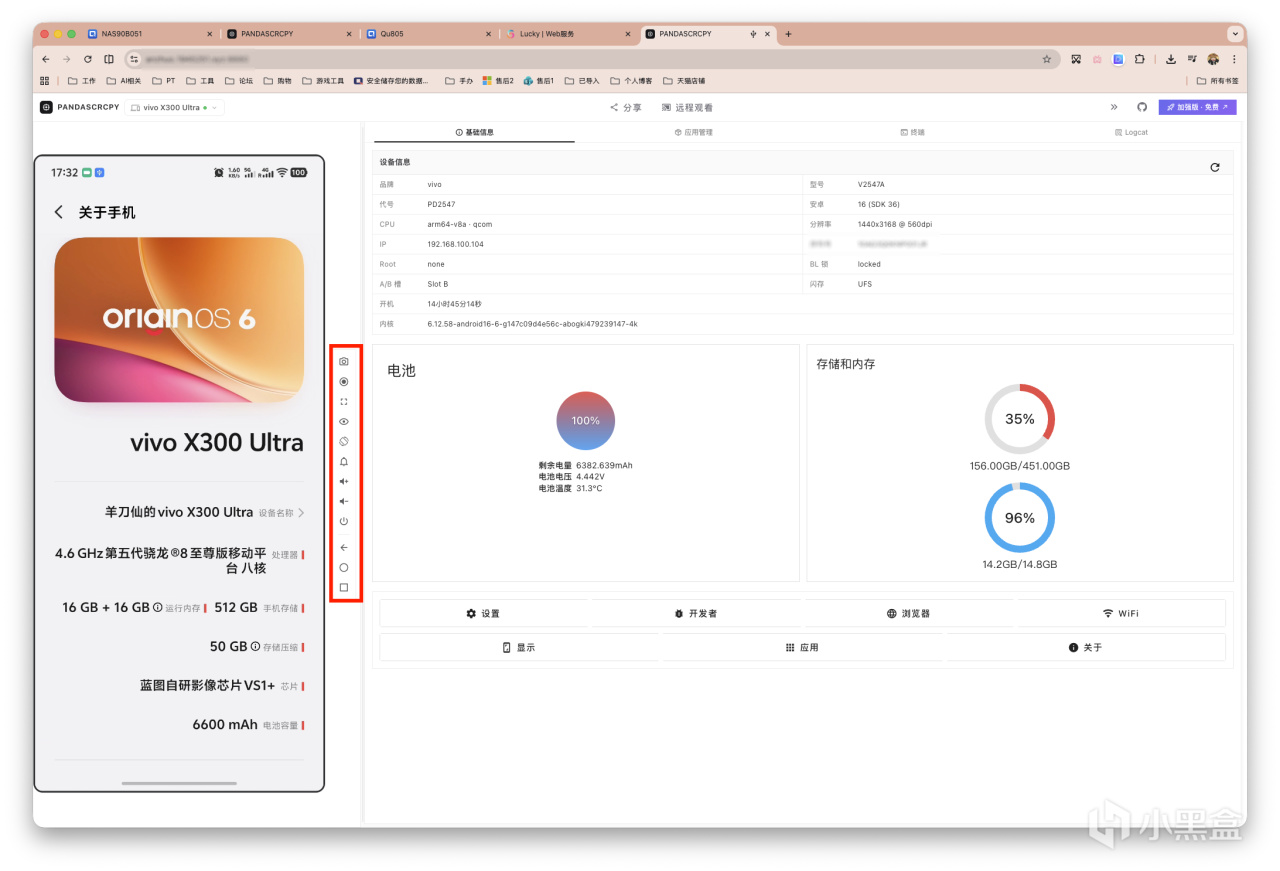
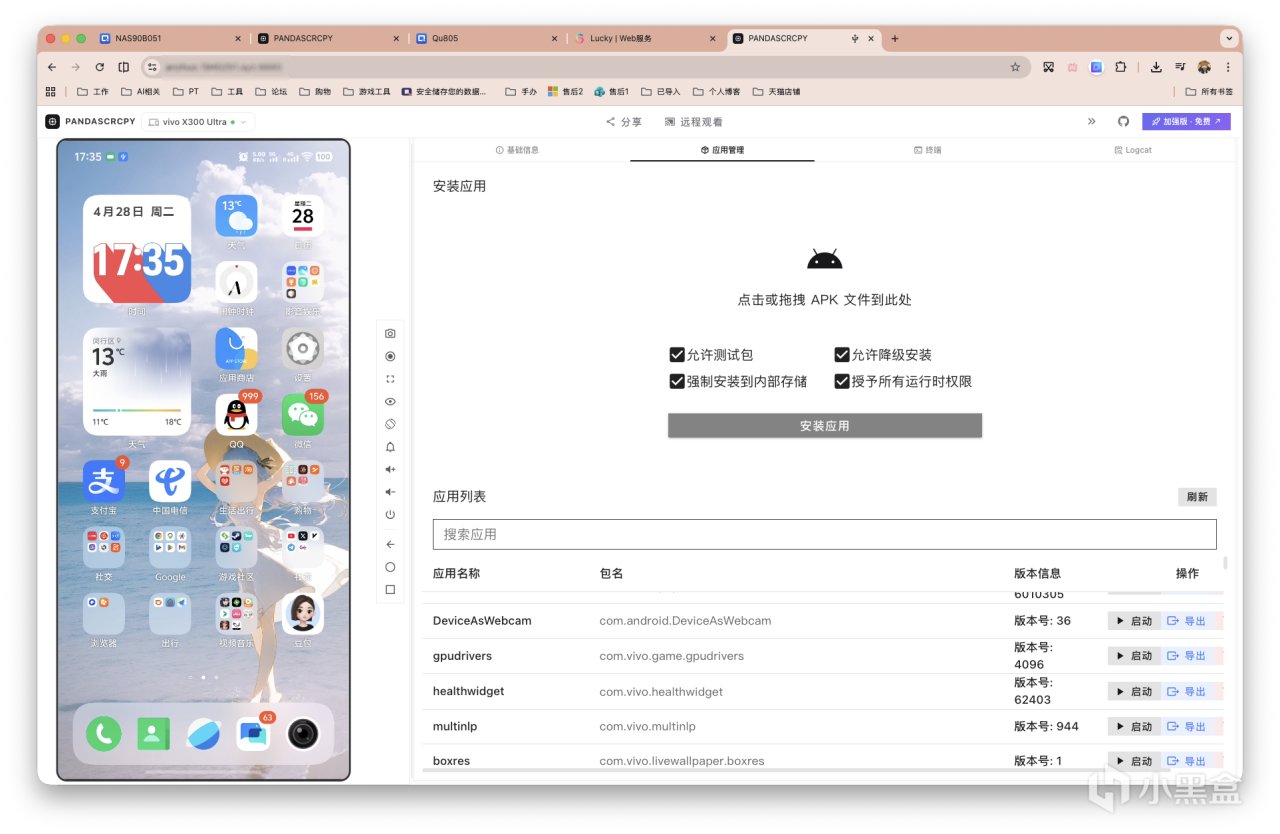
接着是應用管理,能讀取應用列表,主要用來給已連接的安卓手機安裝、啓動、導出應用。
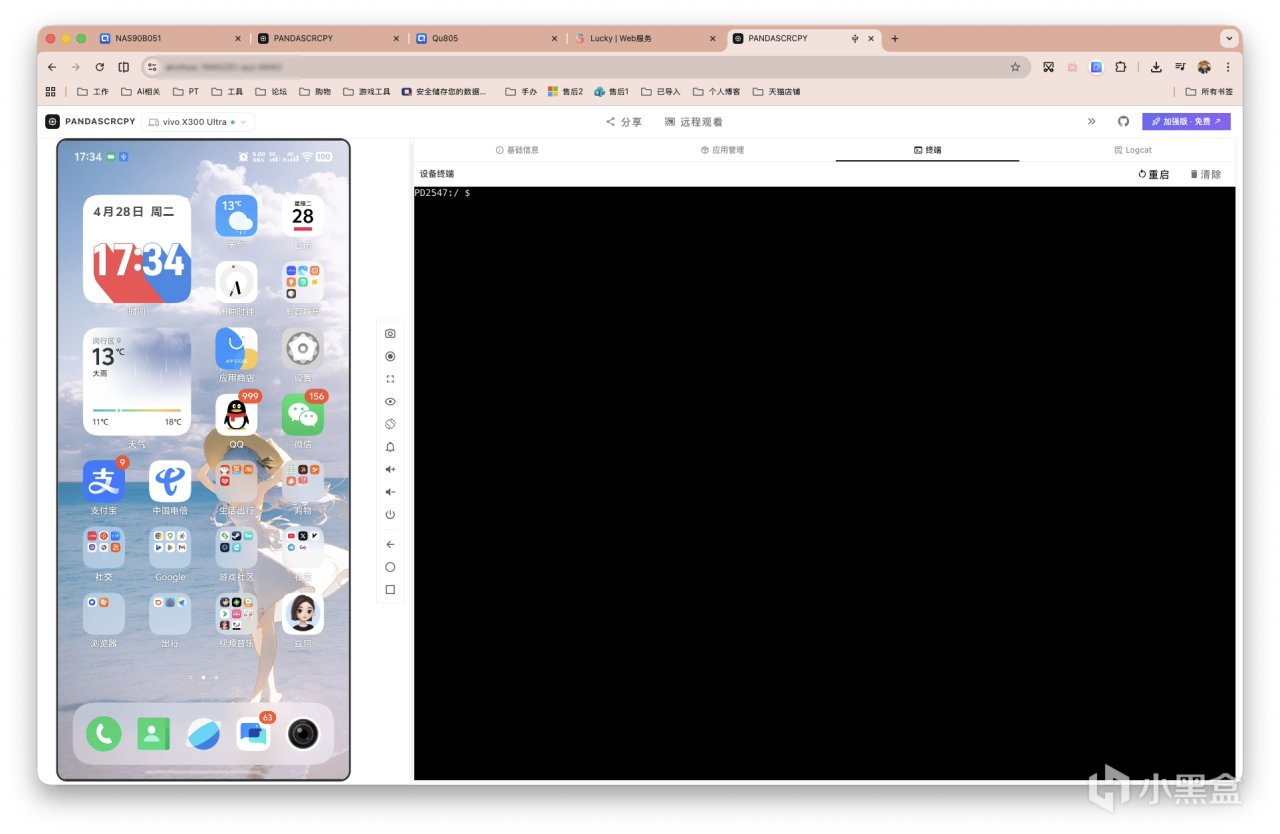
接着是終端界面,可以在此對手機執行調試命令。這個我瞭解不多,玩安卓手機的大佬們應該都懂。
再就是日誌行。
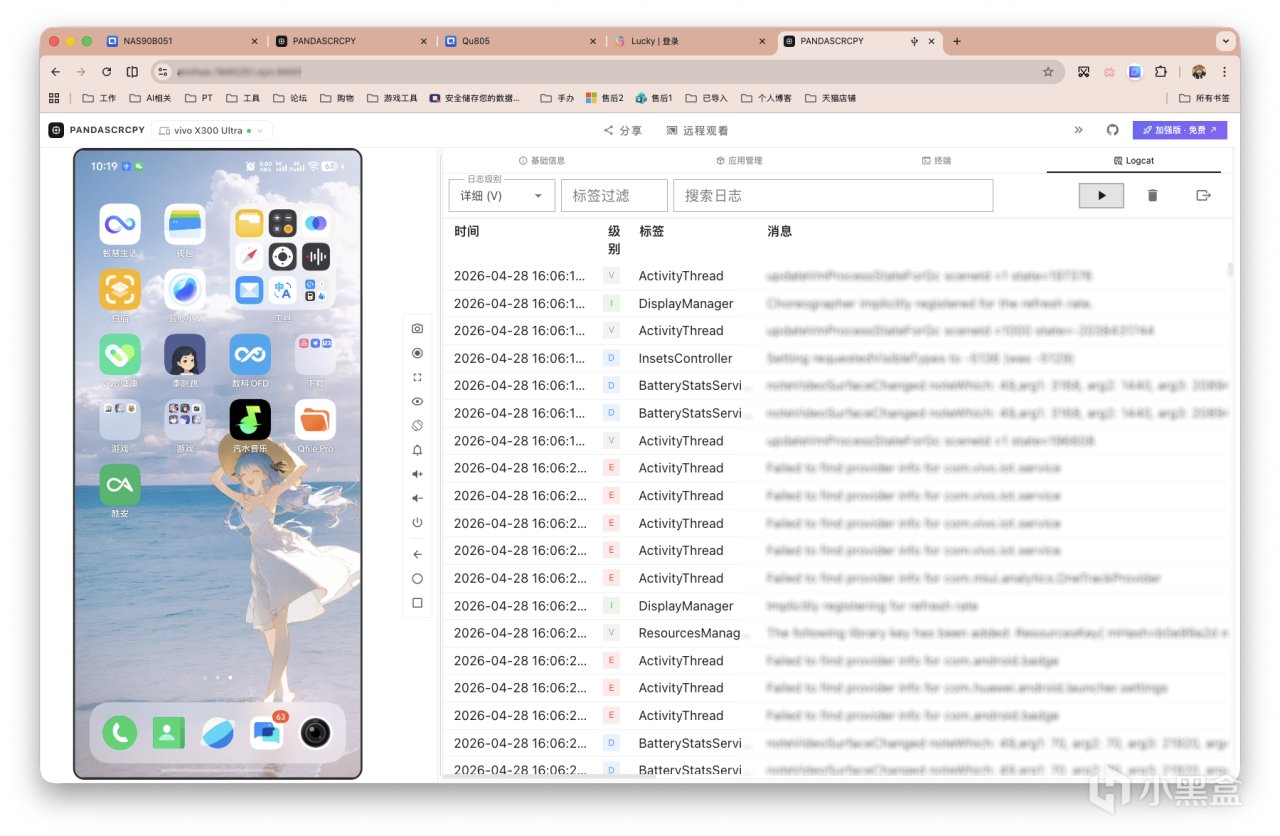
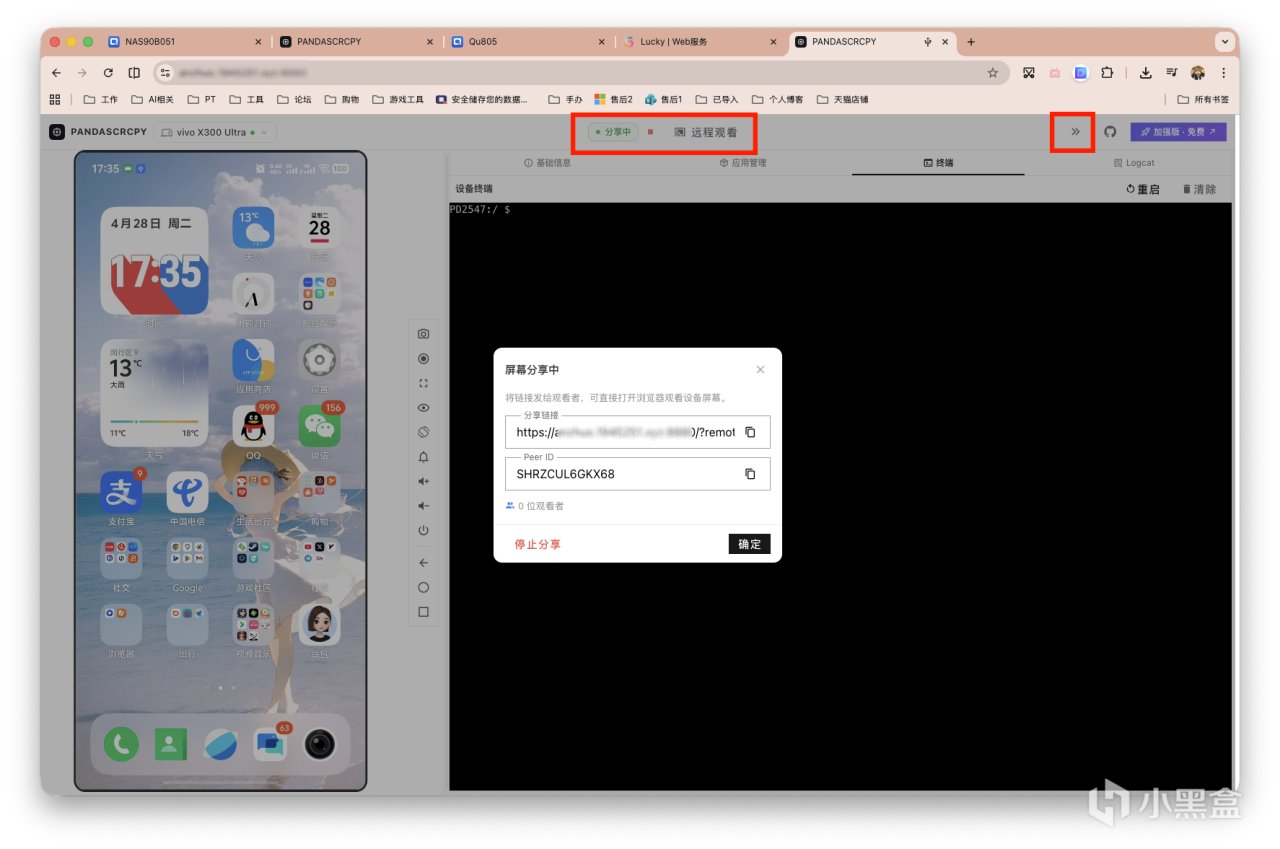
最後如下圖。可以分享,也可遠程觀看他人的手機。點擊右上角的》,便可進入手機全屏獨享模式。
最後
不錯的項目。
感謝觀看,本文完。
更多遊戲資訊請關註:電玩幫遊戲資訊專區
電玩幫圖文攻略 www.vgover.com