大家有沒有遇到過這種情況?
花大價錢換了新顯示器,本以爲能體驗高清畫質,結果存在各種影響體驗的問題。
今天就給大家分享幾個設置,不用再忍受模糊畫面👇
本期目錄:
①調對分辨率+縮放
②優化字體顯示,解決字體糊
③軟件DPI設置,解決單個軟件模糊
④N卡設置
⑤重裝顯卡驅動,解決適配問題

1、調對分辨率+縮放
①分辨率
電腦桌面空白處 → 右鍵點擊 → 選擇 顯示設置
打開找到 顯示器分辨率 改爲你顯示器原生的分辨率,就是系統標註 推薦 的這個。
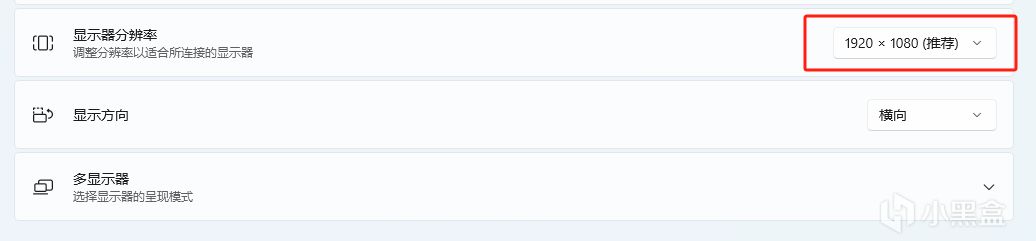
給新手兄弟科普一下,在常見的分辨率裏:
1920×1080是1080P,2560×1440是2K,3840×2160是4K,選對原生分辨率,畫面纔是最佳的。
②縮放
縮放主要是解決“字太小”的問題
縮放的位置就在 顯示器分辨率 的上方。
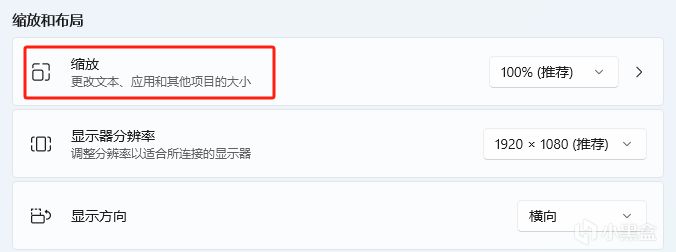
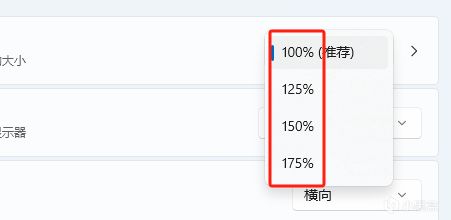
每個人的習慣不一樣,100%、125%、150%,來回切換一下,試着找到自己最舒服的參數。
27寸的2K屏可以試試125%-150%,27寸以上的4K屏,建議調150%-200%,避免字太小。
2、優化字體顯示,解決字體糊
有時候會遇到一種情況:畫面是清晰的,但文字發虛、邊緣模糊,看久了眼睛累。
右鍵點擊桌面 → 選擇 個性化 → 找到 字體 選項。
找到 調整ClearType文本 點擊打開。
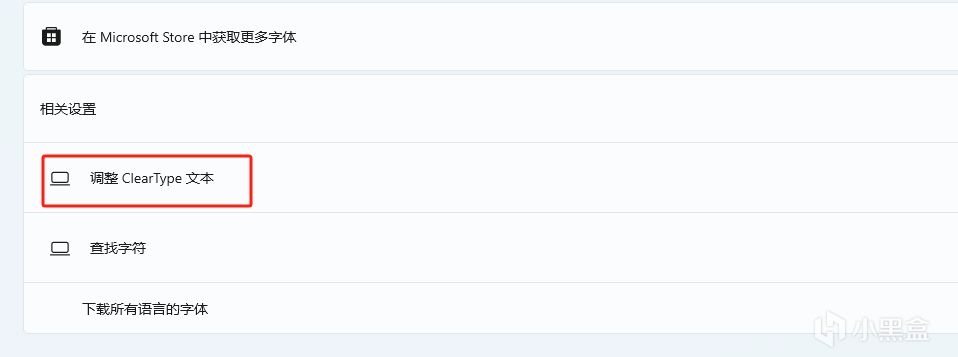
打開之後,跟着系統提示一步步操作,它會給你幾個字體樣式,你選擇最清晰的那幾個,確認之後,字體就會變得清晰,不會發虛了
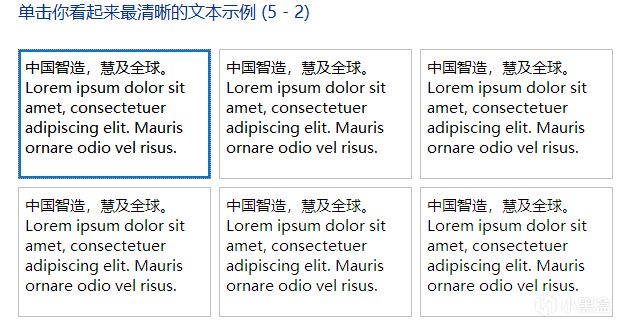
這個辦法能提升文字的觀感,建議大家都去試試,特別適合高強度碼字的人羣。
3、軟件DPI設置
一些老遊戲、舊軟件顯示模糊,可能是軟件的DPI兼容性問題
找到顯示模糊的軟件 → 右鍵選擇 屬性
在彈出的窗口裏,找到 兼容性 ,然後點擊 更改高DPI設置 。
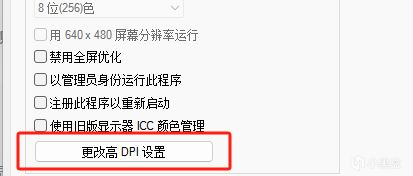
在這裏會有兩個選項:一個是 修復縮放比例問題 ,另一個是 替代高DPI縮放行爲 ,可以兩個都試一下,選最清晰的那個。
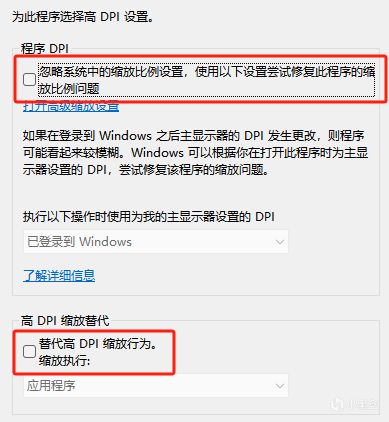
這個方法適合一些兼容性不好的遊戲或者軟件。
4、N卡設置
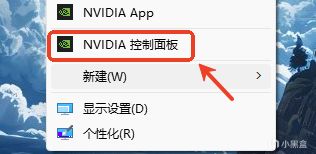
①桌面空白處右鍵 → 顯示更多選項 → 點擊控制面板
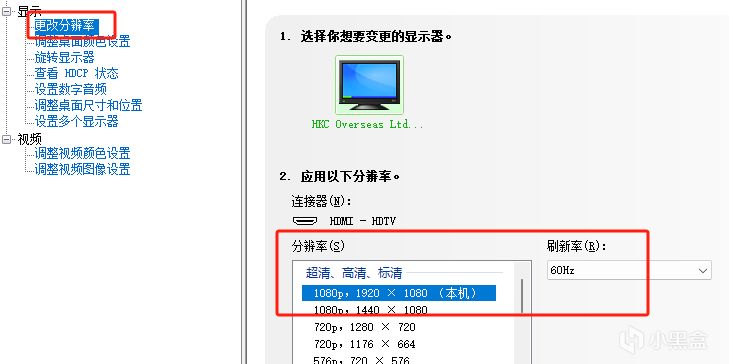
在左側點擊 → 顯示 → 選擇更改分辨率
這裏檢查一下分辨率和刷新率,和之前設置的保持一致就好。
②往下拉找到應用以下設置
選擇 輸出顏色深度,選擇能選的最大數值,輸出動態範圍,選擇 完全
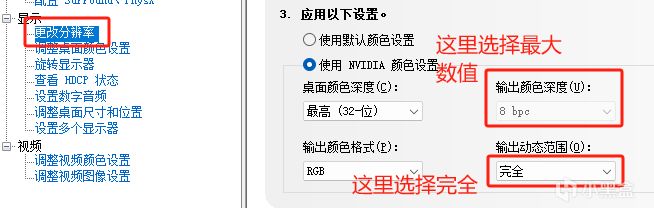
調高輸出顏色深度會讓色彩更細膩(中高端顯示器這裏有10bpc),選完全動態範圍會讓亮暗對比更強烈
設置完後點擊應用就,這兩個設置能讓顯示器呈現更真實鮮豔的畫面。
5、重裝顯卡驅動
換新顯示器後,如果前面的步驟做完之後畫面還是模糊,那大概是顯卡驅動的問題。
舊的顯卡驅動可能有bug,或者不適配你的新顯示器。
去顯卡的官方網站,根據自己的顯卡型號,找到對應的驅動下載安裝,安裝完成後重啓電腦。
後面我會單獨出一期文章,教大家安裝正確的驅動,以及總結各個顯卡最適合的驅動版本。
另外連接顯示器的線纜也很重要,HDMI 1.4及以下無法支持4@60Hz,可以換成HDMI 2.0或者 DP1.4 的線材。
以上就是本期全部內容
記得關注極客漫遊,不錯過精彩內容分享~
更多遊戲資訊請關註:電玩幫遊戲資訊專區
電玩幫圖文攻略 www.vgover.com