大家好,我是極客漫遊~
說到 Windows 上的本地播放器,PotPlayer 絕對是第一梯隊的存在。
優點有三個:格式全、無廣告、功能多。
但它默認設置差點意思,這期咱們就來優化一下,再聊聊他的一些實用技巧👇

本期目錄:
①正確下載安裝
②優化播放界面
③優化播放體驗
④實用快捷鍵
⑤最後總結

一、下載
①建議直接去微軟商店下載安裝就好,官方版本既安全又沒有廣告。
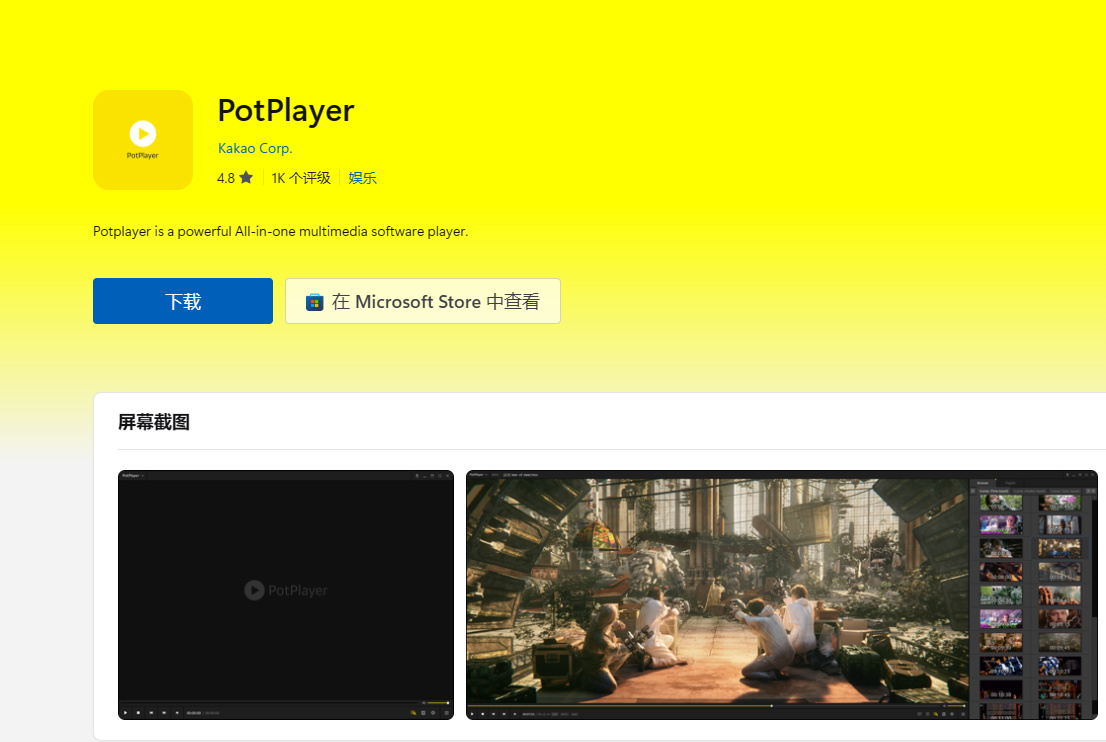
PotPlayer本身是免費無廣的,要是你下載的版本要收費,那肯定是進了假官網。
瀏覽器下載可能會下到收費的
②安裝完成後 → 按下F5鍵 → 打開設置界面
找到基本設置裏【自動更新】,選擇【不使用自動更新】,再把【預先下載更新】的勾選取消掉,最後點擊確認。
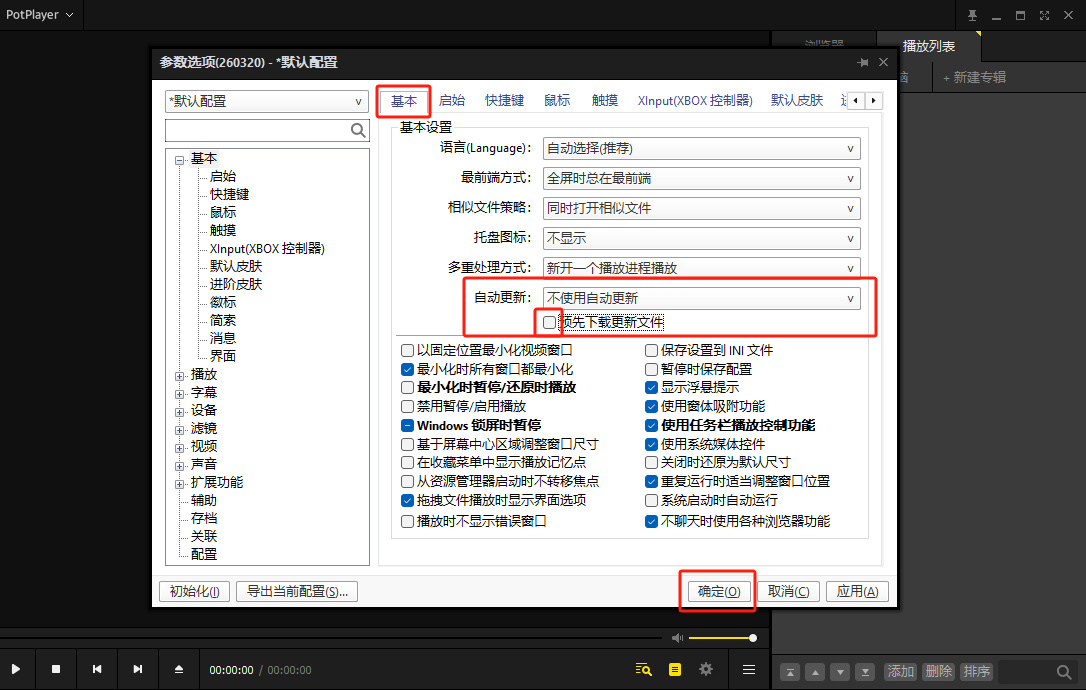
把自動更新關掉,不會說你想看電影時,突然還讓你更新的情況。
二、優化播放界面
默認的播放界面可能有多餘邊框,感覺很影響體驗。
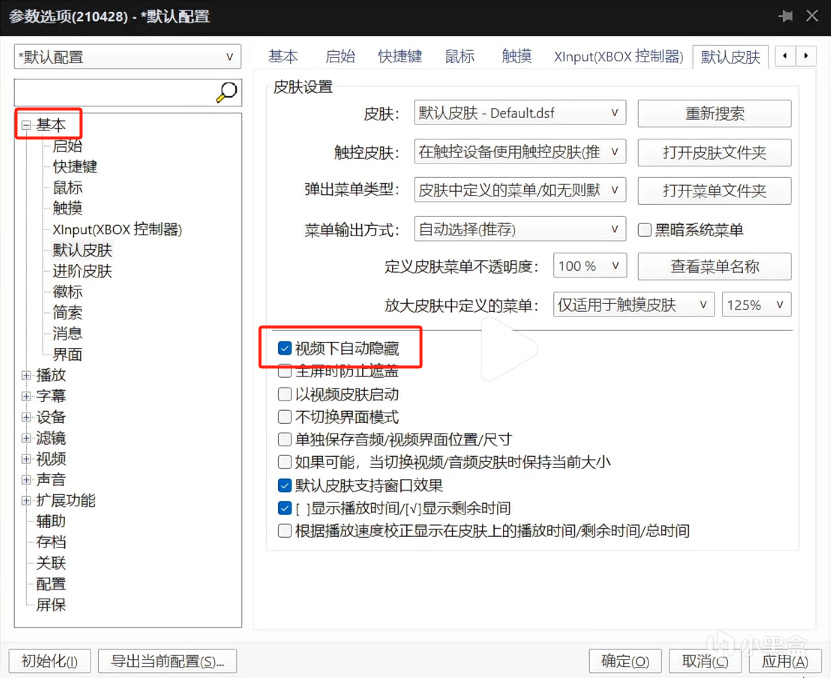
①基本設置裏 → 找到【默認皮膚】 → 勾選【視頻下方自動隱藏】 → 點擊確認
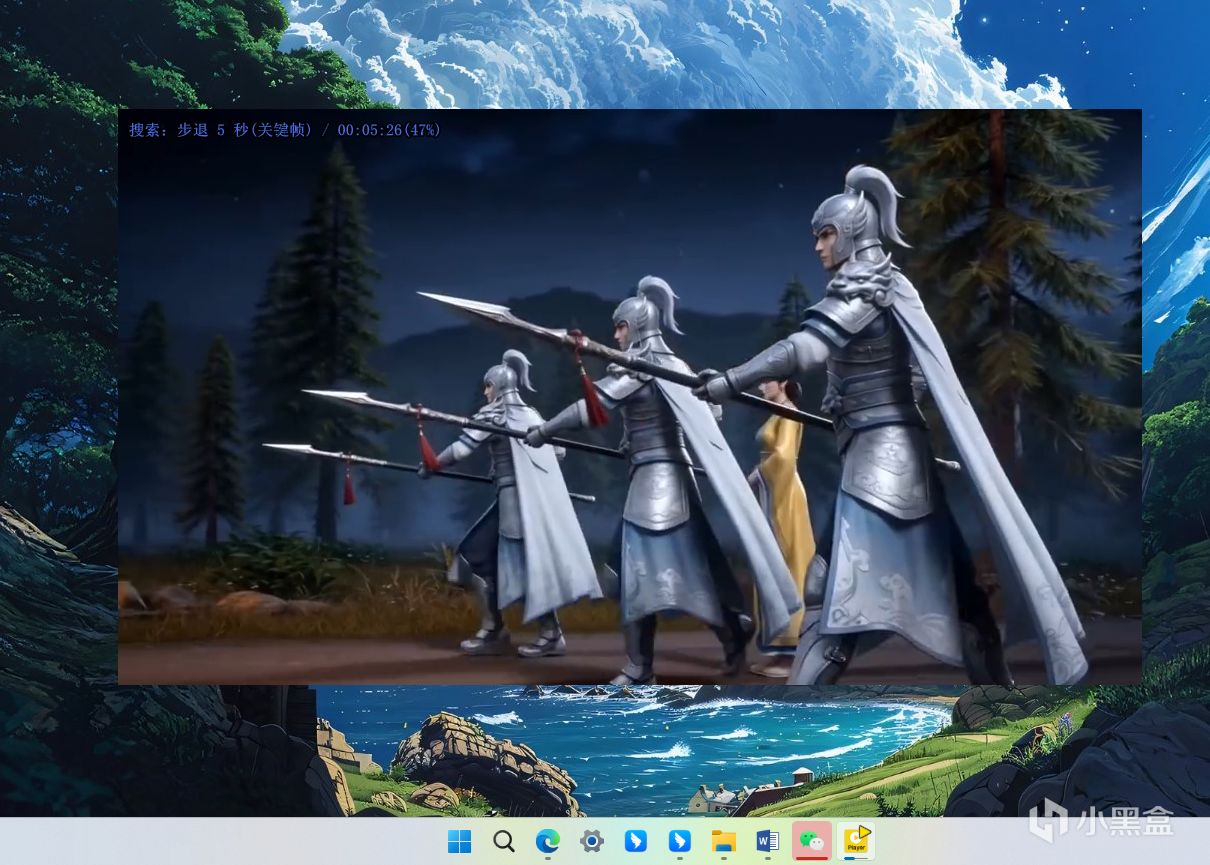
再播放視頻時,就沒有多餘的邊框,變得更乾淨了。
②基礎設置 → 【最小化暫停播放】勾選上
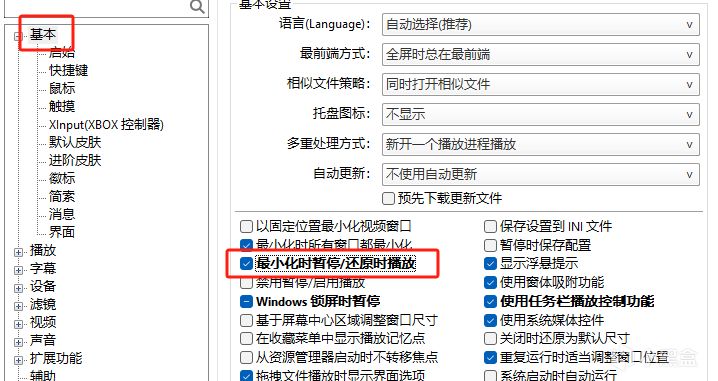
播放器最小化的時候,視頻就會自動暫停,避免出現忘記關聲音的社死瞬間。
三、優化播放體驗
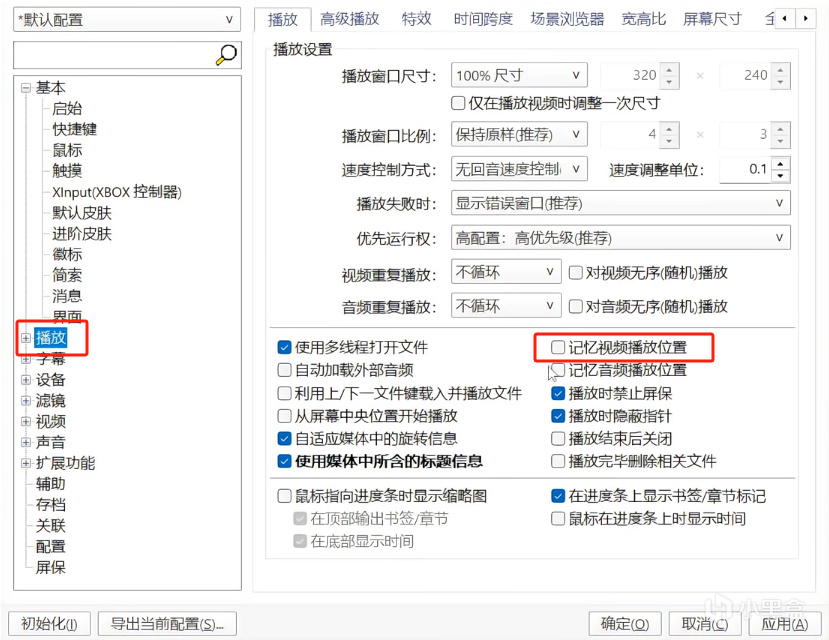
①勾選【記憶視頻播放位置】
下次打開視頻,就能接着上次看到的地方繼續看,不用再手動找進度。
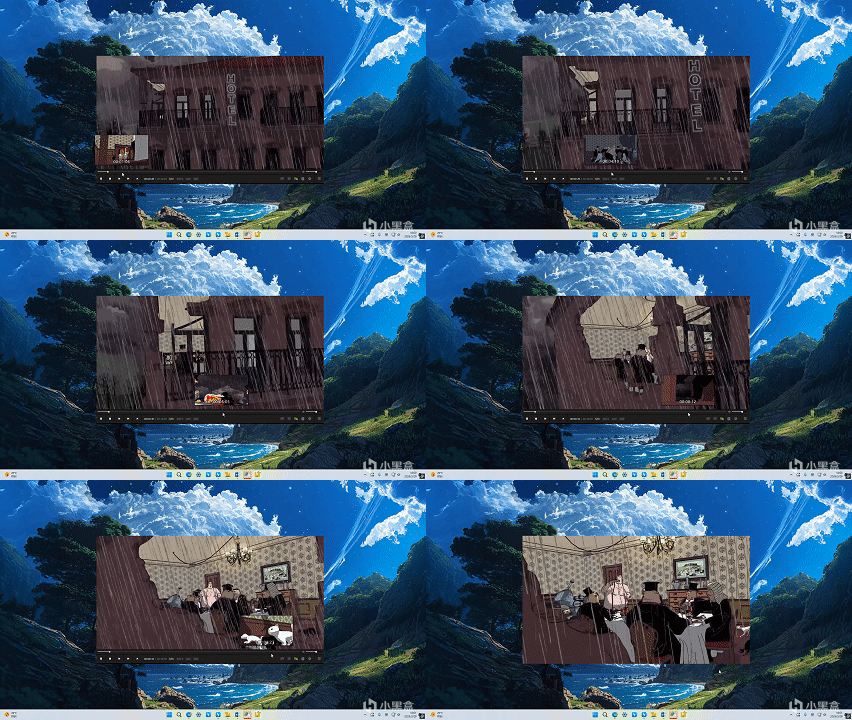
②勾選【鼠標指向進度條時顯示縮略圖】
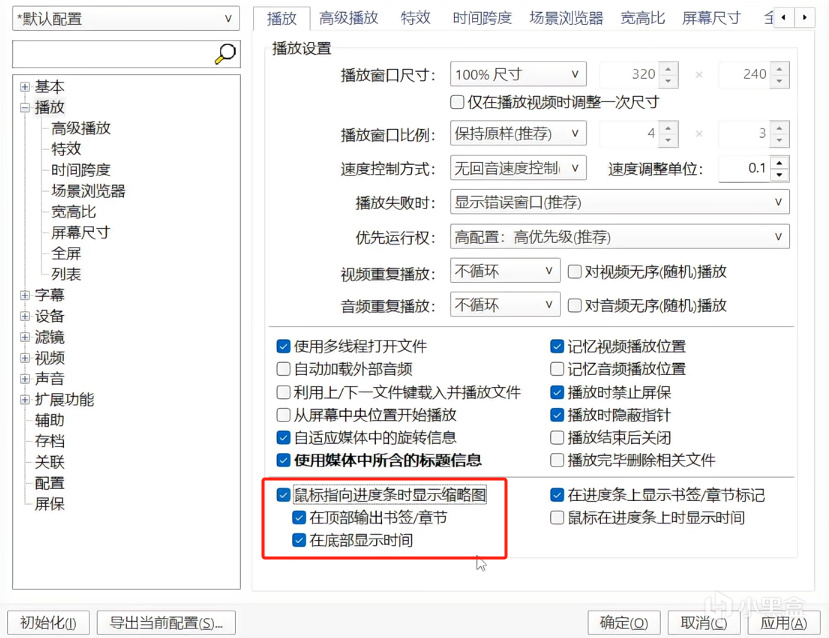
這樣我們拖動進度條找片段的時候,劃一下就能看到對應的畫面,更快定位想觀看的進度。
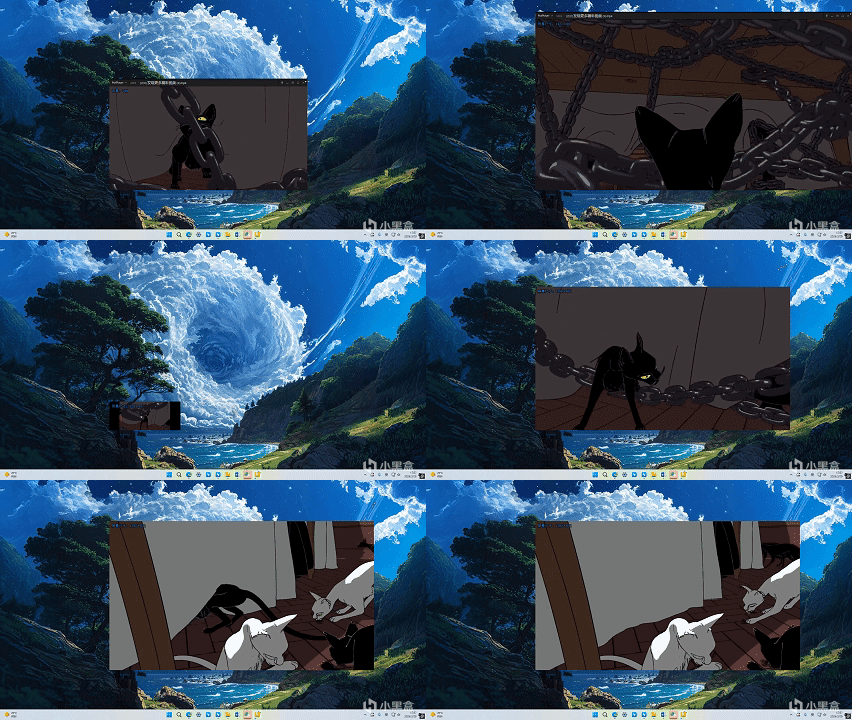
③再找到【寬高比】,把【縮放時保持寬高比】勾選
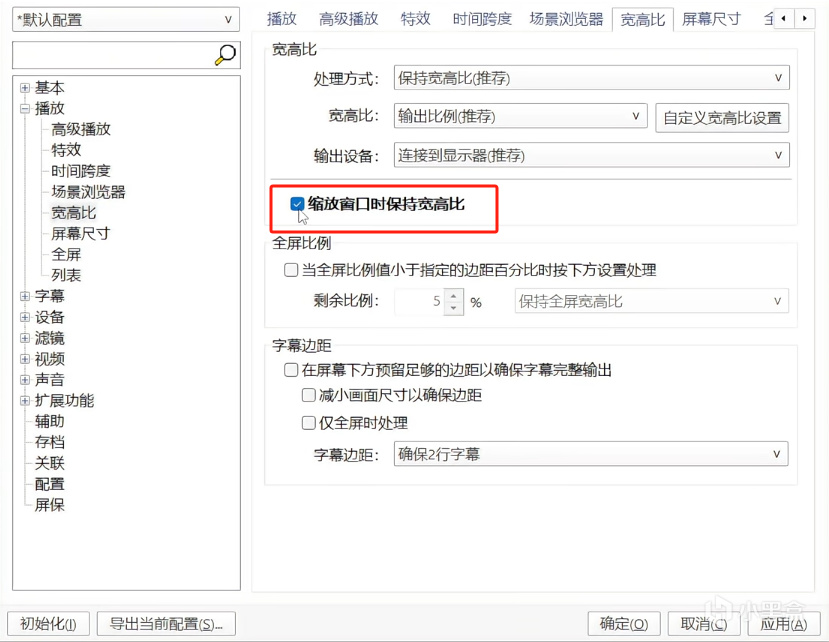
不管我們怎麼調整播放窗口的大小,這樣視頻都不會被拉伸,畫面始終是正常比例。
④優化畫面質感
在網上看到有些朋友說用PotPlayer看視頻會發灰髮白
點擊設置裏的【視頻】→ 找到【視頻渲染器】,可以把渲染器換成這個。
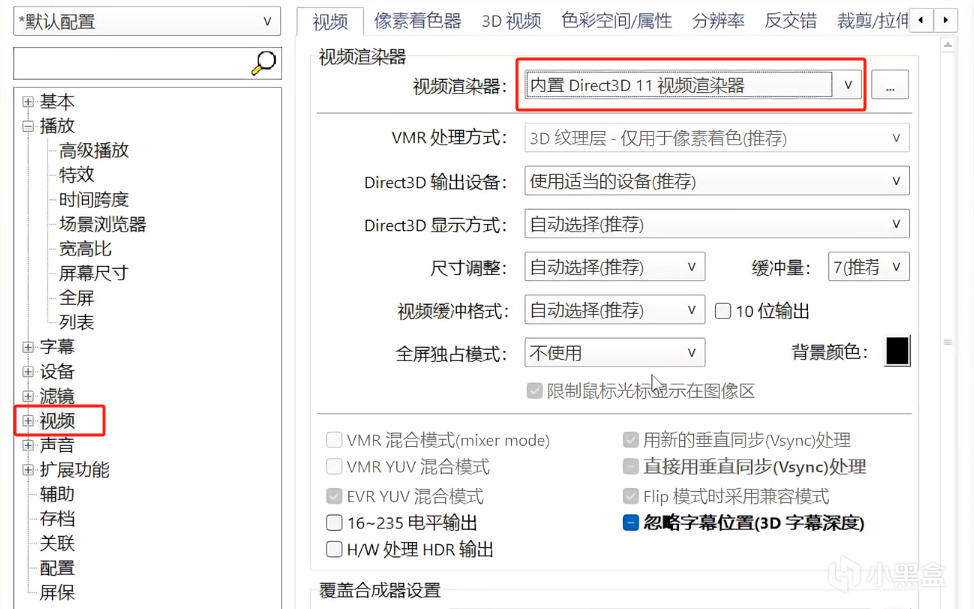
改完就會發現視頻明顯透亮了很多,發灰髮白的問題也解決了。
⑤優化聲音
點擊【聲音】選項 → 【規格化混響】→【播放時開啓規格化】取消勾選
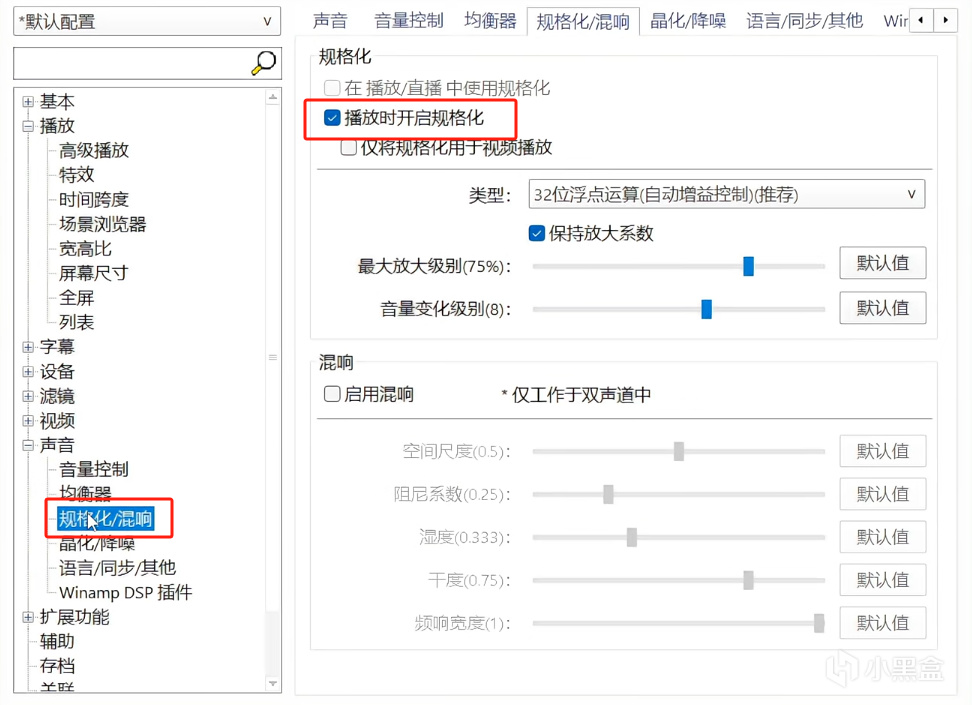
改完後在播放視頻時候,聲音就不會忽大忽小了。
⑥鼠標設置
把左鍵單擊改爲【播放/暫停】,再把雙擊改爲【全屏】
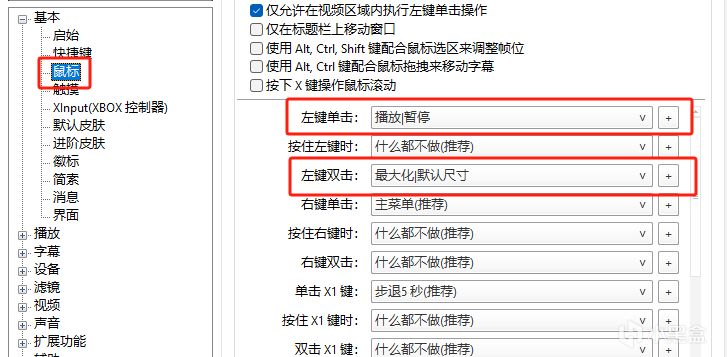
這樣操作起來會方便很多,不需要再去找播放按鈕,單擊就暫停、播放,雙擊就全屏。
⑦實用小技巧
設置完之後,下次重裝PotPlayer,不用再重新調設置。
在下方找到【導出當前配置】
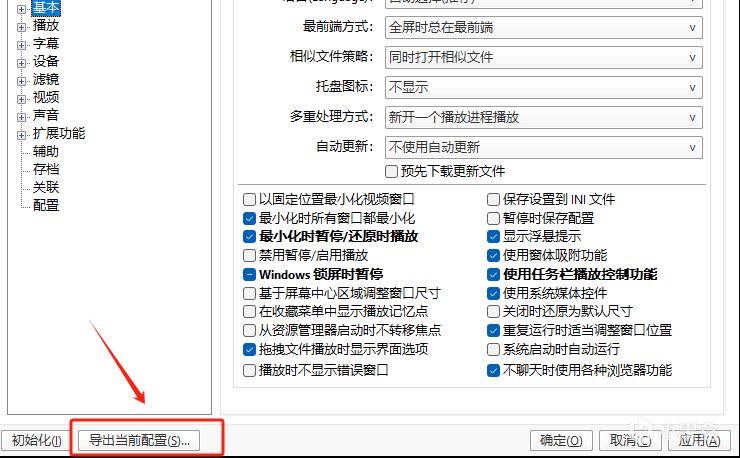
點擊把生成的註冊表文件保存到電腦裏,下次重裝軟件後,雙擊打開這個文件,就能一鍵恢復之前的所有設置。
四、整理實用快捷鍵
1. 回車鍵
一鍵全屏,再按一次Esc鍵,退出全屏,方便看視頻切換
2. 左右方向鍵
快進、快退,按一下跳一小段
3. 鼠標滾輪
調節音量,往上滾增大音量,往下滾減小音量
4. F5鍵
快速打開設置界面
5. Z鍵
視頻加速,按一下加快播放速度
6. Tab鍵
查看視頻詳細信息,比如視頻格式、幀率、解碼器
7. C鍵
一鍵恢復正常播放速度,不管是加速還是減速,按一次回到默認速度
8. P鍵
添加書籤,遇到喜歡的片段,按一下P鍵標記,後面好找
9. H鍵
打開書籤列表,之前標記的片段,按H鍵快速找到
10. X鍵
視頻減速,按一下放慢,仔細觀看
11. Ctrl + C
快速截屏,截完之後可以直接粘貼發出去,不需要保存再發送
12. K鍵
詳細截圖設置,點擊之後可以設置連續截圖,截好的圖片會自動保存到文件夾裏
13. Alt + C
錄屏,點擊之後選擇錄屏格式,設置好後點擊開始錄製視頻片段
五、總結
上面這些設置和快捷鍵,都是我平時用的時候總結的。
①對絕大多數普通用戶來說,PotPlayer 的綜合表現足夠出色。
免費、全能、穩定,堪稱最強播放器之一
②你們平時用PotPlayer,還有什麼好用的設置和技巧?
可以評論區分享一下,互相學習一波~
覺得有用的話,點贊收藏不迷路~
關注極客漫遊下期再分享實用小芝士~
更多遊戲資訊請關註:電玩幫遊戲資訊專區
電玩幫圖文攻略 www.vgover.com




![小黑盒分享到🐧🐧企鵝和綠泡泡後,無法再直接跳轉了[cube_時間旅者]!!](https://imgheybox1.max-c.com/web/bbs/2026/07/08/acfd2a7cba66379b91318eddfaf047e2.png?imageMogr2/auto-orient/ignore-error/1/format/jpg/thumbnail/398x679%3E)