大家好,我是极客漫游~
说到 Windows 上的本地播放器,PotPlayer 绝对是第一梯队的存在。
优点有三个:格式全、无广告、功能多。
但它默认设置差点意思,这期咱们就来优化一下,再聊聊他的一些实用技巧👇

本期目录:
①正确下载安装
②优化播放界面
③优化播放体验
④实用快捷键
⑤最后总结

一、下载
①建议直接去微软商店下载安装就好,官方版本既安全又没有广告。
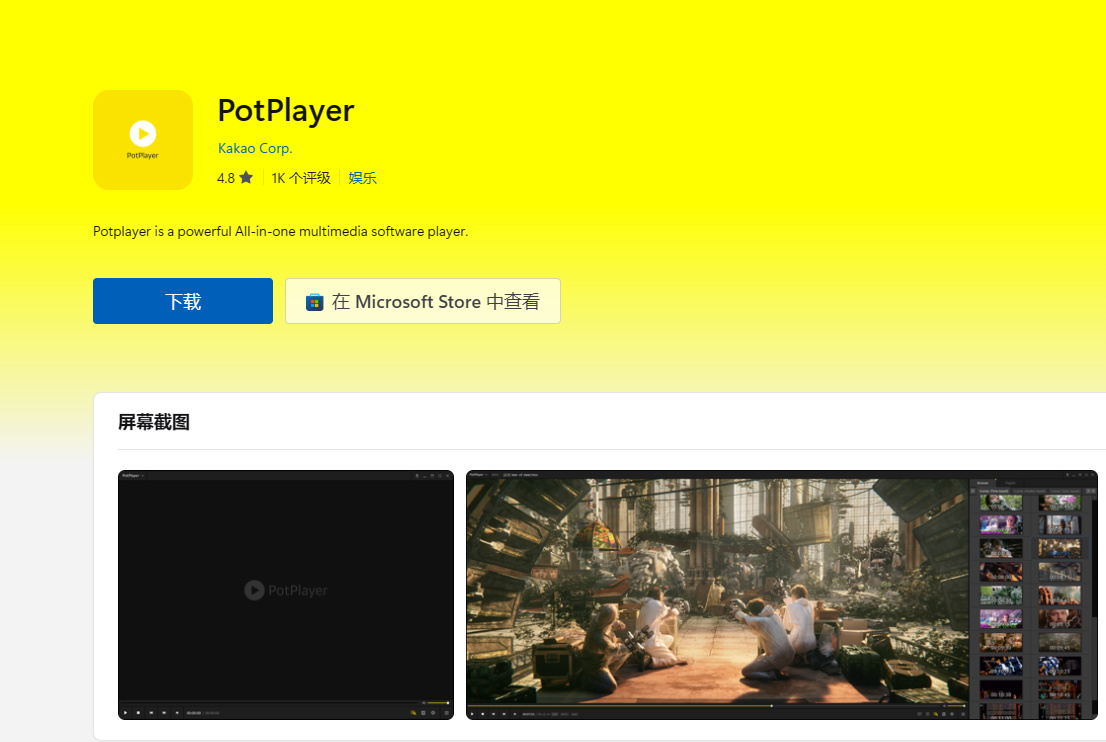
PotPlayer本身是免费无广的,要是你下载的版本要收费,那肯定是进了假官网。
浏览器下载可能会下到收费的
②安装完成后 → 按下F5键 → 打开设置界面
找到基本设置里【自动更新】,选择【不使用自动更新】,再把【预先下载更新】的勾选取消掉,最后点击确认。
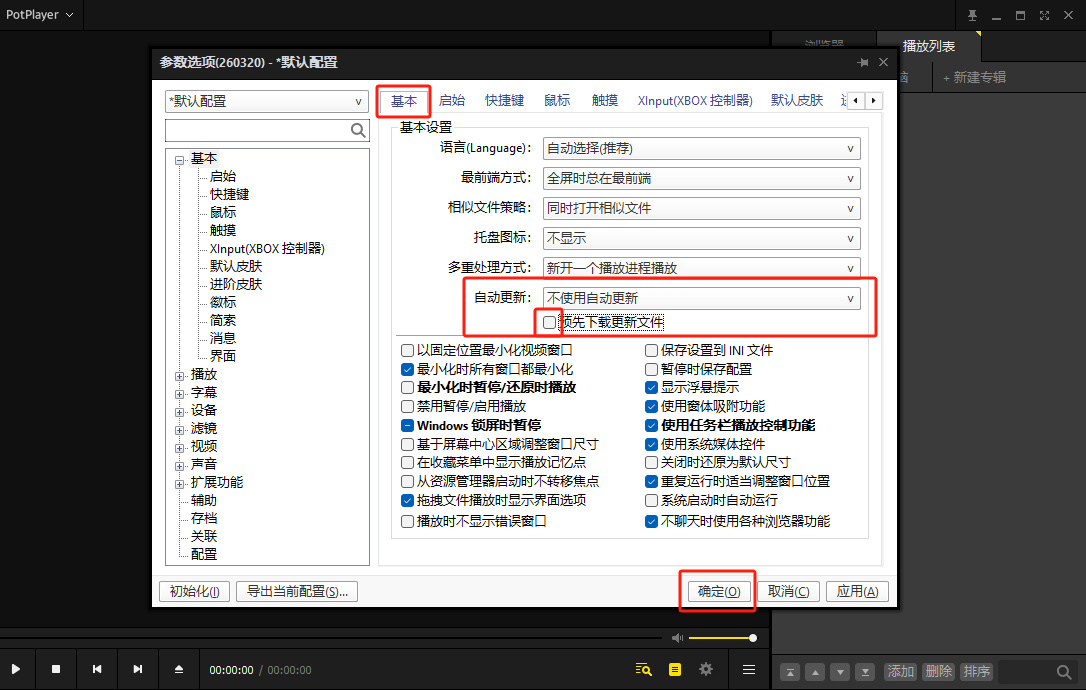
把自动更新关掉,不会说你想看电影时,突然还让你更新的情况。
二、优化播放界面
默认的播放界面可能有多余边框,感觉很影响体验。
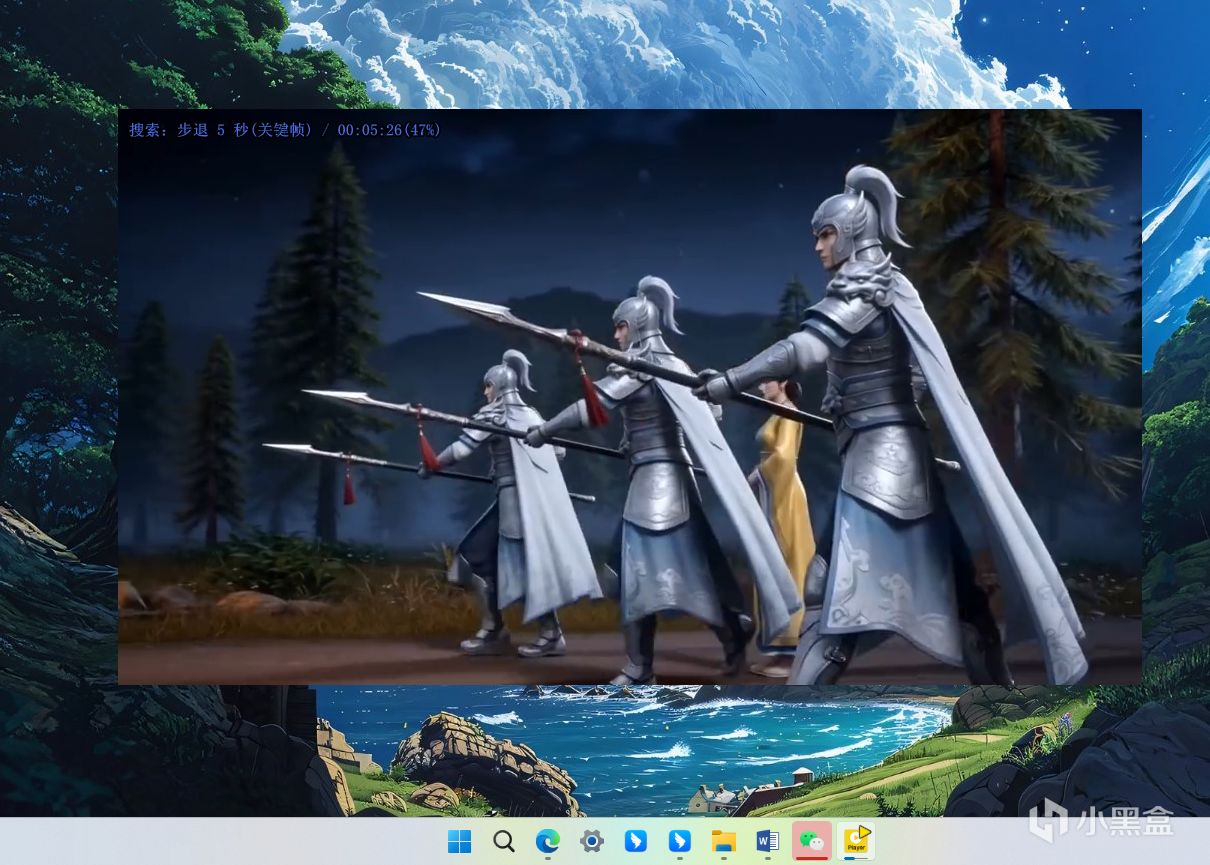
①基本设置里 → 找到【默认皮肤】 → 勾选【视频下方自动隐藏】 → 点击确认
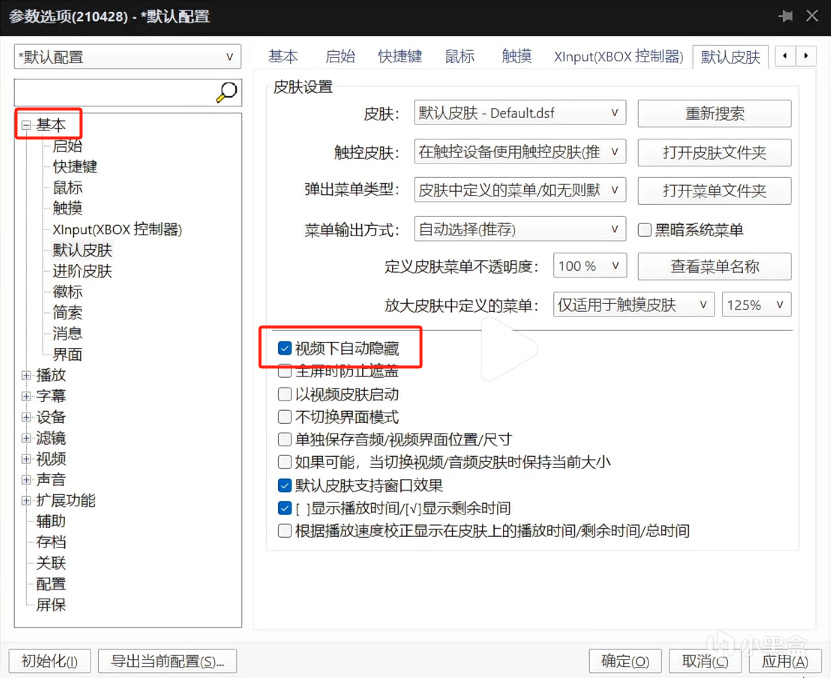
再播放视频时,就没有多余的边框,变得更干净了。
②基础设置 → 【最小化暂停播放】勾选上
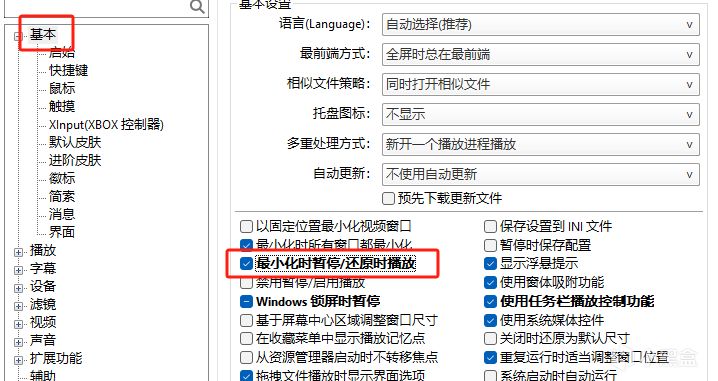
播放器最小化的时候,视频就会自动暂停,避免出现忘记关声音的社死瞬间。
三、优化播放体验
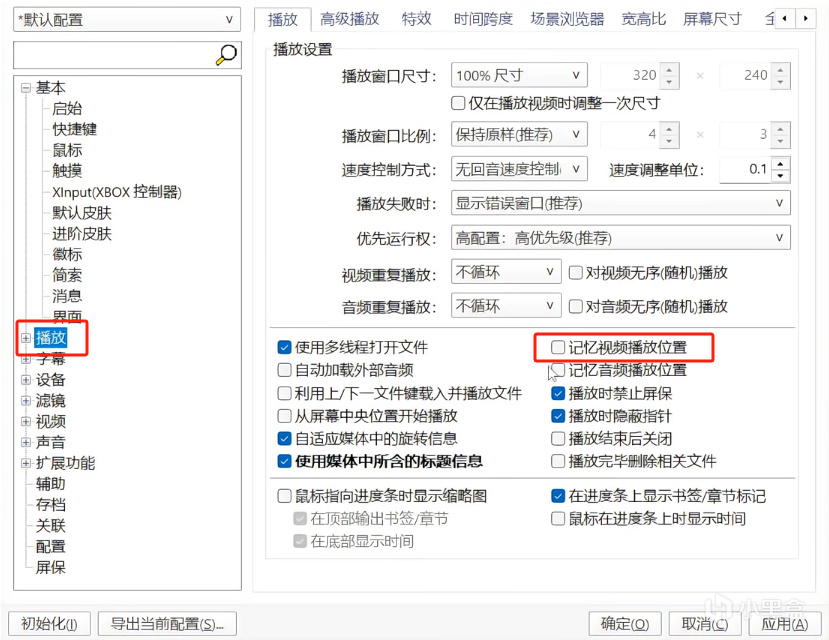
①勾选【记忆视频播放位置】
下次打开视频,就能接着上次看到的地方继续看,不用再手动找进度。
②勾选【鼠标指向进度条时显示缩略图】
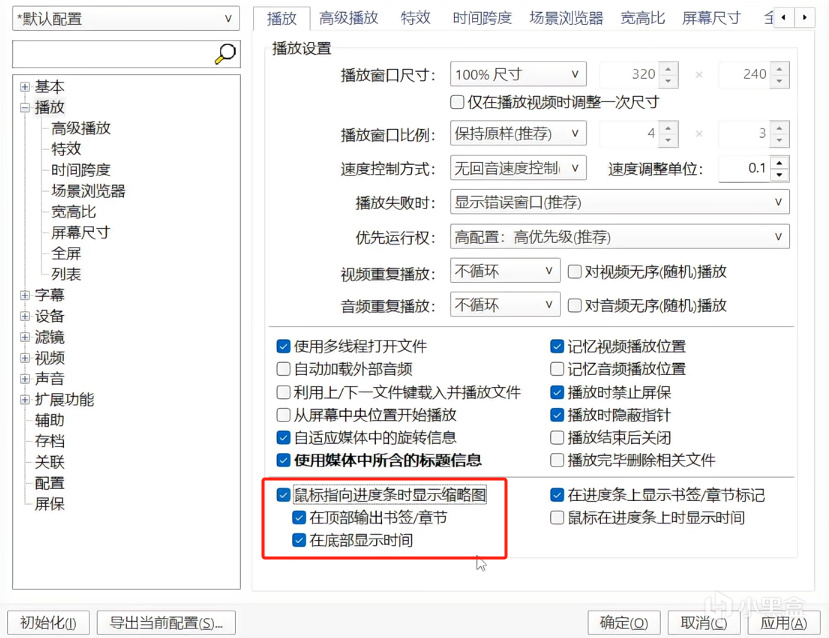
这样我们拖动进度条找片段的时候,划一下就能看到对应的画面,更快定位想观看的进度。
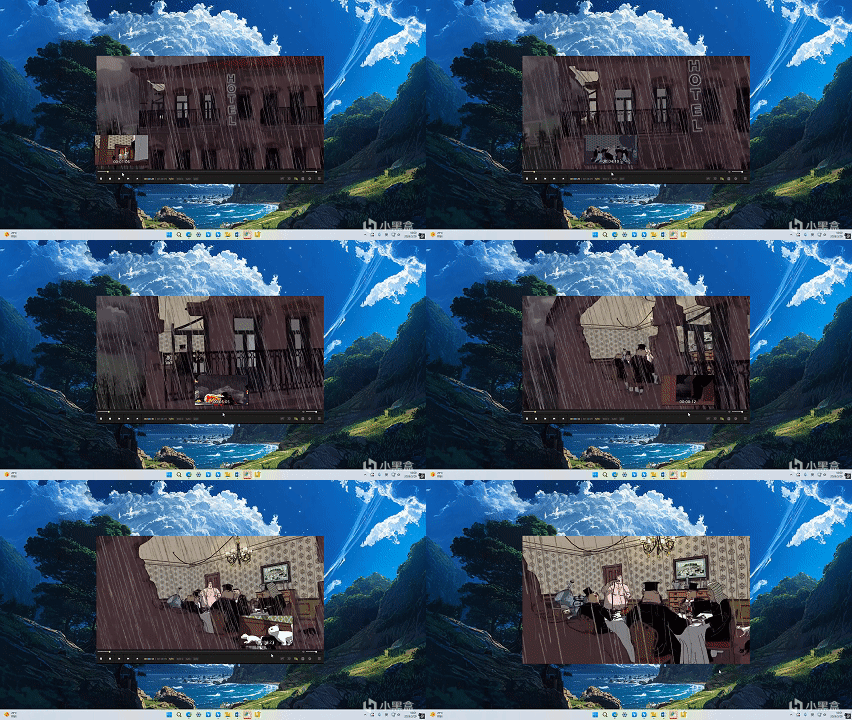
③再找到【宽高比】,把【缩放时保持宽高比】勾选
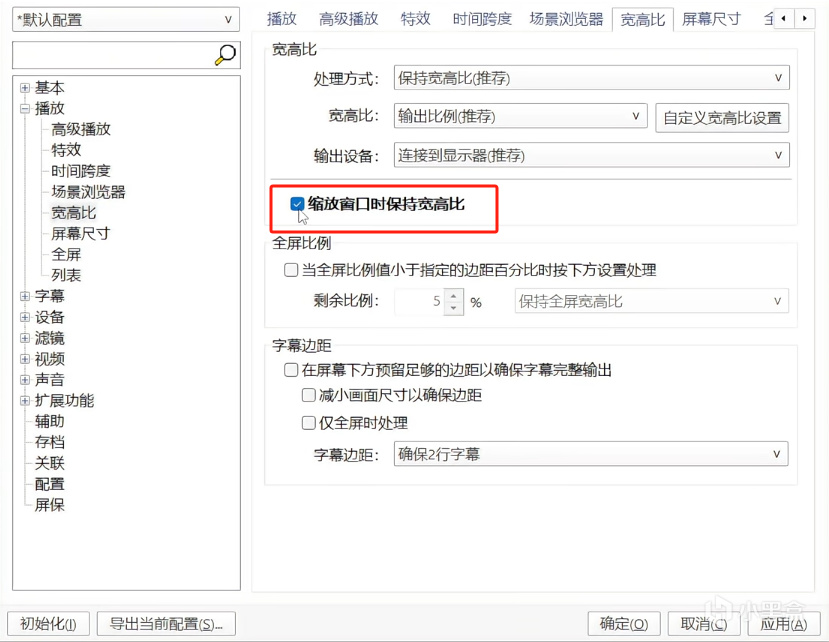
不管我们怎么调整播放窗口的大小,这样视频都不会被拉伸,画面始终是正常比例。
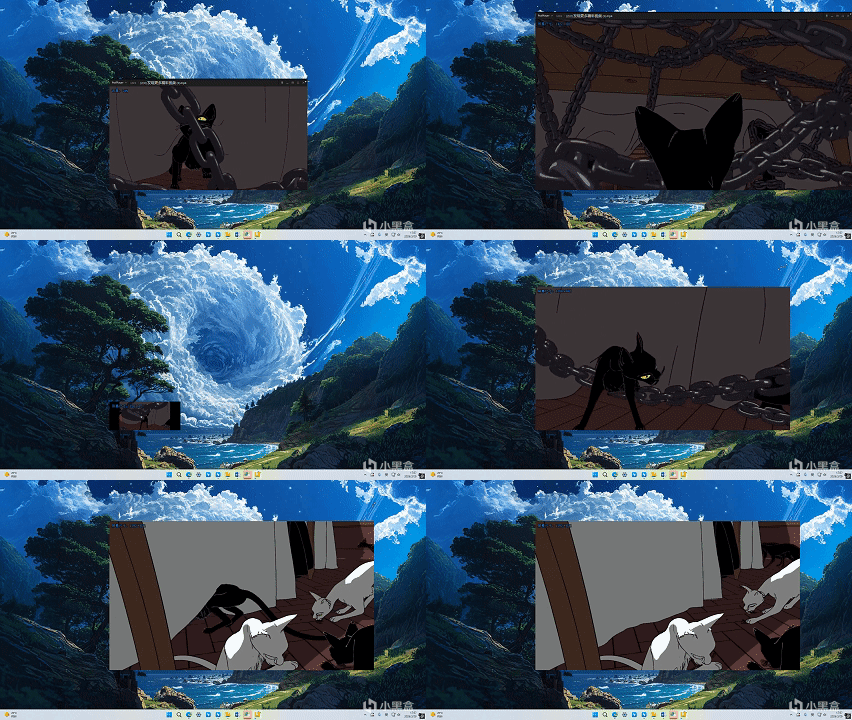
④优化画面质感
在网上看到有些朋友说用PotPlayer看视频会发灰发白
点击设置里的【视频】→ 找到【视频渲染器】,可以把渲染器换成这个。
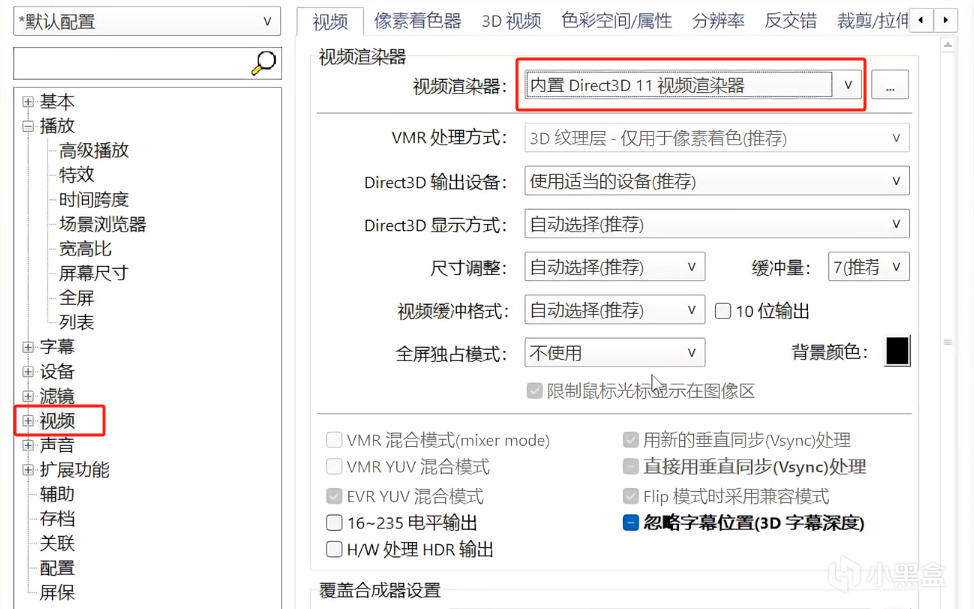
改完就会发现视频明显透亮了很多,发灰发白的问题也解决了。
⑤优化声音
点击【声音】选项 → 【规格化混响】→【播放时开启规格化】取消勾选
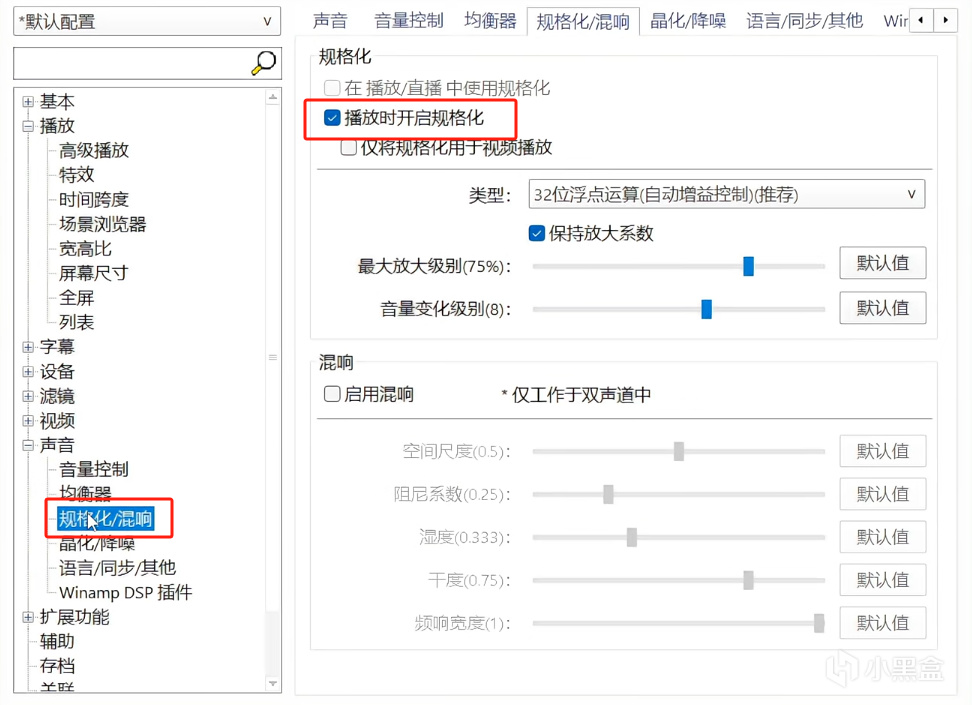
改完后在播放视频时候,声音就不会忽大忽小了。
⑥鼠标设置
把左键单击改为【播放/暂停】,再把双击改为【全屏】
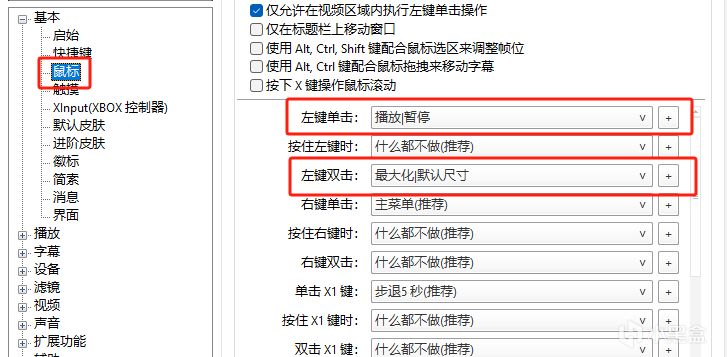
这样操作起来会方便很多,不需要再去找播放按钮,单击就暂停、播放,双击就全屏。
⑦实用小技巧
设置完之后,下次重装PotPlayer,不用再重新调设置。
在下方找到【导出当前配置】
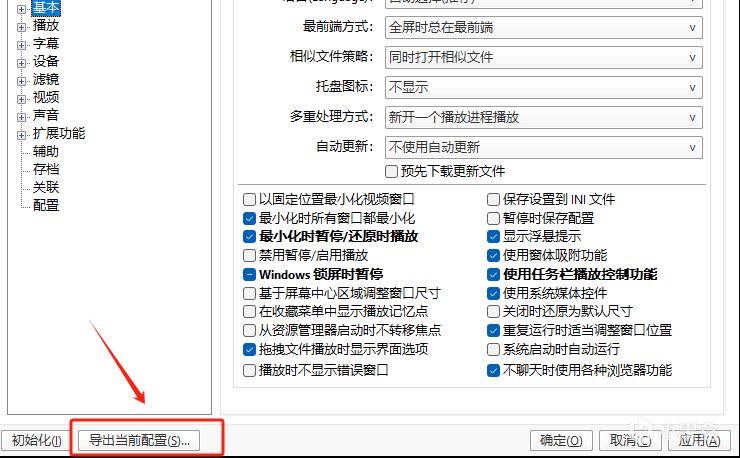
点击把生成的注册表文件保存到电脑里,下次重装软件后,双击打开这个文件,就能一键恢复之前的所有设置。
四、整理实用快捷键
1. 回车键
一键全屏,再按一次Esc键,退出全屏,方便看视频切换
2. 左右方向键
快进、快退,按一下跳一小段
3. 鼠标滚轮
调节音量,往上滚增大音量,往下滚减小音量
4. F5键
快速打开设置界面
5. Z键
视频加速,按一下加快播放速度
6. Tab键
查看视频详细信息,比如视频格式、帧率、解码器
7. C键
一键恢复正常播放速度,不管是加速还是减速,按一次回到默认速度
8. P键
添加书签,遇到喜欢的片段,按一下P键标记,后面好找
9. H键
打开书签列表,之前标记的片段,按H键快速找到
10. X键
视频减速,按一下放慢,仔细观看
11. Ctrl + C
快速截屏,截完之后可以直接粘贴发出去,不需要保存再发送
12. K键
详细截图设置,点击之后可以设置连续截图,截好的图片会自动保存到文件夹里
13. Alt + C
录屏,点击之后选择录屏格式,设置好后点击开始录制视频片段
五、总结
上面这些设置和快捷键,都是我平时用的时候总结的。
①对绝大多数普通用户来说,PotPlayer 的综合表现足够出色。
免费、全能、稳定,堪称最强播放器之一
②你们平时用PotPlayer,还有什么好用的设置和技巧?
可以评论区分享一下,互相学习一波~
觉得有用的话,点赞收藏不迷路~
关注极客漫游下期再分享实用小芝士~
更多游戏资讯请关注:电玩帮游戏资讯专区
电玩帮图文攻略 www.vgover.com


![小黑盒分享到🐧🐧企鹅和绿泡泡后,无法再直接跳转了[cube_时间旅者]!!](https://imgheybox1.max-c.com/web/bbs/2026/07/08/acfd2a7cba66379b91318eddfaf047e2.png?imageMogr2/auto-orient/ignore-error/1/format/jpg/thumbnail/398x679%3E)