大家好!我是遊俠~
最近有不少盒友私信問我:
Windows到底要不要分盤?有人覺得分盤更清爽、方便管理,也有人覺得完全沒必要,一塊盤用到底就行。其實這兩種說法都有道理,關鍵還是看你的使用習慣和需求。
所以這次我整理了一篇比較完整的教學,“怎麼分盤”,再到“如何合盤還原”,一步一步講清楚。

省流:
|一、磁盤分區
|二、磁盤合併
一、磁盤分區
①打開【文件資源管理器】

②右鍵【此電腦】,點擊管理
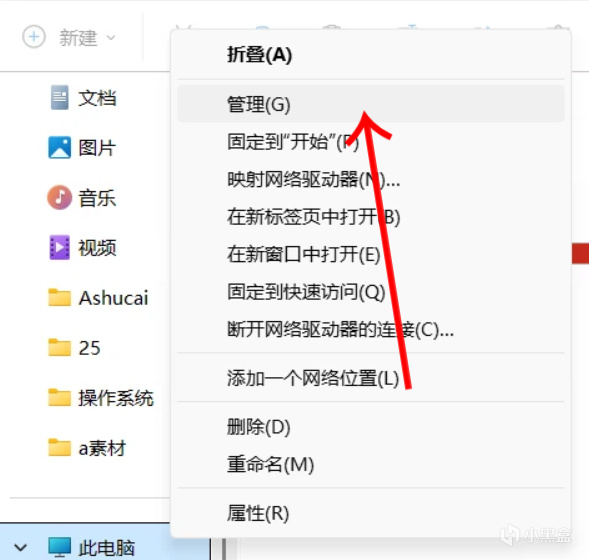
③在彈出來的界面,點擊【磁盤管理】
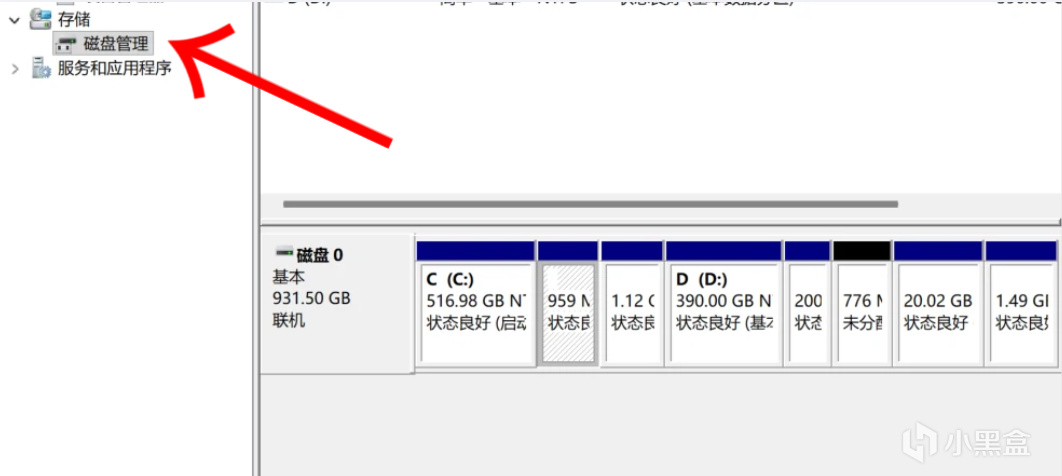
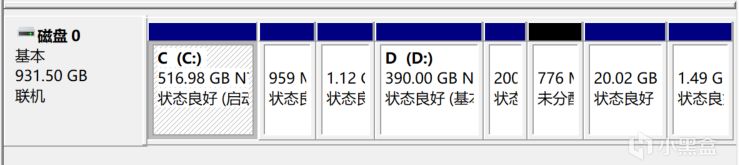
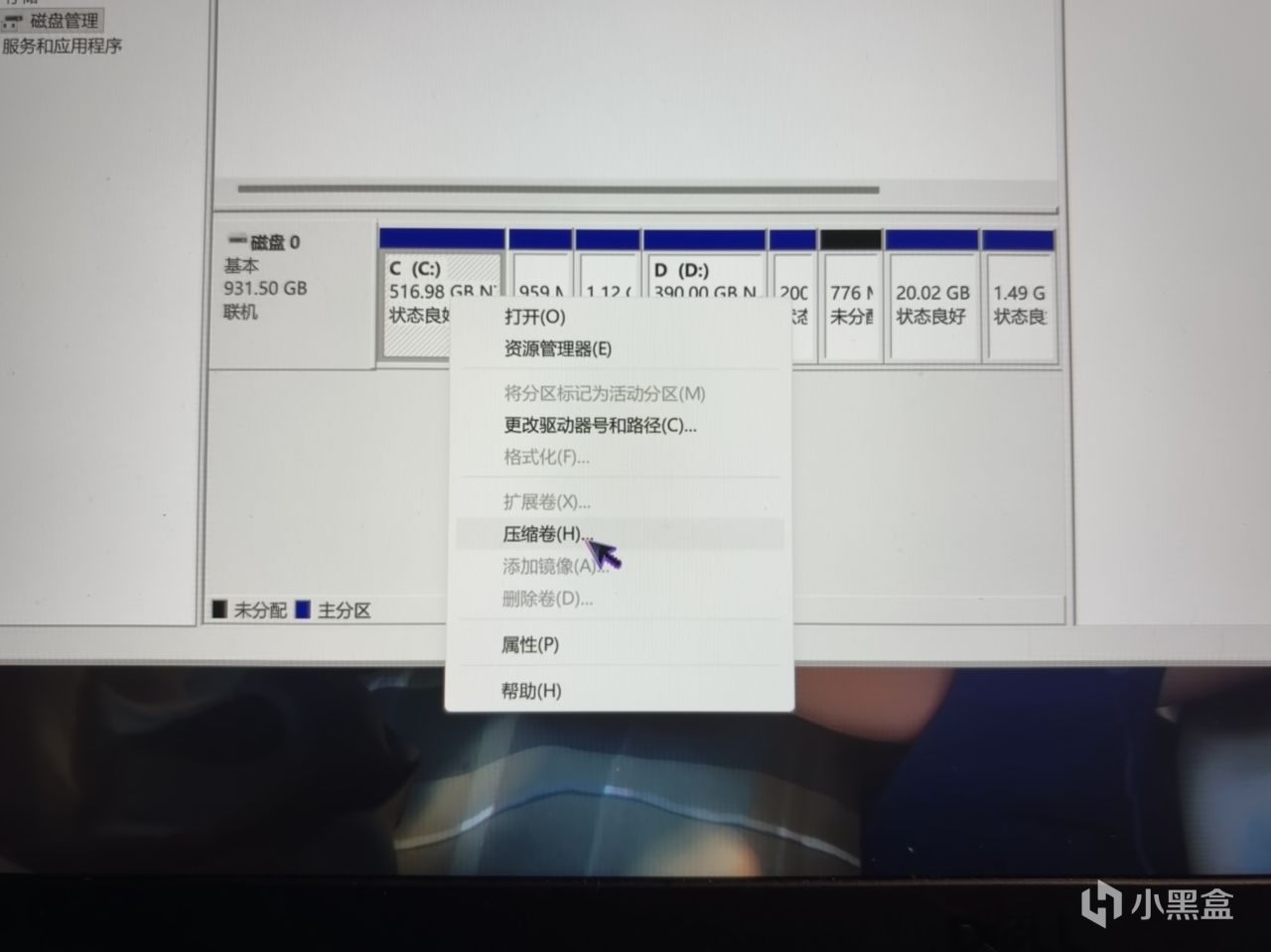
④在此,右鍵你想要分出空間的盤
點擊【壓縮卷】即可
⑤分離空間
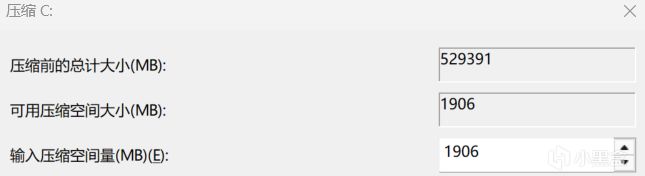
根據你的磁盤空間來
如果想要10GB-->填寫10240
如果想要20GB-->填寫20480
如果想要50GB-->填寫51200
如果想要100GB-->填寫102400
換算公式:1GB=1024MB
填寫好後,點擊壓縮即可
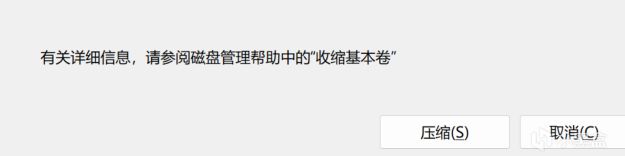
⑥然後你就會看到【未分配】
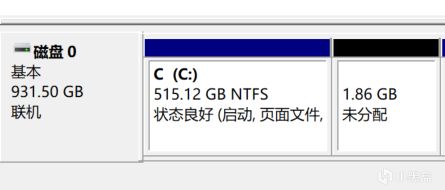
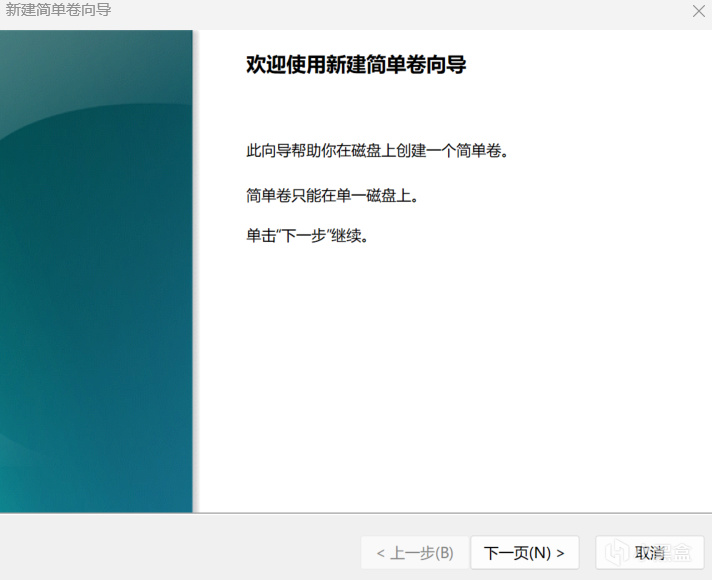
右鍵它,點擊【新建簡單卷】
然後一直點擊【下一頁】
可以選擇你的盤,EFGHIJK等等,爲什麼沒有AB盤,因爲AB盤被砍掉了
然後繼續點擊下一頁
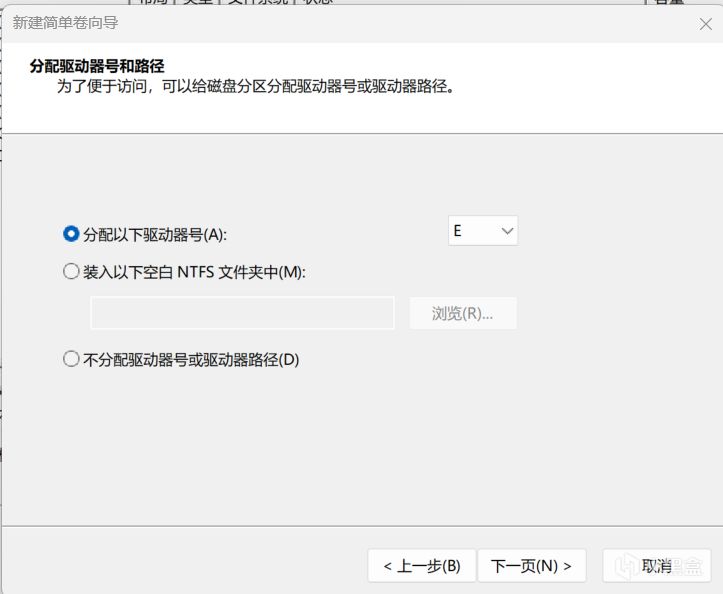
剛纔的盤就出來了
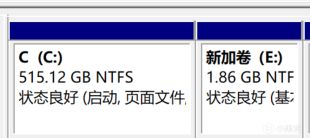
二、磁盤合併
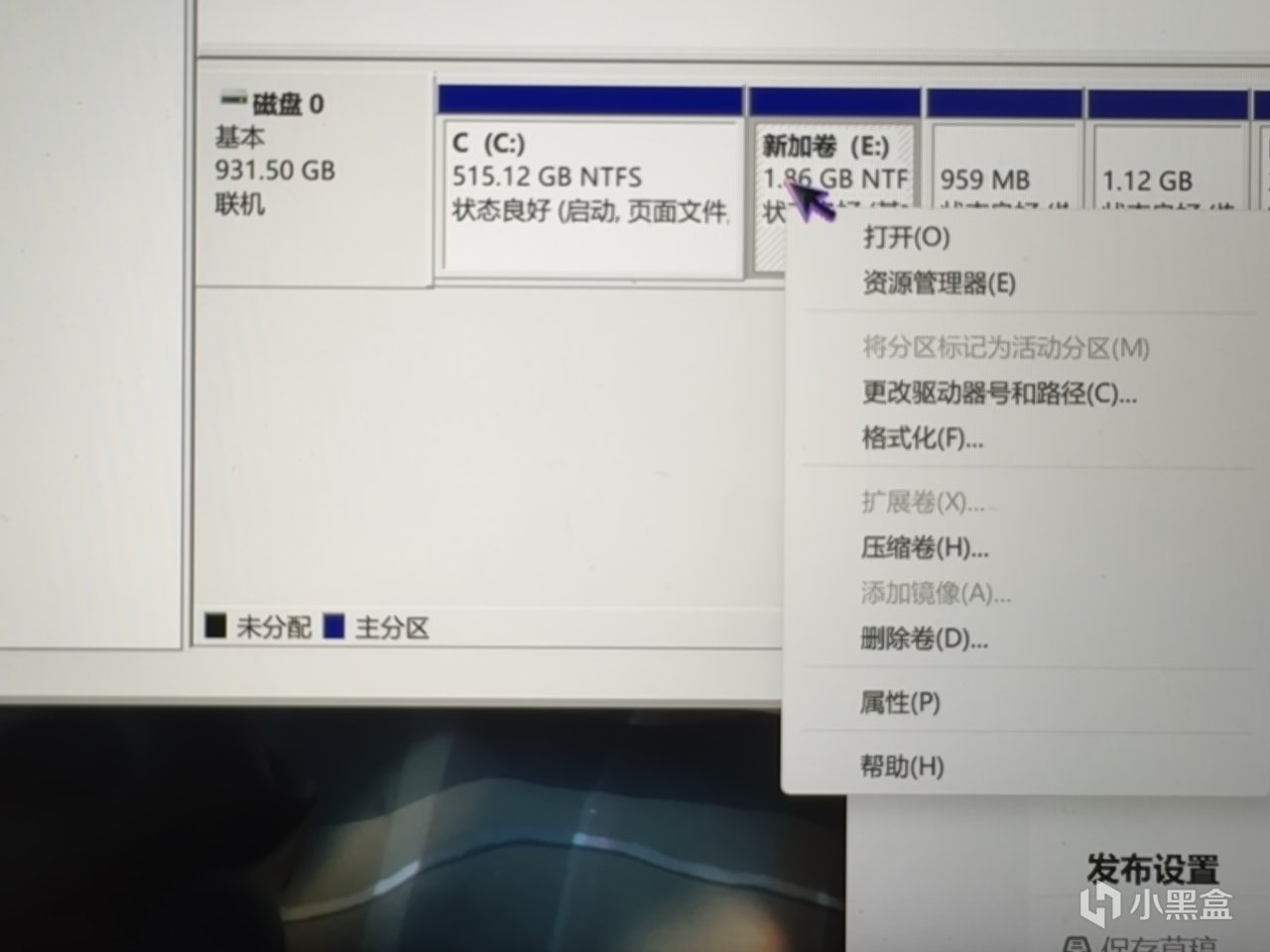
①拿上面的E盤舉例子,我分盤錯了,我不想要了
右鍵E盤,點擊【刪除卷】
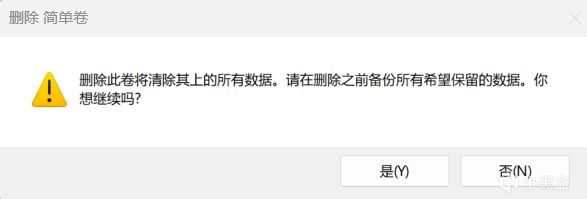
注意!!!
此磁盤數據會全部刪除,有重要數據記得備份
然後我們點擊是
②然後磁盤恢復【未分配】
然後重點來了
先確定我們要把這個【未分配】合併到哪個盤?
這裏我選擇把它合併到C盤,我們就右鍵C盤
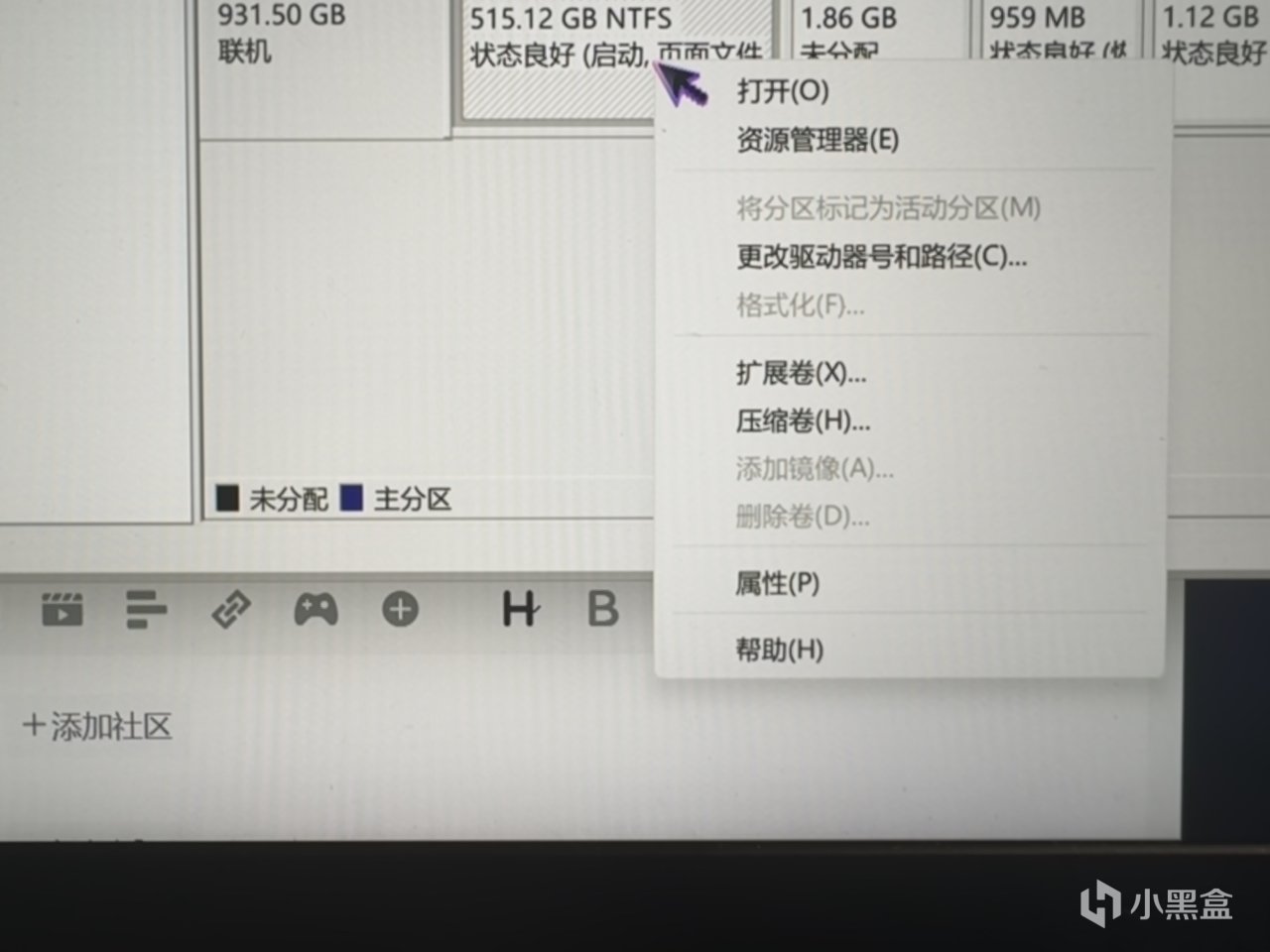
③點擊【擴展卷】
然後出來這個
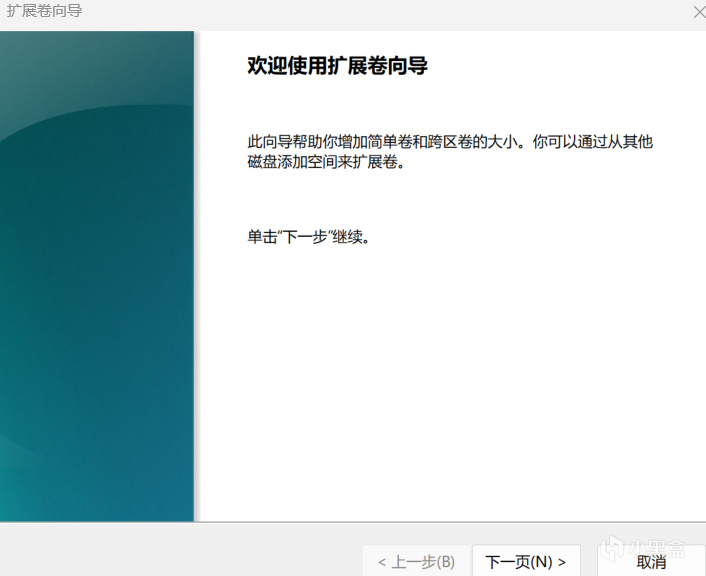
點擊下一頁,再點下一頁即可
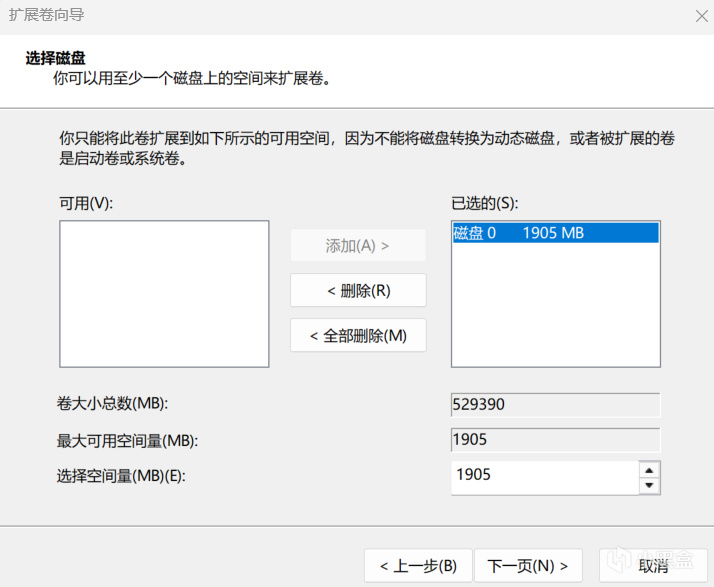
有什麼不懂的,評論區問~
覺得有用的給個關注和電電~
更多遊戲資訊請關註:電玩幫遊戲資訊專區
電玩幫圖文攻略 www.vgover.com