大家好!我是游侠~
最近有不少盒友私信问我:
Windows到底要不要分盘?有人觉得分盘更清爽、方便管理,也有人觉得完全没必要,一块盘用到底就行。其实这两种说法都有道理,关键还是看你的使用习惯和需求。
所以这次我整理了一篇比较完整的教学,“怎么分盘”,再到“如何合盘还原”,一步一步讲清楚。

省流:
|一、磁盘分区
|二、磁盘合并
一、磁盘分区
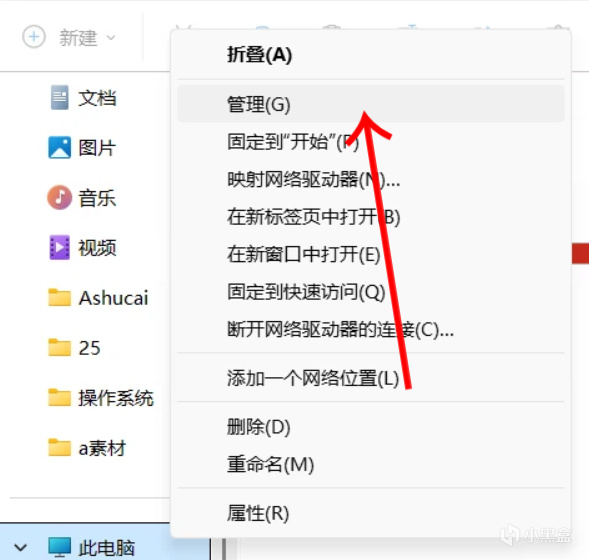
①打开【文件资源管理器】

②右键【此电脑】,点击管理
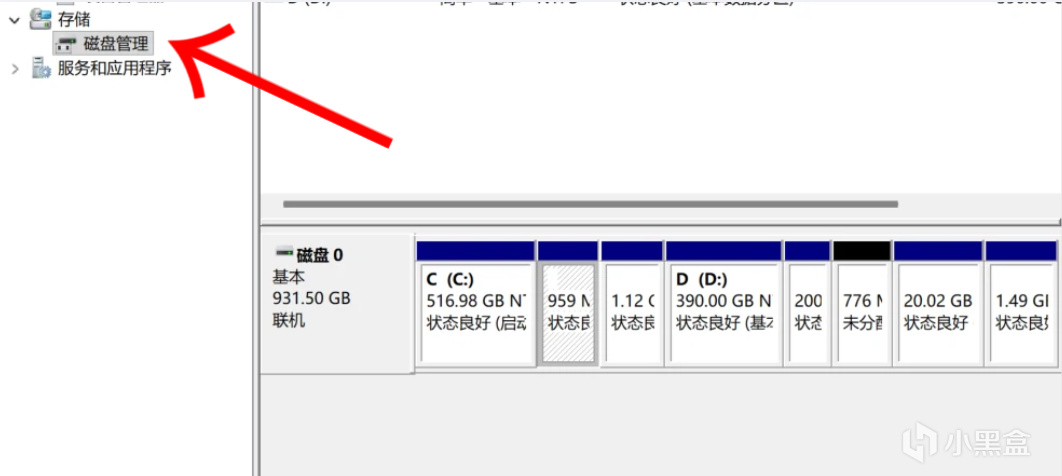
③在弹出来的界面,点击【磁盘管理】
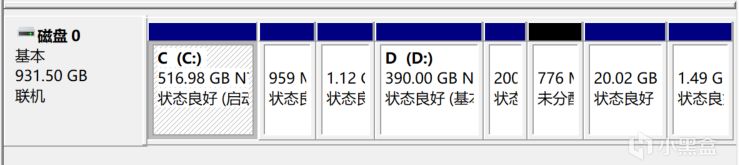
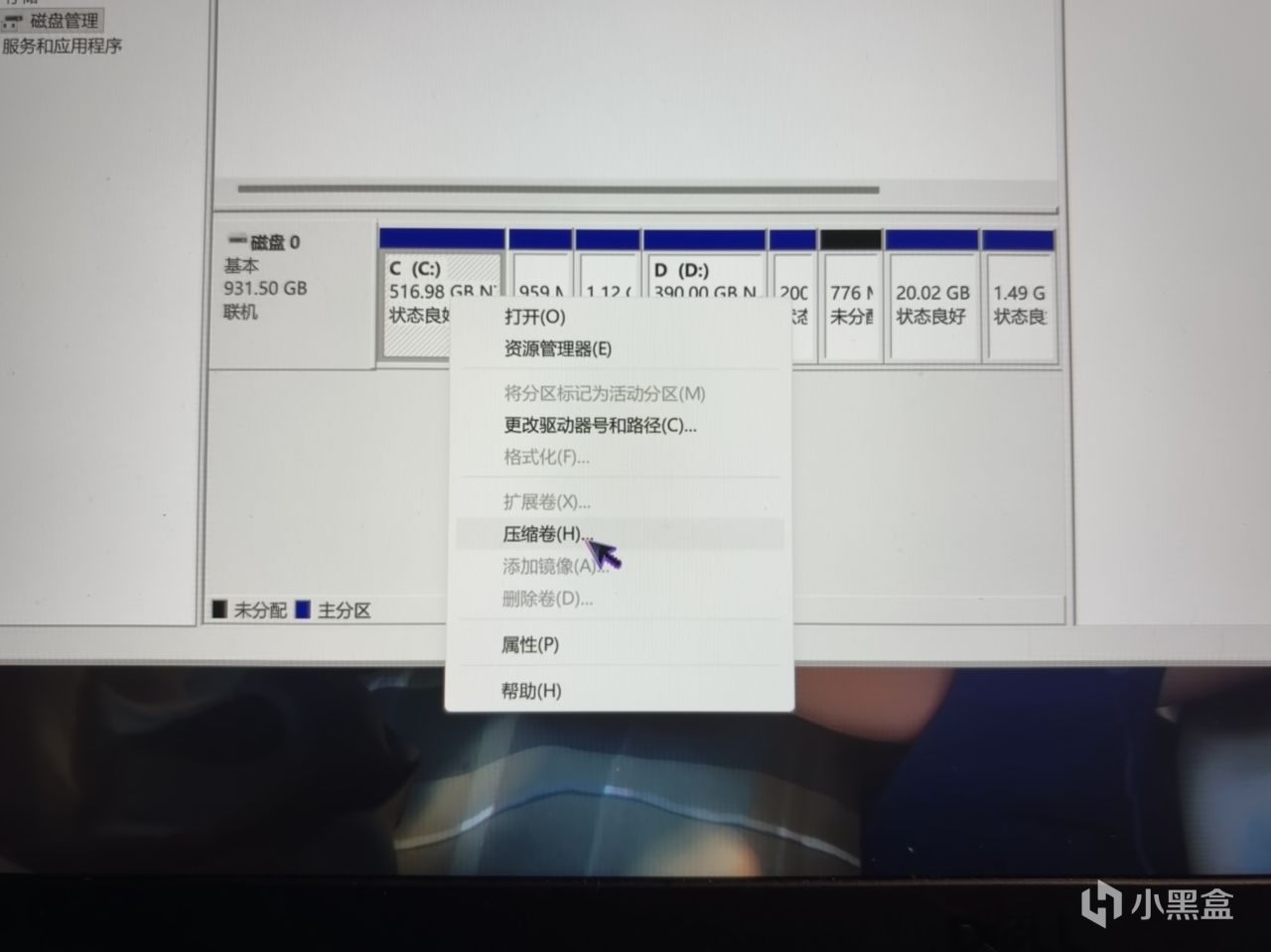
④在此,右键你想要分出空间的盘
点击【压缩卷】即可
⑤分离空间
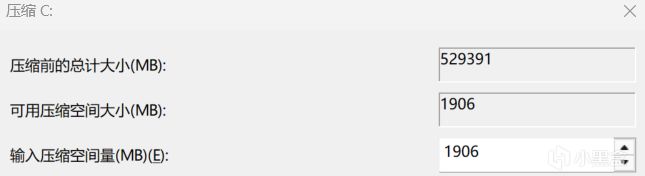
根据你的磁盘空间来
如果想要10GB-->填写10240
如果想要20GB-->填写20480
如果想要50GB-->填写51200
如果想要100GB-->填写102400
换算公式:1GB=1024MB
填写好后,点击压缩即可
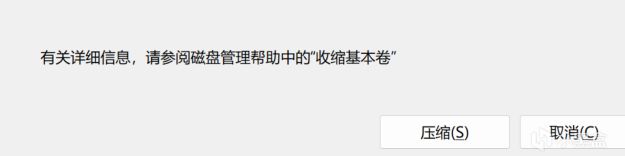
⑥然后你就会看到【未分配】
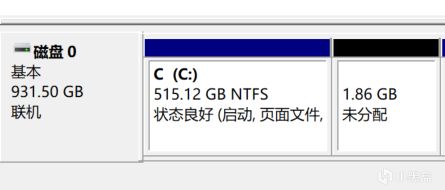
右键它,点击【新建简单卷】
然后一直点击【下一页】
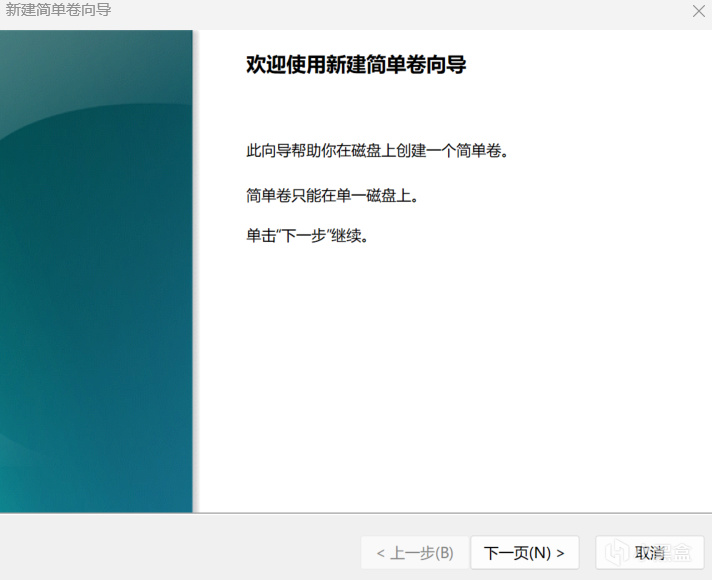
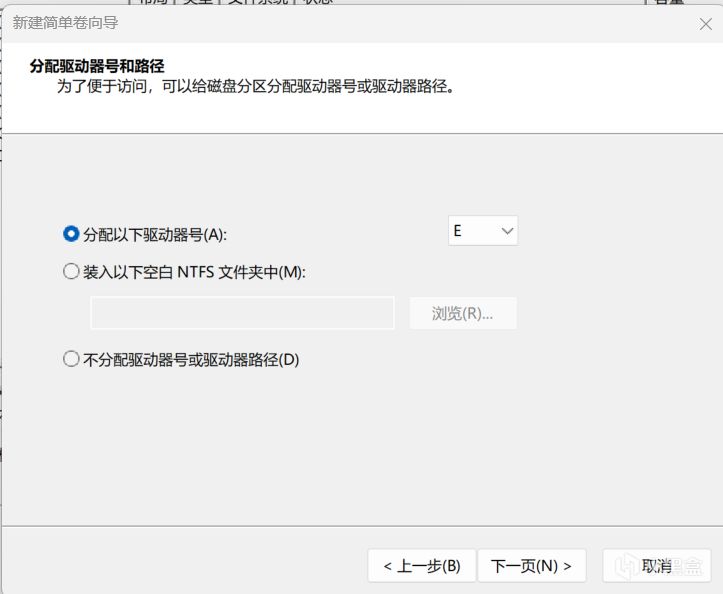
可以选择你的盘,EFGHIJK等等,为什么没有AB盘,因为AB盘被砍掉了
然后继续点击下一页
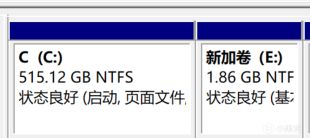
刚才的盘就出来了
二、磁盘合并
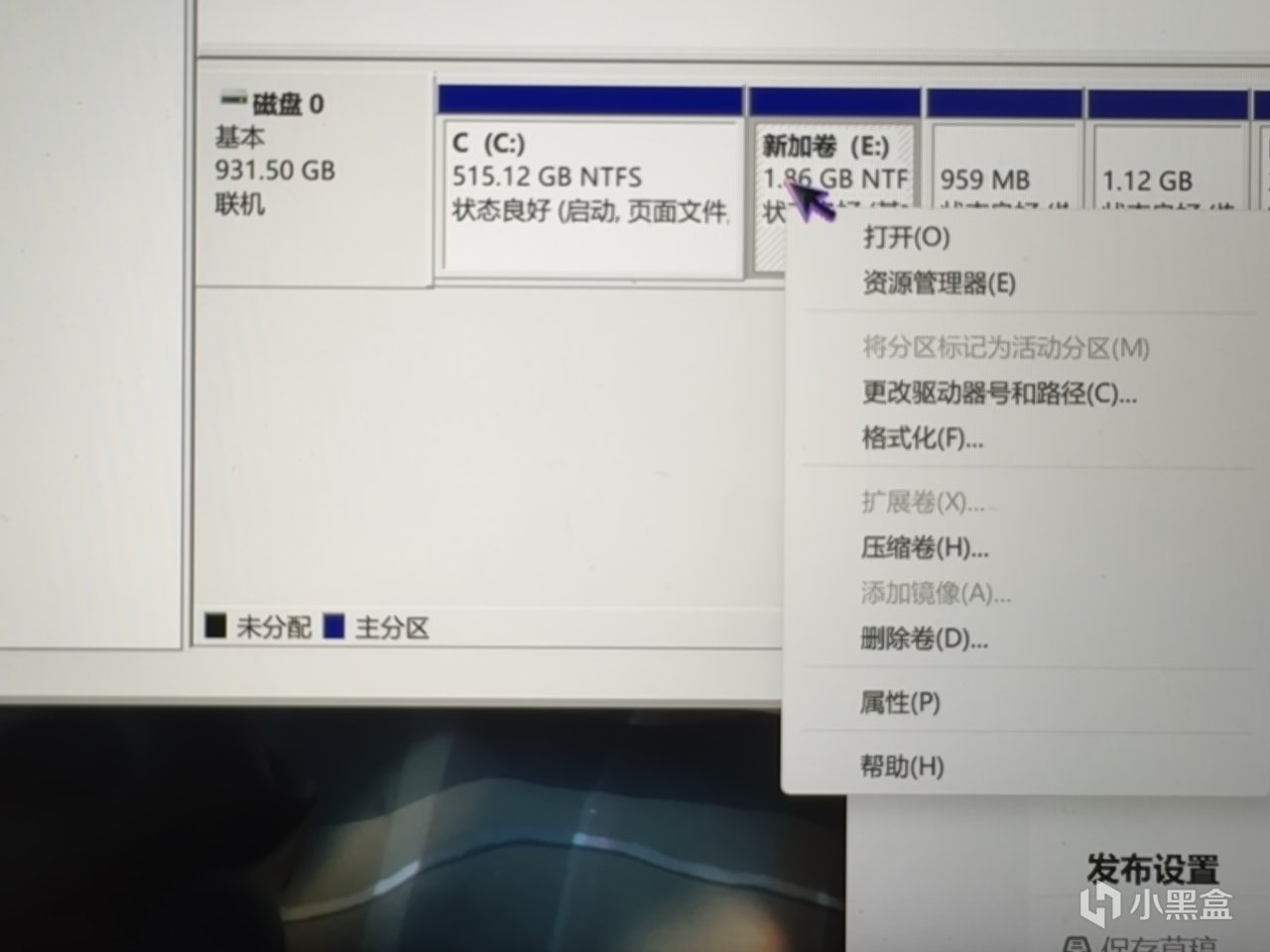
①拿上面的E盘举例子,我分盘错了,我不想要了
右键E盘,点击【删除卷】
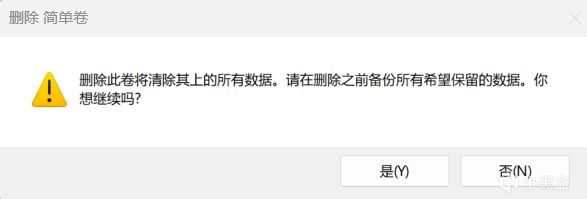
注意!!!
此磁盘数据会全部删除,有重要数据记得备份
然后我们点击是
②然后磁盘恢复【未分配】
然后重点来了
先确定我们要把这个【未分配】合并到哪个盘?
这里我选择把它合并到C盘,我们就右键C盘
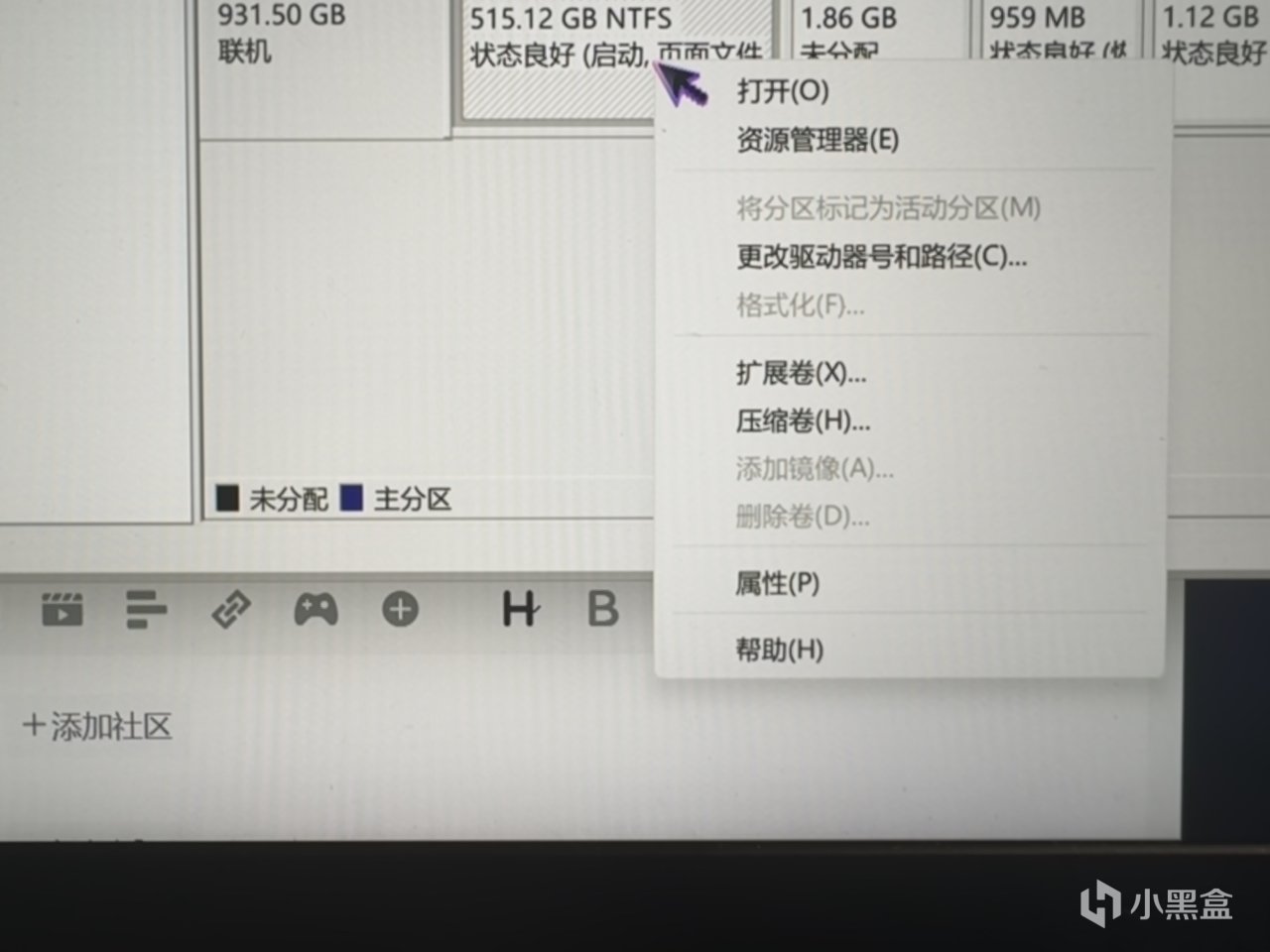
③点击【扩展卷】
然后出来这个
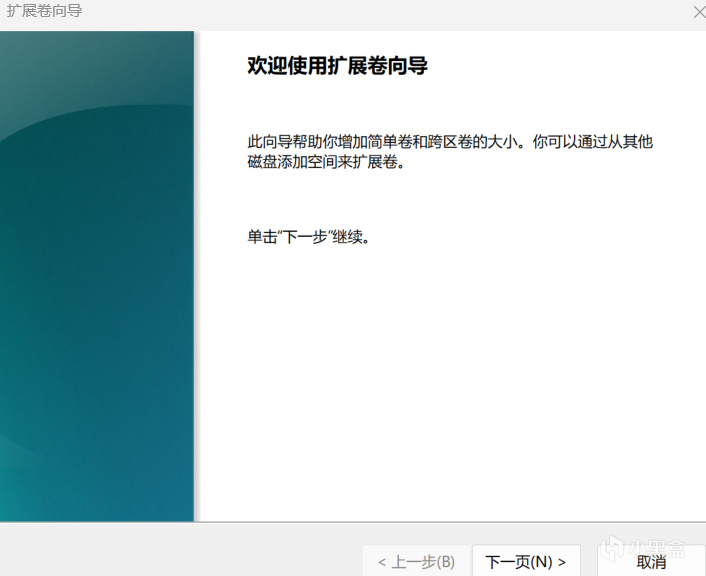
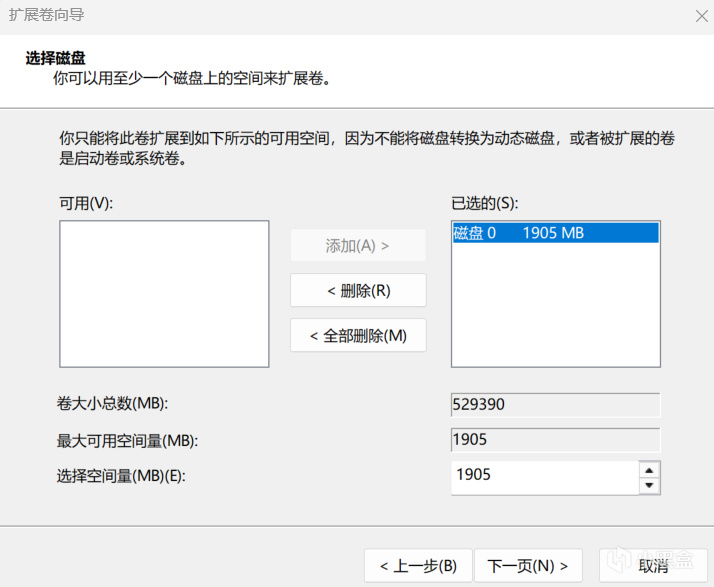
点击下一页,再点下一页即可
有什么不懂的,评论区问~
觉得有用的给个关注和电电~
更多游戏资讯请关注:电玩帮游戏资讯专区
电玩帮图文攻略 www.vgover.com