大家好!我是遊俠~
最近有盒友來找我要教程,詢問OBS下載及使用方法,或者有些盒友不會使用
那我就用一篇帶你入門~
那什麼是OBS?
OBS,全稱OBS Studio,是一款開源,免費的視頻錄製和直播軟件,被廣泛運用於遊戲直播和視頻錄製等場景,只要你有這類需求,可以說基本繞不開這款軟件。

目錄:
|一、OBS怎麼下載
|二、小白OBS設置教程
|三、小白OBS錄製教程
|四、OBS直播教程
搭配直播軟件使用教程(OBS設置參數)
搭配直播軟件使用教程(有些複雜)
一、OBS怎麼下載
①有Steam的下載方法
在小黑盒的盒友對Steam都不陌生吧
我們直接在steam下載,最方便,最安全,不怕下載到盜版。
缺點是要先打開Steam
1.打開Steam搜索OBS

2.找到這個下載
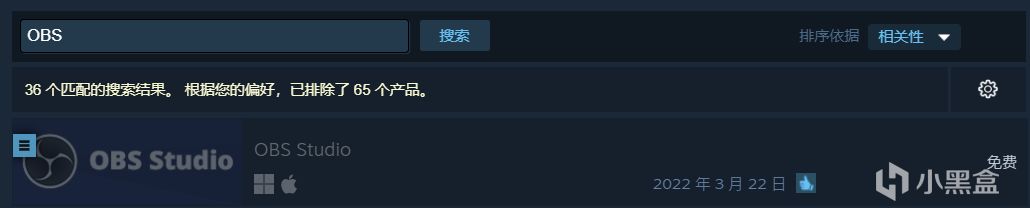
3.下載好打開

②OBS官網下載
缺點:對小白不太友好,可能容易下到盜版
所以,選自己喜歡的方式下載,小白建議用Steam下載
二、小白OBS設置教程
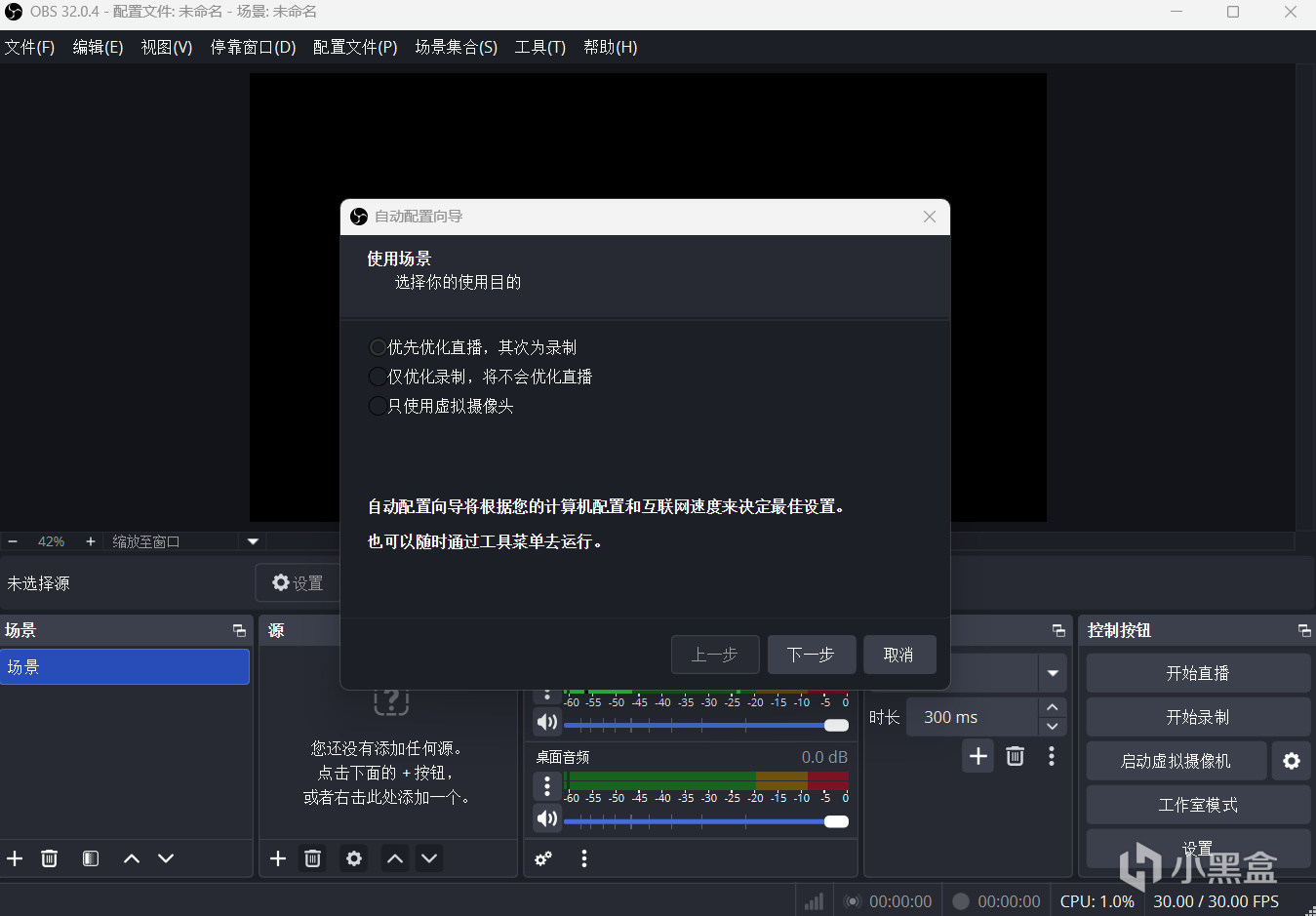
①OBS默認頁面
②OBS錄屏教學
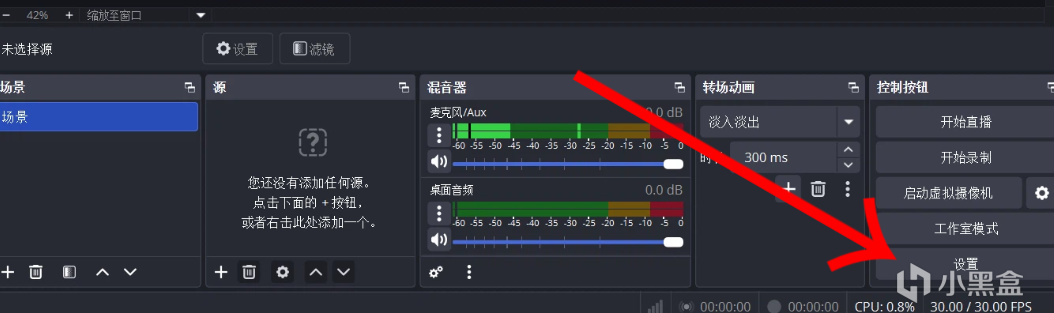
1.右下角點擊設置
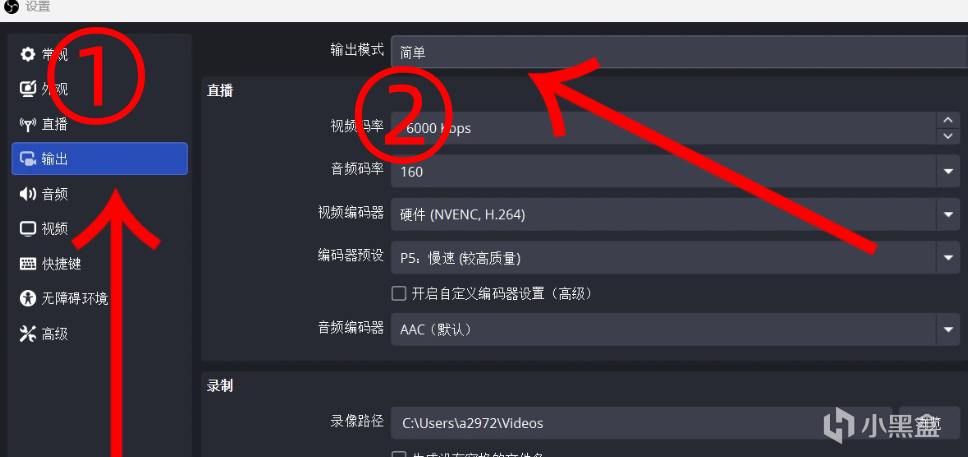
2.選擇輸出
點輸出
把輸出模式變爲【高級】
3.調參數【第1步】
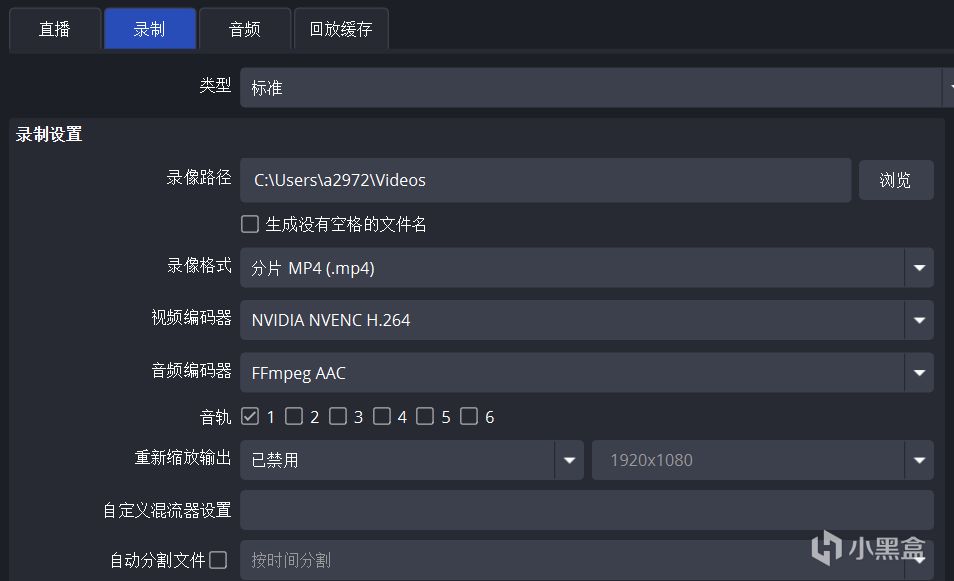
點擊錄製
類型:選標準
錄製路徑:選你比較大的盤
錄製格式:分片MP4(這樣錄製過程死機斷電都能自動保存)
視頻編碼:以N卡爲例,好的N卡選下圖所示
4.調參數【第2步】
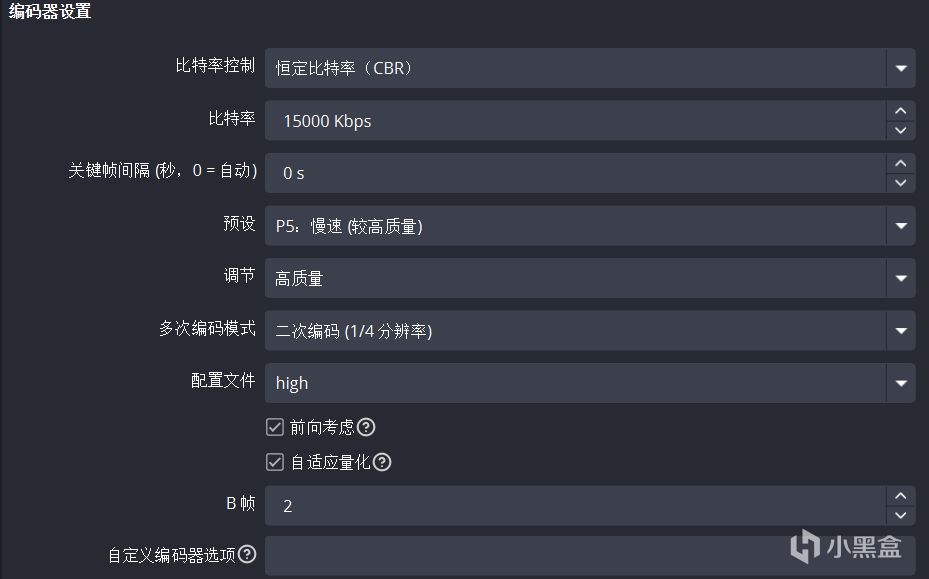
比特率15000到30000,根據自己配置來
預設,中配置電腦選P5就好了
三、小白OBS錄製教程
上面的設置好後,回到主界面
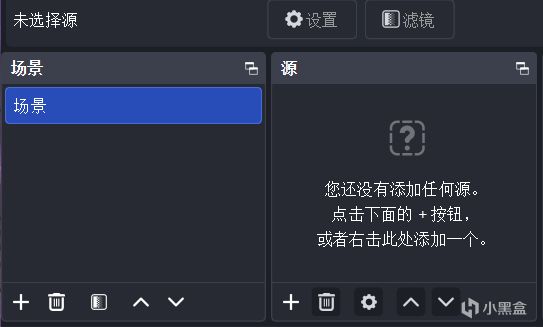
1.在源那裏,右鍵
添加源
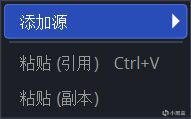
然後點擊顯示器採集就好(我這裏截圖調不出來,就不展示了)
2.設置好名稱(多源的時候方便辨認)
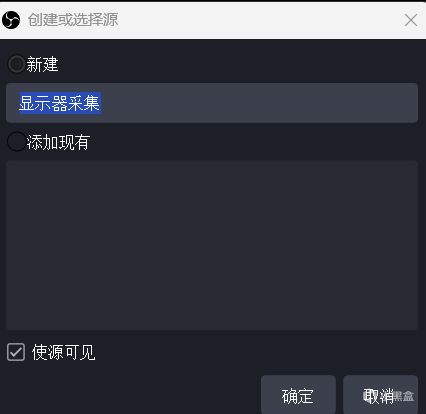
3.點擊顯示器
選擇你自己的顯示器即可
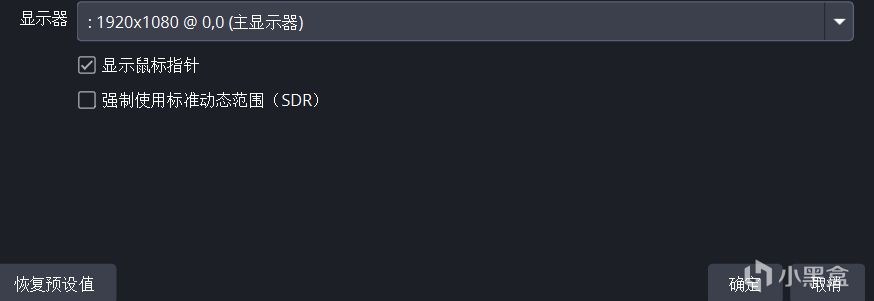
選擇是否顯示鼠標指針

點擊確認即可
4.看到可以錄製了
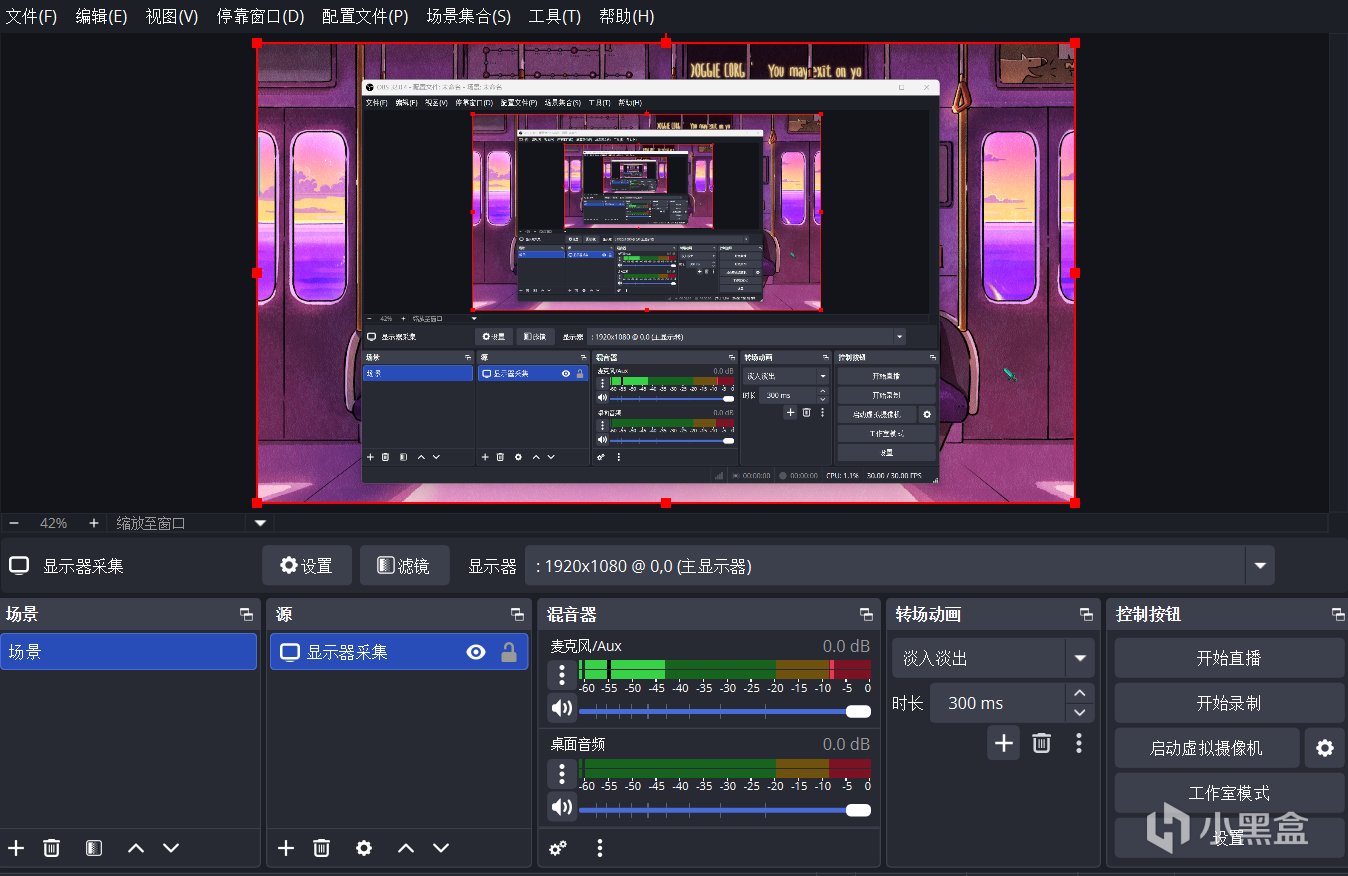
右下角可以設置轉場動畫,開始錄製等等
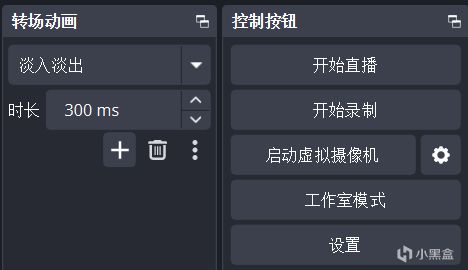
四、OBS直播教程
搭配直播軟件使用教程(OBS設置源)
①啓動OBS
②首先添加屏幕的源
上面【第三點】也有講到
1.在源那裏,右鍵
添加源
然後點擊顯示器採集就好(我這裏截圖調不出來,就不展示了)
2.設置好名稱(多源的時候方便辨認)
3.點擊顯示器
選擇你自己的顯示器即可
選擇是否顯示鼠標指針
點擊確認即可
4.看到可以錄製了
搭配直播軟件使用教程(OBS設置參數)
①來到OBS的設置,視頻設置
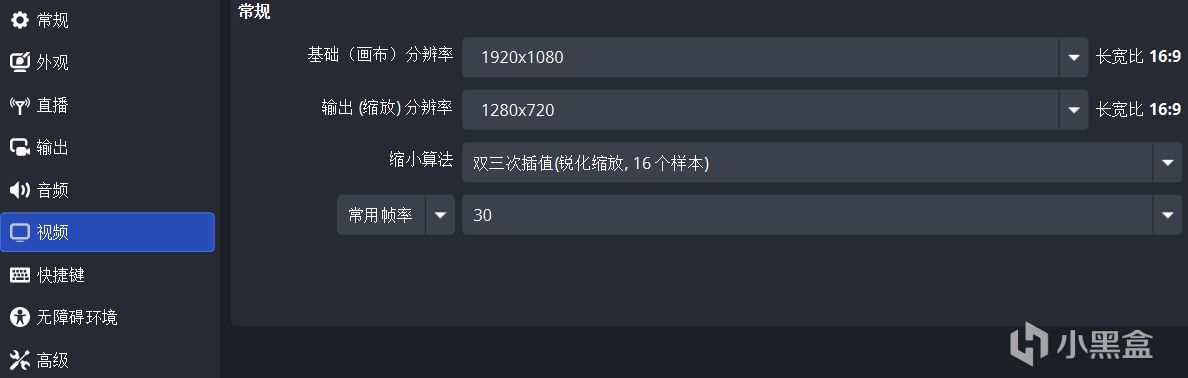
②基礎畫布設置
根據你的顯示器來,假如你的顯示器是4K,那麼就選4K,它好像會根據你的顯示器源來給你一些選擇,還是比較友好的

③輸出(縮放)分辨率
全部選1080

④幀率60

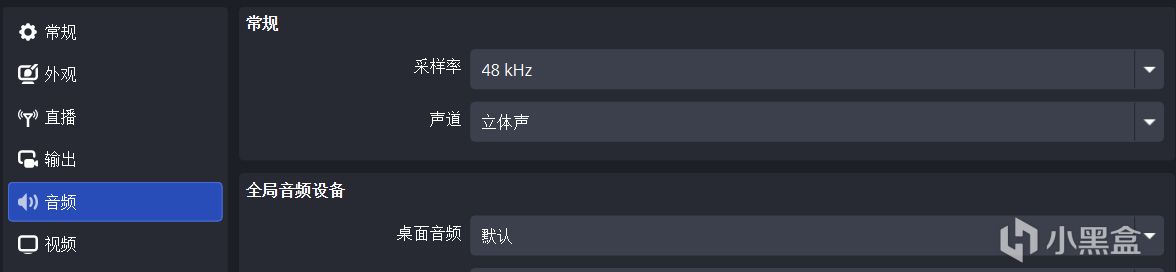
⑤來到音頻
這個常規的麥克風採樣率,根據你們的麥克風來
⑥來到輸出
輸出模式選擇高級

視頻編碼,要改,選擇你顯卡的編碼
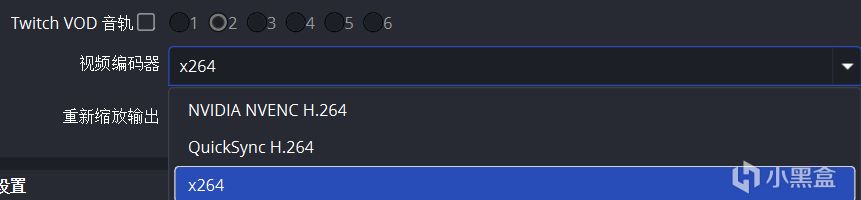
這裏跟我選一樣的就好了

⑦編碼器設置抄作業
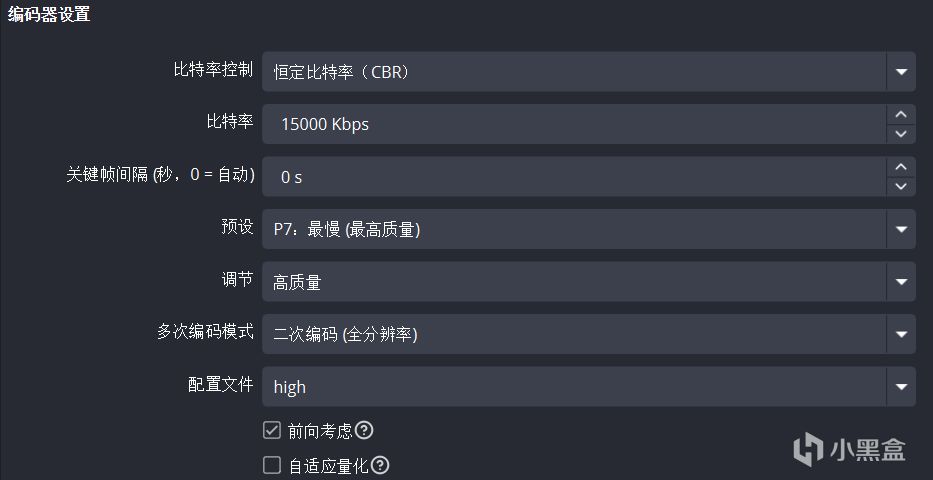
搭配直播軟件使用教程(有些複雜)
①來到直播軟件
輸入要直播的內容和標題簡介
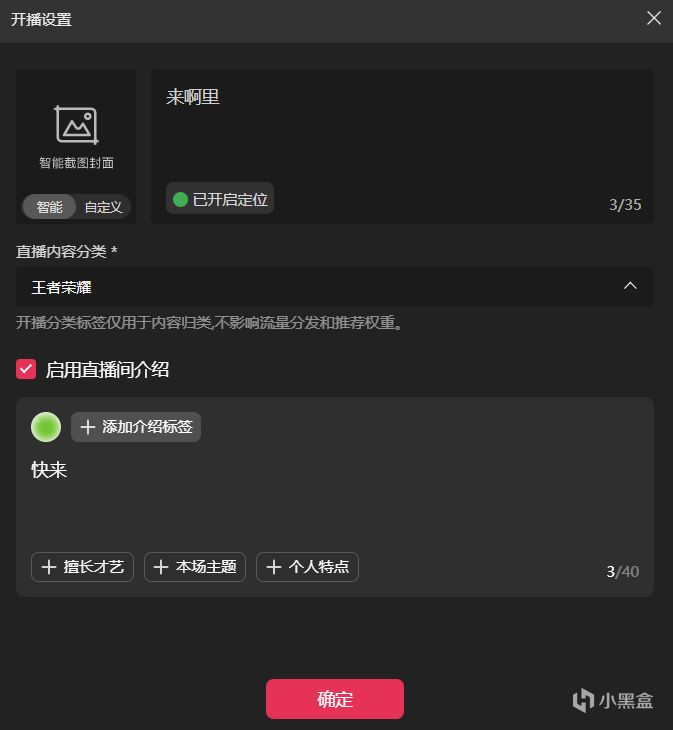
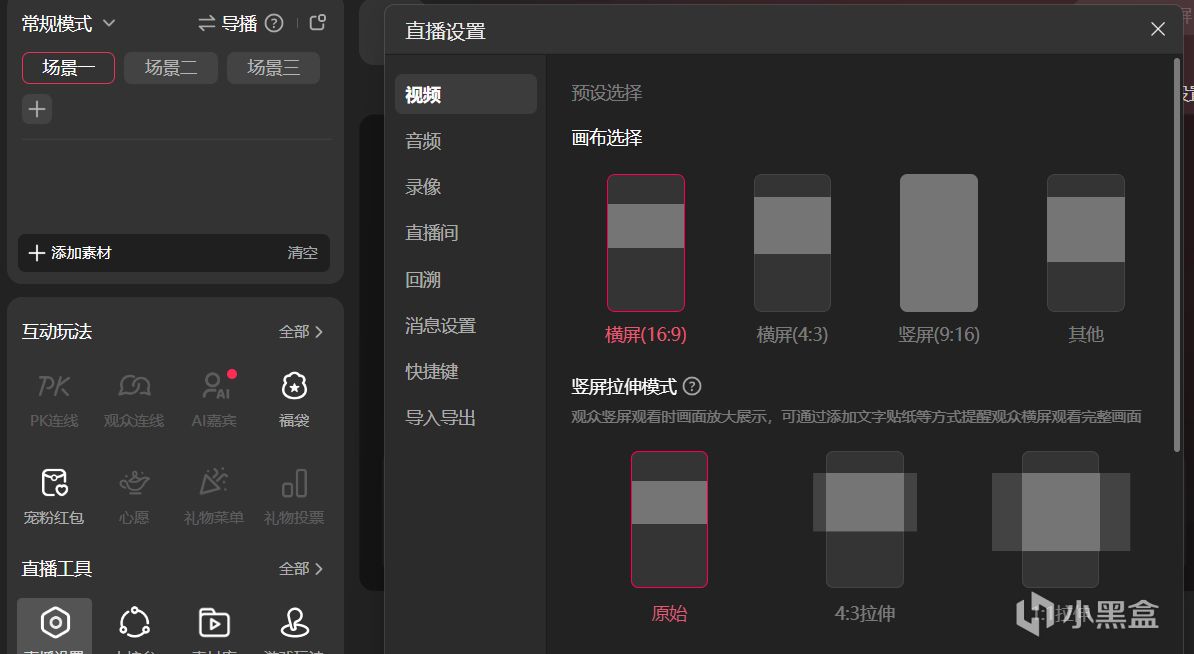
②左下角直播設置
懸着好畫布
③推流碼
去搞一個推流碼,返回OBS
輸入即可

返回,右下角點擊直播
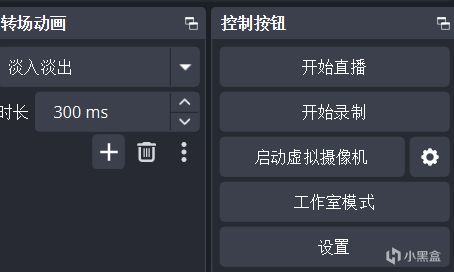
點個關注可以嗎?其實我還想要電還有點贊,收藏~
下期繼續~
更多遊戲資訊請關註:電玩幫遊戲資訊專區
電玩幫圖文攻略 www.vgover.com